
Как да използвате Autoracle
Справочник за всички раздели на приложението: къде какво се намира и кои бутони да натиснете. Бутоните в текста изглеждат както в приложението: Зелен — основното действие на екрана, Бял — всички останали, Избор / Избрано — превключватели, Плочка — раздели в менюто „Още“. Картинките са истински екрани (с демонстрационна кола). Не намерихте отговор — пишете на support@autoracle.app.
Съдържание
- Първи стъпки
- Данни на колата
- Зареждане по снимка на бележката
- Други разходи
- Кредит, лизинг и приходи
- Посещение в сервиз и сервизна книжка
- Текущо състояние и гуми
- Пробег
- Напомняния
- Статистика и цена на километър
- Пътувания
- OBD адаптер: грешки, уреди, пътувания
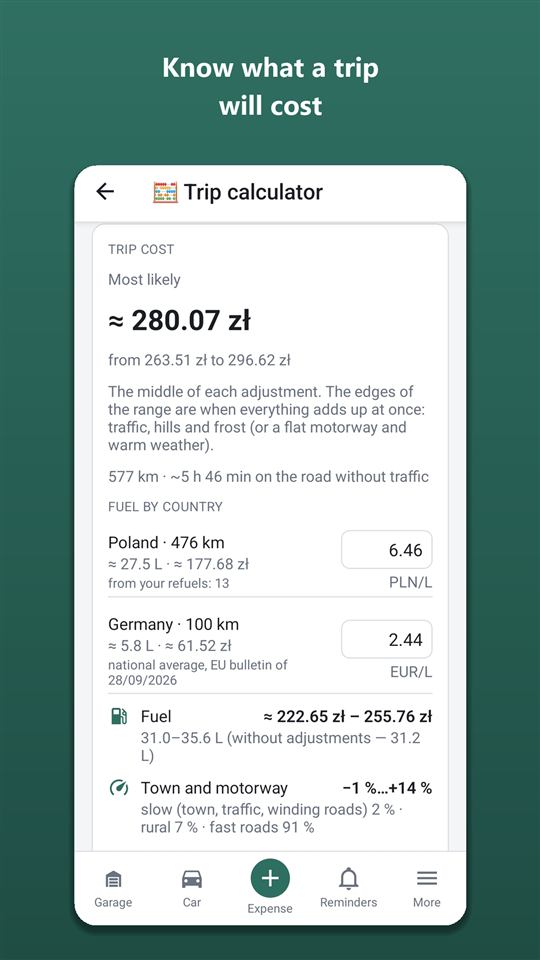
- Калкулатор на пътуването
- План за обслужване
- Чат с Орик
- Споделена кола и механик по връзка
- Споделяне на историята: QR стикер и връзка за механика
- Документи и „Гаражен сейф“
- Карти за отстъпка
- Преместване от друго приложение и прехвърляне на кола
- Чеклисти
- Търсене и постижения
- Без интернет
- Безплатно и Орик Про
- Настройки, данни и сигурност
Първи стъпки
Вход и регистрация
- Отворете приложението и натиснете Създай акаунт. Въведете имейл и парола (поне 8 знака) и натиснете Регистрация.
- На имейла ще получите писмо с код. Въведете кода и натиснете Потвърди. Няма писмо — проверете папка „Спам“ или натиснете Изпрати кода отново.
- Забравена парола — на екрана за вход Забрави паролата? → имейл → Изпрати код → кодът от писмото и нова парола → Запази паролата и влез.
Поканиха ли ви с писмо в чужда кола? На екрана за вход натиснете Имам покана: имейл, кодът от писмото и нова парола.
Добавяне на кола
- В „Моят гараж“ най-долу — „Добавяне на автомобил“: По талона или Ръчно.
- По талона: 📷 Снимай талона (двете страни — 📷 + Страница), след това 🔍 Разпознай. Орик ще попълни марка, модел, година, VIN, регистрационен номер, двигател и гориво — проверете полетата.
- Ръчно: задължителни са само името, марката, текущият пробег и видът гориво — останалото може да се допише по-късно.
- Натиснете Запази — ще се отвори таблото на колата.
Подробно за всяко поле — в раздела „Данни на колата“.
Табло на колата
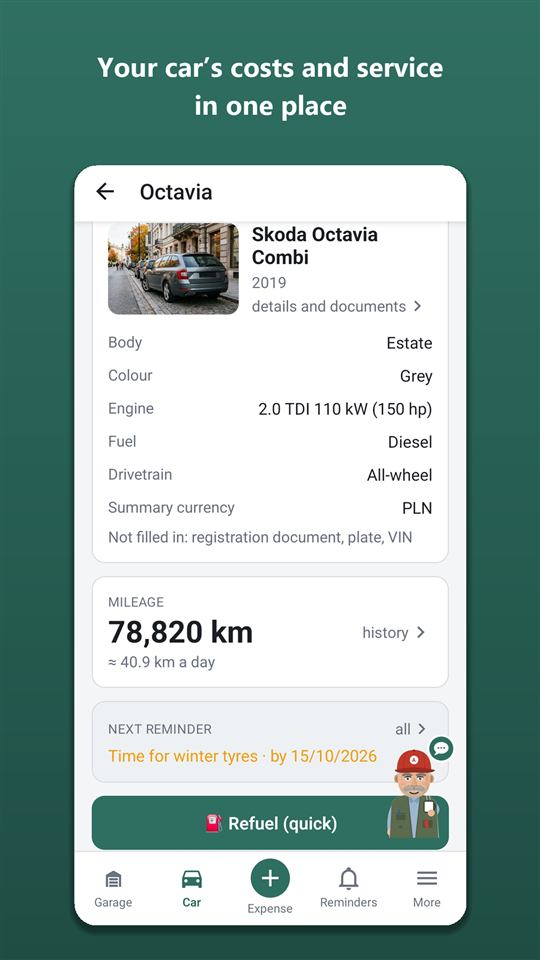
Основният екран на колата. Най-горе е картата на колата (натиснете — ще се отвори „Данни на колата“), под нея:
- Орик забеляза — кратки наблюдения: цена на горивото, разходи над обичайното, колко често зареждате.
- 📷 Бърз разход — снимайте която и да е касова бележка или документ: Орик сам ще разбере какво е и ще отвори нужната форма; + Добави запис — всички видове записи ръчно.
- Плочки за бърз достъп: Карти за отстъпка Паркиране Гаражен сейф Пътувания Летище ПТП: какво да правя. Лупата в горната част на таблото — търсене в записите. Червената икона горе на таблото — също „ПТП: какво да правя“.
- Пробег — натиснете картата, за да отворите „История на пробега“; бутонът + Запиши пробег — за въвеждане на показанието на одометъра.
- Следващо напомняне — натиснете, за да отворите всички напомняния за колата.
- Похарчено за периода — превключватели Месец Тримесечие Година Всичко Свой; натиснете картата — ще се отвори „Статистика“ за същия период.
- Орик в долния десен ъгъл — натиснете, за да отворите чата с него.
- Подсказки от Орик — при първото отваряне на таблото, на и на „Още“ Орик веднъж накратко ще покаже какво къде е. Разбрах — затваря подсказката, „Не показвай повече подсказки“ — изключва всички.
Долната лента и менюто „Още“
Гараж — всички коли · Кола — таблото на отворената кола · — нов запис (разход, приход, финансиране, сверяване на пробега) · Напомняния · Още — меню с всички раздели.
В менюто „Още“ разделите са групирани: Разходи и отчет: Разходи Зареждания Статистика Приходи Финансиране Изтегляне в Excel Търсене в записите Обслужване: Сервизна книжка Текущо състояние План за обслужване Гуми История на пробега Гаранции На път: Калкулатор на пътуването Пътувания Чеклисти Паркиране ПТП: какво да правя Кола и документи: Гаражен сейф Данни на колата Участници Чат с Орик Подготовка за продажба Приложение: Карти за отстъпка Постижения Прехвърляне на колата Приеми покана Орик Про Настройки За приложението.
Във формите за въвеждане долната лента я няма — там има само Отказ и системния бутон „Назад“.
Картата „Първи стъпки“
На таблото на нова кола Орик показва списък: снимка, талон, валидна застраховка, комплект гуми, първи запис. Натиснете точка — ще се отвори мястото, където се прави това; направеното се отмята само. Скрий подсказките премахва картата завинаги.
- Ако в една верига бензиностанции плащате забележимо повече или по-малко, отколкото в другите, Орик ще каже и това — сравнява се същото гориво в същите седмици, с отстъпките.
Данни на колата
Отваряне: табло → натиснете картата на колата (или Данни на колата в „Още“) → екран „Данни на колата“ → ✏️ Редактирай данните.
Какво да попълните и защо
- Снимка на автомобила — 📷 Снимай или 🖼 Галерия: колата се вижда в гаража и на таблото.
- Марка — започнете да пишете и приложението ще подскаже: „джили“ → „Това Geely ли е?“. Моделът се подсказва според марката.
- Вид гориво и второ гориво (газова уредба, метан + бензин) — всяко гориво има свой резервоар и свой разход.
- Обем на резервоара — Орик ще забележи, ако при зареждане е налято повече, отколкото събира резервоарът; нужен е и за „Къде да заредиш“ в калкулатора. При електромобил и плъг-ин хибрид — капацитет на батерията.
- Задвижване и условия на експлоатация — за плана за обслужване (4x4 добавя масло в раздатката и мостовете; тежките условия — по-кратки интервали).
- Регион — градът, в който обикновено карате: въведете го и натиснете 🔍 Намери. По него Орик следи прогнозата за времето и законите за зимните гуми.
- Километраж на таблото — км или мили: въвеждайте пробега така, както го виждате на таблото.
- Основна валута — в нея се изчисляват всички обобщения за колата.
- Покупка — дата, пробег при покупката и цена. Пробегът при покупката е нужен на статистиката: от него се изчислява „цената на километър за цялото притежание“.
- Талон — снимки на страниците; може да бъде разпознат — полетата ще се попълнят сами.
Натиснете Запази.
Документи на екрана „Данни на колата“
Под характеристиките — валидните застраховки, ГТП и регистрация с оставащите дни (зелено — повече от месец, оранжево — по-малко, червено — изтекъл). Изтеклите — в свит списък. Добавяне — + Добави документ (подробно — в раздела „Документи“).
Изтриване на кола
Най-долу в „Данни на колата“ — Изтрий колата…: приложението ще покаже колко разхода, пътувания, документа и файла ще бъдат изтрити. Въведете името на колата и натиснете Изтрий завинаги. Може да изтрие само собственикът; участникът напуска колата през „Участници“ → Напусни тази кола.
Зареждане по снимка на бележката

Записване на зареждане
- На таблото натиснете 📷 Бърз разход → 📷 Снимай бележка или документ → 🔍 Разпознай (1 стр.). Орик ще разбере, че е зареждане, и ще отвори вече попълнена форма. Или → „Гориво“ → 📷 Снимай бележката — там бележката се разпознава веднага след снимката.
- Орик ще попълни литри, цена, сума, вид гориво, бензиностанция, дата и пробег (само ако е обозначен на бележката). Бележката вече е в телефона — 🖼 Галерия, електронна бележка PDF — 📎 Файл.
- Проверете полетата. Ако на бележката няма пробег — въведете го в „Пробег на одометъра“. Под полето се вижда „Последно показание“ — за сверка.
- „До пълен резервоар?“ — Да, ако сте заредили до щракването на пистолета. Средният разход се изчислява само между две зареждания до пълно.
- Натиснете Запази.
Всичко разпознато се записва само след вашето „Запази“ — проверете числата.
Бележката вече е в телефона — „Сподели“
Снимка на касова бележка или документ, както и PDF, можете да изпратите от галерията, имейла или месинджър: „Сподели“ → Autoracle → изберете колата → отваря се 📷 Бърз разход и страниците се разпознават веднага. Както винаги, записът се запазва само след вашето потвърждение.
Полета на формата
- Литри, цена за литър, сума са свързани: промените ли литрите или цената — сумата се преизчислява; промените ли сумата — цената за литър.
- Отстъпка (карта за лоялност, купон, „−0,03 € на литър“) — в отделно поле. Сумата е колкото сте платили, цената — както е на колонката. Орик сам ще намери отстъпката на бележката; в статистиката ще има „Спестено от отстъпки“.
- Вид гориво и марка бензин се попълват от данните на колата и могат да се сменят. При кола с две горива — „От кой резервоар зареждахте“.
- Бензиностанция / адрес: ако геолокацията е разрешена, най-близката бензиностанция се попълва сама. 📍 Определи — намира бензиностанция до вас; 🗺 На картата — избор на картата с натискане на ⛽ или на произволна точка.
- Дата и час — могат да се сменят, за да въведете старо зареждане със задна дата.
- Електромобил: вместо „до пълно“ — „Заряд преди, %“ и „Заряд след, %“ от екрана на колата и „Вид зареждане“ Бавно (AC) / Бързо (DC).
- Дизел: + AdBlue — сума и литри AdBlue; записва се като отделен запис и не разваля разхода.
Проверка преди записване
Ако пробегът не съвпада със съседните записи, налято е повече от обема на резервоара или цената силно се различава от обичайната — Орик ще покаже предупреждение. Грешка — поправете полето; ако всичко е вярно — натиснете Запази въпреки това. Отвори онзи запис показва записа, с който пробегът не съвпада.
„Предишното зареждане не е записано?“
Пропуснали сте да запишете едно зареждане — отбележете Да: отсечката до това зареждане няма да влезе в средния разход, иначе той ще излезе грешен.
Оценка на пробега
Когато в приложението вече има пет или повече зареждания с пробег, а полето за пробег е празно, Орик ще предложи: „изглежда, на одометъра сега има около N“. Да, така е — приема оценката (записът ще е с „≈“), Ще го впиша точно — въвеждате сами. Точното показание може да се въведе по всяко време: → „Свери пробега“.
Бележка само със сума
На някои бензиностанции (например в Беларус) на бележката няма нито литри, нито цена — само сума. Орик ще предложи цена за литър: от предишното ви зареждане със същото гориво в същата валута, медианата от бележките на потребителите на Autoracle в страната или цената от бюлетина на ЕС. Използвай тази цена — литрите ще се изчислят от сумата и ще са с „≈“. Помните ли цената от колонката — поправете я и литрите ще се преизчислят.
Кафе, течност за чистачки и други покупки на същата бележка
Ако на бележката освен гориво има и други покупки, под сумата ще се появи блокът „Още на бележката“: всяка позиция с отметка и категория — „Части“ (течност за чистачки, масло), „Поддръжка със собствени сили“ (автомивка, прахосмукачка) или „Магазин на бензиностанцията“ (храна, напитки). Натиснете категорията, за да я смените; махнете отметката — позицията няма да се запише. Отбелязаното ще се запази като отделни записи заедно със зареждането. „Магазин на бензиностанцията“ не влиза в разходите за колата — вижте раздела „Други разходи“.
Списък на зарежданията
Още → Зареждания: всички зареждания с литри, цена и отметка „до пълно / частично“. 📷 Покажи бележката отваря снимката на бележката, натискането на зареждане — формата за редакция. Изтриване — най-долу във формата Изтрий зареждането.
- Зареждане у дома: при електромобил изберете Вкъщи — kWh по брояча на зарядната станция или Само процентите (заряд преди и след × капацитета на батерията). Сумата се изчислява по домашната тарифа от данните на колата, през нощта — по нощната; пробегът у дома — по желание.
Други разходи
Добавяне на запис
- Натиснете на долната лента (или + Добави запис на таблото).
- Изберете плочка: ⛽ Гориво · 🔧 Сервиз · 🧽 Поддръжка със собствени сили · ⚙️ Части · 📄 Документи · 🛣 Пътни такси и паркиране · ⚠️ Глоби · 🧾 Данък · 🏦 Финансиране · 🛒 Магазин на бензиностанцията · 💰 Приход · 📍 Свери пробега.
- Попълнете формата и натиснете Запази.
Бърз разход: всяка бележка с един бутон
- На таблото натиснете 📷 Бърз разход и снимайте бележката или документа — 📷 Снимай бележка или документ.
- Документ на няколко листа — добавете останалите страници (📷 + Страница, 🖼 Галерия, 📎 Файл); нищо не се изпраща, докато не натиснете 🔍 Разпознай (1 стр.).
- Орик ще разбере какво е — зареждане, сервиз, резервни части, автомивка, документ, паркиране, глоба, данък или магазин — и ще отвори нужната форма със снимките. Бележката за зареждане ще е вече попълнена, останалите документи се разпознават в своята форма.
- Не е разпознал или няма интернет — изберете вида разход сами, снимките ще преминат във формата.
Кредити се таксуват само за разпознаване в съответната форма: за „разпознаването“ на документ, който не е зареждане, кредитът се връща сам. Където ИИ не е достъпен, „Бърз разход“ веднага предлага да изберете вида разход.
Разпознаване на документ по снимка
- 📷 Снимай документа (или квитанция, касова бележка) — първата страница.
- Документ на няколко листа — добавете останалите: 📷 + Страница, 🖼 Галерия или 📎 Файл (PDF, Excel .xlsx, Word .docx).
- Натиснете 🔍 Разпознай всички страници (2) — Орик ще прочете всички страници с една заявка и ще попълни полетата.
- Проверете и натиснете Запази. Излишна страница махнете с кръстчето на миниатюрата ѝ.
Общо за всички форми
- Дата и час — могат да се сменят; бъдеща дата не може да се постави.
- 📎 Прикачени файлове — Снимка Галерия Файл: полица, фактура, договор, гаранция. Прикачените файлове само се съхраняват, не се разпознават. Натиснете запазен файл — ще се отвори преглед с бутони ⬇ Изтегли ↗ Сподели Отвори.
- Подобрение / тунинг? — Да за джанти, мултимедия, шумоизолация, чип тунинг: влиза в разходите, но не и в цената на километър.
- Личен запис (само в споделена кола) — виждате го вие и собственикът.
Всяка категория
- 🧽 Поддръжка със собствени сили — автомивка, доливане, ремонт със собствени ръце: „Какво направихте“ и цена. Части за работата — + Добави част. Сменили сте гумите сами — „Смяна на гуми?“ Да.
- ⚙️ Части — всяка позиция от бележката отделно: наименование, марка, каталожен номер, количество, цена; + Добави част — още една позиция.
- 🛣 Пътни такси и паркиране — Платен път Паркиране Наем на място. За наема — период (Месец / Година) и „Платено до“: Орик ще напомни да подновите (5 дни преди края при месечен, месец преди края при годишен).
- ⚠️ Глоба — „За какво“ и сума. „Глобата вече е платена?“ Не → държава, „Платете до“ и, ако има, „Отстъпка при ранно плащане“ (Испания, Италия, Турция, Казахстан и други се попълват сами). Орик ще напомни 2 дни преди края на отстъпката. Глобите никога не влизат в цената на километър.
- 🧾 Данък — „Вид данък“: Годишен — „Платен до“ (по подразбиране година след плащането) и „Напомни“: Седмица преди 2 седмици преди Месец преди Без напомняне; Еднократен — при регистрация или покупка: влиза в разходите и цената на километър, но не се очаква отново и не влиза в месечната цена; Друг — без периодичност. За много държави формата подсказва официалните имена на данъците за колата; сумата въвеждате сами — приложението не я изчислява.
- 🛒 Магазин на бензиностанцията — кафе, храна и други неща по пътя, които не са за колата. Записва се ръчно, по снимка на бележката или от блока „Още на бележката“ при зареждане. Не влиза в разходите за колата, цената на километър, бюджета и равносметката на годината — в „Статистика“ има собствен блок „Магазин на бензиностанцията за периода“ и колко е това на 100 км.
- 📄 Документи — вижте раздела „Документи и „Гаражен сейф““.
Редакция и изтриване на запис
Отворете записа там, където се вижда: списък на зарежданията, „История на пробега“, „Сервизна книжка“, „Статистика“ → категория. Променете полетата и натиснете Запази. Изтриване — бутонът най-долу във формата (например Изтрий посещението) и потвърждение Да, изтрий. Редакцията и изтриването — само с интернет.
Всички разходи
Още → Разходи: всеки запис за разход по дата — икона на категорията, сума, общо за избрания период. Най-горе — период Месец Тримесечие Година Всичко Свой и видове разходи: Всички или произволни категории с натискане (може няколко). „Магазин на бензиностанцията“ не влиза в общите разходи за колата — сумата му е показана на отделен ред. Приходи, пътувания и сверявания на пробега тук няма. Натискането отваря записа; най-долу — експорт в Excel за същия период.
Натискането на запис — в „Разходи“, статистиката, зарежданията, историята на пробега, търсенето, приходите и плащанията по договор — първо отваря картата му: какво, кога, колко, подробности, файлове, кой го е добавил. Редакция — с бутона Редактирай.
Кредит, лизинг и приходи
Създаване на договор за финансиране
- → „🏦 Финансиране“ (или Финансиране в „Още“) → + Нов договор.
- Вид: Кредит Лизинг Разсрочено плащане Абонамент Друго; „Кой / за какво“, валута, вноска, „Колко често се плаща“, „Колко вноски“, дата на първата вноска.
- За кредит и разсрочено плащане въведете „Сума на кредита (без лихви)“ — така приложението ще изчисли надплащането: само то влиза в цената на притежание (главницата е цената на колата).
- „Напомняне за вноската“ — Орик ще напомня предварително за всяка вноска. Натиснете Запази.
Записване на вноска
На екрана „Финансиране“ при договора — Запиши вноска: датата и сумата се попълват, натиснете Запази. Най-горе в договора се вижда „Платени N от M“, следващата вноска и остатъкът. Кредитът е изплатен — в договора Закрий договора (изплатен).
Приход
- → „💰 Приход“.
- „Откъде“: Такси Доставки Компенсация Превоз на товари Застрахователно обезщетение Продажба на колата Друго; сума, валута, дата.
- „За каква работа“ (такси, доставка, превоз): Ново (смяна) — посочете начало, край и км (по одометъра, ръчно или 🗺 Начертай маршрут) — ще се запише като пътуване „Служебни“; От пътуванията — избор на готово пътуване; Без изчисление. С пътуване приложението ще покаже себестойността, печалбата и печалбата на км.
- Застрахователно обезщетение — може да изберете посещение в сервиз с ремонта: ще се покаже разликата между обезщетението и ремонта.
- Запази. Всички приходи — Приходи в „Още“. Приходът се записва само с интернет.
Посещение в сервиз и сервизна книжка

Записване на посещение по работна карта
- → „🔧 Сервиз“.
- 📷 Снимай работната карта, останалите страници — 📷 + Страница (или PDF — 📎 Файл).
- Натиснете 🔍 Разпознай всички страници (2). Орик ще разпредели работната карта на дейности от справочника, части (наименование, марка, каталожен номер, количество, цена) и препоръки на механика.
- Проверете всеки блок, поправете каквото трябва и натиснете Запази.
Ръчно попълване
- Автосервиз / контакти и дата на посещението.
- Дейности: въведете в търсенето „смяна на масло“, „накладки“ — изберете от списъка. Няма я в справочника — + Друго / въведи ръчно и наименованието като в работната карта. Към всяка дейност — + Коментар.
- Части и материали: + Добави част.
- Планово обслужване? — Да за обслужване по график. Ще се появи полето „Кое обслужване по графика, км“ (например 40000) — всички дейности от това обслужване по графика ще се отбележат като направени.
- Оглед на състоянието: накладки и дискове по оси (остатък в %, 100 — нови), грайфер в мм, запушване на радиатора, бележки за купето; към всяка точка — 📷 Снимка.
- Препоръки на механика → напомняния: + Добави препоръка — „Какво да се направи“, пробег или 📅 Или по дата. ✓ Създай напомняне — Орик ще напомни; ○ Без напомняне — само запис.
Какво прави приложението само
- Дейност „смяна на накладки / дискове / радиатор“ (или такава част в работната карта) отбелязва детайла като нов в „Текущо състояние“ — до него има пояснение „↺ … по дейност …“.
- Сменени са дисковете, а за накладките на същата ос няма данни — ще се появи бутон Накладките (отпред) също са сменени → 100 %.
- Работите по гумите (сезонна смяна, баланс, съхранение…) отварят блока „Гуми“: сменен ли е комплектът на колата, протекторът на сваления и къде е отишъл — тук, вкъщи, при познати — със срок и цена на съхранението; има и + Рециклиране на стари гуми. Съхранението се записва отделно, а посещение само с работи по гумите не влиза в сервизната книжка.
- Общо за посещението = дейности + части.
Сервизна книжка
Още → Сервизна книжка.
- Най-горе — колата, текущо състояние (натиснете — „Текущо състояние“) и последни дейности: кога и при какъв пробег е правена всяка; Покажи всички (12).
- Сервизни записи по години. Филтър: Всички Планово обслужване Автосервиз Със собствени сили Подобрения Проверки.
- Натиснете посещение — ще се разгънат дейностите, частите, препоръките, страниците на работната карта и файловете. Отвори посещението / редактирай — формата на посещението.
- Сервизни кампании — изтегляния на производителя за вашата марка, модел и година от базата на ЕС Safety Gate; проверяват се всеки ден.
Извлечение в PDF за купувач или сервиз
- В сервизната книжка натиснете 📤 Сподели (PDF).
- Изберете: „Да се показват ли цените на дейностите и частите?“, „Да се показват ли рег. номер и VIN?“, „Преминати чеклисти“.
- 📄 Създай PDF → изпратете файла чрез „Сподели“. Документите, талонът и цената на покупката никога не влизат в извлечението. Извлечението е в „Орик Про“.
Текущо състояние и гуми
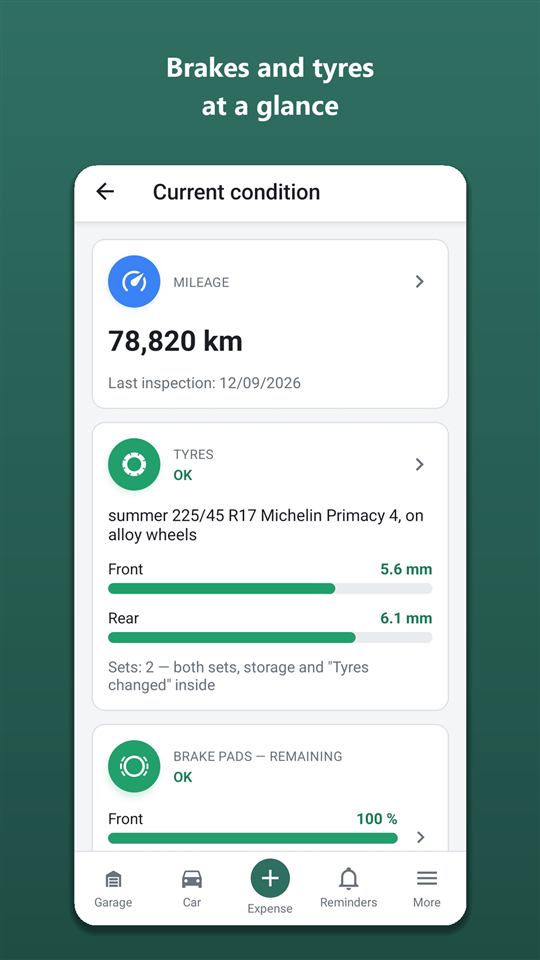
Табло → Текущо състояние. Карти: пробег, гуми, накладки, дискове, радиатор, купе. Цветът на кръгчето е състоянието на най-износената ос: зелено — в норма (50 % и повече), оранжево — скоро за смяна (20–50 %), червено — време е за смяна (под 20 %), сиво — няма данни.
Ръчно въвеждане на оглед
- Натиснете карта (например „Накладки“) — ще се отвори историята на измерванията.
- + Нов запис → ос, стойност (остатък в % или грайфер в мм), дата, пробег, бележка, снимка.
- Запази. Натискането на стар запис го отваря — там са редакцията и Изтрий записа.
Стойностите от посещенията в сервиз влизат тук сами — с отметка „🔧 Записано при посещение в сервиз“.
Комплекти гуми
Картата „Гуми“ → екран „Комплекти гуми“ (или Гуми в „Още“).
- + Добави комплект: сезон Летни Зимни Всесезонни, при зимните — „Шипове“; размер (ширина / профил / диаметър); „Различни размери?“ — ако предните и задните са различни; марка и модел; „На джанти?“ и какви; „Монтирани ли са сега на колата?“; снимка.
- Запази комплекта. Може да имате до два комплекта.
- Сменихте сами — Смяна със собствени сили: дата, пробег, кой комплект е поставен, протекторът на двата и къде стои сваленият. Смяна в сервиз — това прави блокът „Гуми“ в посещението.
- Измерване на грайфера — в комплекта + Измерване на протектора.
Смяна на гумите според времето
Посочете региона в данните на колата и въведете двата комплекта. Орик следи прогнозата за 16 дни: обещават ли нощни слани — ще напомни да сложите зимните, установи ли се топло време — летните. Вземат се предвид и законите на страната (например в Беларус, Латвия, Литва зимните гуми са задължителни от определена в закона дата). Няма втори комплект — Орик ще напомни да го купите навреме, докато цените не са се вдигнали.
- Възраст на гумите (DOT): в комплекта въведете 4-те цифри на датата на производство от страничната стена (2319 — 23-та седмица на 2019 г.), иконата ⓘ ще покаже къде да ги търсите. За гуми на 6 и повече години Орик съветва проверка, на 10 и повече — смяна: това се вижда на таблото и в чеклиста за пътуване.
- Съхранение на гуми — в картата на комплекта + Запиши съхранение или по снимка на документа чрез 📷 Бърз разход: къде стои (сервиз, вкъщи, при познати), от кога до кога, протектор при предаване, цена, ако е платено (влиза в разходите, не в сервизната книжка; напомняне седмица преди края). В „Разходи“ записите от едно място и един ден са на един ред.
- Карта на комплекта — докоснете комплект: протектор, възраст, пробег с този комплект, къде се съхранява и история — кога е поставян, свалян, оставян за съхранение. Редакция — Редактирай.
Пробег
История на пробега
Табло → натиснете картата „Пробег“ (или История на пробега в „Още“). Всички показания на одометъра: зареждания, посещения, пътувания, огледи и сверявания, най-отгоре — новите, при всеки запис — увеличението. Показание, по-малко от предишното, е оцветено — възможна е грешка при въвеждането; натиснете, за да отворите записа и да го поправите.
Сверяване на пробега
- → „📍 Свери пробега“ (или + Запиши пробег на таблото или в историята на пробега).
- Въведете числото от одометъра — Орик ще покаже подсказка „По моя оценка — около N“.
- Запази. Работи и без интернет.
Пробегът на колата се обновява сам при зареждания и посещения. Сверяване е нужно, ако отдавна не сте въвеждали пробег — например когато Орик напомни „Да сверим ли пробега?“.
„≈“ до пробега
Знакът „≈“ означава, че пробегът е оценка на Орик, а не показание на одометъра. Оценката не участва в разхода на гориво и в скоростта на пробега. Въведете точното показание — знакът ще изчезне.
Напомняния
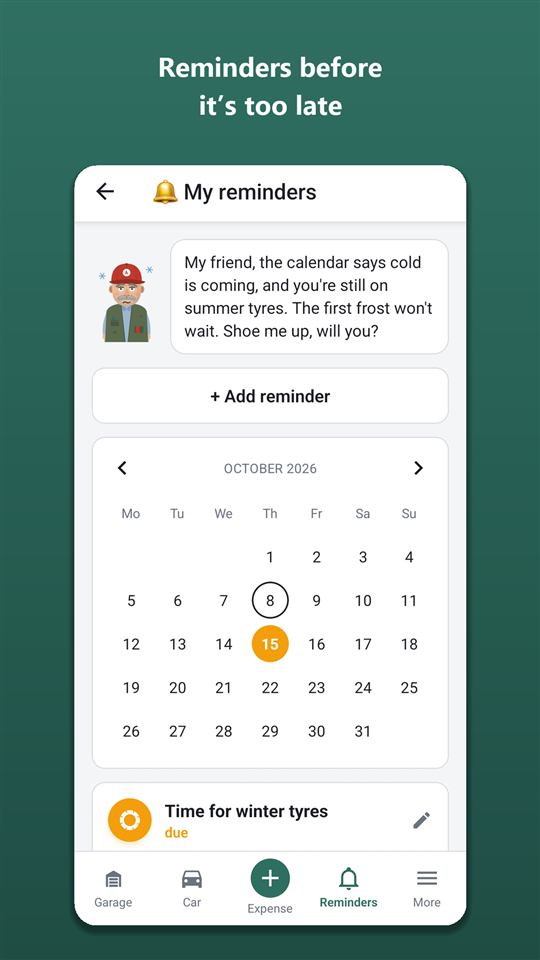
Отваряне: Напомняния на долната лента — всички коли (горе — избор на кола); от таблото — картата „Следващо напомняне“ — само тази кола.
Екран с напомнянията
- Календар на месеца: дните със срокове са отбелязани с цвета на най-спешното напомняне. Натиснете ден — списъкът ще покаже само него; 12.10 — покажи всички премахва филтъра.
- Списък: най-отгоре са най-спешните — „просрочено“, „време е“, после „по план“ и „отложено“. При напомняне по пробег се вижда „остават N км · ≈ дата“.
Бутони при напомнянето
- ✓ Готово — направено, напомнянето ще се затвори.
- Отложи → С една седмица С един месец или Или до.
- Не напомняй повече — изключване.
- Затворените и изключените — най-долу в „Изпълнени и изключени“; Върни — включване отново.
- Натиснете горната част на картата — ще се отвори формата: редакция или Изтрий напомнянето.
Собствено напомняне
- + Добави напомняне.
- Кола, „За какво да напомня“ (например „Смяна на чистачките“), подробности, раздел.
- „По дата?“ — срок и „Напомни предварително“: В деня на срока Седмица преди Месец преди. „По пробег?“ — пробег и При достигане 500 км преди 1000 км преди. Може и двете — ще сработи това, което настъпи по-рано.
- Запази.
Какво се появява само
Обслужване по графика и по препоръки на механика, край на застраховката и ГТП, плащане на наем на място, вноски по кредит, смяна на гумите според времето и законите, покупка на втори комплект, сервизни кампании, подготовка на колата за сезона, глоби с отстъпка, сверяване на пробега. За напомнянията по пробег Орик изчислява приблизителна дата според това колко изминавате на ден.
Push известия
Идват всеки ден в избрания час, докато не натиснете „Готово“. Часът и групите (обслужване, време и гуми, документи, паркиране, финансиране) — в Настройки → „Известия“. Изключена група не изпраща push, но напомнянията остават в списъка.
Статистика и цена на километър
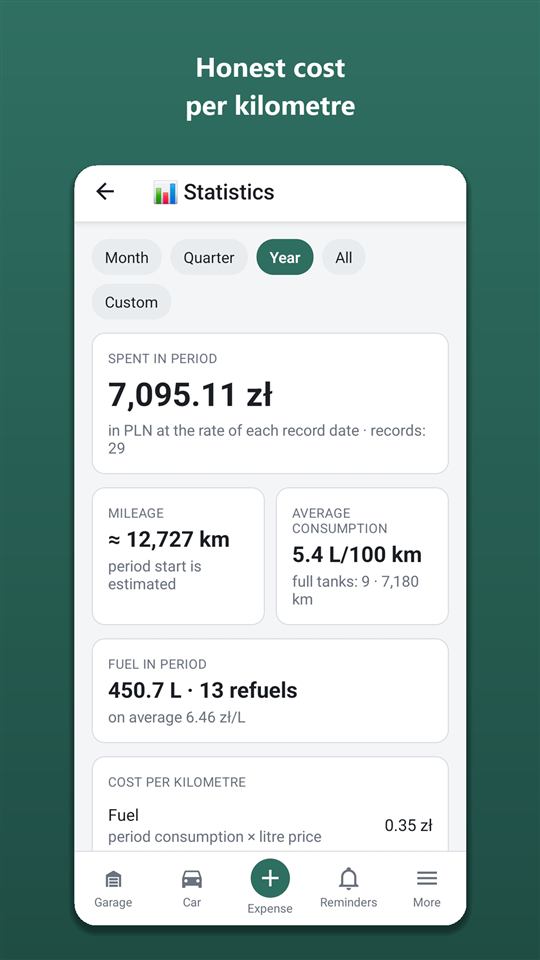
Отваряне: на таблото натиснете картата „Похарчено за периода“ (или Статистика в „Още“). Период — Месец Тримесечие Година Всичко Свой (за „Свой“ — дати „От“ и „До“).
Какво има на екрана
- Похарчено за периода — във валутата на колата по курса към датата на всеки запис.
- Пробег за периода (по показанията на одометъра).
- Среден разход — само между две зареждания „до пълно“; по-долу — графика на разхода по зареждания: натиснете стълбче — дата и стойност, оранжевите са необичайни интервали.
- Гориво за периода — литри, брой зареждания, средна цена; „Спестено от отстъпки“.
- Цена на километър: „Каране“ — гориво + сервиз, части, поддръжка за цялото притежание; „Притежание“ — плюс застраховка, данък, пътни такси, надплащане по кредит. Глобите никога не влизат.
- По категории — лента с дяловете и списък; натиснете категория — ще се отворят нейните записи за периода (оттам — редакция).
- По месеци — стълбчета за 12 месеца; натиснете месец — сума.
- Магазин на бензиностанцията за периода — отделен блок: колко са отишли за кафе и храна по пътя и колко е това на 100 км пробег. Не влиза в разходите за колата.
- Приходи за периода и печалба от работа, ако въвеждате приходи.
Равносметка на годината
В статистиката — 🎉 Равносметка на годината: изберете година — разходи и разлика с миналата година, пробег, колко е струвал всеки километър, разход на гориво, посещения, за какво е отишло най-много. Сподели годината — като текст, Сподели като картинка — карта с Орик.
Експорт в Excel
- ⬇ Изтегли разходите в Excel (или Изтегляне в Excel в „Още“).
- Период, категории, за частите — всички / купени отделно / като част от ремонт, кои листове да се включат (общ списък, зареждания, части, сервизни дейности, обобщения).
- Създайте и запазете или изпратете файла. Експортът е в „Орик Про“.
Искате ли да виждате всички суми в една валута? Настройки → „Показвай сумите в“. Самите записи не се променят.
Разход: сравнение
Под графиката на разхода — „Разход при различно време“: всеки интервал между зарежданията „до пълно“ се разпределя по средната температура в онези дни в региона на колата — пет диапазона, от мраз под −10° до жега над +25° — и отделно по комплекта гуми. Ако комплектите са два, се вижда разликата между гумите при еднакво време, с корекция за температурата. По-долу — сравнението на марките бензин с цената на 100 км. Диапазонът се появява, когато в него се съберат поне 300 км по зареждания „до пълно“; нужен е регион в данните на колата.
Всеки блок в статистиката има ред „Какво е това?“ с малкия Орик: натиснете го и той ще обясни какво и как се изчислява. Първия път обяснението се отваря само.
„Колко струва да държиш колата“ — колко излиза всеки месец, дори ако колата стои (застраховка, технически преглед, данък, наем на място, вноски по кредит и лизинг — изцяло), и колко добавя всеки километър (гориво, сервиз, части, пътища). По записите за последните 12 месеца.
„Още до края на годината“ — прогноза до 31 декември: подновяване на застраховката и техническия преглед, данък, вноски по график, наем на място, най-близкото планово обслужване и съхранение на гуми — по досегашните суми, гориво — по средното ви за последните 3 месеца. Преизчислява се с всеки запис; внезапен ремонт не влиза тук.
„Ремонт и обслужване: година за година“ — разходи за сервиз и обслужване със собствени сили за последните 12 месеца спрямо година по-рано, по системи на колата (спирачки, окачване, двигател…); плановото обслужване е на отделен ред. Появява се, когато в сервизната книжка има записи поне за две години.
В експорта в Excel има листове „Приходи“ и, ако за колата е включено отчитане на ДДС, „ДДС за счетоводителя“.
Месечен бюджет
Табло → + Задай месечен бюджет: сума за месеца и по желание отделно за гориво — във валутата на колата. На таблото — лента „изхарчено от бюджета“. Когато разходите за месеца минат 80 % и 100 %, Орик ще каже това веднага след записването — без push, всеки праг веднъж в месеца.
Сравнение на колите
Гараж → ⚖️ Сравни колите (Орик Про; вижда се, когато колите са две или повече): разходи на 1 км, разходи и пробег за 12 месеца, гориво и обслужване на 1 км, среден разход — една до друга, в една валута. В зелено — най-изгодната кола.
ДДС за бизнеса
„Данни на колата“ → блок „ДДС за бизнеса“ → Отчитай ДДС: ставка по подразбиране (според държавата на колата) и каква част от ДДС си възстановявате. По-нататък във всеки запис има поле за ДДС; разпознаването на бележки и фактури попълва сумата, ставката и държавата само. ДДС от друга държава се отбелязва отделно — възстановява се по отделна процедура. При записа може да се отбележи „Счетоводителят приспадна ли ДДС?“.
Отметката Покажи ДДС (Орик Про) в статистиката, на таблото, в списъците и пътуванията показва сумите без възстановимия ДДС: платено, в т.ч. ДДС, за приспадане, вашите разходи. В експорта в Excel — лист за счетоводителя. Това е помощ при отчета, а не данъчен съвет.
- Емисии на CO₂ — под „Гориво за периода“ и в равносметката на годината: по наляното гориво; при електромобил — по емисиите на електроцентралите в държавата на региона на колата (EEA).
Пътувания
Отваряне: табло → Пътувания. Раздели Всички Служебни Лични, най-горе — общо за месеца: пътувания, км, себестойност.
Пътуване точно сега
- + Добави пътуване → Започни сега.
- Категория (Служебни / Лично), цел, пробег при тръгване (попълва се текущият) → ▶ Започни пътуването.
- Докато пътуването тече, на таблото стои „Пътуване в ход“ — натиснете го в края на пътя. За една кола може да тече само едно пътуване: докато то не е завършено, ново „сега“ не може да започне (със задна дата — може).
- ■ Приключи пътуването: маршрут (откъде, през, докъде), пробег на финала — и себестойността ще се изчисли.
Запис на пътуване
В приложението за Android пътуването може да се запише автоматично: „Пътувания“ → карта „Запиши пътуване“ → Запиши пътуване. Записват се време, километри и спирания: с OBD адаптер — по данните на колата (скорост, обороти, разход, ако колата го отдава), без адаптер — по местоположението.
- Телефонът може да се заключи: докато тече записът, в лентата за известия стои „Орик записва пътуването“. Зареждане или кафе не прекъсват записа — потеглите ли отново, пътуването продължава; след 2 часа престой записът приключва сам. Приключи пътуването — за да приключите веднага.
- Превключвател „Записвай маршрута“ — маршрут на картата по местоположението. Маршрутът се пази само заедно с пътуването.
- Накрая — чернова „Пътуването е записано — провери и запази“: какво е пътуването, цел (за служебните) → Запази пътуването или Изтрий записа. Без натискане нищо не влиза в „Пътувания“.
Ново пътуване започвате само вие — с бутона „Запиши пътуване“. С адаптер започнатото пътуване може да продължи само след спиране на двигателя — вижте „Автоматично свързване“ в раздела „OBD адаптер“.
Пътуване със задна дата
+ Добави пътуване → Със задна дата → начало и край, маршрут, км → Запази пътуването.
Километри
- По километража — пробег при тръгване и на финала.
- Впиши км — числото ръчно.
- 🗺 Маршрут на картата — точки „Откъде“, + Междинна точка, „Докъде“ (търсене, „Тук съм“ или натискане на картата) → Готово → Използвай като км.
Себестойност
Изчислява се при завършване и се замразява: горивото — по вашия среден разход и цена на литър (не по бележките), плюс пътните такси и паркирането по време на пътуването, плюс дял от обслужването на километър. Глобите — на отделен ред. Променили сте нещо — ↻ Преизчисли.
- Разходи около пътуването — зареждания, пътни такси и глоби за ±1 ден; отметнете това, което е било по пътя, и натиснете „Преизчисли“.
- 🧮 Изчисли този маршрут — сравняване на пътуването с изчислението на калкулатора.
- Карта на пътуването. Ако пътуването е започнато от калкулатора, на картата е онзи вариант на маршрута, който сте избрали (например без платени пътища или с ферибот).
Отчет за служебния пробег
В „Пътувания“ — 📄 Пътен лист за служебен пробег (Excel): период, шофьор, ставка за км (по желание) → Изтегли Excel. В отчета влизат завършените пътувания „Служебни“ с дата, маршрут, цел и км. Отчетът е в „Орик Про“.
Къде паркирах
Табло → Паркиране → 📍 Отбележи мястото за паркиране: точка на картата и бележка („ниво −2, място 45“), 📷 Снимка на мястото. 🚶 Как да стигна — пеша до колата в Google Карти. „Плащане на паркинга“: +60 мин или собствено време — ще ти напомня 10 минути преди края; Запиши плащането в разходите. Всичко се пази само в телефона и работи без интернет.
ПТП: какво да правя
Табло → ПТП: какво да правя. 📍 Къде съм? ще определи държавата по GPS — и без интернет; големият червен бутон звъни на спешните служби в тази държава. По-нататък — 8 стъпки: безопасност и авариен триъгълник, пострадали, кога е нужна полиция, двустранен констативен протокол (как се казва бланката в тази държава), снимки по списък, данни на другата страна (по желание; прочитане на полицата ѝ по снимка — Орик Про), обаждане до вашия застраховател от полицата, какво следва. Натискането на стъпка я отбелязва. Данните и снимките са само в телефона; ↗ Сподели данните за ПТП — изпращане на застрахователя. В стъпката за протокола — Попълни протокола за ПТП (PDF): чернова на бланката със същите номера на полетата на избрания език; вашата кола, полица и шофьорска книжка се попълват сами. PDF (Орик Про) — за другия шофьор и застрахователя; подписаната хартиена бланка той не замества.
Как се плаща паркирането
На екрана „Къде паркирах“ под отметката — карта „Как се плаща паркирането“ за държавата, в която сте спрели: зони, паркинг диск и приложения за плащане. Държавата се определя по точката, и без интернет.
Летище
Табло → Летище: ще се отвори най-близкото летище (по местоположение, и без интернет), друго — „Друго летище“. „Да закарам / посрещна“ — колко минути пред терминала са безплатни и колко струва по-дълго; Спрях пред терминала пуска таймер и ще ти напомня 2 минути преди края. „Летя за няколко дни“ — дати, официалният паркинг на летището (ако летището публикува тарифа — сума за вашите денонощия), гориво дотам и обратно, сравнение с такси по вашата цена, Запомни къде я оставих — в деня на връщането ще ти напомня къде е колата. Данни — само от официалните сайтове на летищата; където ги няма — връзка към сайта. Ако в калкулатора на пътуването дестинацията е летище, ще се появи карта с връзка насам. В списъка са всички летища в Европа и Азия с редовни полети; правилата за оставяне на пътници проверяваме по официалните сайтове постепенно, като започваме от тези, към които се пътува най-често. Ако правилата още не са проверени, така и пише — разстоянието, пътят, Запомни къде я оставих и напомнянето работят въпреки това. Където оставянето е платено от първата минута, до него е показана безплатна алтернатива.
- Табло и моят полет — на екрана „Летище“: Заминаващи и Пристигащи отварят таблото на летището (официалното или във Flightradar24), а в полето „Моят полет“ въведете номера (LO 379) — статусът ще се отвори в Google или Flightradar24. Номерът се пази само в телефона.
OBD адаптер: грешки, уреди, пътувания
Bluetooth OBD-II адаптерът (ELM327 с Bluetooth 4.0 / BLE) се включва в диагностичната букса на колата — обикновено под волана вляво. Работи в приложението за Android и е безплатно; въпрос към Орик за грешка струва кредити, като обикновения чат. Приложението само чете данните на колата; единственото, което променя, е изтриването на грешките, и то само когато вие натиснете.
Свързване на адаптера
- Включете адаптера в буксата и пуснете запалването.
- Още → група „OBD“ → Свържи OBD адаптер → Намери адаптер. Android ще поиска достъп до устройства наблизо (Bluetooth) — разрешете.
- Изберете адаптера от списъка. Първото свързване отнема до 20 секунди. След това приложението се свързва с този адаптер само, когато отворите „OBD адаптер“, „Диагностика“ или „Уреди“. Излизането от екрана не прекъсва връзката; ако тя прекъсне, приложението ще се свърже отново само. Прекъсни връзката — за да прекъснете връзката.
Адаптерът не се намира — проверете дали е влязъл плътно в буксата, дали запалването е включено и дали Bluetooth на телефона е включен. Нужен е адаптер с Bluetooth 4.0 / BLE.
След първото свързване в група „OBD“ на листа „Още“ са „Диагностика“, „Уреди“, „Проверка преди покупка“ и „OBD адаптер“.
OBD адаптер
Какво е прочетено от колата: адаптер и протокол, VIN, напрежение на акумулатора, пробег — ако колата го отдава (повечето коли нямат такава команда).
- VIN: Запиши VIN в колата, ако още го няма в данните на автомобила. VIN на блока за управление може да се различава от документите (така е при коли от местно сглобяване) — Това е моята кола и приложението ще го запомни за тази кола.
- Пробег: Запази показанието — запис в историята на пробега. Превключвател „Обновявай километража по данни на колата“ — веднъж на ден пробегът се записва сам и графикът за обслужване се смята по точния пробег.
- Настройки: „Пази историята на грешките“, „Отбелязвай паркирането, когато двигателят е изгасен“ (мястото — в „Къде паркирах“, нужен е достъп до местоположението), „Записвай маршрута“.
- Автоматично свързване: Изключено — свързване, когато отворите разделите OBD или натиснете „Запиши пътуване“; започнатото пътуване продължава, докато приложението работи; Чакай адаптера — започнатото пътуване няма да прекъсне: изгасите двигателя, върнете се — приложението отново се свързва с адаптера и само продължава записа, дори ако е било затворено; По радиото в колата — изберете радиото на колата: ако започнатото пътуване е на пауза, а телефонът се свърже с радиото, ще дойде известие „В колата ли си?“ — натиснете и записът продължава. Ново пътуване автоматичното свързване не започва — само вие, с бутона „Запиши пътуване“.
- Работа на заден план: Отвори настройките на батерията → Autoracle → „Без оптимизиране“. Иначе телефонът може да приспи записа на пътуването при изгасен екран.
- Дневник на обмена с адаптера — ако нещо не работи както трябва, Изпрати дневника на поддръжката: по него се вижда какво е отговорила колата.
Диагностика: Check Engine и грешки
Още → „OBD“ → „Диагностика“. Дали свети Check Engine, грешки и чакащи грешки (още непотвърдени) с кодове. Провери сега — прочитане наново.
- Питай Орик до кода — отваря се чат с готов въпрос: какво означава кодът за вашата кола, колко е спешно и какво да се провери. Дали да го изпратите — решавате вие; съобщението до Орик струва кредити („Орик Про“).
- Стоп-кадър — показанията на колата в момента на грешката (ако блокът за управление ги пази) и, ако грешката се е появила по време на запис на пътуване, минута показания преди нея.
- Изтрий грешките гаси Check Engine. Преди изтриването приложението ще предупреди: ако причината не е отстранена, грешката ще се върне, а готовността на системите за технически преглед ще се нулира — колата ще трябва да покара, за да я събере отново. Кодовете преди изтриването се запазват в историята (ако тя е включена). По-добре първо ги покажете на механика.
- История на прочитанията — дата, пробег и кодове на всяко прочитане; запис може да се изтрие. Сподели историята — като текст, например на механика; работи и без адаптер.
- Превключвателите „Показвай в сервизната книжка“ и „Показвай на купувача“ (на страницата с историята по QR код) — по подразбиране са изключени.
- Там са и картите „Акумулатор“ (напрежение преди пускане, спад при пускане и в движение — по пътувания, записани с адаптер) и „Датчик за разхода“ (сверка на литрите по данни на колата със зарежданията до пълно).
Уреди
„OBD“ → „Уреди“: скорост, обороти, температура на двигателя, гориво в резервоара и напрежение в реално време; по-долу — „Още от колата“: само параметрите, които вашата кола отдава.
По пътя
- По време на запис на пътуване с адаптер приложението ще предупреди с известие, ако двигателят прегрява, алтернаторът, изглежда, не зарежда или е светнал Check Engine (новата грешка ще се запази със стоп-кадър).
- Нивото на горивото осезаемо се е вдигнало — ще дойде известие „Изглежда, че е имало зареждане“: натиснете и снимайте бележката.
- При запис на пътуване през адаптер литрите за пътуването са по данни на колата; в „Статистика“ — карта „Работа на двигателя“: колко е работил двигателят и колко от това на място.
Проверка преди покупка
„OBD“ → „Проверка преди покупка“ (или Провери кола преди покупка в „Моят гараж“). Включете адаптера в колата, която оглеждате, пуснете запалването, по желание въведете VIN от обявата и пробега от таблото → Провери колата. Приложението ще покаже дали грешките не са изтривани наскоро (колко км, загрявания и часове работа на двигателя от последното изтриване), постоянни грешки, които не се трият със скенер, незавършени самопроверки, Check Engine, дали съвпадат VIN и пробегът, напрежението на акумулатора. В колата нищо не се променя; проверките се пазят само на телефона. Сподели — отчет като текст, Питай Орик — какво да попитате продавача.
Проверката гледа блока на двигателя и свързаните системи по стандартния OBD. Тя не заменя огледа в сервиз и проверката на историята на колата.
Калкулатор на пътуването
Отваряне: „Пътувания“ → 🧮 Планирай пътуване или Калкулатор на пътуването в „Още“.
Изчисляване на пътуване
- „За коя кола да се изчисли“ — Тази кола или Друга (под наем, чужда) (за друга — вид гориво и разход).
- 🗺 Маршрут на картата — поставете „Откъде“ и „Докъде“, при нужда междинни точки → Готово.
- „Отиване и връщане?“, дата на тръгване и връщане.
- Разходът и цената се попълват по вашите зареждания — може да ги поправите. Платени пътища и паркиране — въведете ги, ако ги знаете.
- Натиснете Изчисли.
Какво показва изчислението
- Най-вероятно — с големи цифри, и диапазон „от … до“ (от свободна равна магистрала в топло време до задръствания, планини и студ).
- Гориво по държави — литри и цена във всяка държава по маршрута. Където има официална средна цена за държавата (бюлетинът на Европейската комисия), използваме нея, а вашите зареждания за месеца показваме до нея — „с N % по-скъпо / по-евтино“. Където няма бюлетин — по вашите скорошни зареждания, после по медианата от бележките на потребителите. Няма данни — въведете цената сами.
- Варианти на маршрута — ако по пътя има платени пътища или ферибот, под общата сума ще се появят „По-бързо“, „Без платени“, „Без фериботи“: км, време, сума и разлика. Натиснете вариант — изчислението ще се направи наново по него. Отвори в Google Maps — маршрутът ще отиде в навигацията; за варианта без платени пътища или фериботи включете същото в настройките на маршрута в Google.
- Бензиностанции, зарядни станции и нощувка — при всяко спиране „Къде да заредиш“ — 2–3 реални бензиностанции до самата магистрала (натиснете — точката ще се отвори в Google Карти); „Моите вериги бензиностанции“ — отбележете OMV, Shell, Lukoil и т.н., ще ги покажем първи. При електромобил — бързи зарядни станции до магистралата (данни от OpenStreetMap без текущ статус — проверявайте в приложението на оператора). Повече от 9 часа зад волана — ще подскажем около кой км и град да спрете за нощувка. Винетките на държавите по маршрута влизат в „Платени пътища по тарифа“ (най-изгодната за вашите дати). Маршрутът като файл (GPX) — за OsmAnd и др. — изчисленият маршрут в навигацията.
- Корекции: град и магистрала, релеф (изкачвания), времето в дните на пътуването; обслужване; пътни такси.
- Електромобил — капацитет на батерията и „Зареждания по пътя“.
Къде да заредиш
Под горивото — план за зарежданията по държави: къде и колко да налеете, за да не возите скъпо гориво и да не останете с празен резервоар. Нужен е обемът на резервоара (от данните за колата или го въведете) и „В резервоара при тръгване“ — Пълен ½ ¼. Спестяването се вижда от всички, подробният план за спиранията — в „Орик Про“.
Правила по пътя
За всяка държава по маршрута за вашите дати: зимни гуми и шипове, къси светлини през деня, ограничения на скоростта по подразбиране (натиснете, за да разгънете), винетки и платени пътища — с връзки към официалните сайтове, зони с ниски емисии, толеранс на камерите и отстъпки при глоби.
Без Орик Про в този блок има връзки към официалните текстове на правилата за движение в държавите и червени предупреждения (например ако кола с такава регистрация няма да бъде пусната в държавата); останалото резюме и „Ограничения на скоростта по подразбиране“ — в Орик Про. В държавите, където ИИ не е достъпен, — безплатно.
Бутони под изчислението
- ↗ Сподели изчислението — като текст в месинджър.
- ▶ Започни пътуване по този маршрут — формата за пътуване с точките и км; изчислението ще се запази в пътуването.
- Чеклист преди пътуване — какво да проверите точно за това пътуване.
- Отворили сте калкулатора от пътуване — 💾 Запази изчислението в пътуването и блокът „Сравнение с пътуването“.
Поделяне, PDF и платени пътища
- Под общата сума — полето „Делим на, души“: въведете колко сте и ще видите сумата на човек.
- ↗ Сподели изчислението изпраща изчислението: обща сума, платени пътища и връзки; планът за зарежданията и резюмето на правилата — с Орик Про. PDF / печат — същото изчисление в PDF или за печат (Орик Про).
- Показват се само платените пътища, които са по вашия маршрут. Останалите държави — на един ред, натиснете Още, ако ще минете по друг път. По-долу — връзки към официалните текстове на правилата за движение в държавите по маршрута.
Време, оборудване, паркиране
- Времето по пътя — по дни и държави, само сериозното: снеговалеж, леден дъжд, поледица, силен дъжд, пориви на вятъра, жега. Прогнозата се появява 16 дни преди пътуването.
- Какво да возите — задължителното оборудване за всяка държава по маршрута (триъгълник, жилетка, аптечка, пожарогасител, крушки) и какво се изисква само от местните коли.
- Паркиране — какво означават цветовете на маркировката и зоните, къде е нужен паркинг диск, кои приложения приемат плащане.
Фериботи
Ако маршрутът минава през ферибот или влак за коли (Le Shuttle), той е показан отделно: линия, км и време, запас за качването. Километрите на преминаването не влизат в горивото и износването. Въведете цената на билета — тя ще влезе в общата сума; бутонът води към сайта на превозвача с разписанието, Запиши билета в разходите — в „Пътни такси и паркиране“ → „Ферибот“. Маршрутът се строи по отворената карта OpenStreetMap: тя не знае всички фериботи и понякога избира заобикаляне по суша — тогава задайте пристанището на отпътуване като междинна точка.
Картата избира най-бързия път и не знае всички фериботи, затова например до Швеция от Полша води по суша. Ако по посоката на маршрута има фериботна линия, под изчислението ще се появи блокът „Може и с ферибот“: натиснете линията — маршрутът ще се изчисли наново до пристанището, през ферибота и от пристанището, а до него ще остане сравнението с пътя по суша.
Платени тунели, мостове и влизане в град
Платените участъци по маршрута калкулаторът изчислява сам — редът „Платени пътища по тарифа“ в изчислението. Точно, по таблиците на операторите: полските A1, A2 и A4 (от входа до изхода), тунели и мостове с известна цена — Brenner, Тауерн, Арлберг, Монблан, Фрежюс, Гран Сен Бернар, Йоресунд, Мийо и други (отиване и връщане — с двупосочен билет, ако е по-евтин). Приблизително, по средна ставка на км, със знак „≈“, — платените магистрали във Франция, Италия, Хърватия, Португалия, Гърция и Сърбия. Каквото го няма в тарифите (паркинги, други пътища), въведете в „Още платени пътища и паркинги“. Как да платите и официалният сайт — в „Правила по пътя“ и в чеклиста за пътуването.
Моите изчисления (Орик Про)
- Под изчислението — „Име на изчислението“ и Запази изчислението: маршрут, дати, въведеното и числата към този ден ще влязат в Моите изчисления („Още“ → „На път“ или иконата с отметка горе в калкулатора).
- Натиснете запазено изчисление — ще се отвори калкулаторът със същия маршрут и дати; Изчисли ще изчисли наново по днешните цени и времето, Обнови запазеното изчисление — ще запомни новите числа. Преименуване и изтриване — в списъка.
- Блоковете на изчислението — „Гориво по държави“, „Къде да заредиш“, правила, скорост — са свити; натиснете заглавието, за да ги разгънете. Времето и правилата с важна информация се разгъват сами.
- Държава на регистрация на колата (данни на колата; за „Друга кола“ — отделно поле) променя правилата: къде е нужна Зелена карта или застраховка на границата, нужна ли е винетка BelToll в Беларус и Молдова, местна застраховка в Грузия и Косово, какво оборудване да возите.
- Граница на ЕС. Ако маршрутът води от ЕС към държава извън ЕС или обратно, в „Правила по пътя“ ще се появи напомняне: безмитен внос в ЕС (покупки, алкохол, цигари — с намален лимит в граничните държави), гориво — само в резервоара и туба до 10 л, пари в брой от 10 000 € — за деклариране, документи за колата. За коли с руска регистрация — предупреждение за забраната за влизане в ЕС.
- Влизане в държави извън ЕС. За всяка държава извън ЕС по маршрута — нейната митница: лимити за покупки, алкохол и цигари, гориво, пари в брой, колко дълго може да стои колата и какво е нужно, ако колата не е ваша. Беларус, Русия, Казахстан, Армения и Киргизстан — в една точка по общите правила на ЕАИС: кола с чуждестранна регистрация се декларира писмено при влизане и отново при излизане. За коли с беларуска регистрация — отделно: в ЕС само със собственика.
Маршрут от Google Maps
Начертайте маршрут в Google Maps → „Сподели“ → Autoracle → изберете колата и какво да се направи: Изчисли пътуването — калкулаторът с този маршрут; Запиши пътуването — ново пътуване с точките и километрите по маршрута. Ако връзката не може да се прочете, формата се отваря празна — точките можете да въведете сами.
План за обслужване
Отваряне: План за обслужване в „Още“. Планът за обслужване е какво и кога да се сменя според данните на производителя. По него се строи графикът на обслужванията и едно напомняне за най-близкото.
Получаване на плана
- Готов (безплатно): 🔎 Намери плана. Ако собственик на същата кола вече има сервизна книжка в Autoracle — ще се появи „Намерен е план…“: ✓ Да, вземи този план или Не е моята кола — търси в интернет.
- От собствената сервизна книжка (Орик Про): 📄 Зареди от своята книжка → снимайте страниците с таблицата на плана → 🔍 Разпознай. Проверете точките: поправете интервалите, излишното махнете с ✕, липсващото — + Добави липсваща точка → ✓ Вярно е — в плана.
- Търсене в интернет (Орик Про): 🌐 Търси в интернет — 1–3 минути; резултатът е „Чернова от ИИ“, сверете я с книжката.
- Ръчно (безплатно): натиснете точка и въведете интервала в км и/или месеци.
Настройка на плана
- Условия на експлоатация: Нормални / Тежки (кратки пътувания, задръствания, прах, такси, студ) — при тежките интервалите са по-кратки.
- Задължителни точки (масло, ангренаж, филтри, свещи, течности — според вида гориво и задвижването): ако ги няма в плана — въведете интервал или отбележете „Не е нужно“.
- Кога е правено за последно — взема се от посещенията в сервиз; ако няма — въведете пробег и дата или „Не знам — смятай от днес“.
Най-близко обслужване
Карта „Най-близко обслужване — на N км“: какво ще включва и след колко км. Напомняй ми за обслужването — включване на напомнянето. 📅 График на обслужването › — всички бъдещи обслужвания по номера. Проверките при обслужване — в свит списък.
Посещение в сервиз с „Планово обслужване“ затваря напомнянето и поставя следващото — нищо не трябва да отбелязвате.
Чат с Орик
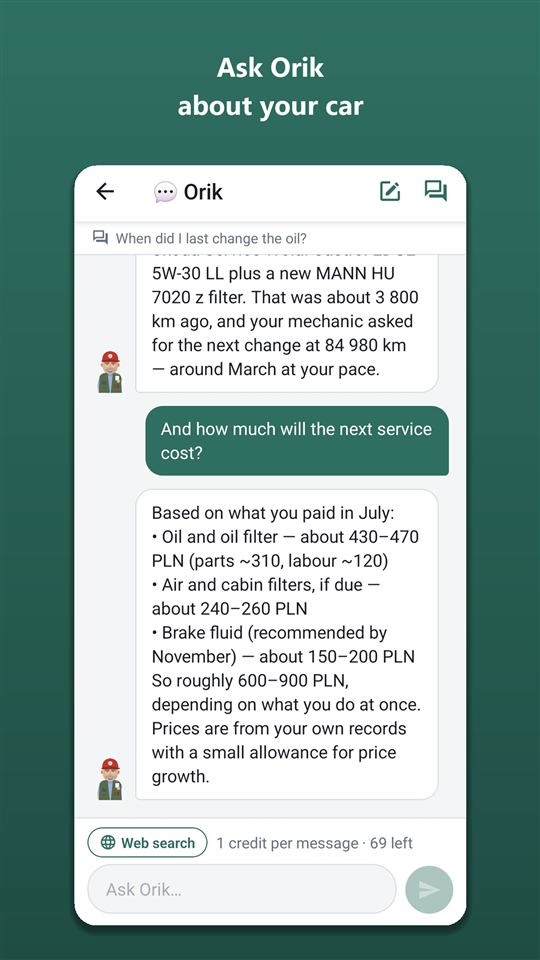
Отваряне: натиснете Орик в долния десен ъгъл на таблото (или Чат с Орик в „Още“). Орик познава вашата кола: посещения, разходи, разход на гориво, състояние, напомняния, документи.
Задаване на въпрос
- В празния чат натиснете готов въпрос (например „Колко ще струва следващото обслужване?“) — той ще се постави в полето и може да го поправите.
- Или напишете свой в полето „Питай Орик…“.
- Натиснете — отговорът се появява, докато се пише.
Търсене в интернет
Превключвателят Търсене в интернет до полето за въвеждане: включете го за цени на части, отзиви, сервизни кампании — отговор с диапазон и връзки към източниците. След изпращане превключвателят се изключва сам.
Разговори
- горе — нов разговор (Орик няма да влачи стария разговор — така е по-евтино).
- — всички разговори по дни; търсене по заглавие (и по текст — с бутона за търсене), преименуване, изтриване.
Важно
- Орик само отговаря и подсказва какво и къде да запишете — сам нищо не записва.
- Повреди — само „вероятни причини“: точна диагноза поставя механикът. Спирачки, кормилна уредба, гуми — веднага при механик.
- Цена: 1 кредит за съобщение, с търсене — до 3 (Орик Про). Остатъкът от кредити се вижда над полето за въвеждане.
Споделена кола и механик по връзка
Отваряне: Участници в „Още“. Безплатно — собственикът и още един човек, с „Орик Про“ — без ограничения.
Покана на човек
- + Покани.
- „Какъв ще бъде“: Участник — вижда всичко, добавя свои записи, може да редактира данните на колата (семейство, втори шофьор); Наблюдател — вижда всичко, нищо не променя (счетоводител, този, който плаща).
- „Имейл (по желание)“ — поканата ще дойде с писмо; ако няма акаунт — ще се създаде сам.
- „Достъп“ — Без краен срок или До дата.
- Създай покана → ще се покажат код и QR. ↗ Изпрати кода — препращане в месинджър. Кодът е валиден 7 дни и е за един човек.
Приемане на покана
Вторият човек: Още → Приеми покана → въведете кода и натиснете Приеми или 📷 Сканирай QR. Колата ще се появи в неговия гараж с етикет „👥 Споделена“.
Управление на участниците
- При участника: Направи наблюдател / Направи участник, Премахни.
- Неизползвана покана — Отмени.
- Участникът сам напуска с бутона Напусни тази кола.
- Личен запис — във формите на споделена кола има превключвател „Личен запис“: виждат го само авторът и собственикът.
- В записите на споделена кола се вижда кой ги е добавил: „👤 Анна“.
Връзка за механика
Механикът не се нуждае от приложение и акаунт.
- В „Сподели историята“ — Създай връзка за механика.
- „Механик или сервиз“, „Имейл на механика“ (по желание), „Колко е валидна“ — 1 ден Седмица Месец До отмяна.
- Създай връзка → механикът насочва камерата към QR или получава връзката: Изпрати връзката.
- Механикът вижда характеристиките на колата, историята на обслужването (без цени) и състоянието, въвежда посещение или оглед, може да разпознае работна карта (кредитите са ваши).
- Ще получите push, на таблото — банер „От механика“. Посещение: Провери и запази — ще се отвори формата на посещението, попълнена от механика; оглед: Приеми. Не сте съгласни — Откажи.
Без вашето „Приеми“ нищо не влиза в колата. Връзката може да бъде отменена по всяко време — Отмени в „Активни връзки“.
Споделяне на историята: QR стикер и връзка за механика
Отваряне: Още → Сподели историята (група „Кола и документи“). Безплатно. Тук има два различни кода: стикерът — за да може всеки да види историята на обслужването, връзката — за да може вашият механик веднага да записва.
Стикер за колата
Постоянен QR код на колата. Механик или купувач насочва камерата на телефона — отваря се страница на autoracle.app с историята на обслужването: какво, кога и при какъв пробег е сменяно.
- Вижда се: марка, модел, година, VIN, посещения в сервиз и записи за самообслужване от сервизната книжка, дейности и коментари на механика, части (наименование, марка, каталожен номер), неизпълнени препоръки, състояние, сервизни кампании, графика на пробега.
- Никога не се вижда: цени, документи, регистрационен номер, снимки и файлове, лични записи, зареждания и други разходи.
- Отметките за потвърждение „VIN потвърден от талона“ и „потвърден от документ на сервиза“ поставя сървърът, когато VIN на разпознатия документ съвпадне с колата. Поправянето на собствените записи е позволено — това е нормално.
- Отвори страницата — вижте как другите виждат страницата; Изпрати връзката — препратете връзката.
- „Език на стикера (с малък ред на английски отдолу)“ — по подразбиране езикът на държавата на колата.
- Стикер (PDF) или Лист A4 — 12 стикера → печат на самозалепващо се влагоустойчиво фолио или в копирен център.
- Къде да го залепите: горната част на колоната на шофьорската врата или под капака — на панела над радиатора.
- Изключете „Показвай историята чрез QR“ — по QR ще се вижда само колата. Преиздай кода — старият QR и стикерите спират да работят веднага.
Заявка за достъп по QR
По стикера нищо не може да се запише. На страницата има бутон „Заявка за достъп“: човекът избира „Механик / сервиз“ или „Купувач“, пише име и телефон — ще получите push.
- В „Заявки за достъп“ — За 1 ден, За седмица или Откажи. Натиснете телефона — за да се обадите.
- На механика след одобрение веднага се отваря формата за посещение — записите ще дойдат при вас за потвърждение. Купувачът ще види историята, дори ако е скрита.
- Затвори достъпа — отнемане на достъпа преди срока. Не повече от 5 заявки на денонощие за кола; името и телефонът се изтриват 30 дни след отговора. Не искате заявки — изключете „Приемай заявки за достъп чрез QR“.
Връзка за вашия механик
За постоянния механик — връзка, по която той веднага въвежда посещения и огледи, без заявки. Тя е по-долу на същия екран, както е описано в раздела „Споделена кола и механик по връзка“.
Продавате колата? В „Подготовка за продажба“ има същия стикер: покажете QR на купувача или изпратете връзката.
Документи и „Гаражен сейф“
Добавяне на застраховка, ГТП, регистрация
- → „📄 Документи“ (или „Данни на колата“ → + Добави документ).
- Снимайте полицата (всички страници) и натиснете 🔍 Разпознай — ще се попълнят номерът, сроковете, застрахователят и контактите (гореща линия, агент).
- Проверете: вид документ Застраховка Технически преглед Регистрация, държава (Друго… — търсене във всички държави), „Валиден от / до“, цена (безплатен документ — 0).
- „Напомняне месец преди изтичане?“ — Да. Запази.
Новата полица от същия вид и държава сама затваря напомнянето за старата.
Документ без срок (например свидетелството за регистрация): „Валидност“ → Безсрочно — при регистрацията е така по подразбиране. Няма напомняне за подновяване, а цената се брои веднъж: в статистиката и цената на километър, но не в месечната цена за поддръжка на колата и не в прогнозата до края на годината. Има срок — До дата.
Плащане на вноски
- Във формата на документа „Плащане“ → На вноски; „Колко често“ — Месечно На тримесечие На полугодие; „Брой вноски“ (по подразбиране — според срока на документа).
- „Сума на една вноска“ — едно плащане; „Дата и час“ — денят на първата вноска.
- „Как да се записват вноските“: Сами на датата на плащане — вноската се появява в разходите сама (ако банката е изтеглила друга сума, поправете записа); Питай ме — на датата на плащане идва напомняне: в Напомняния натиснете Платено — запиши … или Пропусни.
Всяка вноска е разход в „Документи“, отделна пълна цена няма — статистиката и цената на километър не броят нищо два пъти. Напомнянето за подновяване месец преди края остава отделно, както досега.
Застрахователно събитие
„Данни на колата“ → натиснете полицата → + Застрахователно събитие: дата, какво се е случило, номер на щетата, статус Заявено В разглеждане Изплатено Отказано, обезщетение и собствено участие, ремонт (посещение в сервиз), файлове → Запази. Сменяйте статуса в хода на разглеждането.
Гаражен сейф
Табло → Гаражен сейф. Валидните документи и талонът на един екран: номер, срок, кой ги е издал, контакти. Файловете се копират в телефона — ще се отворят на границата и без връзка. Отворете сейфа поне веднъж с интернет — после копията се обновяват сами. Натиснете файл → Отвори — ще се отвори в програма на телефона.
Моите документи в сейфа
Сейфът се отваря от гаража (Гаражен сейф), от таблото и от „Още“. Най-горе — „Моите документи“: + Добави личен документ — шофьорска книжка, международна шофьорска книжка, медицинска застраховка или „Друго“. За всеки изберете къде да се пази: В облака на Autoracle — няма да се загуби при смяна на телефона; Само на този телефон — нищо не отива на сървъра, но ако телефонът се загуби, документът не може да се възстанови. Посочите ли „Валиден до“ — ще ти напомня месец преди това. По-долу — документите на колите: Всички коли или една кола. Личните документи участниците в колата не ги виждат.
Гаранции
Гаранции в „Още“ (Орик Про): + Добави гаранция — какво е в гаранция, къде е купено, от коя дата, до коя дата и/или до какъв пробег, условия, снимка на гаранционната карта. Ще ти напомня месец (или 1000 км) преди края. Разпознали сте бележка или работна карта с гаранционни условия — във формата ще се появи „Намерена е гаранция…“ с отметка и гаранцията ще се запази заедно със записа. Вече въведените гаранции се виждат и без абонамент.
Данни от полицата
При застраховката се разпознават и данните на полицата: застрахован и неговият адрес, регистрационен номер, VIN и марка на застрахованата кола, номер на „Зелена карта“ — блокът „Данни от полицата“ във формата, всичко може да се поправи. Ако регистрационният номер или VIN в полицата не съвпада с колата, Орик ще попита дали това е правилната полица. Тези данни ще се попълнят в двустранния констативен протокол, ако се случи ПТП.
Карти за отстъпка
Отваряне: „Моят гараж“ → Карти за отстъпка (или Карти за отстъпка в „Още“). Карти за лоялност на бензиностанции, сервизи, автомивки, магазини за части — за да покажете баркода на касата. Банковите карти не се добавят тук.
Добавяне на карта
- + Добави карта.
- Име („OMV Smiles“), „Къде ще потрябва“ — Бензиностанция Автосервиз Гумаджийница Автомивка Части Паркиране Друго, за коя кола.
- Код: 📷 Сканирай баркод / QR — насочете камерата към картата; или въведете номера и изберете „Как да се покаже на касата“ — Баркод Баркод EAN-13 QR код Без код.
- Снимка на картата — първата снимка (лицевата страна) ще е на плочката в списъка; от снимката приложението ще опита да прочете баркода.
- Запази.
На касата
Натиснете картата — кодът ще се появи на екрана, яркостта ще се вдигне до максимум. Под кода — ⛽ Запиши зареждане (при сервиз — 🔧 Запиши посещение): записът е веднага за нужната кола. Картите работят и без интернет.
Много карти — филтър по видове и търсене над списъка.
Преместване от друго приложение и прехвърляне на кола
Импорт от Fuelio, Drivvo или собствена таблица
Отваряне: Настройки → ⬇ Импорт от друго приложение (или „Прехвърляне на колата“ → „Сервизна книжка от друго приложение“).
- Fuelio: във Fuelio — меню → „Резервно копие“ → „Изпращане в Google Drive“; тук Избери файл → в Диска папка Fuelio → sync → vehicle-1-sync.csv.zip.
- Drivvo: в Drivvo — „История“ → „Експорт“ → „Споделяне“ → запазете файла; тук Избери файл.
- Собствена таблица (Excel .xlsx или CSV): Избери файл → „На първия ред — имена на колоните?“ → за всяко поле (дата, сума, пробег, литри, цена, вид запис, описание, до пълно, бензиностанция) изберете колона — приложението ще познае по заглавията, проверете → „Формат на датата“ → Нататък — избери колата.
- Приложението ще покаже какво е намерено: зареждания, разходи, посещения, показания, напомняния, приходи.
- „Къде да се прехвърли“ — съществуваща кола или Нова кола (име и марка); „Валута на сумите във файла“.
- Пренеси. Повторният импорт на същия файл е безопасен — няма да има дубликати.
Продадохте колата — прехвърлете историята на купувача
- Прехвърляне на колата в „Още“ → „Продадохте ли автомобила?“.
- „Коя кола“ и „Какво да се прехвърли“: история на обслужването, огледи, комплекти гуми, план за обслужване, преминати чеклисти. Документи, зареждания, пътувания, разходи, цени и снимки никога не се прехвърлят.
- Вземи код → Изпрати кода на купувача. Кодът е валиден 7 дни, еднократно.
- Купувачът въвежда кода — ще получите push. В „Прехвърляне на колата“ натиснете Сделката е сключена — прехвърли или Откажи. Вашата кола при това не се променя.
Купихте кола — получете историята
„Прехвърляне на колата“ → „Купихте ли автомобил?“ → „Код от продавача“, дата и цена на покупката → Вземи колата. След потвърждение от продавача колата ще се появи в гаража; статусът — в „Моите заявки“, Провери статуса. Посещенията на предишния собственик в сервизната книжка са отбелязани „от предишния собственик“.
Подготовка за продажба
Подготовка за продажба в „Още“: колко ви е струвала колата (общо и на месец), PDF извлечение и прехвърляне на историята за купувача, чеклисти „Преди продажбата“ и „След продажбата“ — натиснете точка, за да разгънете пояснението, отметките се запазват.
Simply Fleet: в Simply Fleet направете резервно копие (Backup) → тук Избери файл → файлът Simply_Fleet_Backup_….zip.
aCar, Spritmonitor, Fuel Manager, Car Expenses: откъде в тези приложения да вземете файла — пише на екрана за импорт при всяко; нататък по същия начин: Избери файл → отворете го.
Чеклисти
Отваряне: Чеклисти в „Още“.
Преди пътуване
Горната карта „Преди пътуване“ се събира сама по данните на колата: износване на спирачките и гумите, сезонът на гумите за датите на пътуването, напомняния, срок на застраховката и ГТП, държавите по маршрута (винетки, Зелена карта, правила), какво да вземете със себе си. От калкулатора на пътуването маршрутът и датите се попълват сами. Отмятайте точките с натискане; Махни всички отметки — започване отначало.
- Коментар от Орик (Орик Про, 2 кредита): Попитай Орик · 2 кредита — Орик ще прегледа списъка заедно с историята на колата и ще допише най-важното точно за това пътуване.
Собствен чеклист
- В блока „Нов чеклист“ изберете шаблон: Подготовка за зимата Подготовка за лятото Оглед преди покупка Преди смяна или Мой списък.
- Отмятайте точките с натискане — отметките се запазват веднага и се виждат от всички участници в колата.
- при точката — „Какво да се провери и как“.
- Редактирай — преименуване, пренаписване или премахване на точки, добавяне на свои → Запази.
- Започни отначало — махане на отметките (преминаването остава в историята). Изтрий чеклиста — премахване.
Изцяло преминат чеклист влиза в историята: на екрана на чеклиста („Преминат по-рано“), в сервизната книжка (филтър „Проверки“) и, по избор, в PDF. Преди сезона Орик сам ще напомни и ще отвори нужния чеклист.
Търсене и постижения
Търсене в записите
Търсене в записите в „Още“ → въведете дума (бензиностанция, сервиз, част, каталожен номер, дейност, номер на полица) → Търси. Натиснете намереното — ще се отвори записът. Търсенето работи само с интернет.
Постижения
Постижения в „Още“: 10 категории — зареждания, пълни резервоари, различни бензиностанции, посещения в сервиз, разпознавания, навременни напомняния, пътувания, сверявания на пробега, документи, дни с Autoracle. Всяка има 5 медала от бронз до диамант и собствено звание; под лентата — колко остава до следващото. Импортираните записи не се броят.
Новото звание Орик ще покаже веднага — в прозорец върху екрана, с конфети.
Без интернет
- Работи: нови разходи (със снимки), сверяване на пробега, разглеждане на екраните (последната заредена версия), карти за отстъпка, гаражен сейф.
- Запис без мрежа се запазва в опашка и ще се изпрати сам, когато се появи връзка. Докато опашката не е празна, най-горе стои лента със статуса.
- Записът е отхвърлен от сървъра — в лентата Опитай пак или Изтрий.
- Само с интернет: разпознаване, чат с Орик, редакция и изтриване на записи, добавяне на кола, приходи, калкулатор за пътуване.
Излизане от акаунта и изтриване на кола са възможни, когато опашката се изпрати — иначе записите ще изчезнат.
Безплатно и Орик Про
Отваряне: Орик Про в „Още“ или Настройки → Орик Про — подробности. Там са статусът, остатъкът от кредити, цените, покупката, промокодът.
Какво е безплатно завинаги
Целият ръчен отчет на разходите и пътуванията, статистиката и цената на километър, сервизната книжка, текущото състояние, напомнянията (с прогноза за датата на обслужване и смяна на гумите според времето), калкулаторът за пътуване, планът за обслужване ръчно, работата без интернет, „Изтегли моите данни“, споделена кола за двама.
Какво има в Орик Про
Всичко, в което работи ИИ, — срещу кредити: разпознаване на бележки, документи, талон, работни карти; план за обслужване от книжката и търсене в интернет; чат с Орик. И без кредити: PDF извлечение, експорт в Excel, „Къде да заредиш“, споделена кола без ограничения. В абонамента — 30 кредита за всеки месец, считано от деня на абонирането (неизползваните изгарят в края на този месец); пакетите кредити не изгарят.
Цена в кредити
Бележка за зареждане — 1; полица, талон, глоба, бележка за части — 2 (+1 за всяка страница над две); работна карта — 5 (+2 за страница над две); план от книжката — 15; търсене на план — 10; съобщение до Орик — 1 (+2 с търсене). Не е разпознато — кредитите се връщат сами.
Абониране
- В приложението за Android отворете „Орик Про“ — цените там са от Google Play, във валутата на вашата страна.
- Под цените — Абонирай се (месец) или Абонирай се (година). Google Play ще покаже прозорец за плащане — потвърдете.
- След няколко секунди Про и кредитите се появяват сами: „Готово, благодарим! Всичко е на мястото си.“ Ако плащането още се потвърждава, приложението ще го напише — всичко ще се появи, щом Google го потвърди.
Пакети кредити
„Жабка“ (50 кредита), „Багажник“ (150) и „Ремарке“ (250) — в блока „Пакети кредити“, бутон с цената. Купуват се при активен абонамент; кредитите от пакетите не изгарят и остават и след абонамента.
Подновяване, отказ, възстановяване
- Абонаментът се подновява сам чрез Google Play. Да го откажете или да смените начина на плащане — Управление на абонамента в Google Play на екрана „Орик Про“ (или в приложението Google Play → „Плащания и абонаменти“). След отказа Про работи до края на платения период.
- Нов телефон или преинсталирано приложение — влезте в същия акаунт в Autoracle и натиснете Възстанови покупките (със същия акаунт в Google, от който сте купували).
- Възстановяване на парите — по правилата на Google Play. След възстановяването Про по този абонамент приключва, а неизхарчените кредити от възстановения пакет се премахват.
Абонаментът е свързан с акаунта в Autoracle и важи навсякъде, където сте влезли — и в уеб версията. Може да се купи само в приложението за Android.
Промокод
На екрана „Орик Про“ → полето „Промокод“ → Приложи.
В държавите, където ИИ не е достъпен (например Беларус), разпознаването и чатът са изключени, а останалото от Про е безплатно.
Настройки, данни и сигурност
Отваряне: „Моят гараж“ → Настройки (или Настройки в „Още“).
Профил
- Снимка, име (Запази името), имейл.
- Как Орик да се обръща към вас — Шефе Шефке Приятелю.
- Език — по подразбиране като на телефона; по-долу — Предложи поправка на превода.
- Държава — валутата на новите коли и цените в „Орик Про“.
- ⬇ Изтегли моите данни — всички записи в един Excel файл, безплатно.
Валута на обобщенията
„Показвай сумите в“ — Във валутата на всяка кола или една валута за всички обобщения (гараж, табло, статистика, пътувания). Самите записи не се променят; Върни на екраните — обратно към валутата на колата.
Известия
Разреши известията (ако са изключени), групи: обслужване и поддръжка, време и гуми, документи, паркиране и наем, финансиране; „В колко часа да идват“ — часът на push.
Сигурност
- Вход с PIN — включете и измислете PIN от 4 цифри: приложението ще го иска при стартиране и след минута във фонов режим. Пръстов отпечатък или лице — вместо PIN. Смени ПИН. Забравен PIN — на екрана за заключване Забрави ПИН? Влез с парола.
- Смяна на паролата — новата парола два пъти → Смени паролата.
- Изход от всички устройства — ако си загубил телефона си или си влизал от чуждо устройство. Изходът ще е навсякъде, включително на този телефон; на другите устройства — най-късно до час. Изход от всички устройства.
Поверителност
„Статистика на ползването“ и „Отчети за сривове“ — без суми, текстове и данни за колата; изключите ли ги — нищо не се изпраща.
Меню на иконата (Android)
Натиснете и задръжте иконата на Autoracle на началния екран — появява се меню с раздели: „Бърз разход“, карти за отстъпка, паркиране, проверка на пробега, пътуване, ПТП. Кои да се показват (до 4), изберете в Настройки → „Меню на иконата“. Елемент от менюто можете да плъзнете на началния екран като отделна икона. Разделът се отваря за последната кола; ако е включен вход с PIN, приложението ще го поиска.
Импорт, за приложението, изход
- ⬇ Импорт от друго приложение — вижте раздела „Преместване от друго приложение“.
- „За приложението“: сайт, тарифи, политика, условия, Как се използва (помощ), Пиши на поддръжката, Сподели приложението, Оцени в Google Play, версия.
- Изход — след изпращане на опашката.
Изтриване на акаунта
Най-долу в Настройки — Изтрий акаунта…: приложението ще покаже какво ще се изтрие (вашите коли с всички записи и файлове, излизане от чужди коли, профил). Въведете имейла си → Изтрий завинаги. Възстановяване няма да е възможно.