
Jak používat Autoracle
Průvodce všemi částmi aplikace: kde co najdeš a na která tlačítka klepnout. Tlačítka v textu vypadají stejně jako v aplikaci: Zelené — hlavní akce obrazovky, Bílé — ostatní, Volba / Vybráno — přepínače, Dlaždice — sekce v nabídce „Více“. Obrázky jsou skutečné obrazovky aplikace (na ukázkovém autě). Nenašel jsi odpověď? Napiš na support@autoracle.app.
Obsah
- První kroky
- Údaje o autě
- Tankování z fotky účtenky
- Další výdaje
- Úvěr, leasing a příjmy
- Návštěva servisu a servisní knížka
- Aktuální stav a pneumatiky
- Stav tachometru
- Připomínky
- Statistika a cena za kilometr
- Jízdy
- OBD adaptér: chyby, přístroje, jízdy
- Kalkulačka jízdy
- Servisní plán
- Chat s Orikem
- Sdílené auto a odkaz pro mechanika
- Sdílet historii: QR samolepka a odkaz pro mechanika
- Doklady a Garážový trezor
- Slevové karty
- Přechod z jiné aplikace a předání auta
- Kontrolní seznamy
- Hledání a úspěchy
- Bez internetu
- Zdarma a Orik Pro
- Nastavení, data a zabezpečení
První kroky
Přihlášení a registrace
- Otevři aplikaci a klepni na Vytvořit účet. Zadej e-mail a heslo (aspoň 8 znaků) a klepni na Zaregistrovat.
- Na e-mail ti přijde zpráva s kódem. Zadej kód a klepni na Potvrdit. Zpráva nepřišla? Podívej se do spamu nebo klepni na Poslat kód znovu.
- Zapomenuté heslo — na přihlašovací obrazovce Zapomenuté heslo? → e-mail → Poslat kód → kód ze zprávy a nové heslo → Uložit heslo a přihlásit.
Někdo tě e-mailem pozval do svého auta? Na přihlašovací obrazovce klepni na Mám pozvánku: e-mail, kód ze zprávy a nové heslo.
Přidat auto
- V „Moje garáž“ dole — „Přidat auto“: Z technického průkazu nebo Ručně.
- Z technického průkazu: 📷 Vyfotit technický průkaz (obě strany — 📷 + Stránka), pak 🔍 Rozpoznat. Orik vyplní značku, model, rok, VIN, SPZ, motor a palivo — pole zkontroluj.
- Ručně: povinné jsou jen název, značka, aktuální stav tachometru a druh paliva — zbytek můžeš doplnit později.
- Klepni na Uložit — otevře se přehled auta.
Podrobně o každém poli — v sekci „Údaje o autě“.
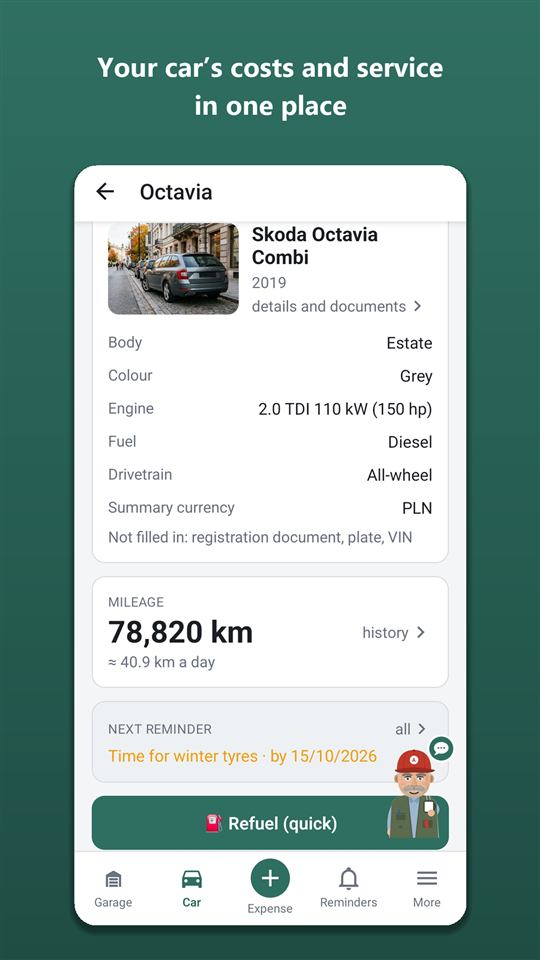
Přehled auta
Hlavní obrazovka auta. Nahoře je karta auta (klepnutím otevřeš obrazovku „Auto“), pod ní:
- Orik si všiml — krátké postřehy: cena paliva, výdaje vyšší než obvykle, jak často tankuješ.
- 📷 Rychlý výdaj — vyfoť jakoukoli účtenku nebo doklad: Orik sám pozná, o co jde, a otevře správný formulář; + Přidat záznam — všechny druhy záznamů ručně.
- Dlaždice rychlého přístupu: Slevové karty Parkování Garážový trezor Jízdy Letiště Nehoda: co dělat. Lupa v záhlaví přehledu hledá v záznamech. Červená ikona v záhlaví přehledu také otevře „Nehoda: co dělat“.
- Stav tachometru — klepnutím na kartu otevřeš „Historii stavu tachometru“; tlačítkem + Zapsat stav tachometru zadáš údaj z tachometru.
- Nejbližší připomínka — klepnutím otevřeš všechny připomínky auta.
- Utraceno za období — přepínače Měsíc Čtvrtletí Rok Vše Vlastní; klepnutím na kartu otevřeš „Statistiku“ za stejné období.
- Orik v pravém dolním rohu — klepnutím s ním otevřeš chat.
- Tipy od Orika — při prvním otevření přehledu, a „Více“ Orik jednou krátce ukáže, co kde je. Rozumím tip zavře, „Už nezobrazovat tipy“ vypne všechny.
Spodní lišta a nabídka „Více“
Garáž — všechna auta · Auto — přehled otevřeného auta · — nový záznam (výdaj, příjem, financování, ověření stavu tachometru) · Připomínky · Více — nabídka se všemi sekcemi.
V listu „Více“ jsou sekce seskupené: Výdaje a evidence: Výdaje Tankování Statistika Příjmy Financování Export do Excelu Hledat v záznamech Údržba: Servisní knížka Stav Servisní plán Pneumatiky Historie tachometru Záruky Na cestu: Kalkulačka jízdy Jízdy Kontrolní seznamy Parkování Nehoda: co dělat Auto a doklady: Garážový trezor Údaje o autě Členové Chat s Orikem Připravuji prodej Aplikace: Slevové karty Úspěchy Předání auta Přijmout pozvánku Orik Pro Nastavení O aplikaci.
Ve formulářích spodní lišta není — je tam jen Zrušit a systémové tlačítko „Zpět“.
Karta „První kroky“
Na přehledu nového auta ti Orik ukáže seznam: fotka, technický průkaz, platné pojištění, sada pneumatik, první záznam. Klepnutím na položku se dostaneš tam, kde se to dělá; hotové se odškrtne samo. Skrýt tipy kartu skryje natrvalo.
- Když u jedné sítě pump platíš znatelně víc nebo míň než u svých ostatních, Orik to řekne — stejné palivo, stejné týdny, se slevami.
Údaje o autě
Kde: přehled → klepni na kartu auta (nebo Údaje o autě v „Více“) → obrazovka „Auto“ → ✏️ Upravit údaje.
Co vyplnit a proč
- Fotka auta — 📷 Vyfotit nebo 🖼 Galerie: auto pak poznáš v garáži i na přehledu.
- Značka — začni psát a aplikace napoví: „skoda“ → „Je to Škoda?“. Model se nabízí podle značky.
- Druh paliva a druhé palivo (LPG, CNG + benzín) — každé palivo má svou nádrž a svou spotřebu.
- Objem nádrže — Orik si všimne, když u tankování zadáš víc, než se do nádrže vejde; potřebuje ho i „Kde natankovat“ v kalkulačce. U elektromobilu a plug-in hybridu — kapacita baterie.
- Pohon a provozní podmínky — pro servisní plán (pohon všech kol přidává olej v rozdělovací převodovce a v nápravách; ztížené podmínky znamenají kratší intervaly).
- Region — město, kde obvykle jezdíš: zadej ho a klepni na 🔍 Najít. Podle něj Orik sleduje předpověď počasí a zákony o zimních pneumatikách.
- Tachometr na palubní desce — km nebo míle: stav zadávej tak, jak ho vidíš na palubní desce.
- Základní měna — v ní se počítají všechny přehledy auta.
- Koupě — datum, stav tachometru při koupi a cena. Stav při koupi potřebuje statistika: od něj se počítá „cena za kilometr za celou dobu vlastnictví“.
- Technický průkaz — fotky stránek; dají se rozpoznat a pole se vyplní sama.
Klepni na Uložit.
Doklady na obrazovce „Auto“
Pod technickými údaji jsou platné pojistky, STK a registrace se zbývajícími dny (zelená — víc než měsíc, oranžová — méně, červená — propadlé). Propadlé jsou ve sbaleném seznamu. Přidat — + Přidat doklad (podrobně v sekci „Doklady“).
Smazat auto
Dole v „Údajích o autě“ — Smazat auto…: aplikace ukáže, kolik výdajů, jízd, dokladů a souborů se smaže. Napiš název auta a klepni na Smazat natrvalo. Smazat může jen majitel; člen z auta odejde přes „Členové“ → Opustit auto.
Tankování z fotky účtenky

Zapsat tankování
- Na přehledu klepni na 📷 Rychlý výdaj → 📷 Vyfotit účtenku nebo dokument → 🔍 Rozpoznat (1 stránka). Orik pozná, že jde o tankování, a otevře už vyplněný formulář. Nebo → „Palivo“ → 📷 Vyfotit účtenku — tam se účtenka rozpozná hned po vyfocení.
- Orik vyplní litry, cenu, částku, druh paliva, čerpací stanici, datum a stav tachometru (jen pokud je na účtence popsaný). Účtenku už máš v telefonu — 🖼 Galerie, elektronická účtenka v PDF — 📎 Soubor.
- Zkontroluj pole. Stav tachometru na účtence není — zadej ho do „Stav tachometru“. Pod polem je „Poslední stav“ pro kontrolu.
- „Plná nádrž?“ — Ano, pokud jsi tankoval, dokud pistole necvakla. Průměrná spotřeba se počítá jen mezi dvěma tankováními do plna.
- Klepni na Uložit.
Všechno rozpoznané se uloží teprve po tvém „Uložit“ — zkontroluj čísla.
Účtenka už je v telefonu — „Sdílet“
Fotku účtenky nebo dokladu i PDF můžeš poslat z galerie, e-mailu nebo messengeru: „Sdílet“ → Autoracle → vyber auto → otevře se 📷 Rychlý výdaj a stránky se hned rozpoznají. Uloží se jako vždy až po tvém potvrzení.
Pole formuláře
- Litry, cena za litr a částka jsou propojené: změníš litry nebo cenu — přepočítá se částka; změníš částku — přepočítá se cena za litr.
- Sleva (věrnostní karta, kupón, „−0,50 Kč za litr“) — samostatné pole. Částka je to, co jsi zaplatil, cena je ta ze stojanu. Orik slevu na účtence najde sám; ve statistice pak uvidíš „Ušetřeno na slevách“.
- Druh paliva a druh benzínu se doplní z údajů o autě, můžeš je změnit. U auta na dvě paliva — „Kterou nádrž jsi tankoval“.
- Čerpací stanice / adresa: když máš povolenou polohu, nejbližší stanice se doplní sama. 📍 Určit — najde stanici u tebe; 🗺 Na mapě — vybereš na mapě klepnutím na ⛽ nebo kamkoli do mapy.
- Datum a čas — dají se změnit, takže můžeš zapsat i starší tankování zpětně.
- Elektromobil: místo „do plna“ jsou „Nabití před, %“ a „Nabití po, %“ z displeje auta a „Typ nabíjení“ Pomalé (AC) / Rychlé (DC).
- Diesel: + AdBlue — částka a litry AdBlue; uloží se jako samostatný záznam a spotřebu nepokazí.
Kontrola před uložením
Když stav tachometru nesedí se sousedními záznamy, natankoval jsi víc, než je objem nádrže, nebo se cena hodně liší od obvyklé — Orik ukáže upozornění. Je to chyba — oprav pole; je všechno v pořádku — klepni na Přesto uložit. Otevřít ten záznam ukáže záznam, se kterým stav tachometru nesedí.
„Předchozí tankování nezapsáno?“
Jedno tankování jsi zapomněl zapsat — označ Ano: úsek před tímto tankováním se nezapočítá do průměrné spotřeby, jinak by vyšla špatně.
Odhad stavu tachometru
Když už máš v aplikaci pět a víc tankování se stavem tachometru a pole je prázdné, Orik nabídne: „vypadá to, že na tachometru je teď zhruba N“. Ano, sedí — přijmeš odhad (záznam bude s „≈“), Zadám přesně — zadáš sám. Přesný stav můžeš zadat kdykoli: → „Ověřit stav tachometru“.
Účtenka, na které je jen částka
Na některých čerpacích stanicích (třeba v Bělorusku) nejsou na účtence litry ani cena — jen částka. Orik nabídne cenu za litr: z tvého posledního tankování tohoto paliva ve stejné měně, medián z účtenek uživatelů Autoracle v zemi nebo cenu z bulletinu EU. Použít cenu — litry se dopočítají z částky a budou označené „≈“. Pamatuješ si cenu z displeje stojanu? Oprav ji a litry se přepočítají.
Káva, ostřikovač a další nákupy na stejné účtence
Pokud jsou na účtence kromě paliva i další nákupy, pod částkou se objeví blok „Na účtence je ještě“: každá položka se zaškrtávacím políčkem a kategorií — „Díly“ (ostřikovač, olej), „Údržba svépomocí“ (mytí, vysavač) nebo „Obchod na pumpě“ (jídlo, pití). Klepnutím na kategorii ji změníš; zrušíš-li zaškrtnutí, položka se nezapíše. Zaškrtnuté se uloží jako samostatné záznamy spolu s tankováním. „Obchod na pumpě“ se do výdajů za auto nepočítá — viz oddíl „Další výdaje“.
Seznam tankování
Více → Tankování: všechna tankování s litry, cenou a označením „plná / částečně“. 📷 Ukázat účtenku otevře fotku účtenky, klepnutím na tankování otevřeš formulář k úpravě. Smazat — dole ve formuláři Smazat tankování.
- Nabíjení doma: u elektromobilu zvol Doma — kWh z měřiče wallboxu nebo Jen procenta (nabití před a po × kapacita baterie). Částka se spočítá podle domácího tarifu z údajů auta, v noci podle nočního; doma je tachometr nepovinný.
Další výdaje
Přidat záznam
- Klepni na ve spodní liště (nebo na + Přidat záznam na přehledu).
- Vyber dlaždici: ⛽ Palivo · 🔧 Servis · 🧽 Údržba svépomocí · ⚙️ Díly · 📄 Doklady · 🛣 Mýto a parkování · ⚠️ Pokuty · 🧾 Daň · 🏦 Financování · 🛒 Obchod na pumpě · 💰 Příjem · 📍 Ověřit stav tachometru.
- Vyplň formulář a klepni na Uložit.
Rychlý výdaj: jakákoli účtenka jedním tlačítkem
- Na přehledu klepni na 📷 Rychlý výdaj a vyfoť účtenku nebo doklad — 📷 Vyfotit účtenku nebo dokument.
- Doklad má víc stran — přidej další (📷 + Stránka, 🖼 Galerie, 📎 Soubor); nic se neodešle, dokud neklepneš na 🔍 Rozpoznat (1 stránka).
- Orik pozná, o co jde — tankování, servis, díly, mytí, doklad, parkování, pokuta, daň nebo obchod — a otevře správný formulář i s fotkami. Účtenka z tankování bude rovnou vyplněná, ostatní doklady se rozpoznají ve svém formuláři.
- Nepoznal ho nebo nejde internet — vyber druh výdaje sám, fotky se přenesou do formuláře.
Kredity se strhávají jen za rozpoznání ve správném formuláři: za „poznání“ dokladu, který není tankování, se kredit vrátí sám. Kde AI není dostupná, „Rychlý výdaj“ rovnou nabídne vybrat druh výdaje.
Rozpoznat doklad z fotky
- 📷 Vyfotit doklad (nebo potvrzení, účtenku) — první stránka.
- Doklad má víc listů — přidej další: 📷 + Stránka, 🖼 Galerie nebo 📎 Soubor (PDF, Excel .xlsx, Word .docx).
- Klepni na 🔍 Rozpoznat všechny stránky (2) — Orik přečte všechny stránky jedním dotazem a vyplní pole.
- Zkontroluj a klepni na Uložit. Navíc přidanou stránku odstraníš křížkem na její miniatuře.
Společné pro všechny formuláře
- Datum a čas — dají se změnit; budoucí datum zadat nejde.
- 📎 Přílohy — Fotka Galerie Soubor: pojistka, faktura, smlouva, záruka. Přílohy se jen ukládají, nerozpoznávají se. Klepnutím na uložený soubor otevřeš náhled s tlačítky ⬇ Stáhnout ↗ Sdílet Otevřít.
- Vylepšení / tuning? — Ano pro kola, multimédia, odhlučnění, chiptuning: počítá se do výdajů, ale ne do ceny za kilometr.
- Soukromý záznam (jen ve sdíleném autě) — uvidíš ho ty a majitel.
Jednotlivé kategorie
- 🧽 Údržba svépomocí — mytí, dolévání, oprava vlastníma rukama: „Co se dělalo“ a cena. Díly k práci — + Přidat díl. Přezul sis kola sám — „Byla přezutá kola (přepnout sadu na autě)?“ Ano.
- ⚙️ Díly — každá položka účtenky zvlášť: název, značka, katalogové číslo, počet, cena; + Přidat díl — další položka.
- 🛣 Mýto a parkování — Placená silnice Parkování Pronájem místa. U pronájmu — období (Měsíc / Rok) a „Zaplaceno do“: Orik připomene prodloužení (5 dní předem u měsíčního, měsíc předem u ročního).
- ⚠️ Pokuta — „Za co“ a částka. „Pokuta už zaplacená?“ Ne → země, „Zaplatit do“ a případně „Sleva za rychlé zaplacení?“ (Španělsko, Itálie, Turecko, Kazachstán a další se doplní samy). Orik připomene 2 dny před koncem slevy. Pokuty se nikdy nezapočítávají do ceny za kilometr.
- 🧾 Daň — „Druh daně“: Roční — „Zaplaceno do“ (výchozí je rok po zaplacení) a „Připomenout“: Týden předem 2 týdny předem Měsíc předem Nepřipomínat; Jednorázová — při registraci nebo koupi: počítá se do nákladů a ceny kilometru, ale znovu se nečeká a do měsíčních nákladů nevstupuje; Jiná — bez pravidelnosti. Pro mnoho zemí formulář napoví oficiální názvy daní z auta; částku zadáváš ručně — aplikace ji nepočítá.
- 🛒 Obchod na pumpě — káva, jídlo a další věci na cestu, které nejsou pro auto. Zapisuje se ručně, z fotky účtenky nebo z bloku „Na účtence je ještě“ u tankování. Do výdajů za auto, ceny za kilometr, rozpočtu ani ročního shrnutí se nepočítá — ve „Statistikách“ má vlastní blok „Obchod na pumpě za období“ i to, kolik to dělá na 100 km.
- 📄 Doklady — viz sekce „Doklady a Garážový trezor“.
Upravit a smazat záznam
Otevři záznam tam, kde ho vidíš: seznam tankování, „Historie stavu tachometru“, „Servisní knížka“, „Statistika“ → kategorie. Změň pole a klepni na Uložit. Smazat — tlačítkem dole ve formuláři (například Smazat návštěvu) a potvrzením Ano, smazat. Úpravy a mazání fungují jen s internetem.
Všechny výdaje
Více → Výdaje: každý výdaj podle data — ikona kategorie, částka, součet za zvolené období. Nahoře — období Měsíc Čtvrtletí Rok Vše Vlastní a druhy výdajů: Vše nebo libovolné kategorie klepnutím (i několik najednou). „Obchod na pumpě“ se do součtu výdajů za auto nepočítá — jeho částka je na samostatném řádku. Příjmy, cesty a odečty tachometru tu nejsou. Klepnutím záznam otevřete; dole — export do Excelu za stejné období.
Klepnutí na záznam — ve Výdajích, statistice, tankování, historii nájezdu, hledání, příjmech a platbách smlouvy — nejdřív otevře jeho kartu: co, kdy, kolik, podrobnosti, soubory, kdo ho přidal. Úprava — tlačítkem Upravit.
Úvěr, leasing a příjmy
Založit smlouvu o financování
- → „🏦 Financování“ (nebo Financování v „Více“) → + Nová smlouva.
- Druh: Úvěr Leasing Splátky Předplatné Jiné; „Kdo / za co“, měna, splátka, „Jak často“, „Počet splátek“, datum první splátky.
- U úvěru a splátek zadej „Výši úvěru (bez úroků)“ — aplikace tak spočítá přeplatek: jen ten jde do ceny vlastnictví (jistina úvěru je cena auta).
- „Připomínat splátky“ — Orik ti každou splátku připomene předem. Klepni na Uložit.
Zapsat splátku
Na obrazovce „Financování“ u smlouvy — Zapsat splátku: datum a částka se doplní, klepni na Uložit. Nahoře u smlouvy vidíš „Zaplaceno N z M“, příští splátku a zbývající částku. Úvěr je splacený — ve smlouvě Uzavřít smlouvu (splaceno).
Příjem
- → „💰 Příjem“.
- „Odkud“: Taxi Rozvoz Náhrada nákladů Přeprava zboží Pojistné plnění Prodej auta Jiné; částka, měna, datum.
- „Za jakou práci“ (taxi, rozvoz, přeprava): Nová (směna) — zadej začátek, konec a km (podle tachometru, ručně nebo 🗺 Naplánovat trasu) — uloží se jako jízda „Služební“; Z jízd — vybereš hotovou jízdu; Bez výpočtu. S jízdou ti aplikace ukáže náklady, zisk a zisk na km.
- Pojistné plnění — můžeš vybrat návštěvu servisu s opravou: ukáže se rozdíl mezi plněním a opravou.
- Uložit. Všechny příjmy — Příjmy v „Více“. Příjem se ukládá jen s internetem.
Návštěva servisu a servisní knížka

Zapsat návštěvu ze zakázkového listu
- → „🔧 Servis“.
- 📷 Vyfotit zakázkový list, další stránky — 📷 + Stránka (nebo PDF — 📎 Soubor).
- Klepni na 🔍 Rozpoznat všechny stránky (2). Orik rozdělí zakázkový list na práce z katalogu, díly (název, značka, katalogové číslo, počet, cena) a doporučení mechanika.
- Zkontroluj každý blok, oprav, co je potřeba, a klepni na Uložit.
Vyplnit ručně
- Servis / kontakty a datum návštěvy.
- Práce: napiš do hledání „výměna oleje“, „destičky“ — a vyber ze seznamu. V katalogu chybí — + Jiné / zadat ručně a název jako v zakázkovém listu. Ke každé práci — + Komentář.
- Díly a materiál: + Přidat díl.
- Plánovaný servis? — Ano pro pravidelnou údržbu podle plánu. Objeví se pole „Který plánovaný servis, km“ (například 40000) — všechny práce tohoto servisu ze servisního plánu se označí jako hotové.
- Kontrola stavu: destičky a kotouče podle náprav (zbývá v %, 100 — nové), dezén v mm, zanesení chladiče, poznámky ke karoserii; ke každé položce — 📷 Fotka.
- Doporučení mechanika → připomínky: + Přidat doporučení — „Co udělat“, stav tachometru nebo 📅 Nebo k datu: 12.10.2026. ✓ Vytvořit připomínku — Orik připomene; ○ Bez připomínky — jen záznam.
Co aplikace udělá sama
- Práce „výměna destiček / kotoučů / chladiče“ (nebo takový díl v zakázkovém listu) nastaví díl v „Aktuálním stavu“ jako nový — vedle je vysvětlivka „↺ … podle práce …“.
- Vyměnily se kotouče, ale o destičkách na stejné nápravě nejsou údaje — objeví se tlačítko Destičky (vpředu) vyměněny také → 100 %.
- Práce na pneumatikách (sezónní přezutí, vyvážení, úschova…) otevřou blok „Pneumatiky“: zda se vyměnila sada na autě, dezén sundané sady a kam putovala — tady, domů, ke známým — s dobou a cenou úschovy; je tu i + Likvidace starých pneumatik. Úschova se ukládá jako samostatný záznam a návštěva jen s pracemi na pneumatikách do servisní knížky nejde.
- Celkem za návštěvu = práce + díly.
Servisní knížka
Více → Servisní knížka.
- Nahoře je auto, aktuální stav (klepnutím otevřeš „Aktuální stav“) a poslední práce: kdy a při jakém stavu tachometru se která dělala; Zobrazit vše (12).
- Servisní záznamy podle let. Filtr: Vše Plánovaný servis Servis Svépomocí Vylepšení Kontroly.
- Klepnutím na návštěvu rozbalíš práce, díly, doporučení, stránky zakázkového listu a soubory. Otevřít návštěvu / upravit — formulář návštěvy.
- Svolávací akce — svolávací akce výrobce pro tvou značku, model a rok z databáze EU Safety Gate; kontrolují se každý den.
Výpis v PDF pro kupce nebo servis
- V servisní knížce klepni na 📤 Sdílet (PDF).
- Vyber: „Zobrazit ceny práce a dílů?“, „Zobrazit SPZ a VIN?“, „Dokončené kontrolní seznamy“.
- 📄 Vytvořit PDF → pošli soubor přes „Sdílet“. Doklady, technický průkaz a kupní cena se do výpisu nikdy nedostanou. Výpis je součástí Orik Pro.
Aktuální stav a pneumatiky
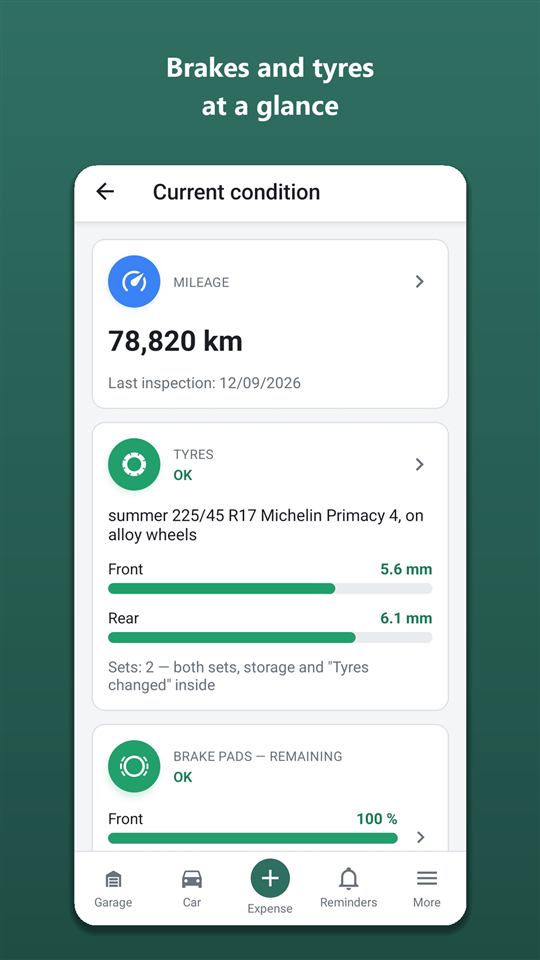
Přehled → Stav. Karty: stav tachometru, pneumatiky, destičky, kotouče, chladič, karoserie. Barva kroužku ukazuje stav horší nápravy: zelená — v pořádku (50 % a víc), oranžová — brzy měnit (20–50 %), červená — čas vyměnit (méně než 20 %), šedá — bez údajů.
Zapsat kontrolu ručně
- Klepni na kartu (například „Destičky“) — otevře se historie měření.
- + Nový záznam → náprava, hodnota (zbývá v % nebo dezén v mm), datum, stav tachometru, poznámka, fotka.
- Uložit. Klepnutím na starší záznam ho otevřeš — tam ho upravíš nebo dáš Smazat záznam.
Hodnoty z návštěv servisu se sem dostanou samy — s označením „🔧 Zaznamenáno při návštěvě servisu“.
Sady pneumatik
Karta „Pneumatiky“ → obrazovka „Sady pneumatik“ (nebo Pneumatiky v „Více“).
- + Přidat sadu: sezóna Letní Zimní Celoroční, u zimních — „S hroty“; rozměr (šířka / profil / průměr); „Různé rozměry vpředu a vzadu?“ — pokud se přední a zadní liší; značka a model; „Na discích?“ a na jakých; „Teď nasazené na autě?“; fotka.
- Uložit sadu. Můžeš mít až dvě sady.
- Přezuli jste sami — Přezutí svépomocí: datum, nájezd, jaká sada se nasadila, dezén obou a kde leží sundaná. Přezouvali jste v servisu — to dělá blok „Pneumatiky“ v návštěvě.
- Měření dezénu — v sadě + Měření dezénu.
Přezutí podle počasí
Zadej region v údajích o autě a založ obě sady. Orik sleduje předpověď na 16 dní: hlásí noční mrazy — připomene přezout na zimní, ustálí se teplo — na letní. Počítá i se zákony země (například v Bělorusku, Lotyšsku a Litvě jsou zimní pneumatiky povinné od data daného zákonem). Druhou sadu nemáš — Orik ti připomene koupit ji včas, dokud ceny nevyletí nahoru.
- Stáří pneumatik (DOT): v sadě pneumatik zadej 4 číslice data výroby z boku (2319 = 23. týden 2019); ikona ⓘ ukáže, kde je hledat. Od 6 let Orik radí kontrolu, od 10 výměnu — uvidíš to na přehledu a v kontrolním seznamu cesty.
- Úschova pneumatik — v kartě sady + Zapsat úschovu nebo z fotky dokladu přes 📷 Rychlý výdaj: kde leží (servis, doma, u známých), od kdy do kdy, dezén při předání, cena, je-li placená (jde do výdajů, ne do servisní knížky; týden před koncem — připomínka). Ve Výdajích jsou záznamy z jednoho místa a dne v jednom řádku.
- Karta sady — klepněte na sadu: dezén, stáří, nájezd na této sadě, kde je uložená a historie — kdy se nasazovala, sundávala, dávala do úschovy. Úprava — Upravit.
Stav tachometru
Historie stavu tachometru
Přehled → klepni na kartu „Stav tachometru“ (nebo Historie tachometru v „Více“). Všechny údaje z tachometru: tankování, návštěvy, jízdy, kontroly a ověření, nejnovější nahoře, u každého záznamu přírůstek. Údaj nižší než předchozí je zvýrazněný — možná překlep; klepni, otevři záznam a oprav ho.
Ověřit stav tachometru
- → „📍 Ověřit stav tachometru“ (nebo + Zapsat stav tachometru na přehledu či v historii stavu tachometru).
- Zadej číslo z tachometru — Orik ukáže tip „Podle mého odhadu — zhruba N“.
- Uložit. Funguje i bez internetu.
Stav tachometru auta se aktualizuje sám z tankování a návštěv servisu. Ověření se hodí, když jsi stav dlouho nezadával — třeba když se Orik zeptá „Ověříme stav tachometru?“.
„≈“ u stavu tachometru
Znak „≈“ znamená, že stav tachometru je Orikův odhad, ne údaj z tachometru. Odhad se nepoužívá pro spotřebu paliva ani pro průměrný denní nájezd. Zadej přesný stav — znak zmizí.
Připomínky
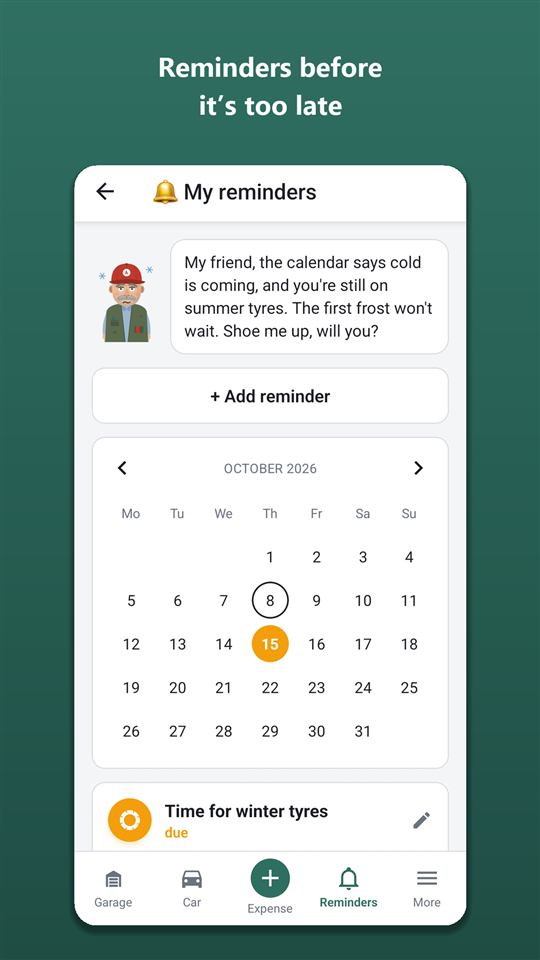
Kde: Připomínky ve spodní liště — všechna auta (nahoře výběr auta); z přehledu — karta „Nejbližší připomínka“ — jen toto auto.
Obrazovka připomínek
- Kalendář měsíce: dny s termíny mají barvu nejnaléhavější připomínky. Klepnutím na den zobrazíš jen jeho připomínky; 12.10 — ukázat vše filtr zruší.
- Seznam: nahoře nejnaléhavější — „po termínu“, „je čas“, dál „v plánu“ a „odloženo“. U připomínky podle stavu tachometru vidíš „zbývá N km · ≈ datum“.
Tlačítka u připomínky
- ✓ Hotovo — hotovo, připomínka se uzavře.
- Odložit → O týden O měsíc nebo Nebo do.
- Už nepřipomínat — vypnout.
- Uzavřené a vypnuté jsou dole v „Hotové a vypnuté“; Obnovit — znovu zapnout.
- Klepnutím na horní část karty otevřeš formulář: úpravy nebo Smazat připomínku.
Vlastní připomínka
- + Přidat připomínku.
- Auto, „Připomenout“ (například „Vyměnit stěrače“), podrobnosti, sekce.
- „Podle data?“ — termín a „Připomenout předem“: V den termínu Týden předem Měsíc předem. „Podle stavu tachometru?“ — stav a Při dosažení 500 km předem 1000 km předem. Můžeš zadat obojí — platí to, co nastane dřív.
- Uložit.
Co se objeví samo
Servis podle plánu a doporučení mechanika, konec pojištění a STK, platba za pronájem místa, splátky úvěru, přezutí podle počasí a zákonů, koupě druhé sady, svolávací akce, příprava auta na sezónu, pokuty se slevou, ověření stavu tachometru. U připomínek podle stavu tachometru Orik odhadne přibližné datum podle toho, kolik denně najezdíš.
Push oznámení
Chodí každý den ve zvolenou hodinu, dokud neklepneš na „Hotovo“. Hodinu a skupiny (servis, počasí a pneumatiky, doklady, parkování, financování) nastavíš v Nastavení → „Oznámení“. Vypnutá skupina push neposílá, ale připomínky zůstanou v seznamu.
Statistika a cena za kilometr
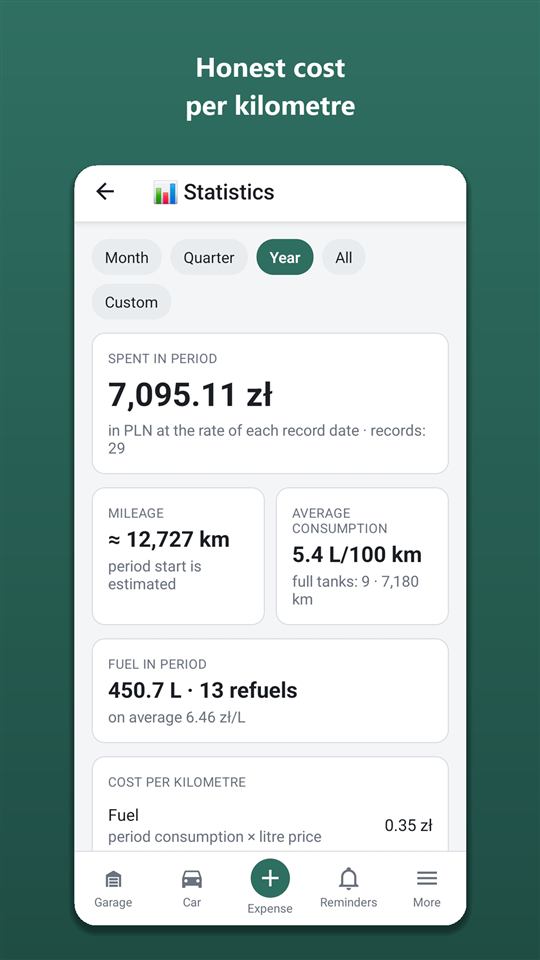
Kde: na přehledu klepni na kartu „Utraceno za období“ (nebo Statistika v „Více“). Období — Měsíc Čtvrtletí Rok Vše Vlastní (u „Vlastní“ data „Od“ a „Do“).
Co na obrazovce najdeš
- Utraceno za období — v měně auta podle kurzu ke dni každého záznamu.
- Nájezd za období (podle údajů z tachometru).
- Průměrná spotřeba — jen mezi dvěma tankováními do plna; pod ní graf spotřeby podle tankování: klepnutím na sloupec uvidíš datum a hodnotu, oranžové jsou neobvyklé úseky.
- Palivo za období — litry, počet tankování, průměrná cena; „Ušetřeno na slevách“.
- Cena za kilometr: „Jízda“ — palivo + servis, díly a péče za celou dobu vlastnictví; „Vlastnictví“ — navíc pojištění, daň, mýto a přeplatek na úvěru. Pokuty se nezapočítávají nikdy.
- Podle kategorií — pruh s podíly a seznam; klepnutím na kategorii otevřeš její záznamy za období (odtud je můžeš upravit).
- Podle měsíců — sloupce za 12 měsíců; klepnutím na měsíc uvidíš částku.
- Obchod na pumpě za období — samostatný blok: kolik padlo na kávu a jídlo na cestách a kolik to dělá na 100 km. Do výdajů za auto se nepočítá.
- Příjmy za období a zisk z práce, pokud zapisuješ příjmy.
Rok v kostce
Ve statistice — 🎉 Rok v kostce: vyber rok — výdaje a rozdíl proti loňsku, nájezd, kolik stál každý kilometr, spotřeba, návštěvy servisu, na co padlo nejvíc peněz. Sdílet shrnutí — jako text, Sdílet jako obrázek — karta s Orikem.
Export do Excelu
- ⬇ Export výdajů do Excelu (nebo Export do Excelu v „Více“).
- Období, kategorie, u dílů — všechny / koupené zvlášť / součást opravy, jaké listy přidat (všechny záznamy, tankování, díly, práce v servisu, součty).
- Vytvoř soubor a ulož ho nebo pošli. Export je součástí Orik Pro.
Chceš vidět všechny částky v jedné měně? Nastavení → „Zobrazovat částky v“. Samotné záznamy se nemění.
Spotřeba: srovnání
Pod grafem spotřeby — „Spotřeba za různého počasí“: každý úsek mezi tankováními do plna se zařadí podle průměrné teploty těch dní v regionu auta — pět pásem, od mrazu pod −10° po horko nad +25° — a zvlášť podle sady pneumatik. Pokud máš dvě sady, vidíš rozdíl pneumatik za stejného počasí, s korekcí na teplotu. Níž — porovnání druhů benzinu s cenou za 100 km. Pásmo se objeví, až v něm bude aspoň 300 km z tankování do plna; je potřeba region v údajích o autě.
Každý blok statistiky má řádek „Co to je?“ s malým Orikem: klepni na něj a vysvětlí ti, co a jak se počítá. Poprvé se vysvětlení otevře samo.
„Kolik stojí auto mít“ — kolik odchází každý měsíc, i když auto stojí (pojištění, STK, daň, pronájem místa, splátky úvěru a leasingu celé), a kolik přidá každý kilometr (palivo, servis, díly, silnice). Podle záznamů za posledních 12 měsíců.
„Ještě do konce roku“ — odhad do 31. prosince: prodloužení pojištění a STK, daň, splátky podle plánu, pronájem místa, nejbližší plánovaný servis a uskladnění pneumatik podle dřívějších částek, palivo podle tvého průměru za poslední 3 měsíce. Přepočítává se s každým záznamem; náhlé opravy sem nepatří.
„Opravy a údržba: meziročně“ — výdaje za servis a údržbu svépomocí za posledních 12 měsíců proti roku předtím, podle částí auta (brzdy, podvozek, motor…); plánovaný servis zvlášť. Zobrazí se, když jsou v servisní knížce záznamy alespoň za dva roky.
Export do Excelu má listy „Příjmy“ a — pokud má auto zapnutou DPH — „DPH pro účetní“.
Měsíční rozpočet
Přehled → + Nastavit měsíční rozpočet: částka na měsíc a podle potřeby zvlášť na palivo — v měně auta. Na přehledu je pruh „utraceno z rozpočtu“. Když výdaje měsíce přesáhnou 80 % a 100 %, Orik to řekne hned po uložení záznamu — bez push, každý práh jednou za měsíc.
Porovnání aut
Garáž → ⚖️ Porovnat auta (Orik Pro; zobrazí se od dvou aut): náklady na 1 km, výdaje a najeto za 12 měsíců, palivo a údržba na 1 km, průměrná spotřeba — vedle sebe v jedné měně. Zeleně — nejvýhodnější auto.
DPH pro podnikání
„Údaje o vozidle“ → „DPH pro podnikání“ → Evidovat DPH: výchozí sazba (podle země auta) a jakou část DPH odečítáte. Pak má každý záznam pole DPH; rozpoznávání účtenek a faktur doplní částku, sazbu a zemi. Zahraniční DPH je označeno zvlášť — vrací se samostatným postupem. Záznam lze označit „Uplatnila účetní odpočet DPH?“.
Přepínač Zobrazit DPH (Orik Pro) ve statistikách, přehledu, seznamech a cestách ukazuje částky bez odpočitatelného DPH: zaplaceno, z toho DPH, k odpočtu, vaše náklady. Export do Excelu má list pro účetní. Je to pomoc s evidencí, ne daňové poradenství.
- Emise CO₂ — pod „Palivem za období“ a v ročním shrnutí: podle natankovaného paliva; u elektromobilu podle emisí elektráren v zemi regionu auta (EEA).
Jízdy
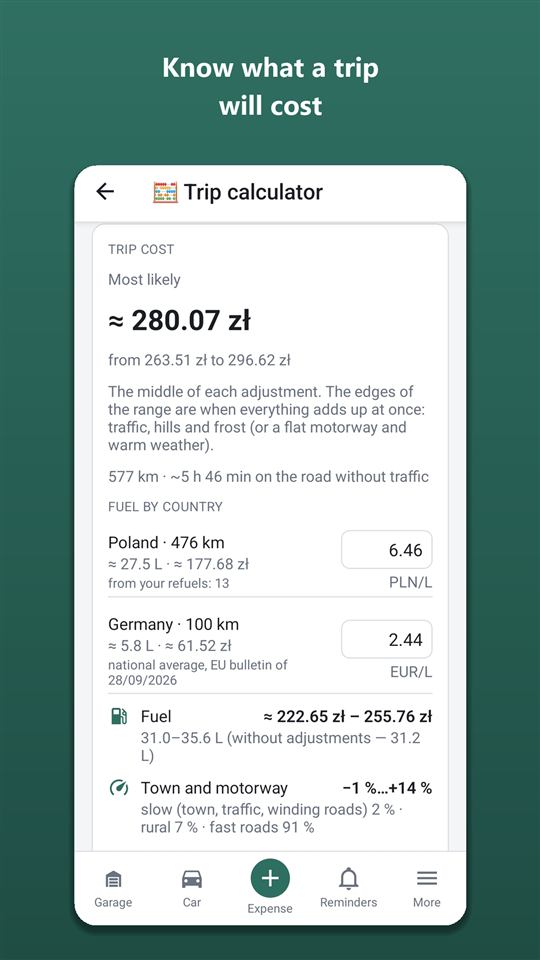
Kde: přehled → Jízdy. Záložky Vše Služební Soukromé, nahoře souhrn měsíce: jízdy, km, náklady.
Jízda právě teď
- + Přidat jízdu → Začít teď.
- Kategorie (Služební / Soukromá), účel, stav tachometru na startu (doplní se aktuální) → ▶ Začít jízdu.
- Dokud jízda probíhá, na přehledu svítí „Jízda probíhá“ — na konci cesty na ni klepni. Auto může mít jen jednu probíhající jízdu: dokud není ukončená, novou „teď“ nezačneš (zpětně ano).
- ■ Ukončit jízdu: trasa (odkud, přes, kam), stav tachometru v cíli — a náklady se spočítají.
Nahrát jízdu
V aplikaci pro Android můžeš jízdu nahrát automaticky: „Jízdy“ → karta „Nahrát jízdu“ → Nahrát jízdu. Zaznamená se čas, kilometry a zastávky: s OBD adaptérem podle dat z auta (rychlost, otáčky, spotřeba, pokud ji auto poskytuje), bez adaptéru podle polohy.
- Telefon můžeš zamknout: dokud záznam běží, v liště oznámení je „Orik zaznamenává jízdu“. Tankování nebo kafe záznam nepřeruší — pojedeš dál a jízda pokračuje; po 2 hodinách stání záznam skončí sám. Ukončit jízdu — ukončit hned.
- Přepínač „Zaznamenávat trasu“ — trasa na mapě podle polohy. Trasa se ukládá jen spolu s jízdou.
- Na konci — koncept „Jízda zaznamenána – zkontroluj a ulož“: jaká je to jízda, účel (u služebních) → Uložit jízdu nebo Smazat záznam. Bez tohoto klepnutí se do „Jízd“ nic nedostane.
Novou jízdu začínáš jen ty — tlačítkem „Nahrát jízdu“. S adaptérem může započatá jízda po vypnutí motoru pokračovat sama — viz „Automatické připojení“ v sekci „OBD adaptér“.
Jízda zpětně
+ Přidat jízdu → Zpětně → začátek a konec, trasa, km → Uložit jízdu.
Kilometry
- Podle tachometru — stav na startu a v cíli.
- Zadat km — číslo ručně.
- 🗺 Trasa na mapě — body „Odkud“, + Průjezdní bod, „Kam“ (hledání, „Jsem tady“ nebo klepnutí do mapy) → Hotovo → Použít jako km.
Náklady
Počítají se při ukončení a zmrazí se: palivo podle tvé průměrné spotřeby a ceny za litr (ne podle účtenek), plus placené silnice a parkování během jízdy, plus podíl údržby na kilometr. Pokuty jsou na samostatném řádku. Něco se změnilo — ↻ Přepočítat.
- Výdaje kolem jízdy — tankování, mýto a pokuty v rozmezí ±1 dne; zaškrtni, co bylo na cestě, a klepni na „Přepočítat“.
- 🧮 Spočítat tuto trasu — porovnat jízdu s výpočtem kalkulačky.
- Mapa jízdy. Pokud jsi jízdu začal z kalkulačky, mapa ukazuje variantu trasy, kterou sis vybral (třeba bez placených silnic nebo trajektem).
Kniha služebních jízd
V „Jízdách“ — 📄 Kniha služebních jízd (Excel): období, řidič, sazba za km (nepovinné) → Stáhnout Excel. Do výkazu se dostanou ukončené „Služební“ jízdy s datem, trasou, účelem a km. Výkaz je součástí Orik Pro.
Kde stojí auto
Přehled → Parkování → 📍 Označit místo parkování: bod na mapě a poznámka („podlaží −2, místo 45“), 📷 Vyfotit místo. 🚶 Jak dojít — pěšky k autu v Mapách Google. „Platba za parkování“: +60 min nebo vlastní čas — připomenu 10 minut před koncem; Zapsat platbu do výdajů. Vše zůstává v telefonu a funguje bez internetu.
Nehoda: co dělat
Přehled → Nehoda: co dělat. 📍 Kde jsem? zjistí zemi podle GPS — i bez internetu; velké červené tlačítko volá tísňovou linku té země. Pak 8 kroků: bezpečnost a trojúhelník, zranění, kdy je potřeba policie, záznam o nehodě (jak se formulář v té zemi jmenuje), fotky podle seznamu, údaje druhé strany (nepovinné; přečíst její pojištění z fotky — Orik Pro), zavolat své pojišťovně z pojistky, co dál. Klepnutí krok odškrtne. Údaje a fotky zůstávají v telefonu; ↗ Sdílet údaje o nehodě je pošle pojišťovně. V kroku o záznamu o nehodě — Vyplnit záznam o nehodě (PDF): koncept formuláře se stejnými čísly polí ve zvoleném jazyce; auto, pojistka a řidičák se doplní samy. PDF (Orik Pro) je pro druhého řidiče a pojišťovnu; podepsaný papírový formulář nenahrazuje.
Jak platit za parkování
Na obrazovce „Kde stojí auto“ pod značkou — karta „Jak se platí parkování“ pro zemi, kde stojíte: zóny, kotouč a aplikace. Země se určí podle bodu, i bez internetu.
Letiště
Přehled → Letiště: otevře se nejbližší letiště (podle polohy, i offline), jiné — „Jiné letiště“. „Odvézt / vyzvednout“ — kolik minut u terminálu je zdarma a kolik stojí déle; Stojím u terminálu spustí odpočet a připomenu 2 minuty před koncem. „Letím na pár dní“ — data, oficiální parkoviště letiště (pokud letiště zveřejňuje tarif — částka za tvoje dny), palivo tam a zpět, srovnání s taxíkem za tvou cenu, Zapamatovat místo — v den návratu připomenu, kde auto stojí. Údaje jen z oficiálních webů letišť; kde chybí — odkaz na web. Pokud je v kalkulačce cesty cílem letiště, objeví se karta s odkazem sem. V seznamu jsou všechna letiště Evropy a Asie s pravidelnými lety; pravidla pro vysazení ověřujeme na oficiálních webech postupně, nejdřív tam, kam se jezdí nejčastěji. Pokud pravidla ještě ověřená nejsou, je to tam napsáno — vzdálenost, cesta, Zapamatovat místo a připomínka přesto fungují. Kde je vysazení placené od první minuty, je vedle uvedena bezplatná alternativa.
- Tabule letů a můj let — na obrazovce „Letiště“: Odlety a Přílety otevřou tabuli letiště (oficiální nebo na Flightradar24); do pole „Můj let“ zadej číslo (LO 379) a stav se otevře v Google nebo Flightradar24. Číslo zůstává jen v telefonu.
OBD adaptér: chyby, přístroje, jízdy
Bluetooth adaptér OBD-II (ELM327 s Bluetooth 4.0 / BLE) se zapojuje do diagnostického konektoru auta — obvykle pod volantem vlevo. Funguje v aplikaci pro Android a zdarma; otázka Orikovi na chybu je za kredity jako běžný chat. Aplikace data auta jen čte; jediné, co mění, je smazání chyb, a to jen po tvém klepnutí.
Připojit adaptér
- Zapoj adaptér do konektoru a zapni zapalování.
- Více → skupina „OBD“ → Připojit adaptér OBD → Najít adaptér. Android se zeptá na přístup k zařízením v okolí (Bluetooth) — povol ho.
- Vyber adaptér ze seznamu. První připojení trvá až 20 sekund. Potom se k tomuto adaptéru aplikace připojuje sama, když otevřeš „Adaptér OBD“, „Diagnostiku“ nebo „Přístroje“. Odchodem z obrazovky se spojení nepřeruší; když spadne, aplikace se znovu připojí sama. Odpojit — ukončit spojení.
Adaptér se nenašel — zkontroluj, jestli pevně sedí v konektoru, je zapnuté zapalování a v telefonu Bluetooth. Potřebuješ adaptér s Bluetooth 4.0 / BLE.
Po prvním připojení najdeš ve skupině „OBD“ v nabídce „Více“ — „Diagnostika“, „Přístroje“, „Kontrola před koupí“ a „Adaptér OBD“.
Adaptér OBD
Co auto přečetlo: adaptér a protokol, VIN, napětí baterie, nájezd — pokud ho auto poskytuje (většina aut takový příkaz nemá).
- VIN: Uložit VIN k autu, pokud ještě není v údajích o autě. VIN řídicí jednotky se může lišit od dokladů (stává se to u aut z místní montáže) — Je to moje auto a aplikace si ho pro toto auto zapamatuje.
- Nájezd: Uložit stav — zapsat do historie stavu tachometru. Přepínač „Aktualizovat stav km podle auta“ — jednou denně se nájezd zapíše sám a servisní plán počítá s přesným nájezdem.
- Nastavení: „Ukládat historii chyb“, „Označit parkování po vypnutí motoru“ (místo — v „Kde stojí auto“, potřebuje přístup k poloze), „Zaznamenávat trasu“.
- Automatické připojení: Vypnuto — připojení, když otevřeš sekce OBD nebo klepneš na „Nahrát jízdu“; započatá jízda pokračuje, dokud aplikace běží; Čekat na adaptér — započatá jízda se nepřeruší: vypneš motor, vrátíš se — aplikace se znovu připojí k adaptéru a sama nahrává dál, i když byla zavřená; Podle autorádia — vyber autorádio auta: když je započatá jízda pozastavená a telefon se k autorádiu připojí, přijde oznámení „V autě?“ — klepni a záznam pokračuje. Novou jízdu automatické připojení nezačíná — jen ty, tlačítkem „Nahrát jízdu“.
- Práce na pozadí: Otevřít nastavení baterie → Autoracle → „Neoptimalizovat“. Jinak může telefon záznam jízdy při zhasnuté obrazovce uspat.
- Záznam komunikace s adaptérem — když něco nefunguje, jak má, Odeslat záznam podpoře: je z něj vidět, co auto odpovědělo.
Diagnostika: Check Engine a chyby
Více → „OBD“ → „Diagnostika“. Jestli svítí Check Engine, chyby a čekající chyby (ještě nepotvrzené) s kódy. Zkontrolovat teď — přečíst znovu.
- Zeptat se Orika u kódu — otevře se chat s připravenou otázkou: co kód znamená pro tvoje auto, jak je to naléhavé a co zkontrolovat. Jestli ji pošleš, je na tobě; zpráva Orikovi stojí kredity (Orik Pro).
- Zmrazený snímek — hodnoty auta v okamžiku chyby (pokud je řídicí jednotka ukládá) a, pokud se chyba objevila během záznamu jízdy, minuta hodnot před ní.
- Smazat chyby zhasne Check Engine. Před smazáním aplikace upozorní: pokud příčina není odstraněná, chyba se vrátí, a vynuluje se připravenost systémů pro STK — auto bude muset nějakou dobu jezdit, aby ji znovu získalo. Kódy se před smazáním uloží do historie (pokud je zapnutá). Lepší je nejdřív je ukázat mechanikovi.
- Historie čtení — datum, nájezd a kódy každého čtení; záznam lze smazat. Sdílet historii — jako text, třeba mechanikovi; funguje i bez adaptéru.
- Přepínače „Zobrazit v servisní knížce“ a „Ukázat kupujícímu“ (na stránce historie přes QR kód) — ve výchozím stavu vypnuté.
- Tamtéž — karty „Baterie“ (napětí před startem, pokles při startu a za jízdy — podle jízd zaznamenaných s adaptérem) a „Čidlo spotřeby“ (porovnání litrů podle auta s tankováními „do plna“).
Přístroje
„OBD“ → „Přístroje“: rychlost, otáčky, teplota motoru, palivo v nádrži a napětí v reálném čase; níž — „Další data z auta“: jen ty hodnoty, které tvoje auto poskytuje.
Na cestě
- Během záznamu jízdy s adaptérem aplikace upozorní oznámením, když se motor přehřívá, alternátor zřejmě nedobíjí nebo se rozsvítil Check Engine (nová chyba se uloží se zmrazeným snímkem).
- Když palivo v nádrži výrazně přibude, přijde oznámení „Vypadá to na tankování“: klepni a vyfoť účtenku.
- Při záznamu jízdy přes adaptér jsou litry za jízdu podle dat z auta; ve „Statistice“ — karta „Chod motoru“: jak dlouho motor běžel a kolik z toho na místě.
Kontrola před koupí
„OBD“ → „Kontrola před koupí“ (nebo Zkontrolovat auto před koupí na obrazovce „Moje garáž“). Zapoj adaptér do auta, které si prohlížíš, zapni zapalování, případně zadej VIN z inzerátu a nájezd z budíků → Zkontrolovat auto. Aplikace ukáže, jestli se chyby nedávno nemazaly (kolik km, zahřátí a hodin chodu motoru od posledního smazání), trvalé chyby, které skenerem smazat nejde, nedokončené autotesty, Check Engine, jestli souhlasí VIN a nájezd, a napětí baterie. V autě se nic nemění; kontroly se ukládají jen v telefonu. Sdílet — report jako text, Zeptat se Orika — na co se zeptat prodejce.
Kontrola se dívá na řídicí jednotku motoru a související systémy přes standardní OBD. Prohlídku v servisu ani prověření historie auta nenahrazuje.
Kalkulačka jízdy
Kde: „Jízdy“ → 🧮 Naplánovat jízdu nebo Kalkulačka jízdy v „Více“.
Spočítat jízdu
- „Jaké auto“ — Toto auto nebo Jiné (půjčené, pronajaté) (u jiného zadej druh paliva a spotřebu).
- 🗺 Trasa na mapě — nastav „Odkud“ a „Kam“, případně průjezdní body → Hotovo.
- „Tam a zpět?“, datum odjezdu a návratu.
- Spotřeba a cena se doplní podle tvých tankování — můžeš je upravit. Placené silnice a parkování zadej, pokud je znáš.
- Klepni na Spočítat.
Co výpočet ukáže
- Nejpravděpodobněji — velkým písmem, a rozpětí „od … do“ (od volné rovné dálnice v teple po zácpy, hory a mráz).
- Palivo podle zemí — litry a cena v každé zemi na trase. Kde je oficiální celostátní průměr (bulletin Evropské komise), použijeme ho a vedle ukážeme vaše tankování za měsíc — „o N % dráž / levněji“. Bez bulletinu — podle vašich čerstvých tankování, pak podle mediánu účtenek uživatelů. Bez dat — zadejte cenu sami.
- Varianty trasy — jsou-li na cestě placené silnice nebo trajekt, pod součtem se objeví „Nejrychlejší“, „Bez mýta“, „Bez trajektů“: km, čas, náklady a rozdíl. Klepněte na variantu a výpočet se pro ni přepočítá. Otevřít v Mapách Google pošle trasu do navigace; pro variantu bez mýta nebo trajektů zapněte totéž v možnostech trasy Google.
- Čerpačky, nabíječky a nocleh — u každé zastávky „Kde natankovat“ jsou 2–3 skutečné stanice přímo u trasy (klepnutím otevřete bod v Mapách Google); „Moje sítě“ — zaškrtněte Orlen, BP apod., ukážeme je jako první. U elektromobilu rychlonabíječky u trasy (data OpenStreetMap bez aktuálního stavu — ověřte v aplikaci provozovatele). Přes 9 hodin za volantem — poradíme, u kterého km a města přenocovat. Dálniční známky zemí na trase jsou v „Mýtném podle tarifů“ (nejlevnější pro vaše data). Trasa jako soubor (GPX) — pro OsmAnd aj. pošle spočítanou trasu do navigace.
- Úpravy: město a dálnice, terén (stoupání), počasí ve dnech jízdy; údržba; mýto.
- Elektromobil — kapacita baterie a „Zastávky na nabíjení“.
Kde natankovat
Pod palivem je plán tankování podle zemí: kde a kolik natankovat, abys nevozil drahé palivo a nezůstal s prázdnou nádrží. Potřebuje objem nádrže (z údajů o autě, nebo ho zadej) a „V nádrži při startu“ — Plná ½ ¼. Úsporu vidí každý, podrobný plán zastávek je v Orik Pro.
Pravidla na cestě
Pro každou zemi na trase v tvých termínech: zimní pneumatiky a hroty, světla ve dne, výchozí rychlostní limity (klepnutím rozbalíš), dálniční známky a placené silnice — s odkazy na oficiální weby, nízkoemisní zóny, tolerance radarů a slevy na pokuty.
Bez Orik Pro najdeš v tomto bloku odkazy na oficiální znění pravidel silničního provozu zemí a červená varování (třeba když auto s touto registrací do země nepustí); zbytek přehledu a „Výchozí rychlostní limity“ jsou v Orik Pro. V zemích, kde AI není dostupná, je to zdarma.
Tlačítka pod výpočtem
- ↗ Sdílet odhad — jako text do messengeru.
- ▶ Začít jízdu po této trase — formulář jízdy s body a km; výpočet se uloží k jízdě.
- Checklist na cestu — co zkontrolovat právě před touto cestou.
- Otevřel jsi kalkulačku z jízdy — 💾 Uložit odhad do jízdy a blok „Srovnání s jízdou“.
Rozdělit, PDF a placené silnice
- Pod součtem je pole „Dělit mezi, osob“: napiš, kolik vás je, a uvidíš částku na osobu.
- ↗ Sdílet odhad pošle výpočet: součet, placené silnice a odkazy; plán tankování a přehled pravidel — s Orik Pro. PDF / tisk — stejný výpočet jako PDF nebo k tisku (Orik Pro).
- Ukazují se jen placené silnice, které jsou opravdu na tvé trase. Ostatní země jedním řádkem — klepni na Více, pokud pojedeš jinudy. Níže jsou odkazy na oficiální pravidla silničního provozu zemí na trase.
Počasí, výbava, parkování
- Počasí na cestě — po dnech a zemích jen to podstatné: sněžení, mrznoucí déšť, náledí, silný déšť, nárazy větru, vedro. Předpověď se objeví 16 dní před cestou.
- Co vozit s sebou — povinná výbava v každé zemi trasy (trojúhelník, vesta, lékárnička, hasicí přístroj, žárovky) a co se vyžaduje jen od místních aut.
- Parkování — co znamenají barvy čar a zóny, kde je potřeba kotouč, které aplikace berou platbu.
Trajekty
Vede-li trasa přes trajekt nebo autovlak (Le Shuttle), ukážu ho zvlášť: linka, km a čas, rezerva na nalodění. Kilometry plavby se nepočítají do paliva ani opotřebení. Zadej cenu lístku a započítá se do součtu; tlačítko otevře jízdní řád dopravce, Zapsat lístek do výdajů ho uloží do „Mýto a parkování“ → „Trajekt“. Trasu počítá otevřená mapa OpenStreetMap: nezná všechny trajekty a někdy objíždí po souši — pak přidej přístav odjezdu jako průjezdní bod.
Mapa vybírá nejrychlejší trasu a nezná všechny trajekty, proto třeba z Polska do Švédska vede po souši. Pokud je ve směru trasy trajektová linka, pod výpočtem se objeví blok „Dá se trajektem“: klepněte na linku — trasa se přepočítá do přístavu, trajektem a z přístavu a vedle zůstane srovnání s cestou po souši.
Placené tunely, mosty a vjezd do města
Placené úseky trasy kalkulačka spočítá sama — řádek „Mýtné podle tarifů“. Přesně, podle tabulek provozovatelů: polské A1, A2 a A4 (od nájezdu po sjezd), tunely a mosty se známou cenou — Brenner, Taury, Arlberg, Mont Blanc, Fréjus, Velký Svatý Bernard, Øresund, Millau a další (tam a zpět — zpáteční lístek, je-li levnější). Orientačně, podle průměrné sazby za km a se znakem „≈“: placené dálnice ve Francii, Itálii, Chorvatsku, Portugalsku, Řecku a Srbsku. Co v tarifech chybí (parkování, jiné silnice), zadejte do „Další mýtné a parkování“. Jak platit a oficiální web — v „Pravidlech na cestě“ a kontrolním seznamu cesty.
Moje výpočty (Orik Pro)
- Pod výsledkem — název a Uložit výpočet: trasa, data, zadané údaje a čísla toho dne se uloží do Moje výpočty („Více“ → „Na cestu“ nebo ikona záložky v záhlaví kalkulačky).
- Klepněte na uložený — kalkulačka se otevře se stejnou trasou a daty; Spočítat přepočítá podle dnešních cen a počasí, Aktualizovat uložený výpočet uloží nová čísla. Přejmenovat a smazat — v seznamu.
- Bloky výsledku — palivo podle zemí, kde tankovat, pravidla, rychlosti — jsou sbalené; klepnutím na nadpis je rozbalíte. Počasí a pravidla s něčím důležitým se rozbalí sama.
- Země registrace auta (údaje o autě; u „Jiného auta“ samostatné pole) mění pravidla: kde je potřeba Zelená karta nebo hraniční pojištění, zda platí BelToll v Bělorusku a dálniční známka v Moldavsku, místní pojištění v Gruzii a Kosovu, jaké vybavení vozit.
- Hranice EU. Pokud trasa vede z EU do země mimo EU nebo zpět, v „Pravidlech na cestě“ se objeví připomínka: bezcelní dovoz do EU (zboží, alkohol, cigarety — v příhraničních zemích snížený limit), palivo jen v nádrži a kanystru do 10 l, hotovost od 10 000 € přihlásit, doklady k autu. Auta registrovaná v Rusku dostanou upozornění na zákaz vjezdu do EU.
- Vstup do zemí mimo EU. Pro každou zemi mimo EU na trase — její clo: limity nákupů, alkoholu a cigaret, palivo, hotovost, jak dlouho může auto zůstat a co je potřeba, když auto není vaše. Bělorusko, Rusko, Kazachstán, Arménie a Kyrgyzstán — jedním bodem podle společných pravidel EAEU: auto registrované v zahraničí se písemně deklaruje při vstupu a znovu při výjezdu. Auta s běloruskou registrací — zvlášť: do EU jen s majitelem.
Trasa z Map Google
Naplánuj trasu v Mapách Google → „Sdílet“ → Autoracle → vyber auto a co udělat: Spočítat jízdu — kalkulačka s touto trasou; Zapsat jízdu — nová jízda s body a kilometry podle trasy. Pokud odkaz nejde přečíst, formulář se otevře prázdný — body můžeš doplnit sám.
Servisní plán
Kde: Servisní plán v „Více“. Servisní plán říká, co a kdy měnit podle výrobce. Podle něj se sestaví servisní harmonogram a jedna připomínka na nejbližší servis.
Získat servisní plán
- Hotový (zdarma): 🔎 Najít plán. Pokud majitel stejného auta už má v Autoracle svou knížku, objeví se „Našel jsem plán…“: ✓ Ano, použít tento plán nebo To není moje auto — hledat na internetu.
- Z vlastní servisní knížky (Orik Pro): 📄 Nahrát z vlastní knížky → vyfoť stránky s tabulkou servisního plánu → 🔍 Rozpoznat. Zkontroluj položky: oprav intervaly, nadbytečné odstraň ✕, chybějící přidej přes + Přidat položku, která chybí → ✓ Správně — do plánu.
- Hledání na internetu (Orik Pro): 🌐 Hledat na internetu — 1–3 minuty; výsledek je „Návrh AI“, porovnej ho se svou knížkou.
- Ručně (zdarma): klepni na položku a zadej interval v km a/nebo měsících.
Nastavit plán
- Provozní podmínky: Běžné / Ztížené (krátké jízdy, zácpy, prach, taxi, mráz) — u ztížených jsou intervaly kratší.
- Povinné výměny (olej, rozvody, filtry, svíčky, kapaliny — podle druhu paliva a pohonu): v plánu chybí — zadej interval nebo označ „Není potřeba“.
- Kdy se to dělalo naposledy — bere se z návštěv servisu; pokud chybí, zadej stav tachometru a datum nebo „Nevím — počítat od dneška“.
Další servis
Karta „Další servis — při N km“: co do něj patří a za kolik km. Připomenout servis — zapne připomínku. 📅 Servisní harmonogram › — všechny budoucí servisy podle čísel. Kontroly při servisu jsou ve sbaleném seznamu.
Návštěva servisu s „Plánovaným servisem“ připomínku uzavře a nastaví další — nic odškrtávat nemusíš.
Chat s Orikem
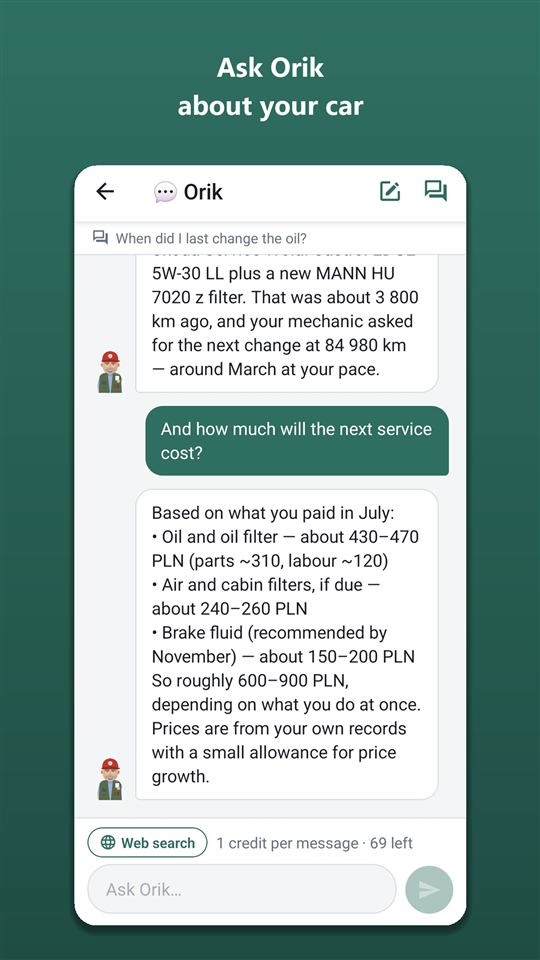
Kde: klepni na Orika v pravém dolním rohu přehledu (nebo Chat s Orikem v „Více“). Orik zná tvoje auto: návštěvy servisu, výdaje, spotřebu, stav, připomínky a doklady.
Zeptat se
- V prázdném chatu klepni na připravenou otázku (například „Kolik bude stát příští servis?“) — vloží se do pole a můžeš ji upravit.
- Nebo napiš vlastní do pole „Zeptej se Orika…“.
- Klepni na — odpověď se objevuje postupně, jak ji Orik píše.
Hledání na internetu
Přepínač Hledání na internetu u pole pro psaní: zapni ho pro ceny dílů, recenze a svolávací akce — odpověď přijde s rozpětím a odkazy na zdroje. Po odeslání se přepínač sám vypne.
Konverzace
- v záhlaví — nová konverzace (Orik nebude tahat starý rozhovor — je to levnější).
- — všechny konverzace podle dnů; hledání podle názvu (a podle textu — tlačítkem hledání), přejmenovat, smazat.
Důležité
- Orik jen odpovídá a radí, co a kde zapsat — sám nic neukládá.
- U poruch uvádí jen „pravděpodobné příčiny“: přesnou diagnózu stanoví mechanik. Brzdy, řízení, pneumatiky — rovnou k mechanikovi.
- Cena: 1 kredit za zprávu, s hledáním až 3 (Orik Pro). Zbývající kredity vidíš nad polem pro psaní.
Sdílené auto a odkaz pro mechanika
Kde: Členové v „Více“. Zdarma — majitel a jeden další člověk, s Orik Pro bez omezení.
Pozvat člověka
- + Pozvat.
- „Role“: Člen — vidí vše, přidává vlastní záznamy, může upravovat údaje o autě (rodina, druhý řidič); Pozorovatel — vidí vše, nic nemění (účetní, ten, kdo platí).
- „E-mail (nepovinné)“ — pozvánka přijde e-mailem; kdo účet nemá, tomu se vytvoří sám.
- „Přístup“ — Bez omezení nebo Do data.
- Vytvořit pozvánku → ukáže se kód a QR. ↗ Poslat kód — přepošli ho do messengeru. Kód platí 7 dní a hodí se pro jednoho člověka.
Přijmout pozvánku
Druhý člověk: Více → Přijmout pozvánku → zadá kód a klepne na Přijmout, nebo 📷 Naskenovat QR. Auto se mu objeví v garáži s označením „👥 Sdílené“.
Správa členů
- U člena: Udělat pozorovatelem / Udělat členem, Odebrat.
- Nepoužitá pozvánka — Zrušit.
- Člen sám odejde tlačítkem Opustit auto.
- Soukromý záznam — ve formulářích sdíleného auta je přepínač „Soukromý záznam“: uvidí ho jen autor a majitel.
- U záznamů sdíleného auta je vidět, kdo je přidal: „👤 Anna“.
Odkaz pro mechanika
Mechanik nepotřebuje aplikaci ani účet.
- V „Sdílet historii“ — Vytvořit odkaz pro mechanika.
- „Mechanik nebo servis“, „E-mail mechanika“ (nepovinné), „Platnost“ — 1 den Týden Měsíc Do zrušení.
- Vytvořit odkaz → mechanik namíří fotoaparát na QR nebo dostane odkaz: Poslat odkaz.
- Mechanik vidí technické údaje auta, servisní historii (bez cen) a stav, zapíše návštěvu nebo kontrolu a může rozpoznat zakázkový list (kredity jdou z tvého účtu).
- Přijde ti push a na přehledu se objeví banner „Od mechanika“. Návštěva: Zkontrolovat a uložit — otevře se formulář návštěvy vyplněný mechanikem; kontrola: Přijmout. Nesouhlasíš — Odmítnout.
Bez tvého „Přijmout“ se do auta nic nedostane. Odkaz můžeš kdykoli zrušit — Zrušit v „Aktivních odkazech“.
Sdílet historii: QR samolepka a odkaz pro mechanika
Otevřít: Více → Sdílet historii (skupina „Auto a doklady“). Zdarma. Jsou tu dva různé kódy: samolepka ukáže komukoli historii servisu, odkaz umožní vašemu mechanikovi hned zapisovat.
Samolepka na auto
Trvalý QR kód auta. Mechanik nebo kupující na něj namíří fotoaparát telefonu a otevře se stránka autoracle.app s historií servisu: co, kdy a při jakém nájezdu se měnilo.
- Je vidět: značka, model, rok, VIN, návštěvy servisu a vlastní údržba ze servisní knížky, práce a komentáře mechanika, díly (název, značka, číslo), nesplněná doporučení, stav, svolávací akce, graf nájezdu.
- Nikdy není vidět: ceny, doklady, SPZ, fotky a soubory, soukromé záznamy, tankování a další výdaje.
- Značky potvrzení „VIN potvrzen technickým průkazem“ a „potvrzeno dokladem servisu“ dává server, když VIN na rozpoznaném dokladu odpovídá autu. Opravovat vlastní záznamy je v pořádku.
- Otevřít stránku — podívat se na stránku jako ostatní; Poslat odkaz — poslat odkaz.
- „Jazyk nálepky (pod tím drobně anglicky)“ — výchozí je jazyk země auta.
- Nálepka (PDF) nebo Arch A4 — 12 ks → tisk na samolepicí voděodolnou fólii nebo v copy centru.
- Kam nalepit: nahoru na sloupek dveří řidiče nebo pod kapotu na panel nad chladičem.
- Vypněte „Ukazovat historii přes QR“ — přes QR bude vidět jen auto. Vystavit kód znovu — starý QR a samolepky okamžitě přestanou fungovat.
Žádosti o přístup přes QR
Přes samolepku nelze nic zapsat. Na stránce je tlačítko „Požádat o přístup“: člověk zvolí „Mechanik / servis“ nebo „Kupující“, napíše jméno a telefon — přijde vám oznámení.
- V „Žádosti o přístup“ — Na 1 den, Na týden nebo Zamítnout. Klepnutím na číslo zavoláte.
- Po schválení se mechanikovi hned otevře formulář návštěvy — záznamy vám přijdou ke schválení. Kupující uvidí historii, i když je skrytá.
- Zavřít přístup — odebrat přístup dřív. Nejvýš 5 žádostí denně na auto; jméno a telefon se mažou 30 dní po odpovědi. Nechcete žádosti — vypněte „Přijímat žádosti o přístup přes QR“.
Odkaz pro vašeho mechanika
Stálému mechanikovi — odkaz, přes který hned zapisuje návštěvy a prohlídky, bez žádostí. Je níže na stejné obrazovce, jak popisuje oddíl „Sdílené auto a odkaz pro mechanika“.
Prodáváte auto? V „Připravuji prodej“ je stejná samolepka: ukažte QR kupujícímu nebo pošlete odkaz.
Doklady a Garážový trezor
Přidat pojištění, STK, registraci
- → „📄 Doklady“ (nebo „Auto“ → + Přidat doklad).
- Vyfoť pojistku (všechny stránky) a klepni na 🔍 Rozpoznat — vyplní se číslo, platnost, pojišťovna a kontakty (asistenční linka, agent).
- Zkontroluj: druh dokladu Pojištění STK Registrace, zemi (Jiná… — hledání ve všech zemích), „Platí od / do“ a cenu (bezplatný doklad — 0).
- „Připomenout měsíc před koncem platnosti?“ — Ano. Uložit.
Nová pojistka stejného druhu a země sama uzavře připomínku té staré.
Doklad bez omezení platnosti (například osvědčení o registraci): „Platnost“ → Bez omezení — u registrace je to výchozí nastavení. Připomínka prodloužení není a cena se počítá jednou: ve statistikách a ceně kilometru, ale ne v měsíčních nákladech na auto ani v prognóze do konce roku. S datem konce — Do data.
Platba ve splátkách
- Ve formuláři dokladu „Platba“ → Ve splátkách; „Jak často“ — Měsíčně Čtvrtletně Pololetně; „Počet splátek“ (výchozí podle platnosti dokladu).
- „Částka jedné splátky“ — jedna platba; „Datum a čas“ — den první splátky.
- „Jak zapisovat splátky“: Samy v den splatnosti — splátka se v nákladech objeví sama (strhla-li banka jinou částku, oprav záznam); Ptát se mě — v den splatnosti přijde připomínka: v sekci Připomínky klepni na Zaplaceno — zapsat … nebo Přeskočit.
Každá splátka je náklad v „Doklady“, celá cena zvlášť není — statistiky a cena za kilometr nic nepočítají dvakrát. Připomínka obnovení měsíc před koncem zůstává zvlášť jako dřív.
Pojistná událost
„Auto“ → klepni na pojistku → + Pojistná událost: datum, co se stalo, číslo škodní události, stav Nahlášeno V řešení Vyplaceno Zamítnuto, plnění a vlastní podíl, oprava (návštěva servisu), soubory → Uložit. Stav měň podle toho, jak se událost vyřizuje.
Garážový trezor
Přehled → Garážový trezor. Platné doklady a technický průkaz na jedné obrazovce: číslo, platnost, kdo vydal, kontakty. Soubory se kopírují do telefonu — otevřeš je i na hranicích a bez signálu. Otevři trezor aspoň jednou s internetem — pak se kopie aktualizují samy. Klepni na soubor → Otevřít — otevře se v aplikaci telefonu.
Moje doklady v trezoru
Trezor se otevírá z garáže (Garážový trezor), z přehledu a z „Více“. Nahoře — „Moje doklady“: + Přidat osobní doklad — řidičský průkaz, mezinárodní průkaz, zdravotní pojištění nebo „Jiný“. U každého zvolte, kde ho uchovávat: V cloudu Autoracle — neztratí se při výměně telefonu; Jen v tomto telefonu — na server se nedostane nic, ale při ztrátě telefonu doklad nejde obnovit. Zadáte-li „Platí do“, připomenu měsíc předem. Níže — doklady aut: Všechna auta nebo jedno auto. Členové auta osobní doklady nikdy nevidí.
Záruky
Záruky ve „Více“ (Orik Pro): + Přidat záruku — na co je záruka, kde koupeno, od kdy, do kdy a/nebo do kolika km, podmínky, fotka záručního listu. Připomenu měsíc (nebo 1000 km) před koncem. Rozpoznáte-li účtenku nebo zakázkový list se zárukou, formulář ukáže „Nalezena záruka…“ s přepínačem a záruka se uloží spolu se záznamem. Zadané záruky jsou vidět i bez předplatného.
Údaje pojistky
U pojištění se rozpoznají i údaje pojistky: pojistník a jeho adresa, registrační značka, VIN a značka pojištěného auta, číslo zelené karty — blok „Údaje pojistky“ ve formuláři, vše lze opravit. Když značka nebo VIN v pojistce nesouhlasí s autem, Orik se zeptá, jestli je to správná pojistka. Tyto údaje se při nehodě doplní do záznamu o nehodě.
Slevové karty
Kde: „Moje garáž“ → Slevové karty (nebo Slevové karty v „Více“). Věrnostní karty čerpacích stanic, servisů, myček a obchodů s díly — abys u pokladny ukázal čárový kód. Platební karty sem nepatří.
Přidat kartu
- + Přidat kartu.
- Název („Benzina Club“), „Použití“ — Čerpací stanice Servis Pneuservis Myčka Díly Parkování Jiné, pro jaké auto.
- Kód: 📷 Naskenovat čárový kód / QR — namiř fotoaparát na kartu; nebo zadej číslo a vyber „Jak ukázat u pokladny“ — Čárový kód Čárový kód EAN-13 QR kód Bez kódu.
- Fotka karty — první fotka (přední strana) bude na dlaždici v seznamu; z fotky se aplikace pokusí přečíst čárový kód.
- Uložit.
U pokladny
Klepni na kartu — kód se vykreslí na displeji a jas se zvýší na maximum. Pod kódem je ⛽ Zapsat tankování (u servisu 🔧 Zapsat návštěvu): záznam rovnou pro správné auto. Karty fungují i bez internetu.
Máš hodně karet — nad seznamem je filtr podle druhu a hledání.
Přechod z jiné aplikace a předání auta
Import z Fuelio, Drivvo nebo vlastní tabulky
Kde: Nastavení → ⬇ Import z jiné aplikace (nebo „Předání auta“ → „Servisní knížka z jiné aplikace“).
- Fuelio: ve Fuelio — menu → „Zálohování“ → „Odeslat na Google Drive“; tady Vybrat soubor → na Disku složka Fuelio → sync → vehicle-1-sync.csv.zip.
- Drivvo: v Drivvo — „Historie“ → „Export“ → „Sdílet“ → ulož soubor; tady Vybrat soubor.
- Vlastní tabulka (Excel .xlsx nebo CSV): Vybrat soubor → „Jsou v prvním řádku názvy sloupců?“ → ke každému poli (datum, částka, stav tachometru, litry, cena, druh záznamu, popis, do plna, čerpací stanice) vyber sloupec — aplikace ho odhadne podle záhlaví, zkontroluj → „Formát data“ → Dál — vybrat auto.
- Aplikace ukáže, co našla: tankování, výdaje, návštěvy servisu, stavy tachometru, připomínky, příjmy.
- „Kam přenést“ — existující auto nebo Nové auto (název a značka); „Měna částek v souboru“.
- Přenést. Opakovaný import stejného souboru je bezpečný — duplicity nevzniknou.
Prodal jsi auto — předej historii kupci
- Předání auta v „Více“ → „Prodali jste auto?“.
- „Které auto“ a „Co předat“: servisní historie, kontroly, sady pneumatik, servisní plán, dokončené kontrolní seznamy. Doklady, tankování, jízdy, výdaje, ceny a fotky se nepředávají nikdy.
- Získat kód → Poslat kód kupci. Kód platí 7 dní a jen jednou.
- Kupec zadá kód — přijde ti push. V „Předání auta“ klepni na Obchod uzavřen — předat nebo Odmítnout. Tvé auto se tím nijak nemění.
Koupil jsi auto — získej historii
„Předání auta“ → „Koupili jste auto?“ → „Kód od prodávajícího“, datum a cena koupě → Převzít auto. Po potvrzení prodávajícím se auto objeví v garáži; stav najdeš v „Moje žádosti“, Zkontrolovat stav. Návštěvy předchozího majitele jsou v servisní knížce označené „od předchozího majitele“.
Připravuji prodej
Připravuji prodej v „Více“: kolik tě auto stálo (celkem a měsíčně), výpis v PDF a předání historie kupci, kontrolní seznamy „Před prodejem“ a „Po prodeji“ — klepnutím na položku rozbalíš vysvětlení, zaškrtnutí se ukládají.
Simply Fleet: udělej v Simply Fleet zálohu (Backup) → tady Vybrat soubor → soubor Simply_Fleet_Backup_….zip.
aCar, Spritmonitor, Fuel Manager, Car Expenses: kde v každé aplikaci vzít soubor, píše obrazovka importu; dál stejně: Vybrat soubor → otevři ho.
Kontrolní seznamy
Kde: Kontrolní seznamy v „Více“.
Před cestou
Horní karta „Před cestou“ se sestaví sama z údajů o autě: opotřebení brzd a pneumatik, sezóna pneumatik v termínu cesty, připomínky, platnost pojištění a STK, země na trase (dálniční známky, zelená karta, pravidla), co si vzít s sebou. Z kalkulačky jízdy se trasa a data doplní sama. Položky odškrtáváš klepnutím; Smazat všechna zaškrtnutí — začít znovu.
- Orikův komentář (Orik Pro, 2 kredity): Zeptat se Orika · 2 kredity — Orik projde seznam spolu s historií auta a doplní to nejdůležitější právě pro tuto cestu.
Vlastní kontrolní seznam
- V bloku „Nový seznam“ vyber šablonu: Na zimu Na léto Prohlídka před koupí Před směnou nebo Vlastní seznam.
- Položky odškrtáváš klepnutím — zaškrtnutí se ukládají hned a vidí je všichni členové auta.
- u položky — „Co a jak zkontrolovat“.
- Upravit — přejmenovat, přepsat nebo odebrat položky, přidat vlastní → Uložit.
- Začít znovu — zruší zaškrtnutí (dokončený průchod zůstane v historii). Smazat seznam — odstranit.
Kompletně dokončený seznam se uloží do historie: na obrazovce seznamu („Dokončen dříve“), v servisní knížce (filtr „Kontroly“) a podle volby i v PDF. Před sezónou ti Orik sám připomene a otevře správný seznam.
Hledání a úspěchy
Hledat v záznamech
Hledat v záznamech v „Více“ → zadej slovo (čerpací stanice, servis, díl, katalogové číslo, práce, číslo pojistky) → Hledat. Klepnutím na výsledek otevřeš záznam. Hledání funguje jen s internetem.
Úspěchy
Úspěchy v „Více“: 10 kategorií — tankování, plné nádrže, různé čerpací stanice, návštěvy servisu, rozpoznání, připomínky splněné včas, jízdy, ověření stavu tachometru, doklady, dny s Autoracle. Každá má 5 medailí od bronzu po diamant a vlastní hodnost; pod ukazatelem vidíš, kolik zbývá do další. Novou hodnost ti Orik oslaví v garáži. Importované záznamy se nepočítají.
Novou hodnost Orik ukáže hned — oknem přes aktuální obrazovku, s konfetami.
Bez internetu
- Funguje: nové výdaje (s fotkami), ověření stavu tachometru, prohlížení obrazovek (poslední načtená verze), slevové karty, garážový trezor.
- Záznam bez signálu se uloží do fronty a odešle se sám, jakmile bude připojení. Dokud fronta není prázdná, nahoře je proužek se stavem.
- Záznam odmítl server — v proužku Zkusit znovu nebo Smazat.
- Jen s internetem: rozpoznávání, chat s Orikem, úpravy a mazání záznamů, přidání auta, příjmy, kalkulačka jízdy.
Odhlásit se a smazat auto jde, až se fronta odešle — jinak by se záznamy ztratily.
Zdarma a Orik Pro
Kde: Orik Pro v „Více“ nebo Nastavení → Orik Pro — podrobnosti. Najdeš tam stav, zbývající kredity, ceny, nákup a promo kód.
Co je navždy zdarma
Veškerá ruční evidence výdajů a jízd, statistika a cena za kilometr, servisní knížka, aktuální stav, připomínky (s odhadem data servisu a přezutím podle počasí), kalkulačka jízdy, ruční servisní plán, offline režim, „Stáhnout moje data“ a sdílené auto pro dva.
Co je v Orik Pro
Všechno, kde pracuje AI, za kredity: rozpoznávání účtenek, dokladů, technického průkazu a zakázkových listů; servisní plán z knížky a hledání na internetu; chat s Orikem. A bez kreditů: výpis v PDF, export do Excelu, „Kde natankovat“ a sdílené auto bez omezení. V předplatném je 30 kreditů na každý měsíc, počítáno ode dne sjednání (nevyužité na konci tohoto měsíce propadnou); balíčky kreditů nepropadají.
Cena v kreditech
Účtenka z tankování — 1; pojistka, technický průkaz, pokuta, účtenka za díly — 2 (+1 za každou stránku nad dvě); zakázkový list — 5 (+2 za stránku nad dvě); servisní plán z knížky — 15; hledání servisního plánu — 10; zpráva Orikovi — 1 (+2 s hledáním). Když rozpoznání nevyjde, kredity se vrátí samy.
Sjednat předplatné
- V aplikaci pro Android otevři „Orik Pro“ — ceny jsou tam z Google Play, v měně tvé země.
- Pod cenami — Předplatit (měsíc) nebo Předplatit (rok). Google Play ukáže okno platby — potvrď ho.
- Za pár sekund se Pro a kredity objeví samy: „Hotovo, děkujeme! Všechno je na místě.“ Pokud se platba ještě potvrzuje, aplikace to napíše — všechno se objeví, jakmile ji Google potvrdí.
Balíčky kreditů
„Přihrádka“ (50 kreditů), „Kufr“ (150) a „Přívěs“ (250) — v bloku „Balíčky kreditů“, tlačítko s cenou. Kupují se při aktivním předplatném; kredity z balíčků nepropadají a zůstanou i po skončení předplatného.
Prodloužení, zrušení, obnovení
- Předplatné se prodlužuje samo přes Google Play. Zrušit ho nebo změnit způsob platby — Spravovat předplatné v Google Play na obrazovce „Orik Pro“ (nebo v aplikaci Google Play → „Platby a předplatná“). Po zrušení Pro funguje do konce zaplaceného období.
- Nový telefon nebo přeinstalovaná aplikace — přihlas se do stejného účtu Autoracle a klepni na Obnovit nákupy (se stejným účtem Google, přes který proběhl nákup).
- Vrácení peněz — podle pravidel Google Play. Po vrácení Pro z tohoto předplatného končí a nevyčerpané kredity z vráceného balíčku se odečtou.
Předplatné je vázané na účet Autoracle a platí všude, kde se přihlásíš — i ve webové verzi. Koupit ho jde jen v aplikaci pro Android.
Promo kód
Na obrazovce „Orik Pro“ → pole „Promo kód“ → Uplatnit.
V zemích, kde AI není dostupná (například Bělorusko), je rozpoznávání a chat vypnutý a zbytek z Pro je zdarma.
Nastavení, data a zabezpečení
Kde: „Moje garáž“ → Nastavení (nebo Nastavení v „Více“).
Profil
- Fotka, jméno (Uložit jméno), e-mail.
- Jak tě má Orik oslovovat — Šéfe (on) Šéfová (ona) Příteli.
- Jazyk — výchozí podle telefonu; pod ním — Navrhnout opravu překladu.
- Země — měna nových aut a ceny Orik Pro.
- ⬇ Stáhnout moje data — všechny záznamy v jednom souboru Excel, zdarma.
Měna přehledů
„Zobrazovat částky v“ — V měně každého auta nebo jedna měna pro všechny přehledy (garáž, přehled auta, statistika, jízdy). Samotné záznamy se nemění; Vrátit na obrazovkách — zpět na měnu auta.
Oznámení
Povolit oznámení (pokud jsou vypnutá), skupiny: servis a údržba, počasí a pneumatiky, doklady, parkování a pronájem, financování; „Posílat v“ — hodina push oznámení.
Zabezpečení
- Zámek PIN — zapni ho a zvol čtyřmístný PIN: aplikace se na něj zeptá při spuštění a po minutě na pozadí. Otisk prstu nebo obličej — místo PIN. Změnit PIN. Zapomenutý PIN — na obrazovce zámku Zapomenutý PIN? Přihlas se heslem.
- Změna hesla — nové heslo dvakrát → Změnit heslo.
- Odhlásit na všech zařízeních — pokud jsi ztratil telefon nebo ses přihlásil na cizím zařízení. Odhlášení proběhne všude, i na tomto telefonu; na ostatních zařízeních nejpozději do hodiny. Odhlásit na všech zařízeních.
Soukromí
„Statistiky používání“ a „Hlášení o pádech“ — bez částek, textů a údajů o autě; když je vypneš, nic se neodesílá.
Menu ikony (Android)
Podrž ikonu Autoracle na ploše — objeví se menu sekcí: „Rychlý výdaj“, slevové karty, parkování, ověření tachometru, jízda, nehoda. Které zobrazit (až 4), vybereš v Nastavení → „Menu ikony“. Položku menu můžeš přetáhnout na plochu jako samostatnou ikonu. Sekce se otevře u posledního auta; pokud máš zapnuté přihlášení PINem, aplikace se na něj zeptá.
Import, o aplikaci, odhlášení
- ⬇ Import z jiné aplikace — viz sekce „Přechod z jiné aplikace“.
- „O aplikaci“: web, tarify, zásady ochrany soukromí, podmínky, Jak používat (nápověda), Napsat podpoře, Sdílet aplikaci, Ohodnotit v Google Play, verze.
- Odhlásit se — až po odeslání fronty.
Smazat účet
Dole v Nastavení — Smazat účet…: aplikace ukáže, co se smaže (tvoje auta se všemi záznamy a soubory, odchod z cizích aut, profil). Zadej svůj e-mail → Smazat natrvalo. Obnovit to už nepůjde.