
So nutzt du Autoracle
Eine Anleitung zu allen Bereichen der App: wo du was findest und worauf du tippst. Die Schaltflächen im Text sehen aus wie in der App: Grün — die Hauptaktion eines Bildschirms, Weiß — alles andere, Option / Ausgewählt — Umschalter, Kachel — Bereiche im Blatt „Mehr“. Die Bilder sind echte App-Bildschirme (mit einem Demo-Auto). Keine Antwort gefunden? Schreib an support@autoracle.app.
Inhalt
- Erste Schritte
- Fahrzeugdaten
- Tanken per Belegfoto
- Andere Ausgaben
- Kredit, Leasing und Einnahmen
- Werkstattbesuch und Serviceheft
- Aktueller Zustand und Reifen
- Kilometerstand
- Erinnerungen
- Statistik und Kosten pro Kilometer
- Fahrten
- OBD-Adapter: Fehler, Anzeigen, Fahrten
- Fahrtenrechner
- Wartungsplan
- Chat mit Orik
- Geteiltes Auto und Link für die Werkstatt
- Historie teilen: QR-Aufkleber und Werkstatt-Link
- Dokumente und Garagensafe
- Kundenkarten
- Umzug aus einer anderen App und Fahrzeugübergabe
- Checklisten
- Suche und Erfolge
- Ohne Internet
- Kostenlos und Orik Pro
- Einstellungen, Daten und Sicherheit
Erste Schritte
Registrieren und anmelden
- Öffne die App und tippe auf Konto erstellen. Gib E-Mail und Passwort ein (mindestens 8 Zeichen) und tippe auf Registrieren.
- Du bekommst eine E-Mail mit einem Code. Gib ihn ein und tippe auf Bestätigen. Keine E-Mail da? Sieh im Spam-Ordner nach oder tippe auf Code erneut senden.
- Passwort vergessen — auf dem Anmeldebildschirm Passwort vergessen? → E-Mail → Code senden → Code aus der E-Mail und neues Passwort → Passwort speichern und anmelden.
Jemand hat dich per E-Mail zu seinem Auto eingeladen? Tippe auf dem Anmeldebildschirm auf Ich habe eine Einladung: E-Mail, Code aus der E-Mail und ein neues Passwort.
Auto hinzufügen
- Unten in „Meine Garage“ — „Auto hinzufügen“: Mit Fahrzeugschein oder Manuell.
- Mit Fahrzeugschein: 📷 Fahrzeugschein fotografieren (beide Seiten — 📷 + Seite), dann 🔍 Erkennen. Orik trägt Marke, Modell, Baujahr, FIN, Kennzeichen, Motor und Kraftstoff ein — prüfe die Felder.
- Manuell: Pflicht sind nur Name, Marke, aktueller Kilometerstand und Kraftstoffart — alles andere kannst du später ergänzen.
- Tippe auf Speichern — das Dashboard des Autos öffnet sich.
Jedes Feld wird im Abschnitt „Fahrzeugdaten“ erklärt.
Das Dashboard des Autos
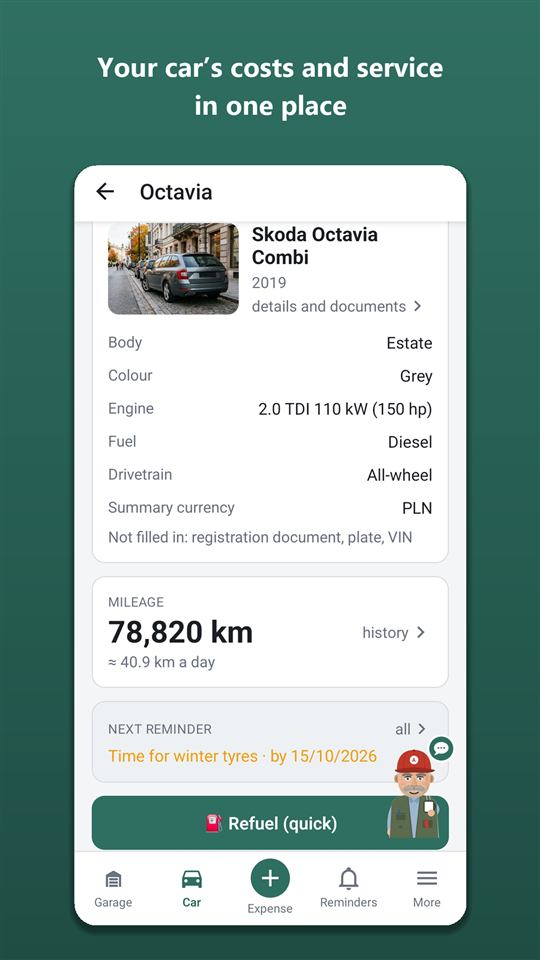
Der Hauptbildschirm des Autos. Oben die Fahrzeugkarte (tippen — der Bildschirm „Auto“ öffnet sich), darunter:
- Orik hat bemerkt — kurze Beobachtungen: Spritpreis, Ausgaben über dem Üblichen, wie oft du tankst.
- 📷 Schnell erfassen — fotografiere einen beliebigen Beleg oder ein Dokument: Orik erkennt selbst, was es ist, und öffnet das passende Formular; + Eintrag hinzufügen — alle Arten von Einträgen von Hand.
- Schnellzugriff-Kacheln: Kundenkarten Parken Garagensafe Fahrten Flughafen Unfall: was tun. Die Lupe oben in der Übersicht durchsucht die Einträge. Das rote Symbol oben in der Übersicht öffnet ebenfalls „Unfall: was tun“.
- Kilometerstand — tippe auf die Karte, um den „Kilometerverlauf“ zu öffnen; + Kilometerstand eintragen erfasst einen Tachostand.
- Nächste Erinnerung — tippen, um alle Erinnerungen des Autos zu öffnen.
- Ausgaben im Zeitraum — Umschalter Monat Quartal Jahr Alles Eigener; tippe auf die Karte — die „Statistik“ öffnet sich für denselben Zeitraum.
- Orik unten rechts — tippe auf ihn, um den Chat zu öffnen.
- Oriks Tipps — beim ersten Öffnen des Dashboards, von und „Mehr“ zeigt Orik einmal kurz, was wo ist. Verstanden schließt den Tipp, „Keine Tipps mehr anzeigen“ schaltet alle ab.
Untere Leiste und das Blatt „Mehr“
Garage — alle Autos · Auto — Dashboard des geöffneten Autos · — neuer Eintrag (Ausgabe, Einnahme, Finanzierung, Kilometerstand abgleichen) · Erinnerungen · Mehr — ein Blatt mit allen Bereichen.
Im Blatt „Mehr“ sind die Bereiche gruppiert: Ausgaben und Belege: Ausgaben Tankvorgänge Statistik Einnahmen Finanzierung Excel-Export Einträge durchsuchen Wartung: Serviceheft Zustand Wartungsplan Reifen Kilometerverlauf Garantien Unterwegs: Fahrtenrechner Fahrten Checklisten Parken Unfall: was tun Auto und Dokumente: Garagensafe Fahrzeugdaten Mitglieder Chat mit Orik Verkauf vorbereiten App: Kundenkarten Erfolge Fahrzeugübergabe Einladung annehmen Orik Pro Einstellungen Über die App.
In Eingabeformularen gibt es keine untere Leiste — dort nur Abbrechen und die Zurück-Taste des Systems.
Die Karte „Erste Schritte“
Auf dem Dashboard eines neuen Autos zeigt Orik eine Liste: Foto, Fahrzeugschein, gültige Versicherung, Reifensatz, erster Eintrag. Tippe auf einen Punkt — es öffnet sich die Stelle, wo das erledigt wird; Erledigtes wird automatisch abgehakt. Tipps ausblenden entfernt die Karte für immer.
- Zahlst du bei einer Tankstellenmarke deutlich mehr oder weniger als bei deinen anderen, sagt Orik auch das — gleicher Kraftstoff, gleiche Wochen, Rabatte eingerechnet.
Fahrzeugdaten
Öffnen: Dashboard → auf die Fahrzeugkarte tippen (oder Fahrzeugdaten unter „Mehr“) → Bildschirm „Auto“ → ✏️ Daten bearbeiten.
Was du ausfüllst und wozu
- Foto des Autos — 📷 Foto aufnehmen oder 🖼 Galerie: So erkennst du das Auto in der Garage und auf dem Dashboard.
- Marke — fang an zu tippen, die App schlägt vor: „vw“ → „Meinst du Volkswagen?“. Das Modell wird passend zur Marke vorgeschlagen.
- Kraftstoffart und zweiter Kraftstoff (Autogas, Erdgas + Benzin) — jeder Kraftstoff hat seinen eigenen Tank und eigenen Verbrauch.
- Tankinhalt — Orik merkt, wenn beim Tanken mehr eingetragen ist, als der Tank fasst; er wird auch für „Wo tanken“ im Fahrtenrechner gebraucht. Bei Elektroautos und Plug-in-Hybriden — Batteriekapazität.
- Antrieb und Einsatzbedingungen — für den Wartungsplan (Allrad bringt Öl für Verteilergetriebe und Differenziale dazu; erschwerte Bedingungen bedeuten kürzere Intervalle).
- Region — die Stadt, in der du meistens fährst: eintragen und auf 🔍 Suchen tippen. Danach richtet sich Orik bei Wettervorhersage und Winterreifenpflicht.
- Kilometerzähler im Armaturenbrett — km oder Meilen: Gib den Kilometerstand so ein, wie er angezeigt wird.
- Basiswährung — in ihr werden alle Übersichten des Autos berechnet.
- Kauf — Datum, Kilometerstand beim Kauf und Preis. Der Kilometerstand beim Kauf ist für die Statistik wichtig: Ab ihm werden die „Kosten pro Kilometer über die gesamte Besitzzeit“ berechnet.
- Fahrzeugschein — Fotos der Seiten; du kannst sie erkennen lassen, dann füllen sich die Felder selbst.
Tippe auf Speichern.
Dokumente auf dem Bildschirm „Auto“
Unter den technischen Daten stehen gültige Versicherungen, Hauptuntersuchung und Zulassung mit den verbleibenden Tagen (grün — mehr als ein Monat, orange — weniger, rot — abgelaufen). Abgelaufene sind eingeklappt. Hinzufügen — + Dokument hinzufügen (Details im Abschnitt „Dokumente“).
Auto löschen
Ganz unten in den „Fahrzeugdaten“ — Auto löschen…: Die App zeigt, wie viele Ausgaben, Fahrten, Dokumente und Dateien gelöscht werden. Gib den Namen des Autos ein und tippe auf Endgültig löschen. Löschen kann nur der Halter; ein Mitglied verlässt das Auto unter „Mitglieder“ → Dieses Auto verlassen.
Tanken per Belegfoto

Tankvorgang erfassen
- Tippe auf dem Dashboard auf 📷 Schnell erfassen → 📷 Beleg oder Dokument fotografieren → 🔍 Erkennen (1 Seite). Orik erkennt, dass es ein Tankvorgang ist, und öffnet das Formular bereits ausgefüllt. Oder → „Kraftstoff“ → 📷 Beleg fotografieren — dort wird der Beleg direkt nach dem Foto erkannt.
- Orik trägt Liter, Preis, Betrag, Sorte, Tankstelle, Datum und Kilometerstand ein (nur wenn er auf dem Beleg als solcher steht). Der Beleg ist schon auf dem Handy — 🖼 Galerie, ein elektronischer Beleg als PDF — 📎 Datei.
- Prüfe die Felder. Steht kein Kilometerstand auf dem Beleg, trag ihn bei „Kilometerstand“ ein. Unter dem Feld steht „Letzter Stand“ — zum Abgleich.
- „Vollgetankt?“ — Ja, wenn du getankt hast, bis die Zapfpistole abschaltet. Der Durchschnittsverbrauch wird nur zwischen zwei Vollbetankungen berechnet.
- Tippe auf Speichern.
Alles Erkannte wird erst gespeichert, wenn du auf „Speichern“ tippst — prüfe die Zahlen.
Beleg schon auf dem Handy — „Teilen“
Fotos von Belegen oder Dokumenten und PDFs kannst du aus der Galerie, aus E-Mails oder Messengern schicken: „Teilen“ → Autoracle → Auto wählen → 📷 Schnell erfassen öffnet sich und erkennt die Seiten sofort. Gespeichert wird wie immer erst nach deiner Bestätigung.
Die Felder des Formulars
- Liter, Preis pro Liter, Betrag hängen zusammen: Änderst du Liter oder Preis, wird der Betrag neu berechnet; änderst du den Betrag, der Literpreis.
- Rabatt (Kundenkarte, Gutschein, „−0,05 pro Liter“) — ein eigenes Feld. Betrag ist, was du bezahlt hast, Preis — wie an der Zapfsäule. Orik findet den Rabatt auf dem Beleg selbst; in der Statistik steht dann „Mit Rabatten gespart“.
- Kraftstoffart und Benzinsorte kommen aus den Fahrzeugdaten und lassen sich ändern. Bei einem Auto mit zwei Kraftstoffen — „Welchen Tank hast du befüllt“.
- Tankstelle / Adresse: Ist der Standortzugriff erlaubt, wird die nächste Tankstelle automatisch eingetragen. 📍 Ermitteln — eine Tankstelle in deiner Nähe finden; 🗺 Auf der Karte — auf der Karte wählen, per Tipp auf ⛽ oder auf einen beliebigen Punkt.
- Datum und Uhrzeit — lassen sich ändern, so trägst du auch einen alten Tankvorgang nachträglich ein.
- Elektro: Statt „Vollgetankt“ gibt es „Ladestand vorher, %“ und „Ladestand nachher, %“ vom Display des Autos sowie „Ladeart“ Langsam (AC) / Schnell (DC).
- Diesel: + AdBlue — Betrag und Liter AdBlue; wird als eigener Eintrag gespeichert und verfälscht den Verbrauch nicht.
Prüfung vor dem Speichern
Passt der Kilometerstand nicht zu den benachbarten Einträgen, wurde mehr getankt, als der Tank fasst, oder weicht der Preis stark vom Üblichen ab — dann zeigt Orik eine Warnung. Ein Fehler — korrigiere das Feld; stimmt alles — tippe auf Trotzdem speichern. Diesen Eintrag öffnen zeigt den Eintrag, zu dem der Kilometerstand nicht passt.
„Vorheriges Tanken nicht erfasst?“
Du hast einen Tankvorgang nicht eingetragen — wähle Ja: Der Abschnitt bis zu diesem Tanken zählt dann nicht zum Durchschnittsverbrauch, sonst würde er falsch.
Geschätzter Kilometerstand
Gibt es in der App schon fünf oder mehr Tankvorgänge mit Kilometerstand und das Feld ist leer, schlägt Orik vor: „Der Tacho zeigt jetzt wohl etwa N“. Ja, stimmt — die Schätzung übernehmen (der Eintrag bekommt ein „≈“), Ich trage ihn genau ein — selbst eingeben. Den genauen Stand kannst du jederzeit erfassen: → „Kilometerstand abgleichen“.
Ein Beleg nur mit dem Betrag
An manchen Tankstellen (zum Beispiel in Belarus) stehen auf dem Beleg weder Liter noch Preis — nur der Betrag. Orik schlägt einen Literpreis vor: von deinem letzten Tankvorgang mit diesem Kraftstoff in derselben Währung, den Median aus den Belegen der Autoracle-Nutzer im Land oder den Preis aus dem EU-Bulletin. Preis übernehmen — die Liter werden aus dem Betrag berechnet und mit „≈“ markiert. Du kennst den Preis von der Anzeige der Zapfsäule? Korrigiere ihn, dann werden die Liter neu berechnet.
Kaffee, Scheibenwasser und andere Einkäufe auf demselben Beleg
Stehen auf dem Beleg außer Kraftstoff noch andere Einkäufe, erscheint unter dem Betrag der Block „Außerdem auf dem Beleg“: jede Position mit Häkchen und Kategorie — „Ersatzteile“ (Scheibenwasser, Öl), „Selbst gemacht“ (Waschanlage, Staubsauger) oder „Tankstellenshop“ (Essen, Getränke). Tippe auf die Kategorie, um sie zu ändern; ohne Häkchen wird die Position nicht gespeichert. Angehakte Positionen werden als eigene Einträge zusammen mit dem Tankvorgang gespeichert. Der „Tankstellenshop“ zählt nicht zu den Ausgaben für das Auto — siehe Abschnitt „Andere Ausgaben“.
Liste der Tankvorgänge
Mehr → Tankvorgänge: alle Tankvorgänge mit Litern, Preis und dem Vermerk „voll / teilweise“. 📷 Beleg anzeigen öffnet das Belegfoto, ein Tipp auf den Tankvorgang — das Formular zum Bearbeiten. Löschen — unten im Formular Tankvorgang löschen.
- Laden zu Hause: beim E-Auto Zu Hause wählen — kWh vom Zähler der Wallbox oder Nur Prozent (Ladestand vorher und nachher × Akkukapazität). Der Betrag wird nach dem Haustarif aus den Fahrzeugdaten berechnet, nachts nach dem Nachttarif; der Kilometerstand ist zu Hause optional.
Andere Ausgaben
Eintrag hinzufügen
- Tippe in der unteren Leiste auf (oder auf + Eintrag hinzufügen auf dem Dashboard).
- Wähle eine Kachel: ⛽ Kraftstoff · 🔧 Werkstatt · 🧽 Selbst gemacht · ⚙️ Ersatzteile · 📄 Dokumente · 🛣 Maut & Parken · ⚠️ Bußgelder · 🧾 Steuer · 🏦 Finanzierung · 🛒 Tankstellenshop · 💰 Einnahme · 📍 Kilometerstand abgleichen.
- Füll das Formular aus und tippe auf Speichern.
Schnell erfassen: jeder Beleg mit einem Knopf
- Tippe auf dem Dashboard auf 📷 Schnell erfassen und fotografiere den Beleg oder das Dokument — 📷 Beleg oder Dokument fotografieren.
- Mehrere Seiten — füge die übrigen hinzu (📷 + Seite, 🖼 Galerie, 📎 Datei); es wird nichts gesendet, bis du auf 🔍 Erkennen (1 Seite) tippst.
- Orik erkennt, was es ist — Tankvorgang, Werkstatt, Ersatzteile, Wäsche, Dokument, Parken, Bußgeld, Steuer oder Shop — und öffnet das passende Formular mit den Fotos. Ein Tankbeleg ist dann schon ausgefüllt, andere Dokumente werden in ihrem eigenen Formular erkannt.
- Nicht erkannt oder kein Internet — wähle die Art der Ausgabe selbst, die Fotos kommen ins Formular mit.
Credits werden nur für die Erkennung im passenden Formular abgebucht: Für das „Zuordnen“ eines Dokuments, das kein Tankbeleg ist, kommt der Credit automatisch zurück. Wo KI nicht verfügbar ist, bietet „Schnell erfassen“ gleich die Auswahl der Ausgabenart an.
Ein Dokument per Foto erkennen
- 📷 Dokument fotografieren (oder einen Zahlungsbeleg, Kassenbon) — die erste Seite.
- Hat das Dokument mehrere Seiten, füge die übrigen hinzu: 📷 + Seite, 🖼 Galerie oder 📎 Datei (PDF, Excel .xlsx, Word .docx).
- Tippe auf 🔍 Alle Seiten erkennen (2) — Orik liest alle Seiten in einer Anfrage und füllt die Felder aus.
- Prüfen und auf Speichern tippen. Eine überflüssige Seite entfernst du mit dem Kreuz an ihrer Miniatur.
In allen Formularen gleich
- Datum und Uhrzeit — änderbar; ein Datum in der Zukunft geht nicht.
- 📎 Anhänge — Foto Galerie Datei: Police, Rechnung, Vertrag, Garantie. Anhänge werden nur aufbewahrt, nicht erkannt. Tippe auf eine gespeicherte Datei — die Ansicht öffnet sich mit ⬇ Herunterladen ↗ Teilen Öffnen.
- Aufwertung / Tuning? — Ja für Felgen, Multimedia, Dämmung, Chiptuning: zählt zu den Ausgaben, aber nicht zu den Kosten pro Kilometer.
- Privater Eintrag (nur bei einem geteilten Auto) — sehen nur du und der Halter.
Die einzelnen Kategorien
- 🧽 Selbst gemacht — Wäsche, Nachfüllen, Reparatur in Eigenregie: „Was gemacht wurde“ und die Kosten. Teile dazu — + Teil hinzufügen. Räder selbst gewechselt — „Räder gewechselt (Satz am Auto umstellen)?“ Ja.
- ⚙️ Ersatzteile — jede Position des Belegs einzeln: Bezeichnung, Marke, Teilenummer, Menge, Preis; + Teil hinzufügen — eine weitere Position.
- 🛣 Maut & Parken — Mautstraße Parken Stellplatzmiete. Bei Miete — Zeitraum (Monat / Jahr) und „Bezahlt bis“: Orik erinnert ans Verlängern (5 Tage vorher bei monatlicher, einen Monat vorher bei jährlicher Miete).
- ⚠️ Bußgeld — „Wofür“ und Betrag. „Bußgeld schon bezahlt?“ Nein → Land, „Zahlen bis“ und, falls vorhanden, „Rabatt bei früher Zahlung?“ (Spanien, Italien, Türkei, Kasachstan und andere werden automatisch vorgeschlagen). Orik erinnert 2 Tage vor Ende des Rabatts. Bußgelder zählen nie zu den Kosten pro Kilometer.
- 🧾 Steuer — „Steuerart“: Jährlich — „Bezahlt bis“ (standardmäßig ein Jahr nach der Zahlung) und „Erinnern“: Eine Woche vorher 2 Wochen vorher Einen Monat vorher Nicht erinnern; Einmalig — bei Zulassung oder Kauf: zählt zu den Ausgaben und den Kosten pro km, wird aber nicht wieder erwartet und nicht zu den monatlichen Kosten gerechnet; Sonstige — ohne Turnus. Für viele Länder zeigt das Formular die offiziellen Namen der Kfz-Steuern; den Betrag trägst du selbst ein — die App berechnet ihn nicht.
- 🛒 Tankstellenshop — Kaffee, Essen und alles andere unterwegs, was nicht fürs Auto ist. Erfasse es von Hand, per Belegfoto oder aus dem Block „Außerdem auf dem Beleg“ beim Tanken. Es zählt nicht zu den Ausgaben für das Auto, den Kosten pro Kilometer, dem Budget und dem Jahresrückblick — in der „Statistik“ hat es einen eigenen Block „Tankstellenshop im Zeitraum“ mit den Kosten pro 100 km.
- 📄 Dokumente — siehe Abschnitt „Dokumente und Garagensafe“.
Eintrag bearbeiten und löschen
Öffne den Eintrag dort, wo er zu sehen ist: Liste der Tankvorgänge, „Kilometerverlauf“, „Serviceheft“, „Statistik“ → Kategorie. Ändere die Felder und tippe auf Speichern. Löschen — Schaltfläche unten im Formular (z. B. Besuch löschen) und Bestätigung Ja, löschen. Bearbeiten und Löschen gehen nur mit Internet.
Alle Ausgaben
Mehr → Ausgaben: jeder Ausgabeneintrag nach Datum — Kategorie-Symbol, Betrag, Summe für den gewählten Zeitraum. Oben — der Zeitraum Monat Quartal Jahr Alles Eigener und die Ausgabenarten: Alle oder beliebige Kategorien per Tippen (auch mehrere). Der „Tankstellenshop“ zählt nicht zur Summe der Ausgaben für das Auto — sein Betrag steht in einer eigenen Zeile. Einnahmen, Fahrten und Kilometerstände sind hier nicht dabei. Tippen öffnet den Eintrag; unten — Excel-Export für denselben Zeitraum.
Ein Tipp auf einen Eintrag – in Ausgaben, Statistik, Tankungen, Kilometerhistorie, Suche, Einnahmen und Vertragszahlungen – öffnet zuerst seine Karte: was, wann, wie viel, Details, Dateien, wer ihn hinzugefügt hat. Ändern – mit Bearbeiten.
Kredit, Leasing und Einnahmen
Finanzierungsvertrag anlegen
- → „🏦 Finanzierung“ (oder Finanzierung unter „Mehr“) → + Neuer Vertrag.
- Art: Kredit Leasing Ratenkauf Abo Sonstiges; „Wer / wofür“, Währung, Rate, „Wie oft“, Anzahl der Raten, Datum der ersten Rate.
- Bei Kredit und Ratenkauf trag den „Kreditbetrag (ohne Zinsen)“ ein — so berechnet die App den Mehrbetrag: Nur er fließt in die Haltungskosten (die Kreditsumme selbst ist der Preis des Autos).
- „An Raten erinnern“ — Orik erinnert rechtzeitig an jede Rate. Tippe auf Speichern.
Rate erfassen
Auf dem Bildschirm „Finanzierung“ beim Vertrag — Rate erfassen: Datum und Betrag sind schon eingetragen, tippe auf Speichern. Oben im Vertrag steht „N von M bezahlt“, die nächste Rate und der Restbetrag. Kredit abbezahlt — im Vertrag Vertrag abschließen (abbezahlt).
Einnahme
- → „💰 Einnahme“.
- „Herkunft“: Taxi Lieferdienst Erstattung Gütertransport Versicherungsleistung Autoverkauf Sonstiges; Betrag, Währung, Datum.
- „Für welche Arbeit“ (Taxi, Lieferdienst, Transport): Neu (Schicht) — Beginn, Ende und km angeben (nach Kilometerstand, manuell oder 🗺 Route planen) — wird als Fahrt „Dienstlich“ gespeichert; Aus Fahrten — eine vorhandene Fahrt wählen; Ohne Berechnung. Mit Fahrt zeigt die App die Kosten, den Gewinn und den Gewinn pro km.
- Versicherungsleistung — du kannst einen Werkstattbesuch mit der Reparatur wählen: Dann siehst du die Differenz zwischen Leistung und Reparatur.
- Speichern. Alle Einnahmen — Einnahmen unter „Mehr“. Einnahmen werden nur mit Internet gespeichert.
Werkstattbesuch und Serviceheft

Besuch per Werkstattauftrag erfassen
- → „🔧 Werkstatt“.
- 📷 Werkstattauftrag fotografieren, weitere Seiten — 📷 + Seite (oder ein PDF — 📎 Datei).
- Tippe auf 🔍 Alle Seiten erkennen (2). Orik zerlegt den Auftrag in Arbeiten aus dem Katalog, Teile (Bezeichnung, Marke, Teilenummer, Menge, Preis) und Empfehlungen der Werkstatt.
- Prüfe jeden Block, korrigiere, was nötig ist, und tippe auf Speichern.
Manuell ausfüllen
- Werkstatt / Kontakte und Datum des Besuchs.
- Arbeiten: Tippe in die Suche „Ölwechsel“, „Bremsbeläge“ — und wähle aus der Liste. Nicht im Katalog — + Andere / manuell eingeben und die Bezeichnung wie im Auftrag. Zu jeder Arbeit — + Kommentar.
- Teile und Material: + Teil hinzufügen.
- Inspektion? — Ja für die planmäßige Wartung. Dann erscheint das Feld „Welche Inspektion, km“ (z. B. 40000) — alle Arbeiten dieser Inspektion aus dem Wartungsplan werden als erledigt markiert.
- Zustandsprüfung: Bremsbeläge und -scheiben je Achse (Rest in %, 100 = neu), Profiltiefe in mm, Verschmutzung des Kühlers, Notizen zur Karosserie; zu jedem Punkt — 📷 Foto.
- Empfehlungen der Werkstatt → Erinnerungen: + Empfehlung hinzufügen — „Was zu tun ist“ und ein Kilometerstand oder ein Datum. ✓ Erinnerung anlegen — Orik erinnert dich; ○ Keine Erinnerung — nur ein Eintrag.
Was die App selbst erledigt
- Die Arbeit „Wechsel der Bremsbeläge / -scheiben / des Kühlers“ (oder ein solches Teil im Auftrag) setzt das Bauteil im „Aktuellen Zustand“ auf neu — mit dem Hinweis „↺ … durch die Arbeit …“.
- Scheiben getauscht, aber zu den Belägen derselben Achse gibt es keine Angaben — dann erscheint Beläge (vorne) auch getauscht → 100 %.
- Reifenarbeiten (saisonaler Wechsel, Auswuchten, Einlagerung …) öffnen den Block „Reifen“: ob der Satz am Auto gewechselt wurde, Profil des abmontierten Satzes und wohin er kam — hier, nach Hause, zu Bekannten — mit Lagerdauer und Kosten; außerdem gibt es + Altreifenentsorgung. Die Einlagerung wird als eigener Eintrag gespeichert, und ein Besuch nur mit Reifenarbeiten kommt nicht ins Serviceheft.
- Summe des Besuchs = Arbeiten + Teile.
Serviceheft
Mehr → Serviceheft.
- Oben — das Auto, der aktuelle Zustand (tippen — „Aktueller Zustand“) und die letzten Arbeiten: wann und bei welchem Kilometerstand jede gemacht wurde; Alle anzeigen (12).
- Wartungseinträge nach Jahren. Filter: Alle Inspektion Werkstatt Selbst gemacht Aufwertungen Checks.
- Tippe auf einen Besuch — Arbeiten, Teile, Empfehlungen, Seiten des Auftrags und Dateien klappen auf. Besuch öffnen / bearbeiten — das Formular des Besuchs.
- Rückrufe — Rückrufaktionen des Herstellers zu deiner Marke, deinem Modell und Baujahr aus der EU-Datenbank Safety Gate; werden täglich geprüft.
PDF-Auszug für Käufer oder Werkstatt
- Tippe im Serviceheft auf 📤 Teilen (PDF).
- Wähle: „Preise für Arbeiten und Teile anzeigen?“, „Kennzeichen und FIN anzeigen?“, „Erledigte Checklisten“.
- 📄 PDF erstellen → die Datei über „Teilen“ senden. Dokumente, Fahrzeugschein und Kaufpreis kommen nie in den Auszug. Der Auszug gehört zu Orik Pro.
Aktueller Zustand und Reifen
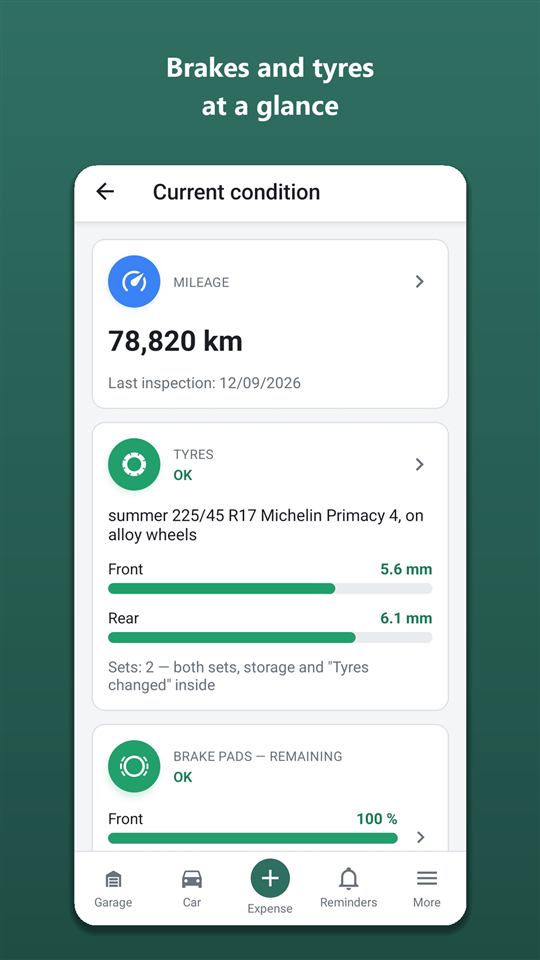
Dashboard → Zustand. Karten: Kilometerstand, Reifen, Bremsbeläge, Bremsscheiben, Kühler, Karosserie. Die Farbe des Kreises zeigt die schlechtere Achse: grün — in Ordnung (50 % und mehr), orange — bald wechseln (20–50 %), rot — Zeit zum Wechseln (unter 20 %), grau — keine Daten.
Prüfung manuell eintragen
- Tippe auf eine Karte (z. B. „Bremsbeläge“) — der Verlauf der Messungen öffnet sich.
- + Neuer Eintrag → Achse, Wert (Rest in % oder Profiltiefe in mm), Datum, Kilometerstand, Notiz, Foto.
- Speichern. Ein Tipp auf einen älteren Eintrag öffnet ihn — dort bearbeiten oder Eintrag löschen.
Werte aus Werkstattbesuchen landen hier automatisch — mit dem Vermerk „🔧 Bei einem Werkstattbesuch erfasst“.
Reifensätze
Karte „Reifen“ → Bildschirm „Reifensätze“ (oder Reifen unter „Mehr“).
- + Satz hinzufügen: Saison Sommer Winter Ganzjahres, bei Winterreifen — „Spikereifen“; Größe (Breite / Querschnitt / Durchmesser); „Mischbereifung?“ — wenn vorne und hinten unterschiedlich; Marke und Modell; „Auf Felgen?“ und welche; „Jetzt am Auto montiert?“; Fotos.
- Satz speichern. Du kannst bis zu zwei Sätze anlegen.
- Selbst gewechselt — Selbst gewechselt: Datum, Kilometerstand, welcher Satz montiert wurde, Profil beider und wo der abmontierte liegt. Gewechselt in der Werkstatt — das erledigt der Block „Reifen“ im Besuch.
- Profilmessung — im Satz + Profilmessung.
Reifenwechsel nach Wetter
Gib in den Fahrzeugdaten die Region an und lege beide Sätze an. Orik schaut auf die 16-Tage-Vorhersage: Sind Nachtfröste angesagt, erinnert er an Winterreifen, ist es dauerhaft warm — an Sommerreifen. Auch die Gesetze des Landes zählen (z. B. sind in Österreich, Tschechien, Lettland und Litauen Winterreifen ab einem gesetzlichen Datum Pflicht). Gibt es keinen zweiten Satz, erinnert Orik rechtzeitig an den Kauf, bevor die Preise steigen.
- Reifenalter (DOT): im Reifensatz die 4 Ziffern des Herstellungsdatums von der Flanke eintragen (2319 = Woche 23/2019); das Symbol ⓘ zeigt, wo sie stehen. Ab 6 Jahren rät Orik zur Prüfung, ab 10 zum Wechsel — zu sehen im Dashboard und in der Reise-Checkliste.
- Reifeneinlagerung — in der Karte des Satzes + Einlagerung erfassen oder per Foto des Belegs über 📷 Schnell erfassen: wo er liegt (Werkstatt, zu Hause, bei Bekannten), ab wann und bis wann, Profil bei Abgabe, Kosten, falls bezahlt (zählt zu den Ausgaben, nicht zum Serviceheft; eine Woche vor Ablauf — Erinnerung). Unter Ausgaben stehen Einträge vom selben Ort und Tag in einer Zeile.
- Karte des Satzes — tippe auf einen Satz: Profil, Alter, Kilometer auf diesem Satz, wo er lagert, und Verlauf — wann montiert, abmontiert, eingelagert. Bearbeiten — Bearbeiten.
Kilometerstand
Kilometerverlauf
Dashboard → auf die Karte „Kilometerstand“ tippen (oder Kilometerverlauf unter „Mehr“). Alle Tachostände: Tankvorgänge, Besuche, Fahrten, Prüfungen und Abgleiche, die neuesten oben, bei jedem Eintrag der Zuwachs. Ein Stand, der kleiner ist als der vorherige, wird hervorgehoben — vielleicht ein Tippfehler; tippen, um den Eintrag zu öffnen und zu korrigieren.
Kilometerstand abgleichen
- → „📍 Kilometerstand abgleichen“ (oder + Kilometerstand eintragen auf dem Dashboard oder im Kilometerverlauf).
- Gib die Zahl vom Tacho ein — Orik zeigt als Hinweis „Meine Schätzung — etwa N“.
- Speichern. Funktioniert auch ohne Internet.
Der Kilometerstand des Autos aktualisiert sich mit Tankvorgängen und Besuchen von selbst. Abgleichen lohnt sich, wenn du lange keinen Stand eingetragen hast — zum Beispiel, wenn Orik fragt: „Gleichen wir den Kilometerstand ab?“.
„≈“ beim Kilometerstand
Das Zeichen „≈“ bedeutet: Der Kilometerstand ist Oriks Schätzung, kein Tachostand. Die Schätzung zählt nicht zum Kraftstoffverbrauch und nicht zur Fahrleistung pro Tag. Trag den genauen Stand ein — dann verschwindet das Zeichen.
Erinnerungen
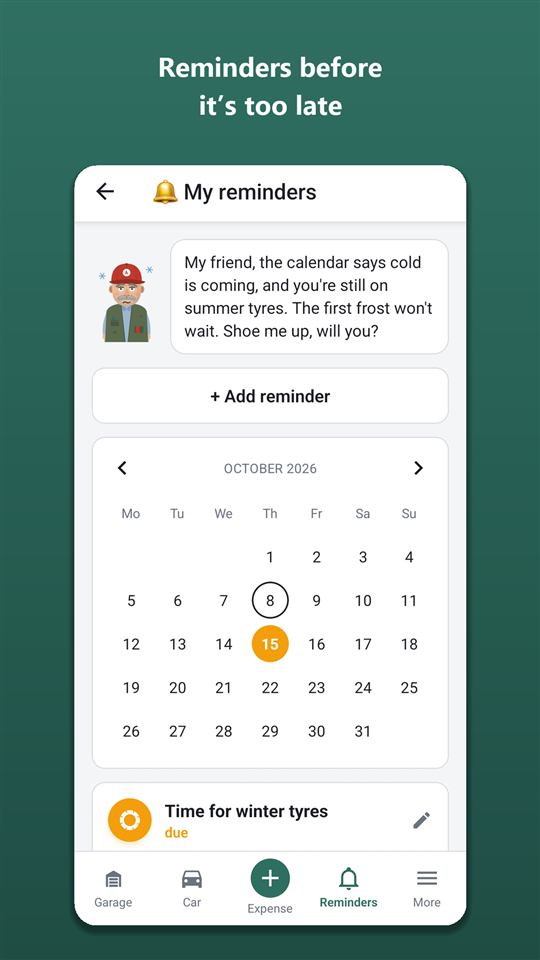
Öffnen: Erinnerungen in der unteren Leiste — alle Autos (oben die Autoauswahl); vom Dashboard — die Karte „Nächste Erinnerung“ — nur dieses Auto.
Der Erinnerungsbildschirm
- Monatskalender: Tage mit Fälligkeiten sind in der Farbe der dringendsten Erinnerung markiert. Tippe auf einen Tag — die Liste zeigt nur ihn; 12.10 — alle anzeigen hebt den Filter auf.
- Liste: oben die dringendsten — „überfällig“, „fällig“, dann „geplant“ und „verschoben“. Bei Erinnerungen nach Kilometerstand steht „noch N km · ≈ Datum“.
Schaltflächen einer Erinnerung
- ✓ Erledigt — gemacht, die Erinnerung wird geschlossen.
- Verschieben → Um eine Woche Um einen Monat oder Oder bis zu einem Datum.
- Nicht mehr erinnern — ausschalten.
- Erledigte und ausgeschaltete — unten unter „Erledigt und ausgeschaltet“; Wiederherstellen — wieder einschalten.
- Tippe oben auf die Karte — das Formular öffnet sich: bearbeiten oder Erinnerung löschen.
Eigene Erinnerung
- + Erinnerung hinzufügen.
- Auto, „Erinnern an“ (z. B. „Scheibenwischer tauschen“), Details, Bereich.
- „Nach Datum?“ — Fälligkeit und „Vorher erinnern“: Am Tag Eine Woche vorher Einen Monat vorher. „Nach Kilometerstand?“ — Kilometerstand und Beim Stand 500 km vorher 1000 km vorher. Beides geht — es zählt, was zuerst eintritt.
- Speichern.
Was von selbst erscheint
Inspektion laut Wartungsplan und Empfehlungen der Werkstatt, Ablauf von Versicherung und Hauptuntersuchung, Stellplatzmiete, Kreditraten, Reifenwechsel nach Wetter und Gesetz, Kauf eines zweiten Satzes, Rückrufe, Saisonvorbereitung des Autos, Bußgelder mit Rabatt, Kilometerstand abgleichen. Für Erinnerungen nach Kilometerstand schätzt Orik das Datum anhand deiner täglichen Fahrleistung.
Push-Benachrichtigungen
Kommen jeden Tag zur gewählten Stunde, bis du auf „Erledigt“ tippst. Uhrzeit und Gruppen (Wartung, Wetter und Reifen, Dokumente, Parken, Finanzierung) — in den Einstellungen → „Benachrichtigungen“. Eine ausgeschaltete Gruppe sendet keine Push-Nachrichten, die Erinnerungen bleiben aber in der Liste.
Statistik und Kosten pro Kilometer
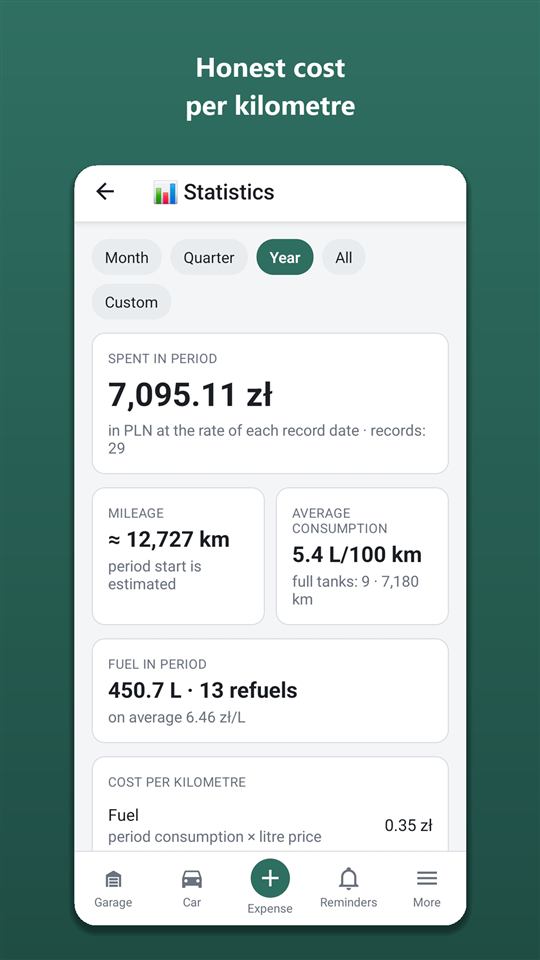
Öffnen: Tippe auf dem Dashboard auf die Karte „Ausgaben im Zeitraum“ (oder Statistik unter „Mehr“). Zeitraum — Monat Quartal Jahr Alles Eigener (für „Eigener“ — die Daten „Von“ und „Bis“).
Was auf dem Bildschirm steht
- Ausgaben im Zeitraum — in der Währung des Autos zum Kurs des jeweiligen Datums.
- Kilometer im Zeitraum (nach den Tachoständen).
- Durchschnittsverbrauch — nur zwischen zwei Vollbetankungen; darunter das Verbrauchsdiagramm nach Tankvorgängen: Tippe auf einen Balken — Datum und Wert, orange — ungewöhnliche Abschnitte.
- Kraftstoff im Zeitraum — Liter, Anzahl der Tankvorgänge, Durchschnittspreis; „Mit Rabatten gespart“.
- Kosten pro Kilometer: „Fahren“ — Kraftstoff + Werkstatt, Teile, Pflege über die gesamte Besitzzeit; „Besitz“ — zusätzlich Versicherung, Steuer, Straßen, Mehrbetrag aus Krediten. Bußgelder zählen nie dazu.
- Nach Kategorie — Anteilsbalken und Liste; tippe auf eine Kategorie — ihre Einträge im Zeitraum öffnen sich (von dort aus bearbeiten).
- Nach Monaten — Balken für 12 Monate; tippe auf einen Monat — die Summe.
- Tankstellenshop im Zeitraum — ein eigener Block: wie viel unterwegs für Kaffee und Essen draufging und was das pro 100 km ausmacht. Zählt nicht zu den Ausgaben für das Auto.
- Einnahmen im Zeitraum und Gewinn aus Arbeit, wenn du Einnahmen erfasst.
Jahresrückblick
In der Statistik — 🎉 Jahresrückblick: Wähle ein Jahr — Ausgaben und Unterschied zum Vorjahr, Kilometer, was jeder Kilometer gekostet hat, Verbrauch, Besuche, wofür am meisten ausgegeben wurde. Jahresrückblick teilen — als Text, Als Bild teilen — eine Karte mit Orik.
Excel-Export
- ⬇ Ausgaben nach Excel exportieren (oder Excel-Export unter „Mehr“).
- Zeitraum, Kategorien, bei Teilen — alle / einzeln gekauft / Teil von Reparaturen, welche Blätter in die Datei kommen (alle Einträge, Tankvorgänge, Teile, Werkstattarbeiten, Summen).
- Datei erstellen und speichern oder senden. Der Export gehört zu Orik Pro.
Alle Beträge in einer Währung sehen? Einstellungen → „Beträge anzeigen in“. Die Einträge selbst ändern sich nicht.
Verbrauch im Vergleich
Unter dem Verbrauchsdiagramm — „Verbrauch bei verschiedenem Wetter“: Jedes Intervall zwischen Volltankungen wird nach der Durchschnittstemperatur dieser Tage in der Region des Autos eingeordnet — fünf Stufen, von Frost unter −10° bis Hitze über +25° — und getrennt nach Reifensatz. Hast du zwei Sätze, siehst du den Unterschied der Reifen bei gleichem Wetter, temperaturbereinigt. Darunter — der Vergleich der Benzinsorten mit Kosten pro 100 km. Eine Stufe erscheint, sobald sie mindestens 300 km aus Volltankungen hat; dafür braucht es die Region in den Fahrzeugdaten.
Jeder Statistikblock hat eine Zeile „Was ist das?“ mit einem kleinen Orik: Tippe darauf, und er erklärt, was wie berechnet wird. Beim ersten Mal ist die Erklärung von selbst offen.
„Was das Auto im Unterhalt kostet“ — wie viel jeden Monat weggeht, auch wenn das Auto steht (Versicherung, Hauptuntersuchung, Steuer, Stellplatzmiete, Kredit- und Leasingraten in voller Höhe), und wie viel jeder Kilometer dazukommt (Kraftstoff, Werkstatt, Teile, Straßen). Nach den Einträgen der letzten 12 Monate.
„Noch bis Jahresende“ — Prognose bis 31. Dezember: Verlängerung von Versicherung und Hauptuntersuchung, Steuer, Raten laut Plan, Stellplatzmiete, die nächste Inspektion und Reifeneinlagerung nach bisherigen Beträgen, Kraftstoff nach deinem Durchschnitt der letzten 3 Monate. Wird mit jedem Eintrag neu berechnet; plötzliche Reparaturen sind nicht enthalten.
„Reparatur und Wartung: Jahresvergleich“ — Ausgaben für Werkstatt und Selbstgemachtes in den letzten 12 Monaten gegenüber dem Jahr davor, nach Baugruppen (Bremsen, Fahrwerk, Motor…); die Inspektion als eigene Zeile. Erscheint, sobald das Serviceheft Einträge aus mindestens zwei Jahren hat.
Der Excel-Export enthält die Blätter „Einnahmen“ und — wenn die MwSt.-Erfassung aktiv ist — „MwSt. für die Buchhaltung“.
Monatsbudget
Dashboard → + Monatsbudget festlegen: Betrag pro Monat und auf Wunsch extra für Kraftstoff — in der Währung des Autos. Das Dashboard zeigt einen Balken „vom Budget ausgegeben“. Überschreiten die Monatsausgaben 80 % und 100 %, sagt Orik es direkt nach dem Speichern — ohne Push, jede Schwelle einmal pro Monat.
Autos vergleichen
Garage → ⚖️ Autos vergleichen (Orik Pro; ab zwei Autos sichtbar): Kosten pro km, Ausgaben und Strecke in 12 Monaten, Kraftstoff und Wartung pro km, Durchschnittsverbrauch — nebeneinander in einer Währung. Grün markiert das günstigste Auto.
MwSt. für Firmenfahrzeuge
„Fahrzeugdaten“ → „MwSt. für Firmenfahrzeuge“ → MwSt. erfassen: Standardsatz (nach Land des Autos) und welcher Anteil der USt. abziehbar ist. Danach hat jeder Eintrag ein USt.-Feld; die Erkennung von Belegen und Rechnungen füllt Betrag, Satz und Land selbst aus. Ausländische USt. wird gesondert markiert — sie wird über ein eigenes Verfahren erstattet. Ein Eintrag kann als „Vorsteuer von der Steuerberatung geltend gemacht?“ markiert werden.
Der Schalter MwSt. anzeigen (Orik Pro) in Statistik, Übersicht, Listen und Fahrten zeigt Beträge ohne abziehbare USt.: bezahlt, davon USt., abziehbar, deine Kosten. Im Excel-Export gibt es ein Blatt für die Buchhaltung. Das hilft bei der Erfassung und ist keine Steuerberatung.
- CO₂-Ausstoß — unter „Kraftstoff im Zeitraum“ und im Jahresrückblick: aus dem getankten Kraftstoff; beim E-Auto nach den Kraftwerksemissionen des Landes der Fahrzeugregion (EEA).
Fahrten
Öffnen: Dashboard → Fahrten. Reiter Alle Dienstlich Privat, oben die Monatsbilanz: Fahrten, km, Kosten.
Fahrt jetzt starten
- + Fahrt hinzufügen → Jetzt starten.
- Kategorie (Dienstlich / Privat), Zweck, Kilometerstand beim Start (der aktuelle wird eingetragen) → ▶ Fahrt starten.
- Während der Fahrt steht auf dem Dashboard „Fahrt läuft“ — tippe am Ende darauf. Ein Auto hat immer nur eine laufende Fahrt: Solange sie nicht beendet ist, kannst du keine neue „jetzt“ starten (nachträglich schon).
- ■ Fahrt beenden: Route (von, über, nach), Kilometerstand am Ziel — und die Kosten werden berechnet.
Fahrt aufzeichnen
In der Android-App kannst du eine Fahrt automatisch aufzeichnen: „Fahrten“ → Karte „Fahrt aufzeichnen“ → Fahrt aufzeichnen. Erfasst werden Zeit, Kilometer und Stopps: mit OBD-Adapter aus den Fahrzeugdaten (Geschwindigkeit, Drehzahl, Verbrauch, wenn das Auto ihn liefert), ohne Adapter per Standort.
- Du kannst das Handy sperren: Solange die Aufzeichnung läuft, steht in der Benachrichtigungsleiste „Orik zeichnet die Fahrt auf“. Tanken oder ein Kaffee beenden die Aufzeichnung nicht — fährst du weiter, geht die Fahrt weiter; nach 2 Stunden Stillstand endet die Aufzeichnung von selbst. Fahrt beenden — sofort beenden.
- Schalter „Route aufzeichnen“ — die Route auf der Karte per Standort. Die Route wird nur zusammen mit der Fahrt gespeichert.
- Am Ende — der Entwurf „Fahrt aufgezeichnet – prüf sie und speichere sie“: welche Art von Fahrt, Zweck (bei Dienstfahrten) → Fahrt speichern oder Aufzeichnung löschen. Ohne Tipp landet nichts in „Fahrten“.
Eine neue Fahrt startest nur du — mit „Fahrt aufzeichnen“. Mit Adapter kann eine gestartete Fahrt nach dem Abstellen des Motors von selbst weitergehen — siehe „Automatisch verbinden“ im Abschnitt „OBD-Adapter“.
Fahrt nachträglich
+ Fahrt hinzufügen → Nachträglich → Start und Ende, Route, km → Fahrt speichern.
Kilometer
- Nach Kilometerstand — Stand beim Start und am Ziel.
- km eingeben — die Zahl von Hand.
- 🗺 Route auf der Karte — Punkte „Von“, + Zwischenziel, „Nach“ (Suche, „Ich bin hier“ oder Tipp auf die Karte) → Fertig → Als km übernehmen.
Kosten
Werden beim Beenden berechnet und eingefroren: Kraftstoff — nach deinem Durchschnittsverbrauch und Literpreis (nicht nach Belegen), dazu Maut und Parken während der Fahrt und der Wartungsanteil pro Kilometer. Bußgelder — in einer eigenen Zeile. Etwas geändert — ↻ Neu berechnen.
- Ausgaben rund um die Fahrt — Tankvorgänge, Maut und Bußgelder ±1 Tag; hake ab, was unterwegs war, und tippe auf „Neu berechnen“.
- 🧮 Diese Route berechnen — die Fahrt mit der Berechnung des Rechners vergleichen.
- Karte der Fahrt. Wurde die Fahrt aus dem Rechner gestartet, zeigt die Karte die Routenvariante, die du gewählt hast (zum Beispiel ohne Mautstraßen oder mit der Fähre).
Fahrtenbuch für Dienstfahrten
Unter „Fahrten“ — 📄 Fahrtenbuch für Dienstfahrten (Excel): Zeitraum, Fahrer, Satz pro km (optional) → Excel herunterladen. Ins Fahrtenbuch kommen abgeschlossene Fahrten „Dienstlich“ mit Datum, Route, Zweck und km. Das Fahrtenbuch gehört zu Orik Pro.
Wo ich geparkt habe
Dashboard → Parken → 📍 Parkplatz markieren: Punkt auf der Karte und Notiz („Ebene −2, Platz 45“), 📷 Foto vom Platz. 🚶 Hinlaufen — zu Fuß zum Auto in Google Maps. „Parkgebühr“: +60 Min. oder eigene Zeit — ich erinnere 10 Minuten vor Ablauf; Zahlung als Ausgabe erfassen. Alles bleibt auf dem Telefon und funktioniert ohne Internet.
Unfall: was tun
Dashboard → Unfall: was tun. 📍 Wo bin ich? erkennt das Land per GPS — auch offline; die große rote Taste ruft den Notruf dieses Landes. Dann 8 Schritte: Sicherheit und Warndreieck, Verletzte, wann die Polizei nötig ist, Unfallbericht (wie das Formular dort heißt), Fotos nach Liste, Daten der Gegenseite (freiwillig; deren Versicherung vom Foto lesen — Orik Pro), Anruf bei der eigenen Versicherung aus der Police, wie es weitergeht. Tippen hakt einen Schritt ab. Daten und Fotos bleiben auf dem Telefon; ↗ Unfalldaten teilen schickt sie an die Versicherung. Im Schritt zum Unfallbericht — Unfallbericht ausfüllen (PDF): ein Entwurf des Formulars mit denselben Feldnummern in der gewählten Sprache; dein Auto, die Police und der Führerschein werden automatisch eingetragen. Das PDF (Orik Pro) ist für den anderen Fahrer und die Versicherung; es ersetzt nicht das unterschriebene Papierformular.
Wie man Parken bezahlt
Auf dem Bildschirm „Wo ich geparkt habe“ unter der Markierung — die Karte „So bezahlt man Parken“ für das Land, in dem du stehst: Zonen, Parkscheibe und Apps. Das Land wird aus dem Punkt bestimmt, auch offline.
Flughafen
Dashboard → Flughafen: Der nächste Flughafen öffnet sich (nach Standort, auch offline), einen anderen wählst du mit „Anderer Flughafen“. „Bringen / Abholen“ — wie viele Minuten am Terminal kostenlos sind und was länger kostet; Ich stehe am Terminal startet einen Timer, und ich erinnere dich 2 Minuten vor Ende. „Ich fliege für ein paar Tage“ — Daten, das offizielle Parken des Flughafens (veröffentlicht der Flughafen einen Tarif — der Betrag für deine Tage), Kraftstoff hin und zurück, Vergleich mit dem Taxi zu deinem Preis, Merken, wo ich es abgestellt habe — am Tag der Rückkehr erinnere ich dich, wo das Auto steht. Daten nur von offiziellen Flughafen-Websites; wo es keine gibt — ein Link zur Website. Ist im Reiserechner das Ziel ein Flughafen, erscheint eine Karte mit Link hierher. In der Liste sind alle Flughäfen Europas und Asiens mit Linienflügen; die Regeln zum Bringen prüfen wir nach und nach auf den offiziellen Websites, zuerst dort, wohin am häufigsten gefahren wird. Sind die Regeln noch nicht geprüft, steht das da — Entfernung, Anfahrt, Merken, wo ich es abgestellt habe und die Erinnerung funktionieren trotzdem. Wo das Bringen ab der ersten Minute kostet, steht eine kostenlose Alternative daneben.
- Fluganzeige und mein Flug — im Bildschirm „Flughafen“: Abflüge und Ankünfte öffnen die Anzeige des Flughafens (offiziell oder bei Flightradar24); trag unter „Mein Flug“ die Nummer ein (LO 379), dann öffnet sich der Status bei Google oder Flightradar24. Die Nummer bleibt nur auf dem Handy.
OBD-Adapter: Fehler, Anzeigen, Fahrten
Ein OBD-II-Bluetooth-Adapter (ELM327 mit Bluetooth 4.0 / BLE) wird in die Diagnosebuchse des Autos gesteckt — meist links unter dem Lenkrad. Das funktioniert in der Android-App und ist kostenlos; eine Frage an Orik zu einem Fehler kostet Credits wie ein normaler Chat. Die App liest Fahrzeugdaten nur aus; das Einzige, was sie ändert, ist das Löschen von Fehlern, und nur, wenn du darauf tippst.
Adapter verbinden
- Steck den Adapter in die Buchse und schalte die Zündung ein.
- Mehr → Gruppe „OBD“ → OBD-Adapter verbinden → Adapter suchen. Android fragt nach dem Zugriff auf Geräte in der Nähe (Bluetooth) — erlaube ihn.
- Wähl den Adapter in der Liste. Die erste Verbindung dauert bis zu 20 Sekunden. Danach verbindet sich die App von selbst mit diesem Adapter, wenn du „OBD-Adapter“, „Diagnose“ oder „Anzeigen“ öffnest. Verlässt du den Bildschirm, bleibt die Verbindung bestehen; reißt sie ab, verbindet sich die App von selbst neu. Trennen — Verbindung trennen.
Adapter wird nicht gefunden — prüf, ob er fest in der Buchse sitzt, die Zündung an ist und Bluetooth am Handy eingeschaltet ist. Nötig ist ein Adapter mit Bluetooth 4.0 / BLE.
Nach der ersten Verbindung stehen in der Gruppe „OBD“ im Blatt „Mehr“: „Diagnose“, „Anzeigen“, „Check vor dem Kauf“ und „OBD-Adapter“.
OBD-Adapter
Was das Auto geliefert hat: Adapter und Protokoll, FIN, Batteriespannung, Kilometerstand — wenn das Auto ihn liefert (die meisten Autos haben dafür keinen Befehl).
- FIN: VIN ins Fahrzeug übernehmen, wenn sie in den Fahrzeugdaten noch fehlt. Die FIN des Steuergeräts kann von den Papieren abweichen (das kommt bei lokal montierten Autos vor) — Das ist mein Auto, und die App merkt sie sich für dieses Auto.
- Kilometerstand: Stand speichern — in den Kilometerverlauf übernehmen. Schalter „Kilometerstand aus Fahrzeugdaten aktualisieren“ — einmal am Tag wird der Stand von selbst erfasst, und der Wartungsplan rechnet mit dem genauen Kilometerstand.
- Einstellungen: „Fehlerverlauf speichern“, „Parkplatz merken, wenn der Motor aus ist“ (der Platz landet in „Wo ich geparkt habe“, Standortzugriff nötig), „Route aufzeichnen“.
- Automatisch verbinden: Aus — Verbindung, wenn du die OBD-Bereiche öffnest oder auf „Fahrt aufzeichnen“ tippst; eine gestartete Fahrt läuft weiter, solange die App läuft; Im Hintergrund auf Adapter warten — eine gestartete Fahrt reißt nicht ab: Motor aus, du kommst zurück — die App verbindet sich wieder mit dem Adapter und zeichnet von selbst weiter auf, auch wenn sie geschlossen war; Über das Autoradio — wähl das Autoradio deines Autos: Ist eine gestartete Fahrt pausiert und verbindet sich das Handy damit, kommt die Benachrichtigung „Im Auto?“ — tippe darauf, und die Aufzeichnung geht weiter. Eine neue Fahrt startet das automatische Verbinden nie — nur du, mit „Fahrt aufzeichnen“.
- Arbeit im Hintergrund: Akku-Einstellungen öffnen → Autoracle → „Nicht optimieren“. Sonst kann das Handy die Fahrtaufzeichnung bei ausgeschaltetem Bildschirm einschläfern.
- Kommunikationsprotokoll mit dem Adapter — wenn etwas nicht richtig funktioniert, Protokoll senden an den Support: Daran sieht man, was das Auto geantwortet hat.
Diagnose: Check Engine und Fehler
Mehr → „OBD“ → „Diagnose“. Ob die Check-Engine-Leuchte an ist, Fehler und ausstehende Fehler (noch nicht bestätigt) mit Codes. Jetzt prüfen — neu auslesen.
- Orik fragen bei einem Code — der Chat öffnet sich mit einer fertigen Frage: was der Code bei deinem Auto bedeutet, wie dringend es ist und was du prüfen solltest. Ob du sie abschickst, entscheidest du; eine Nachricht an Orik kostet Credits (Orik Pro).
- Standbild — die Werte des Autos im Moment des Fehlers (wenn das Steuergerät sie speichert) und, wenn der Fehler während einer Fahrtaufzeichnung auftrat, eine Minute an Werten davor.
- Fehler löschen schaltet die Check-Engine-Leuchte aus. Vor dem Löschen warnt die App: Ist die Ursache nicht behoben, kommt der Fehler zurück, und die Readiness-Codes für die Hauptuntersuchung werden zurückgesetzt — das Auto muss dann eine Weile fahren, um sie neu zu sammeln. Die Codes werden vor dem Löschen im Verlauf gespeichert (wenn er eingeschaltet ist). Zeig sie besser zuerst der Werkstatt.
- Auslese-Verlauf — Datum, Kilometerstand und Codes jedes Auslesens; ein Eintrag lässt sich löschen. Verlauf teilen — als Text, zum Beispiel an die Werkstatt; funktioniert auch ohne Adapter.
- Die Schalter „Im Serviceheft anzeigen“ und „Käufer zeigen“ (auf der Historienseite per QR-Code) — standardmäßig aus.
- Ebenfalls dort — die Karten „Batterie“ (Spannung vor dem Start, Einbruch beim Anlassen und während der Fahrt — nach Fahrten, die mit dem Adapter aufgezeichnet wurden) und „Verbrauchssensor“ (Abgleich der Liter aus den Fahrzeugdaten mit den Volltankungen).
Anzeigen
„OBD“ → „Anzeigen“: Geschwindigkeit, Drehzahl, Motortemperatur, Tankfüllstand und Spannung in Echtzeit; darunter — „Mehr vom Auto“: nur die Werte, die dein Auto liefert.
Unterwegs
- Während einer Fahrtaufzeichnung mit Adapter warnt die App per Benachrichtigung, wenn der Motor überhitzt, die Lichtmaschine anscheinend nicht lädt oder die Check-Engine-Leuchte angeht (der neue Fehler wird mit Standbild gespeichert).
- Ist der Tankfüllstand deutlich gestiegen, kommt die Benachrichtigung „Sieht nach Tanken aus“: Tipp darauf und fotografiere den Beleg.
- Bei einer Fahrtaufzeichnung über den Adapter kommen die Liter der Fahrt aus den Fahrzeugdaten; in der „Statistik“ — die Karte „Motorlaufzeit“: wie lange der Motor lief und wie viel davon im Stand.
Check vor dem Kauf
„OBD“ → „Check vor dem Kauf“ (oder Auto vor dem Kauf prüfen in „Meine Garage“). Steck den Adapter in das Auto, das du dir ansiehst, schalte die Zündung ein, trag nach Wunsch die FIN aus der Anzeige und den Kilometerstand vom Tacho ein → Auto prüfen. Die App zeigt, ob kürzlich Fehler gelöscht wurden (wie viele km, Warmlaufzyklen und Motorstunden seit dem letzten Löschen), permanente Fehler, die sich mit einem Scanner nicht löschen lassen, nicht abgeschlossene Selbsttests, Check Engine, ob FIN und Kilometerstand übereinstimmen, die Batteriespannung. Im Auto wird nichts verändert; die Checks bleiben nur auf dem Handy. Teilen — Bericht als Text, Orik fragen — was du den Verkäufer fragen solltest.
Der Check sieht sich das Motorsteuergerät und zugehörige Systeme über Standard-OBD an. Eine Besichtigung in der Werkstatt und eine Prüfung der Fahrzeughistorie ersetzt er nicht.
Fahrtenrechner
Öffnen: „Fahrten“ → 🧮 Fahrt planen oder Fahrtenrechner unter „Mehr“.
Fahrt berechnen
- „Für welches Auto“ — Dieses Auto oder Ein anderes (Mietwagen, geliehen) (für ein anderes — Kraftstoffart und Verbrauch).
- 🗺 Route auf der Karte — setze „Von“ und „Nach“, bei Bedarf Zwischenziele → Fertig.
- „Hin und zurück?“, Abfahrt und Rückkehr.
- Verbrauch und Preis kommen aus deinen Tankvorgängen — du kannst sie anpassen. Maut und Parken — eintragen, wenn bekannt.
- Tippe auf Berechnen.
Was die Berechnung zeigt
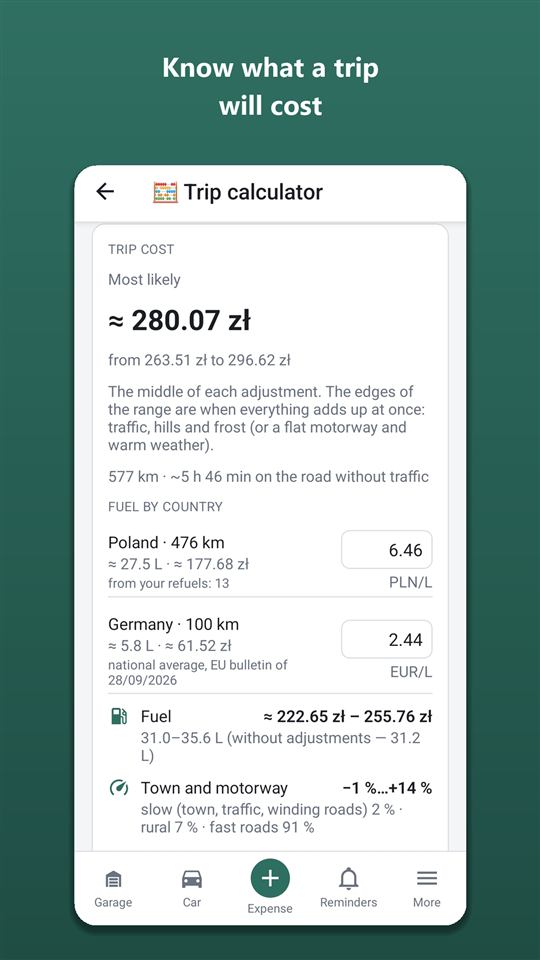
- Am wahrscheinlichsten — groß, dazu die Spanne „von … bis“ (von freier, ebener Autobahn bei Wärme bis zu Stau, Bergen und Frost).
- Kraftstoff nach Ländern — Liter und Preis in jedem Land der Route. Gibt es einen offiziellen Landesdurchschnitt (Bulletin der EU-Kommission), nehmen wir ihn und zeigen deine Tankstopps des Monats daneben — „N % teurer / günstiger“. Ohne Bulletin — nach deinen frischen Tankstopps, dann nach dem Median der Belege anderer Nutzer. Keine Daten — Preis selbst eintragen.
- Routenvarianten — gibt es unterwegs Maut oder eine Fähre, erscheinen unter der Summe „Schnellste“, „Ohne Maut“, „Ohne Fähren“: km, Zeit, Kosten und Unterschied. Tippe eine an — die Berechnung wird dafür neu erstellt. In Google Maps öffnen schickt die Route ans Navi; für die Variante ohne Maut oder Fähren schalte dasselbe in den Routenoptionen von Google ein.
- Tankstellen, Ladestationen und Übernachtung — an jedem Stopp „Wo tanken“ stehen 2–3 echte Tankstellen direkt an der Strecke (antippen — Punkt in Google Maps); „Meine Tankstellenketten“ — Orlen, BP usw. ankreuzen, sie stehen dann oben. Beim E-Auto — Schnelllader an der Strecke (OpenStreetMap-Daten ohne Live-Status — in der App des Betreibers prüfen). Über 9 Stunden am Steuer — wir sagen, bei welchem km und Ort eine Übernachtung passt. Vignetten der Länder auf der Route sind in „Maut nach Tarif“ enthalten (die günstigste für deine Daten). Route als Datei (GPX) — für OsmAnd u. a. schickt die berechnete Route ans Navi.
- Korrekturen: Stadt und Autobahn, Gelände (Steigungen), Wetter an den Reisetagen; Wartung; Maut.
- Elektro — Akkukapazität und „Ladestopps“.
Wo tanken
Unter dem Kraftstoff — ein Tankplan nach Ländern: wo und wie viel tanken, damit du keinen teuren Kraftstoff mitschleppst und nicht mit leerem Tank dastehst. Nötig sind der Tankinhalt (aus den Fahrzeugdaten oder eingetragen) und „Im Tank beim Start“ — Voll ½ ¼. Die Ersparnis sehen alle, den genauen Plan der Stopps gibt es mit Orik Pro.
Regeln unterwegs
Für jedes Land der Route zu deinen Reisedaten: Winterreifen und Spikes, Licht am Tag, Standard-Tempolimits (zum Aufklappen tippen), Vignetten und Mautstraßen — mit Links zu den offiziellen Seiten, Umweltzonen, Toleranz von Blitzern und Rabatte auf Bußgelder.
Ohne Orik Pro stehen hier Links zu den offiziellen Verkehrsregeln der Länder und rote Warnungen (zum Beispiel, wenn ein Auto mit dieser Zulassung nicht ins Land darf); die übrige Zusammenfassung und „Standard-Tempolimits“ gibt es in Orik Pro. In Ländern, in denen KI nicht verfügbar ist, ist das kostenlos.
Schaltflächen unter der Berechnung
- ↗ Berechnung teilen — als Text in den Messenger.
- ▶ Fahrt auf dieser Route starten — das Fahrtformular mit Punkten und km; die Berechnung wird in der Fahrt gespeichert.
- Checkliste vor der Reise — was genau für diese Fahrt zu prüfen ist.
- Rechner aus einer Fahrt geöffnet — 💾 Berechnung in der Fahrt speichern und der Block „Vergleich mit der Fahrt“.
Aufteilen, PDF und Mautstraßen
- Unter der Summe steht „Aufteilen auf, Personen“: Trag ein, wie viele ihr seid, und du siehst den Betrag pro Person.
- ↗ Berechnung teilen verschickt die Berechnung: Summe, Mautstraßen und Links; Tankplan und Zusammenfassung der Regeln — mit Orik Pro. PDF / Drucken — dieselbe Berechnung als PDF oder Ausdruck (Orik Pro).
- Angezeigt werden nur Mautstraßen, die wirklich auf deiner Route liegen. Andere Länder stehen in einer Zeile — tippe auf Mehr, falls du anders fährst. Darunter: Links zu den offiziellen Verkehrsregeln der Länder auf der Route.
Wetter, Ausrüstung, Parken
- Wetter unterwegs — nach Tagen und Ländern nur das Wichtige: Schneefall, gefrierender Regen, Glätte, Starkregen, Sturmböen, Hitze. Die Vorhersage erscheint 16 Tage vor der Fahrt.
- Was mit muss — Pflichtausrüstung in jedem Land der Strecke (Warndreieck, Weste, Verbandkasten, Feuerlöscher, Lampen) und was nur einheimische Autos brauchen.
- Parken — was Linienfarben und Zonen bedeuten, wo eine Parkscheibe nötig ist, welche Apps Zahlungen annehmen.
Fähren
Führt die Route über eine Fähre oder einen Autozug (Le Shuttle), wird sie separat gezeigt: Linie, km und Zeit, dazu Zeit fürs Check-in. Die Kilometer der Überfahrt zählen nicht zu Kraftstoff und Verschleiß. Trage den Ticketpreis ein, er geht in die Summe ein; der Button öffnet den Fahrplan der Reederei, Ticket als Ausgabe erfassen speichert ihn unter „Maut & Parken“ → „Fähre“. Die Route stammt aus der offenen Karte OpenStreetMap: Sie kennt nicht jede Fähre und fährt manchmal außen herum — dann den Abfahrtshafen als Zwischenziel setzen.
Die Karte wählt die schnellste Route und kennt nicht jede Fähre — von Polen nach Schweden führt sie deshalb z. B. über Land. Liegt eine Fährlinie in Richtung der Route, erscheint unter der Berechnung der Block „Mit der Fähre möglich“: Tippen Sie auf eine Linie — die Route wird bis zum Hafen, mit der Fähre und ab dem Hafen neu berechnet, daneben bleibt der Vergleich mit dem Landweg.
Mautpflichtige Tunnel, Brücken und City-Maut
Mautabschnitte der Route berechnet der Rechner selbst — Zeile „Maut nach Tarif“. Genau, nach den Tabellen der Betreiber: polnische A1, A2 und A4 (von Auffahrt bis Ausfahrt), Tunnel und Brücken mit bekanntem Preis — Brenner, Tauern, Arlberg, Mont Blanc, Fréjus, Großer St. Bernhard, Øresund, Millau und weitere (hin und zurück — Rückfahrkarte, wenn günstiger). Ungefähr, zum Durchschnittssatz je km und mit „≈“: Mautautobahnen in Frankreich, Italien, Kroatien, Portugal, Griechenland und Serbien. Was fehlt (Parken, andere Straßen), trägst du unter „Weitere Maut und Parken“ ein. Wie man zahlt und die offizielle Website — in „Regeln unterwegs“ und der Reise-Checkliste.
Meine Berechnungen (Orik Pro)
- Unter dem Ergebnis — Name und Berechnung speichern: Route, Daten, Eingaben und die Zahlen dieses Tages landen in Meine Berechnungen („Mehr“ → „Unterwegs“ oder Lesezeichen-Symbol in der Kopfzeile des Rechners).
- Gespeicherte antippen — der Rechner öffnet sich mit derselben Route und denselben Daten; Berechnen rechnet mit heutigen Preisen und Wetter neu, Gespeicherte Berechnung aktualisieren übernimmt die neuen Zahlen. Umbenennen und löschen — in der Liste.
- Die Blöcke — Kraftstoff nach Ländern, wo tanken, Regeln, Tempolimits — sind eingeklappt; zum Öffnen den Titel antippen. Wetter und Regeln mit Wichtigem öffnen sich selbst.
- Das Zulassungsland des Autos (Fahrzeugdaten; bei „Anderes Auto“ ein eigenes Feld) ändert die Regeln: wo eine Grüne Karte oder Grenzversicherung nötig ist, ob BelToll in Belarus und die Vignette in Moldau gelten, örtliche Versicherung in Georgien und im Kosovo, welche Ausrüstung mit muss.
- EU-Grenze. Führt die Route aus der EU in ein Nicht-EU-Land oder zurück, zeigt „Regeln unterwegs“ einen Hinweis: zollfreie Mengen für die EU (Waren, Alkohol, Zigaretten — mit niedrigerer Grenze in Grenzländern), Kraftstoff nur im Tank plus Kanister bis 10 l, Bargeld ab 10.000 € anmelden, Fahrzeugpapiere. In Russland zugelassene Autos erhalten einen Hinweis auf das EU-Einreiseverbot.
- Einreise in Nicht-EU-Länder. Für jedes Nicht-EU-Land auf der Route — sein Zoll: Freimengen für Waren, Alkohol und Zigaretten, Kraftstoff, Bargeld, wie lange das Auto bleiben darf und was nötig ist, wenn es nicht Ihres ist. Belarus, Russland, Kasachstan, Armenien und Kirgisistan — ein Punkt nach den gemeinsamen EAWU-Regeln: ein im Ausland zugelassenes Auto wird bei der Einreise und erneut bei der Ausreise schriftlich angemeldet. In Belarus zugelassene Autos — gesondert: in die EU nur mit dem Eigentümer.
Route aus Google Maps
Plane eine Route in Google Maps → „Teilen“ → Autoracle → Auto wählen und was passieren soll: Fahrt berechnen — der Rechner mit dieser Route; Fahrt erfassen — eine neue Fahrt mit den Punkten und Kilometern der Route. Lässt sich der Link nicht lesen, öffnet sich das Formular leer — die Punkte kannst du selbst eintragen.
Wartungsplan
Öffnen: Wartungsplan unter „Mehr“. Der Wartungsplan sagt, was wann laut Hersteller gewechselt wird. Daraus entstehen der Inspektionsplan und eine Erinnerung an die nächste Inspektion.
Wartungsplan bekommen
- Fertig (kostenlos): 🔎 Wartungsplan finden. Hat ein Halter desselben Autos sein Serviceheft schon in Autoracle, erscheint „Gefunden: ein Wartungsplan…“: ✓ Ja, diesen Plan übernehmen oder Nicht mein Auto — im Internet suchen.
- Aus deinem Serviceheft (Orik Pro): 📄 Aus eigenem Heft laden → die Seiten mit der Wartungstabelle fotografieren → 🔍 Erkennen. Prüfe die Punkte: Intervalle korrigieren, Überflüssiges mit ✕ entfernen, Fehlendes — + Fehlenden Punkt hinzufügen → ✓ Stimmt — in den Plan.
- Internetsuche (Orik Pro): 🌐 Im Internet suchen — 1–3 Minuten; das Ergebnis ist ein „KI-Entwurf“, gleiche ihn mit dem Serviceheft ab.
- Manuell (kostenlos): Tippe auf einen Punkt und trag das Intervall in km und/oder Monaten ein.
Plan einstellen
- Einsatzbedingungen: Normal / Erschwert (Kurzstrecken, Stau, Staub, Taxi, Frost) — bei erschwerten sind die Intervalle kürzer.
- Pflichtpunkte (Öl, Zahnriemen/Steuerkette, Filter, Zündkerzen, Flüssigkeiten — je nach Kraftstoff und Antrieb): Fehlen sie im Plan, trag ein Intervall ein oder markiere „Nicht erforderlich“.
- Wann zuletzt gemacht — kommt aus den Werkstattbesuchen; wenn nicht, trag Kilometerstand und Datum ein oder wähle „Weiß nicht — ab heute zählen“.
Nächste Inspektion
Karte „Nächste Inspektion — bei N km“: was dazugehört und in wie vielen km. An Inspektion erinnern — Erinnerung einschalten. 📅 Inspektionsplan › — alle künftigen Inspektionen nach Nummer. Prüfungen bei der Inspektion — als eingeklappte Liste.
Ein Werkstattbesuch mit „Inspektion“ schließt die Erinnerung und legt die nächste an — du musst nichts abhaken.
Chat mit Orik
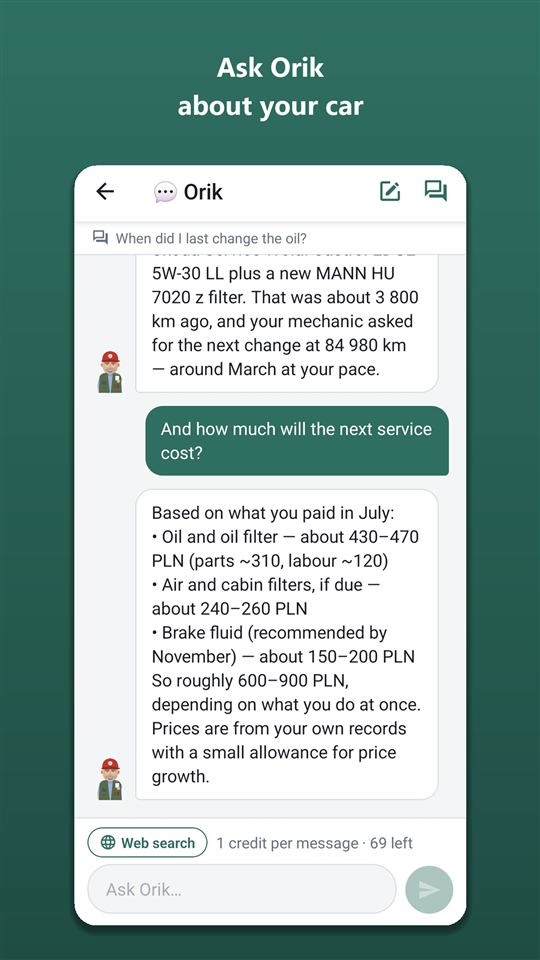
Öffnen: Tippe unten rechts auf dem Dashboard auf Orik (oder Chat mit Orik unter „Mehr“). Orik kennt dein Auto: Besuche, Ausgaben, Verbrauch, Zustand, Erinnerungen, Dokumente.
Eine Frage stellen
- Tippe im leeren Chat auf eine fertige Frage (z. B. „Was wird die nächste Inspektion kosten?“) — sie landet im Eingabefeld, du kannst sie anpassen.
- Oder schreib deine eigene ins Feld „Frag Orik…“.
- Tippe auf — die Antwort erscheint, während sie geschrieben wird.
Internetsuche
Der Schalter Websuche am Eingabefeld: einschalten für Teilepreise, Erfahrungsberichte, Rückrufe — die Antwort kommt mit Preisspanne und Links zu den Quellen. Nach dem Senden schaltet er sich von selbst aus.
Unterhaltungen
- oben — neue Unterhaltung (Orik schleppt das alte Gespräch nicht mit — das ist günstiger).
- — alle Unterhaltungen nach Tagen; Suche nach Titel (und im Text — über die Suchtaste), umbenennen, löschen.
Wichtig
- Orik antwortet nur und sagt dir, was du wo eintragen kannst — er selbst speichert nichts.
- Bei Defekten nennt er nur „wahrscheinliche Ursachen“: Die genaue Diagnose stellt die Werkstatt. Bremsen, Lenkung, Reifen — sofort in die Werkstatt.
- Preis: 1 Credit pro Nachricht, mit Suche bis zu 3 (Orik Pro). Das Guthaben siehst du über dem Eingabefeld.
Geteiltes Auto und Link für die Werkstatt
Öffnen: Mitglieder unter „Mehr“. Kostenlos — der Halter und eine weitere Person, mit Orik Pro — unbegrenzt.
Jemanden einladen
- + Einladen.
- „Rolle“: Mitglied — sieht alles, fügt eigene Einträge hinzu, darf die Fahrzeugdaten ändern (Familie, zweiter Fahrer); Beobachter — sieht alles, ändert nichts (Buchhaltung, wer das Auto bezahlt).
- „E-Mail (optional)“ — die Einladung kommt per E-Mail; ohne Konto wird automatisch eines angelegt.
- „Zugriff“ — Unbefristet oder Bis zu einem Datum.
- Einladung erstellen → Code und QR-Code erscheinen. ↗ Code senden — in den Messenger weiterleiten. Der Code gilt 7 Tage und für eine Person.
Einladung annehmen
Die zweite Person: Mehr → Einladung annehmen → Code eingeben und auf Annehmen tippen oder 📷 QR-Code scannen. Das Auto erscheint in ihrer Garage mit dem Vermerk „👥 Geteilt“.
Mitglieder verwalten
- Bei einem Mitglied: Zum Beobachter machen / Zum Mitglied machen, Entfernen.
- Unbenutzte Einladung — Widerrufen.
- Ein Mitglied geht selbst mit Dieses Auto verlassen.
- Privater Eintrag — in den Formularen eines geteilten Autos der Schalter „Privater Eintrag“: Ihn sehen nur der Verfasser und der Halter.
- In den Einträgen eines geteilten Autos steht, wer sie hinzugefügt hat: „👤 Anna“.
Link für die Werkstatt
Die Werkstatt braucht weder App noch Konto.
- Unter „Historie teilen“ — Link für die Werkstatt erstellen.
- „Mechaniker oder Werkstatt“, „E-Mail der Werkstatt“ (optional), „Gültig“ — 1 Tag Eine Woche Einen Monat Bis zum Widerruf.
- Link erstellen → die Werkstatt hält die Kamera auf den QR-Code oder bekommt den Link: Link senden.
- Die Werkstatt sieht die technischen Daten, den Wartungsverlauf (ohne Preise) und den Zustand, trägt einen Besuch oder eine Prüfung ein und kann den Werkstattauftrag erkennen lassen (mit deinen Credits).
- Du bekommst eine Push-Nachricht, auf dem Dashboard erscheint ein Banner „Von der Werkstatt“. Besuch: Prüfen und speichern — das von der Werkstatt ausgefüllte Besuchsformular öffnet sich; Prüfung: Annehmen. Nicht einverstanden — Ablehnen.
Ohne dein „Annehmen“ landet nichts im Auto. Den Link kannst du jederzeit widerrufen — Widerrufen unter „Aktive Links“.
Historie teilen: QR-Aufkleber und Werkstatt-Link
Öffnen: Mehr → Historie teilen (Gruppe „Auto und Dokumente“). Kostenlos. Hier gibt es zwei verschiedene Codes: Der Aufkleber zeigt jedem die Wartungshistorie, der Link lässt Ihre eigene Werkstatt sofort Einträge machen.
Aufkleber am Auto
Ein dauerhafter QR-Code des Autos. Werkstatt oder Käufer richtet die Handykamera darauf – es öffnet sich eine Seite auf autoracle.app mit der Wartungshistorie: was wann und bei welchem Kilometerstand gewechselt wurde.
- Sichtbar: Marke, Modell, Baujahr, VIN, Werkstattbesuche und Eigenwartung aus dem Serviceheft, Arbeiten und Kommentare der Werkstatt, Teile (Name, Marke, Teilenummer), offene Empfehlungen, Zustand, Rückrufe, Kilometerverlauf.
- Nie sichtbar: Preise, Dokumente, Kennzeichen, Fotos und Dateien, private Einträge, Tankungen und andere Ausgaben.
- Bestätigungen „FIN durch den Fahrzeugschein bestätigt“ und „durch Werkstattbeleg bestätigt“ setzt der Server, wenn die VIN auf einem erkannten Dokument zum Auto passt. Eigene Einträge zu korrigieren ist in Ordnung.
- Seite öffnen – die Seite so sehen wie andere; Link senden – den Link senden.
- „Sprache des Aufklebers (darunter klein auf Englisch)“ – standardmäßig die Sprache des Landes des Autos.
- Aufkleber (PDF) oder A4-Bogen — 12 Stück → auf selbstklebende wasserfeste Folie drucken oder im Copyshop.
- Wohin kleben: oben an die B-Säule der Fahrertür oder unter die Motorhaube auf die Blende über dem Kühler.
- „Historie per QR zeigen“ ausschalten – per QR ist nur das Auto zu sehen. Code neu erstellen – alter QR-Code und Aufkleber funktionieren sofort nicht mehr.
Zugriffsanfragen per QR
Über den Aufkleber lässt sich nichts eintragen. Auf der Seite gibt es „Zugriff anfragen“: Die Person wählt „Werkstatt“ oder „Käufer“ und gibt Name und Telefon an – Sie bekommen eine Push-Nachricht.
- Unter „Zugriffsanfragen“ – Für 1 Tag, Für eine Woche oder Ablehnen. Auf die Nummer tippen – anrufen.
- Nach der Freigabe kommt die Werkstatt direkt ins Besuchsformular – Einträge kommen zur Bestätigung zu Ihnen. Der Käufer sieht die Historie, auch wenn sie ausgeblendet ist.
- Zugriff schließen – den Zugriff vorzeitig entziehen. Höchstens 5 Anfragen pro Tag und Auto; Name und Telefon werden 30 Tage nach Ihrer Antwort gelöscht. Keine Anfragen gewünscht – „Zugriffsanfragen per QR annehmen“ ausschalten.
Link für Ihre eigene Werkstatt
Für die Stammwerkstatt – ein Link, über den sie Besuche und Prüfungen sofort einträgt, ohne Anfrage. Er steht weiter unten auf demselben Bildschirm, wie im Abschnitt „Gemeinsames Auto und Werkstatt-Link“ beschrieben.
Sie verkaufen das Auto? Unter „Verkauf vorbereiten“ gibt es denselben Aufkleber: QR dem Käufer zeigen oder den Link senden.
Dokumente und Garagensafe
Versicherung, Hauptuntersuchung, Zulassung hinzufügen
- → „📄 Dokumente“ (oder „Auto“ → + Dokument hinzufügen).
- Fotografiere die Police (alle Seiten) und tippe auf 🔍 Erkennen — Nummer, Laufzeit, Versicherer und Kontakte (Hotline, Vertreter) werden eingetragen.
- Prüfe: Art des Dokuments Versicherung Hauptuntersuchung Zulassung, Land (Andere… — Suche in allen Ländern), „Gültig ab / bis“, Kosten (kostenloses Dokument — 0).
- „Einen Monat vor Ablauf erinnern?“ — Ja. Speichern.
Eine neue Police derselben Art und desselben Landes schließt die Erinnerung an die alte automatisch.
Ein Dokument ohne Ablaufdatum (zum Beispiel die Zulassungsbescheinigung): „Gültigkeit“ → Unbefristet — bei der Zulassung ist das voreingestellt. Es gibt keine Verlängerungserinnerung, und die Kosten zählen einmal: in der Statistik und den Kosten pro km, aber nicht in den monatlichen Kosten für das Auto und nicht in der Prognose bis Jahresende. Mit Ablaufdatum — Bis Datum.
Zahlung in Raten
- Im Dokumentformular „Zahlung“ → In Raten; „Wie oft“ — Monatlich Vierteljährlich Halbjährlich; „Anzahl der Raten“ (standardmäßig nach der Gültigkeit des Dokuments).
- „Betrag einer Rate“ — eine einzelne Zahlung; „Datum und Uhrzeit“ — der Tag der ersten Rate.
- „Raten erfassen“: Automatisch am Fälligkeitstag — die Rate erscheint von selbst in den Ausgaben (hat die Bank einen anderen Betrag abgebucht, korrigiere den Eintrag); Mich fragen — am Fälligkeitstag kommt eine Erinnerung: Tippe in Erinnerungen auf Bezahlt — … erfassen oder Überspringen.
Jede Rate ist eine Ausgabe unter „Dokumente“, einen separaten Gesamtpreis gibt es nicht — Statistik und Kilometerkosten zählen nichts doppelt. Die Erinnerung an die Verlängerung einen Monat vor Ablauf bleibt wie bisher separat.
Versicherungsfall
„Auto“ → auf die Police tippen → + Versicherungsfall: Datum, was passiert ist, Aktenzeichen, Status Gemeldet In Prüfung Ausgezahlt Abgelehnt, Leistung und Selbstbeteiligung, Reparatur (Werkstattbesuch), Dateien → Speichern. Ändere den Status, wie die Bearbeitung vorangeht.
Garagensafe
Dashboard → Garagensafe. Gültige Dokumente und Fahrzeugschein auf einem Bildschirm: Nummer, Laufzeit, Aussteller, Kontakte. Die Dateien werden auf das Handy kopiert — an der Grenze und ohne Netz öffnen sie sich trotzdem. Öffne den Safe mindestens einmal mit Internet — danach aktualisieren sich die Kopien von selbst. Tippe auf eine Datei → Öffnen — sie öffnet sich in einer App auf dem Handy.
Meine Dokumente im Safe
Der Safe öffnet sich aus der Garage (Garagen-Safe), vom Dashboard und unter „Mehr“. Oben — „Meine Dokumente“: + Persönliches Dokument hinzufügen — Führerschein, internationaler Führerschein, Krankenversicherung oder „Anderes“. Für jedes wählst du den Speicherort: In der Autoracle-Cloud — geht beim Telefonwechsel nicht verloren; Nur auf diesem Telefon — nichts gelangt auf den Server, aber geht das Telefon verloren, ist das Dokument weg. Gibst du „Gültig bis“ an, erinnere ich einen Monat vorher. Darunter — Fahrzeugdokumente: Alle Autos oder ein Auto. Fahrzeugmitglieder sehen persönliche Dokumente nie.
Garantien
Garantien unter „Mehr“ (Orik Pro): + Garantie hinzufügen — was abgedeckt ist, wo gekauft, ab wann, bis zu welchem Datum und/oder Kilometerstand, Bedingungen, Foto der Garantiekarte. Ich erinnere einen Monat (oder 1.000 km) vor Ablauf. Erkennst du einen Beleg oder eine Werkstattrechnung mit Garantie, zeigt das Formular „Garantie gefunden…“ mit Schalter — die Garantie wird mit dem Eintrag gespeichert. Bereits erfasste Garantien bleiben auch ohne Abo sichtbar.
Policendaten
Bei Versicherungen werden auch die Policendaten erkannt: Versicherungsnehmer und Anschrift, Kennzeichen, FIN und Marke des versicherten Autos, Nummer der Grünen Karte — Block „Policendaten“ im Formular, alles änderbar. Stimmen Kennzeichen oder FIN nicht mit dem Auto überein, fragt Orik, ob es die richtige Police ist. Diese Daten kommen bei einem Unfall in den Unfallbericht.
Kundenkarten
Öffnen: „Meine Garage“ → Kundenkarten (oder Kundenkarten unter „Mehr“). Kundenkarten von Tankstellen, Werkstätten, Waschanlagen, Teilehändlern — um den Strichcode an der Kasse zu zeigen. Bankkarten gehören nicht hierher.
Karte hinzufügen
- + Karte hinzufügen.
- Name („Aral PAYBACK“), „Wofür“ — Tankstelle Werkstatt Reifenservice Waschanlage Ersatzteile Parken Sonstiges, für welches Auto.
- Code: 📷 Strichcode / QR scannen — die Kamera auf die Karte richten; oder die Nummer eingeben und „So an der Kasse zeigen“ wählen — Strichcode EAN-13-Strichcode QR-Code Ohne Code.
- Foto der Karte — das erste Foto (Vorderseite) erscheint auf der Kachel in der Liste; aus dem Foto versucht die App den Strichcode zu lesen.
- Speichern.
An der Kasse
Tippe auf die Karte — der Code erscheint auf dem Bildschirm, die Helligkeit geht auf Maximum. Unter dem Code — ⛽ Tanken erfassen (bei Werkstätten — 🔧 Besuch erfassen): der Eintrag gleich für das richtige Auto. Die Karten funktionieren auch ohne Internet.
Viele Karten — über der Liste gibt es einen Filter nach Art und eine Suche.
Umzug aus einer anderen App und Fahrzeugübergabe
Import aus Fuelio, Drivvo oder einer eigenen Tabelle
Öffnen: Einstellungen → ⬇ Import aus einer anderen App (oder „Fahrzeugübergabe“ → „Serviceheft aus einer anderen App“).
- Fuelio: in Fuelio — Menü → „Sicherung“ → „An Google Drive senden“; hier Datei wählen → im Drive der Ordner Fuelio → sync → vehicle-1-sync.csv.zip.
- Drivvo: in Drivvo — „Verlauf“ → „Export“ → „Teilen“ → die Datei speichern; hier Datei wählen.
- Eigene Tabelle (Excel .xlsx oder CSV): Datei wählen → „Stehen in der ersten Zeile die Spaltennamen?“ → für jedes Feld (Datum, Betrag, Kilometerstand, Liter, Preis, Art des Eintrags, Beschreibung, vollgetankt, Tankstelle) eine Spalte wählen — die App errät sie anhand der Überschriften, prüfe sie → „Datumsformat“ → Weiter — Auto wählen.
- Die App zeigt, was gefunden wurde: Tankvorgänge, Ausgaben, Besuche, Kilometerstände, Erinnerungen, Einnahmen.
- „Übernehmen in“ — ein vorhandenes Auto oder Neues Auto (Name und Marke); „Währung der Beträge in der Datei“.
- Übernehmen. Ein erneuter Import derselben Datei ist sicher — es entstehen keine Doppelten.
Auto verkauft — Historie an den Käufer übergeben
- Fahrzeugübergabe unter „Mehr“ → „Auto verkauft?“.
- „Welches Auto“ und „Was übergeben“: Wartungshistorie, Inspektionen, Reifensätze, Wartungsplan, erledigte Checklisten. Dokumente, Tankvorgänge, Fahrten, Ausgaben, Preise und Fotos werden nie übergeben.
- Code erhalten → Code senden an den Käufer. Der Code gilt 7 Tage, einmalig.
- Der Käufer gibt den Code ein — du bekommst eine Push-Nachricht. Tippe unter „Fahrzeugübergabe“ auf Kauf abgeschlossen — übergeben oder Ablehnen. Dein eigenes Auto ändert sich dabei nicht.
Auto gekauft — Historie erhalten
„Fahrzeugübergabe“ → „Auto gekauft?“ → „Code vom Verkäufer“, Kaufdatum und -preis → Auto übernehmen. Nach der Bestätigung durch den Verkäufer erscheint das Auto in der Garage; den Status siehst du unter „Meine Anfragen“, Status prüfen. Besuche des Vorbesitzers sind im Serviceheft mit „vom Vorbesitzer“ markiert.
Verkauf vorbereiten
Verkauf vorbereiten unter „Mehr“: was das Auto gekostet hat (insgesamt und pro Monat), PDF-Auszug und Übergabe der Historie für den Käufer, die Checklisten „Vor dem Verkauf“ und „Nach dem Verkauf“ — tippe auf einen Punkt, um die Erklärung aufzuklappen, Häkchen werden gespeichert.
Simply Fleet: In Simply Fleet ein Backup erstellen → hier Datei wählen → die Datei Simply_Fleet_Backup_….zip.
aCar, Spritmonitor, Fuel Manager, Car Expenses: Wo es in jeder App die Datei gibt, steht auf dem Importbildschirm; danach genauso: Datei wählen → öffnen.
Checklisten
Öffnen: Checklisten unter „Mehr“.
Vor einer Fahrt
Die obere Karte „Vor einer Fahrt“ entsteht automatisch aus den Daten deines Autos: Verschleiß von Bremsen und Reifen, Reifensaison an den Reisetagen, Erinnerungen, Laufzeit von Versicherung und Hauptuntersuchung, Länder der Route (Vignetten, Grüne Karte, Regeln), was du mitnehmen solltest. Aus dem Fahrtenrechner werden Route und Daten übernommen. Hake Punkte per Tipp ab; Alle Haken entfernen — von vorn beginnen.
- Oriks Kommentar (Orik Pro, 2 Credits): Orik fragen · 2 Credits — Orik sieht sich die Liste zusammen mit der Historie des Autos an und ergänzt das Wichtigste genau für diese Fahrt.
Eigene Checkliste
- Wähle im Block „Neue Checkliste“ eine Vorlage: Winterfit Sommerfit Gebrauchtwagen-Check Vor Schichtbeginn oder Eigene Liste.
- Hake Punkte per Tipp ab — die Häkchen werden sofort gespeichert und sind für alle Mitglieder des Autos sichtbar.
- bei einem Punkt — „Was und wie prüfen“.
- Bearbeiten — umbenennen, Punkte umschreiben oder entfernen, eigene hinzufügen → Speichern.
- Neu beginnen — Häkchen entfernen (der erledigte Durchgang bleibt im Verlauf). Checkliste löschen — entfernen.
Eine vollständig erledigte Checkliste kommt in den Verlauf: auf dem Bildschirm der Checkliste („Früher erledigt“), im Serviceheft (Filter „Checks“) und, wenn du willst, ins PDF. Vor jeder Saison erinnert Orik von selbst und öffnet die passende Checkliste.
Suche und Erfolge
Einträge durchsuchen
Einträge durchsuchen unter „Mehr“ → ein Wort eingeben (Tankstelle, Werkstatt, Teil, Teilenummer, Arbeit, Policennummer) → Suchen. Tippe auf einen Treffer — der Eintrag öffnet sich. Die Suche funktioniert nur mit Internet.
Erfolge
Erfolge unter „Mehr“: 10 Kategorien — Tankvorgänge, Vollbetankungen, verschiedene Tankstellen, Werkstattbesuche, Erkennungen, pünktlich erledigte Erinnerungen, Fahrten, Kilometerabgleiche, Dokumente, Tage mit Autoracle. Jede hat 5 Medaillen von Bronze bis Diamant und einen eigenen Titel; unter dem Balken steht, wie viel bis zum nächsten fehlt. Einen neuen Titel feiert Orik in der Garage. Importierte Einträge zählen nicht.
Einen neuen Rang zeigt Orik sofort — in einem Fenster über dem aktuellen Bildschirm, mit Konfetti.
Ohne Internet
- Funktioniert: neue Ausgaben (mit Fotos), Kilometerstand abgleichen, Bildschirme ansehen (zuletzt geladener Stand), Kundenkarten, Garagensafe.
- Ein Eintrag ohne Netz kommt in eine Warteschlange und wird automatisch gesendet, sobald wieder Verbindung besteht. Solange die Warteschlange nicht leer ist, zeigt oben ein Streifen den Status.
- Hat der Server einen Eintrag abgelehnt — im Streifen Wiederholen oder Löschen.
- Nur mit Internet: Erkennung, Chat mit Orik, Einträge bearbeiten und löschen, Auto hinzufügen, Einnahmen, Fahrtenrechner.
Abmelden und ein Auto löschen kannst du erst, wenn die Warteschlange gesendet ist — sonst gehen Einträge verloren.
Kostenlos und Orik Pro
Öffnen: Orik Pro unter „Mehr“ oder Einstellungen → Orik Pro — Details. Dort: Status, Guthaben an Credits, Preise, Kauf, Promo-Code.
Was für immer kostenlos ist
Die gesamte manuelle Erfassung von Ausgaben und Fahrten, Statistik und Kosten pro Kilometer, Serviceheft, aktueller Zustand, Erinnerungen (mit Prognose des Inspektionstermins und Reifenwechsel nach Wetter), Fahrtenrechner, Wartungsplan von Hand, Offline-Modus, „Meine Daten herunterladen“, geteiltes Auto für zwei.
Was in Orik Pro steckt
Alles, wo KI arbeitet — gegen Credits: Erkennen von Belegen, Dokumenten, Fahrzeugschein, Werkstattaufträgen; Wartungsplan aus dem Serviceheft und Internetsuche; Chat mit Orik. Und ohne Credits: PDF-Auszug, Excel-Export, „Wo tanken“, geteiltes Auto ohne Grenze. Im Abo — 30 Credits für jeden Monat, gerechnet ab dem Tag des Abschlusses (nicht genutzte verfallen am Ende dieses Monats); Credit-Pakete verfallen nicht.
Preis in Credits
Tankbeleg — 1; Police, Fahrzeugschein, Bußgeld, Teilebeleg — 2 (+1 pro Seite ab der dritten); Werkstattauftrag — 5 (+2 pro Seite ab der dritten); Wartungsplan aus dem Serviceheft — 15; Suche nach dem Wartungsplan — 10; Nachricht an Orik — 1 (+2 mit Suche). Hat die Erkennung nicht geklappt, kommen die Credits automatisch zurück.
Abo abschließen
- Öffne in der Android-App „Orik Pro“ — die Preise kommen dort aus Google Play, in der Währung deines Landes.
- Unter den Preisen — Abonnieren (Monat) oder Abonnieren (Jahr). Google Play zeigt das Zahlungsfenster — bestätige.
- Nach ein paar Sekunden sind Pro und die Credits von selbst da: „Erledigt, danke! Alles ist da.“ Wird die Zahlung noch bestätigt, schreibt die App das — alles erscheint, sobald Google sie bestätigt.
Credit-Pakete
„Handschuhfach“ (50 Credits), „Kofferraum“ (150) und „Anhänger“ (250) — im Block „Credit-Pakete“, Knopf mit dem Preis. Kaufbar mit aktivem Abo; Credits aus Paketen verfallen nicht und bleiben auch nach dem Abo.
Verlängern, kündigen, wiederherstellen
- Das Abo verlängert sich automatisch über Google Play. Kündigen oder die Zahlungsmethode ändern — Abo in Google Play verwalten auf dem Bildschirm „Orik Pro“ (oder in der Google-Play-App → „Zahlungen & Abos“). Nach der Kündigung gilt Pro bis zum Ende des bezahlten Zeitraums.
- Neues Handy oder App neu installiert — melde dich mit demselben Autoracle-Konto an und tippe auf Käufe wiederherstellen (mit demselben Google-Konto, mit dem du gekauft hast).
- Erstattungen — nach den Regeln von Google Play. Nach einer Erstattung endet Pro aus diesem Abo, und die nicht verbrauchten Credits des erstatteten Pakets werden abgezogen.
Das Abo ist an das Autoracle-Konto gebunden und gilt überall, wo du angemeldet bist — auch in der Web-Version. Kaufen kannst du es nur in der Android-App.
Promo-Code
Auf dem Bildschirm „Orik Pro“ → Feld „Promo-Code“ → Einlösen.
In Ländern, in denen KI nicht verfügbar ist (z. B. Belarus), sind Erkennung und Chat ausgeschaltet, der Rest von Pro ist kostenlos.
Einstellungen, Daten und Sicherheit
Öffnen: „Meine Garage“ → Einstellungen (oder Einstellungen unter „Mehr“).
Profil
- Foto, Name (Namen speichern), E-Mail.
- Wie Orik dich ansprechen soll — Chef (er) Chefin (sie) Mein Freund.
- Sprache — standardmäßig wie auf dem Handy; darunter — Übersetzungskorrektur vorschlagen.
- Land — Währung neuer Autos und Preise für Orik Pro.
- ⬇ Meine Daten herunterladen — alle Einträge in einer Excel-Datei, kostenlos.
Währung der Übersichten
„Beträge anzeigen in“ — In der Währung jedes Autos oder eine Währung für alle Übersichten (Garage, Dashboard, Statistik, Fahrten). Die Einträge selbst ändern sich nicht; Zurücksetzen auf den Bildschirmen — zurück zur Währung des Autos.
Benachrichtigungen
Benachrichtigungen erlauben (falls ausgeschaltet), Gruppen: Service und Wartung, Wetter und Reifen, Dokumente, Parken und Stellplatzmiete, Finanzierung; „Senden um“ — die Stunde für Push-Nachrichten.
Sicherheit
- PIN-Sperre — einschalten und eine 4-stellige PIN wählen: Die App fragt beim Start und nach einer Minute im Hintergrund danach. Fingerabdruck oder Gesicht — statt der PIN. PIN ändern. PIN vergessen — auf dem Sperrbildschirm PIN vergessen? Mit Passwort anmelden.
- Passwort ändern — neues Passwort zweimal → Passwort ändern.
- Auf allen Geräten abmelden — wenn du dein Handy verloren oder dich auf einem fremden Gerät angemeldet hast. Die Abmeldung gilt überall, auch auf diesem Handy; auf anderen Geräten — spätestens nach einer Stunde. Auf allen Geräten abmelden.
Datenschutz
„Nutzungsstatistik“ und „Absturzberichte“ — ohne Beträge, Texte und Fahrzeugdaten; ausgeschaltet wird nichts gesendet.
Symbolmenü (Android)
Halte das Autoracle-Symbol auf dem Startbildschirm gedrückt — ein Menü mit Bereichen erscheint: „Schnell erfassen“, Rabattkarten, Parken, Kilometerstand prüfen, Fahrt, Unfall. Welche angezeigt werden (bis zu 4), legst du unter Einstellungen → „Symbolmenü“ fest. Einen Menüeintrag kannst du als eigenes Symbol auf den Startbildschirm ziehen. Der Bereich öffnet sich für das zuletzt genutzte Auto; ist die PIN-Sperre aktiv, fragt die App nach der PIN.
Import, Über die App, Abmelden
- ⬇ Import aus einer anderen App — siehe Abschnitt „Umzug aus einer anderen App“.
- „Über die App“: Website, Tarife, Datenschutzerklärung, Nutzungsbedingungen, Anleitung (Hilfe), Support kontaktieren, App teilen, In Google Play bewerten, Version.
- Abmelden — nachdem die Warteschlange gesendet ist.
Konto löschen
Ganz unten in den Einstellungen — Konto löschen…: Die App zeigt, was gelöscht wird (deine Autos mit allen Einträgen und Dateien, der Austritt aus fremden Autos, das Profil). Gib deine E-Mail ein → Endgültig löschen. Wiederherstellen ist nicht möglich.