
Πώς να χρησιμοποιείς το Autoracle
Οδηγός για όλες τις ενότητες της εφαρμογής: πού βρίσκεται το καθετί και ποια κουμπιά να πατήσεις. Τα κουμπιά στο κείμενο φαίνονται όπως και στην εφαρμογή: Πράσινο — η κύρια ενέργεια της οθόνης, Λευκό — όλα τα υπόλοιπα, Επιλογή / Επιλεγμένο — διακόπτες, Πλακίδιο — ενότητες στο φύλλο «Περισσότερα». Οι εικόνες είναι πραγματικές οθόνες της εφαρμογής (με ένα δοκιμαστικό αυτοκίνητο). Δεν βρήκες απάντηση; Γράψε στο support@autoracle.app.
Περιεχόμενα
- Πρώτα βήματα
- Στοιχεία αυτοκινήτου
- Ανεφοδιασμός με φωτογραφία απόδειξης
- Άλλα έξοδα
- Δάνειο, leasing και έσοδα
- Επίσκεψη στο συνεργείο και βιβλίο service
- Τρέχουσα κατάσταση και ελαστικά
- Χιλιόμετρα
- Υπενθυμίσεις
- Στατιστικά και κόστος ανά χιλιόμετρο
- Διαδρομές
- Αντάπτορας OBD: σφάλματα, όργανα, διαδρομές
- Υπολογιστής διαδρομής
- Πρόγραμμα service
- Συνομιλία με τον Orik
- Κοινόχρηστο αυτοκίνητο και σύνδεσμος για τον μηχανικό
- Κοινοποίηση ιστορικού: αυτοκόλλητο QR και σύνδεσμος για τον μηχανικό
- Έγγραφα και «Χρηματοκιβώτιο γκαράζ»
- Κάρτες εκπτώσεων
- Μετάβαση από άλλη εφαρμογή και μεταβίβαση αυτοκινήτου
- Λίστες ελέγχου
- Αναζήτηση και επιτεύγματα
- Χωρίς internet
- Δωρεάν και Orik Pro
- Ρυθμίσεις, δεδομένα και ασφάλεια
Πρώτα βήματα
Εγγραφή και σύνδεση
- Άνοιξε την εφαρμογή και πάτα Δημιουργία λογαριασμού. Γράψε το email σου και ένα συνθηματικό (τουλάχιστον 8 χαρακτήρες) και πάτα Εγγραφή.
- Θα σου έρθει email με κωδικό. Γράψε τον και πάτα Επιβεβαίωση. Δεν ήρθε email; Κοίταξε στα ανεπιθύμητα ή πάτα Αποστολή κωδικού ξανά.
- Ξέχασες το συνθηματικό; Στην οθόνη σύνδεσης πάτα Ξέχασες το συνθηματικό; → email → Αποστολή κωδικού → ο κωδικός από το email και νέο συνθηματικό → Αποθήκευση συνθηματικού και σύνδεση.
Σε προσκάλεσαν με email σε αυτοκίνητο κάποιου άλλου; Στην οθόνη σύνδεσης πάτα Έχω πρόσκληση: το email σου, ο κωδικός από το email και νέο συνθηματικό.
Πρόσθεσε αυτοκίνητο
- Στο κάτω μέρος του «Το γκαράζ μου» — «Προσθήκη αυτοκινήτου»: Από την άδεια ή Χειροκίνητα.
- Από την άδεια κυκλοφορίας: 📷 Φωτογράφισε την άδεια κυκλοφορίας (και τις δύο πλευρές — 📷 + Σελίδα), μετά 🔍 Αναγνώριση. Ο Orik συμπληρώνει μάρκα, μοντέλο, έτος, VIN, πινακίδα, κινητήρα και καύσιμο — έλεγξε τα πεδία.
- Χειροκίνητα: υποχρεωτικά είναι μόνο όνομα, μάρκα, τρέχοντα χιλιόμετρα και τύπος καυσίμου — τα υπόλοιπα τα προσθέτεις αργότερα.
- Πάτα Αποθήκευση — ανοίγει η κεντρική οθόνη του αυτοκινήτου.
Αναλυτικά για κάθε πεδίο — στην ενότητα «Στοιχεία αυτοκινήτου».
Η κεντρική οθόνη του αυτοκινήτου
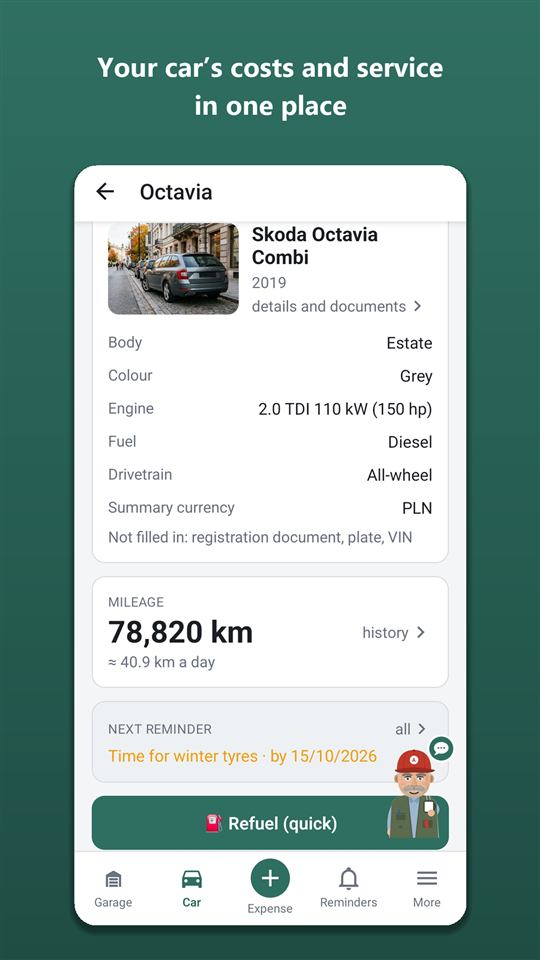
Η βασική οθόνη κάθε αυτοκινήτου. Πάνω πάνω — η κάρτα του αυτοκινήτου (πάτα την για να ανοίξει το «Αυτοκίνητο»), και από κάτω:
- Ο Orik παρατήρησε — σύντομες παρατηρήσεις: τιμή καυσίμου, έξοδα πάνω από το συνηθισμένο, πόσο συχνά βάζεις καύσιμα.
- 📷 Γρήγορο έξοδο — φωτογράφισε οποιαδήποτε απόδειξη ή έγγραφο: ο Orik καταλαβαίνει μόνος του τι είναι και ανοίγει τη σωστή φόρμα· + Προσθήκη εγγραφής — όλα τα είδη εγγραφών, χειροκίνητα.
- Πλακίδια γρήγορης πρόσβασης: Κάρτες εκπτώσεων Στάθμευση Χρηματοκιβώτιο Διαδρομές Αεροδρόμιο Τροχαίο: τι κάνω. Ο μεγεθυντικός φακός στην κεφαλίδα του πίνακα κάνει αναζήτηση στις εγγραφές. Το κόκκινο εικονίδιο στην κεφαλίδα του πίνακα ανοίγει επίσης το «Ατύχημα: τι κάνω».
- Χιλιόμετρα — πάτα την κάρτα για να ανοίξει το «Ιστορικό χιλιομέτρων»· το κουμπί + Καταγραφή χιλιομέτρων καταχωρεί την ένδειξη του χιλιομετρητή.
- Επόμενη υπενθύμιση — πάτα για να δεις όλες τις υπενθυμίσεις του αυτοκινήτου.
- Έξοδα περιόδου — διακόπτες Μήνας Τρίμηνο Έτος Όλα Προσαρμογή· πάτα την κάρτα για να ανοίξουν τα «Στατιστικά» για την ίδια περίοδο.
- Ο Orik κάτω δεξιά — πάτα τον για να ανοίξει η συνομιλία μαζί του.
- Οι συμβουλές του Όρικ — την πρώτη φορά που ανοίγεις τον πίνακα, το και το «Περισσότερα», ο Όρικ δείχνει μία φορά σύντομα τι είναι πού. Το Κατάλαβα κλείνει τη συμβουλή, το «Να μην εμφανίζονται άλλες συμβουλές» τις απενεργοποιεί όλες.
Η κάτω μπάρα και το φύλλο «Περισσότερα»
Γκαράζ — όλα τα αυτοκίνητα · Αυτοκίνητο — η κεντρική οθόνη του ανοιχτού αυτοκινήτου · — νέα εγγραφή (έξοδο, έσοδο, χρηματοδότηση, έλεγχος χιλιομέτρων) · Υπενθυμίσεις · Περισσότερα — φύλλο με όλες τις ενότητες.
Στο φύλλο «Περισσότερα» οι ενότητες είναι ομαδοποιημένες: Έξοδα και καταγραφή: Έξοδα Ανεφοδιασμοί Στατιστικά Έσοδα Χρηματοδότηση Εξαγωγή σε Excel Αναζήτηση εγγραφών Συντήρηση: Βιβλίο service Κατάσταση Πρόγραμμα service Ελαστικά Ιστορικό χιλιομέτρων Εγγυήσεις Στον δρόμο: Υπολογιστής διαδρομής Διαδρομές Λίστες ελέγχου Στάθμευση Τροχαίο: τι κάνω Αυτοκίνητο και έγγραφα: Χρηματοκιβώτιο Στοιχεία αυτοκινήτου Μέλη Συνομιλία με τον Orik Προετοιμασία πώλησης Εφαρμογή: Κάρτες εκπτώσεων Επιτεύγματα Μεταβίβαση αυτοκινήτου Αποδοχή πρόσκλησης Orik Pro Ρυθμίσεις Σχετικά με την εφαρμογή.
Στις φόρμες καταχώρισης δεν υπάρχει κάτω μπάρα — μόνο Άκυρο και το κουμπί «Πίσω» του συστήματος.
Η κάρτα «Πρώτα βήματα»
Στην κεντρική οθόνη ενός νέου αυτοκινήτου ο Orik δείχνει μια λίστα: φωτογραφία, άδεια κυκλοφορίας, ενεργή ασφάλιση, σετ ελαστικών, πρώτη εγγραφή. Πάτα ένα στοιχείο — ανοίγει το σημείο όπου γίνεται· ό,τι ολοκληρώνεις τσεκάρεται μόνο του. Το Απόκρυψη συμβουλών κρύβει την κάρτα οριστικά.
- Αν σε μία μάρκα πρατηρίων πληρώνεις αισθητά περισσότερα ή λιγότερα από τα άλλα σου, ο Ορίκ θα το πει κι αυτό — ίδιο καύσιμο, ίδιες εβδομάδες, με τις εκπτώσεις.
Στοιχεία αυτοκινήτου
Άνοιγμα: κεντρική οθόνη → πάτα την κάρτα του αυτοκινήτου (ή Στοιχεία αυτοκινήτου στο «Περισσότερα») → οθόνη «Αυτοκίνητο» → ✏️ Επεξεργασία στοιχείων.
Τι συμπληρώνεις και γιατί
- Φωτογραφία αυτοκινήτου — 📷 Φωτογραφία ή 🖼 Συλλογή: το αυτοκίνητο φαίνεται στο γκαράζ και στην κεντρική οθόνη.
- Μάρκα — άρχισε να γράφεις και η εφαρμογή θα προτείνει: «τζίλι» → «Εννοείς Geely;». Το μοντέλο προτείνεται ανάλογα με τη μάρκα.
- Τύπος καυσίμου και δεύτερο καύσιμο (υγραέριο, φυσικό αέριο + βενζίνη) — κάθε καύσιμο έχει δικό του ρεζερβουάρ και δική του κατανάλωση.
- Χωρητικότητα ρεζερβουάρ — ο Orik θα το προσέξει αν σε έναν ανεφοδιασμό μπήκαν περισσότερα από όσα χωράει το ρεζερβουάρ· χρειάζεται και για το «Πού να βάλεις καύσιμα» στον υπολογιστή. Στα ηλεκτρικά και στα plug-in υβριδικά — χωρητικότητα μπαταρίας.
- Κίνηση και συνθήκες χρήσης — για το πρόγραμμα service (η τετρακίνηση προσθέτει λάδια κιβωτίου μεταφοράς και διαφορικών· οι βαριές συνθήκες κονταίνουν τα διαστήματα).
- Περιοχή — η πόλη όπου οδηγείς συνήθως: γράψ’ την και πάτα 🔍 Εύρεση. Με βάση αυτήν ο Orik κοιτάει την πρόγνωση του καιρού και τους νόμους για τα χειμερινά ελαστικά.
- Χιλιομετρητής στο ταμπλό — χιλιόμετρα ή μίλια: γράφεις τα χιλιόμετρα όπως τα βλέπεις στο ταμπλό.
- Βασικό νόμισμα — σε αυτό υπολογίζονται όλες οι συνόψεις του αυτοκινήτου.
- Αγορά — ημερομηνία, χιλιόμετρα κατά την αγορά και τιμή. Τα χιλιόμετρα κατά την αγορά τα χρειάζονται τα στατιστικά: από αυτά υπολογίζεται το «κόστος ανά χιλιόμετρο για όλη την κατοχή».
- Άδεια κυκλοφορίας — φωτογραφίες των σελίδων· μπορείς να τις αναγνωρίσεις και τα πεδία συμπληρώνονται μόνα τους.
Πάτα Αποθήκευση.
Τα έγγραφα στην οθόνη «Αυτοκίνητο»
Κάτω από τα χαρακτηριστικά — οι ενεργές ασφάλειες, το ΚΤΕΟ και η ταξινόμηση με τις μέρες που απομένουν (πράσινο — πάνω από έναν μήνα, πορτοκαλί — λιγότερο, κόκκινο — έληξε). Τα ληγμένα — σε κλειστή λίστα. Για προσθήκη — + Προσθήκη εγγράφου (αναλυτικά στην ενότητα «Έγγραφα»).
Διαγραφή αυτοκινήτου
Στο κάτω μέρος των «Στοιχείων αυτοκινήτου» — Διαγραφή αυτοκινήτου…: η εφαρμογή δείχνει πόσα έξοδα, διαδρομές, έγγραφα και αρχεία θα διαγραφούν. Γράψε το όνομα του αυτοκινήτου και πάτα Οριστική διαγραφή. Διαγραφή μπορεί να κάνει μόνο ο ιδιοκτήτης· ένα μέλος αποχωρεί από τα «Μέλη» → Αποχώρηση από το αυτοκίνητο.
Ανεφοδιασμός με φωτογραφία απόδειξης

Κατέγραψε έναν ανεφοδιασμό
- Στην κεντρική οθόνη πάτα 📷 Γρήγορο έξοδο → 📷 Φωτογράφισε την απόδειξη ή το έγγραφο → 🔍 Αναγνώριση (1 σελίδα). Ο Orik καταλαβαίνει ότι είναι ανεφοδιασμός και ανοίγει τη φόρμα ήδη συμπληρωμένη. Ή → «Καύσιμα» → 📷 Φωτογράφισε την απόδειξη — εκεί η απόδειξη αναγνωρίζεται αμέσως μετά τη φωτογραφία.
- Ο Orik συμπληρώνει λίτρα, τιμή, ποσό, τύπο καυσίμου, πρατήριο, ημερομηνία και χιλιόμετρα (μόνο αν αναγράφονται ρητά στην απόδειξη). Η απόδειξη είναι ήδη στο κινητό — 🖼 Συλλογή, ηλεκτρονική απόδειξη PDF — 📎 Αρχείο.
- Έλεγξε τα πεδία. Αν η απόδειξη δεν έχει χιλιόμετρα, γράψ’ τα στο «Χιλιόμετρα, χλμ». Κάτω από το πεδίο φαίνεται η «Τελευταία ένδειξη» — για σύγκριση.
- «Γέμισμα ως πάνω;» — Ναι, αν γέμισες μέχρι να κόψει το πιστόλι. Η μέση κατανάλωση υπολογίζεται μόνο ανάμεσα σε δύο γεμάτους ανεφοδιασμούς.
- Πάτα Αποθήκευση.
Ό,τι αναγνωρίστηκε αποθηκεύεται μόνο όταν πατήσεις «Αποθήκευση» — έλεγξε τους αριθμούς.
Η απόδειξη είναι ήδη στο κινητό — «Κοινοποίηση»
Φωτογραφία απόδειξης ή εγγράφου, καθώς και PDF, μπορείς να στείλεις από τη συλλογή, το email ή μια εφαρμογή μηνυμάτων: «Κοινοποίηση» → Autoracle → διάλεξε αυτοκίνητο → ανοίγει το 📷 Γρήγορο έξοδο και οι σελίδες αναγνωρίζονται αμέσως. Όπως πάντα, αποθηκεύεται μόνο αφού επιβεβαιώσεις.
Τα πεδία της φόρμας
- Λίτρα, τιμή ανά λίτρο, ποσό συνδέονται: αλλάζεις λίτρα ή τιμή — ξαναϋπολογίζεται το ποσό· αλλάζεις το ποσό — η τιμή ανά λίτρο.
- Έκπτωση (κάρτα πιστότητας, κουπόνι, «−0,15 ανά λίτρο») — σε ξεχωριστό πεδίο. Ποσό — όσα πλήρωσες, τιμή — όπως στην αντλία. Ο Orik βρίσκει μόνος του την έκπτωση στην απόδειξη· στα στατιστικά θα δεις «Εξοικονόμηση από εκπτώσεις».
- Τύπος καυσίμου και τύπος βενζίνης συμπληρώνονται από τα στοιχεία του αυτοκινήτου και μπορείς να τα αλλάξεις. Σε αυτοκίνητο με δύο καύσιμα — «Ποιο ρεζερβουάρ γέμισες».
- Πρατήριο / διεύθυνση: αν έχεις επιτρέψει την τοποθεσία, το πλησιέστερο πρατήριο μπαίνει μόνο του. 📍 Εντοπισμός — βρίσκει πρατήριο κοντά σου· 🗺 Στον χάρτη — διαλέγεις στον χάρτη, πατώντας ένα ⛽ ή οποιοδήποτε σημείο.
- Ημερομηνία και ώρα — αλλάζουν, ώστε να περάσεις και παλιό ανεφοδιασμό αναδρομικά.
- Ηλεκτρικό: αντί για «γέμισμα ως πάνω» — «Φόρτιση πριν, %» και «Φόρτιση μετά, %» από την οθόνη του αυτοκινήτου και «Τύπος φόρτισης» Αργή (AC) / Γρήγορη (DC).
- Ντίζελ: + AdBlue — ποσό και λίτρα AdBlue· καταγράφεται ως ξεχωριστή εγγραφή και δεν χαλάει την κατανάλωση.
Έλεγχος πριν την αποθήκευση
Αν τα χιλιόμετρα δεν ταιριάζουν με τις διπλανές εγγραφές, μπήκαν περισσότερα λίτρα από τη χωρητικότητα του ρεζερβουάρ ή η τιμή διαφέρει πολύ από τη συνηθισμένη — ο Orik δείχνει προειδοποίηση. Αν είναι λάθος, διόρθωσε το πεδίο· αν όλα είναι σωστά, πάτα Αποθήκευση ούτως ή άλλως. Το Άνοιγμα εκείνης της εγγραφής δείχνει την εγγραφή με την οποία δεν ταιριάζουν τα χιλιόμετρα.
«Ο προηγούμενος ανεφοδιασμός δεν καταγράφηκε;»
Ξέχασες να καταγράψεις έναν ανεφοδιασμό — διάλεξε Ναι: το διάστημα μέχρι αυτόν τον ανεφοδιασμό δεν θα μπει στη μέση κατανάλωση, αλλιώς θα έβγαινε λάθος.
Εκτίμηση χιλιομέτρων
Όταν η εφαρμογή έχει ήδη πέντε ή περισσότερους ανεφοδιασμούς με χιλιόμετρα και το πεδίο χιλιομέτρων είναι κενό, ο Orik προτείνει: «μάλλον ο χιλιομετρητής δείχνει τώρα περίπου N». Ναι, σωστά — δέχεσαι την εκτίμηση (η εγγραφή θα έχει «≈»), Θα το γράψω ακριβώς — το γράφεις εσύ. Την ακριβή ένδειξη μπορείς να την περάσεις όποτε θέλεις: → «Έλεγχος χιλιομέτρων».
Απόδειξη μόνο με ποσό
Σε κάποια πρατήρια (για παράδειγμα στη Λευκορωσία) η απόδειξη δεν έχει ούτε λίτρα ούτε τιμή — μόνο το ποσό. Ο Orik προτείνει τιμή ανά λίτρο: από τον τελευταίο σου ανεφοδιασμό με αυτό το καύσιμο στο ίδιο νόμισμα, τη διάμεσο των αποδείξεων των χρηστών του Autoracle στη χώρα ή την τιμή από το δελτίο της ΕΕ. Χρήση αυτής της τιμής — τα λίτρα υπολογίζονται από το ποσό και σημειώνονται με «≈». Θυμάσαι την τιμή από την οθόνη της αντλίας; Διόρθωσέ τη και τα λίτρα θα ξαναϋπολογιστούν.
Καφές, υγρό υαλοκαθαριστήρων και άλλες αγορές στην ίδια απόδειξη
Αν στην απόδειξη εκτός από καύσιμο υπάρχουν και άλλες αγορές, κάτω από το ποσό εμφανίζεται το μπλοκ «Στην απόδειξη επίσης»: κάθε θέση με τικ και κατηγορία — «Ανταλλακτικά» (υγρό υαλοκαθαριστήρων, λάδι), «Συντήρηση μόνος» (πλύσιμο, ηλεκτρική σκούπα) ή «Κατάστημα πρατηρίου» (φαγητό, ποτά). Πάτα την κατηγορία για να την αλλάξεις· βγάλε το τικ — η θέση δεν θα καταγραφεί. Ό,τι είναι τσεκαρισμένο αποθηκεύεται ως ξεχωριστές εγγραφές μαζί με τον ανεφοδιασμό. Το «Κατάστημα πρατηρίου» δεν μπαίνει στα έξοδα του αυτοκινήτου — δες την ενότητα «Άλλα έξοδα».
Η λίστα ανεφοδιασμών
Περισσότερα → Ανεφοδιασμοί: όλοι οι ανεφοδιασμοί με λίτρα, τιμή και ένδειξη «γεμάτο / μερικώς». Το 📷 Εμφάνιση απόδειξης ανοίγει τη φωτογραφία της απόδειξης, ενώ αν πατήσεις έναν ανεφοδιασμό ανοίγει η φόρμα για επεξεργασία. Διαγραφή — στο κάτω μέρος της φόρμας Διαγραφή ανεφοδιασμού.
- Φόρτιση στο σπίτι: σε ηλεκτρικό διάλεξε Στο σπίτι — kWh από τον μετρητή του φορτιστή ή Μόνο ποσοστά (φόρτιση πριν και μετά × χωρητικότητα μπαταρίας). Το ποσό υπολογίζεται με το οικιακό τιμολόγιο από τα στοιχεία του αυτοκινήτου, τη νύχτα με το νυχτερινό· στο σπίτι τα χιλιόμετρα είναι προαιρετικά.
Άλλα έξοδα
Πρόσθεσε εγγραφή
- Πάτα στην κάτω μπάρα (ή + Προσθήκη εγγραφής στην κεντρική οθόνη).
- Διάλεξε πλακίδιο: ⛽ Καύσιμα · 🔧 Συνεργείο · 🧽 Συντήρηση μόνος · ⚙️ Ανταλλακτικά · 📄 Έγγραφα · 🛣 Διόδια και στάθμευση · ⚠️ Πρόστιμα · 🧾 Τέλη κυκλοφορίας · 🏦 Χρηματοδότηση · 🛒 Κατάστημα πρατηρίου · 💰 Έσοδο · 📍 Έλεγχος χιλιομέτρων.
- Συμπλήρωσε τη φόρμα και πάτα Αποθήκευση.
Γρήγορο έξοδο: οποιαδήποτε απόδειξη με ένα κουμπί
- Στην κεντρική οθόνη πάτα 📷 Γρήγορο έξοδο και φωτογράφισε την απόδειξη ή το έγγραφο — 📷 Φωτογράφισε την απόδειξη ή το έγγραφο.
- Το έγγραφο έχει πολλές σελίδες — πρόσθεσε τις υπόλοιπες (📷 + Σελίδα, 🖼 Συλλογή, 📎 Αρχείο)· τίποτα δεν στέλνεται μέχρι να πατήσεις 🔍 Αναγνώριση (1 σελίδα).
- Ο Orik καταλαβαίνει τι είναι — ανεφοδιασμός, συνεργείο, ανταλλακτικά, πλύσιμο, έγγραφο, στάθμευση, πρόστιμο, τέλη ή κατάστημα — και ανοίγει τη σωστή φόρμα με τις φωτογραφίες. Η απόδειξη καυσίμου θα είναι ήδη συμπληρωμένη, τα άλλα έγγραφα αναγνωρίζονται στη δική τους φόρμα.
- Δεν το αναγνώρισε ή δεν υπάρχει ίντερνετ — διάλεξε μόνος σου το είδος του εξόδου, οι φωτογραφίες περνούν στη φόρμα.
Οι πιστώσεις χρεώνονται μόνο για την αναγνώριση στη σωστή φόρμα: για την «αναγνώριση είδους» ενός εγγράφου που δεν είναι ανεφοδιασμός, η πίστωση επιστρέφεται αυτόματα. Όπου η AI δεν είναι διαθέσιμη, το «Γρήγορο έξοδο» προτείνει αμέσως να διαλέξεις το είδος του εξόδου.
Αναγνώριση εγγράφου από φωτογραφία
- 📷 Φωτογράφισε το έγγραφο (ή την απόδειξη πληρωμής) — η πρώτη σελίδα.
- Το έγγραφο έχει πολλές σελίδες — πρόσθεσε τις υπόλοιπες: 📷 + Σελίδα, 🖼 Συλλογή ή 📎 Αρχείο (PDF, Excel .xlsx, Word .docx).
- Πάτα 🔍 Αναγνώριση όλων των σελίδων (2) — ο Orik διαβάζει όλες τις σελίδες με ένα αίτημα και συμπληρώνει τα πεδία.
- Έλεγξε και πάτα Αποθήκευση. Μια περιττή σελίδα τη βγάζεις με το ✕ στη μικρογραφία της.
Κοινά σε όλες τις φόρμες
- Ημερομηνία και ώρα — αλλάζουν· μελλοντική ημερομηνία δεν επιτρέπεται.
- 📎 Συνημμένα — Φωτογραφία Συλλογή Αρχείο: συμβόλαιο ασφάλισης, τιμολόγιο, σύμβαση, εγγύηση. Τα συνημμένα μόνο αποθηκεύονται, δεν αναγνωρίζονται. Πάτα ένα αποθηκευμένο αρχείο — ανοίγει προβολή με τα κουμπιά ⬇ Λήψη ↗ Κοινοποίηση Άνοιγμα.
- Αναβάθμιση / tuning; — Ναι για ζάντες, πολυμέσα, ηχομόνωση, chip tuning: μπαίνει στα έξοδα, όχι όμως στο κόστος ανά χιλιόμετρο.
- Ιδιωτική εγγραφή (μόνο σε κοινόχρηστο αυτοκίνητο) — τη βλέπεις εσύ και ο ιδιοκτήτης.
Κάθε κατηγορία
- 🧽 Συντήρηση μόνος — πλύσιμο, συμπλήρωμα υγρών, επισκευή με τα χέρια σου: «Τι έγινε» και κόστος. Ανταλλακτικά για τη δουλειά — + Προσθήκη ανταλλακτικού. Άλλαξες τροχούς μόνος σου — «Έγινε αλλαγή τροχών (αλλαγή σετ στο αυτοκίνητο);» Ναι.
- ⚙️ Ανταλλακτικά — κάθε γραμμή της απόδειξης χωριστά: όνομα, μάρκα, κωδικός, ποσότητα, τιμή· + Προσθήκη ανταλλακτικού — ακόμη μία γραμμή.
- 🛣 Διόδια και στάθμευση — Διόδια Στάθμευση Ενοικίαση θέσης. Για ενοικίαση — περίοδος (Μήνας / Έτος) και «Πληρωμένο έως»: ο Orik θα σου θυμίσει την ανανέωση (5 μέρες πριν για μηνιαία, έναν μήνα πριν για ετήσια).
- ⚠️ Πρόστιμο — «Για ποιο λόγο» και ποσό. «Το πρόστιμο έχει ήδη πληρωθεί;» Όχι → χώρα, «Πληρωμή έως» και, αν υπάρχει, «Έκπτωση για έγκαιρη πληρωμή;» (για Ισπανία, Ιταλία, Τουρκία, Καζακστάν κ.ά. συμπληρώνεται μόνη της). Ο Orik θα σου θυμίσει 2 μέρες πριν λήξει η έκπτωση. Τα πρόστιμα δεν μπαίνουν ποτέ στο κόστος ανά χιλιόμετρο.
- 🧾 Τέλη κυκλοφορίας — «Είδος φόρου»: Ετήσιος — «Πληρωμένος έως» (προεπιλογή: ένα έτος μετά την πληρωμή) και «Υπενθύμιση»: Μία εβδομάδα πριν 2 εβδομάδες πριν Έναν μήνα πριν Χωρίς υπενθύμιση· Εφάπαξ — στην ταξινόμηση ή στην αγορά: μετράει στα έξοδα και στο κόστος ανά km, αλλά δεν αναμένεται ξανά και δεν μπαίνει στο μηνιαίο κόστος· Άλλος — χωρίς περιοδικότητα. Για πολλές χώρες η φόρμα δείχνει τις επίσημες ονομασίες των φόρων του αυτοκινήτου· το ποσό το γράφεις εσύ — η εφαρμογή δεν το υπολογίζει.
- 🛒 Κατάστημα πρατηρίου — καφές, φαγητό και ό,τι άλλο στον δρόμο που δεν είναι για το αυτοκίνητο. Καταγράφεται χειροκίνητα, από φωτογραφία απόδειξης ή από το μπλοκ «Στην απόδειξη επίσης» στον ανεφοδιασμό. Δεν μπαίνει στα έξοδα του αυτοκινήτου, στο κόστος ανά χιλιόμετρο, στον προϋπολογισμό και στον απολογισμό της χρονιάς — στα «Στατιστικά» έχει δικό του μπλοκ «Κατάστημα πρατηρίου στην περίοδο» και πόσο κάνει ανά 100 km.
- 📄 Έγγραφα — δες την ενότητα «Έγγραφα και „Χρηματοκιβώτιο γκαράζ“».
Επεξεργασία και διαγραφή εγγραφής
Άνοιξε την εγγραφή εκεί όπου φαίνεται: λίστα ανεφοδιασμών, «Ιστορικό χιλιομέτρων», «Βιβλίο service», «Στατιστικά» → κατηγορία. Άλλαξε τα πεδία και πάτα Αποθήκευση. Διαγραφή — το κουμπί στο κάτω μέρος της φόρμας (π.χ. Διαγραφή επίσκεψης) και επιβεβαίωση Ναι, διαγραφή. Επεξεργασία και διαγραφή — μόνο με internet.
Όλα τα έξοδα
Περισσότερα → Έξοδα: κάθε εγγραφή εξόδου κατά ημερομηνία — εικονίδιο κατηγορίας, ποσό, σύνολο για την περίοδο που διάλεξες. Πάνω — η περίοδος Μήνας Τρίμηνο Έτος Όλα Προσαρμογή και τα είδη εξόδων: Όλα ή όποιες κατηγορίες θέλεις με ένα πάτημα (και περισσότερες από μία). Το «Κατάστημα πρατηρίου» δεν μπαίνει στο σύνολο των εξόδων του αυτοκινήτου — το ποσό του φαίνεται σε ξεχωριστή γραμμή. Έσοδα, ταξίδια και ενδείξεις χιλιομετρητή δεν είναι εδώ. Πάτα μια εγγραφή για να την ανοίξεις· κάτω — εξαγωγή σε Excel για την ίδια περίοδο.
Πατώντας μια καταχώριση — στα Έξοδα, στα στατιστικά, στους ανεφοδιασμούς, στο ιστορικό χιλιομέτρων, στην αναζήτηση, στα έσοδα και στις πληρωμές σύμβασης — ανοίγει πρώτα η καρτέλα της: τι, πότε, πόσο, λεπτομέρειες, αρχεία, ποιος την πρόσθεσε. Για αλλαγή: Επεξεργασία.
Δάνειο, leasing και έσοδα
Πρόσθεσε σύμβαση χρηματοδότησης
- → «🏦 Χρηματοδότηση» (ή Χρηματοδότηση στο «Περισσότερα») → + Νέα σύμβαση.
- Είδος: Δάνειο Leasing Δόσεις Συνδρομή Άλλο· «Ποιος / για τι», νόμισμα, δόση, «Πόσο συχνά», «Αριθμός δόσεων», ημερομηνία πρώτης δόσης.
- Για δάνειο και δόσεις γράψε το «Ποσό δανείου (χωρίς τόκους)» — έτσι η εφαρμογή υπολογίζει την επιβάρυνση: μόνο αυτή μπαίνει στο κόστος κατοχής (το κεφάλαιο του δανείου είναι η τιμή του αυτοκινήτου).
- «Υπενθύμιση δόσεων» — ο Orik θα σου θυμίζει κάθε δόση εγκαίρως. Πάτα Αποθήκευση.
Κατέγραψε μια δόση
Στην οθόνη «Χρηματοδότηση», στη σύμβαση — Καταγραφή δόσης: ημερομηνία και ποσό συμπληρώνονται, πάτα Αποθήκευση. Πάνω στη σύμβαση φαίνεται «Πληρώθηκαν N από M», η επόμενη δόση και το υπόλοιπο. Το δάνειο εξοφλήθηκε — στη σύμβαση Κλείσιμο σύμβασης (εξοφλήθηκε).
Έσοδο
- → «💰 Έσοδο».
- «Προέλευση»: Ταξί Διανομή Αποζημίωση εξόδων Μεταφορά εμπορευμάτων Αποζημίωση ασφάλειας Πώληση αυτοκινήτου Άλλο· ποσό, νόμισμα, ημερομηνία.
- «Για ποια δουλειά» (ταξί, διανομή, μεταφορά): Νέα (βάρδια) — δώσε αρχή, τέλος και χιλιόμετρα (από τον χιλιομετρητή, χειροκίνητα ή 🗺 Σχεδίασε διαδρομή) — αποθηκεύεται ως «Επαγγελματική» διαδρομή· Από διαδρομές — διαλέγεις μια υπάρχουσα διαδρομή· Χωρίς υπολογισμό. Με διαδρομή η εφαρμογή δείχνει το κόστος, το κέρδος και το κέρδος ανά χιλιόμετρο.
- Αποζημίωση ασφάλειας — μπορείς να διαλέξεις την επίσκεψη στο συνεργείο με την επισκευή: θα φανεί η διαφορά ανάμεσα σε αποζημίωση και επισκευή.
- Αποθήκευση. Όλα τα έσοδα — Έσοδα στο «Περισσότερα». Τα έσοδα αποθηκεύονται μόνο με internet.
Επίσκεψη στο συνεργείο και βιβλίο service

Κατέγραψε επίσκεψη από το δελτίο εργασιών
- → «🔧 Συνεργείο».
- 📷 Φωτογράφισε το δελτίο εργασιών, τις υπόλοιπες σελίδες — 📷 + Σελίδα (ή PDF — 📎 Αρχείο).
- Πάτα 🔍 Αναγνώριση όλων των σελίδων (2). Ο Orik χωρίζει το δελτίο σε εργασίες από τον κατάλογο, ανταλλακτικά (όνομα, μάρκα, κωδικός, ποσότητα, τιμή) και συστάσεις του μηχανικού.
- Έλεγξε κάθε ενότητα, διόρθωσε ό,τι χρειάζεται και πάτα Αποθήκευση.
Χειροκίνητη συμπλήρωση
- Συνεργείο / επικοινωνία και ημερομηνία επίσκεψης.
- Εργασίες: γράψε στην αναζήτηση «αλλαγή λαδιών», «τακάκια» — διάλεξε από τη λίστα. Δεν υπάρχει στον κατάλογο — + Άλλο / με το χέρι και το όνομα όπως στο δελτίο. Σε κάθε εργασία — + Σχόλιο.
- Ανταλλακτικά και υλικά: + Προσθήκη ανταλλακτικού.
- Προγραμματισμένο service; — Ναι για την περιοδική συντήρηση. Εμφανίζεται το πεδίο «Ποιο προγραμματισμένο service, χλμ» (π.χ. 40000) — όλες οι εργασίες αυτού του service από το πρόγραμμα σημειώνονται ως έγιναν.
- Έλεγχος κατάστασης: τακάκια και δισκόπλακες ανά άξονα (υπόλοιπο σε %, 100 — καινούργια), πέλμα σε mm, βούλωμα ψυγείου, σημειώσεις για το αμάξωμα· σε κάθε στοιχείο — 📷 Φωτογραφία.
- Συστάσεις μηχανικού → υπενθυμίσεις: + Προσθήκη σύστασης — «Τι πρέπει να γίνει», χιλιόμετρα ή 📅 Ή σε ημερομηνία: …. ✓ Δημιουργία υπενθύμισης — ο Orik θα σου το θυμίσει· ○ Χωρίς υπενθύμιση — μόνο καταγραφή.
Τι κάνει η εφαρμογή μόνη της
- Η εργασία «αλλαγή τακακιών / δισκοπλακών / ψυγείου» (ή τέτοιο ανταλλακτικό στο δελτίο) σημειώνει το εξάρτημα ως καινούργιο στην «Τρέχουσα κατάσταση» — δίπλα εμφανίζεται εξήγηση «↺ … από την εργασία …».
- Άλλαξαν δισκόπλακες, αλλά για τα τακάκια του ίδιου άξονα δεν υπάρχουν στοιχεία — εμφανίζεται το κουμπί Άλλαξαν και τα τακάκια (εμπρός) → 100 %.
- Οι εργασίες ελαστικών (εποχιακή αλλαγή, ζυγοστάθμιση, φύλαξη…) ανοίγουν το μπλοκ «Ελαστικά»: αν άλλαξε το σετ στο αυτοκίνητο, το πέλμα του σετ που αφαιρέθηκε και πού πήγε — εδώ, στο σπίτι, σε φίλους — με διάστημα και κόστος φύλαξης· υπάρχει και + Ανακύκλωση παλιών ελαστικών. Η φύλαξη αποθηκεύεται ως ξεχωριστή εγγραφή, και μια επίσκεψη μόνο με εργασίες ελαστικών δεν μπαίνει στο βιβλίο service.
- Σύνολο επίσκεψης = εργασίες + ανταλλακτικά.
Βιβλίο service
Περισσότερα → Βιβλίο service.
- Πάνω — το αυτοκίνητο, η τρέχουσα κατάσταση (πάτα — «Τρέχουσα κατάσταση») και οι τελευταίες εργασίες: πότε και σε πόσα χιλιόμετρα έγινε η καθεμία· Εμφάνιση όλων (12).
- Εγγραφές service ανά έτος. Φίλτρο: Όλες Προγραμματισμένο service Συνεργείο Μόνος μου Αναβαθμίσεις Έλεγχοι.
- Πάτα μια επίσκεψη — ανοίγουν εργασίες, ανταλλακτικά, συστάσεις, σελίδες του δελτίου και αρχεία. Άνοιγμα επίσκεψης / επεξεργασία — η φόρμα της επίσκεψης.
- Ανακλήσεις — ανακλήσεις του κατασκευαστή για τη μάρκα, το μοντέλο και το έτος σου από τη βάση Safety Gate της ΕΕ· ελέγχονται κάθε μέρα.
Απόσπασμα PDF για αγοραστή ή συνεργείο
- Στο βιβλίο service πάτα 📤 Κοινοποίηση (PDF).
- Διάλεξε: «Να εμφανίζονται οι τιμές εργασιών και ανταλλακτικών;», «Να εμφανίζονται πινακίδα και VIN;», «Ολοκληρωμένες λίστες».
- 📄 Δημιουργία PDF → στείλε το αρχείο μέσω «Κοινοποίησης». Έγγραφα, άδεια κυκλοφορίας και τιμή αγοράς δεν μπαίνουν ποτέ στο απόσπασμα. Το απόσπασμα είναι μέρος του Orik Pro.
Τρέχουσα κατάσταση και ελαστικά
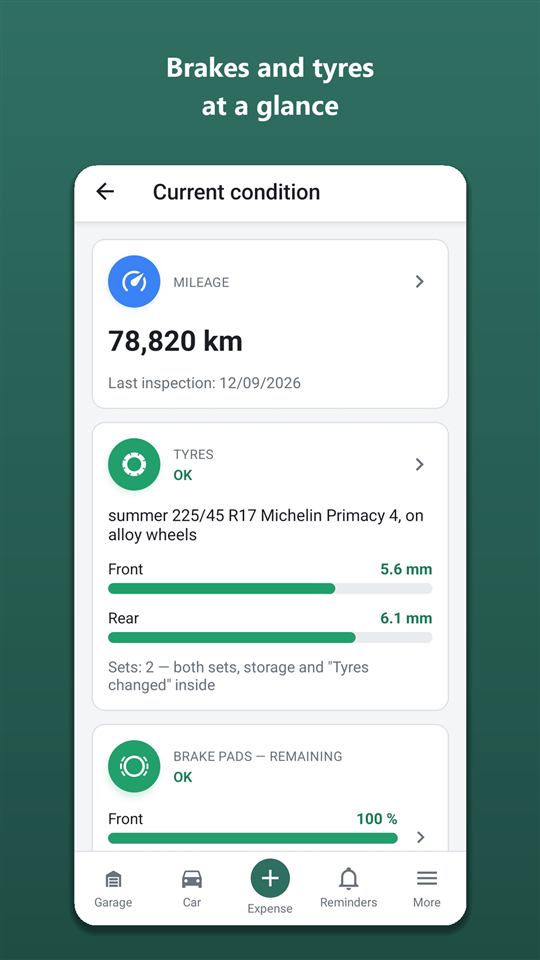
Κεντρική οθόνη → Κατάσταση. Κάρτες: χιλιόμετρα, ελαστικά, τακάκια, δισκόπλακες, ψυγείο, αμάξωμα. Το χρώμα του κύκλου δείχνει την κατάσταση του χειρότερου άξονα: πράσινο — εντάξει (50 % και πάνω), πορτοκαλί — αλλαγή σύντομα (20–50 %), κόκκινο — ώρα για αλλαγή (κάτω από 20 %), γκρι — χωρίς στοιχεία.
Πέρασε έλεγχο χειροκίνητα
- Πάτα μια κάρτα (π.χ. «Τακάκια») — ανοίγει το ιστορικό μετρήσεων.
- + Νέα εγγραφή → άξονας, τιμή (υπόλοιπο σε % ή πέλμα σε mm), ημερομηνία, χιλιόμετρα, σημείωση, φωτογραφία.
- Αποθήκευση. Αν πατήσεις μια παλιά εγγραφή, ανοίγει — εκεί υπάρχει επεξεργασία και Διαγραφή εγγραφής.
Οι τιμές από τις επισκέψεις στο συνεργείο έρχονται εδώ μόνες τους — με την ένδειξη «🔧 Καταγράφηκε σε επίσκεψη στο συνεργείο».
Σετ ελαστικών
Κάρτα «Ελαστικά» → οθόνη «Σετ ελαστικών» (ή Ελαστικά στο «Περισσότερα»).
- + Προσθήκη σετ: εποχή Θερινά Χειμερινά Τεσσάρων εποχών, στα χειμερινά — «Καρφωτά»· διάσταση (πλάτος / προφίλ / διάμετρος)· «Διαφορετικές διαστάσεις εμπρός και πίσω;» — αν εμπρός και πίσω διαφέρουν· μάρκα και μοντέλο· «Με ζάντες;» και ποιες· «Είναι τώρα τοποθετημένα στο αυτοκίνητο;»· φωτογραφία.
- Αποθήκευση σετ. Μπορείς να έχεις έως δύο σετ.
- Άλλαξες μόνος σου — Αλλαγή χωρίς συνεργείο: ημερομηνία, χιλιόμετρα, ποιο σετ μπήκε, πέλμα και των δύο και πού φυλάσσεται αυτό που βγήκε. Αν η αλλαγή έγινε σε συνεργείο, το κάνει το μπλοκ «Ελαστικά» της επίσκεψης.
- Μέτρηση πέλματος — μέσα στο σετ + Μέτρηση πέλματος.
Αλλαγή ελαστικών ανάλογα με τον καιρό
Όρισε την περιοχή στα στοιχεία του αυτοκινήτου και πρόσθεσε και τα δύο σετ. Ο Orik κοιτάει την πρόγνωση 16 ημερών: αν έρχονται νυχτερινοί παγετοί, θα σου θυμίσει να βάλεις τα χειμερινά· αν έστρωσε η ζέστη — τα θερινά. Λαμβάνονται υπόψη και οι νόμοι κάθε χώρας (π.χ. στη Λευκορωσία, τη Λετονία και τη Λιθουανία τα χειμερινά είναι υποχρεωτικά από ημερομηνία που ορίζει ο νόμος). Δεν έχεις δεύτερο σετ — ο Orik θα σου θυμίσει να το αγοράσεις έγκαιρα, πριν ανέβουν οι τιμές.
- Ηλικία ελαστικών (DOT): στο σετ ελαστικών γράψε τα 4 ψηφία της ημερομηνίας κατασκευής από το πλευρό (2319 = 23η εβδομάδα του 2019)· το εικονίδιο ⓘ δείχνει πού θα τα βρεις. Από 6 έτη ο Ορίκ προτείνει έλεγχο, από 10 αλλαγή — φαίνεται στον πίνακα και στη λίστα ταξιδιού.
- Φύλαξη ελαστικών — στην καρτέλα του σετ + Καταγραφή φύλαξης ή από φωτογραφία του παραστατικού μέσω 📷 Γρήγορο έξοδο: πού βρίσκεται (συνεργείο, σπίτι, φίλοι), από πότε έως πότε, πέλμα κατά την παράδοση, κόστος αν είναι επί πληρωμή (μπαίνει στα έξοδα, όχι στο βιβλίο service· υπενθύμιση μία εβδομάδα πριν τη λήξη). Στα Έξοδα, οι εγγραφές από το ίδιο μέρος και την ίδια μέρα είναι σε μία γραμμή.
- Καρτέλα σετ — πάτησε ένα σετ: πέλμα, ηλικία, χιλιόμετρα με αυτό το σετ, πού φυλάσσεται και ιστορικό — πότε μπήκε, βγήκε, δόθηκε για φύλαξη. Επεξεργασία — Επεξεργασία.
Χιλιόμετρα
Ιστορικό χιλιομέτρων
Κεντρική οθόνη → πάτα την κάρτα «Χιλιόμετρα» (ή Ιστορικό χιλιομέτρων στο «Περισσότερα»). Όλες οι ενδείξεις του χιλιομετρητή: ανεφοδιασμοί, επισκέψεις, διαδρομές, έλεγχοι και επαληθεύσεις, οι νεότερες πάνω, με τη διαφορά σε κάθε εγγραφή. Μια ένδειξη μικρότερη από την προηγούμενη επισημαίνεται — μάλλον τυπογραφικό λάθος· πάτα την για να ανοίξεις την εγγραφή και να τη διορθώσεις.
Έλεγχος χιλιομέτρων
- → «📍 Έλεγχος χιλιομέτρων» (ή + Καταγραφή χιλιομέτρων στην κεντρική οθόνη ή στο ιστορικό χιλιομέτρων).
- Γράψε τον αριθμό από τον χιλιομετρητή — ο Orik δείχνει την υπόδειξη «Κατά την εκτίμησή μου — περίπου N».
- Αποθήκευση. Λειτουργεί και χωρίς internet.
Τα χιλιόμετρα του αυτοκινήτου ενημερώνονται μόνα τους από τους ανεφοδιασμούς και τις επισκέψεις. Ο έλεγχος χρειάζεται αν έχεις καιρό να περάσεις χιλιόμετρα — για παράδειγμα, όταν ο Orik σού θυμίσει να ελέγξετε τα χιλιόμετρα.
Το «≈» στα χιλιόμετρα
Το «≈» σημαίνει ότι τα χιλιόμετρα είναι εκτίμηση του Orik, όχι ένδειξη του χιλιομετρητή. Η εκτίμηση δεν μετράει στην κατανάλωση καυσίμου ούτε στα χιλιόμετρα ανά μέρα. Γράψε την ακριβή ένδειξη και το σύμβολο εξαφανίζεται.
Υπενθυμίσεις
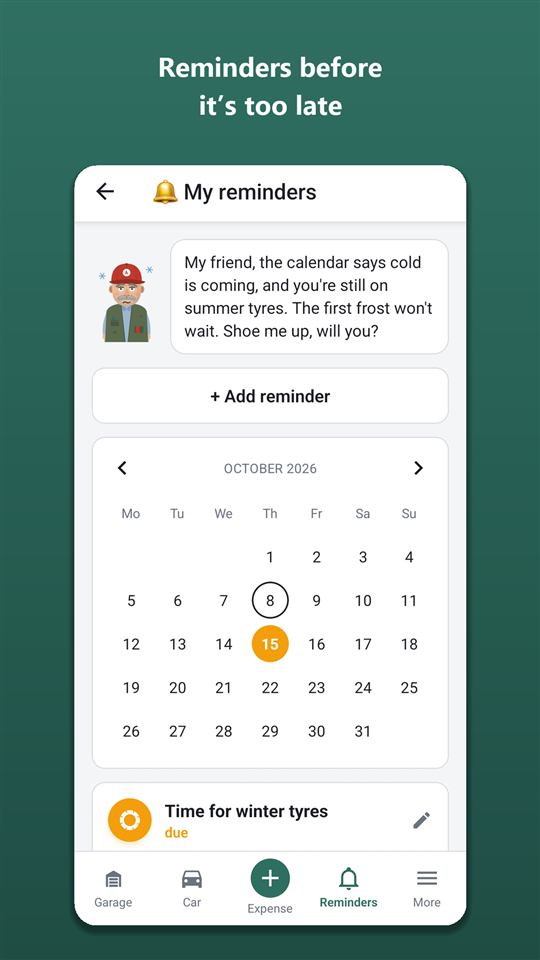
Άνοιγμα: Υπενθυμίσεις στην κάτω μπάρα — όλα τα αυτοκίνητα (επιλογή αυτοκινήτου πάνω)· από την κεντρική οθόνη — η κάρτα «Επόμενη υπενθύμιση» — μόνο αυτό το αυτοκίνητο.
Η οθόνη υπενθυμίσεων
- Ημερολόγιο του μήνα: οι μέρες με προθεσμίες έχουν το χρώμα της πιο επείγουσας υπενθύμισης. Πάτα μια μέρα — η λίστα δείχνει μόνο αυτήν· το 12.10 — εμφάνιση όλων αφαιρεί το φίλτρο.
- Λίστα: πάνω οι πιο επείγουσες — «εκπρόθεσμη», «ήρθε η ώρα», μετά «προγραμματισμένη» και «σε αναβολή». Στις υπενθυμίσεις με χιλιόμετρα φαίνεται «απομένουν N χλμ · ≈ ημερομηνία».
Τα κουμπιά μιας υπενθύμισης
- ✓ Έγινε — ολοκληρώθηκε, η υπενθύμιση κλείνει.
- Αναβολή → Μία εβδομάδα Έναν μήνα ή Ή έως.
- Να μη μου θυμίσεις ξανά — απενεργοποίηση.
- Οι ολοκληρωμένες και οι ανενεργές — κάτω, στο «Ολοκληρωμένες και ανενεργές»· Επαναφορά — ενεργοποίηση ξανά.
- Πάτα το πάνω μέρος της κάρτας — ανοίγει η φόρμα: επεξεργασία ή Διαγραφή υπενθύμισης.
Δική σου υπενθύμιση
- + Προσθήκη υπενθύμισης.
- Αυτοκίνητο, «Υπενθύμιση για» (π.χ. «Αλλαγή μάκτρων υαλοκαθαριστήρων»), λεπτομέρειες, ενότητα.
- «Με ημερομηνία;» — προθεσμία και «Υπενθύμιση νωρίτερα»: Την ίδια μέρα Μία εβδομάδα πριν Έναν μήνα πριν. «Με χιλιόμετρα;» — χιλιόμετρα και Στο όριο 500 χλμ πριν 1000 χλμ πριν. Μπορείς και τα δύο — ενεργοποιείται ό,τι έρθει πρώτο.
- Αποθήκευση.
Τι εμφανίζεται μόνο του
Service από το πρόγραμμα και τις συστάσεις του μηχανικού, λήξη ασφάλειας και ΚΤΕΟ, πληρωμή ενοικίασης θέσης, δόσεις δανείου, αλλαγή ελαστικών ανάλογα με τον καιρό και τους νόμους, αγορά δεύτερου σετ, ανακλήσεις, προετοιμασία του αυτοκινήτου για την εποχή, πρόστιμα με έκπτωση, έλεγχος χιλιομέτρων. Για τις υπενθυμίσεις με χιλιόμετρα ο Orik υπολογίζει μια κατά προσέγγιση ημερομηνία, με βάση πόσα χιλιόμετρα κάνεις τη μέρα.
Ειδοποιήσεις push
Έρχονται κάθε μέρα την ώρα που διάλεξες, μέχρι να πατήσεις «Έγινε». Ώρα και ομάδες (service, καιρός και ελαστικά, έγγραφα, στάθμευση, χρηματοδότηση) — στις Ρυθμίσεις → «Ειδοποιήσεις». Μια απενεργοποιημένη ομάδα δεν στέλνει push, αλλά οι υπενθυμίσεις μένουν στη λίστα.
Στατιστικά και κόστος ανά χιλιόμετρο
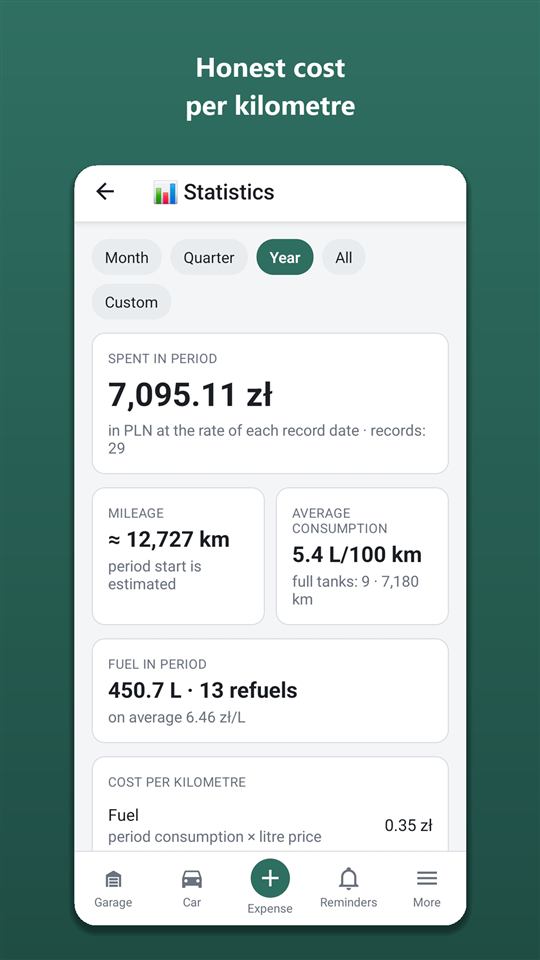
Άνοιγμα: στην κεντρική οθόνη πάτα την κάρτα «Έξοδα περιόδου» (ή Στατιστικά στο «Περισσότερα»). Περίοδος — Μήνας Τρίμηνο Έτος Όλα Προσαρμογή (για την «Προσαρμογή» — ημερομηνίες «Από» και «Έως»).
Τι δείχνει η οθόνη
- Έξοδα περιόδου — στο νόμισμα του αυτοκινήτου, με την ισοτιμία της ημερομηνίας κάθε εγγραφής.
- Χιλιόμετρα της περιόδου (από τις ενδείξεις του χιλιομετρητή).
- Μέση κατανάλωση — μόνο ανάμεσα σε δύο ανεφοδιασμούς «γέμισμα ως πάνω»· από κάτω — το γράφημα κατανάλωσης ανά ανεφοδιασμό: πάτα μια στήλη — ημερομηνία και τιμή, οι πορτοκαλί είναι ασυνήθιστα διαστήματα.
- Καύσιμα περιόδου — λίτρα, αριθμός ανεφοδιασμών, μέση τιμή· «Εξοικονόμηση από εκπτώσεις».
- Κόστος ανά χιλιόμετρο: «Οδήγηση» — καύσιμα + συνεργείο, ανταλλακτικά, φροντίδα για όλη την κατοχή· «Κατοχή» — συν ασφάλεια, τέλη, διόδια, επιβάρυνση δανείου. Τα πρόστιμα δεν μπαίνουν ποτέ.
- Ανά κατηγορία — μπάρα μεριδίων και λίστα· πάτα μια κατηγορία — ανοίγουν οι εγγραφές της για την περίοδο (και από εκεί η επεξεργασία).
- Ανά μήνα — στήλες για 12 μήνες· πάτα έναν μήνα — το σύνολο.
- Κατάστημα πρατηρίου στην περίοδο — ξεχωριστό μπλοκ: πόσα πήγαν σε καφέ και φαγητό στον δρόμο και πόσο κάνει αυτό ανά 100 km. Δεν μπαίνει στα έξοδα του αυτοκινήτου.
- Έσοδα περιόδου και κέρδος από δουλειά, αν περνάς έσοδα.
Η χρονιά σου
Στα στατιστικά — 🎉 Η χρονιά σου: διάλεξε έτος — έξοδα και διαφορά με την προηγούμενη χρονιά, χιλιόμετρα, πόσο κόστισε κάθε χιλιόμετρο, κατανάλωση, επισκέψεις, πού πήγαν τα περισσότερα. Κοινοποίηση της χρονιάς — ως κείμενο, Κοινοποίηση ως εικόνα — κάρτα με τον Orik.
Εξαγωγή σε Excel
- ⬇ Εξαγωγή εξόδων σε Excel (ή Εξαγωγή σε Excel στο «Περισσότερα»).
- Περίοδος, κατηγορίες, για τα ανταλλακτικά — όλα / αγορασμένα χωριστά / μέρος επισκευής, ποια φύλλα θα περιέχει (γενική λίστα, ανεφοδιασμοί, ανταλλακτικά, εργασίες συνεργείου, σύνολα).
- Δημιούργησε το αρχείο και αποθήκευσέ το ή στείλ’ το. Η εξαγωγή είναι μέρος του Orik Pro.
Θέλεις όλα τα ποσά σε ένα νόμισμα; Ρυθμίσεις → «Εμφάνιση ποσών σε». Οι ίδιες οι εγγραφές δεν αλλάζουν.
Κατανάλωση: σύγκριση
Κάτω από το γράφημα κατανάλωσης — «Κατανάλωση ανά καιρό»: κάθε διάστημα ανάμεσα σε γεμίσματα ως πάνω κατατάσσεται με βάση τη μέση θερμοκρασία εκείνων των ημερών στην περιοχή του αυτοκινήτου — πέντε ζώνες, από παγετό κάτω από −10° έως καύσωνα πάνω από +25° — και χωριστά ανά σετ ελαστικών. Αν έχεις δύο σετ, βλέπεις τη διαφορά των ελαστικών με τον ίδιο καιρό, με διόρθωση για τη θερμοκρασία. Πιο κάτω — η σύγκριση τύπων βενζίνης με κόστος ανά 100 χλμ. Μια ζώνη εμφανίζεται όταν μαζέψει τουλάχιστον 300 χλμ από γεμίσματα ως πάνω· χρειάζεται η περιοχή στα στοιχεία του αυτοκινήτου.
Κάθε ενότητα στατιστικών έχει μια γραμμή «Τι είναι αυτό;» με έναν μικρό Orik: πάτησέ τη και θα σου εξηγήσει τι υπολογίζεται και πώς. Την πρώτη φορά η εξήγηση ανοίγει μόνη της.
«Πόσο κοστίζει να έχεις το αυτοκίνητο» — πόσα φεύγουν κάθε μήνα, ακόμη κι αν το αυτοκίνητο μένει ακίνητο (ασφάλιση, ΚΤΕΟ, τέλη κυκλοφορίας, ενοικίαση θέσης, δόσεις δανείου και leasing ολόκληρες), και πόσα προσθέτει κάθε χιλιόμετρο (καύσιμα, συνεργείο, ανταλλακτικά, δρόμοι). Με βάση τις καταχωρίσεις των τελευταίων 12 μηνών.
«Ως το τέλος της χρονιάς» — πρόβλεψη ως τις 31 Δεκεμβρίου: ανανέωση ασφάλισης και ΚΤΕΟ, τέλη κυκλοφορίας, δόσεις βάσει προγράμματος, ενοικίαση θέσης, το επόμενο προγραμματισμένο service και φύλαξη ελαστικών με βάση τα προηγούμενα ποσά, καύσιμα με βάση τον μέσο όρο σου των τελευταίων 3 μηνών. Υπολογίζεται ξανά με κάθε καταχώριση· ξαφνικές βλάβες δεν περιλαμβάνονται.
«Επισκευές και συντήρηση: σύγκριση ανά έτος» — έξοδα για συνεργείο και συντήρηση μόνος σου τους τελευταίους 12 μήνες έναντι της προηγούμενης χρονιάς, ανά σύστημα του αυτοκινήτου (φρένα, ανάρτηση, κινητήρας…)· το προγραμματισμένο service σε ξεχωριστή γραμμή. Εμφανίζεται όταν το βιβλίο service έχει καταχωρίσεις για τουλάχιστον δύο χρόνια.
Η εξαγωγή Excel έχει τα φύλλα «Έσοδα» και, αν το αυτοκίνητο έχει ενεργό ΦΠΑ, «ΦΠΑ για τον λογιστή».
Μηνιαίος προϋπολογισμός
Πίνακας → + Ορισμός μηνιαίου προϋπολογισμού: ποσό για τον μήνα και, αν θέλετε, ξεχωριστό για καύσιμο — στο νόμισμα του αυτοκινήτου. Ο πίνακας δείχνει μπάρα «ξοδεύτηκαν από τον προϋπολογισμό». Όταν τα έξοδα του μήνα ξεπεράσουν το 80 % και το 100 %, ο Orik το λέει αμέσως μετά την αποθήκευση — χωρίς push, κάθε όριο μία φορά τον μήνα.
Σύγκριση αυτοκινήτων
Γκαράζ → ⚖️ Σύγκριση αυτοκινήτων (Orik Pro· εμφανίζεται με δύο αυτοκίνητα και πάνω): κόστος ανά χλμ., έξοδα και χιλιόμετρα 12 μηνών, καύσιμο και συντήρηση ανά χλμ., μέση κατανάλωση — δίπλα δίπλα σε ένα νόμισμα. Με πράσινο το πιο οικονομικό.
ΦΠΑ για επιχειρήσεις
«Στοιχεία αυτοκινήτου» → «ΦΠΑ για επιχειρήσεις» → Παρακολούθηση ΦΠΑ: προεπιλεγμένος συντελεστής (κατά χώρα του αυτοκινήτου) και ποιο μέρος του ΦΠΑ εκπίπτεις. Μετά κάθε εγγραφή έχει πεδίο ΦΠΑ· η αναγνώριση αποδείξεων και τιμολογίων συμπληρώνει ποσό, συντελεστή και χώρα. Ο ξένος ΦΠΑ σημειώνεται χωριστά — επιστρέφεται με ξεχωριστή διαδικασία. Μια εγγραφή μπορεί να σημειωθεί «Ο λογιστής έκπεσε τον ΦΠΑ;».
Ο διακόπτης Εμφάνιση ΦΠΑ (Orik Pro) στα στατιστικά, τον πίνακα, τις λίστες και τα ταξίδια δείχνει ποσά χωρίς τον εκπιπτόμενο ΦΠΑ: πληρώθηκε, εκ των οποίων ΦΠΑ, εκπιπτόμενος, το κόστος σου. Η εξαγωγή Excel έχει φύλλο για τον λογιστή. Είναι βοήθεια στην τήρηση, όχι φορολογική συμβουλή.
- Εκπομπές CO₂ — κάτω από «Καύσιμο περιόδου» και στην ανασκόπηση έτους: από το καύσιμο που έβαλες· στο ηλεκτρικό, με τις εκπομπές των σταθμών της χώρας της περιοχής του αυτοκινήτου (EEA).
Διαδρομές
Άνοιγμα: κεντρική οθόνη → Διαδρομές. Καρτέλες Όλες Επαγγελματικές Προσωπικές, πάνω — η σύνοψη του μήνα: διαδρομές, χιλιόμετρα, κόστος.
Διαδρομή τώρα
- + Προσθήκη διαδρομής → Έναρξη τώρα.
- Κατηγορία (Επαγγελματικές / Προσωπική), σκοπός, χιλιόμετρα στην αρχή (μπαίνουν τα τρέχοντα) → ▶ Έναρξη διαδρομής.
- Όσο κρατάει η διαδρομή, στην κεντρική οθόνη φαίνεται «Διαδρομή σε εξέλιξη» — πάτα το στο τέλος του δρόμου. Ένα αυτοκίνητο έχει μόνο μία διαδρομή σε εξέλιξη: μέχρι να ολοκληρωθεί, δεν ξεκινάς νέα «τώρα» (αναδρομικά — γίνεται).
- ■ Ολοκλήρωση διαδρομής: διαδρομή (από, μέσω, προς), χιλιόμετρα στο τέλος — και το κόστος υπολογίζεται.
Καταγραφή διαδρομής
Στην εφαρμογή για Android μπορείς να καταγράψεις τη διαδρομή αυτόματα: «Διαδρομές» → κάρτα «Καταγραφή διαδρομής» → Καταγραφή διαδρομής. Καταγράφονται χρόνος, χιλιόμετρα και στάσεις: με αντάπτορα OBD — από τα δεδομένα του αυτοκινήτου (ταχύτητα, στροφές, κατανάλωση, αν τη δίνει το αυτοκίνητο), χωρίς αντάπτορα — με την τοποθεσία.
- Μπορείς να κλειδώσεις το κινητό: όσο γίνεται η καταγραφή, στις ειδοποιήσεις φαίνεται «Ο Orik καταγράφει τη διαδρομή». Ένας ανεφοδιασμός ή ένας καφές δεν διακόπτουν την καταγραφή — μόλις ξεκινήσεις ξανά, η διαδρομή συνεχίζεται· μετά από 2 ώρες στάσης η καταγραφή τελειώνει μόνη της. Τέλος διαδρομής — για να τελειώσει αμέσως.
- Διακόπτης «Καταγραφή διαδρομής στον χάρτη» — η πορεία στον χάρτη με την τοποθεσία. Η πορεία αποθηκεύεται μόνο μαζί με τη διαδρομή.
- Στο τέλος — πρόχειρο «Η διαδρομή καταγράφηκε — έλεγξέ την και αποθήκευσέ την»: τι διαδρομή είναι, σκοπός (για τις επαγγελματικές) → Αποθήκευση διαδρομής ή Διαγραφή καταγραφής. Χωρίς αυτό το πάτημα δεν μπαίνει τίποτα στις «Διαδρομές».
Νέα διαδρομή ξεκινάς μόνο εσύ — με το «Καταγραφή διαδρομής». Με αντάπτορα η διαδρομή που ξεκίνησες μπορεί να συνεχιστεί μόνη της αφού σβήσεις τη μηχανή — δες «Αυτόματη σύνδεση» στην ενότητα «Αντάπτορας OBD».
Αναδρομική διαδρομή
+ Προσθήκη διαδρομής → Αναδρομικά → αρχή και τέλος, διαδρομή, χιλιόμετρα → Αποθήκευση διαδρομής.
Χιλιόμετρα
- Με τα χιλιόμετρα — η ένδειξη στην αρχή και στο τέλος.
- Συμπλήρωση χλμ — ο αριθμός χειροκίνητα.
- 🗺 Διαδρομή στον χάρτη — σημεία «Από», + Ενδιάμεσο σημείο, «Προς» (αναζήτηση, «Είμαι εδώ» ή πάτημα στον χάρτη) → Έτοιμο → Χρήση ως χλμ.
Κόστος
Υπολογίζεται στο τέλος και παγώνει: καύσιμα — με βάση τη μέση κατανάλωσή σου και την τιμή του λίτρου (όχι από τις αποδείξεις), συν τα διόδια και τη στάθμευση στη διάρκεια της διαδρομής, συν το μερίδιο της συντήρησης ανά χιλιόμετρο. Τα πρόστιμα — σε ξεχωριστή γραμμή. Άλλαξες κάτι — ↻ Επανυπολογισμός.
- Έξοδα γύρω από τη διαδρομή — ανεφοδιασμοί, διόδια και πρόστιμα ±1 μέρα· τσέκαρε ό,τι έγινε στον δρόμο και πάτα «Επανυπολογισμός».
- 🧮 Υπολογισμός αυτής της διαδρομής — σύγκρινε τη διαδρομή με τον υπολογισμό του υπολογιστή.
- Χάρτης διαδρομής. Αν η διαδρομή ξεκίνησε από τον υπολογιστή, ο χάρτης δείχνει την παραλλαγή διαδρομής που διάλεξες (για παράδειγμα χωρίς διόδια ή με πλοίο).
Βιβλίο επαγγελματικών χιλιομέτρων
Στις «Διαδρομές» — 📄 Βιβλίο επαγγελματικών χιλιομέτρων (Excel): περίοδος, οδηγός, χρέωση ανά χλμ (προαιρετικά) → Λήψη Excel. Μπαίνουν οι ολοκληρωμένες «Επαγγελματικές» διαδρομές με ημερομηνία, διαδρομή, σκοπό και χιλιόμετρα. Η αναφορά είναι μέρος του Orik Pro.
Πού πάρκαρα
Πίνακας → Στάθμευση → 📍 Σημείωση θέσης στάθμευσης: σημείο στον χάρτη και σημείωση («επίπεδο −2, θέση 45»), 📷 Φωτογραφία θέσης. 🚶 Πώς να πάω — με τα πόδια ως το αυτοκίνητο στους Χάρτες Google. «Πληρωμή στάθμευσης»: +60 λεπ. ή δική σας ώρα — υπενθυμίζω 10 λεπτά πριν το τέλος· Καταχώριση πληρωμής στα έξοδα. Όλα μένουν στο τηλέφωνο και λειτουργούν χωρίς ίντερνετ.
Τροχαίο: τι κάνω
Πίνακας → Τροχαίο: τι κάνω. Το 📍 Πού είμαι; βρίσκει τη χώρα με GPS — και χωρίς ίντερνετ· το μεγάλο κόκκινο κουμπί καλεί τις υπηρεσίες έκτακτης ανάγκης της χώρας. Μετά 8 βήματα: ασφάλεια και τρίγωνο, τραυματίες, πότε χρειάζεται αστυνομία, δήλωση ατυχήματος (πώς λέγεται το έντυπο εκεί), φωτογραφίες με λίστα, στοιχεία της άλλης πλευράς (προαιρετικά· ανάγνωση της ασφάλειάς της από φωτογραφία — Orik Pro), κλήση στην ασφαλιστική σας από το συμβόλαιο, τι ακολουθεί. Πατώντας ένα βήμα το σημειώνετε. Στοιχεία και φωτογραφίες μένουν στο τηλέφωνο· το ↗ Κοινοποίηση στοιχείων τροχαίου τα στέλνει στην ασφαλιστική. Στο βήμα της δήλωσης ατυχήματος — Συμπλήρωση δήλωσης ατυχήματος (PDF): πρόχειρο του εντύπου με τους ίδιους αριθμούς πεδίων στη γλώσσα που επιλέγεις· το αυτοκίνητο, το συμβόλαιο και το δίπλωμα συμπληρώνονται μόνα τους. Το PDF (Orik Pro) είναι για τον άλλο οδηγό και την ασφαλιστική· δεν αντικαθιστά το υπογεγραμμένο χάρτινο έντυπο.
Πώς πληρώνεις τη στάθμευση
Στην οθόνη «Πού πάρκαρα», κάτω από το σημάδι — η κάρτα «Πώς πληρώνεται η στάθμευση» για τη χώρα όπου βρίσκεσαι: ζώνες, δίσκος και εφαρμογές. Η χώρα βρίσκεται από το σημείο, και χωρίς internet.
Αεροδρόμιο
Πίνακας → Αεροδρόμιο: ανοίγει το πλησιέστερο αεροδρόμιο (με βάση την τοποθεσία, και χωρίς internet)· για άλλο, «Άλλο αεροδρόμιο». «Αφήνω / παραλαμβάνω» — πόσα λεπτά στον τερματικό είναι δωρεάν και πόσο κοστίζει περισσότερο· το Σταμάτησα στον τερματικό ξεκινά χρονόμετρο και σου θυμίζω 2 λεπτά πριν το τέλος. «Πετάω για λίγες μέρες» — ημερομηνίες, επίσημο πάρκινγκ του αεροδρομίου (αν το αεροδρόμιο δημοσιεύει τιμή — το ποσό για τις μέρες σου), καύσιμο πήγαινε-έλα, σύγκριση με ταξί στη δική σου τιμή, Θυμήσου πού το άφησα — τη μέρα της επιστροφής θα σου θυμίσω πού είναι το αυτοκίνητο. Στοιχεία μόνο από τους επίσημους ιστότοπους των αεροδρομίων· όπου λείπουν — σύνδεσμος στον ιστότοπο. Αν στον υπολογισμό ταξιδιού ο προορισμός είναι αεροδρόμιο, εμφανίζεται κάρτα με σύνδεσμο εδώ. Η λίστα περιλαμβάνει όλα τα αεροδρόμια Ευρώπης και Ασίας με τακτικές πτήσεις· ελέγχουμε σταδιακά τους κανόνες αποβίβασης στους επίσημους ιστότοπους, ξεκινώντας από τα πιο πολυσύχναστα. Αν οι κανόνες δεν έχουν ελεγχθεί ακόμη, αυτό αναγράφεται — η απόσταση, η διαδρομή, το Θυμήσου πού το άφησα και η υπενθύμιση λειτουργούν κανονικά. Όπου η αποβίβαση χρεώνεται από το πρώτο λεπτό, δείχνεται δωρεάν εναλλακτική κοντά.
- Πίνακας πτήσεων και η πτήση μου — στην οθόνη «Αεροδρόμιο»: τα Αναχωρήσεις και Αφίξεις ανοίγουν τον πίνακα του αεροδρομίου (επίσημο ή στο Flightradar24)· γράψε τον αριθμό στο «Η πτήση μου» (LO 379) και η κατάσταση ανοίγει στο Google ή στο Flightradar24. Ο αριθμός μένει μόνο στο τηλέφωνο.
Αντάπτορας OBD: σφάλματα, όργανα, διαδρομές
Ο αντάπτορας Bluetooth OBD-II (ELM327 με Bluetooth 4.0 / BLE) μπαίνει στην υποδοχή διάγνωσης του αυτοκινήτου — συνήθως κάτω από το τιμόνι αριστερά. Δουλεύει στην εφαρμογή για Android και δωρεάν· η ερώτηση στον Orik για ένα σφάλμα κοστίζει πιστώσεις, όπως η κανονική συνομιλία. Η εφαρμογή μόνο διαβάζει τα δεδομένα του αυτοκινήτου· το μόνο που αλλάζει είναι η διαγραφή σφαλμάτων, και μόνο όταν το πατήσεις εσύ.
Σύνδεση αντάπτορα
- Βάλε τον αντάπτορα στην υποδοχή και άνοιξε τη μίζα.
- Περισσότερα → ομάδα «OBD» → Σύνδεση αντάπτορα OBD → Εύρεση αντάπτορα. Το Android θα ζητήσει πρόσβαση σε κοντινές συσκευές (Bluetooth) — επίτρεψέ την.
- Διάλεξε τον αντάπτορα από τη λίστα. Η πρώτη σύνδεση παίρνει έως 20 δευτερόλεπτα. Μετά η εφαρμογή συνδέεται μόνη της σε αυτόν τον αντάπτορα όταν ανοίγεις «Αντάπτορας OBD», «Διάγνωση» ή «Όργανα». Αν φύγεις από την οθόνη, η σύνδεση δεν κόβεται· αν κοπεί, η εφαρμογή ξανασυνδέεται μόνη της. Αποσύνδεση — για να κόψεις τη σύνδεση.
Δεν βρίσκεται ο αντάπτορας — δες αν κάθεται σφιχτά στην υποδοχή, αν η μίζα είναι ανοιχτή και αν το Bluetooth του κινητού είναι ενεργό. Χρειάζεται αντάπτορας με Bluetooth 4.0 / BLE.
Μετά την πρώτη σύνδεση, στην ομάδα «OBD» του φύλλου «Περισσότερα» — «Διάγνωση», «Όργανα», «Έλεγχος πριν την αγορά» και «Αντάπτορας OBD».
Αντάπτορας OBD
Τι διάβασε από το αυτοκίνητο: αντάπτορας και πρωτόκολλο, VIN, τάση μπαταρίας, χιλιόμετρα — αν τα δίνει το αυτοκίνητο (τα περισσότερα αυτοκίνητα δεν έχουν τέτοια εντολή).
- VIN: Αποθήκευση VIN στο όχημα, αν δεν υπάρχει ακόμα στα στοιχεία του αυτοκινήτου. Το VIN της μονάδας ελέγχου μπορεί να διαφέρει από τα έγγραφα (συμβαίνει σε αυτοκίνητα τοπικής συναρμολόγησης) — Είναι το αυτοκίνητό μου, και η εφαρμογή θα το θυμάται για αυτό το αυτοκίνητο.
- Χιλιόμετρα: Αποθήκευση ένδειξης — καταγραφή στο ιστορικό χιλιομέτρων. Διακόπτης «Ενημέρωση χιλιομέτρων από το αυτοκίνητο» — μία φορά τη μέρα τα χιλιόμετρα καταγράφονται αυτόματα, και το πρόγραμμα service υπολογίζεται με τα ακριβή χιλιόμετρα.
- Ρυθμίσεις: «Αποθήκευση ιστορικού σφαλμάτων», «Σήμανση στάθμευσης όταν σβήνει ο κινητήρας» (το σημείο — στο «Πού πάρκαρα», χρειάζεται πρόσβαση στην τοποθεσία), «Καταγραφή διαδρομής στον χάρτη».
- Αυτόματη σύνδεση: Ανενεργή — σύνδεση όταν ανοίγεις τις ενότητες OBD ή πατάς «Καταγραφή διαδρομής»· η διαδρομή που ξεκίνησες συνεχίζεται όσο η εφαρμογή τρέχει· Αναμονή αντάπτορα — η διαδρομή που ξεκίνησες δεν διακόπτεται: σβήνεις τη μηχανή, επιστρέφεις — η εφαρμογή συνδέεται ξανά με τον αντάπτορα και συνεχίζει μόνη της την καταγραφή, ακόμη κι αν είχε κλείσει· Μέσω ηχοσυστήματος — διάλεξε το ηχοσύστημα του αυτοκινήτου: αν η διαδρομή που ξεκίνησες είναι σε παύση και το κινητό συνδεθεί σε αυτό, θα έρθει η ειδοποίηση «Στο αυτοκίνητο;» — πάτα την, και η καταγραφή συνεχίζεται. Νέα διαδρομή η αυτόματη σύνδεση δεν ξεκινά ποτέ — μόνο εσύ, με το «Καταγραφή διαδρομής».
- Λειτουργία στο παρασκήνιο: Άνοιγμα ρυθμίσεων μπαταρίας → Autoracle → «Χωρίς βελτιστοποίηση». Αλλιώς το κινητό μπορεί να θέσει σε αναστολή την καταγραφή διαδρομής με σβηστή οθόνη.
- Αρχείο επικοινωνίας με τον αντάπτορα — αν κάτι δεν δουλεύει σωστά, Αποστολή αρχείου στην υποστήριξη: από αυτό φαίνεται τι απάντησε το αυτοκίνητο.
Διάγνωση: Check Engine και σφάλματα
Περισσότερα → «OBD» → «Διάγνωση». Αν είναι αναμμένο το Check Engine, σφάλματα και σφάλματα σε αναμονή (δεν έχουν επιβεβαιωθεί ακόμα) με κωδικούς. Έλεγχος τώρα — νέα ανάγνωση.
- Ρώτα τον Orik δίπλα στον κωδικό — ανοίγει η συνομιλία με έτοιμη ερώτηση: τι σημαίνει ο κωδικός για το αυτοκίνητό σου, πόσο επείγει και τι να ελέγξεις. Αν θα τη στείλεις, το αποφασίζεις εσύ· το μήνυμα στον Orik κοστίζει πιστώσεις (Orik Pro).
- Στιγμιότυπο — οι ενδείξεις του αυτοκινήτου τη στιγμή του σφάλματος (αν τις κρατά η μονάδα ελέγχου) και, αν το σφάλμα εμφανίστηκε κατά την καταγραφή διαδρομής, ένα λεπτό ενδείξεων πριν από αυτό.
- Διαγραφή σφαλμάτων σβήνει το Check Engine. Πριν από τη διαγραφή η εφαρμογή προειδοποιεί: αν η αιτία δεν διορθώθηκε, το σφάλμα θα επιστρέψει, ενώ μηδενίζεται και η ετοιμότητα των συστημάτων για το ΚΤΕΟ — το αυτοκίνητο θα χρειαστεί να οδηγηθεί για να την ξανασυγκεντρώσει. Οι κωδικοί αποθηκεύονται στο ιστορικό πριν από τη διαγραφή (αν είναι ενεργό). Καλύτερα δείξ’ τους πρώτα στον μηχανικό.
- Ιστορικό αναγνώσεων — ημερομηνία, χιλιόμετρα και κωδικοί κάθε ανάγνωσης· μια εγγραφή μπορεί να διαγραφεί. Κοινοποίηση ιστορικού — ως κείμενο, για παράδειγμα στον μηχανικό· δουλεύει και χωρίς αντάπτορα.
- Οι διακόπτες «Εμφάνιση στο βιβλίο σέρβις» και «Εμφάνιση στον αγοραστή» (στη σελίδα ιστορικού μέσω QR) — από προεπιλογή ανενεργοί.
- Εκεί είναι και οι κάρτες «Μπαταρία» (τάση πριν από την εκκίνηση, πτώση κατά την εκκίνηση και εν κινήσει — από διαδρομές που καταγράφηκαν με αντάπτορα) και «Αισθητήρας κατανάλωσης» (σύγκριση των λίτρων από τα δεδομένα του αυτοκινήτου με τα γεμίσματα ως πάνω).
Όργανα
«OBD» → «Όργανα»: ταχύτητα, στροφές, θερμοκρασία κινητήρα, καύσιμο στο ρεζερβουάρ και τάση σε πραγματικό χρόνο· από κάτω — «Περισσότερα από το αυτοκίνητο»: μόνο οι παράμετροι που δίνει το αυτοκίνητό σου.
Στον δρόμο
- Κατά την καταγραφή διαδρομής με αντάπτορα η εφαρμογή προειδοποιεί με ειδοποίηση αν ο κινητήρας υπερθερμαίνεται, ο εναλλάκτης μάλλον δεν φορτίζει ή άναψε το Check Engine (το νέο σφάλμα αποθηκεύεται με στιγμιότυπο).
- Αν η στάθμη καυσίμου ανέβει αισθητά, θα έρθει η ειδοποίηση «Φαίνεται ότι έγινε ανεφοδιασμός»: πάτα την και φωτογράφισε την απόδειξη.
- Με καταγραφή διαδρομής μέσω αντάπτορα, τα λίτρα της διαδρομής βγαίνουν από τα δεδομένα του αυτοκινήτου· στα «Στατιστικά» — κάρτα «Λειτουργία κινητήρα»: πόσο δούλεψε ο κινητήρας και πόσο από αυτό επί τόπου.
Έλεγχος πριν την αγορά
«OBD» → «Έλεγχος πριν την αγορά» (ή Έλεγχος αυτοκινήτου πριν την αγορά στο «Το γκαράζ μου»). Βάλε τον αντάπτορα στο αυτοκίνητο που κοιτάζεις, άνοιξε τη μίζα, αν θέλεις γράψε το VIN από την αγγελία και τα χιλιόμετρα από τον πίνακα οργάνων → Έλεγχος αυτοκινήτου. Η εφαρμογή δείχνει αν τα σφάλματα σβήστηκαν πρόσφατα (πόσα χλμ, προθερμάνσεις και ώρες λειτουργίας κινητήρα από την τελευταία διαγραφή), μόνιμα σφάλματα που δεν σβήνονται με σαρωτή, μη ολοκληρωμένους αυτοελέγχους, Check Engine, αν ταιριάζουν VIN και χιλιόμετρα, την τάση της μπαταρίας. Στο αυτοκίνητο δεν αλλάζει τίποτα· οι έλεγχοι μένουν μόνο στο κινητό. Κοινοποίηση — αναφορά ως κείμενο, Ρώτα τον Orik — τι να ρωτήσεις τον πωλητή.
Ο έλεγχος κοιτάζει τη μονάδα του κινητήρα και τα συνδεδεμένα συστήματα μέσω του τυπικού OBD. Δεν αντικαθιστά τον έλεγχο σε συνεργείο ούτε τον έλεγχο του ιστορικού του αυτοκινήτου.
Υπολογιστής διαδρομής
Άνοιγμα: «Διαδρομές» → 🧮 Σχεδίασε διαδρομή ή Υπολογιστής διαδρομής στο «Περισσότερα».
Υπολόγισε ένα ταξίδι
- «Ποιο αυτοκίνητο» — Αυτό το αυτοκίνητο ή Άλλο (ενοικιασμένο, δανεικό) (για άλλο — τύπος καυσίμου και κατανάλωση).
- 🗺 Διαδρομή στον χάρτη — βάλε «Από» και «Προς» και, αν χρειάζεται, ενδιάμεσα σημεία → Έτοιμο.
- «Μετ’ επιστροφής;», ημερομηνία αναχώρησης και επιστροφής.
- Κατανάλωση και τιμή συμπληρώνονται από τους ανεφοδιασμούς σου — μπορείς να τις διορθώσεις. Διόδια και στάθμευση — γράψ’ τα, αν τα ξέρεις.
- Πάτα Υπολογισμός.
Τι δείχνει ο υπολογισμός
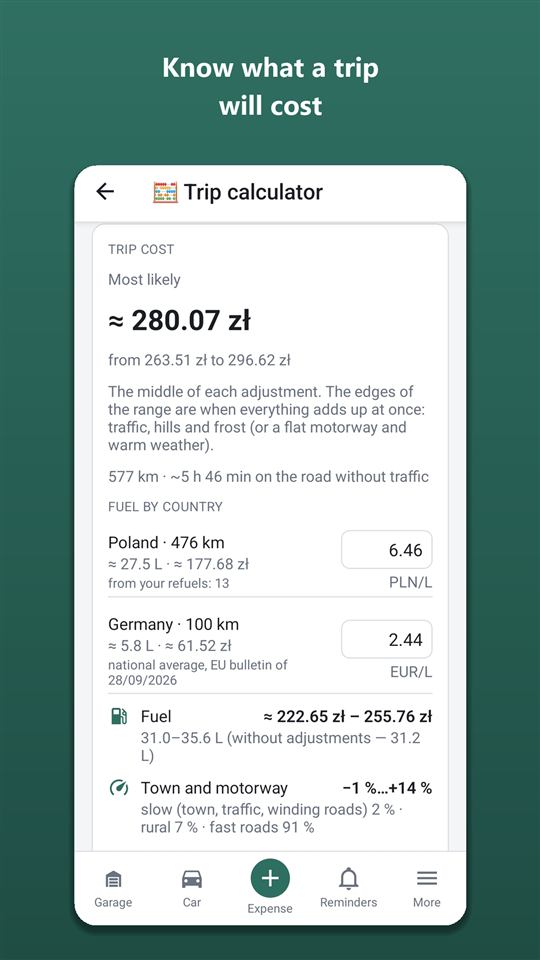
- Το πιθανότερο — με μεγάλα γράμματα, και ένα εύρος «από … έως» (από άδειο ίσιο αυτοκινητόδρομο με ζέστη μέχρι κίνηση, βουνά και παγωνιά).
- Καύσιμο ανά χώρα — λίτρα και τιμή σε κάθε χώρα της διαδρομής. Όπου υπάρχει επίσημος εθνικός μέσος όρος (δελτίο της Ευρωπαϊκής Επιτροπής), παίρνουμε αυτόν και δείχνουμε δίπλα τους ανεφοδιασμούς σου του μήνα — «N% ακριβότερα / φθηνότερα». Χωρίς δελτίο — οι πρόσφατοι ανεφοδιασμοί σου, μετά η διάμεσος αποδείξεων χρηστών. Χωρίς στοιχεία — γράψε την τιμή μόνος σου.
- Επιλογές διαδρομής — αν στον δρόμο υπάρχουν διόδια ή πλοίο, κάτω από το σύνολο εμφανίζονται «Ταχύτερη», «Χωρίς διόδια», «Χωρίς πλοία»: χλμ., χρόνος, κόστος και διαφορά. Πάτησε μία και ο υπολογισμός ξαναγίνεται. Το Άνοιγμα στους Χάρτες Google στέλνει τη διαδρομή στην πλοήγηση· για την επιλογή χωρίς διόδια ή πλοία ενεργοποίησε το ίδιο στις επιλογές διαδρομής της Google.
- Πρατήρια, φορτιστές και διανυκτέρευση — σε κάθε στάση «Πού να βάλεις καύσιμο» εμφανίζονται 2–3 πραγματικά πρατήρια δίπλα στον δρόμο (πάτησε — ανοίγει το σημείο στους Χάρτες Google)· «Οι εταιρείες μου»: σημείωσε Orlen, BP κ.λπ. για να εμφανίζονται πρώτες. Για ηλεκτρικό — ταχυφορτιστές δίπλα στον δρόμο (δεδομένα OpenStreetMap χωρίς τρέχουσα κατάσταση — έλεγξε στην εφαρμογή του φορέα). Πάνω από 9 ώρες στο τιμόνι — λέμε σε ποιο χλμ. και πόλη να διανυκτερεύσεις. Οι βινιέτες των χωρών της διαδρομής περιλαμβάνονται στα «Διόδια βάσει τιμολογίων» (η φθηνότερη για τις ημερομηνίες σου). Το Διαδρομή ως αρχείο (GPX) — για OsmAnd κ.ά. στέλνει τη διαδρομή στην πλοήγηση.
- Προσαρμογές: πόλη και αυτοκινητόδρομος, ανάγλυφο (ανηφόρες), καιρός τις μέρες του ταξιδιού· συντήρηση· διόδια.
- Ηλεκτρικό — χωρητικότητα μπαταρίας και «Στάσεις φόρτισης».
Πού να βάλεις καύσιμα
Κάτω από τα καύσιμα — πλάνο ανεφοδιασμών ανά χώρα: πού και πόσο να βάλεις, ώστε να μην κουβαλάς ακριβό καύσιμο και να μη μείνεις με άδειο ρεζερβουάρ. Χρειάζεται η χωρητικότητα του ρεζερβουάρ (από τα στοιχεία του αυτοκινήτου ή γράψ’ την) και το «Στο ρεζερβουάρ στην αναχώρηση» — Γεμάτο ½ ¼. Την εξοικονόμηση τη βλέπουν όλοι, το αναλυτικό πλάνο στάσεων — στο Orik Pro.
Κανόνες στον δρόμο
Για κάθε χώρα της διαδρομής, στις ημερομηνίες σου: χειμερινά ελαστικά και καρφιά, φώτα διασταύρωσης τη μέρα, όρια ταχύτητας (πάτα για να ανοίξουν), βινιέτες και διόδια — με συνδέσμους σε επίσημους ιστότοπους, περιβαλλοντικές ζώνες, ανοχή καμερών και εκπτώσεις στα πρόστιμα.
Χωρίς Orik Pro σε αυτή την ενότητα βλέπεις συνδέσμους στους επίσημους κώδικες οδικής κυκλοφορίας των χωρών και τις κόκκινες προειδοποιήσεις (για παράδειγμα, αν ένα αυτοκίνητο με αυτή την ταξινόμηση δεν μπαίνει στη χώρα)· η υπόλοιπη σύνοψη και τα «Προεπιλεγμένα όρια ταχύτητας» είναι στο Orik Pro. Στις χώρες όπου το AI δεν είναι διαθέσιμο — δωρεάν.
Τα κουμπιά κάτω από τον υπολογισμό
- ↗ Κοινοποίηση εκτίμησης — ως κείμενο σε messenger.
- ▶ Έναρξη διαδρομής σε αυτή τη διαδρομή — φόρμα διαδρομής με τα σημεία και τα χιλιόμετρα· ο υπολογισμός αποθηκεύεται στη διαδρομή.
- Λίστα ελέγχου πριν το ταξίδι — τι να ελέγξεις ειδικά για αυτό το ταξίδι.
- Αν άνοιξες τον υπολογιστή από μια διαδρομή — 💾 Αποθήκευση εκτίμησης στη διαδρομή και η ενότητα «Σύγκριση με τη διαδρομή».
Μοίρασμα, PDF και διόδια
- Κάτω από το σύνολο υπάρχει το «Μοιρασμός σε, άτομα»: γράψε πόσοι είστε και θα δεις το ποσό ανά άτομο.
- Το ↗ Κοινοποίηση εκτίμησης στέλνει τον υπολογισμό: σύνολο, διόδια και συνδέσμους· το πλάνο ανεφοδιασμού και η σύνοψη των κανόνων — με Orik Pro. Το PDF / εκτύπωση — ο ίδιος υπολογισμός σε PDF ή για εκτύπωση (Orik Pro).
- Εμφανίζονται μόνο τα διόδια που είναι πράγματι στη διαδρομή σου. Οι άλλες χώρες σε μία γραμμή — πάτα Περισσότερα αν πας από άλλο δρόμο. Από κάτω — σύνδεσμοι στους επίσημους κώδικες οδικής κυκλοφορίας.
Καιρός, εξοπλισμός, στάθμευση
- Ο καιρός στον δρόμο — ανά ημέρα και χώρα μόνο τα σημαντικά: χιονόπτωση, παγωμένη βροχή, παγετός, ισχυρή βροχή, ριπές ανέμου, καύσωνας. Η πρόγνωση εμφανίζεται 16 ημέρες πριν το ταξίδι.
- Τι πρέπει να έχεις μαζί — ο υποχρεωτικός εξοπλισμός κάθε χώρας της διαδρομής (τρίγωνο, γιλέκο, φαρμακείο, πυροσβεστήρας, λαμπτήρες) και τι ζητείται μόνο από ντόπια αυτοκίνητα.
- Στάθμευση — τι σημαίνουν τα χρώματα των γραμμών και οι ζώνες, πού χρειάζεται δίσκος, ποιες εφαρμογές δέχονται πληρωμή.
Πλοία
Αν η διαδρομή περνά από πλοίο ή τρένο αυτοκινήτων (Le Shuttle), φαίνεται χωριστά: γραμμή, χλμ. και χρόνος, μαζί με περιθώριο για την επιβίβαση. Τα χιλιόμετρα του πλου δεν μετράνε σε καύσιμο και φθορά. Γράψε την τιμή του εισιτηρίου και μπαίνει στο σύνολο· το κουμπί ανοίγει τα δρομολόγια της εταιρείας, το Καταχώρισε το εισιτήριο στα έξοδα το αποθηκεύει στο «Διόδια και στάθμευση» → «Πλοίο». Τη διαδρομή τη βγάζει ο ανοιχτός χάρτης OpenStreetMap: δεν ξέρει όλα τα πλοία και μερικές φορές κάνει τον γύρο από ξηρά — τότε πρόσθεσε το λιμάνι αναχώρησης ως ενδιάμεσο σημείο.
Ο χάρτης διαλέγει τη γρηγορότερη διαδρομή και δεν ξέρει όλα τα πλοία, γι’ αυτό π.χ. από την Πολωνία στη Σουηδία πηγαίνει οδικώς. Αν υπάρχει γραμμή πλοίου προς την κατεύθυνση της διαδρομής, κάτω από τον υπολογισμό εμφανίζεται το «Γίνεται και με πλοίο»: πατήστε μια γραμμή — η διαδρομή υπολογίζεται ξανά ως το λιμάνι, με πλοίο και από το λιμάνι, με σύγκριση με την οδική διαδρομή δίπλα.
Σήραγγες, γέφυρες με διόδια και είσοδος σε πόλη
Τα τμήματα με διόδια στη διαδρομή ο υπολογιστής τα μετρά μόνος του — γραμμή «Διόδια βάσει τιμολογίων». Ακριβώς, από τους πίνακες των φορέων: οι πολωνικές A1, A2 και A4 (από την είσοδο ως την έξοδο), σήραγγες και γέφυρες με γνωστή τιμή — Brenner, Tauern, Arlberg, Λευκό Όρος, Fréjus, Μεγάλος Άγιος Βερνάρδος, Øresund, Millau κ.ά. (μετ’ επιστροφής — εισιτήριο επιστροφής, αν είναι φθηνότερο). Κατά προσέγγιση, με τη μέση χρέωση ανά χλμ. και «≈»: αυτοκινητόδρομοι με διόδια σε Γαλλία, Ιταλία, Κροατία, Πορτογαλία, Ελλάδα και Σερβία. Ό,τι λείπει (στάθμευση, άλλοι δρόμοι) γράψ’ το στο «Άλλα διόδια και στάθμευση». Πώς πληρώνεις και η επίσημη σελίδα — στους «Κανόνες στη διαδρομή» και στη λίστα ελέγχου του ταξιδιού.
Οι υπολογισμοί μου (Orik Pro)
- Κάτω από το αποτέλεσμα — όνομα και Αποθήκευση υπολογισμού: διαδρομή, ημερομηνίες, ό,τι έγραψες και οι αριθμοί της ημέρας πηγαίνουν στο Οι υπολογισμοί μου («Περισσότερα» → «Στον δρόμο» ή το εικονίδιο σελιδοδείκτη στην κεφαλίδα του υπολογιστή).
- Πάτησε έναν αποθηκευμένο — ανοίγει ο υπολογιστής με την ίδια διαδρομή και ημερομηνίες· το Υπολογισμός υπολογίζει ξανά με τις σημερινές τιμές και τον καιρό, το Ενημέρωση αποθηκευμένου υπολογισμού κρατά τους νέους αριθμούς. Μετονομασία και διαγραφή — στη λίστα.
- Τα τμήματα του αποτελέσματος — καύσιμο ανά χώρα, πού να γεμίσεις, κανόνες, όρια ταχύτητας — είναι κλειστά· πάτησε τον τίτλο για να ανοίξουν. Ο καιρός και οι κανόνες με κάτι σημαντικό ανοίγουν μόνα τους.
- Η χώρα ταξινόμησης του αυτοκινήτου (στοιχεία αυτοκινήτου· για «Άλλο αυτοκίνητο» — δικό του πεδίο) αλλάζει τους κανόνες: πού χρειάζεται Πράσινη Κάρτα ή ασφάλιση στα σύνορα, αν ισχύει BelToll στη Λευκορωσία και βινιέτα στη Μολδαβία, τοπική ασφάλιση σε Γεωργία και Κόσοβο, ποιον εξοπλισμό να έχεις.
- Σύνορα ΕΕ. Αν η διαδρομή πηγαίνει από την ΕΕ σε χώρα εκτός ΕΕ ή αντίστροφα, οι «Κανόνες στη διαδρομή» δείχνουν υπενθύμιση: αφορολόγητα για την ΕΕ (αγορές, αλκοόλ, τσιγάρα — μικρότερο όριο σε συνοριακές χώρες), καύσιμο μόνο στο ρεζερβουάρ και δοχείο έως 10 l, μετρητά από 10.000 € δηλώνονται, έγγραφα αυτοκινήτου. Τα αυτοκίνητα με ρωσική ταξινόμηση παίρνουν προειδοποίηση για την απαγόρευση εισόδου στην ΕΕ.
- Είσοδος σε χώρες εκτός ΕΕ. Για κάθε χώρα εκτός ΕΕ στη διαδρομή — το τελωνείο της: όρια για αγορές, αλκοόλ και τσιγάρα, καύσιμο, μετρητά, πόσο μπορεί να μείνει το αυτοκίνητο και τι χρειάζεται αν δεν είναι δικό σου. Λευκορωσία, Ρωσία, Καζακστάν, Αρμενία και Κιργιστάν — ένα σημείο με τους κοινούς κανόνες της ΕΟΕΕ: αυτοκίνητο με ξένη ταξινόμηση δηλώνεται γραπτώς στην είσοδο και ξανά στην έξοδο. Αυτοκίνητα με ταξινόμηση στη Λευκορωσία — χωριστά: στην ΕΕ μόνο με τον ιδιοκτήτη.
Διαδρομή από το Google Maps
Φτιάξε μια διαδρομή στο Google Maps → «Κοινοποίηση» → Autoracle → διάλεξε αυτοκίνητο και τι θα γίνει: Υπολογισμός διαδρομής — ο υπολογιστής με αυτή τη διαδρομή· Καταγραφή διαδρομής — νέο ταξίδι με τα σημεία και τα χιλιόμετρα της διαδρομής. Αν ο σύνδεσμος δεν διαβάζεται, η φόρμα ανοίγει κενή — μπορείς να γράψεις τα σημεία μόνος σου.
Πρόγραμμα service
Άνοιγμα: Πρόγραμμα service στο «Περισσότερα». Το πρόγραμμα λέει τι αλλάζεται και πότε, σύμφωνα με τον κατασκευαστή. Από αυτό φτιάχνεται το χρονοδιάγραμμα service και μία υπενθύμιση για το επόμενο.
Βρες πρόγραμμα
- Έτοιμο (δωρεάν): 🔎 Εύρεση προγράμματος. Αν ιδιοκτήτης ίδιου αυτοκινήτου έχει ήδη ανεβάσει το βιβλίο του στο Autoracle, εμφανίζεται «Βρέθηκε πρόγραμμα…»: ✓ Ναι, χρήση αυτού του προγράμματος ή Δεν είναι το αυτοκίνητό μου — αναζήτηση στο internet.
- Από το δικό σου βιβλίο service (Orik Pro): 📄 Φόρτωση από το δικό σου βιβλίο → φωτογράφισε τις σελίδες με τον πίνακα του προγράμματος → 🔍 Αναγνώριση. Έλεγξε τα στοιχεία: διόρθωσε διαστήματα, βγάλε τα περιττά με ✕, πρόσθεσε ό,τι λείπει — + Πρόσθεσε ένα στοιχείο που λείπει → ✓ Σωστά — στο πλάνο.
- Αναζήτηση στο internet (Orik Pro): 🌐 Αναζήτηση στο internet — 1–3 λεπτά· το αποτέλεσμα είναι «Προσχέδιο AI», σύγκρινέ το με το βιβλίο σου.
- Χειροκίνητα (δωρεάν): πάτα ένα στοιχείο και γράψε το διάστημα σε χιλιόμετρα και/ή μήνες.
Ρύθμισε το πλάνο
- Συνθήκες χρήσης: Κανονικές / Βαριές (μικρές διαδρομές, κίνηση, σκόνη, ταξί, παγωνιά) — στις βαριές τα διαστήματα είναι μικρότερα.
- Υποχρεωτικά στοιχεία (λάδι, χρονισμός, φίλτρα, μπουζί, υγρά — ανάλογα με το καύσιμο και την κίνηση): αν λείπουν από το πρόγραμμα, γράψε διάστημα ή σημείωσε «Δεν απαιτείται».
- Πότε έγινε τελευταία φορά — παίρνεται από τις επισκέψεις στο συνεργείο· αλλιώς γράψε χιλιόμετρα και ημερομηνία ή «Δεν ξέρω — μέτρα από σήμερα».
Επόμενο service
Η κάρτα «Επόμενο service — στα N χλμ»: τι θα περιλαμβάνει και σε πόσα χιλιόμετρα. Υπενθύμιση για service — ενεργοποιεί την υπενθύμιση. 📅 Χρονοδιάγραμμα service › — όλα τα επόμενα service κατά σειρά. Οι έλεγχοι στο service — σε κλειστή λίστα.
Μια επίσκεψη στο συνεργείο με «Προγραμματισμένο service» κλείνει την υπενθύμιση και ορίζει την επόμενη — δεν χρειάζεται να σημειώσεις τίποτα.
Συνομιλία με τον Orik
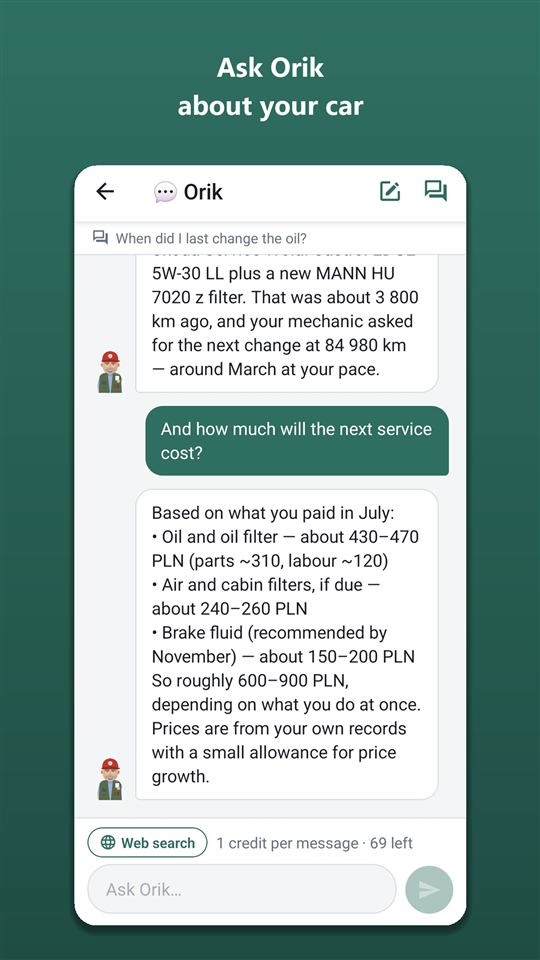
Άνοιγμα: πάτα τον Orik κάτω δεξιά στην κεντρική οθόνη (ή Συνομιλία με τον Orik στο «Περισσότερα»). Ο Orik ξέρει το αυτοκίνητό σου: επισκέψεις, έξοδα, κατανάλωση, κατάσταση, υπενθυμίσεις, έγγραφα.
Κάνε μια ερώτηση
- Σε άδεια συνομιλία πάτα μια έτοιμη ερώτηση (π.χ. «Πόσο θα κοστίσει το επόμενο service;») — μπαίνει στο πεδίο και μπορείς να τη διορθώσεις.
- Ή γράψε τη δική σου στο πεδίο «Ρώτα τον Orik…».
- Πάτα — η απάντηση εμφανίζεται όσο γράφεται.
Αναζήτηση στο internet
Ο διακόπτης Αναζήτηση στο internet δίπλα στο πεδίο: άνοιξέ τον για τιμές ανταλλακτικών, κριτικές, ανακλήσεις — η απάντηση έρχεται με εύρος τιμών και συνδέσμους στις πηγές. Μετά την αποστολή ο διακόπτης κλείνει μόνος του.
Συζητήσεις
- στην κεφαλίδα — νέα συζήτηση (ο Orik δεν κουβαλάει την παλιά κουβέντα — έτσι βγαίνει φθηνότερα).
- — όλες οι συζητήσεις ανά μέρα· αναζήτηση στον τίτλο (και στο κείμενο — με το κουμπί αναζήτησης), μετονομασία, διαγραφή.
Σημαντικό
- Ο Orik μόνο απαντά και σου λέει τι και πού να καταγράψεις — ο ίδιος δεν αποθηκεύει τίποτα.
- Για βλάβες — μόνο «πιθανές αιτίες»: ακριβή διάγνωση κάνει ο μηχανικός. Φρένα, τιμόνι, ελαστικά — κατευθείαν στον μηχανικό.
- Κόστος: 1 πίστωση ανά μήνυμα, με αναζήτηση — έως 3 (Orik Pro). Οι πιστώσεις που απομένουν φαίνονται πάνω από το πεδίο.
Κοινόχρηστο αυτοκίνητο και σύνδεσμος για τον μηχανικό
Άνοιγμα: Μέλη στο «Περισσότερα». Δωρεάν — ο ιδιοκτήτης κι ένα ακόμη άτομο, με Orik Pro — χωρίς όριο.
Προσκάλεσε κάποιον
- + Πρόσκληση.
- «Ρόλος»: Μέλος — βλέπει τα πάντα, προσθέτει τις δικές του εγγραφές, μπορεί να αλλάζει τα στοιχεία του αυτοκινήτου (οικογένεια, δεύτερος οδηγός)· Παρατηρητής — βλέπει τα πάντα, δεν αλλάζει τίποτα (λογιστής, όποιος πληρώνει).
- «Email (προαιρετικά)» — η πρόσκληση έρχεται με email· αν δεν έχει λογαριασμό, δημιουργείται αυτόματα.
- «Πρόσβαση» — Χωρίς λήξη ή Έως ημερομηνία.
- Δημιουργία πρόσκλησης → εμφανίζονται κωδικός και QR. ↗ Αποστολή κωδικού — στείλ’ τον σε messenger. Ο κωδικός ισχύει 7 μέρες και για ένα άτομο.
Αποδοχή πρόσκλησης
Το άλλο άτομο: Περισσότερα → Αποδοχή πρόσκλησης → γράφει τον κωδικό και πατάει Αποδοχή ή 📷 Σάρωση QR. Το αυτοκίνητο εμφανίζεται στο γκαράζ του με την ένδειξη «👥 Κοινόχρηστο».
Διαχείριση μελών
- Σε ένα μέλος: Ορισμός ως παρατηρητή / Ορισμός ως μέλους, Αφαίρεση.
- Πρόσκληση που δεν χρησιμοποιήθηκε — Ανάκληση.
- Ένα μέλος φεύγει μόνο του με το Αποχώρηση από το αυτοκίνητο.
- Ιδιωτική εγγραφή — στις φόρμες κοινόχρηστου αυτοκινήτου υπάρχει ο διακόπτης «Ιδιωτική εγγραφή»: τη βλέπουν μόνο ο συντάκτης και ο ιδιοκτήτης.
- Στις εγγραφές κοινόχρηστου αυτοκινήτου φαίνεται ποιος τις πρόσθεσε: «👤 Άννα».
Σύνδεσμος για τον μηχανικό
Ο μηχανικός δεν χρειάζεται ούτε εφαρμογή ούτε λογαριασμό.
- Στο «Κοινοποίηση ιστορικού» — Δημιουργία συνδέσμου για τον μηχανικό.
- «Μηχανικός ή συνεργείο», «Email μηχανικού» (προαιρετικά), «Ισχύς» — 1 μέρα Μία εβδομάδα Ένας μήνας Μέχρι ανάκληση.
- Δημιουργία συνδέσμου → ο μηχανικός σκανάρει το QR με την κάμερα ή παίρνει τον σύνδεσμο: Αποστολή συνδέσμου.
- Ο μηχανικός βλέπει τα χαρακτηριστικά του αυτοκινήτου, το ιστορικό service (χωρίς τιμές) και την κατάσταση, περνάει επίσκεψη ή έλεγχο και μπορεί να αναγνωρίσει το δελτίο εργασιών (με τις δικές σου πιστώσεις).
- Σου έρχεται push και στην κεντρική οθόνη εμφανίζεται το πλαίσιο «Από τον μηχανικό». Επίσκεψη: Έλεγχος και αποθήκευση — ανοίγει η φόρμα επίσκεψης, συμπληρωμένη από τον μηχανικό· έλεγχος: Αποδοχή. Δεν συμφωνείς — Απόρριψη.
Χωρίς το δικό σου «Αποδοχή» δεν μπαίνει τίποτα στο αυτοκίνητο. Τον σύνδεσμο μπορείς να τον ανακαλέσεις όποτε θέλεις — Ανάκληση στους «Ενεργούς συνδέσμους».
Κοινοποίηση ιστορικού: αυτοκόλλητο QR και σύνδεσμος για τον μηχανικό
Άνοιγμα: Περισσότερα → Κοινοποίηση ιστορικού (ομάδα «Αυτοκίνητο και έγγραφα»). Δωρεάν. Εδώ υπάρχουν δύο διαφορετικοί κωδικοί: το αυτοκόλλητο δείχνει σε όλους το ιστορικό συντήρησης, ο σύνδεσμος επιτρέπει στον μηχανικό σου να καταχωρίζει αμέσως.
Αυτοκόλλητο στο αυτοκίνητο
Μόνιμος κωδικός QR του αυτοκινήτου. Ο μηχανικός ή ο αγοραστής στρέφει την κάμερα του κινητού και ανοίγει σελίδα του autoracle.app με το ιστορικό: τι άλλαξε, πότε και σε ποια χιλιόμετρα.
- Φαίνονται: μάρκα, μοντέλο, έτος, VIN, επισκέψεις σε συνεργείο και δική σου συντήρηση από το βιβλίο σέρβις, εργασίες και σχόλια του μηχανικού, ανταλλακτικά (όνομα, μάρκα, κωδικός), εκκρεμείς συστάσεις, κατάσταση, ανακλήσεις, γράφημα χιλιομέτρων.
- Δεν φαίνονται ποτέ: τιμές, έγγραφα, πινακίδα, φωτογραφίες και αρχεία, ιδιωτικές καταχωρίσεις, ανεφοδιασμοί και άλλα έξοδα.
- Τα σήματα επιβεβαίωσης «Το VIN επιβεβαιώθηκε από την άδεια κυκλοφορίας» και «επιβεβαιωμένο από έγγραφο συνεργείου» τα βάζει ο διακομιστής όταν το VIN σε αναγνωρισμένο έγγραφο ταιριάζει με το αυτοκίνητο. Η διόρθωση των δικών σου καταχωρίσεων είναι φυσιολογική.
- Άνοιγμα σελίδας — δες τη σελίδα όπως τη βλέπουν οι άλλοι· Αποστολή συνδέσμου — στείλε τον σύνδεσμο.
- «Γλώσσα αυτοκόλλητου (από κάτω, μικρά, στα αγγλικά)» — προεπιλογή η γλώσσα της χώρας του αυτοκινήτου.
- Αυτοκόλλητο (PDF) ή Φύλλο A4 — 12 τεμ. → τύπωσε σε αυτοκόλλητη αδιάβροχη μεμβράνη ή σε φωτοτυπείο.
- Πού κολλάει: στο πάνω μέρος της κολόνας της πόρτας οδηγού ή κάτω από το καπό, στο πάνελ πάνω από το ψυγείο.
- Απενεργοποίησε το «Εμφάνιση ιστορικού με QR» και το QR θα δείχνει μόνο το αυτοκίνητο. Νέα έκδοση κωδικού — το παλιό QR και τα αυτοκόλλητα σταματούν αμέσως να λειτουργούν.
Αιτήματα πρόσβασης μέσω QR
Μέσω του αυτοκόλλητου δεν καταχωρίζεται τίποτα. Η σελίδα έχει κουμπί «Αίτημα πρόσβασης»: το άτομο διαλέγει «Μηχανικός / συνεργείο» ή «Αγοραστής», γράφει όνομα και τηλέφωνο — σου έρχεται ειδοποίηση.
- Στα «Αιτήματα πρόσβασης» — Για 1 μέρα, Για μία εβδομάδα ή Απόρριψη. Πάτησε τον αριθμό για κλήση.
- Μετά την έγκριση ο μηχανικός μπαίνει κατευθείαν στη φόρμα επίσκεψης — οι καταχωρίσεις έρχονται σε σένα για επιβεβαίωση. Ο αγοραστής βλέπει το ιστορικό ακόμη κι αν είναι κρυφό.
- Κλείσιμο πρόσβασης — ανάκληση πρόσβασης νωρίτερα. Το πολύ 5 αιτήματα την ημέρα ανά αυτοκίνητο· όνομα και τηλέφωνο διαγράφονται 30 ημέρες μετά την απάντηση. Δεν θέλεις αιτήματα — απενεργοποίησε το «Αποδοχή αιτημάτων πρόσβασης μέσω QR».
Σύνδεσμος για τον δικό σου μηχανικό
Για τον μόνιμο μηχανικό — σύνδεσμος με τον οποίο καταχωρίζει επισκέψεις και ελέγχους αμέσως, χωρίς αίτημα. Βρίσκεται πιο κάτω στην ίδια οθόνη, όπως περιγράφεται στην ενότητα «Κοινό αυτοκίνητο και σύνδεσμος για τον μηχανικό».
Πουλάς το αυτοκίνητο; Στο «Προετοιμασία πώλησης» υπάρχει το ίδιο αυτοκόλλητο: δείξε το QR στον αγοραστή ή στείλε τον σύνδεσμο.
Έγγραφα και «Χρηματοκιβώτιο γκαράζ»
Πρόσθεσε ασφάλεια, ΚΤΕΟ, ταξινόμηση
- → «📄 Έγγραφα» (ή «Αυτοκίνητο» → + Προσθήκη εγγράφου).
- Φωτογράφισε το συμβόλαιο (όλες τις σελίδες) και πάτα 🔍 Αναγνώριση — συμπληρώνονται αριθμός, ημερομηνίες, ασφαλιστική και στοιχεία επικοινωνίας (γραμμή βοήθειας, ασφαλιστής).
- Έλεγξε: είδος εγγράφου Ασφάλιση ΚΤΕΟ Ταξινόμηση, χώρα (Άλλο… — αναζήτηση σε όλες τις χώρες), «Ισχύει από / έως», κόστος (για δωρεάν έγγραφο — 0).
- «Να σου θυμίσω έναν μήνα πριν τη λήξη;» — Ναι. Αποθήκευση.
Ένα νέο συμβόλαιο του ίδιου είδους και της ίδιας χώρας κλείνει μόνο του την υπενθύμιση για το παλιό.
Έγγραφο χωρίς λήξη (π.χ. η άδεια κυκλοφορίας): «Ισχύς» → Αορίστου — στην ταξινόμηση είναι η προεπιλογή. Δεν υπάρχει υπενθύμιση ανανέωσης, και το κόστος μετράει μία φορά: στα στατιστικά και στο κόστος ανά km, αλλά όχι στο μηνιαίο κόστος του αυτοκινήτου ούτε στην πρόβλεψη ως το τέλος του έτους. Έχει λήξη — Έως ημερομηνία.
Πληρωμή σε δόσεις
- Στη φόρμα του εγγράφου «Πληρωμή» → Σε δόσεις· «Κάθε πότε» — Μηνιαία Τριμηνιαία Εξαμηνιαία· «Αριθμός δόσεων» (από προεπιλογή — με βάση τη διάρκεια του εγγράφου).
- «Ποσό μίας δόσης» — μία πληρωμή· «Ημερομηνία και ώρα» — η μέρα της πρώτης δόσης.
- «Πώς καταγράφονται οι δόσεις»: Αυτόματα την ημέρα πληρωμής — η δόση εμφανίζεται μόνη της στα έξοδα (αν η τράπεζα χρέωσε άλλο ποσό, διόρθωσε την εγγραφή)· Να με ρωτάει — την ημέρα πληρωμής έρχεται υπενθύμιση: στις Υπενθυμίσεις πάτα Πληρώθηκε — καταγραφή … ή Παράλειψη.
Κάθε δόση είναι έξοδο στα «Έγγραφα», ξεχωριστή πλήρης τιμή δεν υπάρχει — τα στατιστικά και το κόστος ανά χιλιόμετρο δεν μετράνε τίποτα δύο φορές. Η υπενθύμιση ανανέωσης έναν μήνα πριν τη λήξη μένει ξεχωριστή, όπως πριν.
Ασφαλιστικό συμβάν
«Αυτοκίνητο» → πάτα το συμβόλαιο → + Ασφαλιστικό συμβάν: ημερομηνία, τι συνέβη, αριθμός φακέλου, κατάσταση Δηλώθηκε Σε εξέταση Πληρώθηκε Απορρίφθηκε, αποζημίωση και δική σου συμμετοχή, επισκευή (επίσκεψη στο συνεργείο), αρχεία → Αποθήκευση. Άλλαζε την κατάσταση όσο προχωράει η εξέταση.
Χρηματοκιβώτιο γκαράζ
Κεντρική οθόνη → Χρηματοκιβώτιο. Τα ενεργά έγγραφα και η άδεια κυκλοφορίας σε μία οθόνη: αριθμός, λήξη, ποιος τα εξέδωσε, επικοινωνία. Τα αρχεία αντιγράφονται στο κινητό — ανοίγουν και στα σύνορα και χωρίς σήμα. Άνοιξε το χρηματοκιβώτιο τουλάχιστον μία φορά με internet — μετά τα αντίγραφα ενημερώνονται μόνα τους. Πάτα ένα αρχείο → Άνοιγμα — ανοίγει σε εφαρμογή του κινητού.
Τα έγγραφά μου στο χρηματοκιβώτιο
Το χρηματοκιβώτιο ανοίγει από το γκαράζ (Χρηματοκιβώτιο γκαράζ), τον πίνακα και το «Περισσότερα». Πάνω — «Τα έγγραφά μου»: + Προσθήκη προσωπικού εγγράφου — δίπλωμα, διεθνές δίπλωμα, ασφάλεια υγείας ή «Άλλο». Για καθένα επιλέξτε πού φυλάσσεται: Στο cloud της Autoracle — δεν χάνεται με νέο τηλέφωνο· Μόνο σε αυτό το τηλέφωνο — τίποτα δεν φτάνει στον διακομιστή, αλλά αν χαθεί το τηλέφωνο, το έγγραφο δεν ανακτάται. Αν βάλετε «Ισχύει έως», υπενθυμίζω έναν μήνα πριν. Παρακάτω — έγγραφα αυτοκινήτων: Όλα τα αυτοκίνητα ή ένα. Τα μέλη του αυτοκινήτου δεν βλέπουν ποτέ τα προσωπικά έγγραφα.
Εγγυήσεις
Εγγυήσεις στο «Περισσότερα» (Orik Pro): + Προσθήκη εγγύησης — τι καλύπτεται, πού αγοράστηκε, από πότε, έως ποια ημερομηνία ή/και χιλιόμετρα, όροι, φωτογραφία της κάρτας εγγύησης. Υπενθυμίζω έναν μήνα (ή 1.000 χλμ.) πριν τη λήξη. Αν αναγνωρίσετε απόδειξη ή δελτίο συνεργείου με εγγύηση, η φόρμα δείχνει «Βρέθηκε εγγύηση…» με διακόπτη και η εγγύηση αποθηκεύεται μαζί με την εγγραφή. Οι εγγυήσεις που έχετε βάλει φαίνονται και χωρίς συνδρομή.
Στοιχεία συμβολαίου
Στην ασφάλιση αναγνωρίζονται και τα στοιχεία του συμβολαίου: λήπτης και διεύθυνση, αριθμός κυκλοφορίας, VIN και μάρκα του ασφαλισμένου αυτοκινήτου, αριθμός Πράσινης Κάρτας — ενότητα «Στοιχεία συμβολαίου» στη φόρμα, όλα διορθώνονται. Αν ο αριθμός ή το VIN δεν ταιριάζουν με το αυτοκίνητο, ο Ορίκ ρωτά αν είναι το σωστό συμβόλαιο. Τα στοιχεία μπαίνουν στη δήλωση ατυχήματος αν συμβεί ατύχημα.
Κάρτες εκπτώσεων
Άνοιγμα: «Το γκαράζ μου» → Κάρτες εκπτώσεων (ή Κάρτες εκπτώσεων στο «Περισσότερα»). Κάρτες πιστότητας πρατηρίων, συνεργείων, πλυντηρίων, καταστημάτων ανταλλακτικών — για να δείχνεις το barcode στο ταμείο. Τραπεζικές κάρτες δεν προστίθενται εδώ.
Πρόσθεσε κάρτα
- + Προσθήκη κάρτας.
- Όνομα («Shell ClubSmart»), «Για» — Πρατήριο Συνεργείο Βουλκανιζατέρ Πλυντήριο Ανταλλακτικά Στάθμευση Άλλο, για ποιο αυτοκίνητο.
- Κωδικός: 📷 Σάρωση barcode / QR — στρέψε την κάμερα στην κάρτα· ή γράψε τον αριθμό και διάλεξε «Πώς να τη δείξεις στο ταμείο» — Barcode Barcode EAN-13 Κωδικός QR Χωρίς κωδικό.
- Φωτογραφία της κάρτας — η πρώτη (μπροστινή όψη) φαίνεται στο πλακίδιο της λίστας· από τη φωτογραφία η εφαρμογή θα προσπαθήσει να διαβάσει το barcode.
- Αποθήκευση.
Στο ταμείο
Πάτα την κάρτα — ο κωδικός εμφανίζεται στην οθόνη και η φωτεινότητα ανεβαίνει στο μέγιστο. Κάτω από τον κωδικό — ⛽ Καταγραφή ανεφοδιασμού (σε κάρτα συνεργείου — 🔧 Καταγραφή επίσκεψης): η εγγραφή πάει κατευθείαν στο σωστό αυτοκίνητο. Οι κάρτες λειτουργούν και χωρίς internet.
Έχεις πολλές κάρτες; Πάνω από τη λίστα υπάρχει φίλτρο ανά είδος και αναζήτηση.
Μετάβαση από άλλη εφαρμογή και μεταβίβαση αυτοκινήτου
Εισαγωγή από Fuelio, Drivvo ή δικό σου πίνακα
Άνοιγμα: Ρυθμίσεις → ⬇ Εισαγωγή από άλλη εφαρμογή (ή «Μεταβίβαση αυτοκινήτου» → «Βιβλίο σέρβις από άλλη εφαρμογή»).
- Fuelio: στο Fuelio — μενού → αντίγραφο ασφαλείας → αποστολή στο Google Drive· εδώ Επιλογή αρχείου → στο Drive ο φάκελος Fuelio → sync → vehicle-1-sync.csv.zip.
- Drivvo: στο Drivvo — ιστορικό → εξαγωγή → κοινοποίηση → αποθήκευσε το αρχείο· εδώ Επιλογή αρχείου.
- Δικός σου πίνακας (Excel .xlsx ή CSV): Επιλογή αρχείου → «Η πρώτη γραμμή έχει τα ονόματα των στηλών;» → για κάθε πεδίο (ημερομηνία, ποσό, χιλιόμετρα, λίτρα, τιμή, είδος εγγραφής, περιγραφή, γέμισμα ως πάνω, πρατήριο) διάλεξε στήλη — η εφαρμογή τη μαντεύει από τις επικεφαλίδες, έλεγξέ την → «Μορφή ημερομηνίας» → Επόμενο — επιλογή αυτοκινήτου.
- Η εφαρμογή δείχνει τι βρέθηκε: ανεφοδιασμοί, έξοδα, επισκέψεις, ενδείξεις, υπενθυμίσεις, έσοδα.
- «Πού να μεταφερθούν» — υπάρχον αυτοκίνητο ή Νέο αυτοκίνητο (όνομα και μάρκα)· «Νόμισμα των ποσών στο αρχείο».
- Μεταφορά. Αν εισαγάγεις ξανά το ίδιο αρχείο, δεν υπάρχει κίνδυνος — διπλές εγγραφές δεν θα γίνουν.
Πούλησες το αυτοκίνητο — δώσε το ιστορικό στον αγοραστή
- Μεταβίβαση αυτοκινήτου στο «Περισσότερα» → «Πούλησες το αυτοκίνητο;».
- «Ποιο αυτοκίνητο» και «Τι μεταβιβάζεις»: ιστορικό service, έλεγχοι, σετ ελαστικών, πλάνο service, ολοκληρωμένες λίστες ελέγχου. Έγγραφα, ανεφοδιασμοί, διαδρομές, έξοδα, τιμές και φωτογραφίες δεν μεταβιβάζονται ποτέ.
- Λήψη κωδικού → Αποστολή κωδικού στον αγοραστή. Ο κωδικός ισχύει 7 μέρες, για μία χρήση.
- Ο αγοραστής γράφει τον κωδικό — σου έρχεται push. Στη «Μεταβίβαση αυτοκινήτου» πάτα Η πώληση έγινε — μεταβίβαση ή Απόρριψη. Το δικό σου αυτοκίνητο δεν αλλάζει.
Αγόρασες αυτοκίνητο — πάρε το ιστορικό
«Μεταβίβαση αυτοκινήτου» → «Αγόρασες αυτοκίνητο;» → «Κωδικός από τον πωλητή», ημερομηνία και τιμή αγοράς → Παραλαβή αυτοκινήτου. Μόλις επιβεβαιώσει ο πωλητής, το αυτοκίνητο εμφανίζεται στο γκαράζ· την κατάσταση τη βλέπεις στα «Τα αιτήματά μου», Έλεγχος κατάστασης. Οι επισκέψεις του προηγούμενου ιδιοκτήτη στο βιβλίο service έχουν την ένδειξη «από τον προηγούμενο ιδιοκτήτη».
Προετοιμασία πώλησης
Προετοιμασία πώλησης στο «Περισσότερα»: πόσο σου κόστισε το αυτοκίνητο (συνολικά και τον μήνα), απόσπασμα PDF και μεταβίβαση ιστορικού για τον αγοραστή, λίστες «Πριν την πώληση» και «Μετά την πώληση» — πάτα ένα στοιχείο για να δεις την εξήγηση· τα τσεκαρίσματα αποθηκεύονται.
Simply Fleet: κάνε αντίγραφο ασφαλείας (Backup) στο Simply Fleet → εδώ Επιλογή αρχείου → το αρχείο Simply_Fleet_Backup_….zip.
aCar, Spritmonitor, Fuel Manager, Car Expenses: από πού παίρνεις το αρχείο σε κάθε εφαρμογή το γράφει η οθόνη εισαγωγής· μετά το ίδιο: Επιλογή αρχείου → άνοιξέ το.
Λίστες ελέγχου
Άνοιγμα: Λίστες ελέγχου στο «Περισσότερα».
Πριν από ταξίδι
Η πάνω κάρτα «Πριν από ταξίδι» φτιάχνεται μόνη της από τα στοιχεία του αυτοκινήτου: φθορά φρένων και ελαστικών, εποχή ελαστικών για τις ημερομηνίες του ταξιδιού, υπενθυμίσεις, λήξη ασφάλειας και ΚΤΕΟ, χώρες της διαδρομής (βινιέτες, Πράσινη Κάρτα, κανόνες), τι να πάρεις μαζί σου. Από τον υπολογιστή διαδρομής η διαδρομή και οι ημερομηνίες μπαίνουν μόνες τους. Τσέκαρε τα στοιχεία πατώντας τα· Καθαρισμός όλων των σημαδιών — ξανά από την αρχή.
- Το σχόλιο του Orik (Orik Pro, 2 πιστώσεις): Ρώτα τον Orik · 2 πιστώσεις — ο Orik κοιτάει τη λίστα μαζί με το ιστορικό του αυτοκινήτου και προσθέτει τα πιο σημαντικά ειδικά για αυτό το ταξίδι.
Δική σου λίστα
- Στην ενότητα «Νέα λίστα» διάλεξε πρότυπο: Για τον χειμώνα Για το καλοκαίρι Έλεγχος πριν την αγορά Πριν τη βάρδια ή Δική μου λίστα.
- Τσέκαρε τα στοιχεία πατώντας τα — τα τσεκαρίσματα αποθηκεύονται αμέσως και τα βλέπουν όλα τα μέλη του αυτοκινήτου.
- δίπλα σε στοιχείο — «Τι ελέγχεις και πώς».
- Επεξεργασία — μετονόμασε, ξαναγράψε ή βγάλε στοιχεία, πρόσθεσε δικά σου → Αποθήκευση.
- Από την αρχή — καθαρίζει τα τσεκαρίσματα (η ολοκληρωμένη φορά μένει στο ιστορικό). Διαγραφή λίστας — τη διαγράφει.
Μια λίστα που ολοκληρώθηκε πλήρως μπαίνει στο ιστορικό: στην οθόνη της λίστας («Ολοκληρώθηκε παλαιότερα»), στο βιβλίο service (φίλτρο «Έλεγχοι») και, αν το επιλέξεις, στο PDF. Πριν από κάθε εποχή ο Orik σού το θυμίζει μόνος του και ανοίγει τη σωστή λίστα.
Αναζήτηση και επιτεύγματα
Αναζήτηση εγγραφών
Αναζήτηση εγγραφών στο «Περισσότερα» → γράψε μια λέξη (πρατήριο, συνεργείο, ανταλλακτικό, κωδικό, εργασία, αριθμό συμβολαίου) → Αναζήτηση. Πάτα ένα αποτέλεσμα — ανοίγει η εγγραφή. Η αναζήτηση λειτουργεί μόνο με internet.
Επιτεύγματα
Επιτεύγματα στο «Περισσότερα»: 10 κατηγορίες — ανεφοδιασμοί, γεμάτα ρεζερβουάρ, διαφορετικά πρατήρια, επισκέψεις στο συνεργείο, αναγνωρίσεις, υπενθυμίσεις στην ώρα τους, διαδρομές, έλεγχοι χιλιομέτρων, έγγραφα, μέρες με το Autoracle. Η καθεμία έχει 5 μετάλλια, από χάλκινο ως διαμαντένιο, και δικό της τίτλο· κάτω από τη μπάρα — πόσο λείπει για τον επόμενο. Κάθε νέο τίτλο ο Orik τον γιορτάζει στο γκαράζ. Οι εγγραφές από εισαγωγή δεν μετράνε.
Νέο βαθμό ο Orik τον δείχνει αμέσως — σε παράθυρο πάνω από την οθόνη, με κομφετί.
Χωρίς internet
- Λειτουργούν: νέα έξοδα (με φωτογραφίες), έλεγχος χιλιομέτρων, προβολή οθονών (η τελευταία φορτωμένη έκδοση), κάρτες εκπτώσεων, χρηματοκιβώτιο γκαράζ.
- Μια εγγραφή χωρίς σύνδεση μπαίνει σε ουρά και στέλνεται μόνη της όταν επανέλθει η σύνδεση. Όσο η ουρά δεν είναι άδεια, πάνω φαίνεται μια λωρίδα με την κατάσταση.
- Αν ο διακομιστής απέρριψε μια εγγραφή — στη λωρίδα υπάρχει Ξανά ή Διαγραφή.
- Μόνο με internet: αναγνώριση, συνομιλία με τον Orik, επεξεργασία και διαγραφή εγγραφών, προσθήκη αυτοκινήτου, έσοδα, υπολογιστής διαδρομής.
Αποσύνδεση και διαγραφή αυτοκινήτου γίνονται αφού σταλεί η ουρά — αλλιώς οι εγγραφές θα χαθούν.
Δωρεάν και Orik Pro
Άνοιγμα: Orik Pro στο «Περισσότερα» ή Ρυθμίσεις → Orik Pro — λεπτομέρειες. Εκεί — κατάσταση, υπόλοιπο πιστώσεων, τιμές, αγορά, κωδικός προσφοράς.
Τι είναι δωρεάν για πάντα
Όλη η χειροκίνητη καταγραφή εξόδων και διαδρομών, στατιστικά και κόστος ανά χιλιόμετρο, βιβλίο service, τρέχουσα κατάσταση, υπενθυμίσεις (με πρόβλεψη ημερομηνίας service και αλλαγή ελαστικών ανάλογα με τον καιρό), υπολογιστής διαδρομής, χειροκίνητο πρόγραμμα service, λειτουργία χωρίς σύνδεση, «Λήψη των δεδομένων μου», κοινόχρηστο αυτοκίνητο για δύο.
Τι περιλαμβάνει το Orik Pro
Ό,τι δουλεύει με AI — με πιστώσεις: αναγνώριση αποδείξεων, εγγράφων, άδειας κυκλοφορίας, δελτίων εργασιών· πρόγραμμα από το βιβλίο σου και αναζήτηση στο internet· συνομιλία με τον Orik. Και χωρίς πιστώσεις: απόσπασμα PDF, εξαγωγή σε Excel, «Πού να βάλεις καύσιμα», κοινόχρηστο αυτοκίνητο χωρίς όριο. Η συνδρομή περιλαμβάνει 30 πιστώσεις για κάθε μήνα, μετρώντας από την ημέρα έναρξης της συνδρομής (όσες δεν χρησιμοποιηθούν χάνονται στο τέλος αυτού του μήνα)· τα πακέτα πιστώσεων δεν λήγουν.
Κόστος σε πιστώσεις
Απόδειξη ανεφοδιασμού — 1· συμβόλαιο ασφάλισης, άδεια κυκλοφορίας, πρόστιμο, απόδειξη ανταλλακτικών — 2 (+1 για κάθε σελίδα πάνω από δύο)· δελτίο εργασιών — 5 (+2 για κάθε σελίδα πάνω από δύο)· πρόγραμμα από το βιβλίο — 15· αναζήτηση προγράμματος — 10· μήνυμα στον Orik — 1 (+2 με αναζήτηση). Αν η αναγνώριση αποτύχει, οι πιστώσεις επιστρέφουν μόνες τους.
Ενεργοποίηση συνδρομής
- Στην εφαρμογή για Android άνοιξε το «Orik Pro» — οι τιμές εκεί έρχονται από το Google Play, στο νόμισμα της χώρας σου.
- Κάτω από τις τιμές — Εγγραφή (μήνας) ή Εγγραφή (έτος). Το Google Play θα δείξει το παράθυρο πληρωμής — επιβεβαίωσε.
- Σε λίγα δευτερόλεπτα το Pro και οι πιστώσεις εμφανίζονται μόνα τους: «Έτοιμο, ευχαριστούμε! Όλα είναι στη θέση τους.» Αν η πληρωμή επιβεβαιώνεται ακόμα, η εφαρμογή θα το γράψει — όλα θα εμφανιστούν μόλις την επιβεβαιώσει η Google.
Πακέτα πιστώσεων
«Ντουλαπάκι» (50 πιστώσεις), «Πορτμπαγκάζ» (150) και «Τρέιλερ» (250) — στο μπλοκ «Πακέτα πιστώσεων», κουμπί με την τιμή. Αγοράζονται με ενεργή συνδρομή· οι πιστώσεις από πακέτα δεν λήγουν και μένουν και μετά τη συνδρομή.
Ανανέωση, ακύρωση, επαναφορά
- Η συνδρομή ανανεώνεται αυτόματα μέσω Google Play. Για ακύρωση ή αλλαγή τρόπου πληρωμής — Διαχείριση συνδρομής στο Google Play στην οθόνη «Orik Pro» (ή στην εφαρμογή Google Play → «Πληρωμές και συνδρομές»). Μετά την ακύρωση το Pro δουλεύει μέχρι το τέλος της περιόδου που πλήρωσες.
- Νέο κινητό ή επανεγκατάσταση της εφαρμογής — συνδέσου στον ίδιο λογαριασμό Autoracle και πάτα Επαναφορά αγορών (με τον ίδιο λογαριασμό Google από τον οποίο αγόρασες).
- Επιστροφή χρημάτων — σύμφωνα με τους κανόνες του Google Play. Μετά την επιστροφή το Pro αυτής της συνδρομής λήγει, ενώ οι αχρησιμοποίητες πιστώσεις του πακέτου που επιστράφηκε αφαιρούνται.
Η συνδρομή είναι συνδεδεμένη με τον λογαριασμό Autoracle και ισχύει παντού όπου έχεις συνδεθεί — και στην έκδοση web. Μπορείς να την αγοράσεις μόνο στην εφαρμογή για Android.
Κωδικός προσφοράς
Στην οθόνη «Orik Pro» → πεδίο «Κωδικός προσφοράς» → Εφαρμογή.
Σε χώρες όπου το AI δεν είναι διαθέσιμο (π.χ. Λευκορωσία), η αναγνώριση και η συνομιλία είναι απενεργοποιημένες, ενώ τα υπόλοιπα του Pro είναι δωρεάν.
Ρυθμίσεις, δεδομένα και ασφάλεια
Άνοιγμα: «Το γκαράζ μου» → Ρυθμίσεις (ή Ρυθμίσεις στο «Περισσότερα»).
Προφίλ
- Φωτογραφία, όνομα (Αποθήκευση ονόματος), email.
- Πώς να σε προσφωνεί ο Orik — Αφεντικό (αυτός) Αφεντικό (αυτή) Φίλε μου.
- Γλώσσα — εξ ορισμού όπως στο κινητό· από κάτω — Πρότεινε διόρθωση μετάφρασης.
- Χώρα — το νόμισμα των νέων αυτοκινήτων και οι τιμές του Orik Pro.
- ⬇ Λήψη των δεδομένων μου — όλες οι εγγραφές σε ένα αρχείο Excel, δωρεάν.
Νόμισμα συνόψεων
«Εμφάνιση ποσών σε» — Στο νόμισμα κάθε αυτοκινήτου ή ένα νόμισμα για όλες τις συνόψεις (γκαράζ, κεντρική οθόνη, στατιστικά, διαδρομές). Οι ίδιες οι εγγραφές δεν αλλάζουν· το Επαναφορά στις οθόνες σε γυρίζει στο νόμισμα του αυτοκινήτου.
Ειδοποιήσεις
Επίτρεψε τις ειδοποιήσεις (αν είναι απενεργοποιημένες), ομάδες: service και συντήρηση, καιρός και ελαστικά, έγγραφα, στάθμευση και ενοικίαση, χρηματοδότηση· «Αποστολή στις» — η ώρα των push.
Ασφάλεια
- Κλείδωμα με PIN — ενεργοποίησέ το και διάλεξε ένα PIN 4 ψηφίων: η εφαρμογή θα το ζητάει στην εκκίνηση και μετά από ένα λεπτό στο παρασκήνιο. Δακτυλικό αποτύπωμα ή πρόσωπο — αντί για PIN. Αλλαγή PIN. Ξέχασες το PIN — στην οθόνη κλειδώματος Ξέχασες το PIN; Σύνδεση με συνθηματικό.
- Αλλαγή συνθηματικού — το νέο συνθηματικό δύο φορές → Αλλαγή συνθηματικού.
- Αποσύνδεση από όλες τις συσκευές — αν έχασες το κινητό ή συνδέθηκες σε ξένη συσκευή. Η αποσύνδεση γίνεται παντού, και σε αυτό το κινητό· στις άλλες συσκευές — το πολύ μέσα σε μία ώρα. Αποσύνδεση από όλες τις συσκευές.
Απόρρητο
«Στατιστικά χρήσης» και «Αναφορές σφαλμάτων» — χωρίς ποσά, κείμενα και στοιχεία αυτοκινήτου· αν τα απενεργοποιήσεις, δεν στέλνεται τίποτα.
Μενού εικονιδίου (Android)
Πάτα παρατεταμένα το εικονίδιο του Autoracle στην αρχική οθόνη — εμφανίζεται μενού με ενότητες: «Γρήγορο έξοδο», κάρτες εκπτώσεων, στάθμευση, έλεγχος χιλιομέτρων, ταξίδι, ατύχημα. Ποιες θα φαίνονται (έως 4) επιλέγεις στις Ρυθμίσεις → «Μενού εικονιδίου». Μπορείς να σύρεις ένα στοιχείο του μενού στην αρχική οθόνη ως ξεχωριστό εικονίδιο. Η ενότητα ανοίγει για το τελευταίο αυτοκίνητο· αν είναι ενεργή η είσοδος με PIN, η εφαρμογή θα τον ζητήσει.
Εισαγωγή, σχετικά με την εφαρμογή, αποσύνδεση
- ⬇ Εισαγωγή από άλλη εφαρμογή — δες την ενότητα «Μετάβαση από άλλη εφαρμογή».
- «Σχετικά με την εφαρμογή»: ιστότοπος, τιμές, πολιτική απορρήτου, όροι, Οδηγίες χρήσης (βοήθεια), Επικοινωνία με την υποστήριξη, Κοινοποίηση εφαρμογής, Βαθμολόγηση στο Google Play, έκδοση.
- Αποσύνδεση — αφού σταλεί η ουρά.
Διαγραφή λογαριασμού
Στο κάτω μέρος των Ρυθμίσεων — Διαγραφή λογαριασμού…: η εφαρμογή δείχνει τι θα διαγραφεί (τα αυτοκίνητά σου με όλες τις εγγραφές και τα αρχεία, αποχώρηση από αυτοκίνητα άλλων, το προφίλ). Γράψε το email σου → Οριστική διαγραφή. Η επαναφορά δεν θα είναι δυνατή.