
Cómo usar Autoracle
Una guía de todas las secciones de la app: dónde está cada cosa y qué botones tocar. Los botones del texto se ven igual que en la app: Verde — la acción principal de la pantalla, Blanco — todo lo demás, Opción / Elegida — interruptores, Mosaico — secciones de la hoja «Más». Las imágenes son pantallas reales (con un coche de demostración). ¿No encuentras la respuesta? Escribe a support@autoracle.app.
Contenido
- Primeros pasos
- Datos del coche
- Repostaje con foto del ticket
- Otros gastos
- Préstamo, leasing e ingresos
- Visita al taller y libro de mantenimiento
- Estado actual y neumáticos
- Kilometraje
- Recordatorios
- Estadísticas y coste por kilómetro
- Viajes
- Adaptador OBD: averías, indicadores, viajes
- Calculadora de viajes
- Plan de mantenimiento
- Chat con Orik
- Coche compartido y enlace para el taller
- Compartir historial: pegatina QR y enlace para el taller
- Documentos y la caja fuerte del garaje
- Tarjetas de descuento
- Venir desde otra app y traspasar el coche
- Listas de control
- Búsqueda y logros
- Sin internet
- Gratis y Orik Pro
- Ajustes, datos y seguridad
Primeros pasos
Registro e inicio de sesión
- Abre la app y toca Crear cuenta. Escribe tu email y una contraseña (de al menos 8 caracteres) y toca Registrarse.
- Te llegará un email con un código. Escríbelo y toca Confirmar. ¿No llega? Mira en la carpeta de spam o toca Enviar el código otra vez.
- ¿Olvidaste la contraseña? En la pantalla de inicio toca ¿Olvidaste la contraseña? → email → Enviar código → el código del email y una contraseña nueva → Guardar contraseña y entrar.
¿Te han invitado por email al coche de otra persona? En la pantalla de inicio toca Tengo una invitación: tu email, el código del email y una contraseña nueva.
Añadir un coche
- Abajo en «Mi garaje» — «Añadir un coche»: Desde el permiso de circulación o A mano.
- Desde el permiso de circulación: 📷 Fotografiar el permiso de circulación (las dos caras — 📷 + Página) y luego 🔍 Reconocer. Orik rellena la marca, el modelo, el año, el VIN, la matrícula, el motor y el combustible — revisa los campos.
- A mano: solo son obligatorios el nombre, la marca, el kilometraje actual y el tipo de combustible — lo demás puedes completarlo más tarde.
- Toca Guardar — se abre el panel del coche.
Cada campo se explica en «Datos del coche».
El panel del coche
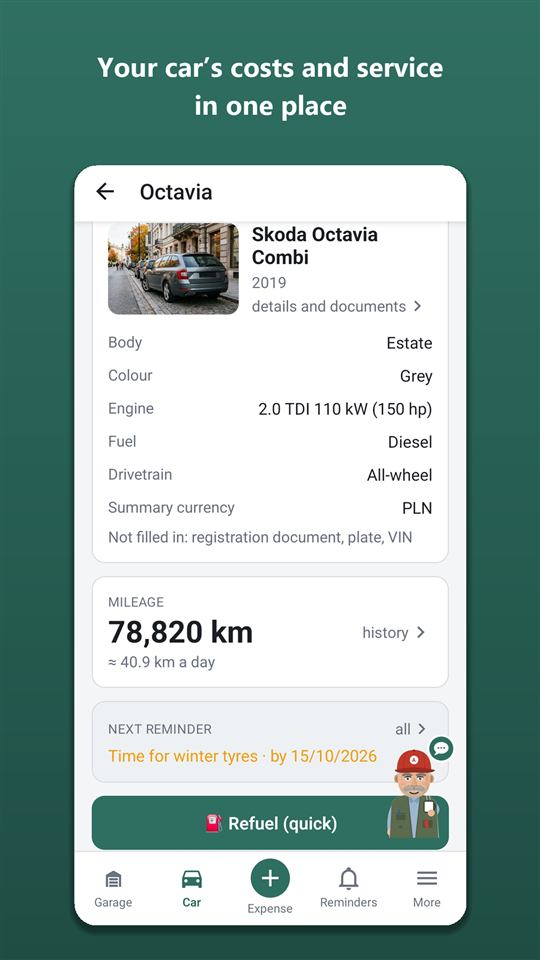
La pantalla principal del coche. Arriba está la tarjeta del coche (tócala para abrir «Coche») y debajo:
- Orik se ha fijado — observaciones breves: precio del combustible, gastos por encima de lo habitual, cada cuánto repostas.
- 📷 Gasto rápido — fotografía cualquier ticket o documento: Orik entiende qué es y abre el formulario adecuado; + Añadir registro — todos los tipos de registro a mano.
- Mosaicos de acceso rápido: Tarjetas de descuento Aparcamiento Caja fuerte Viajes Aeropuerto Accidente: qué hacer. La lupa en la cabecera del panel busca en los registros. El icono rojo en la cabecera del panel también abre «Accidente: qué hacer».
- Kilometraje — toca la tarjeta para abrir el «Historial de kilometraje»; el botón + Apuntar kilometraje sirve para anotar una lectura del cuentakilómetros.
- Próximo recordatorio — tócalo para ver todos los recordatorios del coche.
- Gastado en el periodo — interruptores Mes Trimestre Año Todo Personalizado; toca la tarjeta para abrir las «Estadísticas» del mismo periodo.
- Orik, en la esquina inferior derecha — tócalo para abrir el chat con él.
- Consejos de Orik — la primera vez que abras el panel, y «Más», Orik te mostrará una vez qué hay en cada sitio. Entendido cierra el consejo, «No mostrar más consejos» los desactiva todos.
La barra inferior y la hoja «Más»
Garaje — todos los coches · Coche — el panel del coche abierto · — registro nuevo (gasto, ingreso, financiación, comprobar el kilometraje) · Recordatorios · Más — hoja con todas las secciones.
En la hoja «Más» las secciones están agrupadas: Gastos y registros: Gastos Repostajes Estadísticas Ingresos Financiación Exportar a Excel Buscar en registros Mantenimiento: Libro de mantenimiento Estado Plan de mantenimiento Neumáticos Historial de kilometraje Garantías En la carretera: Calculadora de viajes Viajes Listas de control Aparcamiento Accidente: qué hacer Coche y documentos: Caja fuerte Datos del coche Miembros Chat con Orik Preparar la venta App: Tarjetas de descuento Logros Traspaso del coche Aceptar invitación Orik Pro Ajustes Acerca de.
En los formularios no hay barra inferior — solo Cancelar y el botón «Atrás» del sistema.
La tarjeta «Primeros pasos»
En el panel de un coche nuevo, Orik muestra una lista: foto, permiso de circulación, seguro en vigor, juego de neumáticos, primer registro. Toca un punto y se abre el sitio donde se hace; lo hecho se marca solo. Ocultar consejos quita la tarjeta para siempre.
- Si en una marca de gasolinera pagas bastante más o menos que en tus otras, Orik también te lo dirá: mismo combustible, mismas semanas, con descuentos.
Datos del coche
Para abrirlo: panel → toca la tarjeta del coche (o Datos del coche en «Más») → pantalla «Coche» → ✏️ Editar datos.
Qué rellenar y para qué
- Foto del coche — 📷 Hacer foto o 🖼 Galería: el coche se ve en el garaje y en el panel.
- Marca — empieza a escribir y la app te sugiere: «vw» → «¿Es Volkswagen?». El modelo se sugiere según la marca.
- Tipo de combustible y segundo combustible (GLP, GNC + gasolina) — cada combustible tiene su propio depósito y su propio consumo.
- Capacidad del depósito — Orik avisa si en un repostaje se echa más de lo que cabe en el depósito; también hace falta para «Dónde repostar» en la calculadora. En eléctricos e híbridos enchufables — capacidad de la batería.
- Tracción y condiciones de uso — para el plan de mantenimiento (la tracción total añade el aceite de la caja transfer y de los diferenciales; las condiciones severas acortan los intervalos).
- Región — la ciudad por la que sueles circular: escríbela y toca 🔍 Buscar. Con ella Orik consulta la previsión del tiempo y las leyes sobre neumáticos de invierno.
- Cuentakilómetros del cuadro — km o millas: introduce el kilometraje tal como lo ves en el cuadro.
- Moneda base — en ella se calculan todos los resúmenes del coche.
- Compra — fecha, kilometraje al comprarlo y precio. El kilometraje al comprarlo lo usan las estadísticas: a partir de él se calcula el «coste por kilómetro de toda la propiedad».
- Permiso de circulación — fotos de las páginas; se puede reconocer y los campos se rellenan solos.
Toca Guardar.
Documentos en la pantalla «Coche»
Debajo de las características están los seguros en vigor, la ITV y la matriculación con los días que quedan (verde — más de un mes, naranja — menos, rojo — vencido). Los vencidos, en una lista plegada. Para añadir — + Añadir documento (más detalles en «Documentos»).
Eliminar un coche
Abajo en «Datos del coche» — Eliminar coche…: la app muestra cuántos gastos, viajes, documentos y archivos se borrarán. Escribe el nombre del coche y toca Eliminar para siempre. Solo puede eliminarlo el propietario; un miembro sale del coche desde «Miembros» → Salir de este coche.
Repostaje con foto del ticket

Apuntar un repostaje
- En el panel toca 📷 Gasto rápido → 📷 Fotografiar el ticket o documento → 🔍 Reconocer (1 página). Orik entiende que es un repostaje y abre el formulario ya relleno. O bien → «Combustible» → 📷 Fotografiar el ticket: ahí el ticket se reconoce nada más hacer la foto.
- Orik rellena los litros, el precio, el importe, el octanaje, la gasolinera, la fecha y el kilometraje (solo si aparece indicado en el ticket). ¿Ya tienes el ticket en el móvil? — 🖼 Galería; ticket electrónico en PDF — 📎 Archivo.
- Revisa los campos. Si el ticket no trae el kilometraje, escríbelo en «Cuentakilómetros». Debajo del campo aparece la «Última lectura», para comparar.
- «¿Depósito lleno?» — Sí si repostaste hasta que saltó el surtidor. El consumo medio solo se calcula entre dos repostajes con el depósito lleno.
- Toca Guardar.
Lo reconocido solo se guarda cuando tú tocas «Guardar» — revisa las cifras.
El ticket ya está en el móvil: «Compartir»
Puedes enviar la foto de un ticket o documento, o un PDF, desde la galería, el correo o una app de mensajería: «Compartir» → Autoracle → elige el coche → se abre 📷 Gasto rápido y las páginas se reconocen al momento. Como siempre, solo se guarda cuando lo confirmas.
Campos del formulario
- Litros, precio por litro e importe están enlazados: si cambias los litros o el precio, se recalcula el importe; si cambias el importe, se recalcula el precio por litro.
- Descuento (tarjeta de fidelización, cupón, «−0,15 por litro») — en un campo aparte. El importe es lo que pagaste; el precio, el del surtidor. Orik encuentra el descuento en el ticket él solo; en las estadísticas verás «Ahorrado con descuentos».
- Tipo de combustible y octanaje se toman de los datos del coche y puedes cambiarlos. En un coche bicombustible — «Qué depósito llenaste».
- Gasolinera / dirección: si la ubicación está permitida, la gasolinera más cercana se rellena sola. 📍 Detectar — buscar gasolineras cerca de ti; 🗺 En el mapa — elegir en el mapa tocando una ⛽ o cualquier punto.
- Fecha y hora — se pueden cambiar para apuntar un repostaje antiguo con fecha pasada.
- Eléctrico: en lugar de «depósito lleno» — «Carga antes, %» y «Carga después, %» de la pantalla del coche, y «Tipo de carga» Lenta (AC) / Rápida (DC).
- Diésel: + AdBlue — importe y litros de AdBlue; se guarda como registro aparte y no estropea el consumo.
Comprobación antes de guardar
Si el kilometraje no cuadra con los registros cercanos, se ha echado más de lo que cabe en el depósito o el precio es muy distinto del habitual, Orik muestra un aviso. Si es un error, corrige el campo; si todo está bien, toca Guardar igualmente. Abrir ese registro muestra el registro con el que no cuadra el kilometraje.
«¿No se registró el repostaje anterior?»
Si te saltaste un repostaje, marca Sí: el tramo hasta este repostaje no entrará en el consumo medio; si no, saldría mal.
Kilometraje estimado
Cuando la app ya tiene cinco o más repostajes con kilometraje y el campo está vacío, Orik propone: «parece que el cuentakilómetros marca ahora unos N». Sí, es correcto — aceptar la estimación (el registro llevará «≈»), Lo escribo exacto — introducirlo tú. Puedes anotar la lectura exacta cuando quieras: → «Comprobar el kilometraje».
Un ticket con solo el importe
En algunas gasolineras (por ejemplo, en Bielorrusia) el ticket no trae ni litros ni precio, solo el importe. Orik propone un precio por litro: el de tu repostaje anterior con este combustible en la misma moneda, la mediana de los tickets de los usuarios de Autoracle en el país o el precio del boletín de la UE. Usar este precio — los litros se calculan a partir del importe y llevan «≈». ¿Recuerdas el precio de la pantalla del surtidor? Corrígelo y los litros se recalculan.
Café, limpiaparabrisas y otras compras en el mismo ticket
Si en el ticket hay otras compras además del combustible, bajo el importe aparece el bloque «También en el ticket»: cada artículo con una casilla y una categoría — «Recambios» (limpiaparabrisas, aceite), «Mantenimiento propio» (lavado, aspiradora) o «Tienda de la gasolinera» (comida, bebidas). Toca la categoría para cambiarla; si desmarcas un artículo, no se guardará. Lo marcado se guarda como registros aparte junto con el repostaje. La «Tienda de la gasolinera» no cuenta como gasto del coche — ver la sección «Otros gastos».
Lista de repostajes
Más → Repostajes: todos los repostajes con litros, precio y la marca «lleno / parcial». 📷 Ver ticket abre la foto del ticket; al tocar un repostaje se abre el formulario para editarlo. Para eliminarlo — abajo del formulario, Eliminar repostaje.
- Carga en casa: en un eléctrico elige En casa — kWh del contador del cargador o Solo porcentajes (carga antes y después × capacidad de la batería). El importe se calcula con la tarifa de casa de los datos del coche, de noche con la nocturna; en casa el kilometraje es opcional.
Otros gastos
Añadir un registro
- Toca en la barra inferior (o + Añadir registro en el panel).
- Elige un mosaico: ⛽ Combustible · 🔧 Taller · 🧽 Mantenimiento propio · ⚙️ Recambios · 📄 Documentos · 🛣 Peajes y aparcamiento · ⚠️ Multas · 🧾 Impuesto · 🏦 Financiación · 🛒 Tienda de la gasolinera · 💰 Ingreso · 📍 Comprobar el kilometraje.
- Rellena el formulario y toca Guardar.
Gasto rápido: cualquier ticket con un botón
- En el panel toca 📷 Gasto rápido y fotografía el ticket o documento — 📷 Fotografiar el ticket o documento.
- ¿Documento de varias hojas? Añade las demás páginas (📷 + Página, 🖼 Galería, 📎 Archivo); no se envía nada hasta que toques 🔍 Reconocer (1 página).
- Orik entiende qué es — repostaje, taller, recambios, lavado, documento, aparcamiento, multa, impuesto o tienda — y abre el formulario adecuado con las fotos. El ticket de gasolinera vendrá ya relleno; los demás documentos se reconocen en su propio formulario.
- ¿No lo reconoce o no hay internet? Elige tú el tipo de gasto; las fotos pasan al formulario.
Los créditos solo se cobran por el reconocimiento en el formulario adecuado: por «identificar» un documento que no es un ticket de gasolinera, el crédito se devuelve solo. Donde la IA no está disponible, «Gasto rápido» propone directamente elegir el tipo de gasto.
Reconocer un documento con una foto
- 📷 Fotografiar el documento (o el justificante, el ticket) — primera página.
- Si el documento tiene varias hojas, añade las demás: 📷 + Página, 🖼 Galería o 📎 Archivo (PDF, Excel .xlsx, Word .docx).
- Toca 🔍 Reconocer todas las páginas (2) — Orik lee todas las páginas en una sola petición y rellena los campos.
- Revisa y toca Guardar. Si sobra una página, quítala con la cruz de su miniatura.
Común a todos los formularios
- Fecha y hora — se pueden cambiar; no se admite una fecha futura.
- 📎 Adjuntos — Foto Galería Archivo: póliza, factura, contrato, garantía. Los adjuntos solo se guardan, no se reconocen. Toca un archivo guardado para verlo, con los botones ⬇ Descargar ↗ Compartir Abrir.
- ¿Mejora / tuning? — Sí para llantas, multimedia, insonorización, reprogramación: cuenta en los gastos, pero no en el coste por kilómetro.
- Registro privado (solo en un coche compartido) — lo ves tú y el propietario.
Cada categoría
- 🧽 Mantenimiento propio — lavado, rellenar líquidos, reparaciones hechas por ti: «Qué se hizo» y el coste. Recambios para el trabajo — + Añadir recambio. ¿Cambiaste tú las ruedas? — «¿Cambiaste las ruedas?» Sí.
- ⚙️ Recambios — cada línea del ticket por separado: nombre, marca, referencia, cantidad, precio; + Añadir recambio — otra línea.
- 🛣 Peajes y aparcamiento — Peaje Aparcamiento Alquiler de plaza. Para el alquiler — periodo (Mes / Año) y «Pagado hasta»: Orik te recordará renovarlo (5 días antes si es mensual, un mes antes si es anual).
- ⚠️ Multa — «Por qué» e importe. «¿Multa ya pagada?» No → país, «Pagar antes del» y, si lo hay, «¿Descuento por pronto pago?» (España, Italia, Turquía, Kazajistán y otros se rellenan solos). Orik te avisa 2 días antes de que acabe el descuento. Las multas nunca cuentan en el coste por kilómetro.
- 🧾 Impuesto — «Tipo de impuesto»: Anual — «Pagado hasta» (por defecto, un año después del pago) y «Recordar»: Una semana antes 2 semanas antes Un mes antes No recordar; Única — al matricular o comprar: cuenta en los gastos y el coste por km, pero no se espera de nuevo ni entra en el coste mensual; Otra — sin periodicidad. Para muchos países el formulario muestra los nombres oficiales de los impuestos del coche; el importe lo escribes tú: la app no lo calcula.
- 🛒 Tienda de la gasolinera — café, comida y todo lo demás en ruta que no es para el coche. Se anota a mano, con la foto del ticket o desde el bloque «También en el ticket» del repostaje. No cuenta en los gastos del coche, el coste por kilómetro, el presupuesto ni el resumen del año — en «Estadísticas» tiene su propio bloque «Tienda de la gasolinera en el periodo» y cuánto supone cada 100 km.
- 📄 Documentos — ver la sección «Documentos y la caja fuerte del garaje».
Editar y eliminar un registro
Abre el registro donde aparezca: lista de repostajes, «Historial de kilometraje», «Libro de mantenimiento», «Estadísticas» → categoría. Cambia los campos y toca Guardar. Para eliminarlo — el botón al final del formulario (por ejemplo, Eliminar visita) y la confirmación Sí, eliminar. Editar y eliminar requieren internet.
Todos los gastos
Más → Gastos: cada registro de gasto por fecha, con icono de categoría, importe y total del periodo elegido. Arriba, el periodo Mes Trimestre Año Todo Personalizado y los tipos de gasto: Todos o cualquier categoría con un toque (puedes elegir varias). La «Tienda de la gasolinera» no entra en el total de gastos del coche: su importe aparece en una línea aparte. Aquí no están los ingresos, los viajes ni las lecturas del cuentakilómetros. Toca un registro para abrirlo; abajo, exportación a Excel del mismo periodo.
Al tocar un registro —en Gastos, estadísticas, repostajes, historial de kilometraje, búsqueda, ingresos y pagos del contrato— primero se abre su ficha: qué, cuándo, cuánto, detalles, archivos, quién lo añadió. Para cambiarlo: Editar.
Préstamo, leasing e ingresos
Crear un contrato de financiación
- → «🏦 Financiación» (o Financiación en «Más») → + Nuevo contrato.
- Tipo: Préstamo Leasing Pago a plazos Suscripción Otro; «Quién / para qué», moneda, cuota, «Cada cuánto», «Número de cuotas», fecha de la primera cuota.
- Para un préstamo o un pago a plazos escribe el «Importe del préstamo (sin intereses)» — así la app calcula el sobrecoste: solo él cuenta en el coste de propiedad (el capital del préstamo es el precio del coche).
- «Recordar las cuotas» — Orik te avisará con antelación de cada cuota. Toca Guardar.
Registrar una cuota
En la pantalla «Financiación», en el contrato — Registrar cuota: la fecha y el importe se rellenan solos; toca Guardar. Arriba del contrato verás «Pagadas N de M», la próxima cuota y lo que queda. ¿Préstamo liquidado? — en el contrato, Cerrar contrato (pagado).
Ingreso
- → «💰 Ingreso».
- «Origen»: Taxi Reparto Reembolso Transporte de mercancías Indemnización del seguro Venta del coche Otro; importe, moneda, fecha.
- «Por qué trabajo» (taxi, reparto, transporte): Nuevo (turno) — indica inicio, fin y km (por cuentakilómetros, a mano o con 🗺 Trazar ruta) — se guarda como viaje de «Trabajo»; De los viajes — elegir un viaje ya registrado; Sin cálculo. Con un viaje, la app muestra el coste, el beneficio y el beneficio por km.
- Indemnización del seguro — puedes elegir la visita al taller con la reparación: verás la diferencia entre la indemnización y la reparación.
- Guardar. Todos los ingresos — Ingresos en «Más». Los ingresos solo se guardan con internet.
Visita al taller y libro de mantenimiento

Apuntar una visita con la orden de trabajo
- → «🔧 Taller».
- 📷 Fotografiar el orden de trabajo, las demás páginas — 📷 + Página (o un PDF — 📎 Archivo).
- Toca 🔍 Reconocer todas las páginas (2). Orik separa la orden en trabajos del catálogo, recambios (nombre, marca, referencia, cantidad, precio) y recomendaciones del mecánico.
- Revisa cada bloque, corrige lo que haga falta y toca Guardar.
Rellenar a mano
- Taller / contactos y fecha de la visita.
- Trabajos: escribe en el buscador «cambio de aceite», «pastillas» y elige de la lista. ¿No está en el catálogo? — + Otro / escribir a mano y el nombre como en la orden. A cualquier trabajo — + Comentario.
- Recambios y materiales: + Añadir recambio.
- ¿Revisión programada? — Sí para el mantenimiento según el plan. Aparece el campo «Qué revisión programada, km» (por ejemplo, 40000) — todos los trabajos de esa revisión del plan se marcan como hechos.
- Inspección del estado: pastillas y discos por eje (resto en %, 100 = nuevos), dibujo de los neumáticos en mm, obstrucción del radiador, notas sobre la carrocería; en cada punto — 📷 Foto.
- Recomendaciones del mecánico → recordatorios: + Añadir recomendación — «Qué hacer», kilometraje o 📅 O por fecha: …. ✓ Crear recordatorio — Orik te lo recordará; ○ Sin recordatorio — solo queda anotado.
Lo que la app hace sola
- Un trabajo «cambio de pastillas / discos / radiador» (o ese recambio en la orden) marca la pieza como nueva en «Estado actual», con la nota «↺ … por el trabajo …».
- Si se cambiaron los discos y no hay datos de las pastillas de ese eje, aparece el botón También se cambiaron las pastillas (delanteras) → 100 %.
- Los trabajos de neumáticos (cambio de temporada, equilibrado, almacenaje…) abren el bloque «Neumáticos»: si cambiaste el juego del coche, el dibujo del juego desmontado y dónde quedó — aquí mismo, en casa, con amigos — con plazo y coste de almacenaje; también hay + Reciclaje de neumáticos usados. El almacenaje se guarda como registro aparte, y una visita solo con trabajos de neumáticos no va al libro de mantenimiento.
- Total de la visita = trabajos + recambios.
Libro de mantenimiento
Más → Libro de mantenimiento.
- Arriba: el coche, el estado actual (tócalo — «Estado actual») y los últimos trabajos: cuándo y con qué kilometraje se hizo cada uno; Mostrar todo (12).
- Registros de mantenimiento por años. Filtro: Todo Revisión programada Taller Por mi cuenta Mejoras Revisiones.
- Toca una visita para desplegar trabajos, recambios, recomendaciones, páginas de la orden y archivos. Abrir visita / editar — el formulario de la visita.
- Llamadas a revisión — campañas del fabricante para tu marca, modelo y año, de la base de la UE Safety Gate; se comprueban cada día.
Informe PDF para un comprador o un taller
- En el libro de mantenimiento toca 📤 Compartir (PDF).
- Elige: «¿Mostrar precios de trabajos y recambios?», «¿Mostrar matrícula y VIN?», «Listas completadas».
- 📄 Crear PDF → envía el archivo con «Compartir». Los documentos, el permiso de circulación y el precio de compra nunca entran en el informe. El informe es de «Orik Pro».
Estado actual y neumáticos
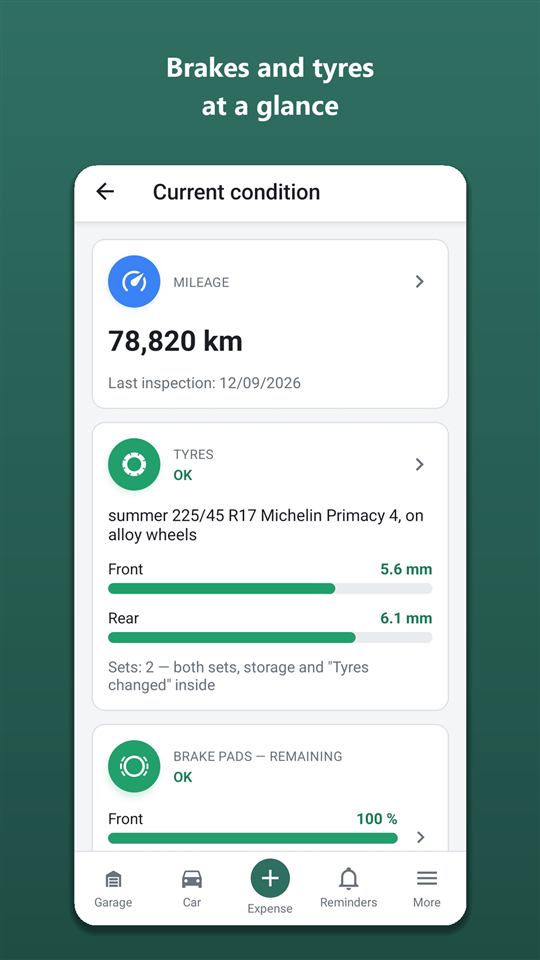
Panel → Estado. Tarjetas: kilometraje, neumáticos, pastillas, discos, radiador, carrocería. El color del círculo es el estado del peor eje: verde — bien (50 % o más), naranja — cambiar pronto (20–50 %), rojo — hay que cambiar (menos del 20 %), gris — sin datos.
Anotar una inspección a mano
- Toca una tarjeta (por ejemplo, «Pastillas») — se abre el historial de mediciones.
- + Nuevo registro → eje, valor (resto en % o dibujo en mm), fecha, kilometraje, nota, foto.
- Guardar. Al tocar un registro antiguo se abre — allí puedes editarlo o usar Eliminar registro.
Los valores de las visitas al taller llegan aquí solos, con la marca «🔧 Registrado en una visita al taller».
Juegos de neumáticos
Tarjeta «Neumáticos» → pantalla «Juegos de neumáticos» (o Neumáticos en «Más»).
- + Añadir juego: temporada Verano Invierno Todo el año, en los de invierno — «Con clavos»; medida (ancho / perfil / diámetro); «¿Medidas distintas delante y detrás?» — si son diferentes; marca y modelo; «¿Con llantas?» y cuáles; «¿Montado ahora en el coche?»; foto.
- Guardar juego. Se pueden tener hasta dos juegos.
- Cambiaste tú — Cambio por cuenta propia: fecha, kilometraje, qué juego se montó, dibujo de ambos y dónde queda el desmontado. Si fue en el taller, lo hace el bloque «Neumáticos» de la visita.
- Medición del dibujo — dentro del juego, + Medición del dibujo.
Cambio de neumáticos según el tiempo
Indica la región en los datos del coche y crea los dos juegos. Orik mira la previsión a 16 días: si anuncian heladas nocturnas, te recordará montar los de invierno; si se asienta el calor, los de verano. También tiene en cuenta las leyes del país (por ejemplo, en Bielorrusia, Letonia y Lituania los neumáticos de invierno son obligatorios desde la fecha fijada por ley). Si no tienes segundo juego, Orik te recordará comprarlo con tiempo, antes de que suban los precios.
- Edad de los neumáticos (DOT): en el juego de neumáticos escribe las 4 cifras de la fecha de fabricación del flanco (2319 = semana 23 de 2019); el icono ⓘ muestra dónde buscarlas. A partir de 6 años Orik aconseja revisarlos y a partir de 10, cambiarlos: lo verás en el panel y en la lista para el viaje.
- Almacenaje de neumáticos — en la ficha del juego + Registrar almacenaje o con una foto del resguardo desde 📷 Gasto rápido: dónde está (taller, casa, amigos), desde y hasta cuándo, dibujo al dejarlo, coste si es de pago (va a los gastos, no al libro de mantenimiento; aviso una semana antes del final). En Gastos, los registros de un mismo lugar y día aparecen en una fila.
- Ficha del juego — toca un juego: dibujo, edad, kilometraje con ese juego, dónde se guarda y su historial — cuándo se montó, desmontó y dejó en almacenaje. Editar — Editar.
Kilometraje
Historial de kilometraje
Panel → toca la tarjeta «Kilometraje» (o Historial de kilometraje en «Más»). Todas las lecturas del cuentakilómetros: repostajes, visitas, viajes, inspecciones y comprobaciones, las más recientes arriba, cada una con el aumento respecto a la anterior. Una lectura menor que la anterior aparece resaltada — puede ser una errata; tócala para abrir el registro y corregirlo.
Comprobar el kilometraje
- → «📍 Comprobar el kilometraje» (o + Apuntar kilometraje en el panel o en el historial de kilometraje).
- Escribe la cifra del cuentakilómetros — Orik te muestra la pista «Según mi estimación — unos N».
- Guardar. Funciona también sin internet.
El kilometraje del coche se actualiza solo con los repostajes y las visitas. La comprobación sirve si hace tiempo que no anotas el kilometraje — por ejemplo, cuando Orik te pregunta «¿Comprobamos el kilometraje?».
«≈» en el kilometraje
El signo «≈» significa que el kilometraje es una estimación de Orik, no una lectura del cuentakilómetros. La estimación no se usa para el consumo ni para la media de km diarios. Anota la lectura exacta y el signo desaparece.
Recordatorios
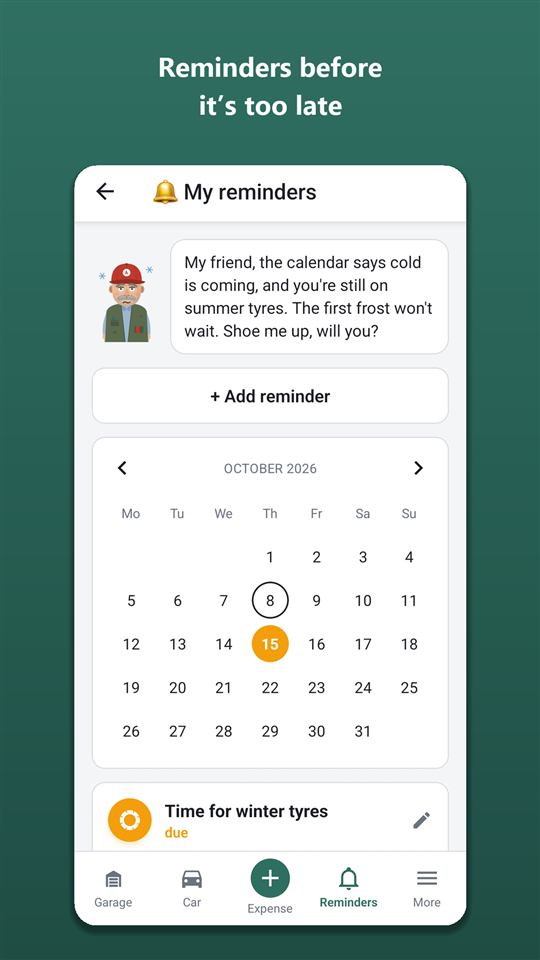
Para abrirlos: Recordatorios en la barra inferior — todos los coches (arriba se elige el coche); desde el panel — la tarjeta «Próximo recordatorio», solo de ese coche.
La pantalla de recordatorios
- Calendario del mes: los días con vencimientos llevan el color del recordatorio más urgente. Toca un día y la lista mostrará solo ese día; 12.10 — mostrar todo quita el filtro.
- Lista: arriba los más urgentes — «vencido», «toca ya», luego «previsto» y «aplazado». En los recordatorios por kilometraje se ve «quedan N km · ≈ fecha».
Botones del recordatorio
- ✓ Hecho — está hecho, el recordatorio se cierra.
- Aplazar → Una semana Un mes o O hasta.
- No volver a recordar — desactivarlo.
- Los cerrados y desactivados — abajo, en «Hechos y desactivados»; Restaurar — volver a activarlo.
- Toca la parte superior de la tarjeta para abrir el formulario: editar o Eliminar recordatorio.
Un recordatorio propio
- + Añadir recordatorio.
- Coche, «Recordar» (por ejemplo, «Cambiar las escobillas»), detalles, sección.
- «¿Por fecha?» — fecha límite y «Avisar con antelación»: El mismo día Una semana antes Un mes antes. «¿Por kilometraje?» — kilometraje y Al llegar 500 km antes 1000 km antes. Puedes usar ambos — salta lo que llegue primero.
- Guardar.
Lo que aparece solo
Revisiones según el plan y las recomendaciones del mecánico, fin del seguro y de la ITV, pago del alquiler de plaza, cuotas del préstamo, cambio de neumáticos según el tiempo y la ley, compra del segundo juego, llamadas a revisión, preparación del coche para la temporada, multas con descuento, comprobación del kilometraje. Para los recordatorios por kilometraje, Orik estima una fecha aproximada según cuántos km haces al día.
Notificaciones push
Llegan cada día a la hora elegida hasta que toques «Hecho». La hora y los grupos (taller y mantenimiento, tiempo y neumáticos, documentos, aparcamiento, financiación) — en Ajustes → «Notificaciones». Un grupo desactivado no envía push, pero los recordatorios siguen en la lista.
Estadísticas y coste por kilómetro
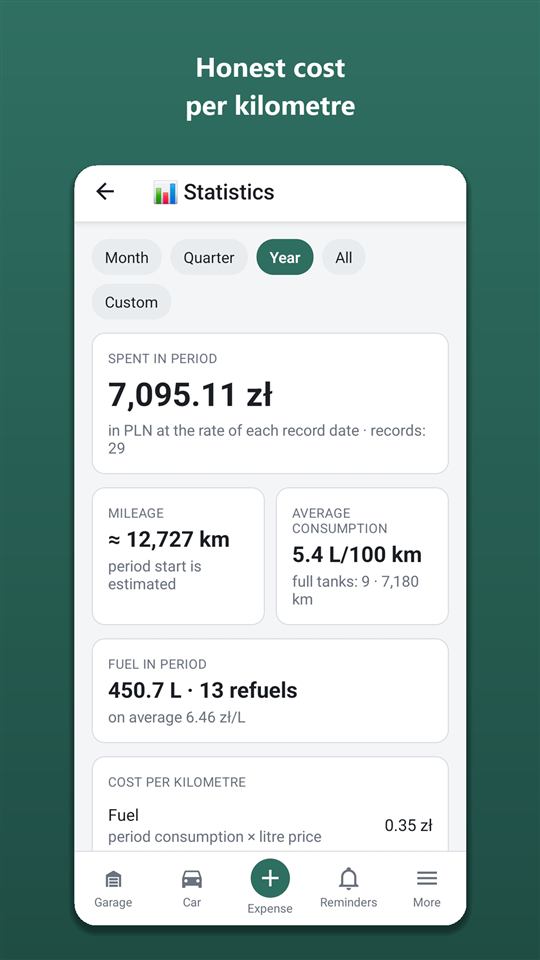
Para abrirlas: en el panel toca la tarjeta «Gastado en el periodo» (o Estadísticas en «Más»). Periodo — Mes Trimestre Año Todo Personalizado (en «Personalizado» — fechas «Desde» y «Hasta»).
Qué hay en la pantalla
- Gastado en el periodo — en la moneda del coche, al cambio de la fecha de cada registro.
- Kilometraje del periodo (según las lecturas del cuentakilómetros).
- Consumo medio — solo entre dos repostajes con el depósito lleno; debajo, el gráfico de consumo por repostaje: toca una barra para ver la fecha y el valor; las naranjas son intervalos fuera de lo normal.
- Combustible en el periodo — litros, número de repostajes, precio medio; «Ahorrado con descuentos».
- Coste por kilómetro: «Conducción» — combustible + taller, recambios y mantenimiento de toda la propiedad; «Propiedad» — además seguro, impuesto, peajes y el sobrecoste del préstamo. Las multas nunca cuentan.
- Por categoría — barra de proporciones y lista; toca una categoría para ver sus registros del periodo (y editarlos desde ahí).
- Por mes — barras de los últimos 12 meses; toca un mes para ver el total.
- Tienda de la gasolinera en el periodo — un bloque aparte: cuánto se fue en café y comida en ruta y cuánto supone cada 100 km. No cuenta como gasto del coche.
- Ingresos del periodo y beneficio del trabajo, si anotas ingresos.
Resumen del año
En las estadísticas — 🎉 Resumen del año: elige un año y verás los gastos y la diferencia con el año anterior, el kilometraje, cuánto costó cada kilómetro, el consumo, las visitas y en qué se fue más dinero. Compartir el resumen — como texto, Compartir como imagen — una tarjeta con Orik.
Exportar a Excel
- ⬇ Exportar gastos a Excel (o Exportar a Excel en «Más»).
- Periodo, categorías; para los recambios — todos / comprados aparte / incluidos en una reparación; qué hojas incluir (lista general, repostajes, recambios, trabajos de taller, totales).
- Genera el archivo y guárdalo o envíalo. La exportación es de «Orik Pro».
¿Quieres ver todos los importes en una sola moneda? Ajustes → «Mostrar importes en». Los registros en sí no cambian.
Consumo comparado
Bajo el gráfico de consumo: «Consumo según el tiempo». Cada tramo entre repostajes de depósito lleno se clasifica por la temperatura media de esos días en la región del coche (cinco franjas, de heladas por debajo de −10° a calor intenso por encima de +25°) y, aparte, por juego de neumáticos. Si tienes dos juegos, ves la diferencia entre ellos con el mismo tiempo, corregida por la temperatura. Debajo, la comparación de tipos de gasolina con el coste de 100 km. Una franja aparece cuando suma al menos 300 km de repostajes de depósito lleno; hace falta la región en los datos del coche.
Cada bloque de estadísticas tiene una línea «¿Qué es esto?» con un pequeño Orik: tócala y te explica qué se calcula y cómo. La primera vez, la explicación se abre sola.
«Lo que cuesta tener el coche»: cuánto se va cada mes aunque el coche esté parado (seguro, ITV, impuesto, alquiler de plaza, cuotas del préstamo y del leasing completas) y cuánto suma cada kilómetro (combustible, taller, piezas, carreteras). Según los registros de los últimos 12 meses.
«Lo que queda este año»: previsión hasta el 31 de diciembre con la renovación del seguro y la ITV, el impuesto, los pagos según calendario, el alquiler de plaza, la próxima revisión programada y la guarda de neumáticos según importes anteriores, y el combustible según tu media de los últimos 3 meses. Se recalcula con cada registro; las averías repentinas no entran.
«Reparaciones y mantenimiento: año a año»: gasto en taller y mantenimiento propio de los últimos 12 meses frente al año anterior, por sistemas del coche (frenos, suspensión, motor…); la revisión programada va en una línea aparte. Aparece cuando el libro de mantenimiento tiene registros de al menos dos años.
La exportación a Excel tiene las hojas «Ingresos» y, si el coche tiene IVA activado, «IVA para el gestor».
Presupuesto mensual
Panel → + Fijar presupuesto mensual: un importe al mes y, si quieres, otro para combustible, en la moneda del coche. El panel muestra una barra «gastado del presupuesto». Cuando los gastos del mes pasen del 80 % y del 100 %, Orik te lo dirá nada más guardar un registro: sin push, cada umbral una vez al mes.
Comparar coches
Garaje → ⚖️ Comparar coches (Orik Pro; visible con dos coches o más): coste por km, gastos y recorrido en 12 meses, combustible y mantenimiento por km, consumo medio, lado a lado en una moneda. En verde, el coche más barato.
IVA para empresas
«Datos del vehículo» → «IVA para empresas» → Tener en cuenta el IVA: tipo por defecto (según el país del coche) y qué parte del IVA recuperas. Después, cada registro tiene un campo de IVA; el reconocimiento de tickets y facturas rellena el importe, el tipo y el país. El IVA extranjero se marca aparte: se recupera con un procedimiento propio. Un registro puede marcarse «¿El gestor ha deducido el IVA?».
El interruptor Mostrar IVA (Orik Pro) en estadísticas, panel, listas y viajes muestra importes sin el IVA recuperable: pagado, IVA incluido, deducible, tu coste. La exportación a Excel tiene una hoja para el gestor. Es una ayuda para llevar las cuentas, no asesoramiento fiscal.
- Emisiones de CO₂ — bajo «Combustible del periodo» y en el resumen del año: por el combustible repostado; en eléctricos, según las emisiones de las centrales del país de la región del coche (EEA).
Viajes
Para abrirlos: panel → Viajes. Pestañas Todos Trabajo Personales; arriba, el total del mes: viajes, km, coste.
Un viaje ahora mismo
- + Añadir viaje → Empezar ahora.
- Categoría (Trabajo / Personal), motivo, kilometraje al salir (se rellena el actual) → ▶ Empezar viaje.
- Mientras dura el viaje, en el panel aparece «Viaje en curso» — tócalo al llegar. Cada coche tiene solo un viaje en curso: hasta que lo termines no puedes empezar otro «ahora» (con fecha pasada, sí).
- ■ Terminar viaje: ruta (desde, pasando por, hasta), kilometraje al llegar — y se calcula el coste.
Grabar un viaje
En la app para Android puedes grabar un viaje automáticamente: «Viajes» → tarjeta «Grabar viaje» → Grabar viaje. Se registran la hora, los kilómetros y las paradas: con adaptador OBD, a partir de los datos del coche (velocidad, revoluciones y consumo, si el coche lo da); sin adaptador, por geolocalización.
- Puedes bloquear el teléfono: mientras se graba, en la barra de notificaciones aparece «Orik está grabando el viaje». Repostar o parar a tomar un café no corta la grabación: cuando sigas, el viaje continúa; tras 2 horas parado, la grabación termina sola. Terminar viaje: terminar ya.
- Interruptor «Grabar la ruta»: la ruta en el mapa por geolocalización. La ruta solo se guarda junto con el viaje.
- Al final, el borrador «Viaje grabado: revísalo y guárdalo»: qué tipo de viaje es, el motivo (si es de trabajo) → Guardar viaje o Borrar grabación. Si no pulsas nada, no llega nada a «Viajes».
Un viaje nuevo solo lo empiezas tú, con «Grabar viaje». Con adaptador, un viaje empezado puede seguir solo después de apagar el motor: mira «Conexión automática» en la sección «Adaptador OBD».
Un viaje con fecha pasada
+ Añadir viaje → Con fecha pasada → inicio y fin, ruta, km → Guardar viaje.
Kilómetros
- Por cuentakilómetros — kilometraje al salir y al llegar.
- Escribir km — la cifra a mano.
- 🗺 Ruta en el mapa — puntos «Desde», + Parada, «Hasta» (búsqueda, «Estoy aquí» o tocando el mapa) → Listo → Usar como km.
Coste
Se calcula al terminar y se congela: combustible según tu consumo medio y el precio del litro (no según los tickets), más peajes y aparcamientos durante el viaje, más la parte del mantenimiento por kilómetro. Las multas, en una línea aparte. ¿Has cambiado algo? — ↻ Recalcular.
- Gastos alrededor del viaje — repostajes, peajes y multas de ±1 día; marca lo que fue durante el trayecto y toca «Recalcular».
- 🧮 Calcular esta ruta — comparar el viaje con el cálculo de la calculadora.
- Mapa del viaje. Si el viaje se empezó desde la calculadora, el mapa muestra la variante de ruta que elegiste (por ejemplo, sin peajes o en ferry).
Registro de kilometraje profesional
En «Viajes» — 📄 Registro de kilometraje profesional (Excel): periodo, conductor, tarifa por km (opcional) → Descargar Excel. Entran los viajes de «Trabajo» terminados, con fecha, ruta, motivo y km. El registro es de «Orik Pro».
Dónde aparqué
Panel → Aparcamiento → 📍 Marcar dónde aparqué: un punto en el mapa y una nota («planta −2, plaza 45»), 📷 Foto del lugar. 🚶 Cómo llegar — a pie hasta el coche en Google Maps. «Pago del aparcamiento»: +60 min o tu hora — aviso 10 minutos antes del final; Anotar el pago en gastos. Todo queda en el teléfono y funciona sin internet.
Accidente: qué hacer
Panel → Accidente: qué hacer. 📍 ¿Dónde estoy? detecta el país por GPS, también sin internet; el gran botón rojo llama a emergencias de ese país. Después, 8 pasos: seguridad y triángulo, heridos, cuándo hace falta la policía, parte amistoso (cómo se llama el formulario allí), fotos por lista, datos de la otra parte (opcional; leer su seguro desde una foto — Orik Pro), llamar a tu aseguradora desde la póliza, qué hacer después. Tocar un paso lo marca. Datos y fotos solo en el teléfono; ↗ Compartir datos del accidente los envía a tu aseguradora. En el paso del parte amistoso — Rellenar el parte amistoso (PDF): un borrador del formulario con los mismos números de campo en el idioma que elijas; tu coche, la póliza y el permiso se rellenan solos. El PDF (Orik Pro) es para el otro conductor y la aseguradora; no sustituye al formulario en papel firmado.
Cómo pagar el aparcamiento
En la pantalla «Dónde he aparcado», bajo la marca, la tarjeta «Cómo se paga el aparcamiento» del país donde estás: zonas, disco y apps de pago. El país se detecta por el punto, también sin internet.
Aeropuerto
Panel → Aeropuerto: se abre el aeropuerto más cercano (por ubicación, también sin conexión); para otro, «Otro aeropuerto». «Llevar / recoger»: cuántos minutos son gratis en la terminal y cuánto cuesta más tiempo; En la terminal inicia un temporizador y te aviso 2 minutos antes del final. «Me voy unos días en avión»: fechas, aparcamiento oficial del aeropuerto (si el aeropuerto publica la tarifa, el importe para tus días), combustible ida y vuelta, comparación con el taxi a tu precio, Recordar dónde lo dejé: el día de la vuelta te recuerdo dónde está el coche. Datos solo de las webs oficiales de los aeropuertos; donde no los hay, un enlace a la web. Si en la calculadora de viaje el destino es un aeropuerto, aparece una tarjeta con enlace aquí. La lista incluye todos los aeropuertos de Europa y Asia con vuelos regulares; comprobamos las normas para dejar pasajeros en las webs oficiales poco a poco, empezando por los más visitados. Si las normas aún no están comprobadas, se indica — la distancia, el trayecto, Recordar dónde lo dejé y el aviso funcionan igualmente. Donde dejar pasajeros es de pago desde el primer minuto, se muestra una alternativa gratuita cercana.
- Panel de vuelos y mi vuelo — en la pantalla «Aeropuerto»: Salidas y Llegadas abren el panel del aeropuerto (oficial o en Flightradar24); escribe el número en «Mi vuelo» (LO 379) y su estado se abre en Google o Flightradar24. El número solo se guarda en el teléfono.
Adaptador OBD: averías, indicadores, viajes
El adaptador OBD-II Bluetooth (ELM327 con Bluetooth 4.0 / BLE) se conecta a la toma de diagnóstico del coche, normalmente debajo del volante, a la izquierda. Funciona en la app para Android y es gratis; preguntar a Orik por una avería cuesta créditos, como un chat normal. La app solo lee los datos del coche; lo único que cambia es el borrado de averías, y solo cuando tú lo pulsas.
Conectar el adaptador
- Conecta el adaptador a la toma y pon el contacto.
- Más → grupo «OBD» → Conectar un adaptador OBD → Buscar adaptador. Android pedirá acceso a los dispositivos cercanos (Bluetooth): permítelo.
- Elige el adaptador en la lista. La primera conexión tarda hasta 20 segundos. Después, la app se conecta sola a ese adaptador cuando abres «Adaptador OBD», «Diagnóstico» o «Indicadores». Salir de la pantalla no corta la conexión; si se corta, la app vuelve a conectarse sola. Desconectar: cortar la conexión.
Si no encuentra el adaptador, comprueba que esté bien metido en la toma, que el contacto esté puesto y que el Bluetooth del teléfono esté activado. Hace falta un adaptador con Bluetooth 4.0 / BLE.
Tras la primera conexión, en el grupo «OBD» de la hoja «Más» aparecen «Diagnóstico», «Indicadores», «Revisión antes de comprar» y «Adaptador OBD».
Adaptador OBD
Lo que ha leído del coche: adaptador y protocolo, VIN, tensión de la batería y kilometraje, si el coche lo da (la mayoría de los coches no tienen ese comando).
- VIN: Guardar VIN en el coche, si todavía no figura en los datos del vehículo. El VIN de la centralita puede no coincidir con el de la documentación (pasa en coches de ensamblaje local): Es mi coche, y la app lo recordará para este coche.
- Kilometraje: Guardar lectura: anotarlo en el historial de kilometraje. Interruptor «Actualizar kilometraje con datos del coche»: una vez al día el kilometraje se anota solo y el plan de mantenimiento se calcula con el kilometraje exacto.
- Ajustes: «Guardar historial de averías», «Marcar aparcamiento al apagar el motor» (el sitio queda en «Dónde aparqué»; necesita acceso a la ubicación), «Grabar la ruta».
- Conexión automática: Desactivada: se conecta cuando abres las secciones de OBD o pulsas «Grabar viaje»; un viaje empezado sigue mientras la app está en marcha; Esperar el adaptador: un viaje empezado no se corta: apagas el motor, vuelves y la app se reconecta al adaptador y sigue grabando sola, aunque se haya cerrado; Por la radio del coche: elige la radio de tu coche; si un viaje empezado está en pausa y el teléfono se conecta a ella, llegará la notificación «¿En el coche?»; tócala y la grabación seguirá. La conexión automática nunca empieza un viaje nuevo: eso lo haces tú con «Grabar viaje».
- Trabajo en segundo plano: Abrir ajustes de batería → Autoracle → «No optimizar». Si no, el teléfono puede dormir la grabación del viaje con la pantalla apagada.
- Registro de comunicación con el adaptador: si algo no funciona bien, Enviar registro al soporte; en él se ve qué respondió el coche.
Diagnóstico: Check Engine y averías
Más → «OBD» → «Diagnóstico». Si está encendido el Check Engine, las averías y las averías pendientes (aún sin confirmar), con sus códigos. Comprobar ahora: volver a leer.
- Preguntar a Orik junto a un código: se abre el chat con una pregunta ya escrita: qué significa el código en tu coche, qué urgencia tiene y qué revisar. Enviarla o no lo decides tú; el mensaje a Orik cuesta créditos (Orik Pro).
- Imagen congelada: los datos del coche en el momento de la avería (si la centralita los guarda) y, si la avería apareció mientras se grababa un viaje, el minuto de datos anterior.
- Borrar averías apaga el Check Engine. Antes de borrar, la app avisa: si la causa no está resuelta, la avería volverá, y se reiniciarán los monitores de preparación para la ITV, así que el coche tendrá que circular un tiempo para completarlos de nuevo. Antes de borrar, los códigos se guardan en el historial (si está activado). Mejor enséñaselos antes al mecánico.
- Historial de lecturas: fecha, kilometraje y códigos de cada lectura; puedes borrar un registro. Compartir historial: como texto, por ejemplo al mecánico; funciona también sin adaptador.
- Los interruptores «Mostrar en el libro de mantenimiento» y «Mostrar al comprador» (en la página del historial por código QR) vienen desactivados por defecto.
- Ahí mismo están las tarjetas «Batería» (tensión antes de arrancar, caída al arrancar y en marcha, según los viajes grabados con el adaptador) y «Sensor de consumo» (comparación de los litros según el coche con los repostajes «a tope»).
Indicadores
«OBD» → «Indicadores»: velocidad, revoluciones, temperatura del motor, combustible en el depósito y tensión en tiempo real; debajo, «Más datos del coche»: solo los parámetros que da tu coche.
En carretera
- Mientras grabas un viaje con el adaptador, la app te avisa con una notificación si el motor se calienta, si parece que el alternador no carga o si se enciende el Check Engine (la avería nueva se guarda con imagen congelada).
- Si el nivel de combustible ha subido claramente, llegará la notificación «Parece que has repostado»: tócala y haz una foto del ticket.
- Al grabar un viaje con el adaptador, los litros del viaje salen de los datos del coche; en «Estadísticas», la tarjeta «Tiempo de motor»: cuánto tiempo estuvo en marcha el motor y cuánto de ese tiempo parado.
Revisión antes de comprar
«OBD» → «Revisión antes de comprar» (o Revisar un coche antes de comprarlo en «Mi garaje»). Conecta el adaptador al coche que vas a ver, pon el contacto, si quieres escribe el VIN del anuncio y el kilometraje del cuadro → Revisar el coche. La app muestra si se borraron averías hace poco (cuántos km, ciclos de calentamiento y horas de motor desde el último borrado), las averías permanentes que no se pueden borrar con un escáner, los autodiagnósticos sin completar, el Check Engine, si coinciden el VIN y el kilometraje y la tensión de la batería. En el coche no cambia nada; las revisiones se guardan solo en el teléfono. Compartir: el informe como texto; Preguntar a Orik: qué preguntar al vendedor.
La revisión mira la centralita del motor y los sistemas relacionados mediante OBD estándar. No sustituye a una inspección en el taller ni a la comprobación del historial del coche.
Calculadora de viajes
Para abrirla: «Viajes» → 🧮 Planificar un viaje o Calculadora de viajes en «Más».
Calcular un viaje
- «Para qué coche» — Este coche u Otro (alquiler, prestado) (para otro — tipo de combustible y consumo).
- 🗺 Ruta en el mapa — marca «Desde» y «Hasta» y, si hace falta, paradas intermedias → Listo.
- «¿Ida y vuelta?», fecha de salida y de regreso.
- El consumo y el precio se rellenan con tus repostajes — puedes corregirlos. Peajes y aparcamientos — escríbelos si los conoces.
- Toca Calcular.
Qué muestra el cálculo
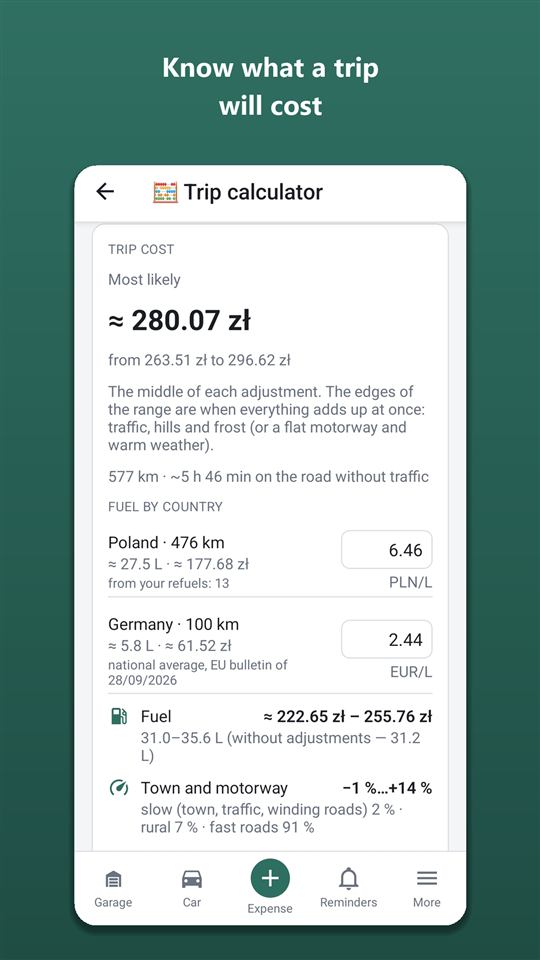
- Lo más probable — en grande, y un rango «de … a …» (desde una autovía llana y despejada con buen tiempo hasta atascos, montaña y helada).
- Combustible por países — litros y precio en cada país de la ruta. Donde hay una media oficial del país (boletín de la Comisión Europea), usamos esa y mostramos al lado tus repostajes del mes — «un N % más caro / barato». Sin boletín — tus repostajes recientes y luego la mediana de tickets de usuarios. Sin datos — escribe el precio tú.
- Opciones de ruta — si hay peajes o un ferri en el camino, bajo el total aparecen «Más rápida», «Sin peajes», «Sin ferris»: km, tiempo, coste y diferencia. Toca una y el cálculo se rehace para ella. Abrir en Google Maps envía la ruta al navegador; para la opción sin peajes o sin ferris activa lo mismo en las opciones de ruta de Google.
- Gasolineras, cargadores y noche — en cada parada de «Dónde repostar» aparecen 2–3 gasolineras reales junto a la carretera (toca para abrir el punto en Google Maps); «Mis marcas de gasolinera»: marca Orlen, BP, etc. y saldrán primero. Para un eléctrico, cargadores rápidos junto a la carretera (datos de OpenStreetMap sin estado en tiempo real: compruébalo en la app del operador). Más de 9 horas al volante: te decimos en qué km y ciudad parar a dormir. Las viñetas de los países de la ruta entran en «Peajes según tarifa» (la más barata para tus fechas). Ruta en archivo (GPX) — para OsmAnd, etc. envía la ruta calculada al navegador.
- Ajustes: ciudad y carretera, relieve (subidas), el tiempo en los días del viaje; mantenimiento; peajes.
- Eléctrico — capacidad de la batería y «Paradas de carga».
Dónde repostar
Debajo del combustible hay un plan de repostajes por países: dónde y cuánto echar para no llevar combustible caro y no quedarte con el depósito vacío. Hace falta la capacidad del depósito (de los datos del coche o escríbela) y «En el depósito al salir» — Lleno ½ ¼. El ahorro lo ve cualquiera; el plan detallado de paradas es de «Orik Pro».
Normas en el camino
Para cada país de la ruta en tus fechas: neumáticos de invierno y clavos, luces de cruce de día, velocidad por defecto (toca para desplegar), viñetas y peajes — con enlaces a las webs oficiales —, zonas de bajas emisiones, margen de los radares y descuentos en las multas.
Sin Orik Pro, en este bloque tienes los enlaces a las normas de tráfico oficiales de cada país y los avisos en rojo (por ejemplo, si a un coche con esa matrícula no lo dejan entrar en el país); el resto del resumen y «Límites de velocidad por defecto» están en Orik Pro. En los países donde la IA no está disponible, es gratis.
Botones bajo el cálculo
- ↗ Compartir el cálculo — como texto por mensajería.
- ▶ Empezar un viaje por esta ruta — formulario de viaje con los puntos y los km; el cálculo se guarda en el viaje.
- Checklist antes del viaje — qué revisar justo para este viaje.
- Si abriste la calculadora desde un viaje — 💾 Guardar el cálculo en el viaje y el bloque «Comparación con el viaje».
Dividir, PDF y peajes
- Bajo el total está «Dividir entre, personas»: escribe cuántos sois y verás el importe por persona.
- ↗ Compartir el cálculo envía el cálculo: total, peajes y enlaces; el plan de repostajes y el resumen de normas, con Orik Pro. PDF / imprimir — el mismo cálculo en PDF o para imprimir (Orik Pro).
- Solo se muestran los peajes que están en tu ruta. Los demás países van en una línea: pulsa Más si vas por otro camino. Debajo, enlaces a las normas de tráfico oficiales de los países de la ruta.
Tiempo, equipamiento, aparcamiento
- El tiempo en el camino: por días y países, solo lo importante: nevadas, lluvia helada, hielo, lluvia intensa, rachas de viento, calor. El pronóstico aparece 16 días antes del viaje.
- Qué llevar: equipamiento obligatorio en cada país de la ruta (triángulo, chaleco, botiquín, extintor, bombillas) y lo que solo se exige a los coches locales.
- Aparcamiento: qué significan los colores de las líneas y las zonas, dónde hace falta disco, qué apps aceptan el pago.
Ferris
Si la ruta incluye un ferri o un tren con coche (Le Shuttle), se muestra aparte: la línea, km y tiempo, y margen para el embarque. Los kilómetros de la travesía no cuentan para combustible ni desgaste. Escribe el precio del billete y entra en el total; el botón abre los horarios de la naviera, Anotar el billete en gastos lo guarda en «Peajes y aparcamiento» → «Ferri». La ruta la calcula el mapa abierto OpenStreetMap: no conoce todos los ferris y a veces rodea por tierra; entonces añade el puerto de salida como punto intermedio.
El mapa elige la ruta más rápida y no conoce todos los ferris, así que, por ejemplo, de Polonia a Suecia va por tierra. Si hay una línea de ferri en la dirección de la ruta, bajo el cálculo aparece el bloque «Se puede en ferri»: toque una línea y la ruta se recalcula hasta el puerto, en ferri y desde el puerto, junto a la comparación con la ruta por tierra.
Túneles, puentes de peaje y entrada a ciudades
La calculadora cuenta sola los tramos de peaje de la ruta: línea «Peajes según tarifa». Exacto, según las tablas de los operadores: las A1, A2 y A4 polacas (de la entrada a la salida), túneles y puentes con precio conocido — Brenner, Tauern, Arlberg, Mont Blanc, Fréjus, Gran San Bernardo, Øresund, Millau y otros (ida y vuelta — billete de ida y vuelta si sale más barato). Aproximado, a la tarifa media por km y con «≈»: autopistas de peaje de Francia, Italia, Croacia, Portugal, Grecia y Serbia. Lo que falte (aparcamiento, otras vías), anótalo en «Otros peajes y aparcamiento». Cómo pagar y la web oficial — en «Normas en ruta» y la lista del viaje.
Mis cálculos (Orik Pro)
- Debajo del resultado: el nombre y Guardar cálculo; ruta, fechas, lo que escribiste y las cifras de ese día van a Mis cálculos («Más» → «De viaje» o el icono de marcador en la cabecera de la calculadora).
- Toca uno guardado: la calculadora se abre con la misma ruta y fechas; Calcular recalcula con los precios y el tiempo de hoy, Actualizar el cálculo guardado guarda las nuevas cifras. Renombrar y eliminar, en la lista.
- Los bloques del resultado (combustible por país, dónde repostar, normas, velocidades) están plegados; toca el título para abrirlos. El tiempo y las normas con algo importante se abren solos.
- El país de matriculación del coche (datos del coche; para «Otro coche», su propio campo) cambia las normas: dónde hace falta Carta Verde o seguro de frontera, si se aplica BelToll en Bielorrusia y la viñeta de Moldavia, el seguro local en Georgia y Kosovo, qué equipo llevar.
- Frontera de la UE. Si la ruta va de la UE a un país fuera de la UE o al revés, «Normas en el camino» muestra un recordatorio: franquicias para entrar en la UE (compras, alcohol, tabaco, con límite menor en países fronterizos), combustible solo en el depósito y un bidón de hasta 10 l, declarar el efectivo desde 10 000 €, documentos del coche. Los coches matriculados en Rusia reciben un aviso sobre la prohibición de entrar en la UE.
- Entrada en países fuera de la UE. Para cada país fuera de la UE de la ruta, su aduana: límites de compras, alcohol y tabaco, combustible, efectivo, cuánto tiempo puede quedarse el coche y qué hace falta si no es suyo. Bielorrusia, Rusia, Kazajistán, Armenia y Kirguistán, en un solo punto según las normas comunes de la UEEA: el coche matriculado en el extranjero se declara por escrito al entrar y de nuevo al salir. Coches matriculados en Bielorrusia, aparte: a la UE solo con el propietario.
Ruta desde Google Maps
Traza una ruta en Google Maps → «Compartir» → Autoracle → elige el coche y qué hacer: Calcular viaje — la calculadora con esa ruta; Registrar viaje — un viaje nuevo con los puntos y los kilómetros de la ruta. Si no se puede leer el enlace, el formulario se abre vacío y puedes escribir los puntos tú mismo.
Plan de mantenimiento
Para abrirlo: Plan de mantenimiento en «Más». El plan dice qué cambiar y cuándo según el fabricante. Con él se construye el calendario de revisiones y un único recordatorio de la próxima.
Conseguir el plan
- Ya hecho (gratis): 🔎 Buscar el plan. Si el propietario de un coche igual ya ha subido su libro a Autoracle, aparece «He encontrado un plan…»: ✓ Sí, usar este plan o No es mi coche — buscar en internet.
- De tu libro de mantenimiento (Orik Pro): 📄 Cargar desde mi libro → fotografía las páginas con la tabla del plan → 🔍 Reconocer. Revisa los puntos: corrige los intervalos, quita lo que sobre con ✕, añade lo que falte con + Añadir un punto que falta → ✓ Correcto — al plan.
- Búsqueda en internet (Orik Pro): 🌐 Buscar en internet — de 1 a 3 minutos; el resultado es un «Borrador de IA»: compáralo con tu libro.
- A mano (gratis): toca un punto y escribe el intervalo en km y/o meses.
Ajustar el plan
- Condiciones de uso: Normales / Severas (trayectos cortos, atascos, polvo, taxi, heladas) — con las severas, los intervalos son más cortos.
- Puntos obligatorios (aceite, distribución, filtros, bujías, líquidos — según el combustible y la tracción): si no están en el plan, escribe el intervalo o marca «No necesario».
- Cuándo se hizo por última vez — se toma de las visitas al taller; si no hay, escribe el kilometraje y la fecha o elige «No lo sé — contar desde hoy».
Próxima revisión
La tarjeta «Próxima revisión — a los N km»: qué incluirá y dentro de cuántos km. Recordarme la revisión — activar el recordatorio. 📅 Calendario de revisiones › — todas las revisiones futuras por número. Las comprobaciones de la revisión, en una lista plegada.
Una visita al taller marcada como «Revisión programada» cierra el recordatorio y crea el siguiente — no hay que marcar nada.
Chat con Orik
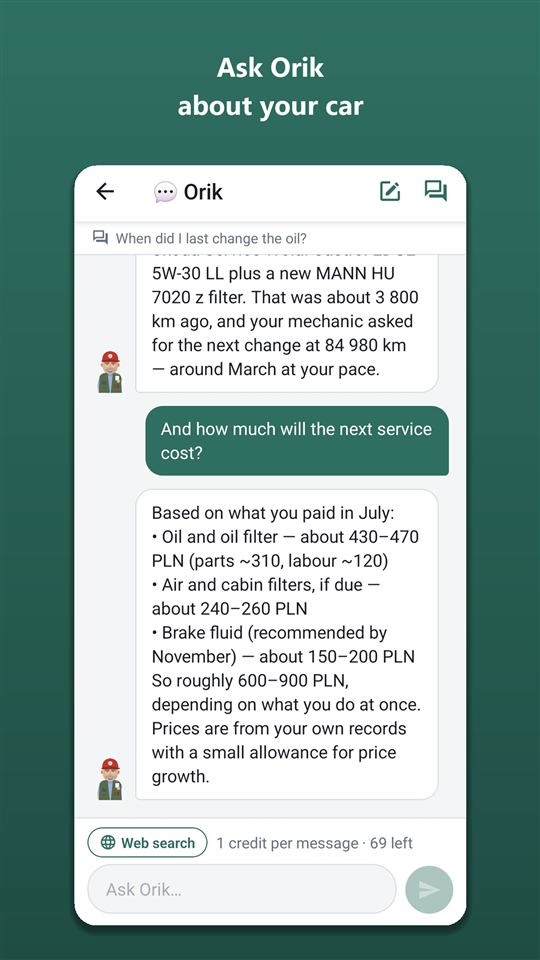
Para abrirlo: toca a Orik en la esquina inferior derecha del panel (o Chat con Orik en «Más»). Orik conoce tu coche: visitas, gastos, consumo, estado, recordatorios, documentos.
Hacer una pregunta
- En un chat vacío, toca una pregunta preparada (por ejemplo, «¿Cuánto costará la próxima revisión?») — se pone en el campo y puedes retocarla.
- O escribe la tuya en el campo «Pregúntale a Orik…».
- Toca — la respuesta aparece a medida que se escribe.
Buscar en internet
El interruptor Buscar en internet junto al campo de texto: actívalo para precios de recambios, opiniones, llamadas a revisión — la respuesta trae un rango de precios y enlaces a las fuentes. Al enviar, el interruptor se apaga solo.
Conversaciones
- en la cabecera — conversación nueva (Orik no arrastra la charla anterior, y así sale más barato).
- — todas las conversaciones por días; búsqueda por título (y por texto, con el botón de búsqueda), renombrar, eliminar.
Importante
- Orik solo responde y te indica qué apuntar y dónde — él no guarda nada.
- Averías — solo «causas probables»: el diagnóstico exacto lo hace el mecánico. Frenos, dirección, neumáticos — directamente al taller.
- Precio: 1 crédito por mensaje, con búsqueda — hasta 3 (Orik Pro). Los créditos que te quedan se ven encima del campo de texto.
Coche compartido y enlace para el taller
Para abrirlo: Miembros en «Más». Gratis — el propietario y una persona más; con «Orik Pro» — sin límite.
Invitar a alguien
- + Invitar.
- «Rol»: Miembro — lo ve todo, añade sus registros y puede editar los datos del coche (familia, segundo conductor); Observador — lo ve todo, no cambia nada (gestor, quien paga).
- «Email (opcional)» — la invitación llega por email; si no tiene cuenta, se crea sola.
- «Acceso» — Sin fecha de fin o Hasta una fecha.
- Crear invitación → aparecen el código y el QR. ↗ Enviar el código — mandarlo por mensajería. El código vale 7 días y sirve para una sola persona.
Aceptar una invitación
La otra persona: Más → Aceptar invitación → escribe el código y toca Aceptar o 📷 Escanear QR. El coche aparece en su garaje con la marca «👥 Compartido».
Gestionar los miembros
- En cada miembro: Hacer observador / Hacer miembro, Quitar.
- Una invitación sin usar — Revocar.
- Un miembro se va él mismo con Salir de este coche.
- Registro privado — en los formularios de un coche compartido, el interruptor «Registro privado»: solo lo ven el autor y el propietario.
- En los registros de un coche compartido se ve quién los añadió: «👤 Ana».
Enlace para el taller
El mecánico no necesita la app ni una cuenta.
- En «Compartir historial» — Crear un enlace para el taller.
- «Mecánico o taller (opcional)», «Email del taller (opcional)», «Válido durante» — 1 día Una semana Un mes Hasta revocarlo.
- Crear enlace → el mecánico escanea el QR con la cámara o recibe el enlace: Enviar el enlace.
- El mecánico ve las características del coche, el historial de mantenimiento (sin precios) y el estado; añade una visita o una inspección y puede reconocer la orden de trabajo (los créditos son tuyos).
- Te llega un push y en el panel aparece el aviso «Del taller». Visita: Revisar y guardar — se abre el formulario de visita rellenado por el mecánico; inspección: Aceptar. ¿No estás de acuerdo? — Rechazar.
Sin tu «Aceptar» no entra nada en el coche. Puedes revocar el enlace cuando quieras — Revocar en «Enlaces activos».
Compartir historial: pegatina QR y enlace para el taller
Abrir: Más → Compartir historial (grupo «Coche y documentos»). Gratis. Aquí hay dos códigos distintos: la pegatina permite a cualquiera ver el historial de mantenimiento; el enlace, que tu propio taller añada registros directamente.
Pegatina en el coche
Un código QR permanente del coche. El mecánico o el comprador apunta la cámara del móvil y se abre una página de autoracle.app con el historial: qué se cambió, cuándo y con qué kilometraje.
- Se ve: marca, modelo, año, VIN, visitas al taller y registros de mantenimiento propio del libro, trabajos y comentarios del mecánico, piezas (nombre, marca, referencia), recomendaciones pendientes, estado, llamadas a revisión, gráfico de kilometraje.
- Nunca se ve: precios, documentos, matrícula, fotos y archivos, registros privados, repostajes y otros gastos.
- Las marcas de confirmación «VIN confirmado por el permiso de circulación» y «confirmado por documento del taller» las pone el servidor cuando el VIN de un documento reconocido coincide con el coche. Corregir tus propios registros es normal.
- Abrir la página — ver la página como la ven otros; Enviar el enlace — enviar el enlace.
- «Idioma de la pegatina (debajo, en pequeño, en inglés)» — por defecto, el idioma del país del coche.
- Pegatina (PDF) o Hoja A4 — 12 uds. → imprime en vinilo adhesivo resistente al agua o en una copistería.
- Dónde pegarla: arriba del pilar de la puerta del conductor o bajo el capó, en el panel sobre el radiador.
- Desactiva «Mostrar el historial por QR» y el QR mostrará solo el coche. Regenerar el código — el QR y las pegatinas antiguas dejan de funcionar al momento.
Solicitudes de acceso por QR
Con la pegatina no se puede registrar nada. La página tiene el botón «Solicitar acceso»: la persona elige «Mecánico / taller» o «Comprador» y escribe nombre y teléfono; te llega una notificación.
- En «Solicitudes de acceso» — Por 1 día, Por una semana o Rechazar. Toca el teléfono para llamar.
- Al aprobar, el mecánico pasa directamente al formulario de visita; los registros te llegan para confirmar. El comprador ve el historial aunque esté oculto.
- Cerrar el acceso — retirar el acceso antes de tiempo. Como máximo 5 solicitudes al día por coche; nombre y teléfono se borran 30 días después de tu respuesta. Si no quieres solicitudes, desactiva «Aceptar solicitudes de acceso por QR».
Enlace para tu propio taller
Para tu taller habitual: un enlace con el que añade visitas e inspecciones directamente, sin solicitudes. Está más abajo en la misma pantalla, como se explica en «Coche compartido y enlace para el taller».
¿Vendes el coche? En «Preparar la venta» está la misma pegatina: enseña el QR al comprador o envía el enlace.
Documentos y la caja fuerte del garaje
Añadir seguro, ITV, matriculación
- → «📄 Documentos» (o «Coche» → + Añadir documento).
- Fotografía la póliza (todas las páginas) y toca 🔍 Reconocer — se rellenan el número, las fechas, la aseguradora y los contactos (teléfono de asistencia, agente).
- Revisa: tipo de documento Seguro ITV Matriculación, país (Otra… — búsqueda entre todos los países), «Válido desde / hasta», coste (un documento gratuito — 0).
- «¿Avisar un mes antes de que termine?» — Sí. Guardar.
Una póliza nueva del mismo tipo y país cierra sola el recordatorio de la anterior.
Un documento sin caducidad (por ejemplo, el permiso de circulación): «Validez» → Sin caducidad; en la matriculación viene así por defecto. No hay recordatorio de renovación y el coste se cuenta una vez: en las estadísticas y el coste por km, pero no en el coste mensual de mantener el coche ni en la previsión hasta fin de año. Con fecha de fin: Hasta una fecha.
Pago a plazos
- En el formulario del documento, «Pago» → A plazos; «Cada cuánto» — Mensual Trimestral Semestral; «Número de pagos» (por defecto, según la vigencia del documento).
- «Importe de un pago»: un solo pago; «Fecha y hora»: el día del primer pago.
- «Cómo registrar los pagos»: Solos el día del pago — el pago aparece solo en los gastos (si el banco cobró otro importe, corrige el registro); Preguntarme — el día del pago llega un recordatorio: en Recordatorios pulsa Pagado — registrar … u Omitir.
Cada pago es un gasto en «Documentos» y no hay un precio completo aparte: las estadísticas y el coste por km no cuentan nada dos veces. El recordatorio de renovación un mes antes del final sigue aparte, como antes.
Siniestro
«Coche» → toca la póliza → + Siniestro: fecha, qué pasó, número de expediente, estado Comunicado En estudio Pagado Rechazado, indemnización y tu parte, reparación (visita al taller), archivos → Guardar. Cambia el estado según avance la tramitación.
Caja fuerte del garaje
Panel → Caja fuerte. Los documentos en vigor y el permiso de circulación en una sola pantalla: número, vigencia, quién lo emitió, contactos. Los archivos se copian en el móvil — se abren en la frontera y sin cobertura. Abre la caja fuerte al menos una vez con internet — después las copias se actualizan solas. Toca un archivo → Abrir — se abre en una app del móvil.
Mis documentos en la caja fuerte
La caja fuerte se abre desde el garaje (Caja fuerte del garaje), el panel y «Más». Arriba, «Mis documentos»: + Añadir documento personal — carné de conducir, permiso internacional, seguro médico u «Otro». Para cada uno elige dónde guardarlo: En la nube de Autoracle — no se pierde al cambiar de teléfono; Solo en este teléfono — no llega nada al servidor, pero si pierdes el teléfono no se puede recuperar. Si indicas «Válido hasta», te aviso un mes antes. Debajo, los documentos de los coches: Todos los coches o uno. Los miembros del coche nunca ven los documentos personales.
Garantías
Garantías en «Más» (Orik Pro): + Añadir garantía — qué cubre, dónde se compró, desde cuándo, hasta qué fecha y/o kilometraje, condiciones, foto del certificado. Aviso un mes (o 1000 km) antes del final. Si reconoces un ticket u orden de trabajo con garantía, el formulario muestra «Garantía encontrada…» con un interruptor y la garantía se guarda con el registro. Las garantías añadidas siguen visibles sin suscripción.
Datos de la póliza
En el seguro también se reconocen los datos de la póliza: tomador y su dirección, matrícula, VIN y marca del coche asegurado, número de Carta Verde; bloque «Datos de la póliza» en el formulario, todo editable. Si la matrícula o el VIN de la póliza no coinciden con el coche, Orik pregunta si es la póliza correcta. Estos datos pasan al parte amistoso si hay un accidente.
Tarjetas de descuento
Para abrirlas: «Mi garaje» → Tarjetas de descuento (o Tarjetas de descuento en «Más»). Tarjetas de fidelización de gasolineras, talleres, lavados y tiendas de recambios — para enseñar el código de barras en caja. Las tarjetas bancarias no se añaden aquí.
Añadir una tarjeta
- + Añadir tarjeta.
- Nombre («Repsol Waylet»), «Uso» — Gasolinera Taller Neumáticos Lavado Recambios Aparcamiento Otra, y para qué coche.
- Código: 📷 Escanear código de barras / QR — apunta la cámara a la tarjeta; o escribe el número y elige «Cómo mostrarla en caja» — Código de barras Código EAN-13 Código QR Sin código.
- Foto de la tarjeta — la primera foto (la cara delantera) aparece en el mosaico de la lista; con la foto, la app intentará leer el código de barras.
- Guardar.
En caja
Toca la tarjeta — el código aparece en pantalla y el brillo sube al máximo. Debajo del código — ⛽ Apuntar repostaje (en un taller — 🔧 Apuntar visita): el registro va directo al coche correcto. Las tarjetas funcionan también sin internet.
Si tienes muchas tarjetas, encima de la lista hay un filtro por tipos y un buscador.
Venir desde otra app y traspasar el coche
Importar desde Fuelio, Drivvo o tu propia tabla
Para abrirlo: Ajustes → ⬇ Importar desde otra app (o «Traspaso del coche» → «Libro de mantenimiento de otra app»).
- Fuelio: en Fuelio — menú → «Copia de seguridad» → «Enviar a Google Drive»; aquí, Elegir archivo → en Drive, carpeta Fuelio → sync → vehicle-1-sync.csv.zip.
- Drivvo: en Drivvo — «Historial» → «Exportar» → «Compartir» → guarda el archivo; aquí, Elegir archivo.
- Tu propia tabla (Excel .xlsx o CSV): Elegir archivo → «¿La primera fila tiene los nombres de las columnas?» → para cada campo (fecha, importe, kilometraje, litros, precio, tipo de registro, descripción, lleno, gasolinera) elige la columna — la app la adivina por los encabezados, revísalo → «Formato de fecha» → Siguiente: elegir el coche.
- La app muestra lo que ha encontrado: repostajes, gastos, visitas, lecturas, recordatorios, ingresos.
- «Transferir a» — un coche existente o Coche nuevo (nombre y marca); «Moneda de los importes del archivo».
- Transferir. Importar otra vez el mismo archivo es seguro — no habrá duplicados.
Has vendido el coche: pasa el historial al comprador
- Traspaso del coche en «Más» → «¿Has vendido el coche?».
- «Qué coche» y «Qué traspasar»: historial de mantenimiento, revisiones, juegos de neumáticos, plan de mantenimiento, listas completadas. Documentos, repostajes, viajes, gastos, precios y fotos no se traspasan nunca.
- Obtener código → Enviar código al comprador. El código vale 7 días y un solo uso.
- El comprador introduce el código y te llega un push. En «Traspaso del coche» toca Venta cerrada: entregar o Rechazar. Tu coche no cambia.
Has comprado un coche: recibe el historial
«Traspaso del coche» → «¿Has comprado un coche?» → «Código del vendedor», fecha y precio de compra → Recibir el coche. Cuando el vendedor lo confirme, el coche aparecerá en tu garaje; el estado — en «Mis solicitudes», Comprobar estado. Las visitas del propietario anterior llevan en el libro de mantenimiento la marca «del dueño anterior».
Preparar la venta
Preparar la venta en «Más»: cuánto te ha costado el coche (en total y al mes), el informe PDF y el traspaso del historial para el comprador, y las listas «Antes de vender» y «Después de vender» — toca un punto para ver la explicación; las marcas se guardan.
Simply Fleet: haz una copia de seguridad (Backup) en Simply Fleet → aquí Elegir archivo → el archivo Simply_Fleet_Backup_….zip.
aCar, Spritmonitor, Fuel Manager, Car Expenses: de dónde sacar el archivo en cada app lo indica la pantalla de importación; luego igual: Elegir archivo → ábrelo.
Listas de control
Para abrirlas: Listas de control en «Más».
Antes de un viaje
La tarjeta de arriba, «Antes de un viaje», se monta sola con los datos del coche: desgaste de frenos y neumáticos, temporada de los neumáticos para las fechas del viaje, recordatorios, vigencia del seguro y la ITV, países de la ruta (viñetas, Carta Verde, normas), qué llevar. Desde la calculadora de viajes, la ruta y las fechas se rellenan solas. Marca los puntos tocándolos; Quitar todas las marcas — empezar otra vez.
- Comentario de Orik (Orik Pro, 2 créditos): Preguntar a Orik · 2 créditos — Orik revisa la lista junto con el historial del coche y añade lo más importante para este viaje en concreto.
Tu propia lista
- En el bloque «Nueva lista» elige una plantilla: Para el invierno Para el verano Revisión antes de comprar Antes del turno o Lista propia.
- Marca los puntos tocándolos — las marcas se guardan al momento y las ven todos los miembros del coche.
- junto a un punto — «Qué revisar y cómo».
- Editar — renombrar, reescribir o quitar puntos, añadir los tuyos → Guardar.
- Empezar de nuevo — quitar las marcas (la vez completada queda en el historial). Eliminar lista — borrarla.
Una lista completada del todo pasa al historial: en la pantalla de la lista («Completada antes»), en el libro de mantenimiento (filtro «Revisiones») y, si lo eliges, en el PDF. Antes de cada temporada Orik te lo recordará y abrirá la lista que toca.
Búsqueda y logros
Buscar en registros
Buscar en registros en «Más» → escribe una palabra (gasolinera, taller, recambio, referencia, trabajo, número de póliza) → Buscar. Toca un resultado para abrir el registro. La búsqueda solo funciona con internet.
Logros
Logros en «Más»: 10 categorías — repostajes, depósitos llenos, gasolineras distintas, visitas al taller, reconocimientos, recordatorios a tiempo, viajes, comprobaciones de kilometraje, documentos, días con Autoracle. Cada una tiene 5 medallas, de bronce a diamante, y su propio rango; debajo de la barra, cuánto falta para el siguiente. Orik celebra cada rango nuevo en el garaje. Los registros importados no cuentan.
Orik muestra un nuevo rango al instante, en una ventana sobre la pantalla actual, con confeti.
Sin internet
- Funciona: gastos nuevos (con fotos), comprobar el kilometraje, ver las pantallas (la última versión cargada), tarjetas de descuento, caja fuerte del garaje.
- Un registro hecho sin conexión se guarda en una cola y se envía solo cuando vuelve la conexión. Mientras la cola no esté vacía, arriba se ve una franja con el estado.
- Si el servidor rechaza un registro, en la franja aparece Reintentar o Eliminar.
- Solo con internet: reconocimiento, chat con Orik, editar y eliminar registros, añadir un coche, ingresos, calculadora de viajes.
Cerrar sesión y eliminar un coche solo se puede cuando la cola se haya enviado — si no, los registros se perderían.
Gratis y Orik Pro
Para abrirlo: Orik Pro en «Más» o Ajustes → Orik Pro — detalles. Allí verás el estado, los créditos que te quedan, los precios, la compra y el código promocional.
Gratis para siempre
Todo el registro manual de gastos y viajes, estadísticas y coste por kilómetro, libro de mantenimiento, estado actual, recordatorios (con fecha estimada de la revisión y cambio de neumáticos según el tiempo), calculadora de viajes, plan de mantenimiento a mano, modo sin conexión, «Descargar mis datos», coche compartido entre dos.
Qué incluye Orik Pro
Todo lo que usa IA, con créditos: reconocimiento de tickets, documentos, permiso de circulación y órdenes de trabajo; plan desde el libro y búsqueda en internet; chat con Orik. Y sin créditos: informe PDF, exportación a Excel, «Dónde repostar», coche compartido sin límite. La suscripción incluye 30 créditos por cada mes, contado desde el día en que te suscribiste (los no usados caducan al final de ese mes); los paquetes de créditos no caducan.
Precio en créditos
Ticket de repostaje — 1; póliza, permiso de circulación, multa, ticket de recambios — 2 (+1 por cada página a partir de la tercera); orden de trabajo — 5 (+2 por página a partir de la tercera); plan desde el libro — 15; búsqueda del plan — 10; mensaje a Orik — 1 (+2 con búsqueda). Si no se reconoce, los créditos se devuelven solos.
Suscribirse
- En la app para Android, abre «Orik Pro»: los precios salen de Google Play, en la moneda de tu país.
- Debajo de los precios, Suscribirme (mes) o Suscribirme (año). Google Play muestra la ventana de pago: confírmalo.
- En unos segundos, Pro y los créditos aparecen solos: «¡Listo, gracias! Ya está todo.» Si el pago aún se está confirmando, la app te lo dice: todo aparecerá en cuanto Google lo confirme.
Packs de créditos
«Guantera» (50 créditos), «Maletero» (150) y «Remolque» (250), en el bloque «Packs de créditos», con el botón del precio. Se compran con una suscripción activa; los créditos de los packs no caducan y se quedan aunque termine la suscripción.
Renovación, cancelación, restauración
- La suscripción se renueva sola a través de Google Play. Para cancelarla o cambiar el método de pago: Gestionar suscripción en Google Play en la pantalla «Orik Pro» (o en la app de Google Play → «Pagos y suscripciones»). Tras cancelarla, Pro funciona hasta el final del periodo pagado.
- ¿Teléfono nuevo o has reinstalado la app? Inicia sesión con la misma cuenta de Autoracle y pulsa Restaurar compras (con la misma cuenta de Google con la que compraste).
- Los reembolsos, según las normas de Google Play. Tras un reembolso, Pro de esa suscripción termina y se descuentan los créditos no gastados del pack reembolsado.
La suscripción va ligada a la cuenta de Autoracle y vale en todas partes donde hayas iniciado sesión, también en la versión web. Solo se puede comprar en la app para Android.
Código promocional
En la pantalla «Orik Pro» → campo «Código promocional» → Aplicar.
En los países donde la IA no está disponible (por ejemplo, Bielorrusia), el reconocimiento y el chat están desactivados, y lo demás de Pro es gratis.
Ajustes, datos y seguridad
Para abrirlos: «Mi garaje» → Ajustes (o Ajustes en «Más»).
Perfil
- Foto, nombre (Guardar nombre), email.
- Cómo quieres que te llame Orik — Jefe Jefa Colega.
- Idioma — por defecto, el del móvil; debajo — Sugerir una corrección de traducción.
- País — la moneda de los coches nuevos y los precios de «Orik Pro».
- ⬇ Descargar mis datos — todos los registros en un archivo Excel, gratis.
Moneda de los resúmenes
«Mostrar importes en» — En la moneda de cada coche o una sola moneda para todos los resúmenes (garaje, panel, estadísticas, viajes). Los registros en sí no cambian; Restablecer en las pantallas vuelve a la moneda del coche.
Notificaciones
Permitir notificaciones (si están desactivadas); grupos: taller y mantenimiento, tiempo y neumáticos, documentos, aparcamiento y alquiler de plaza, financiación; «Enviar a las» — la hora de los push.
Seguridad
- Bloqueo con PIN — actívalo y crea un PIN de 4 cifras: la app lo pedirá al abrirse y tras un minuto en segundo plano. Huella o cara — en lugar del PIN. Cambiar PIN. ¿Olvidaste el PIN? — en la pantalla de bloqueo, ¿Olvidaste el PIN? Entra con la contraseña.
- Cambiar contraseña — la contraseña nueva dos veces → Cambiar contraseña.
- Cerrar sesión en todos los dispositivos — si perdiste el móvil o iniciaste sesión en un dispositivo ajeno. Se cerrará la sesión en todas partes, también en este móvil; en otros dispositivos, en una hora como máximo. Cerrar sesión en todos los dispositivos.
Privacidad
«Estadísticas de uso» e «Informes de fallos» — sin importes, textos ni datos del coche; si los desactivas, no se envía nada.
Menú del icono (Android)
Mantén pulsado el icono de Autoracle en la pantalla de inicio y aparecerá un menú de secciones: «Gasto rápido», tarjetas de descuento, aparcamiento, comprobar kilometraje, viaje, accidente. Cuáles mostrar (hasta 4) se elige en Ajustes → «Menú del icono». Puedes arrastrar una opción del menú a la pantalla de inicio como icono independiente. La sección se abre con el último coche; si tienes activado el acceso con PIN, la app te lo pedirá.
Importar, acerca de, cerrar sesión
- ⬇ Importar desde otra app — ver la sección «Venir desde otra app».
- «Acerca de»: web, tarifas, política, condiciones, Cómo usar (ayuda), Contactar con soporte, Compartir la app, Valorar en Google Play, versión.
- Cerrar sesión — cuando la cola se haya enviado.
Eliminar la cuenta
Abajo en Ajustes — Eliminar cuenta…: la app muestra qué se borrará (tus coches con todos sus registros y archivos, la salida de los coches de otros, el perfil). Escribe tu email → Eliminar para siempre. No se podrá recuperar.