
Mode d’emploi d’Autoracle
Un guide de toutes les rubriques de l’app : où se trouve quoi et sur quels boutons appuyer. Les boutons du texte ont le même aspect que dans l’app : Vert — l’action principale de l’écran, Blanc — les autres, Option / Choisi — les sélecteurs, Tuile — les rubriques du panneau « Plus ». Les images sont de vrais écrans de l’app (sur une voiture de démonstration). Pas trouvé de réponse ? Écris à support@autoracle.app.
Sommaire
- Premiers pas
- Données de la voiture
- Un plein à partir de la photo du ticket
- Les autres dépenses
- Crédit, leasing et revenus
- Passage au garage et carnet d’entretien
- État actuel et pneus
- Kilométrage
- Rappels
- Statistiques et coût au kilomètre
- Trajets
- Adaptateur OBD : défauts, cadrans, trajets
- Calculateur de trajet
- Plan d’entretien
- Chat avec Orik
- Voiture partagée et lien pour le garage
- Partager l’historique : autocollant QR et lien pour le garage
- Documents et le « Coffre du garage »
- Cartes de fidélité
- Venir d’une autre app et transmettre une voiture
- Check-lists
- Recherche et succès
- Sans internet
- Gratuit et Orik Pro
- Réglages, données et sécurité
Premiers pas
Inscription et connexion
- Ouvre l’app et touche Créer un compte. Saisis ton e-mail et un mot de passe (8 caractères minimum), puis touche S’inscrire.
- Tu reçois un e-mail avec un code. Saisis-le et touche Confirmer. Pas d’e-mail ? Regarde dans les spams ou touche Renvoyer le code.
- Mot de passe oublié — sur l’écran de connexion, Mot de passe oublié ? → e-mail → Envoyer le code → le code reçu et un nouveau mot de passe → Enregistrer le mot de passe et se connecter.
On t’a invité par e-mail dans la voiture de quelqu’un ? Sur l’écran de connexion, touche J’ai une invitation : ton e-mail, le code reçu et un nouveau mot de passe.
Ajouter une voiture
- En bas de « Mon garage » — « Ajouter une voiture » : Depuis la carte grise ou À la main.
- Depuis la carte grise : 📷 Photographier : carte grise (recto et verso — 📷 + Page), puis 🔍 Reconnaître. Orik remplit la marque, le modèle, l’année, le VIN, l’immatriculation, le moteur et le carburant — vérifie les champs.
- À la main : seuls le nom, la marque, le kilométrage actuel et le type de carburant sont obligatoires — le reste peut attendre.
- Touche Enregistrer — le tableau de bord de la voiture s’ouvre.
Chaque champ est expliqué dans la rubrique « Données de la voiture ».
Le tableau de bord de la voiture
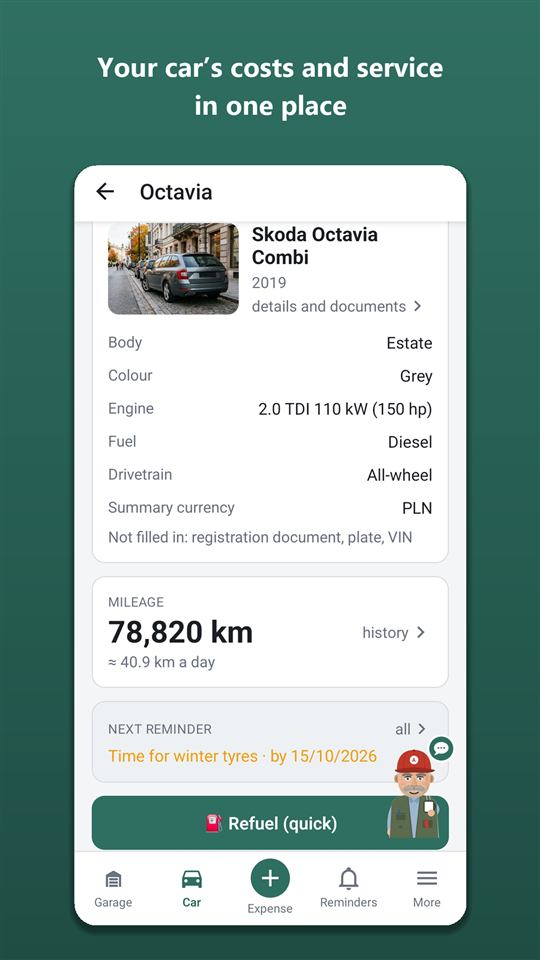
L’écran principal de la voiture. En haut, la carte de la voiture (touche-la pour ouvrir « Données de la voiture »), puis :
- Orik a remarqué — de courtes observations : prix du carburant, dépenses plus élevées que d’habitude, fréquence de tes pleins.
- 📷 Dépense rapide — prends en photo n’importe quel ticket ou document : Orik comprend tout seul de quoi il s’agit et ouvre le bon formulaire ; + Ajouter une entrée — tous les types d’entrées, à la main.
- Tuiles d’accès rapide: Cartes de fidélité Stationnement Coffre du garage Trajets Aéroport Accident : que faire. La loupe en haut du tableau de bord cherche dans les entrées. L’icône rouge en haut du tableau de bord ouvre aussi « Accident : que faire ».
- Kilométrage — touche la carte pour ouvrir l’« Historique du kilométrage » ; + Noter le kilométrage ajoute un relevé du compteur.
- Prochain rappel — touche-le pour voir tous les rappels de la voiture.
- Dépensé sur la période — sélecteurs Mois Trimestre Année Tout Personnalisé ; touche la carte pour ouvrir les statistiques sur la même période.
- Orik, en bas à droite — touche-le pour ouvrir le chat.
- Les conseils d’Orik — à la première ouverture du tableau de bord, de et de « Plus », Orik montre une fois en bref ce qui se trouve où. Compris ferme le conseil, « Ne plus afficher les conseils » les désactive tous.
La barre du bas et le panneau « Plus »
Garage — toutes les voitures · Voiture — le tableau de bord de la voiture ouverte · — une nouvelle entrée (dépense, revenu, financement, vérification du kilométrage) · Rappels · Plus — un panneau avec toutes les rubriques.
Dans la feuille « Plus », les sections sont regroupées: Dépenses et suivi: Dépenses Pleins Statistiques Revenus Financement Exporter vers Excel Rechercher Entretien: Carnet d’entretien État Plan d’entretien Pneus Historique du kilométrage Garanties En route: Calculateur de trajet Trajets Check-lists Stationnement Accident : que faire Voiture et documents: Coffre du garage Données de la voiture Membres Chat avec Orik Préparer la vente Application: Cartes de fidélité Succès Transfert du véhicule Accepter une invitation Orik Pro Réglages À propos.
Dans les formulaires, pas de barre du bas — seulement Annuler et le bouton Retour du téléphone.
La carte « Premiers pas »
Sur le tableau de bord d’une nouvelle voiture, Orik affiche une liste : photo, carte grise, assurance valide, train de pneus, première entrée. Touche un point pour aller là où ça se fait ; ce qui est fait se coche tout seul. Masquer les conseils retire la carte pour de bon.
- Si tu paies nettement plus ou moins chez une enseigne que dans tes autres stations, Orik te le dira aussi — même carburant, mêmes semaines, remises comprises.
Données de la voiture
Ouvrir : tableau de bord → touche la carte de la voiture (ou Données de la voiture dans « Plus ») → écran « Données de la voiture » → ✏️ Modifier les données.
Quoi remplir et pourquoi
- Photo de la voiture — 📷 Prendre une photo ou 🖼 Galerie : tu reconnais la voiture dans le garage et sur le tableau de bord.
- Marque — commence à écrire, l’app propose : « vw » → « C’est Volkswagen ? ». Les modèles sont suggérés selon la marque.
- Type de carburant et second carburant (GPL, GNV + essence) — chaque carburant a son réservoir et sa consommation.
- Capacité du réservoir — Orik remarque si un plein dépasse ce que contient le réservoir ; elle sert aussi à « Où faire le plein » dans le calculateur. Pour une électrique ou une hybride rechargeable — la capacité de la batterie.
- Transmission et conditions d’utilisation — pour le plan d’entretien (l’intégrale ajoute les huiles de boîte de transfert et de ponts ; en conditions sévères, les intervalles sont plus courts).
- Région — la ville où tu roules d’habitude : saisis-la et touche 🔍 Rechercher. Orik s’en sert pour la météo et les lois sur les pneus hiver.
- Compteur du tableau de bord — km ou miles : saisis le kilométrage tel que tu le lis sur le tableau de bord.
- Devise de base — tous les résumés de la voiture sont calculés dans cette devise.
- Achat — date, kilométrage à l’achat et prix. Le kilométrage à l’achat sert aux statistiques : le « coût au kilomètre sur toute la possession » part de là.
- Carte grise — photos des pages ; elle peut être reconnue pour remplir les champs toute seule.
Touche Enregistrer.
Les documents sur l’écran « Données de la voiture »
Sous les caractéristiques — assurance, contrôle technique et immatriculation valides, avec les jours restants (vert — plus d’un mois, orange — moins, rouge — expiré). Les documents expirés sont dans une liste repliée. Pour en ajouter — + Ajouter un document (voir la rubrique « Documents »).
Supprimer une voiture
En bas des « Données de la voiture » — Supprimer la voiture… : l’app indique combien de dépenses, trajets, documents et fichiers seront supprimés. Saisis le nom de la voiture et touche Supprimer définitivement. Seul le propriétaire peut supprimer ; un membre quitte la voiture via « Membres » → Quitter cette voiture.
Un plein à partir de la photo du ticket

Noter un plein
- Sur le tableau de bord, touche 📷 Dépense rapide → 📷 Photographier : ticket ou document → 🔍 Reconnaître (1 page). Orik comprend que c’est un plein et ouvre le formulaire déjà rempli. Ou bien → « Carburant » → 📷 Photographier : ticket — là, le ticket est reconnu dès la photo prise.
- Orik remplit les litres, le prix, le montant, l’indice d’octane, la station, la date et le kilométrage (seulement s’il est indiqué comme tel sur le ticket). Ticket déjà dans le téléphone — 🖼 Galerie, ticket électronique en PDF — 📎 Fichier.
- Vérifie les champs. Pas de kilométrage sur le ticket — saisis-le dans « Compteur, km ». Sous le champ, le « Dernier relevé » s’affiche pour comparer.
- « Plein complet ? » — Oui si tu as rempli jusqu’au déclic du pistolet. La consommation moyenne n’est calculée qu’entre deux pleins complets.
- Touche Enregistrer.
Rien de ce qui est reconnu n’est enregistré avant ton « Enregistrer » — vérifie les chiffres.
Le ticket est déjà sur ton téléphone — « Partager »
Tu peux envoyer la photo d’un ticket ou d’un document, ou un PDF, depuis la galerie, tes e-mails ou une messagerie : « Partager » → Autoracle → choisis la voiture → 📷 Dépense rapide s’ouvre et reconnaît les pages tout de suite. Comme toujours, rien n’est enregistré sans ta confirmation.
Les champs du formulaire
- Litres, prix au litre et montant sont liés : change les litres ou le prix, le montant se recalcule ; change le montant, c’est le prix au litre qui se recalcule.
- Remise (carte de fidélité, coupon, « −0,15 par litre ») — un champ à part. Le montant, c’est ce que tu as payé ; le prix, celui affiché à la pompe. Orik trouve la remise sur le ticket ; les statistiques affichent « Économisé grâce aux remises ».
- Type de carburant et indice d’octane viennent des données de la voiture et peuvent être changés. Une voiture bicarburant demande « Quel réservoir as-tu rempli ».
- Station / adresse : si la localisation est autorisée, la station la plus proche se remplit toute seule. 📍 Détecter trouve une station près de toi ; 🗺 Sur la carte — choisis sur la carte en touchant ⛽ ou n’importe quel point.
- Date et heure se modifient — tu peux noter un ancien plein après coup.
- Électrique : au lieu de « plein complet » — « Charge avant, % » et « Charge après, % » lus sur l’écran de la voiture, et « Type de recharge » Lente (AC) / Rapide (DC).
- Diesel : + AdBlue — le montant et les litres d’AdBlue ; c’est enregistré à part et ne fausse pas la consommation.
La vérification avant l’enregistrement
Si le kilométrage ne colle pas avec les entrées voisines, si le plein dépasse la capacité du réservoir ou si le prix s’écarte beaucoup de l’habitude, Orik affiche un avertissement. Une faute de frappe — corrige le champ ; tout est juste — touche Enregistrer quand même. Ouvrir cette entrée montre l’entrée avec laquelle le kilométrage ne colle pas.
« Plein précédent non enregistré ? »
Tu as oublié de noter un plein — coche Oui : le tronçon jusqu’à ce plein ne comptera pas dans la consommation moyenne, sinon elle serait fausse.
L’estimation du kilométrage
Quand l’app compte déjà cinq pleins ou plus avec kilométrage et que le champ du kilométrage est vide, Orik propose : « le compteur doit afficher environ N ». Oui, c’est juste accepte l’estimation (l’entrée porte un « ≈ »), Je le saisis exactement te laisse le taper. Un relevé exact peut s’ajouter à tout moment : → « Vérifier le kilométrage ».
Un ticket avec seulement le montant
Dans certaines stations (en Biélorussie, par exemple), le ticket n’indique ni les litres ni le prix — seulement le montant. Orik propose un prix au litre : celui de ton dernier plein de ce carburant dans la même devise, la médiane des tickets des utilisateurs d’Autoracle dans le pays ou le prix du bulletin de l’UE. Utiliser ce prix — les litres se calculent à partir du montant et portent un « ≈ ». Tu te souviens du prix affiché à la pompe — corrige-le, et les litres se recalculent.
Café, lave-glace et autres achats sur le même ticket
Si le ticket contient d’autres achats que le carburant, un bloc « Aussi sur le ticket » apparaît sous le montant : chaque ligne avec une case à cocher et une catégorie — « Pièces » (lave-glace, huile), « Entretien soi-même » (lavage, aspirateur) ou « Boutique de la station » (nourriture, boissons). Touche la catégorie pour la changer ; décoche une ligne — elle ne sera pas enregistrée. Ce qui est coché est enregistré en entrées séparées avec le plein. La « Boutique de la station » ne compte pas dans les dépenses de la voiture — voir la rubrique « Les autres dépenses ».
La liste des pleins
Plus → Pleins : tous les pleins avec litres, prix et la mention « complet / partiel ». 📷 Voir le ticket ouvre la photo du ticket ; touche un plein pour le modifier. Pour supprimer — Supprimer le plein en bas du formulaire.
- Recharge à la maison : pour une électrique, choisis À la maison — kWh du compteur de la wallbox ou Seulement les % (charge avant et après × capacité de la batterie). Le montant se calcule avec le tarif maison des données de la voiture, la nuit avec les heures creuses ; à la maison le kilométrage est facultatif.
Les autres dépenses
Ajouter une entrée
- Touche dans la barre du bas (ou + Ajouter une entrée sur le tableau de bord).
- Choisis une tuile : ⛽ Carburant · 🔧 Garage · 🧽 Entretien soi-même · ⚙️ Pièces · 📄 Documents · 🛣 Péages et stationnement · ⚠️ Amendes · 🧾 Taxe · 🏦 Financement · 🛒 Boutique de la station · 💰 Revenu · 📍 Vérifier le kilométrage.
- Remplis le formulaire et touche Enregistrer.
Dépense rapide : n’importe quel ticket d’un seul bouton
- Sur le tableau de bord, touche 📷 Dépense rapide et prends en photo le ticket ou le document — 📷 Photographier : ticket ou document.
- Le document a plusieurs pages — ajoute les autres (📷 + Page, 🖼 Galerie, 📎 Fichier) ; rien n’est envoyé tant que tu n’as pas touché 🔍 Reconnaître (1 page).
- Orik comprend de quoi il s’agit — plein, garage, pièces, lavage, document, stationnement, amende, taxe ou boutique — et ouvre le bon formulaire avec les photos. Un ticket de carburant arrive déjà rempli ; les autres documents sont reconnus dans leur propre formulaire.
- Orik n’a pas reconnu le document ou il n’y a pas d’internet — choisis toi-même le type de dépense, les photos passent dans le formulaire.
Les crédits ne sont débités que pour la reconnaissance dans le bon formulaire : pour l’« identification » d’un document qui n’est pas un plein, le crédit est rendu automatiquement. Là où l’IA n’est pas disponible, « Dépense rapide » propose directement de choisir le type de dépense.
Faire reconnaître un document sur photo
- 📷 Photographier : document (ou justificatif, ticket) — la première page.
- Le document a plusieurs pages — ajoute les autres : 📷 + Page, 🖼 Galerie ou 📎 Fichier (PDF, Excel .xlsx, Word .docx).
- Touche 🔍 Reconnaître toutes les pages (2) — Orik lit toutes les pages en une seule demande et remplit les champs.
- Vérifie et touche Enregistrer. Une page en trop se retire avec la croix sur sa miniature.
Commun à tous les formulaires
- Date et heure se modifient ; une date future n’est pas possible.
- 📎 Pièces jointes — Photo Galerie Fichier : police, facture, contrat, garantie. Les pièces jointes sont seulement conservées, pas reconnues. Touche un fichier enregistré pour l’ouvrir, avec les boutons ⬇ Télécharger ↗ Partager Ouvrir.
- Amélioration / tuning ? — Oui pour des jantes, du multimédia, de l’insonorisation, une reprogrammation : compté dans les dépenses, mais pas dans le coût au kilomètre.
- Entrée privée (voiture partagée uniquement) — visible par toi et le propriétaire.
Chaque catégorie
- 🧽 Entretien soi-même — lavage, appoints, réparations faites toi-même : « Ce qui a été fait » et le coût. Les pièces pour ce travail — + Ajouter une pièce. Tu as changé les roues toi-même — « Roues changées (changer le train monté sur la voiture) ? » Oui.
- ⚙️ Pièces — chaque ligne du ticket à part : nom, marque, référence, quantité, prix ; + Ajouter une pièce — une ligne de plus.
- 🛣 Péages et stationnement — Péage Stationnement Location de place. Pour une location — la durée (Mois / Année) et « Payé jusqu’au » : Orik te rappelle de renouveler (5 jours avant pour une location au mois, un mois avant pour une location à l’année).
- ⚠️ Amende — « Pour quoi » et le montant. « Amende déjà payée ? » Non → pays, « À payer avant le » et, le cas échéant, « Réduction pour paiement rapide ? » (l’Espagne, l’Italie, la Turquie, le Kazakhstan et d’autres se remplissent tout seuls). Orik te prévient 2 jours avant la fin de la réduction. Les amendes ne comptent jamais dans le coût au kilomètre.
- 🧾 Taxe — « Type de taxe » : Annuelle — « Payée jusqu’au » (par défaut un an après le paiement) et « Me rappeler » : Une semaine avant 2 semaines avant Un mois avant Ne pas rappeler ; Unique — à l’immatriculation ou à l’achat : comptée dans les dépenses et le coût au km, mais pas attendue à nouveau ni incluse dans le coût mensuel ; Autre — sans périodicité. Pour de nombreux pays, le formulaire indique les noms officiels des taxes sur la voiture ; tu saisis le montant toi-même — l’app ne le calcule pas.
- 🛒 Boutique de la station — café, nourriture et autres achats en route qui ne sont pas pour la voiture. S’enregistre à la main, depuis la photo du ticket ou depuis le bloc « Aussi sur le ticket » du plein. Ne compte ni dans les dépenses de la voiture, ni dans le coût au kilomètre, ni dans le budget, ni dans le bilan de l’année — les « Statistiques » lui consacrent un bloc « Boutique de la station sur la période » avec son coût aux 100 km.
- 📄 Documents — voir la rubrique « Documents et le Coffre du garage ».
Modifier ou supprimer une entrée
Ouvre l’entrée là où elle apparaît : liste des pleins, « Historique du kilométrage », « Carnet d’entretien », Statistiques → catégorie. Change les champs et touche Enregistrer. Pour supprimer — le bouton en bas du formulaire (par exemple Supprimer le passage) et la confirmation Oui, supprimer. La modification et la suppression demandent internet.
Toutes les dépenses
Plus → Dépenses : chaque dépense par date — icône de catégorie, montant, total sur la période choisie. En haut — la période Mois Trimestre Année Tout Personnalisé et les types de dépenses : Tous ou n’importe quelles catégories d’un toucher (plusieurs à la fois possibles). La « Boutique de la station » ne compte pas dans le total des dépenses de la voiture — son montant s’affiche sur une ligne à part. Les revenus, trajets et relevés du compteur n’y sont pas. Touche une entrée pour l’ouvrir ; en bas — export Excel sur la même période.
Toucher une entrée — dans Dépenses, statistiques, pleins, historique du kilométrage, recherche, revenus et paiements du contrat — ouvre d’abord sa fiche : quoi, quand, combien, détails, fichiers, qui l’a ajoutée. Pour la modifier : Modifier.
Crédit, leasing et revenus
Créer un contrat de financement
- → « 🏦 Financement » (ou Financement dans « Plus ») → + Nouveau contrat.
- Type : Crédit Leasing (LOA/LLD) Paiement échelonné Abonnement Autre ; « Qui / pour quoi », devise, mensualité, « Fréquence », nombre d’échéances, date de la première échéance.
- Pour un crédit ou un paiement échelonné, saisis le « Montant du crédit (hors intérêts) » — l’app calcule alors le surcoût : c’est lui seul qui entre dans le coût de possession (le capital emprunté, c’est le prix de la voiture).
- « Rappeler les échéances » — Orik te prévient avant chaque échéance. Touche Enregistrer.
Noter une échéance
Sur l’écran « Financement », le contrat a un bouton Enregistrer une échéance : la date et le montant se remplissent, touche Enregistrer. Le contrat affiche « N payées sur M », la prochaine échéance et le reste à payer. Crédit remboursé — Clore le contrat (remboursé) dans le contrat.
Revenus
- → « 💰 Revenu ».
- « Origine » : Taxi / VTC Livraison Remboursement Transport de marchandises Indemnité d’assurance Vente de la voiture Autre ; montant, devise, date.
- « Pour quel travail » (taxi, livraison, transport) : Nouveau (service) — indique le début, la fin et les km (au compteur, à la main ou 🗺 Tracer l’itinéraire), c’est enregistré comme un trajet « Pro » ; Parmi les trajets — choisis un trajet existant ; Sans calcul. Avec un trajet, l’app affiche le coût, le bénéfice et le bénéfice par km.
- Indemnité d’assurance — tu peux choisir le passage au garage avec la réparation : la différence entre l’indemnité et la réparation s’affiche.
- Enregistrer. Tous les revenus — Revenus dans « Plus ». Un revenu ne s’enregistre qu’avec internet.
Passage au garage et carnet d’entretien

Noter un passage à partir de l’ordre de réparation
- → « 🔧 Garage ».
- 📷 Photographier : ordre de réparation, les autres pages — 📷 + Page (ou un PDF — 📎 Fichier).
- Touche 🔍 Reconnaître toutes les pages (2). Orik répartit l’ordre en travaux de la liste, pièces (nom, marque, référence, quantité, prix) et recommandations du garagiste.
- Vérifie chaque bloc, corrige ce qu’il faut, touche Enregistrer.
Remplir à la main
- Garage / contacts et date du passage.
- Travaux : tape « vidange », « plaquettes » dans la recherche et choisis dans la liste. Absent de la liste — + Autre / saisir à la main avec le nom tel que sur l’ordre. Chaque travail peut avoir un + Commentaire.
- Pièces et fournitures : + Ajouter une pièce.
- Révision programmée ? — Oui pour l’entretien périodique. Un champ « Quelle révision programmée, km » apparaît (par exemple 40000) — tous les travaux de cette révision dans ton plan sont marqués comme faits.
- Contrôle de l’état : plaquettes et disques par essieu (restant en %, 100 = neufs), sculpture en mm, encrassement du radiateur, notes sur la carrosserie ; chaque point peut avoir une 📷 Photo.
- Recommandations du garage → rappels : + Ajouter une recommandation — « Que faire », un kilométrage ou 📅 Ou à une date : 01.06.2027. ✓ Créer un rappel — Orik te le rappellera ; ○ Pas de rappel — une simple note.
Ce que l’app fait toute seule
- Un travail « remplacement des plaquettes / disques / radiateur » (ou une telle pièce sur l’ordre) marque la pièce comme neuve dans « État actuel », avec la mention « ↺ … d’après le travail … ».
- Disques changés mais aucune donnée sur les plaquettes du même essieu — un bouton Plaquettes (avant) changées aussi → 100 % apparaît.
- Les travaux de pneus (changement de saison, équilibrage, gardiennage…) ouvrent le bloc « Pneus » : le train a-t-il été changé, profondeur du train démonté et où il est parti — ici même, à la maison, chez des proches — avec durée et coût du gardiennage ; il y a aussi + Recyclage des pneus usagés. Le gardiennage est un enregistrement à part, et une visite avec seulement des travaux de pneus ne va pas dans le carnet d’entretien.
- Total du passage = travaux + pièces.
Le carnet d’entretien
Plus → Carnet d’entretien.
- En haut — la voiture, l’état actuel (touche-le pour ouvrir « État actuel ») et les derniers travaux : quand et à quel kilométrage chacun a été fait ; Tout afficher (12).
- Entrées d’entretien par année. Filtre : Tout Révision programmée Garage Moi-même Améliorations Contrôles.
- Touche un passage pour déplier les travaux, les pièces, les recommandations, les pages de l’ordre et les fichiers. Ouvrir la visite / modifier ouvre le formulaire du passage.
- Rappels constructeur — les campagnes de rappel pour ta marque, ton modèle et ton année, d’après la base européenne Safety Gate ; vérifiées chaque jour.
Un extrait PDF pour un acheteur ou un garage
- Dans le carnet d’entretien, touche 📤 Partager (PDF).
- Choisis : « Afficher les prix des travaux et des pièces ? », « Afficher l’immatriculation et le VIN ? », « Check-lists terminées ».
- 📄 Créer le PDF → envoie le fichier via « Partager ». Les documents, la carte grise et le prix d’achat n’y figurent jamais. L’extrait fait partie d’Orik Pro.
État actuel et pneus
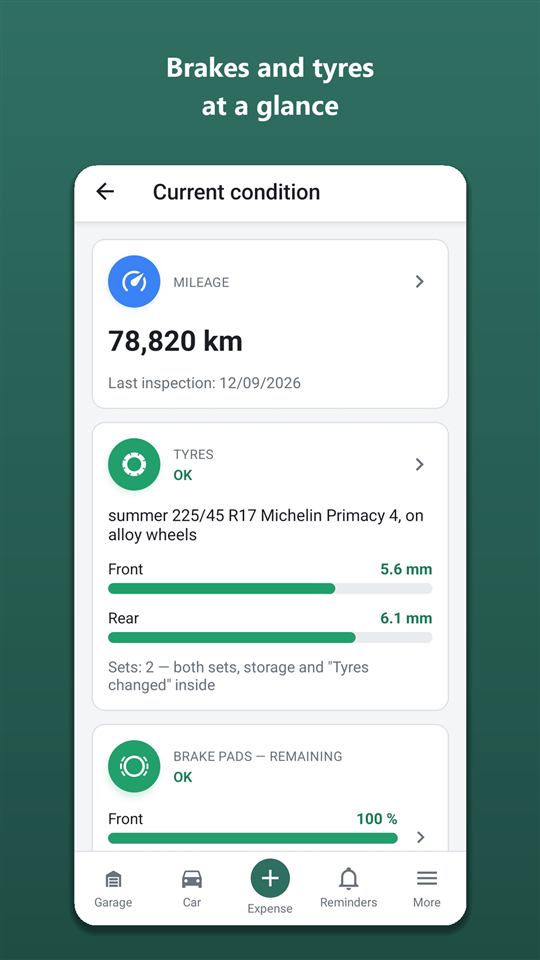
Tableau de bord → État. Cartes : kilométrage, pneus, plaquettes, disques, radiateur, carrosserie. La couleur du rond, c’est l’essieu le plus usé : vert — OK (50 % et plus), orange — à changer bientôt (20–50 %), rouge — à changer maintenant (moins de 20 %), gris — pas de données.
Ajouter un contrôle à la main
- Touche une carte (par exemple « Plaquettes de frein ») — l’historique des relevés s’ouvre.
- + Nouveau relevé → essieu, valeur (restant en % ou sculpture en mm), date, kilométrage, note, photo.
- Enregistrer. Touche un ancien relevé pour l’ouvrir — on y trouve la modification et Supprimer le relevé.
Les valeurs des passages au garage arrivent ici toutes seules, avec la mention « 🔧 Relevé lors d’un passage au garage ».
Les trains de pneus
Carte « Pneus » → écran « Trains de pneus » (ou Pneus dans « Plus »).
- + Ajouter un train : saison Été Hiver Toutes saisons, un train hiver peut être « À clous » ; dimension (largeur / profil / diamètre) ; « Dimensions différentes à l’avant et à l’arrière ? » si l’avant et l’arrière diffèrent ; marque et modèle ; « Sur jantes ? » et lesquelles ; « Monté sur la voiture en ce moment ? » ; photos.
- Enregistrer le train. Jusqu’à deux trains.
- Changé toi-même — Changé moi-même : date, kilométrage, quel train a été monté, profondeur des deux et où est rangé le train démonté. Changé au garage — c’est le bloc « Pneus » de la visite qui s’en charge.
- Mesure de la sculpture — + Mesure de sculpture dans le train.
Changer de pneus selon la météo
Indique la région dans les données de la voiture et ajoute les deux trains. Orik regarde la prévision à 16 jours : gelées nocturnes annoncées — il te rappelle de passer aux pneus hiver ; chaleur installée — aux pneus été. Les lois des pays comptent aussi (par exemple en Biélorussie, en Lettonie et en Lituanie, les pneus hiver sont obligatoires à partir d’une date fixée par la loi). Pas de second train — Orik te rappelle de l’acheter à l’avance, avant la hausse des prix.
- Âge des pneus (DOT) : dans le train de pneus, saisis les 4 chiffres de la date de fabrication sur le flanc (2319 = 23e semaine de 2019) ; l’icône ⓘ montre où les trouver. Dès 6 ans Orik conseille un contrôle, dès 10 un remplacement : visible sur le tableau de bord et dans la check-list du trajet.
- Gardiennage des pneus — dans la fiche du train + Enregistrer un gardiennage, ou depuis une photo du bon via 📷 Dépense rapide : où il est (garage, maison, proches), du… au…, profondeur au dépôt, coût s’il est payant (va dans les dépenses, pas dans le carnet ; rappel une semaine avant la fin). Dans Dépenses, les enregistrements d’un même lieu et d’un même jour sont sur une ligne.
- Fiche du train — touche un train : profondeur, âge, kilomètres avec ce train, où il est rangé et son historique — quand il a été monté, démonté, mis en gardiennage. Modifier — Modifier.
Kilométrage
L’historique du kilométrage
Tableau de bord → touche la carte « Kilométrage » (ou Historique du kilométrage dans « Plus »). Tous les relevés du compteur : pleins, passages, trajets, contrôles et vérifications, les plus récents en haut, chacun avec l’écart. Un relevé inférieur au précédent est mis en évidence — peut-être une faute de frappe ; touche-le pour ouvrir l’entrée et corriger.
Vérifier le kilométrage
- → « 📍 Vérifier le kilométrage » (ou + Noter le kilométrage sur le tableau de bord ou dans l’historique du kilométrage).
- Saisis le chiffre du compteur — Orik affiche l’indice « D’après mon estimation — environ N ».
- Enregistrer. Ça marche aussi sans internet.
Le kilométrage de la voiture se met à jour tout seul avec les pleins et les passages au garage. La vérification sert quand tu n’as pas saisi de kilométrage depuis longtemps — par exemple quand Orik te le rappelle.
Le « ≈ » devant le kilométrage
Le signe « ≈ » signifie que le kilométrage est une estimation d’Orik, pas un relevé du compteur. Une estimation ne compte ni dans la consommation ni dans le kilométrage par jour. Saisis un relevé exact — le signe disparaît.
Rappels
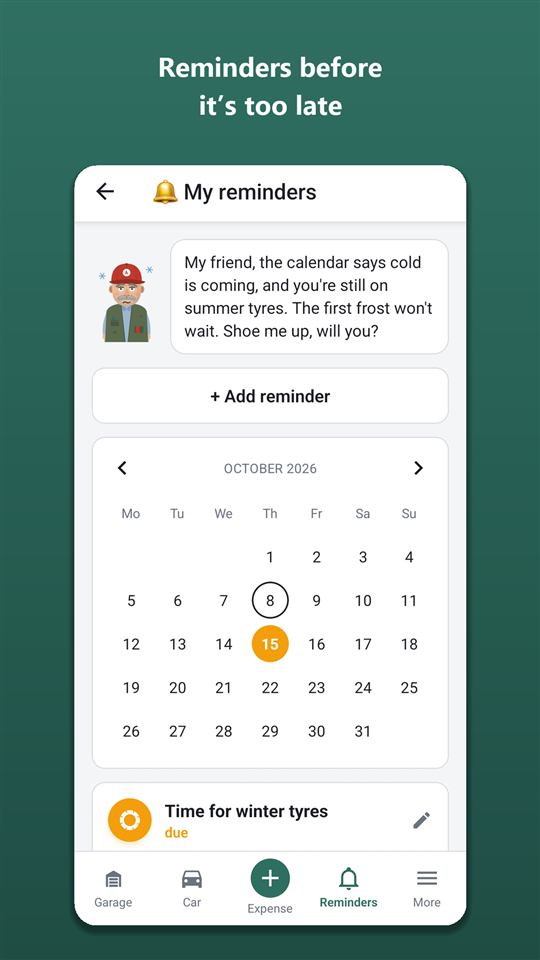
Ouvrir : Rappels dans la barre du bas — toutes les voitures (choix de la voiture en haut) ; depuis le tableau de bord — la carte « Prochain rappel » — cette voiture seulement.
L’écran des rappels
- Calendrier du mois : les jours avec une échéance prennent la couleur du rappel le plus urgent. Touche un jour pour n’afficher que lui ; 12.10 — tout afficher enlève le filtre.
- Liste : les plus urgents en haut — « en retard », « c’est l’heure », puis « prévu » et « reporté ». Un rappel au kilométrage affiche « reste N km · ≈ date ».
Les boutons d’un rappel
- ✓ Fait — c’est fait, le rappel se ferme.
- Reporter → Une semaine Un mois ou Ou jusqu’au une date.
- Ne plus rappeler — le désactiver.
- Les rappels fermés et désactivés sont en bas, sous « Faits et désactivés » ; Rétablir le réactive.
- Touche le haut d’une carte pour ouvrir le formulaire : modification ou Supprimer le rappel.
Ton propre rappel
- + Ajouter un rappel.
- Voiture, « Me rappeler » (par exemple « Changer les balais d’essuie-glace »), détails, section.
- « Par date ? » — l’échéance et « Prévenir à l’avance » : Le jour même Une semaine avant Un mois avant. « Par kilométrage ? » — le kilométrage et Au kilométrage 500 km avant 1000 km avant. Les deux sont possibles — c’est le premier atteint qui compte.
- Enregistrer.
Ce qui apparaît tout seul
Révisions selon le plan et les recommandations du garagiste, fin de l’assurance et du contrôle technique, loyer de la place de stationnement, échéances de crédit, changement de pneus selon la météo et la loi, achat d’un second train, rappels constructeur, préparation de la voiture à la saison, amendes avec réduction, vérification du kilométrage. Pour les rappels au kilométrage, Orik estime la date d’après la distance que tu parcours par jour.
Les notifications push
Elles arrivent chaque jour à l’heure choisie, jusqu’à ce que tu touches « Fait ». L’heure et les groupes (entretien, météo et pneus, documents, stationnement, financement) — dans Réglages → « Notifications ». Un groupe désactivé n’envoie pas de push, mais ses rappels restent dans la liste.
Statistiques et coût au kilomètre
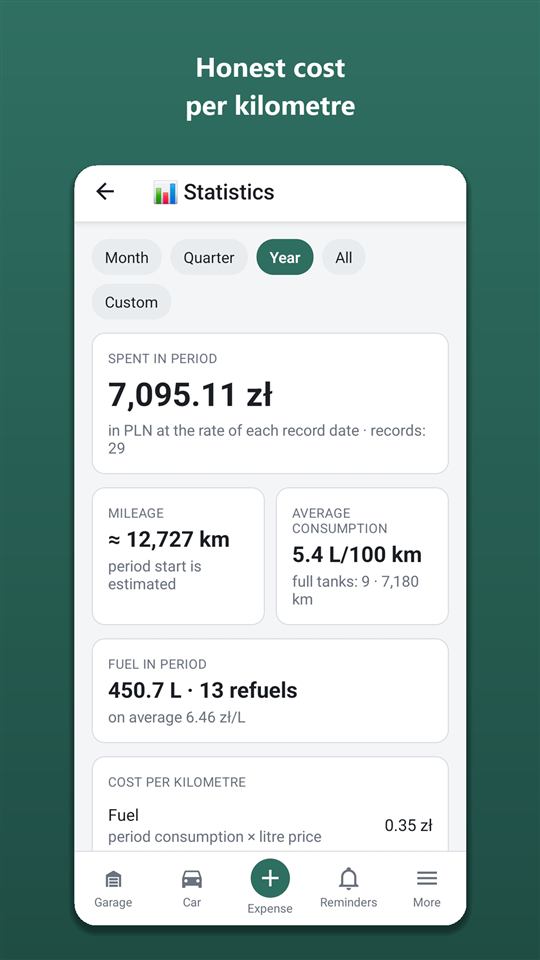
Ouvrir : sur le tableau de bord, touche la carte « Dépensé sur la période » (ou Statistiques dans « Plus »). Période — Mois Trimestre Année Tout Personnalisé (pour « Personnalisé » — les dates « Du » et « Au »).
Ce qu’on voit à l’écran
- Dépensé sur la période — dans la devise de la voiture, au taux de la date de chaque entrée.
- Kilométrage de la période (d’après les relevés du compteur).
- Consommation moyenne — uniquement entre deux pleins complets ; en dessous, un graphique de consommation par plein : touche une barre pour voir la date et la valeur, les barres orange sont des intervalles inhabituels.
- Carburant de la période — litres, nombre de pleins, prix moyen ; « Économisé grâce aux remises ».
- Coût au kilomètre : « Conduite » — carburant + garage, pièces et entretien sur toute la possession ; « Possession » — plus assurance, taxe, péages et surcoût des crédits. Les amendes ne comptent jamais.
- Par catégorie — une barre de répartition et une liste ; touche une catégorie pour voir ses entrées de la période (et les modifier).
- Par mois — des barres sur 12 mois ; touche un mois pour son total.
- Boutique de la station sur la période — un bloc à part : combien sont partis en café et nourriture en route, et combien cela fait aux 100 km. Ne compte pas dans les dépenses de la voiture.
- Revenus de la période et bénéfice du travail, si tu notes des revenus.
Le bilan de l’année
Dans les statistiques — 🎉 Bilan de l’année : choisis une année — dépenses et écart avec l’année précédente, kilométrage, coût de chaque kilomètre, consommation, passages au garage, ce qui a coûté le plus. Partager le bilan — en texte, Partager en image — une carte avec Orik.
Exporter vers Excel
- ⬇ Exporter les dépenses vers Excel (ou Exporter vers Excel dans « Plus »).
- Période, catégories, pour les pièces — toutes / achetées à part / dans une réparation, et les feuilles à inclure (liste complète, pleins, pièces, travaux de garage, totaux).
- Crée le fichier, puis enregistre-le ou envoie-le. L’export fait partie d’Orik Pro.
Tu veux tous les totaux dans une seule devise ? Réglages → « Afficher les montants en ». Les entrées elles-mêmes ne changent pas.
Consommation comparée
Sous le graphique — « Consommation selon la météo » : chaque intervalle entre deux pleins complets est classé selon la température moyenne de ces jours-là dans la région de la voiture — cinq tranches, du grand froid sous −10° à la forte chaleur au-dessus de +25° — et à part selon le train de pneus. Si tu as deux trains, tu vois l’écart entre eux par le même temps, corrigé de la température. En dessous — la comparaison des types d’essence avec le coût aux 100 km. Une tranche apparaît dès qu’elle compte au moins 300 km de pleins complets ; il faut la région dans les données de la voiture.
Chaque bloc de statistiques a une ligne « C’est quoi ? » avec un petit Orik : touche-la et il t’explique ce qui est compté et comment. La première fois, l’explication s’ouvre toute seule.
« Ce que coûte la voiture à l’entretien » — combien part chaque mois, même si la voiture ne roule pas (assurance, contrôle technique, taxe, location de place, mensualités de crédit et de leasing en entier), et combien ajoute chaque kilomètre (carburant, garage, pièces, routes). D’après les saisies des 12 derniers mois.
« D’ici la fin de l’année » — prévision jusqu’au 31 décembre : renouvellement de l’assurance et du contrôle technique, taxe, échéances prévues, location de place, prochaine révision programmée et gardiennage des pneus d’après les montants passés, carburant d’après ta moyenne des 3 derniers mois. Recalculée à chaque saisie ; les réparations imprévues n’y sont pas.
« Réparations et entretien : d’une année sur l’autre » — dépenses de garage et d’entretien soi-même sur les 12 derniers mois face à l’année d’avant, par organe de la voiture (freins, suspension, moteur…) ; la révision programmée est sur une ligne à part. Apparaît quand le carnet d’entretien contient des saisies sur au moins deux ans.
L’export Excel contient les feuilles « Revenus » et, si la TVA est activée pour la voiture, « TVA pour le comptable ».
Budget mensuel
Tableau de bord → + Définir un budget mensuel : un montant par mois et, si tu veux, un autre pour le carburant — dans la devise de la voiture. Le tableau de bord affiche une barre « dépensé sur le budget ». Quand les dépenses du mois dépassent 80 % et 100 %, Orik te le dit juste après l’enregistrement — sans push, chaque seuil une fois par mois.
Comparer les voitures
Garage → ⚖️ Comparer les voitures (Orik Pro ; visible à partir de deux voitures) : coût au km, dépenses et kilométrage sur 12 mois, carburant et entretien au km, consommation moyenne — côte à côte dans une devise. En vert : la voiture la moins chère.
TVA pour les pros
« Données du véhicule » → « TVA pour les pros » → Suivre la TVA : taux par défaut (selon le pays de la voiture) et part de TVA récupérée. Ensuite chaque entrée a un champ TVA ; la reconnaissance des tickets et factures remplit montant, taux et pays. La TVA étrangère est signalée à part — elle se récupère par une procédure distincte. Une entrée peut être marquée « TVA déduite par le comptable ? ».
Le bouton Afficher la TVA (Orik Pro) dans les statistiques, le tableau de bord, les listes et les trajets affiche les montants sans la TVA récupérable : payé, dont TVA, déductible, ton coût. L’export Excel contient une feuille pour le comptable. C’est une aide à la tenue des comptes, pas un conseil fiscal.
- Émissions de CO₂ — sous « Carburant sur la période » et dans le bilan de l’année : d’après le carburant versé ; pour une électrique, selon les émissions des centrales du pays de la région de la voiture (EEA).
Trajets
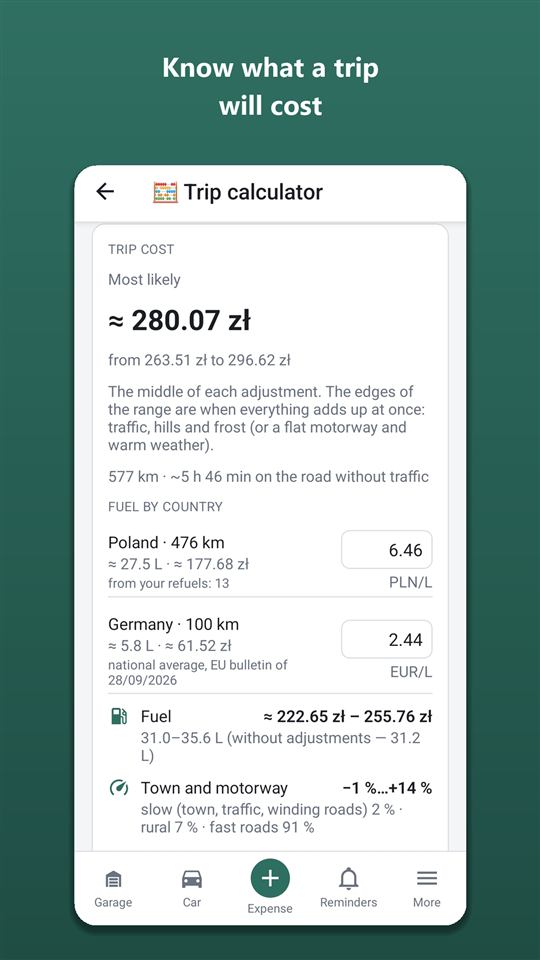
Ouvrir : tableau de bord → Trajets. Onglets Tous Pro Personnels, avec en haut le bilan du mois : trajets, km, coût.
Un trajet tout de suite
- + Ajouter un trajet → Démarrer maintenant.
- Catégorie (Pro / Personnel), motif, kilométrage au départ (l’actuel se remplit) → ▶ Démarrer le trajet.
- Pendant le trajet, le tableau de bord affiche « Trajet en cours » — touche-le à l’arrivée. Une voiture n’a qu’un seul trajet en cours : tant qu’il n’est pas terminé, impossible d’en commencer un nouveau « maintenant » (après coup — c’est possible).
- ■ Terminer le trajet : itinéraire (départ, via, arrivée) et kilométrage à l’arrivée — et le coût se calcule.
Enregistrer un trajet
Dans l’app Android, tu peux enregistrer un trajet automatiquement : « Trajets » → la carte « Enregistrement du trajet » → Lancer l’enregistrement. Sont notés l’heure, les kilomètres et les arrêts : avec un adaptateur OBD — d’après les données de la voiture (vitesse, régime, consommation si la voiture la fournit), sans adaptateur — d’après la position.
- Tu peux verrouiller le téléphone : pendant l’enregistrement, la notification « Orik enregistre le trajet » reste affichée. Un plein ou un café n’interrompt pas l’enregistrement — tu repars, et le trajet continue ; après 2 heures à l’arrêt, l’enregistrement s’arrête tout seul. Terminer le trajet — arrêter tout de suite.
- L’interrupteur « Enregistrer l’itinéraire » — le tracé sur la carte d’après la position. L’itinéraire n’est conservé qu’avec le trajet.
- À la fin — le brouillon « Trajet enregistré — vérifie-le et sauvegarde-le » : quel type de trajet, motif (pour les déplacements pro) → Sauvegarder le trajet ou Supprimer l’enregistrement. Sans ce geste, rien n’arrive dans « Trajets ».
C’est toi seul qui lances un nouveau trajet — avec « Enregistrer le trajet ». Avec un adaptateur, un trajet commencé peut reprendre tout seul après l’arrêt du moteur — voir « Connexion automatique » dans la rubrique « Adaptateur OBD ».
Un trajet après coup
+ Ajouter un trajet → Après coup → début et fin, itinéraire, km → Enregistrer le trajet.
Les kilomètres
- Au compteur — kilométrage au départ et à l’arrivée.
- Saisir les km — le chiffre à la main.
- 🗺 Itinéraire sur la carte — les points « Départ », + Étape, « Arrivée » (recherche, « Je suis ici » ou toucher la carte) → Terminé → Utiliser comme km.
Le coût
Il est calculé à la fin du trajet, puis figé : le carburant d’après ta consommation moyenne et le prix au litre (pas d’après les tickets), plus les péages et le stationnement pendant le trajet, plus la part d’entretien au kilomètre. Les amendes figurent sur une ligne à part. Quelque chose a changé — ↻ Recalculer.
- Dépenses autour du trajet — pleins, péages et amendes à ±1 jour ; coche ce qui s’est passé en route et touche « Recalculer ».
- 🧮 Calculer cet itinéraire — comparer le trajet avec l’estimation du calculateur.
- Carte du trajet. Si le trajet a été lancé depuis le calculateur, la carte montre la variante d’itinéraire que tu as choisie (par exemple sans péages ou en ferry).
Le relevé kilométrique professionnel
Dans « Trajets » — 📄 Relevé kilométrique professionnel (Excel) : période, conducteur, tarif au km (facultatif) → Télécharger Excel. Le relevé reprend les trajets « Pro » terminés, avec date, itinéraire, motif et km. Le relevé fait partie d’Orik Pro.
Où est ma voiture
Tableau de bord → Stationnement → 📍 Marquer la place : un point sur la carte et une note (« niveau −2, place 45 »), 📷 Photo de la place. 🚶 Y aller à pied — à pied jusqu’à la voiture dans Google Maps. « Paiement du stationnement » : +60 min ou ton heure — je te préviens 10 minutes avant la fin ; Enregistrer le paiement dans les dépenses. Tout reste sur le téléphone et fonctionne sans internet.
Accident : que faire
Tableau de bord → Accident : que faire. 📍 Où suis-je ? trouve le pays par GPS — même hors ligne ; le grand bouton rouge appelle les secours de ce pays. Ensuite 8 étapes : sécurité et triangle, blessés, quand appeler la police, constat (nom du formulaire dans ce pays), photos selon une liste, données de l’autre partie (facultatif ; lire son assurance sur photo — Orik Pro), appel à ton assureur depuis la police, la suite. Touche une étape pour la cocher. Données et photos restent sur le téléphone ; ↗ Partager les données de l’accident les envoie à ton assureur. À l’étape du constat — Remplir le constat (PDF) : un brouillon du formulaire avec les mêmes numéros de cases dans la langue choisie ; ta voiture, la police et le permis se remplissent seuls. Le PDF (Orik Pro) est pour l’autre conducteur et l’assureur ; il ne remplace pas le constat papier signé.
Comment payer le stationnement
Sur l’écran « Où je suis garé », sous le repère, la carte « Comment on paie le stationnement » pour le pays où tu es : zones, disque et applis de paiement. Le pays est déterminé par le point, même hors ligne.
Aéroport
Tableau de bord → Aéroport : l’aéroport le plus proche s’ouvre (selon la position, même hors ligne) ; pour un autre, « Autre aéroport ». « Déposer / récupérer » — combien de minutes sont gratuites au terminal et ce que coûte plus longtemps ; À l’arrêt au terminal lance un minuteur et je te préviens 2 minutes avant la fin. « Je m’envole pour quelques jours » — dates, parking officiel de l’aéroport (si l’aéroport publie son tarif — le montant pour tes jours), carburant aller-retour, comparaison avec le taxi à ton prix, Retenir où je l’ai laissée — le jour du retour, je te rappelle où est la voiture. Données uniquement issues des sites officiels des aéroports ; à défaut — un lien vers le site. Si la destination du calculateur de trajet est un aéroport, une carte avec un lien vers ici apparaît. La liste couvre tous les aéroports d’Europe et d’Asie avec vols réguliers ; nous vérifions peu à peu les règles de dépose sur les sites officiels, en commençant par les plus fréquentés. Si les règles ne sont pas encore vérifiées, c’est indiqué — la distance, le trajet, Retenir où je l’ai laissée et le rappel fonctionnent quand même. Là où la dépose est payante dès la première minute, une alternative gratuite proche est indiquée.
- Tableau des vols et mon vol — sur l’écran « Aéroport » : Départs et Arrivées ouvrent le tableau de l’aéroport (officiel ou sur Flightradar24) ; saisis ton numéro dans « Mon vol » (LO 379) pour ouvrir son statut dans Google ou Flightradar24. Le numéro reste uniquement sur le téléphone.
Adaptateur OBD : défauts, cadrans, trajets
Un adaptateur Bluetooth OBD-II (ELM327 en Bluetooth 4.0 / BLE) se branche sur la prise de diagnostic de la voiture — en général sous le volant à gauche. Il fonctionne dans l’app Android, gratuitement ; une question à Orik sur un défaut coûte des crédits, comme un chat normal. L’app ne fait que lire les données de la voiture ; la seule chose qu’elle modifie, c’est l’effacement des défauts, et seulement quand tu le demandes.
Connecter l’adaptateur
- Branche l’adaptateur sur la prise et mets le contact.
- Plus → groupe « OBD » → Connecter un adaptateur OBD → Trouver l’adaptateur. Android demande l’accès aux appareils à proximité (Bluetooth) — autorise-le.
- Choisis l’adaptateur dans la liste. La première connexion prend jusqu’à 20 secondes. Ensuite, l’app se connecte à cet adaptateur toute seule quand tu ouvres « Adaptateur OBD », « Diagnostic » ou « Cadrans ». Quitter l’écran ne coupe pas la liaison ; si elle tombe, l’app se reconnecte d’elle-même. Déconnecter — couper la liaison.
L’adaptateur est introuvable — vérifie qu’il est bien enfoncé dans la prise, que le contact est mis et que le Bluetooth du téléphone est activé. Il faut un adaptateur en Bluetooth 4.0 / BLE.
Après la première connexion, le groupe « OBD » du panneau « Plus » contient « Diagnostic », « Cadrans », « Contrôle avant achat » et « Adaptateur OBD ».
Adaptateur OBD
Ce que la voiture a transmis : adaptateur et protocole, VIN, tension de la batterie, kilométrage — si la voiture le fournit (la plupart des voitures n’ont pas cette commande).
- VIN : Enregistrer le VIN dans la voiture, s’il ne figure pas encore dans les données du véhicule. Le VIN du calculateur peut différer de celui des papiers (c’est le cas de certaines voitures assemblées localement) — C’est ma voiture, et l’app le retient pour cette voiture.
- Kilométrage : Enregistrer le relevé — l’ajouter à l’historique du kilométrage. L’interrupteur « Mettre à jour le kilométrage via la voiture » — le kilométrage s’enregistre tout seul une fois par jour, et le plan d’entretien se calcule sur le kilométrage exact.
- Réglages : « Conserver l’historique des défauts », « Noter le stationnement moteur coupé » (la place va dans « Où est ma voiture », accès à la position nécessaire), « Enregistrer l’itinéraire ».
- Connexion automatique : Désactivée — connexion quand tu ouvres les rubriques OBD ou touches « Enregistrer le trajet » ; un trajet commencé continue tant que l’app tourne ; Attendre l’adaptateur — un trajet commencé ne s’interrompt pas : tu coupes le moteur, tu reviens — l’app se reconnecte à l’adaptateur et reprend l’enregistrement toute seule, même si elle a été fermée ; Via l’autoradio — choisis l’autoradio de la voiture : si un trajet commencé est en pause et que le téléphone s’y connecte, la notification « Dans la voiture ? » arrive — touche-la, et l’enregistrement reprend. La connexion automatique ne lance jamais un nouveau trajet — c’est toi qui le fais avec « Enregistrer le trajet ».
- Fonctionnement en arrière-plan : Ouvrir les réglages de batterie → Autoracle → « Ne pas optimiser ». Sinon, le téléphone risque d’endormir l’enregistrement du trajet écran éteint.
- Journal des échanges avec l’adaptateur — si quelque chose ne marche pas, Envoyer le journal à l’assistance : on y voit ce que la voiture a répondu.
Diagnostic : Check Engine et défauts
Plus → « OBD » → « Diagnostic ». Si le voyant Check Engine est allumé, les défauts et les défauts en attente (pas encore confirmés) avec leurs codes. Vérifier maintenant — relire.
- Demander à Orik à côté d’un code — le chat s’ouvre avec une question toute prête : ce que signifie le code pour ta voiture, à quel point c’est urgent et quoi vérifier. L’envoyer ou non, c’est toi qui décides ; un message à Orik coûte des crédits (Orik Pro).
- Image figée — les valeurs de la voiture au moment du défaut (si le calculateur les conserve) et, si le défaut est apparu pendant l’enregistrement d’un trajet, la minute de valeurs qui précède.
- Effacer les défauts éteint le voyant Check Engine. Avant l’effacement, l’app te prévient : si la cause n’est pas réglée, le défaut reviendra, et l’état de préparation des systèmes pour le contrôle technique sera remis à zéro — la voiture devra rouler pour le reconstituer. Avant l’effacement, les codes sont enregistrés dans l’historique (s’il est activé). Mieux vaut d’abord les montrer au garagiste.
- Historique des lectures — date, kilométrage et codes de chaque lecture ; une entrée peut être supprimée. Partager l’historique — sous forme de texte, par exemple pour le garagiste ; fonctionne aussi sans adaptateur.
- Les interrupteurs « Afficher dans le carnet d’entretien » et « Montrer à l’acheteur » (sur la page d’historique par QR code) — désactivés par défaut.
- Au même endroit — les cartes « Batterie » (tension avant démarrage, chute au démarrage et en roulant — d’après les trajets enregistrés avec l’adaptateur) et « Capteur de consommation » (comparaison des litres selon la voiture avec les pleins « complets »).
Cadrans
« OBD » → « Cadrans » : vitesse, régime, température moteur, carburant dans le réservoir et tension en temps réel ; en dessous — « Plus d’infos de la voiture » : uniquement les paramètres que ta voiture fournit.
En route
- Pendant l’enregistrement d’un trajet avec l’adaptateur, l’app te prévient par une notification si le moteur surchauffe, si l’alternateur semble ne pas charger ou si le voyant Check Engine s’allume (le nouveau défaut est enregistré avec son image figée).
- Le niveau de carburant a nettement monté — la notification « On dirait un plein » arrive : touche-la et photographie le ticket.
- Quand le trajet est enregistré via l’adaptateur, les litres du trajet viennent des données de la voiture ; dans « Statistiques » — la carte « Temps moteur » : combien de temps le moteur a tourné, dont combien à l’arrêt.
Contrôle avant achat
« OBD » → « Contrôle avant achat » (ou Contrôler une voiture avant l’achat dans « Mon garage »). Branche l’adaptateur sur la voiture que tu regardes, mets le contact, saisis si tu veux le VIN de l’annonce et le kilométrage du compteur → Contrôler la voiture. L’app montre si les défauts ont été effacés récemment (combien de km, de montées en température et d’heures moteur depuis le dernier effacement), les défauts permanents qu’aucun lecteur ne peut effacer, les autotests non terminés, le voyant Check Engine, si le VIN et le kilométrage concordent, la tension de la batterie. Rien n’est modifié dans la voiture ; les contrôles ne sont conservés que sur le téléphone. Partager — le rapport sous forme de texte, Demander à Orik — quoi demander au vendeur.
Le contrôle regarde le calculateur moteur et les systèmes liés via l’OBD standard. Il ne remplace ni une inspection au garage ni la vérification de l’historique de la voiture.
Calculateur de trajet
Ouvrir : « Trajets » → 🧮 Préparer un trajet ou Calculateur de trajet dans « Plus ».
Estimer un trajet
- « Pour quelle voiture » — Cette voiture ou Une autre (location, empruntée) (pour une autre voiture — type de carburant et consommation).
- 🗺 Itinéraire sur la carte — place le « Départ » et l’« Arrivée », et des étapes si besoin → Terminé.
- « Aller-retour ? », dates de départ et de retour.
- La consommation et le prix se remplissent d’après tes pleins — tu peux les corriger. Péages et stationnement — saisis-les si tu les connais.
- Touche Calculer.
Ce que montre l’estimation
- Le plus probable — en grand, avec une fourchette « de … à … » (d’une autoroute dégagée et plate par temps doux jusqu’aux bouchons, à la montagne et au gel).
- Carburant par pays — litres et prix dans chaque pays de l’itinéraire. Là où existe une moyenne nationale officielle (bulletin de la Commission européenne), nous la prenons et affichons à côté vos pleins du mois — « N % plus cher / moins cher ». Sans bulletin — vos pleins récents, puis la médiane des tickets des utilisateurs. Pas de données — saisissez le prix vous-même.
- Options d’itinéraire — s’il y a des péages ou un ferry, « Le plus rapide », « Sans péage », « Sans ferry » apparaissent sous le total : km, durée, coût et différence. Touchez-en une et le calcul est refait. Ouvrir dans Google Maps envoie l’itinéraire au GPS ; pour l’option sans péage ou sans ferry, activez la même chose dans les options d’itinéraire de Google.
- Stations, bornes et nuit — à chaque arrêt « Où faire le plein », 2–3 vraies stations au bord de la route (touchez pour ouvrir le point dans Google Maps) ; « Mes enseignes » : cochez Orlen, BP, etc., elles passent en premier. Pour une électrique, des bornes rapides au bord de la route (données OpenStreetMap sans état en direct — vérifiez dans l’app de l’opérateur). Plus de 9 heures de volant : on indique vers quel km et quelle ville faire étape. Les vignettes des pays traversés sont incluses dans « Péages selon les tarifs » (la moins chère pour vos dates). Itinéraire en fichier (GPX) — pour OsmAnd, etc. envoie l’itinéraire calculé au GPS.
- Corrections : ville et autoroute, relief (montées), météo aux dates du trajet ; entretien ; péages.
- Électrique — capacité de la batterie et « Arrêts de recharge ».
Où faire le plein
Sous le carburant — un plan de pleins par pays : où et combien mettre pour ne pas transporter du carburant cher ni tomber en panne sèche. Il faut la capacité du réservoir (depuis les données de la voiture, ou saisis-la) et « Dans le réservoir au départ » — Plein ½ ¼. L’économie est visible par tous ; le plan détaillé des arrêts fait partie d’Orik Pro.
Les règles en route
Pour chaque pays de l’itinéraire, à tes dates : pneus hiver et pneus à clous, feux de jour, limitations de vitesse par défaut (touche pour déplier), vignettes et péages avec des liens vers les sites officiels, zones à faibles émissions, tolérance des radars et réductions sur les amendes.
Sans Orik Pro, ce bloc affiche les liens vers les textes officiels du code de la route des pays et les avertissements en rouge (par exemple, si une voiture avec cette immatriculation ne sera pas admise dans le pays) ; le reste du résumé et « Limitations par défaut » sont dans Orik Pro. Dans les pays où l’IA n’est pas disponible, c’est gratuit.
Les boutons sous l’estimation
- ↗ Partager l’estimation — en texte dans une messagerie.
- ▶ Démarrer un trajet sur cet itinéraire — le formulaire de trajet avec les points et les km ; l’estimation est enregistrée dans le trajet.
- Check-list avant le trajet — ce qu’il faut vérifier pour ce trajet précis.
- Calculateur ouvert depuis un trajet — 💾 Enregistrer l’estimation dans le trajet et le bloc « Comparaison avec le trajet ».
Partager, PDF et péages
- Sous le total : « Partager entre, personnes » — indique combien vous êtes pour voir le montant par personne.
- ↗ Partager l’estimation envoie le calcul : total, péages et liens ; le plan des pleins et le résumé des règles — avec Orik Pro. PDF / imprimer — le même calcul en PDF ou à imprimer (Orik Pro).
- Seuls les péages réellement sur ton itinéraire sont affichés. Les autres pays tiennent en une ligne — touche Plus si tu passes ailleurs. Dessous : les liens vers les codes de la route officiels des pays traversés.
Météo, équipement, stationnement
- Météo en route — par jour et par pays, seulement l’important : neige, pluie verglaçante, verglas, fortes pluies, rafales, chaleur. La prévision apparaît 16 jours avant le départ.
- Ce qu’il faut avoir à bord — l’équipement obligatoire de chaque pays du trajet (triangle, gilet, trousse, extincteur, ampoules) et ce qui n’est exigé que des voitures locales.
- Stationnement — ce que signifient les couleurs des marquages et les zones, où il faut un disque, quelles applis acceptent le paiement.
Ferries
Si l’itinéraire passe par un ferry ou un train auto (Le Shuttle), il est affiché à part : la ligne, les km et la durée, plus le temps d’embarquement. Les kilomètres de traversée ne comptent ni dans le carburant ni dans l’usure. Saisis le prix du billet, il entre dans le total ; le bouton ouvre les horaires de la compagnie, Ajouter le billet aux dépenses l’enregistre dans « Péages et stationnement » → « Ferry ». L’itinéraire vient de la carte libre OpenStreetMap : elle ne connaît pas tous les ferries et contourne parfois par la terre — ajoute alors le port de départ comme étape.
La carte choisit l’itinéraire le plus rapide et ne connaît pas tous les ferries : de la Pologne vers la Suède, par exemple, elle passe par la route. S’il existe une ligne de ferry dans la direction de l’itinéraire, le bloc « Possible en ferry » apparaît sous le calcul : touchez une ligne, l’itinéraire est recalculé jusqu’au port, en ferry puis depuis le port, avec la comparaison avec la route à côté.
Tunnels, ponts à péage et péage urbain
Le calculateur compte lui-même les tronçons à péage de l’itinéraire — ligne « Péages selon les tarifs ». Exact, d’après les tableaux des exploitants : A1, A2 et A4 polonaises (de l’entrée à la sortie), tunnels et ponts au prix connu — Brenner, Tauern, Arlberg, Mont-Blanc, Fréjus, Grand-Saint-Bernard, Øresund, Millau et d’autres (aller-retour : billet aller-retour s’il est moins cher). Approximatif, au tarif moyen par km avec « ≈ » : autoroutes à péage de France, d’Italie, de Croatie, du Portugal, de Grèce et de Serbie. Ce qui manque (parkings, autres routes) se saisit dans « Autres péages et parkings ». Comment payer et le site officiel : dans « Règles en route » et la liste du voyage.
Mes calculs (Orik Pro)
- Sous le résultat — le nom et Enregistrer le calcul : itinéraire, dates, saisies et chiffres du jour vont dans Mes calculs (« Plus » → « En route » ou icône de signet dans l’en-tête du calculateur).
- Touchez un calcul enregistré — le calculateur s’ouvre avec le même itinéraire et les mêmes dates ; Calculer recalcule aux prix et à la météo du jour, Mettre à jour le calcul enregistré garde les nouveaux chiffres. Renommer et supprimer — dans la liste.
- Les blocs du résultat — carburant par pays, où faire le plein, règles, limitations — sont repliés ; touchez le titre pour ouvrir. La météo et les règles avec quelque chose d’important s’ouvrent seules.
- Le pays d’immatriculation de la voiture (données de la voiture ; pour « Autre voiture », un champ à part) change les règles : où il faut une Carte verte ou une assurance frontière, si BelToll en Biélorussie et la vignette de Moldavie s’appliquent, l’assurance locale en Géorgie et au Kosovo, quel équipement emporter.
- Frontière de l’UE. Si l’itinéraire va de l’UE vers un pays hors UE ou l’inverse, « Règles en route » affiche un aide-mémoire : franchises pour l’UE (achats, alcool, cigarettes — limite réduite dans les pays frontaliers), carburant seulement dans le réservoir et un jerrican jusqu’à 10 l, espèces dès 10 000 € à déclarer, papiers de la voiture. Les voitures immatriculées en Russie reçoivent un avertissement sur l’interdiction d’entrée dans l’UE.
- Entrée dans les pays hors UE. Pour chaque pays hors UE de l’itinéraire — sa douane : franchises pour les achats, l’alcool et le tabac, carburant, espèces, durée de séjour de la voiture et ce qu’il faut si elle n’est pas à vous. Biélorussie, Russie, Kazakhstan, Arménie et Kirghizistan — un seul point selon les règles communes de l’UEEA : une voiture immatriculée à l’étranger est déclarée par écrit à l’entrée et de nouveau à la sortie. Voitures immatriculées en Biélorussie — à part : dans l’UE seulement avec le propriétaire.
Itinéraire depuis Google Maps
Trace un itinéraire dans Google Maps → « Partager » → Autoracle → choisis la voiture et l’action : Calculer le trajet — le calculateur avec cet itinéraire ; Enregistrer le trajet — un nouveau trajet avec les points et les kilomètres de l’itinéraire. Si le lien ne peut pas être lu, le formulaire s’ouvre vide — tu peux saisir les points toi-même.
Plan d’entretien
Ouvrir : Plan d’entretien dans « Plus ». Le plan d’entretien, c’est quoi remplacer et quand, selon le constructeur. Il sert à construire le calendrier des révisions et un seul rappel pour la prochaine.
Obtenir un plan
- Un plan tout prêt (gratuit) : 🔎 Trouver le plan. Si le propriétaire d’une voiture identique a déjà chargé son carnet dans Autoracle, tu verras « J’ai trouvé un plan… » : ✓ Oui, prendre ce plan ou Ce n’est pas ma voiture — chercher sur internet.
- Depuis ton propre carnet d’entretien (Orik Pro) : 📄 Charger depuis mon carnet → photographie les pages avec le tableau d’entretien → 🔍 Reconnaître. Vérifie les points : corrige les intervalles, retire le superflu avec ✕, ajoute ce qui manque avec + Ajouter un point manquant → ✓ C’est juste — dans le plan.
- Recherche sur internet (Orik Pro) : 🌐 Chercher sur internet — 1 à 3 minutes ; le résultat est un « Brouillon IA », à comparer avec le carnet.
- À la main (gratuit) : touche un point et saisis l’intervalle en km et/ou en mois.
Régler le plan
- Conditions d’utilisation : Normales / Sévères (petits trajets, bouchons, poussière, taxi, grand froid) — en conditions sévères, les intervalles sont plus courts.
- Points obligatoires (huile, distribution, filtres, bougies, liquides — selon le carburant et la transmission) : absents du plan — saisis un intervalle ou marque « Non nécessaire ».
- Dernière fois — repris des passages au garage ; sinon, saisis le kilométrage et la date, ou « Je ne sais pas — compter à partir d’aujourd’hui ».
La prochaine révision
La carte « Prochaine révision — à N km » : ce qu’elle comprend et dans combien de km. Me rappeler la révision active le rappel. 📅 Calendrier des révisions › — toutes les révisions à venir, par numéro. Les contrôles à la révision sont dans une liste repliée.
Un passage au garage marqué « Révision programmée » ferme le rappel et programme le suivant — rien à cocher à la main.
Chat avec Orik
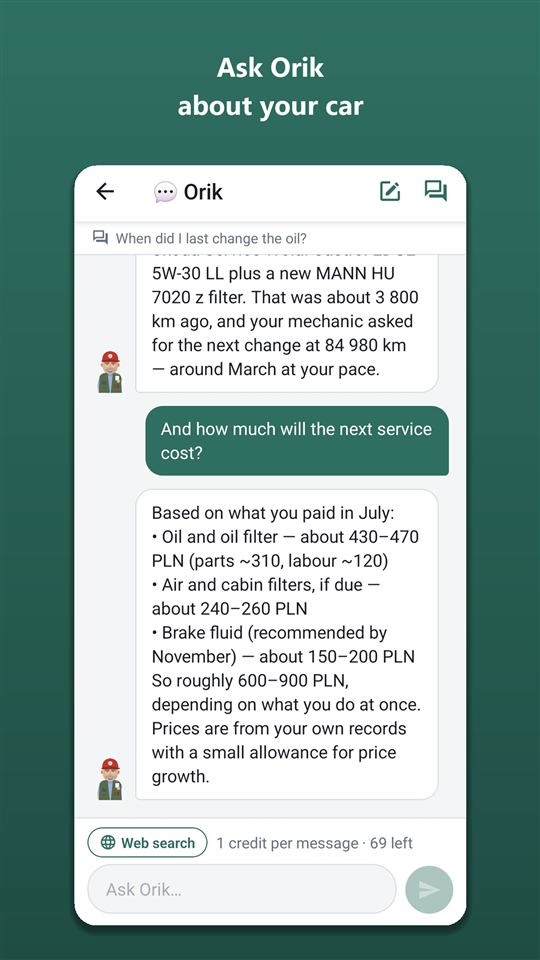
Ouvrir : touche Orik en bas à droite du tableau de bord (ou Chat avec Orik dans « Plus »). Orik connaît ta voiture : passages au garage, dépenses, consommation, état, rappels, documents.
Poser une question
- Dans un chat vide, touche une question toute prête (par exemple « Combien coûtera la prochaine révision ? ») — elle va dans le champ de saisie, où tu peux la modifier.
- Ou écris la tienne dans « Demande à Orik… ».
- Touche — la réponse s’affiche au fur et à mesure.
La recherche sur internet
Le sélecteur Recherche web à côté du champ de saisie : active-le pour les prix des pièces, les avis, les rappels constructeur — la réponse vient avec une fourchette et des liens vers les sources. Il se désactive tout seul après l’envoi.
Les conversations
- dans l’en-tête — une nouvelle conversation (Orik ne traîne pas l’ancienne — c’est moins cher).
- — toutes les conversations par jour ; recherche par titre (et dans le texte — avec le bouton de recherche), renommer, supprimer.
Bon à savoir
- Orik ne fait que répondre et t’indiquer quoi noter et où — il n’enregistre rien lui-même.
- En cas de panne — seulement des « causes probables » : le diagnostic exact, c’est le garagiste. Freins, direction, pneus — directement chez le garagiste.
- Prix : 1 crédit par message, jusqu’à 3 avec la recherche (Orik Pro). Le solde de crédits s’affiche au-dessus du champ de saisie.
Voiture partagée et lien pour le garage
Ouvrir : Membres dans « Plus ». Gratuit — le propriétaire et une autre personne ; avec Orik Pro — sans limite.
Inviter quelqu’un
- + Inviter.
- « Rôle » : Membre — voit tout, ajoute ses propres entrées, peut modifier les données de la voiture (famille, second conducteur) ; Observateur — voit tout, ne modifie rien (comptable, celui qui paie).
- « E-mail (facultatif) » — l’invitation arrive par e-mail ; pas de compte — il est créé automatiquement.
- « Accès » — Sans date de fin ou Jusqu’à une date.
- Créer l’invitation → un code et un QR s’affichent. ↗ Envoyer le code — le transmettre dans une messagerie. Le code est valable 7 jours et sert à une seule personne.
Accepter une invitation
L’autre personne : Plus → Accepter une invitation → saisit le code et touche Accepter, ou 📷 Scanner le QR. La voiture apparaît dans son garage avec la mention « 👥 Partagée ».
Gérer les membres
- Pour un membre : Passer en observateur / Passer en membre, Retirer.
- Une invitation non utilisée — Révoquer.
- Un membre s’en va avec Quitter cette voiture.
- Entrée privée — les formulaires d’une voiture partagée ont un sélecteur « Entrée privée » : seuls l’auteur et le propriétaire la voient.
- Les entrées d’une voiture partagée indiquent qui les a ajoutées : « 👤 Anne ».
Le lien pour le garage
Le garagiste n’a besoin ni de l’app ni d’un compte.
- Dans « Partager l’historique » — Créer un lien pour le garage.
- « Garagiste ou garage », « E-mail du garage » (facultatif), « Valable » — 1 jour Une semaine Un mois Jusqu’à révocation.
- Créer le lien → le garagiste scanne le QR avec son appareil photo ou reçoit le lien : Envoyer le lien.
- Le garagiste voit les caractéristiques de la voiture, l’historique d’entretien (sans les prix) et l’état, ajoute un passage ou un contrôle, et peut faire reconnaître l’ordre de réparation (avec tes crédits).
- Tu reçois un push, et le tableau de bord affiche un bandeau « Du garage ». Un passage : Vérifier et enregistrer ouvre le formulaire du passage rempli par le garagiste ; un contrôle : Accepter. Pas d’accord — Refuser.
Rien n’arrive dans ta voiture sans ton « Accepter ». Tu peux révoquer un lien à tout moment — Révoquer dans « Liens actifs ».
Partager l’historique : autocollant QR et lien pour le garage
Ouvrir : Plus → Partager l’historique (groupe « Voiture et documents »). Gratuit. Il y a ici deux codes différents : l’autocollant permet à chacun de voir l’historique d’entretien, le lien permet à votre garage d’ajouter des entrées directement.
Autocollant sur la voiture
Un code QR permanent de la voiture. Le garagiste ou l’acheteur le vise avec l’appareil photo du téléphone : une page autoracle.app s’ouvre avec l’historique d’entretien — quoi, quand et à quel kilométrage.
- Visible : marque, modèle, année, VIN, passages au garage et entretiens maison du carnet, travaux et commentaires du garagiste, pièces (nom, marque, référence), recommandations en attente, état, rappels, courbe de kilométrage.
- Jamais visible : prix, documents, plaque d’immatriculation, photos et fichiers, entrées privées, pleins et autres dépenses.
- Les marques de confirmation « VIN confirmé par la carte grise » et « confirmé par un document du garage » sont posées par le serveur quand le VIN d’un document reconnu correspond à la voiture. Corriger ses propres entrées est normal.
- Ouvrir la page — voir la page comme les autres ; Envoyer le lien — envoyer le lien.
- « Langue de l’autocollant (en dessous, en petit, en anglais) » — par défaut la langue du pays de la voiture.
- Autocollant (PDF) ou Feuille A4 — 12 pièces → imprimez sur film adhésif résistant à l’eau ou chez un reprographe.
- Où le coller : en haut du montant de la porte conducteur ou sous le capot, sur le panneau au-dessus du radiateur.
- Désactivez « Afficher l’historique par QR » : le QR ne montre plus que la voiture. Régénérer le code — l’ancien QR et les autocollants cessent de fonctionner aussitôt.
Demandes d’accès par QR
Rien ne peut être enregistré via l’autocollant. La page propose « Demander l’accès » : la personne choisit « Garagiste » ou « Acheteur », indique son nom et son téléphone — vous recevez une notification.
- Dans « Demandes d’accès » — Pour 1 jour, Pour une semaine ou Refuser. Touchez le numéro pour appeler.
- Une fois approuvé, le garagiste arrive directement sur le formulaire de passage — les entrées vous parviennent pour confirmation. L’acheteur voit l’historique même s’il est masqué.
- Fermer l’accès — retirer l’accès avant la fin. Au plus 5 demandes par jour et par voiture ; le nom et le téléphone sont supprimés 30 jours après votre réponse. Pas de demandes — désactivez « Accepter les demandes d’accès par QR ».
Lien pour votre garage
Pour votre garage habituel — un lien qui lui permet d’ajouter passages et contrôles directement, sans demande. Il se trouve plus bas sur le même écran, comme décrit dans « Voiture partagée et lien pour le garage ».
Vous vendez la voiture ? « Préparer la vente » propose le même autocollant : montrez le QR à l’acheteur ou envoyez le lien.
Documents et le « Coffre du garage »
Ajouter une assurance, un contrôle technique, une immatriculation
- → « 📄 Documents » (ou « Données de la voiture » → + Ajouter un document).
- Photographie la police (toutes les pages) et touche 🔍 Reconnaître — le numéro, les dates, l’assureur et les contacts (assistance, agent) se remplissent.
- Vérifie : type de document Assurance Contrôle technique Immatriculation, pays (Autre… — recherche parmi tous les pays), « Valable du / jusqu’au », coût (document gratuit — 0).
- « Rappeler un mois avant la fin ? » — Oui. Enregistrer.
Une nouvelle police du même type et du même pays ferme toute seule le rappel de l’ancienne.
Un document sans échéance (par exemple, le certificat d’immatriculation) : « Validité » → Sans échéance — c’est le réglage par défaut pour l’immatriculation. Pas de rappel de renouvellement, et le coût compte une seule fois : dans les statistiques et le coût au km, mais pas dans le coût mensuel de la voiture ni dans la prévision jusqu’à la fin de l’année. Avec une date de fin — Jusqu’à une date.
Paiement en plusieurs fois
- Dans le formulaire du document, « Paiement » → En plusieurs fois ; « Fréquence » — Mensuel Trimestriel Semestriel ; « Nombre d’échéances » (par défaut, selon la validité du document).
- « Montant d’une échéance » — un seul paiement ; « Date et heure » — le jour de la première échéance.
- « Enregistrement des échéances » : Automatique le jour de l’échéance — l’échéance apparaît toute seule dans les dépenses (si la banque a prélevé un autre montant, corrige l’entrée) ; Me demander — le jour de l’échéance, un rappel arrive : dans Rappels, touche Prélevé — enregistrer … ou Ignorer.
Chaque échéance est une dépense dans « Documents », sans prix total à part : les statistiques et le coût au km ne comptent rien deux fois. Le rappel de renouvellement un mois avant la fin reste à part, comme avant.
Un sinistre
« Données de la voiture » → touche la police → + Sinistre : date, ce qui s’est passé, numéro de dossier, statut Déclaré En cours d’examen Indemnisé Refusé, indemnité et part à ta charge, la réparation (un passage au garage), fichiers → Enregistrer. Mets le statut à jour au fil du dossier.
Le Coffre du garage
Tableau de bord → Coffre du garage. Les documents valides et la carte grise sur un seul écran : numéro, validité, délivré par, contacts. Les fichiers sont copiés sur le téléphone — ils s’ouvrent à une frontière et sans réseau. Ouvre le coffre au moins une fois avec internet — ensuite, les copies se mettent à jour toutes seules. Touche un fichier → Ouvrir pour l’ouvrir dans une app du téléphone.
Mes documents dans le coffre
Le coffre s’ouvre depuis le garage (Coffre du garage), le tableau de bord et « Plus ». En haut — « Mes documents » : + Ajouter un document personnel — permis, permis international, assurance santé ou « Autre ». Pour chacun, choisis le stockage : Dans le cloud Autoracle — ne se perd pas en changeant de téléphone ; Uniquement sur ce téléphone — rien n’arrive sur le serveur, mais si le téléphone est perdu, le document l’est aussi. Indique « Valable jusqu’au » et je te préviens un mois avant. En dessous — documents des voitures : Toutes les voitures ou une voiture. Les membres du véhicule ne voient jamais les documents personnels.
Garanties
Garanties dans « Plus » (Orik Pro) : + Ajouter une garantie — ce qui est couvert, où acheté, depuis quand, jusqu’à quelle date et/ou quel kilométrage, conditions, photo du certificat. Je te préviens un mois (ou 1 000 km) avant la fin. Si tu fais reconnaître un ticket ou un ordre de réparation avec garantie, le formulaire affiche « Garantie trouvée… » avec un interrupteur, et la garantie est enregistrée avec la saisie. Les garanties déjà saisies restent visibles sans abonnement.
Données de la police
Pour l’assurance, les données de la police sont aussi reconnues : preneur et adresse, immatriculation, VIN et marque de la voiture assurée, numéro de carte verte — bloc « Données de la police » dans le formulaire, tout est modifiable. Si l’immatriculation ou le VIN ne correspond pas à la voiture, Orik demande si c’est la bonne police. Ces données passent dans le constat en cas d’accident.
Cartes de fidélité
Ouvrir : « Mon garage » → Cartes de fidélité (ou Cartes de fidélité dans « Plus »). Les cartes de fidélité des stations, garages, lavages et magasins de pièces — pour montrer le code-barres en caisse. Les cartes bancaires n’ont rien à faire ici.
Ajouter une carte
- + Ajouter une carte.
- Nom (« TotalEnergies Club »), « Usage » — Station Garage Pneus Lavage Pièces Parking Autre, et pour quelle voiture.
- Code : 📷 Scanner le code-barres / QR — vise la carte avec l’appareil photo ; ou saisis le numéro et choisis « Comment la présenter en caisse » — Code-barres Code-barres EAN-13 Code QR Sans code.
- Photos de la carte — la première (le recto) s’affiche sur la tuile dans la liste ; l’app essaie aussi de lire le code-barres sur la photo.
- Enregistrer.
En caisse
Touche la carte — le code s’affiche à l’écran et la luminosité passe au maximum. Sous le code — ⛽ Noter le plein (pour une carte de garage — 🔧 Noter le passage) : l’entrée s’ouvre directement pour la bonne voiture. Les cartes fonctionnent aussi sans internet.
Beaucoup de cartes ? Filtre par type et recherche au-dessus de la liste.
Venir d’une autre app et transmettre une voiture
Importer depuis Fuelio, Drivvo ou ton propre tableau
Ouvrir : Réglages → ⬇ Importer depuis une autre app (ou « Transfert du véhicule » → « Carnet d’entretien d’une autre appli »).
- Fuelio : dans Fuelio — menu → « Sauvegarde » → « Envoyer vers Google Drive » ; ici, Choisir un fichier → sur ton Drive, le dossier Fuelio → sync → vehicle-1-sync.csv.zip.
- Drivvo : dans Drivvo — « Historique » → « Exporter » → « Partager » → enregistre le fichier ; ici, Choisir un fichier.
- Ton propre tableau (Excel .xlsx ou CSV) : Choisir un fichier → « La première ligne contient-elle les noms des colonnes ? » → choisis une colonne pour chaque champ (date, montant, kilométrage, litres, prix, type d’entrée, description, plein complet, station) — l’app devine d’après les en-têtes, vérifie → « Format de date » → Suivant — choisir la voiture.
- L’app montre ce qu’elle a trouvé : pleins, dépenses, passages au garage, relevés, rappels, revenus.
- « Transférer vers » — une voiture existante ou Nouvelle voiture (nom et marque) ; « Devise des montants du fichier ».
- Transférer. Réimporter le même fichier est sans risque — pas de doublons.
Tu as vendu ta voiture — transmettre l’historique à l’acheteur
- Transfert du véhicule dans « Plus » → « Vous avez vendu votre voiture ? ».
- « Quelle voiture » et « Que transférer » : historique d’entretien, contrôles, jeux de pneus, plan d’entretien, check-lists terminées. Les documents, pleins, trajets, dépenses, prix et photos ne sont jamais transmis.
- Obtenir un code → Envoyer le code à l’acheteur. Le code est valable 7 jours, une seule fois.
- Quand l’acheteur saisit le code, tu reçois un push. Dans « Transfert du véhicule », touche Vente conclue — transmettre ou Refuser. Ta propre voiture ne change pas.
Tu as acheté une voiture — récupérer son historique
« Transfert du véhicule » → « Vous avez acheté une voiture ? » → « Code du vendeur », date et prix d’achat → Récupérer la voiture. Dès que le vendeur confirme, la voiture apparaît dans ton garage ; le statut est dans « Mes demandes », Vérifier le statut. Dans le carnet d’entretien, les passages de l’ancien propriétaire portent la mention « de l’ancien propriétaire ».
Préparer la vente
Préparer la vente dans « Plus » : ce que la voiture t’a coûté (au total et par mois), l’extrait PDF et la transmission de l’historique pour l’acheteur, les check-lists « Avant la vente » et « Après la vente » — touche un point pour déplier son explication ; les coches sont enregistrées.
Simply Fleet : fais une sauvegarde (Backup) dans Simply Fleet → ici Choisir un fichier → le fichier Simply_Fleet_Backup_….zip.
aCar, Spritmonitor, Fuel Manager, Car Expenses : l’écran d’import indique où obtenir le fichier dans chaque appli ; ensuite pareil : Choisir un fichier → ouvre-le.
Check-lists
Ouvrir : Check-lists dans « Plus ».
Avant un trajet
La carte du haut, « Avant un trajet », se construit toute seule d’après les données de la voiture : usure des freins et des pneus, saison des pneus aux dates du trajet, rappels, validité de l’assurance et du contrôle technique, pays de l’itinéraire (vignettes, carte verte, règles), quoi emporter. Ouverte depuis le calculateur de trajet, l’itinéraire et les dates se remplissent tout seuls. Touche les points pour les cocher ; Tout décocher — pour recommencer.
- Le commentaire d’Orik (Orik Pro, 2 crédits) : Demander à Orik · 2 crédits — Orik parcourt la liste avec l’historique de la voiture et ajoute l’essentiel pour ce trajet précis.
Ta propre check-list
- Dans le bloc « Nouvelle check-list », choisis un modèle : Préparer l’hiver Préparer l’été Contrôle avant achat Avant le service ou Ma propre liste.
- Touche les points pour les cocher — les coches sont enregistrées aussitôt et visibles par tous les membres de la voiture.
- à côté d’un point — « Quoi vérifier et comment ».
- Modifier — renommer, réécrire ou retirer des points, ajouter les tiens → Enregistrer.
- Recommencer enlève les coches (un passage terminé reste dans l’historique). Supprimer la check-list la retire.
Une check-list entièrement terminée rejoint l’historique : sur l’écran de la check-list (« Déjà terminée »), dans le carnet d’entretien (le filtre « Contrôles ») et, si tu le choisis, dans le PDF. Avant chaque saison, Orik te le rappelle et ouvre la bonne check-list.
Recherche et succès
Rechercher dans les entrées
Rechercher dans « Plus » → tape un mot (station, garage, pièce, référence, travail, numéro de police) → Rechercher. Touche un résultat pour ouvrir l’entrée. La recherche demande internet.
Les succès
Succès dans « Plus » : 10 catégories — pleins, pleins complets, stations différentes, passages au garage, reconnaissances, rappels tenus à temps, trajets, vérifications du kilométrage, documents, jours avec Autoracle. Chacune a 5 médailles, du bronze au diamant, et son propre titre ; sous la barre — ce qui reste jusqu’au suivant. Orik fête chaque nouveau titre dans le garage. Les entrées importées ne comptent pas.
Orik affiche un nouveau grade tout de suite — dans une fenêtre par-dessus l’écran, avec des confettis.
Sans internet
- Ça marche : les nouvelles dépenses (avec photos), la vérification du kilométrage, la consultation des écrans (dernière version chargée), les cartes de fidélité, le coffre du garage.
- Une entrée faite hors ligne va dans une file d’attente et part toute seule dès que le réseau revient. Tant que la file n’est pas vide, une barre d’état s’affiche en haut.
- Une entrée refusée par le serveur — la barre propose Réessayer ou Supprimer.
- Uniquement avec internet : reconnaissance, chat avec Orik, modification et suppression d’entrées, ajout d’une voiture, revenus, calculateur de trajet.
Tu pourras te déconnecter ou supprimer une voiture une fois la file envoyée — sinon des entrées seraient perdues.
Gratuit et Orik Pro
Ouvrir : Orik Pro dans « Plus » ou Réglages → Orik Pro — détails. On y trouve ton statut, ton solde de crédits, les prix, l’achat et le code promo.
Gratuit pour toujours
Tout le suivi manuel des dépenses et des trajets, les statistiques et le coût au kilomètre, le carnet d’entretien, l’état actuel, les rappels (avec la prévision de la date de révision et le changement de pneus selon la météo), le calculateur de trajet, le plan d’entretien manuel, le mode hors ligne, « Télécharger mes données », une voiture partagée à deux.
Avec Orik Pro
Tout ce qui utilise l’IA — avec des crédits : reconnaissance des tickets, documents, cartes grises, ordres de réparation ; plan d’entretien depuis ton carnet et recherche sur internet ; chat avec Orik. Et sans crédits : l’extrait PDF, l’export Excel, « Où faire le plein », une voiture partagée sans limite. L’abonnement comprend 30 crédits pour chaque mois, compté à partir du jour de la souscription (ceux non utilisés expirent à la fin de ce mois) ; les packs de crédits n’expirent pas.
Prix en crédits
Ticket de carburant — 1 ; police, carte grise, amende, ticket de pièces — 2 (+1 par page au-delà de deux) ; ordre de réparation — 5 (+2 par page au-delà de deux) ; plan depuis un carnet d’entretien — 15 ; recherche du plan sur internet — 10 ; un message à Orik — 1 (+2 avec la recherche). Si la reconnaissance échoue, les crédits sont rendus automatiquement.
S’abonner
- Dans l’app Android, ouvre « Orik Pro » — les prix y viennent de Google Play, dans la devise de ton pays.
- Sous les prix — S’abonner (mois) ou S’abonner (année). Google Play affiche la fenêtre de paiement — confirme.
- Quelques secondes plus tard, Pro et les crédits apparaissent tout seuls : « C’est fait, merci ! Tout est en place. » Si le paiement est encore en cours de confirmation, l’app te le dit — tout apparaîtra dès que Google l’aura confirmé.
Packs de crédits
« Boîte à gants » (50 crédits), « Coffre » (150) et « Remorque » (250) — dans le bloc « Packs de crédits », bouton avec le prix. Ils s’achètent avec un abonnement actif ; les crédits des packs n’expirent pas et restent même après l’abonnement.
Renouvellement, résiliation, restauration
- L’abonnement se renouvelle automatiquement via Google Play. Pour le résilier ou changer de moyen de paiement — Gérer l’abonnement dans Google Play sur l’écran « Orik Pro » (ou dans l’app Google Play → « Paiements et abonnements »). Après la résiliation, Pro fonctionne jusqu’à la fin de la période payée.
- Nouveau téléphone ou app réinstallée — connecte-toi au même compte Autoracle et touche Restaurer les achats (avec le même compte Google que pour l’achat).
- Remboursement — selon les règles de Google Play. Après un remboursement, Pro prend fin pour cet abonnement, et les crédits non utilisés du pack remboursé sont retirés.
L’abonnement est lié à ton compte Autoracle et vaut partout où tu es connecté, y compris dans la version web. On ne peut l’acheter que dans l’app Android.
Code promo
Sur l’écran « Orik Pro » → le champ « Code promo » → Appliquer.
Dans les pays où l’IA n’est pas disponible (par exemple la Biélorussie), la reconnaissance et le chat sont désactivés, et le reste d’Orik Pro est gratuit.
Réglages, données et sécurité
Ouvrir : « Mon garage » → Réglages (ou Réglages dans « Plus »).
Profil
- Photo, nom (Enregistrer le nom), e-mail.
- Comment Orik doit t’appeler — Chef Cheffe Collègue.
- Langue — par défaut, celle du téléphone ; en dessous — Proposer une correction de traduction.
- Pays — la devise des nouvelles voitures et les prix d’Orik Pro.
- ⬇ Télécharger mes données — toutes tes entrées dans un seul fichier Excel, gratuitement.
La devise des résumés
« Afficher les montants en » — Dans la devise de chaque voiture ou une seule devise pour tous les résumés (garage, tableau de bord, statistiques, trajets). Les entrées elles-mêmes ne changent pas ; Réinitialiser sur les écrans revient à la devise de la voiture.
Notifications
Autoriser les notifications (si elles sont désactivées), groupes : garage et entretien, météo et pneus, documents, stationnement et location de place, financement ; « Envoyer à » — l’heure des push.
Sécurité
- Verrouillage par code PIN — active-le et choisis un code à 4 chiffres : l’app le demande à l’ouverture et après une minute en arrière-plan. Empreinte ou visage — à la place du code. Changer le code PIN. Code oublié — sur l’écran de verrouillage, Code PIN oublié ? Connecte-toi avec le mot de passe.
- Changer le mot de passe — le nouveau mot de passe deux fois → Changer le mot de passe.
- Se déconnecter de tous les appareils — si tu as perdu ton téléphone ou t'es connecté sur l'appareil de quelqu'un d'autre. La déconnexion s'applique partout, y compris sur ce téléphone ; sur les autres appareils — dans l'heure. Se déconnecter de tous les appareils.
Confidentialité
« Statistiques d’utilisation » et « Rapports de plantage » — sans montants, textes ni données de la voiture ; désactive-les et rien n’est envoyé.
Menu de l’icône (Android)
Appuie longuement sur l’icône Autoracle de l’écran d’accueil : un menu de rubriques apparaît — « Dépense rapide », cartes de fidélité, stationnement, vérification du kilométrage, trajet, accident. Lesquelles afficher (jusqu’à 4) : Réglages → « Menu de l’icône ». Tu peux faire glisser un élément du menu sur l’écran d’accueil comme icône à part. La rubrique s’ouvre pour la dernière voiture ; si la connexion par code PIN est activée, l’app te le demandera.
Import, à propos, déconnexion
- ⬇ Importer depuis une autre app — voir la rubrique « Venir d’une autre app ».
- « À propos » : site, tarifs, politique de confidentialité, conditions d’utilisation, Mode d’emploi (aide), Contacter l’assistance, Partager l’application, Noter sur Google Play, version.
- Se déconnecter — une fois la file d’attente envoyée.
Supprimer le compte
En bas des Réglages — Supprimer le compte… : l’app montre ce qui sera supprimé (tes voitures avec toutes leurs entrées et fichiers, le départ des voitures des autres, ton profil). Saisis ton e-mail → Supprimer définitivement. Impossible de revenir en arrière.