
Kako koristiti Autoracle
Vodič kroz sve dijelove aplikacije: gdje se što nalazi i koje gumbe dodirnuti. Gumbi u tekstu nacrtani su kao u aplikaciji: Zeleni — glavna radnja na zaslonu, Bijeli — sve ostalo, Opcija / Odabrano — prekidači, Pločica — odjeljci u izborniku „Više“. Slike su pravi zasloni aplikacije (s demo-autom). Nisi pronašao odgovor? Piši na support@autoracle.app.
Sadržaj
- Prvi koraci
- Podaci o automobilu
- Točenje goriva fotografijom računa
- Ostali troškovi
- Kredit, leasing i prihodi
- Posjet servisu i servisna knjižica
- Trenutno stanje i gume
- Kilometraža
- Podsjetnici
- Statistika i trošak po kilometru
- Putovanja
- OBD adapter: greške, instrumenti, vožnje
- Kalkulator putovanja
- Plan servisa
- Razgovor s Orikom
- Zajednički auto i majstor preko poveznice
- Podijeli povijest: QR naljepnica i poveznica za majstora
- Dokumenti i „Sef u garaži“
- Kartice za popust
- Prelazak s druge aplikacije i prijenos auta
- Kontrolni popisi
- Pretraga i postignuća
- Bez interneta
- Besplatno i Orik Pro
- Postavke, podaci i sigurnost
Prvi koraci
Registracija i prijava
- Otvori aplikaciju i dodirni Izradi račun. Upiši e-poštu i lozinku (najmanje 8 znakova) i dodirni Registracija.
- Na e-poštu stiže poruka s kodom. Upiši kod i dodirni Potvrdi. Nema poruke — pogledaj u neželjenu poštu ili dodirni Pošalji kod ponovno.
- Zaboravio si lozinku — na zaslonu za prijavu Zaboravili ste lozinku? → e-pošta → Pošalji kod → kod iz poruke i nova lozinka → Spremi lozinku i prijavi se.
Netko te e-poštom pozvao u svoj auto? Na zaslonu za prijavu dodirni Imam pozivnicu: e-pošta, kod iz poruke i nova lozinka.
Dodavanje auta
- U „Mojoj garaži“ dolje — „Dodaj automobil“: Iz prometne dozvole ili Ručno.
- Iz prometne dozvole: 📷 Fotografiraj prometnu dozvolu (obje strane — 📷 + Stranica), zatim 🔍 Prepoznaj. Orik ispuni marku, model, godinu, VIN, registarsku oznaku, motor i gorivo — provjeri polja.
- Ručno: obvezni su samo naziv, marka, trenutna kilometraža i vrsta goriva — ostalo možeš dopisati kasnije.
- Dodirni Spremi — otvara se nadzorna ploča auta.
Što znači koje polje — u odjeljku „Podaci o automobilu“.
Nadzorna ploča auta
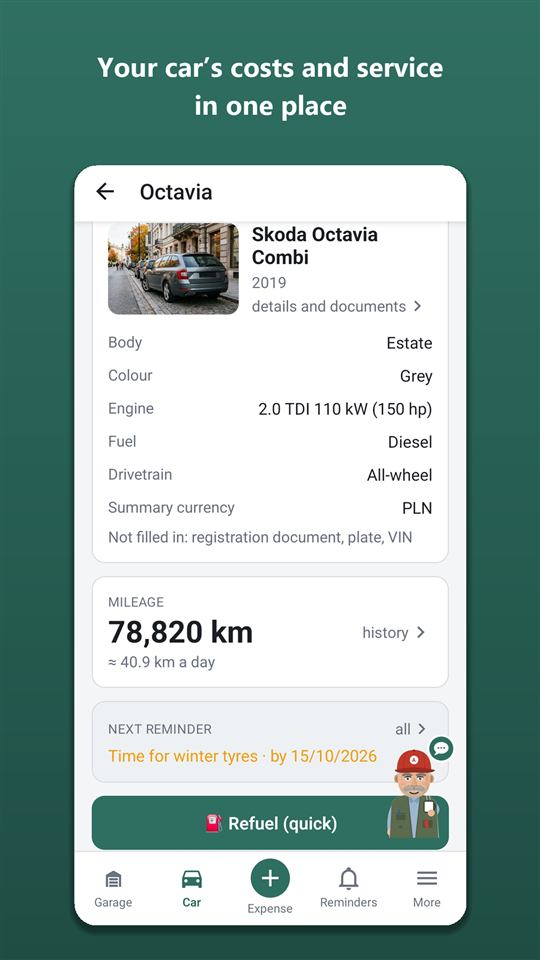
Glavni zaslon auta. Na vrhu je kartica auta (dodirni je — otvara se „Automobil“), ispod nje:
- Orik je primijetio — kratka zapažanja: cijena goriva, troškovi iznad uobičajenih, koliko često točiš.
- 📷 Brzi trošak — fotografiraj bilo koji račun ili dokument: Orik sam shvati što je to i otvori pravi obrazac; + Dodaj zapis — sve vrste zapisa ručno.
- Pločice za brzi pristup: Kartice za popust Parkiranje Sef u garaži Putovanja Zračna luka Prometna nezgoda: što učiniti. Povećalo u zaglavlju nadzorne ploče — pretraga zapisa. Crvena ikona u zaglavlju nadzorne ploče — također „Prometna nezgoda: što učiniti“.
- Kilometraža — dodirni karticu da otvoriš „Povijest kilometraže“; gumb + Zabilježi kilometražu — upis stanja brojača.
- Najbliži podsjetnik — dodirni da otvoriš sve podsjetnike auta.
- Troškovi za razdoblje — prekidači Mjesec Tromjesečje Godina Sve Odabrano; dodir na karticu otvara „Statistiku“ za isto razdoblje.
- Orik u donjem desnom kutu — dodirni ga da otvoriš razgovor s njim.
- Orikovi savjeti — pri prvom ulasku na nadzornu ploču, u i u „Više“ Orik jednom ukratko kaže što je gdje. Jasno — zatvori, „Ne prikazuj više savjete“ — isključi sve.
Donja traka i izbornik „Više“
Garaža — svi auti · Automobil — nadzorna ploča otvorenog auta · — novi zapis (trošak, prihod, financiranje, provjera kilometraže) · Podsjetnici · Više — izbornik sa svim odjeljcima.
U izborniku „Više“ odjeljci su grupirani: Troškovi i evidencija: Troškovi Točenja goriva Statistika Prihodi Financiranje Izvoz u Excel Pretraži zapise Održavanje: Servisna knjižica Trenutno stanje Plan servisa Gume Povijest kilometraže Jamstva Na put: Kalkulator putovanja Putovanja Kontrolni popisi Parkiranje Prometna nezgoda: što učiniti Auto i dokumenti: Sef u garaži Automobil Članovi Razgovor s Orikom Priprema za prodaju Aplikacija: Kartice za popust Postignuća Prijenos auta Prihvati pozivnicu Orik Pro Postavke O aplikaciji.
U obrascima za unos donje trake nema — ondje su samo Odustani i sistemski gumb „Natrag“.
Kartica „Prvi koraci“
Na nadzornoj ploči novog auta Orik pokazuje popis: fotografija, prometna dozvola, važeće osiguranje, komplet guma, prvi zapis. Dodirni stavku — otvara se mjesto gdje se to radi; obavljeno se označava samo. Sakrij savjete trajno uklanja karticu.
- Ako kod jednog lanca benzinskih plaćaš osjetno više ili manje nego kod ostalih, Orik će i to reći — uspoređuje se isto gorivo u istim tjednima, s popustima.
Podaci o automobilu
Otvaranje: nadzorna ploča → dodirni karticu auta (ili Automobil u „Više“) → zaslon „Automobil“ → ✏️ Uredi podatke.
Što ispuniti i zašto
- Fotografija auta — 📷 Fotografiraj ili 🖼 Galerija: auto se vidi u garaži i na nadzornoj ploči.
- Marka — počni pisati i aplikacija će predložiti: „vw“ → „Je li to Volkswagen?“. Model se predlaže prema marki.
- Vrsta goriva i drugo gorivo (plinski uređaj, metan + benzin) — svako gorivo ima svoj spremnik i svoju potrošnju.
- Zapremina spremnika — Orik primijeti ako je pri točenju natočeno više nego što stane u spremnik; treba i za „Gdje natočiti“ u kalkulatoru. Kod električnog auta i plug-in hibrida — kapacitet baterije.
- Pogon i uvjeti korištenja — za plan servisa (pogon na sve kotače dodaje ulje razdjelnika i mostova; teški uvjeti — kraći intervali).
- Regija — grad u kojem obično voziš: upiši ga i dodirni 🔍 Pronađi. Prema njemu Orik gleda vremensku prognozu i zakone o zimskim gumama.
- Brojač na instrument ploči — km ili milje: kilometražu upisuj onako kako je vidiš na ploči.
- Osnovna valuta — u njoj se računaju svi pregledi auta.
- Kupnja — datum, kilometraža pri kupnji i cijena. Kilometraža pri kupnji treba statistici: od nje se računa „trošak po kilometru za cijelo vlasništvo“.
- Prometna dozvola — fotografije stranica; možeš ih prepoznati — polja se ispune sama.
Dodirni Spremi.
Dokumenti na zaslonu „Automobil“
Ispod značajki — važeća osiguranja, tehnički pregled i registracija s preostalim danima (zeleno — više od mjesec dana, narančasto — manje, crveno — istekao). Istekli — u sklopljenom popisu. Dodaj — + Dodaj dokument (detaljno — u odjeljku „Dokumenti“).
Brisanje auta
Na dnu „Podataka o automobilu“ — Izbriši automobil…: aplikacija pokaže koliko će se izbrisati troškova, putovanja, dokumenata i datoteka. Upiši naziv auta i dodirni Izbriši zauvijek. Brisati može samo vlasnik; sudionik izlazi iz auta preko „Članovi“ → Napusti ovaj auto.
Točenje goriva fotografijom računa

Upis točenja
- Na nadzornoj ploči dodirni 📷 Brzi trošak → 📷 Fotografiraj račun ili dokument → 🔍 Prepoznaj (1 stranica). Orik shvati da je to točenje i otvori već ispunjen obrazac. Ili → „Gorivo“ → 📷 Fotografiraj račun — ondje se račun prepoznaje odmah nakon snimanja.
- Orik ispuni litre, cijenu, iznos, vrstu goriva, benzinsku, datum i kilometražu (samo ako je označena na računu). Račun je već u mobitelu — 🖼 Galerija, elektronički račun u PDF-u — 📎 Datoteka.
- Provjeri polja. Na računu nema kilometraže — upiši je u „Brojač kilometara“. Ispod polja vidi se „Zadnje očitanje“ — za usporedbu.
- „Do punog spremnika?“ — Da, ako si točio dok pištolj nije škljocnuo. Prosječna potrošnja računa se samo između dva točenja do punog.
- Dodirni Spremi.
Sve prepoznato sprema se tek nakon tvog „Spremi“ — provjeri brojke.
Račun je već u mobitelu — „Podijeli“
Fotografiju računa ili dokumenta te PDF možeš poslati iz galerije, e-pošte ili aplikacije za poruke: „Podijeli“ → Autoracle → odaberi automobil → otvara se 📷 Brzi trošak i stranice se odmah prepoznaju. Kao i uvijek, sprema se tek nakon tvoje potvrde.
Polja obrasca
- Litre, cijena po litri, iznos povezani su: promijeniš litre ili cijenu — preračuna se iznos; promijeniš iznos — cijena po litri.
- Popust (kartica vjernosti, kupon, „−0,15 po litri“) — u zasebnom polju. Iznos — koliko si platio, cijena — kao na aparatu. Orik sam pronađe popust na računu; u statistici će biti „Ušteđeno na popustima“.
- Vrsta goriva i oznaka benzina upisuju se iz podataka auta, mogu se promijeniti. Kod auta na dva goriva — „Koji si spremnik punio“.
- Benzinska / adresa: ako je lokacija dopuštena, najbliža benzinska upiše se sama. 📍 Odredi — pronađi benzinsku pokraj sebe; 🗺 Na karti — odaberi na karti, dodirom na ⛽ ili bilo koju točku.
- Datum i vrijeme — mogu se promijeniti i naknadno upisati staro točenje.
- Električni auto: umjesto „do punog“ — „Napunjenost prije, %“ i „Napunjenost poslije, %“ sa zaslona auta i „Vrsta punjenja“ Sporo (AC) / Brzo (DC).
- Dizel: + AdBlue — iznos i litre AdBluea; sprema se kao zaseban zapis i ne kvari potrošnju.
Provjera prije spremanja
Ako se kilometraža ne slaže sa susjednim zapisima, natočeno je više od zapremine spremnika ili je cijena jako različita od uobičajene — Orik pokaže upozorenje. Greška — ispravi polje; ako je sve točno — dodirni Ipak spremi. Otvori taj zapis pokazuje zapis s kojim se kilometraža ne slaže.
„Prethodno točenje nije zapisano?“
Propustio si upisati jedno točenje — označi Da: dio do ovog točenja neće ući u prosječnu potrošnju, inače bi ona bila netočna.
Procjena kilometraže
Kad u aplikaciji već imaš pet ili više točenja s kilometražom, a polje kilometraže je prazno, Orik predloži: „čini se da je na brojaču sada oko N“. Da, točno — prihvati procjenu (zapis će imati „≈“), Upisat ću točno — upiši sam. Točno stanje možeš upisati u bilo kojem trenutku: → „Provjeri kilometražu“.
Račun na kojem je samo iznos
Na nekim benzinskim (primjerice u Bjelorusiji) na računu nema ni litara ni cijene — samo iznos. Orik predloži cijenu po litri: tvog prošlog točenja tim gorivom u istoj valuti, medijan računa korisnika Autoraclea u zemlji ili cijenu iz biltena EU. Uzmi ovu cijenu — litre se izračunaju iz iznosa i imat će „≈“. Sjećaš se cijene s ekrana aparata — ispravi je i litre će se preračunati.
Kava, tekućina za stakla i druge kupnje na istom računu
Ako na računu osim goriva ima i drugih kupnji, ispod iznosa pojavi se blok „Također na računu“: svaka stavka s kvačicom i kategorijom — „Dijelovi“ (tekućina za stakla, ulje), „Samostalno održavanje“ (pranje, usisavač) ili „Trgovina na benzinskoj“ (hrana, piće). Dodirni kategoriju da je promijeniš; skini kvačicu — stavka se neće upisati. Označeno se sprema kao zasebni zapisi zajedno s točenjem. „Trgovina na benzinskoj“ ne ulazi u troškove auta — vidi odjeljak „Ostali troškovi“.
Popis točenja
Više → Točenja goriva: sva točenja s litrama, cijenom i oznakom „do punog / djelomično“. 📷 Prikaži račun otvara fotografiju računa, dodir na točenje — obrazac za uređivanje. Brisanje — na dnu obrasca Obriši točenje goriva.
- Punjenje kod kuće: za električni auto odaberi Kod kuće — kWh prema brojilu punjača ili Samo postoci (napunjenost prije i poslije × kapacitet baterije). Iznos se računa po kućnoj tarifi iz podataka auta, noću — po noćnoj; kilometraža kod kuće — po želji.
Ostali troškovi
Dodavanje zapisa
- Dodirni na donjoj traci (ili + Dodaj zapis na nadzornoj ploči).
- Odaberi pločicu: ⛽ Gorivo · 🔧 Servis · 🧽 Samostalno održavanje · ⚙️ Dijelovi · 📄 Dokumenti · 🛣 Cestarine i parkiranje · ⚠️ Kazne · 🧾 Porez · 🏦 Financiranje · 🛒 Trgovina na benzinskoj · 💰 Prihod · 📍 Provjeri kilometražu.
- Ispuni obrazac i dodirni Spremi.
Brzi trošak: bilo koji račun jednim gumbom
- Na nadzornoj ploči dodirni 📷 Brzi trošak i snimi račun ili dokument — 📷 Fotografiraj račun ili dokument.
- Dokument na više listova — dodaj ostale stranice (📷 + Stranica, 🖼 Galerija, 📎 Datoteka); ništa se ne šalje dok ne dodirneš 🔍 Prepoznaj (1 stranica).
- Orik shvati što je to — točenje, servis, dijelovi, pranje, dokument, parkiranje, kazna, porez ili trgovina — i otvori pravi obrazac sa snimkama. Račun za gorivo već će biti ispunjen, ostali dokumenti prepoznaju se u svom obrascu.
- Nije prepoznao ili nema interneta — sam odaberi vrstu troška, snimke prelaze u obrazac.
Krediti se troše samo za prepoznavanje u pravom obrascu: za „prepoznavanje“ dokumenta koji nije točenje kredit se vraća sam. Gdje AI nije dostupan, „Brzi trošak“ odmah nudi odabir vrste troška.
Prepoznavanje dokumenta s fotografije
- 📷 Fotografiraj dokument (ili uplatnicu, račun) — prva stranica.
- Dokument na više listova — dodaj ostale: 📷 + Stranica, 🖼 Galerija ili 📎 Datoteka (PDF, Excel .xlsx, Word .docx).
- Dodirni 🔍 Prepoznaj sve stranice (2) — Orik pročita sve stranice jednim zahtjevom i ispuni polja.
- Provjeri i dodirni Spremi. Suvišnu stranicu ukloni križićem na njezinoj sličici.
Zajedničko u svim obrascima
- Datum i vrijeme — može se mijenjati; budući datum nije moguće postaviti.
- 📎 Privitci — Fotografija Galerija Datoteka: polica, račun, ugovor, jamstvo. Privitci se samo čuvaju, ne prepoznaju se. Dodirni spremljenu datoteku — otvara se pregled s gumbima ⬇ Preuzmi ↗ Podijeli Otvori.
- Poboljšanje / tuning? — Da za naplatke, multimediju, zvučnu izolaciju, chip tuning: ulazi u troškove, ali ne u trošak po kilometru.
- Privatni zapis (samo u zajedničkom autu) — vidiš ga ti i vlasnik.
Svaka kategorija
- 🧽 Samostalno održavanje — pranje, dolijevanje, popravak vlastitim rukama: „Što je napravljeno“ i cijena. Dijelovi za posao — + Dodaj dio. Sam si promijenio kotače — „Promijenio kotače?“ Da.
- ⚙️ Dijelovi — svaka stavka računa zasebno: naziv, marka, kataloški broj, količina, cijena; + Dodaj dio — još jedna stavka.
- 🛣 Cestarine i parkiranje — Cesta s naplatom Parkiranje Najam mjesta. Za najam — razdoblje (Mjesec / Godina) i „Plaćeno do“: Orik podsjeti na produženje (5 dana ranije za mjesečni, mjesec ranije za godišnji).
- ⚠️ Kazna — „Za što“ i iznos. „Kazna je već plaćena?“ Ne → država, „Platiti do“ i, ako postoji, „Popust za brzo plaćanje“ (Španjolska, Italija, Turska, Kazahstan i druge upisuju se same). Orik podsjeti 2 dana prije kraja popusta. Kazne nikad ne ulaze u trošak po kilometru.
- 🧾 Porez — „Vrsta poreza“: Godišnji — „Plaćeno do“ (zadano godinu dana nakon plaćanja) i „Podsjeti“: Tjedan ranije 2 tjedna ranije Mjesec ranije Ne podsjećaj; Jednokratni — pri registraciji ili kupnji: ulazi u troškove i cijenu kilometra, ali se ne očekuje ponovno i ne ulazi u mjesečni trošak; Ostalo — bez periodičnosti. Za mnoge države obrazac predlaže službene nazive poreza na auto; iznos upisuješ ručno — aplikacija ga ne izračunava.
- 🛒 Trgovina na benzinskoj — kava, hrana i ostalo na putu što nije za auto. Upisuje se ručno, fotografijom računa ili iz bloka „Također na računu“ u točenju. Ne ulazi u troškove auta, trošak po kilometru, proračun ni godinu u brojkama — u „Statistici“ ima svoj blok „Trgovina na benzinskoj u ovom razdoblju“ i koliko je to na 100 km.
- 📄 Dokumenti — vidi odjeljak „Dokumenti i „Sef u garaži““.
Uređivanje i brisanje zapisa
Otvori zapis ondje gdje je vidljiv: popis točenja, „Povijest kilometraže“, „Servisna knjižica“, „Statistika“ → kategorija. Promijeni polja i dodirni Spremi. Brisanje — gumb na dnu obrasca (primjerice Obriši posjet) i potvrda Da, obriši. Uređivanje i brisanje — samo uz internet.
Svi troškovi
Više → Troškovi: svaki zapis troška po datumu — ikona kategorije, iznos, zbroj za odabrano razdoblje. Na vrhu — razdoblje Mjesec Tromjesečje Godina Sve Odabrano i vrste troškova: Sve ili bilo koje kategorije dodirom (može ih biti više). „Trgovina na benzinskoj“ ne ulazi u zbroj troškova auta — njezin iznos prikazan je u zasebnom retku. Prihoda, putovanja i provjera kilometraže ovdje nema. Dodir otvara zapis; dolje — izvoz u Excel za isto razdoblje.
Dodir na zapis — u „Troškovima“, statistici, točenjima, povijesti kilometraže, pretrazi, prihodima i ratama po ugovoru — najprije otvara njegovu karticu: što, kada, koliko, pojedinosti, datoteke, tko je dodao. Uređivanje — gumbom Promijeni.
Kredit, leasing i prihodi
Novi ugovor o financiranju
- → „🏦 Financiranje“ (ili Financiranje u „Više“) → + Novi ugovor.
- Vrsta: Kredit Leasing Obročna otplata Pretplata Ostalo; „Tko / za što“, valuta, rata, „Koliko često“, broj rata, datum prve rate.
- Za kredit i obročnu otplatu upiši „Iznos kredita (bez kamata)“ — tako aplikacija izračuna preplatu: samo ona ide u trošak vlasništva (glavnica kredita je cijena auta).
- „Podsjećaj me na rate“ — Orik unaprijed podsjeti na svaku ratu. Dodirni Spremi.
Upis rate
Na zaslonu „Financiranje“ kod ugovora — Zabilježi ratu: datum i iznos se upisuju sami, dodirni Spremi. Na vrhu ugovora vidi se „Plaćeno N od M“, sljedeća rata i ostatak. Kredit je otplaćen — u ugovoru Zatvori ugovor (otplaćen).
Prihod
- → „💰 Prihod“.
- „Izvor“: Taksi Dostava Naknada troškova Prijevoz tereta Isplata osiguranja Prodaja auta Ostalo; iznos, valuta, datum.
- „Za koji posao“ (taksi, dostava, prijevoz): Novo (smjena) — upiši početak, kraj i km (s brojača, ručno ili 🗺 Isplaniraj rutu) — sprema se kao „Poslovno“ putovanje; Iz putovanja — odaberi postojeće putovanje; Bez izračuna. S putovanjem aplikacija pokazuje trošak, dobit i dobit po km.
- Isplata osiguranja — možeš odabrati posjet servisu s popravkom: prikazuje se razlika između isplate i popravka.
- Spremi. Svi prihodi — Prihodi u „Više“. Prihod se sprema samo uz internet.
Posjet servisu i servisna knjižica

Upis posjeta prema radnom nalogu
- → „🔧 Servis“.
- 📷 Fotografiraj radni nalog, ostale stranice — 📷 + Stranica (ili PDF — 📎 Datoteka).
- Dodirni 🔍 Prepoznaj sve stranice (2). Orik razdvoji nalog na radove iz kataloga, dijelove (naziv, marka, kataloški broj, količina, cijena) i preporuke majstora.
- Provjeri svaki blok, ispravi što treba, dodirni Spremi.
Ručni unos
- Servis / kontakti i datum posjeta.
- Radovi: u pretragu upiši „zamjena ulja“, „pločice“ — odaberi s popisa. Nema u katalogu — + Drugo / upiši ručno i naziv kao u nalogu. Svakom radu — + Komentar.
- Dijelovi i materijali: + Dodaj dio.
- Redovni servis? — Da za održavanje prema planu. Pojavi se polje „Koji redovni servis, km“ (npr. 40000) — svi radovi tog servisa iz plana označe se obavljenima.
- Pregled stanja: pločice i diskovi po osovinama (ostatak u %, 100 — nove), profil u mm, začepljenost hladnjaka, bilješke o karoseriji; svakoj stavci — 📷 Fotografija.
- Preporuke majstora → podsjetnici: + Dodaj preporuku — „Što napraviti“, kilometraža ili 📅 Ili po datumu. ✓ Stvori podsjetnik — Orik podsjeti; ○ Bez podsjetnika — samo zapis.
Što aplikacija radi sama
- Rad „zamjena pločica / diskova / hladnjaka“ (ili takav dio u nalogu) postavlja dio kao nov u „Trenutnom stanju“ — uz napomenu „↺ … prema radu …“.
- Zamijenjeni su diskovi, a o pločicama iste osovine nema podataka — pojavi se gumb Pločice (prednje) također zamijenjene → 100 %.
- Radovi na gumama (sezonska zamjena, balansiranje, skladištenje…) otvaraju blok „Gume”: je li zamijenjen komplet na autu, gazeći sloj skinutog i kamo je otišao — ovdje, kući, kod poznanika — s rokom i cijenom skladištenja; postoji i + Zbrinjavanje starih guma. Skladištenje se sprema kao zaseban zapis, a posjet samo s radovima na gumama ne ide u servisnu knjižicu.
- Ukupno za posjet = radovi + dijelovi.
Servisna knjižica
Više → Servisna knjižica.
- Na vrhu — auto, trenutno stanje (dodirni — „Trenutno stanje“) i zadnji radovi: kada i na kojoj kilometraži je svaki obavljen; Prikaži sve (12).
- Servisni zapisi po godinama. Filtar: Sve Redovni servis Servis Sam Poboljšanja Provjere.
- Dodirni posjet — otvaraju se radovi, dijelovi, preporuke, stranice naloga i datoteke. Otvori posjet / uredi — obrazac posjeta.
- Opozivne akcije — opozivi proizvođača za tvoju marku, model i godinu iz baze EU Safety Gate; provjeravaju se svaki dan.
PDF izvod za kupca ili servis
- U servisnoj knjižici dodirni 📤 Podijeli (PDF).
- Odaberi: „Prikazati cijene radova i dijelova?“, „Prikazati registarsku oznaku i VIN?“, „Završeni kontrolni popisi“.
- 📄 Izradi PDF → pošalji datoteku preko „Podijeli“. Dokumenti, prometna dozvola i kupovna cijena nikad ne ulaze u izvod. Izvod je dio paketa Orik Pro.
Trenutno stanje i gume
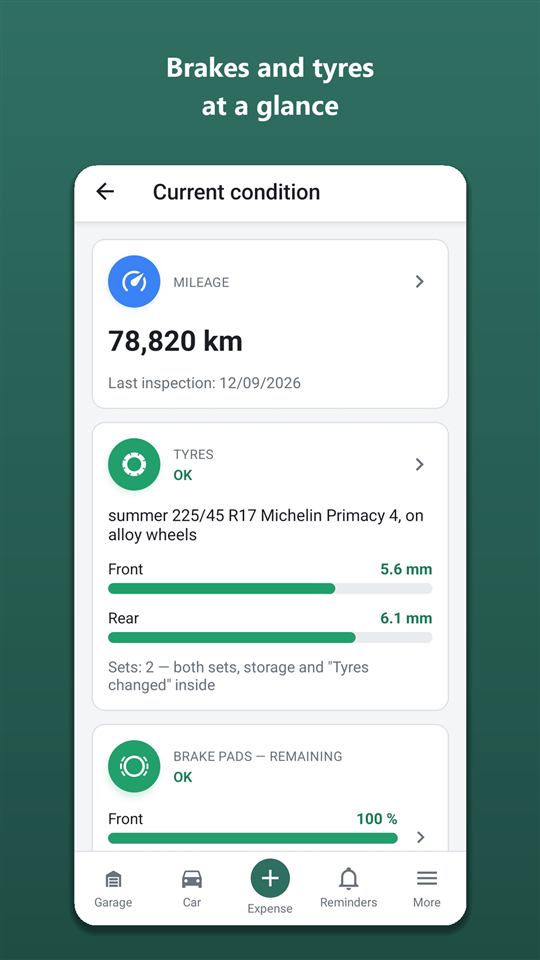
Nadzorna ploča → Trenutno stanje. Kartice: kilometraža, gume, pločice, diskovi, hladnjak, karoserija. Boja kružića — stanje najgore osovine: zelena — u redu (50 % i više), narančasta — uskoro mijenjati (20–50 %), crvena — vrijeme za zamjenu (manje od 20 %), siva — nema podataka.
Ručni upis pregleda
- Dodirni karticu (npr. „Kočione pločice“) — otvara se povijest mjerenja.
- + Novi zapis → osovina, vrijednost (ostatak u % ili profil u mm), datum, kilometraža, bilješka, fotografija.
- Spremi. Dodir na stari zapis otvara ga — ondje su uređivanje i Izbriši zapis.
Vrijednosti iz posjeta servisu stižu ovamo same — s oznakom „🔧 Zabilježeno pri posjetu servisu“.
Kompleti guma
Kartica „Gume“ → zaslon „Kompleti guma“ (ili Gume u „Više“).
- + Dodaj komplet: sezona Ljetne Zimske Cjelogodišnje, kod zimskih — „S čavlima“; dimenzija (širina / profil / promjer); „Različite dimenzije naprijed i straga?“ — ako se prednje i stražnje razlikuju; marka i model; „Na naplacima?“ i kojima; „Trenutno na autu?“; fotografija.
- Spremi komplet. Mogu se voditi do dva kompleta.
- Zamijenili ste sami — Zamjena u vlastitoj režiji: datum, kilometraža, koji je komplet stavljen, gazeći sloj oba i gdje stoji skinuti. Zamjena u servisu — to radi blok „Gume” u posjetu.
- Mjerenje profila — u kompletu + Mjerenje gaznog sloja.
Promjena guma prema vremenu
Upiši regiju u podacima auta i dodaj oba kompleta. Orik gleda prognozu za 16 dana: najave noćnih mrazeva — podsjeti na zimske gume, ustalila se toplina — na ljetne. U obzir se uzimaju i zakoni države (primjerice u Bjelorusiji, Latviji i Litvi zimske gume obvezne su od datuma u zakonu). Nema drugog kompleta — Orik podsjeti da ga kupiš na vrijeme, dok cijene nisu porasle.
- Starost guma (DOT): u kompletu upiši 4 znamenke datuma proizvodnje s boka (2319 — 23. tjedan 2019.), ikona ⓘ pokaže gdje ih tražiti. Za gume od 6 godina Orik savjetuje pregled, od 10 — zamjenu: to se vidi na nadzornoj ploči i u kontrolnom popisu za putovanje.
- Skladištenje guma — u kartici kompleta + Zabilježi skladištenje ili sa slike dokumenta preko 📷 Brzi trošak: gdje stoji (servis, kod kuće, kod poznanika), od kada do kada, gazeći sloj pri predaji, cijena ako se plaća (ide u troškove, ne u servisnu knjižicu; podsjetnik tjedan dana prije isteka). U Troškovima su zapisi s istog mjesta i dana u jednom retku.
- Kartica kompleta — dodirnite komplet: gazeći sloj, starost, kilometri na ovom kompletu, gdje se skladišti i povijest — kada je stavljen, skinut, predan na skladištenje. Uređivanje — Uredi.
Kilometraža
Povijest kilometraže
Nadzorna ploča → dodirni karticu „Kilometraža“ (ili Povijest kilometraže u „Više“). Sva stanja brojača: točenja, posjeti, putovanja, pregledi i provjere, novija na vrhu, uz svaki zapis — prirast. Stanje manje od prethodnog je istaknuto — moguća je tipfeler; dodirni da otvoriš zapis i ispraviš.
Provjera kilometraže
- → „📍 Provjeri kilometražu“ (ili + Zabilježi kilometražu na nadzornoj ploči ili u povijesti kilometraže).
- Upiši broj s brojača — Orik pokaže savjet „Po mojoj procjeni — oko N“.
- Spremi. Radi i bez interneta.
Kilometraža auta ažurira se sama prema točenjima i posjetima. Provjera treba ako dugo nisi upisao kilometražu — primjerice kad te Orik podsjeti „Hoćemo li provjeriti kilometražu?“.
„≈“ uz kilometražu
Znak „≈“ znači da je kilometraža Orikova procjena, a ne stanje brojača. Procjena ne sudjeluje u potrošnji goriva ni u brzini prelaska kilometara. Upiši točno stanje — znak nestaje.
Podsjetnici
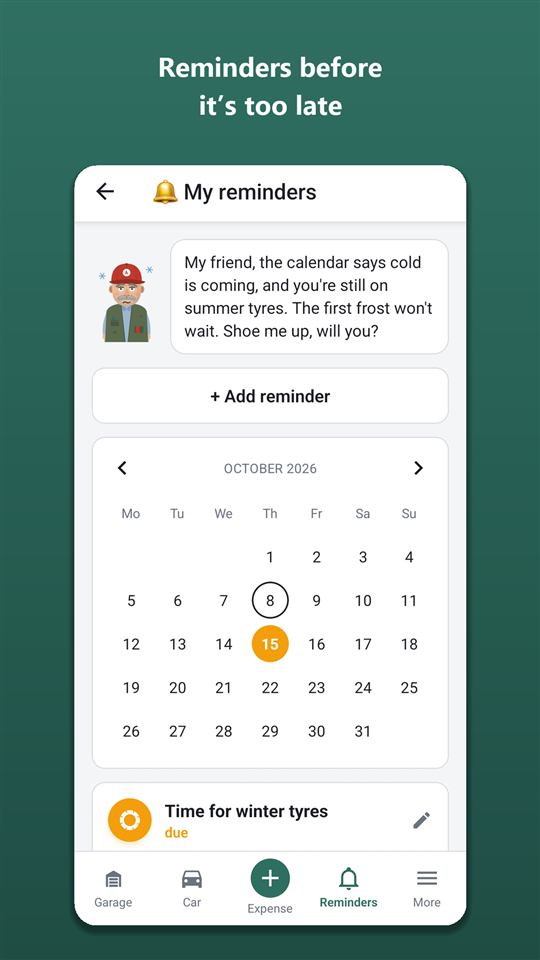
Otvaranje: Podsjetnici na donjoj traci — svi auti (na vrhu odabir auta); s nadzorne ploče — kartica „Sljedeći podsjetnik“ — samo taj auto.
Zaslon podsjetnika
- Kalendar mjeseca: dani s rokovima označeni su bojom najhitnijeg podsjetnika. Dodirni dan — popis pokazuje samo njega; 12.10 — prikaži sve poništava filtar.
- Popis: na vrhu najhitniji — „isteklo“, „vrijeme je“, zatim „planirano“ i „odgođeno“. Kod podsjetnika po kilometraži vidi se „preostalo N km · ≈ datum“.
Gumbi uz podsjetnik
- ✓ Gotovo — obavljeno, podsjetnik se zatvara.
- Odgodi → Tjedan Mjesec ili Ili do.
- Ne podsjećaj više — isključi.
- Zatvoreni i isključeni — dolje u „Obavljeni i isključeni“; Vrati — ponovno uključi.
- Dodirni vrh kartice — otvara se obrazac: uređivanje ili Izbriši podsjetnik.
Vlastiti podsjetnik
- + Dodaj podsjetnik.
- Auto, „Podsjeti na“ (npr. „Zamijeniti metlice brisača“), pojedinosti, odjeljak.
- „Po datumu?“ — rok i „Podsjeti unaprijed“: Na dan roka Tjedan ranije Mjesec ranije. „Po kilometraži?“ — kilometraža i Na oznaci 500 km ranije 1000 km ranije. Može oboje — aktivira se ono što prije nastupi.
- Spremi.
Što se pojavljuje samo
Servis prema planu i preporukama majstora, istek osiguranja i tehničkog pregleda, plaćanje najma mjesta, rate kredita, promjena guma prema vremenu i zakonima, kupnja drugog kompleta, opozivne akcije, priprema auta za sezonu, kazne s popustom, provjera kilometraže. Za podsjetnike po kilometraži Orik računa približan datum prema tome koliko dnevno voziš.
Push obavijesti
Stižu svaki dan u odabrani sat dok ne dodirneš „Gotovo“. Sat i skupine (servis, vrijeme i gume, dokumenti, parkiranje, financiranje) — u Postavke → „Obavijesti“. Isključena skupina ne šalje push, ali podsjetnici ostaju na popisu.
Statistika i trošak po kilometru
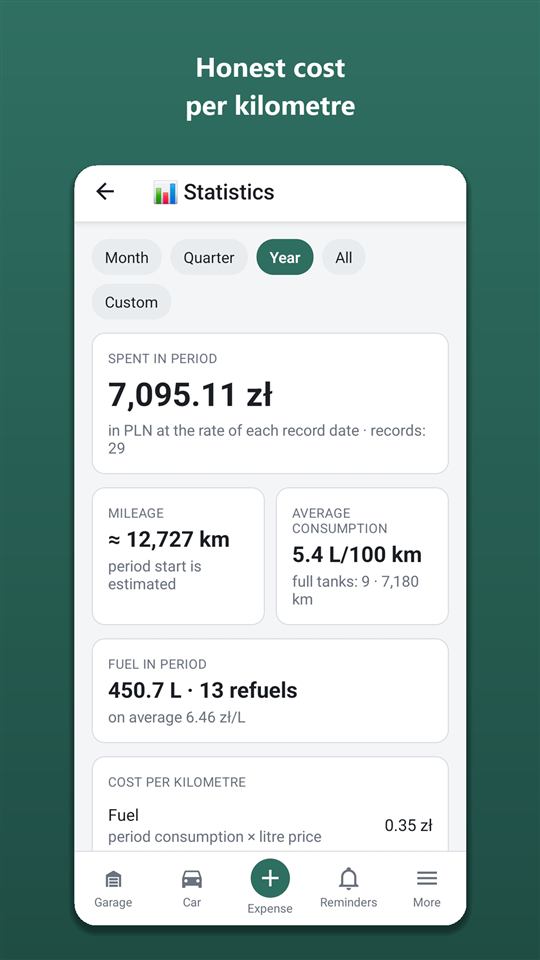
Otvaranje: na nadzornoj ploči dodirni karticu „Potrošeno u razdoblju“ (ili Statistika u „Više“). Razdoblje — Mjesec Tromjesečje Godina Sve Odabrano (za „Odabrano“ — datumi „Od“ i „Do“).
Što je na zaslonu
- Potrošeno u razdoblju — u valuti auta po tečaju na datum svakog zapisa.
- Kilometraža za razdoblje (prema stanjima brojača).
- Prosječna potrošnja — samo između dva točenja „do punog“; ispod — grafikon potrošnje po točenjima: dodirni stupac — datum i vrijednost, narančasti — neobični intervali.
- Gorivo za razdoblje — litre, broj točenja, prosječna cijena; „Ušteđeno na popustima“.
- Trošak po kilometru: „Vožnja“ — gorivo + servis, dijelovi, njega za cijelo vlasništvo; „Vlasništvo“ — plus osiguranje, porez, ceste, preplata kredita. Kazne nikad ne ulaze.
- Po kategorijama — traka udjela i popis; dodirni kategoriju — otvaraju se njezini zapisi za razdoblje (odatle — uređivanje).
- Po mjesecima — stupci za 12 mjeseci; dodirni mjesec — iznos.
- Trgovina na benzinskoj u ovom razdoblju — zaseban blok: koliko je otišlo na kavu i hranu na putu i koliko je to na 100 km. Ne ulazi u troškove auta.
- Prihodi za razdoblje i dobit od rada, ako upisuješ prihode.
Godina u brojkama
U statistici — 🎉 Godina u brojkama: odaberi godinu — troškovi i razlika u odnosu na prošlu godinu, kilometraža, koliko je stajao svaki kilometar, potrošnja, posjeti, na što je otišlo najviše. Podijeli godinu — kao tekst, Podijeli kao sliku — kartica s Orikom.
Izvoz u Excel
- ⬇ Izvezi troškove u Excel (ili Izvoz u Excel u „Više“).
- Razdoblje, kategorije, za dijelove — svi / kupljeni zasebno / u sklopu popravka, koje listove uključiti (opći popis, točenja, dijelovi, radovi servisa, zbrojevi).
- Izradi i spremi ili pošalji datoteku. Izvoz je dio paketa Orik Pro.
Želiš vidjeti sve iznose u jednoj valuti? Postavke → „Prikaži iznose u“. Sami zapisi se ne mijenjaju.
Potrošnja: usporedba
Ispod grafikona potrošnje — „Potrošnja po različitom vremenu“: svaki interval između točenja „do punog“ razvrstava se prema prosječnoj temperaturi tih dana u regiji auta — pet raspona, od mraza ispod −10° do vrućine iznad +25° — i zasebno prema kompletu guma. Ako imaš dva kompleta, vidi se razlika guma po istom vremenu, s korekcijom za temperaturu. Niže — usporedba vrsta benzina s cijenom 100 km. Raspon se pojavljuje kad u njemu bude barem 300 km točenja „do punog“; potrebna je regija u podacima auta.
Svaki blok statistike ima redak „Što je ovo?“ s malim Orikom: dodirni ga i objasnit će ti što se i kako računa. Prvi put se objašnjenje otvori samo.
„Koliko košta držati auto“ — koliko odlazi svaki mjesec, čak i kad auto stoji (osiguranje, tehnički pregled, porez, najam mjesta, rate kredita i leasinga u cijelosti), i koliko dodaje svaki kilometar (gorivo, servis, dijelovi, ceste). Prema zapisima iz posljednjih 12 mjeseci.
„Još do kraja godine“ — procjena do 31. prosinca: produljenje osiguranja i tehničkog pregleda, porez, rate prema planu, najam mjesta, sljedeći redovni servis i čuvanje guma prema dosadašnjim iznosima, gorivo prema tvom prosjeku iz posljednja 3 mjeseca. Preračunava se sa svakim zapisom; iznenadni kvarovi nisu uključeni.
„Popravci i održavanje: godina na godinu“ — troškovi servisa i samostalnog održavanja u posljednjih 12 mjeseci u odnosu na godinu prije, po sklopovima auta (kočnice, ovjes, motor…); redovni servis zasebno. Pojavljuje se kad servisna knjižica ima zapise za barem dvije godine.
U izvozu u Excel postoje listovi „Prihodi“ i, ako auto ima uključeno praćenje PDV-a, „PDV za knjigovođu“.
Mjesečni proračun
Nadzorna ploča → + Postavi mjesečni proračun: iznos za mjesec i, po želji, posebno za gorivo — u valuti auta. Na nadzornoj ploči — traka „potrošeno od proračuna“. Kad troškovi mjeseca prijeđu 80 % i 100 %, Orik ti to kaže odmah nakon spremanja zapisa — bez push obavijesti, svaki prag jednom mjesečno.
Usporedba auta
Garaža → ⚖️ Usporedi automobile (Orik Pro; vidljivo kad imaš dva ili više auta): trošak po km, troškovi i kilometraža za 12 mjeseci, gorivo i održavanje po km, prosječna potrošnja — jedno uz drugo, u jednoj valuti. Zelenom bojom — najisplativiji auto.
PDV za poslovanje
„Podaci o automobilu“ → blok „PDV za poslovanje“ → Prati PDV: zadana stopa (prema državi auta) i koji dio PDV-a odbijaš. Dalje u svakom zapisu — polje PDV-a; prepoznavanje računa i faktura samo ispunjava iznos, stopu i državu. PDV druge države označava se zasebno — vraća se posebnim postupkom. Na zapisu možeš označiti „Je li knjigovođa odbio PDV?“.
Kvačica Prikaži PDV (Orik Pro) u statistici, na nadzornoj ploči, u popisima i putovanjima pokazuje iznose bez povratnog PDV-a: plaćeno, od toga PDV, za odbitak, tvoji troškovi. U izvozu u Excel — list za knjigovođu. To je pomoć u evidenciji, a ne porezni savjet.
- Emisije CO₂ — ispod „Gorivo za razdoblje“ i u godini u brojkama: prema natočenom gorivu; kod električnog auta — prema emisijama elektrana države regije auta (EEA).
Putovanja
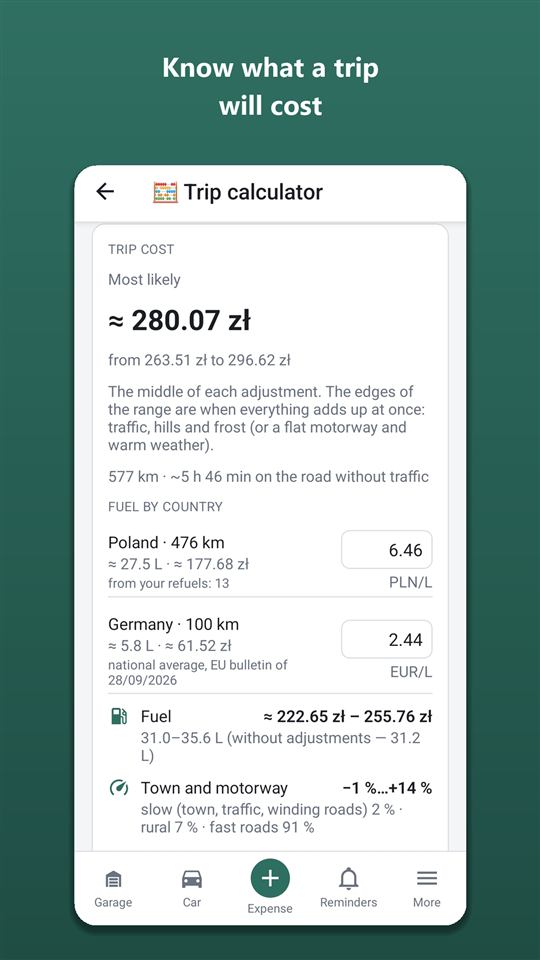
Otvaranje: nadzorna ploča → Putovanja. Kartice Sve Poslovna Privatna, na vrhu — zbroj mjeseca: putovanja, km, trošak.
Putovanje odmah
- + Dodaj putovanje → Započni sada.
- Kategorija (Poslovna / Privatno), svrha, kilometraža na početku (upiše se trenutna) → ▶ Započni putovanje.
- Dok putovanje traje, na nadzornoj ploči stoji „Putovanje u tijeku“ — dodirni ga na kraju puta. Za jedan auto može trajati samo jedno putovanje: dok nije završeno, novo „sada“ ne možeš započeti (naknadno — možeš).
- ■ Završi putovanje: ruta (odakle, preko, kamo), kilometraža na cilju — i trošak se izračuna.
Snimanje vožnje
U aplikaciji za Android vožnju možeš snimiti automatski: „Putovanja“ → kartica „Snimi vožnju“ → Snimi vožnju. Bilježe se vrijeme, kilometri i zaustavljanja: s OBD adapterom — prema podacima auta (brzina, okretaji, potrošnja, ako je auto javlja), bez adaptera — prema lokaciji.
- Mobitel možeš zaključati: dok snimanje traje, u traci obavijesti stoji „Orik snima vožnju“. Točenje ili kava ne prekidaju snimanje — kad nastaviš, vožnja se nastavlja; nakon 2 sata stajanja snimanje završava samo. Završi vožnju — da odmah završiš.
- Prekidač „Snimaj rutu“ — ruta na karti prema lokaciji. Ruta se sprema samo zajedno s vožnjom.
- Na kraju — skica „Vožnja je snimljena — provjeri i spremi“: kakva je to vožnja, svrha (za poslovne) → Spremi vožnju ili Obriši snimku. Bez dodira u „Putovanja“ ne ulazi ništa.
Novu vožnju pokrećeš samo ti — gumbom „Snimi vožnju“. S adapterom se započeta vožnja nakon gašenja motora može nastaviti sama — vidi „Automatsko spajanje“ u odjeljku „OBD adapter“.
Naknadno upisano putovanje
+ Dodaj putovanje → Naknadno → početak i kraj, ruta, km → Spremi putovanje.
Kilometri
- Po brojaču — kilometraža na početku i na cilju.
- Upiši km — broj ručno.
- 🗺 Ruta na karti — točke „Odakle“, + Usputna točka, „Kamo“ (pretraga, „Ja sam ovdje“ ili dodir na karti) → Gotovo → Upotrijebi kao km.
Trošak
Računa se pri završetku i zamrzava: gorivo — prema tvojoj prosječnoj potrošnji i cijeni litre (ne prema računima), plus cestarine i parkiranje za vrijeme putovanja, plus udio održavanja po kilometru. Kazne — u zasebnom retku. Nešto si promijenio — ↻ Izračunaj ponovno.
- Troškovi oko putovanja — točenja, cestarine i kazne unutar ±1 dana; označi kvačicom ono što je bilo na putu i dodirni „Izračunaj ponovno“.
- 🧮 Izračunaj ovu rutu — usporedi putovanje s izračunom kalkulatora.
- Karta putovanja. Ako je putovanje pokrenuto iz kalkulatora, na karti je varijanta rute koju si odabrao (npr. bez cestarina ili trajektom).
Evidencija službene kilometraže
U „Putovanjima“ — 📄 Evidencija službene kilometraže (Excel): razdoblje, vozač, stopa po km (nije obvezno) → Preuzmi Excel. U izvješće ulaze završena „Poslovna“ putovanja s datumom, rutom, svrhom i km. Izvješće je dio paketa Orik Pro.
Gdje je auto
Nadzorna ploča → Parkiranje → 📍 Označi mjesto parkiranja: točka na karti i bilješka („razina −2, mjesto 45“), 📷 Fotografija mjesta. 🚶 Pješice do auta — pješice do auta u Google kartama. „Plaćanje parkiranja“: +60 min ili tvoje vrijeme — podsjetit ću te 10 minuta prije kraja; Dodaj plaćanje u troškove. Sve se čuva samo na mobitelu i radi bez interneta.
Prometna nezgoda: što učiniti
Nadzorna ploča → Prometna nezgoda: što učiniti. 📍 Gdje sam? odredi državu GPS-om — i bez interneta; veliki crveni gumb zove hitne službe te države. Dalje — 8 koraka: sigurnost i sigurnosni trokut, ozlijeđeni, kada treba policija, europsko izvješće (kako se obrazac zove u toj državi), fotografije prema popisu, podaci druge strane (nije obvezno; pročitati njezinu policu s fotografije — Orik Pro), poziv vlastitom osiguravatelju iz police, što dalje. Dodir na korak označava ga. Podaci i fotografije — samo na mobitelu; ↗ Podijeli podatke o nezgodi — pošalji ih osiguravatelju. U koraku o europskom izvješću — Ispuni europsko izvješće (PDF): nacrt obrasca s istim brojevima polja na odabranom jeziku; tvoj auto, polica i vozačka upisuju se sami. PDF (Orik Pro) — za drugog vozača i osiguravatelja; potpisani papirnati obrazac ne zamjenjuje.
Kako platiti parkiranje
Na zaslonu „Gdje je auto“ ispod oznake — kartica „Kako se plaća parkiranje“ za državu u kojoj si parkirao: zone, parkirni sat i aplikacije za plaćanje. Država se određuje prema točki, i bez interneta.
Zračna luka
Nadzorna ploča → Zračna luka: otvara se najbliža zračna luka (prema lokaciji, i bez interneta), za drugu — „Druga zračna luka“. „Dovesti / pričekati“ — koliko je minuta kod terminala besplatno i koliko stoji dulje; Stojim kod terminala pokreće mjerač, a ja te podsjetim 2 minute prije kraja. „Odlazim na nekoliko dana“ — datumi, službeno parkiralište zračne luke (ako zračna luka objavljuje tarifu — iznos za tvoje dane), gorivo tamo i natrag, usporedba s taksijem po tvojoj cijeni, Zapamti mjesto — na dan povratka podsjetim gdje je auto. Podaci — samo sa službenih stranica zračnih luka; gdje ih nema — poveznica na stranicu. Ako je u kalkulatoru putovanja odredište zračna luka, pojavi se kartica s poveznicom ovamo. Na popisu su sve zračne luke Europe i Azije s redovnim letovima; pravila zaustavljanja postupno provjeravamo na službenim stranicama, počevši od onih do kojih se najčešće vozi. Ako pravila još nisu provjerena, tako i piše — udaljenost, vožnja, Zapamti mjesto i podsjetnik svejedno rade. Gdje je zaustavljanje plaćeno od prve minute, uz to je prikazana besplatna alternativa.
- Ploča letova i moj let — na zaslonu „Zračna luka“: Odlasci i Dolasci otvaraju ploču letova zračne luke (službenu ili na Flightradar24), a u polje „Moj let“ upiši broj (LO 379) — status se otvara u Googleu ili na Flightradar24. Broj se čuva samo na mobitelu.
OBD adapter: greške, instrumenti, vožnje
Bluetooth OBD-II adapter (ELM327 s Bluetoothom 4.0 / BLE) utakne se u dijagnostički priključak auta — obično ispod upravljača s lijeve strane. Radi u aplikaciji za Android i besplatno je; pitanje Oriku o grešci stoji kredite, kao običan razgovor. Aplikacija samo čita podatke auta; jedino što mijenja je brisanje grešaka, i to samo kad ti dodirneš.
Spajanje adaptera
- Utakni adapter u priključak i uključi kontakt.
- Više → skupina „OBD“ → Spoji OBD adapter → Pronađi adapter. Android će zatražiti pristup uređajima u blizini (Bluetooth) — dopusti.
- Odaberi adapter s popisa. Prvo spajanje traje do 20 sekundi. Poslije se aplikacija sama spaja s tim adapterom kad otvoriš „OBD adapter“, „Dijagnostiku“ ili „Instrumente“. Izlazak sa zaslona ne prekida vezu; prekine li se, aplikacija se sama ponovno spoji. Prekini vezu — za prekid veze.
Adapter se ne pronalazi — provjeri sjedi li čvrsto u priključku, je li kontakt uključen i je li Bluetooth na mobitelu uključen. Potreban je adapter s Bluetoothom 4.0 / BLE.
Nakon prvog spajanja u skupini „OBD“ lista „Više“ su „Dijagnostika“, „Instrumenti“, „Provjera prije kupnje“ i „OBD adapter“.
OBD adapter
Što je auto javio: adapter i protokol, VIN, napon akumulatora, kilometraža — ako je auto javlja (većina auta nema takvu naredbu).
- VIN: Spremi VIN u auto, ako ga još nema u podacima vozila. VIN upravljačke jedinice može se razlikovati od dokumenata (to se događa kod auta iz lokalne montaže) — Ovo je moj auto, i aplikacija će ga zapamtiti za taj auto.
- Kilometraža: Spremi očitanje — upis u povijest kilometraže. Prekidač „Ažuriraj kilometražu prema podacima auta“ — jednom dnevno kilometraža se upisuje sama, pa se plan servisa računa prema točnoj kilometraži.
- Postavke: „Čuvaj povijest grešaka“, „Označi parkiranje kad se motor ugasi“ (mjesto — u „Gdje je auto“, potreban je pristup lokaciji), „Snimaj rutu“.
- Automatsko spajanje: Isključeno — spajanje kad otvoriš odjeljke OBD ili dodirneš „Snimi vožnju“; započeta vožnja traje dok aplikacija radi; Čekaj adapter — započeta vožnja se ne prekida: ugasiš motor, vratiš se — aplikacija se ponovno spaja na adapter i sama nastavlja snimati, čak i ako je bila zatvorena; Prema autoradiju — odaberi autoradio svog auta: ako je započeta vožnja pauzirana, a mobitel se spoji s njim, stići će obavijest „U autu?“ — dodirni je i snimanje se nastavlja. Novu vožnju automatsko spajanje nikad ne pokreće — samo ti, gumbom „Snimi vožnju“.
- Rad u pozadini: Otvori postavke baterije → Autoracle → „Ne optimiziraj“. Inače mobitel može uspavati snimanje vožnje dok je zaslon ugašen.
- Zapisnik komunikacije s adapterom — ako nešto ne radi kako treba, Pošalji zapisnik podršci: iz njega se vidi što je auto odgovorio.
Dijagnostika: Check Engine i greške
Više → „OBD“ → „Dijagnostika“. Svijetli li Check Engine, greške i greške na čekanju (još nepotvrđene) s kodovima. Provjeri sada — ponovno očitavanje.
- Pitaj Orika uz kod — otvara se razgovor s gotovim pitanjem: što kod znači za tvoj auto, koliko je hitno i što provjeriti. Hoćeš li ga poslati, odlučuješ ti; poruka Oriku stoji kredite (Orik Pro).
- Zamrznuti podaci — vrijednosti auta u trenutku greške (ako ih upravljačka jedinica čuva) i, ako se greška pojavila tijekom snimanja vožnje, minuta očitanja prije nje.
- Obriši greške gasi Check Engine. Prije brisanja aplikacija upozorava: ako uzrok nije otklonjen, greška će se vratiti, a resetira se i spremnost sustava za tehnički pregled — auto će morati malo voziti da je ponovno skupi. Kodovi se prije brisanja spremaju u povijest (ako je uključena). Bolje ih prvo pokaži majstoru.
- Povijest očitanja — datum, kilometraža i kodovi svakog očitanja; zapis se može obrisati. Podijeli povijest — kao tekst, primjerice majstoru; radi i bez adaptera.
- Prekidači „Prikaži u servisnoj knjižici“ i „Prikaži kupcu“ (na stranici povijesti putem QR koda) — prema zadanim postavkama isključeni.
- Ondje su i kartice „Akumulator“ (napon prije pokretanja, pad pri pokretanju i u vožnji — iz vožnji snimljenih s adapterom) i „Senzor potrošnje“ (usporedba litara prema podacima auta s točenjima do punog spremnika).
Instrumenti
„OBD“ → „Instrumenti“: brzina, okretaji, temperatura motora, gorivo u spremniku i napon u stvarnom vremenu; ispod — „Još podataka iz auta“: samo parametri koje tvoj auto javlja.
Na cesti
- Tijekom snimanja vožnje s adapterom aplikacija upozorava obaviješću ako se motor pregrijava, alternator, čini se, ne puni ili se upalio Check Engine (nova greška sprema se sa zamrznutim podacima).
- Razina goriva osjetno je porasla — stići će obavijest „Izgleda da je bilo točenje“: dodirni i fotografiraj račun.
- Kad se vožnja snima preko adaptera, litre vožnje su prema podacima auta; u „Statistici“ — kartica „Rad motora“: koliko je motor radio i koliko od toga u mjestu.
Provjera prije kupnje
„OBD“ → „Provjera prije kupnje“ (ili Provjeri auto prije kupnje u „Moja garaža“). Utakni adapter u auto koji gledaš, uključi kontakt, po želji upiši VIN iz oglasa i kilometražu s ploče s instrumentima → Provjeri auto. Aplikacija će pokazati jesu li greške nedavno brisane (koliko km, zagrijavanja i sati rada motora od zadnjeg brisanja), trajne greške koje se ne mogu obrisati skenerom, nedovršene samoprovjere, Check Engine, podudaraju li se VIN i kilometraža, napon akumulatora. U autu se ništa ne mijenja; provjere se čuvaju samo na mobitelu. Podijeli — izvješće kao tekst, Pitaj Orika — što pitati prodavača.
Provjera gleda upravljačku jedinicu motora i povezane sustave prema standardnom OBD-u. Ne zamjenjuje pregled u servisu ni provjeru povijesti auta.
Kalkulator putovanja
Otvaranje: „Putovanja“ → 🧮 Isplaniraj putovanje ili Kalkulator putovanja u „Više“.
Izračun putovanja
- „Za koji auto“ — Ovaj auto ili Drugi (najam, posuđeni) (za drugi — vrsta goriva i potrošnja).
- 🗺 Ruta na karti — postavi „Odakle“ i „Kamo“, po potrebi usputne točke → Gotovo.
- „Tamo i natrag?“, datum polaska i povratka.
- Potrošnja i cijena upisuju se prema tvojim točenjima — možeš ih ispraviti. Cestarine i parkiranje — upiši ako ih znaš.
- Dodirni Izračunaj.
Što pokazuje izračun
- Najvjerojatnije — velikim slovima, i raspon „od … do“ (od prazne ravne autoceste po toplom do gužvi, planina i mraza).
- Gorivo po državama — litre i cijena u svakoj državi rute. Gdje postoji službeni prosjek države (bilten Europske komisije), uzimamo njega, a tvoja točenja iz zadnjeg mjeseca prikazujemo uz njega — „N % skuplje / jeftinije“. Gdje biltena nema — prema tvojim svježim točenjima, zatim prema medijanu računa korisnika. Nema podataka — upiši cijenu sam.
- Varijante rute — ako na putu ima cesta s naplatom ili trajekt, ispod iznosa pojave se „Najbrža“, „Bez cestarina“, „Bez trajekata“: km, vrijeme, iznos i razlika. Dodirni varijantu — izračun se ponovi za nju. Otvori u Google kartama — ruta ide u navigaciju; za varijantu bez cestarina ili trajekata uključi isto u postavkama rute u Googleu.
- Benzinske, punionice i noćenje — uz svako stajanje „Gdje natočiti“ — 2–3 stvarne benzinske odmah uz cestu (dodirni — otvara se točka u Google kartama); „Moji lanci benzinskih“ — označi INA, Tifon, OMV i sl., prikazat ćemo ih prve. Za električni auto — brze punionice uz cestu (podaci OpenStreetMapa bez trenutnog statusa — provjeri u aplikaciji operatera). Više od 9 sati za volanom — predložit ćemo oko kojeg km i grada stati na noćenje. Vinjete država na ruti ulaze u „Cestarine po tarifama“ (najisplativija za tvoje datume). Ruta kao datoteka (GPX) — za OsmAnd i sl. — izračunata ruta u navigaciju.
- Korekcije: grad i autocesta, reljef (usponi), vrijeme u danima putovanja; održavanje; ceste.
- Električni auto — kapacitet baterije i „Stajanja za punjenje“.
Gdje natočiti
Ispod goriva — plan točenja po državama: gdje i koliko natočiti da ne voziš skupo gorivo i ne ostaneš s praznim spremnikom. Treba zapremina spremnika (iz podataka auta ili je upiši) i „Gorivo na polasku“ — Pun ½ ¼. Uštedu vide svi, a detaljan plan stajanja dio je paketa Orik Pro.
Pravila na putu
Za svaku državu rute na tvoje datume: zimske gume i čavli, kratka svjetla danju, opća ograničenja brzine (dodirni za proširenje), vinjete i ceste s naplatom — s poveznicama na službene stranice, niskoemisijske zone, tolerancija kamera i popusti na kazne.
Bez paketa Orik Pro u ovom bloku su poveznice na službene tekstove prometnih pravila država i crvena upozorenja (primjerice, ako auto s takvom registracijom neće pustiti u državu); ostali sažetak i „Opća ograničenja brzine“ — u paketu Orik Pro. U zemljama u kojima AI nije dostupan — besplatno.
Gumbi ispod izračuna
- ↗ Podijeli izračun — kao tekst u messenger.
- ▶ Započni putovanje ovom rutom — obrazac putovanja s točkama i km; izračun se sprema u putovanje.
- Kontrolni popis prije puta — što provjeriti baš za ovo putovanje.
- Kalkulator si otvorio iz putovanja — 💾 Spremi izračun u putovanje i blok „Usporedba s putovanjem“.
Podjela, PDF i ceste s naplatom
- Ispod iznosa — polje „Podijeliti na, osoba“: upiši koliko vas je i vidjet ćeš iznos po osobi.
- ↗ Podijeli izračun šalje izračun: iznos, ceste s naplatom i poveznice; plan točenja i sažetak pravila — uz Orik Pro. PDF / ispis — isti izračun u PDF-u ili za ispis (Orik Pro).
- Prikazuju se samo ceste s naplatom koje su na tvojoj ruti. Ostale države — u jednom retku, dodirni Više ako ćeš ići drugom cestom. Ispod — poveznice na službene tekstove prometnih pravila država na ruti.
Vrijeme, oprema, parkiranje
- Vrijeme na putu — po danima i državama samo veliki događaji: snježne padaline, ledena kiša, poledica, jaka kiša, udari vjetra, vrućina. Prognoza se pojavljuje 16 dana prije putovanja.
- Što imati u autu — obvezna oprema svake države na ruti (trokut, prsluk, prva pomoć, aparat za gašenje, žarulje) i što se traži samo od domaćih auta.
- Parkiranje — što znače boje oznaka i zone, gdje treba parkirni sat, koje aplikacije primaju plaćanje.
Trajekti
Ako ruta ide trajektom ili auto-vlakom (Le Shuttle), prikazuje se zasebno: linija, km i vrijeme, rezerva za ukrcaj. Kilometri prijelaza ne ulaze u gorivo i trošenje. Upiši cijenu karte — ulazi u iznos; gumb vodi na stranicu prijevoznika s voznim redom, Dodaj kartu u troškove — u „Cestarine i parkiranje“ → „Trajekt“. Rutu gradi otvorena karta OpenStreetMap: ne poznaje sve trajekte i ponekad bira obilazak kopnom — tada postavi luku polaska kao usputnu točku.
Karta bira najbržu rutu i ne poznaje sve trajekte, pa primjerice iz Poljske u Švedsku vodi kopnom. Ako u smjeru rute postoji trajektna linija, ispod izračuna pojavi se blok „Možeš trajektom“: dodirni liniju — ruta se preračuna do luke, trajektom i od luke, a uz nju ostaje usporedba s kopnenom rutom.
Tuneli, mostovi i ulaz u grad s naplatom
Dionice s naplatom na ruti kalkulator računa sam — redak „Cestarine po tarifama“ u izračunu. Točno, prema tablicama upravitelja: poljske A1, A2 i A4 (od ulaza do izlaza), tuneli i mostovi s poznatom cijenom — Brenner, Tauern, Arlberg, Mont Blanc, Fréjus, Veliki Sveti Bernard, Øresund, Millau i drugi (tamo i natrag — povratnom kartom, ako je jeftinija). Približno, po prosječnoj stopi po km, sa znakom „≈“, — autoceste s naplatom u Francuskoj, Italiji, Hrvatskoj, Portugalu, Grčkoj i Srbiji. Što nije u tarifama (parkiranje, druge ceste), upiši u „Ostale cestarine i parkiranje“. Kako platiti i službena stranica — u „Pravilima na putu“ i kontrolnom popisu za putovanje.
Moji izračuni (Orik Pro)
- Ispod izračuna — „Naziv izračuna“ i Spremi izračun: ruta, datumi, upisano i brojke na taj dan idu u Moji izračuni („Više“ → „Na putu“ ili ikona oznake u zaglavlju kalkulatora).
- Dodirni spremljeni — otvara se kalkulator s istom rutom i datumima; Izračunaj preračuna po današnjim cijenama i vremenu, Ažuriraj spremljeni izračun — zapamti nove brojke. Preimenovanje i brisanje — na popisu.
- Blokovi izračuna — „Gorivo po državama“, „Gdje natočiti“, pravila, brzina — sklopljeni su; dodirni naslov da ih otvoriš. Vrijeme i pravila s važnim otvaraju se sami.
- Država registracije auta (podaci o automobilu; za „Drugi auto“ — vlastito polje) mijenja pravila: gdje treba zelena karta ili osiguranje na granici, treba li vinjeta BelToll u Bjelorusiji i Moldaviji, lokalno osiguranje u Gruziji i na Kosovu, kakvu opremu voziti.
- Granica EU. Ako ruta vodi iz EU u državu izvan EU ili natrag, u „Pravilima na putu“ pojavi se podsjetnik: bescarinski unos u EU (kupnje, alkohol, cigarete — sa sniženim ograničenjem u pograničnim državama), gorivo — samo u spremniku i kanistru do 10 l, gotovina od 10.000 € — prijaviti, dokumenti za auto. Autima s ruskom registracijom — upozorenje o zabrani ulaska u EU.
- Ulazak u države izvan EU. Za svaku državu izvan EU na ruti — njezina carina: ograničenja za kupnje, alkohol i cigarete, gorivo, gotovinu, koliko se auto smije zadržati i što treba ako auto nije tvoj. Bjelorusija, Rusija, Kazahstan, Armenija i Kirgistan — jednom stavkom prema zajedničkim pravilima EAEU: auto s inozemnom registracijom prijavljuje se pisano pri ulasku i ponovno pri izlasku. Autima s bjeloruskom registracijom — zasebno: u EU samo s vlasnikom.
Ruta iz Google karata
Napravi rutu u Google kartama → „Podijeli“ → Autoracle → odaberi automobil i što učiniti: Izračunaj putovanje — kalkulator s tom rutom; Zapiši putovanje — novo putovanje s točkama i kilometrima rute. Ako se poveznica ne može pročitati, obrazac se otvara prazan — točke možeš upisati sam.
Plan servisa
Otvaranje: Plan servisa u „Više“. Plan je što i kada mijenjati prema podacima proizvođača. Prema njemu se slaže raspored servisa i jedan podsjetnik za sljedeći.
Kako dobiti plan
- Gotov (besplatno): 🔎 Pronađi plan održavanja. Ako vlasnik istog auta već ima knjižicu u Autoracleu — pojavi se „Pronašao sam plan održavanja…“: ✓ Da, uzmi ovaj plan ili Nije moj auto — traži na internetu.
- Iz vlastite servisne knjižice (Orik Pro): 📄 Učitaj iz svoje knjižice → fotografiraj stranice s tablicom plana → 🔍 Prepoznaj. Provjeri stavke: ispravi intervale, suvišno ukloni ✕, ono što nedostaje — + Dodaj stavku koja nedostaje → ✓ Točno — u plan.
- Pretraživanje interneta (Orik Pro): 🌐 Traži na internetu — 1–3 minute; rezultat je „Nacrt UI“, usporedi ga s knjižicom.
- Ručno (besplatno): dodirni stavku i upiši interval u km i/ili mjesecima.
Podešavanje plana
- Uvjeti korištenja: Uobičajeni / Teški (kratke vožnje, gužve, prašina, taksi, mraz) — kod teških su intervali kraći.
- Obvezne stavke (ulje, razvodni mehanizam, filtri, svjećice, tekućine — prema vrsti goriva i pogonu): nema u planu — upiši interval ili označi „nije potrebno“.
- Kada je zadnji put obavljeno — uzima se iz posjeta servisu; nema — upiši kilometražu i datum ili „Ne znam — računaj od danas“.
Sljedeći servis
Kartica „Sljedeći servis — na N km“: što će obuhvatiti i za koliko km. Podsjeti me na servis — uključi podsjetnik. 📅 Raspored servisa › — svi budući servisi po brojevima. Provjere na servisu — u sklopljenom popisu.
Posjet servisu s oznakom „Redovni servis“ zatvara podsjetnik i postavlja sljedeći — ništa ne treba označavati.
Razgovor s Orikom
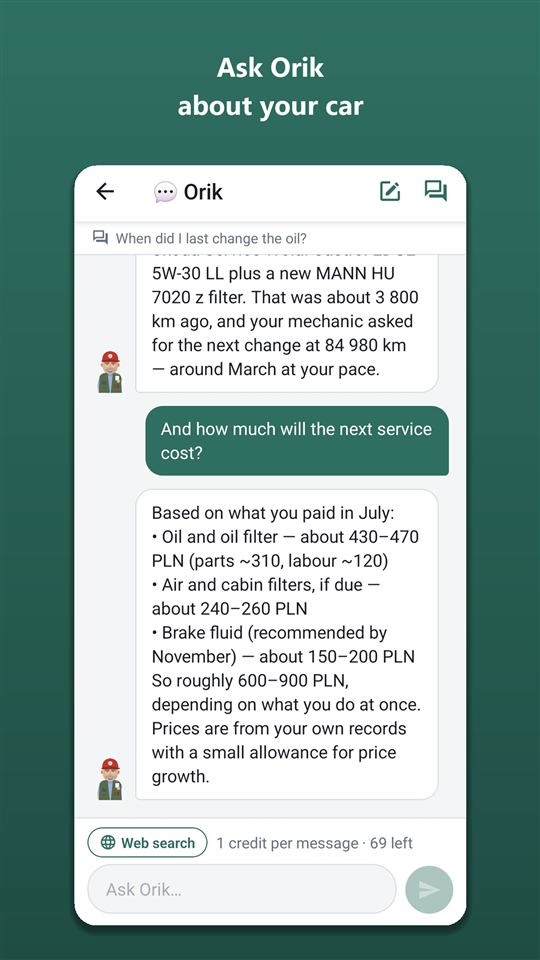
Otvaranje: dodirni Orika u donjem desnom kutu nadzorne ploče (ili Razgovor s Orikom u „Više“). Orik poznaje tvoj auto: posjete, troškove, potrošnju, stanje, podsjetnike, dokumente.
Postavi pitanje
- U praznom razgovoru dodirni gotovo pitanje (npr. „Koliko će koštati sljedeći servis?“) — upiše se u polje, možeš ga ispraviti.
- Ili napiši svoje u polje „Pitaj Orika…“.
- Dodirni — odgovor se pojavljuje dok se piše.
Pretraživanje interneta
Prekidač Pretraživanje interneta uz polje za unos: uključi ga za cijene dijelova, recenzije, opozivne akcije — odgovor s rasponom i poveznicama na izvore. Nakon slanja prekidač se sam isključuje.
Razgovori
- u zaglavlju — novi razgovor (Orik neće vući stari razgovor — tako je jeftinije).
- — svi razgovori po danima; pretraga po naslovu (i po tekstu — gumbom za pretragu), preimenuj, obriši.
Važno
- Orik samo odgovara i kaže što i gdje upisati — sam ništa ne sprema.
- Kvarovi — samo „vjerojatni uzroci“: točnu dijagnozu postavlja majstor. Kočnice, upravljanje, gume — odmah majstoru.
- Cijena: 1 kredit po poruci, s pretraživanjem — do 3 (Orik Pro). Preostali krediti vide se iznad polja za unos.
Zajednički auto i majstor preko poveznice
Otvaranje: Članovi u „Više“. Besplatno — vlasnik i još jedna osoba, s paketom Orik Pro — bez ograničenja.
Pozovi osobu
- + Pozovi.
- „Uloga“: Sudionik — vidi sve, dodaje svoje zapise, može uređivati podatke auta (obitelj, drugi vozač); Promatrač — vidi sve, ništa ne mijenja (knjigovođa, onaj tko plaća).
- „E-pošta (nije obavezno)“ — pozivnica stiže e-poštom; nema računa — stvorit će se sam.
- „Pristup“ — Bez roka ili Do datuma.
- Izradi pozivnicu → prikažu se kod i QR. ↗ Pošalji kod — proslijedi u messenger. Kod vrijedi 7 dana i odgovara jednoj osobi.
Prihvati pozivnicu
Druga osoba: Više → Prihvati pozivnicu → upiši kod i dodirni Prihvati ili 📷 Skeniraj QR. Auto se pojavi u njezinoj garaži s oznakom „👥 Zajednički“.
Upravljanje sudionicima
- Kod sudionika: Postavi kao promatrača / Postavi kao sudionika, Ukloni.
- Neiskorištena pozivnica — Opozovi.
- Sudionik sam odlazi gumbom Napusti ovaj auto.
- Privatni zapis — u obrascima zajedničkog auta prekidač „Privatni zapis“: vide ga samo autor i vlasnik.
- U zapisima zajedničkog auta vidi se tko je dodao: „👤 Ana“.
Poveznica za majstora
Majstoru ne trebaju aplikacija ni račun.
- U „Podijeli povijest“ — Izradi poveznicu za majstora.
- „Majstor ili servis“, „E-pošta majstora“ (nije obavezno), „Vrijedi“ — 1 dan Tjedan Mjesec Do opoziva.
- Izradi poveznicu → majstor uperi kameru u QR ili dobije poveznicu: Pošalji poveznicu.
- Majstor vidi značajke auta, povijest servisa (bez cijena) i stanje, upisuje posjet ili pregled, može prepoznati radni nalog (krediti su tvoji).
- Dobit ćeš push, a na nadzornoj ploči — natpis „Od majstora“. Posjet: Provjeri i spremi — otvara se obrazac posjeta koji je ispunio majstor; pregled: Prihvati. Ne slažeš se — Odbij.
Bez tvog „Prihvati“ ništa ne ulazi u auto. Poveznicu možeš opozvati u svakom trenutku — Opozovi u „Aktivnim poveznicama“.
Podijeli povijest: QR naljepnica i poveznica za majstora
Otvaranje: Više → Podijeli povijest (skupina „Auto i dokumenti“). Besplatno. Ovdje su dva različita koda: naljepnica — da svatko vidi povijest servisa, poveznica — da tvoj majstor odmah upisuje.
Naljepnica na autu
Trajni QR kod auta. Majstor ili kupac uperi kameru mobitela — otvara se stranica autoracle.app s poviješću servisa: što je, kada i na kojoj kilometraži mijenjano.
- Vidljivo: marka, model, godina, VIN, posjeti servisu i zapisi samostalnog održavanja iz servisne knjižice, radovi i komentari majstora, dijelovi (naziv, marka, kataloški broj), neobavljene preporuke, stanje, opozivne akcije, grafikon kilometraže.
- Nikad nije vidljivo: cijene, dokumenti, registarska oznaka, fotografije i datoteke, privatni zapisi, točenja i ostali troškovi.
- Oznake potvrde „VIN potvrđen prometnom dozvolom“ i „potvrđeno dokumentom servisa“ postavlja poslužitelj kad se VIN na prepoznatom dokumentu poklopi s autom. Ispravljati svoje zapise možeš — to je normalno.
- Otvori stranicu — pogledaj kako stranicu vide drugi; Pošalji poveznicu — proslijedi poveznicu.
- „Jezik naljepnice (s malim retkom na engleskom ispod)“ — zadano jezik države auta.
- Naljepnica (PDF) ili List A4 — 12 naljepnica → ispis na samoljepljivoj foliji otpornoj na vlagu ili u kopirnici.
- Gdje je zalijepiti: vrh stupa vozačevih vrata ili ispod poklopca motora — na ploču iznad hladnjaka.
- Isključi „Prikaži povijest preko QR koda“ — preko QR-a vidjet će se samo auto. Izdaj kod ponovno — stari QR i naljepnice odmah prestaju raditi.
Zahtjev za pristup preko QR-a
Preko naljepnice ništa se ne može upisati. Na stranici je gumb „Zatraži pristup“: osoba bira „Majstor / servis“ ili „Kupac“, upisuje ime i telefon — ti dobiješ push.
- U „Zahtjevi za pristup“ — Na 1 dan, Tjedan ili Odbij. Dodirni telefon — za poziv.
- Majstoru se nakon odobrenja odmah otvara obrazac posjeta — upisi stižu tebi na potvrdu. Kupac vidi povijest čak i ako je skrivena.
- Zatvori pristup — oduzmi pristup prije roka. Najviše 5 zahtjeva dnevno po autu; ime i telefon brišu se 30 dana nakon odgovora. Ne želiš zahtjeve — isključi „Primaj zahtjeve za pristup preko QR koda“.
Poveznica za tvog majstora
Stalnom majstoru — poveznica preko koje odmah upisuje posjete i preglede, bez zahtjeva. Nalazi se niže na istom zaslonu, kako je opisano u odjeljku „Zajednički auto i majstor preko poveznice“.
Prodaješ auto? U „Priprema za prodaju“ postoji ista naljepnica: pokaži QR kupcu ili mu pošalji poveznicu.
Dokumenti i „Sef u garaži“
Dodaj osiguranje, tehnički pregled, registraciju
- → „📄 Dokumenti“ (ili „Automobil“ → + Dodaj dokument).
- Fotografiraj policu (sve stranice) i dodirni 🔍 Prepoznaj — ispune se broj, rokovi, osiguravatelj i kontakti (dežurni telefon, agent).
- Provjeri: vrsta dokumenta Osiguranje Tehnički pregled Registracija, država (Drugo… — pretraga svih država), „Vrijedi od / do“, cijena (besplatan dokument — 0).
- „Podsjetiti mjesec dana prije isteka?“ — Da. Spremi.
Nova polica iste vrste i države sama zatvara podsjetnik za staru.
Dokument bez roka (na primjer potvrda o registraciji): „Valjanost“ → Bez roka — kod registracije to je zadano. Nema podsjetnika za produljenje, a trošak se broji jednom: u statistici i cijeni kilometra, ali ne u mjesečnom trošku auta ni u prognozi do kraja godine. Ima rok — Do datuma.
Plaćanje na rate
- U obrascu dokumenta „Plaćanje“ → Na rate; „Koliko često“ — Mjesečno Tromjesečno Polugodišnje; „Broj rata“ (zadano prema trajanju dokumenta).
- „Iznos jedne rate“ — jedno plaćanje; „Datum i vrijeme“ — dan prve rate.
- „Kako bilježiti rate“: Same na dan plaćanja — rata se sama pojavi u troškovima (ako je banka skinula drugi iznos, ispravi zapis); Pitaj me — na dan plaćanja stiže podsjetnik: u Podsjetnici dodirni Plaćeno — upiši … ili Preskoči.
Svaka rata je trošak u „Dokumenti“, puna cijena posebno ne postoji — statistika i cijena po kilometru ništa ne broje dvaput. Podsjetnik za obnovu mjesec dana prije isteka ostaje zaseban, kao i dosad.
Štetni događaj
„Automobil“ → dodirni policu → + Štetni događaj: datum, što se dogodilo, broj predmeta, status Prijavljen U obradi Isplaćeno Odbijen, isplata i tvoj udio, popravak (posjet servisu), datoteke → Spremi. Status mijenjaj kako napreduje obrada.
Sef u garaži
Nadzorna ploča → Sef u garaži. Važeći dokumenti i prometna dozvola na jednom zaslonu: broj, rok, tko je izdao, kontakti. Datoteke se kopiraju na mobitel — na granici i bez signala će se otvoriti. Otvori sef barem jednom s internetom — dalje se kopije ažuriraju same. Dodirni datoteku → Otvori — otvara se u aplikaciji na mobitelu.
Moji dokumenti u sefu
Sef se otvara iz garaže (Sef u garaži), s nadzorne ploče i iz „Više“. Na vrhu — „Moji dokumenti“: + Dodaj osobni dokument — vozačka dozvola, međunarodna vozačka dozvola, zdravstveno osiguranje ili „Ostalo“. Za svaki odaberi gdje se čuva: U oblaku Autoracle — neće se izgubiti pri promjeni mobitela; Samo na ovom telefonu — na poslužitelj ne dolazi ništa, ali ako izgubiš mobitel, dokument se ne može vratiti. Upišeš li „Vrijedi do“ — podsjetit ću te mjesec dana ranije. Niže — dokumenti auta: Svi automobili ili jedan auto. Osobne dokumente sudionici auta ne vide.
Jamstva
Jamstva u „Više“ (Orik Pro): + Dodaj jamstvo — što je pod jamstvom, gdje je kupljeno, od kojeg datuma, do kojeg datuma i/ili kilometraže, uvjeti, fotografija jamstvenog lista. Podsjetit ću te mjesec dana (ili 1000 km) prije kraja. Prepoznao si račun ili radni nalog s jamstvenim uvjetima — u obrascu se pojavi „Pronađeno jamstvo…“ s kvačicom i jamstvo se sprema zajedno sa zapisom. Već upisana jamstva vidljiva su i bez pretplate.
Podaci o polici
Kod osiguranja prepoznaju se i podaci police: ugovaratelj i njegova adresa, registarska oznaka, VIN i marka osiguranog auta, broj zelene karte — blok „Podaci o polici“ u obrascu, sve se može ispraviti. Ako se registarska oznaka ili VIN na polici ne poklapaju s autom, Orik pita je li to prava polica. Ti se podaci upisuju u europsko izvješće ako se dogodi nezgoda.
Kartice za popust
Otvaranje: „Moja garaža“ → Kartice za popust (ili Kartice za popust u „Više“). Kartice vjernosti benzinskih, servisa, autopraonica, trgovina dijelovima — da pokažeš crtični kod na blagajni. Bankovne kartice ovdje se ne dodaju.
Dodaj karticu
- + Dodaj karticu.
- Naziv („INA Klub“), „Za što“ — Postaja Servis Vulkanizer Autopraonica Dijelovi Parkiranje Ostalo, za koji auto.
- Kod: 📷 Skeniraj crtični / QR kod — uperi kameru u karticu; ili upiši broj i odaberi „Kako pokazati na blagajni“ — Crtični kod Crtični kod EAN-13 QR kod Bez koda.
- Fotografija kartice — prva fotografija (prednja strana) bit će na pločici u popisu; s fotografije aplikacija pokuša pročitati crtični kod.
- Spremi.
Na blagajni
Dodirni karticu — kod se iscrta na zaslonu, a svjetlina ide na najveću. Ispod koda — ⛽ Zapiši točenje goriva (kod servisa — 🔧 Zapiši posjet): zapis odmah za pravi auto. Kartice rade i bez interneta.
Puno kartica — filtar po vrstama i pretraga iznad popisa.
Prelazak s druge aplikacije i prijenos auta
Uvoz iz Fuelia, Drivva ili vlastite tablice
Otvaranje: Postavke → ⬇ Uvoz iz druge aplikacije (ili „Prijenos auta“ → „Servisna knjižica iz druge aplikacije“).
- Fuelio: u Fueliu — izbornik → „Sigurnosna kopija“ → „Pošalji na Google Drive“; ovdje Odaberi datoteku → na Driveu mapa Fuelio → sync → vehicle-1-sync.csv.zip.
- Drivvo: u Drivvu — „Povijest“ → „Izvoz“ → „Podijeli“ → spremi datoteku; ovdje Odaberi datoteku.
- Vlastita tablica (Excel .xlsx ili CSV): Odaberi datoteku → „Je li prvi redak nazivi stupaca?“ → za svako polje (datum, iznos, kilometraža, litre, cijena, vrsta zapisa, opis, do punog, benzinska) odaberi stupac — aplikacija pogađa prema zaglavljima, provjeri → „Format datuma“ → Dalje — odaberi auto.
- Aplikacija pokaže što je pronađeno: točenja, troškovi, posjeti, stanja brojača, podsjetnici, prihodi.
- „Prenesi u“ — postojeći auto ili Novi automobil (naziv i marka); „Valuta iznosa u datoteci“.
- Odgodi. Ponovni uvoz iste datoteke je siguran — duplikata neće biti.
Prodao si auto — predaj povijest kupcu
- Prijenos auta u „Više“ → „Prodao si auto?“.
- „Koji auto“ i „Što prenijeti“: povijest servisa, pregledi, kompleti guma, plan servisa, završeni kontrolni popisi. Dokumenti, točenja, putovanja, troškovi, cijene i fotografije nikad se ne prenose.
- Dobij kod → Pošalji kod kupcu. Kod vrijedi 7 dana, jednom.
- Kupac upiše kod — ti dobiješ push. U „Prijenosu auta“ dodirni Posao je obavljen — predaj ili Odbij. Tvoj se auto pritom ne mijenja.
Kupio si auto — preuzmi povijest
„Prijenos auta“ → „Kupio si auto?“ → „Kod od prodavatelja“, datum i cijena kupnje → Preuzmi auto. Nakon potvrde prodavatelja auto se pojavi u garaži; status — u „Moji zahtjevi“, Provjeri status. Posjeti prethodnog vlasnika u servisnoj knjižici označeni su „od prethodnog vlasnika“.
Priprema za prodaju
Priprema za prodaju u „Više“: koliko te auto stajao (ukupno i mjesečno), PDF izvod i prijenos povijesti za kupca, kontrolni popisi „Prije prodaje“ i „Nakon prodaje“ — dodirni stavku da otvoriš objašnjenje, kvačice se spremaju.
Simply Fleet: u Simply Fleetu napravi sigurnosnu kopiju (Backup) → ovdje Odaberi datoteku → datoteka Simply_Fleet_Backup_….zip.
aCar, Spritmonitor, Fuel Manager, Car Expenses: gdje u tim aplikacijama uzeti datoteku — piše na zaslonu uvoza uz svaku od njih; dalje isto: Odaberi datoteku → otvori je.
Kontrolni popisi
Otvaranje: Kontrolni popisi u „Više“.
Prije putovanja
Gornja kartica „Prije putovanja“ slaže se sama iz podataka auta: istrošenost kočnica i guma, sezona guma na datume putovanja, podsjetnici, rok osiguranja i tehničkog pregleda, države rute (vinjete, zelena karta, pravila), što ponijeti. Iz kalkulatora putovanja ruta i datumi upisuju se sami. Označavaj stavke dodirom; Poništi sve kvačice — kreni ispočetka.
- Orikov komentar (Orik Pro, 2 kredita): Pitaj Orika · 2 kredita — Orik pogleda popis zajedno s poviješću auta i dopiše ono glavno baš za ovo putovanje.
Vlastiti kontrolni popis
- U bloku „Novi kontrolni popis“ odaberi predložak: Priprema za zimu Priprema za ljeto Pregled prije kupnje Prije smjene ili Moj popis.
- Označavaj stavke dodirom — kvačice se spremaju odmah i vide ih svi sudionici auta.
- uz stavku — „Što i kako provjeriti“.
- Promijeni — preimenuj, prepravi ili ukloni stavke, dodaj svoje → Spremi.
- Kreni ispočetka — skini kvačice (prijeđeni put ostaje u povijesti). Izbriši kontrolni popis — ukloni.
Potpuno prijeđeni kontrolni popis ulazi u povijest: na zaslonu popisa („Prije završeno“), u servisnoj knjižici (filtar „Provjere“) i, po izboru, u PDF. Prije sezone Orik sam podsjeti i otvori pravi kontrolni popis.
Pretraga i postignuća
Pretraga zapisa
Pretraži zapise u „Više“ → upiši riječ (benzinska, servis, dio, kataloški broj, rad, broj police) → Traži. Dodirni pronađeno — otvara se zapis. Pretraga radi samo uz internet.
Postignuća
Postignuća u „Više“: 10 kategorija — točenja, puni spremnici, različite benzinske, posjeti servisu, prepoznavanja, podsjetnici na vrijeme, putovanja, provjere kilometraže, dokumenti, dani s Autoracleom. Svaka ima 5 medalja od bronce do dijamanta i svoje zvanje; ispod trake — koliko je ostalo do sljedećeg. Uvezeni zapisi se ne računaju.
Novo zvanje Orik pokaže odmah — prozorom preko zaslona, s konfetima.
Bez interneta
- Radi: novi troškovi (s fotografijom), provjera kilometraže, pregled zaslona (zadnja učitana verzija), kartice za popust, sef u garaži.
- Zapis bez veze sprema se u red čekanja i sam se šalje kad se pojavi veza. Dok red nije prazan, na vrhu stoji traka sa stanjem.
- Poslužitelj je odbio zapis — u traci Pokušaj ponovno ili Obriši.
- Samo uz internet: prepoznavanje, razgovor s Orikom, uređivanje i brisanje zapisa, dodavanje auta, prihodi, kalkulator putovanja.
Odjaviti se i obrisati auto možeš kad se red pošalje — inače bi se zapisi izgubili.
Besplatno i Orik Pro
Otvaranje: Orik Pro u „Više“ ili Postavke → Orik Pro — pojedinosti. Ondje su status, preostali krediti, cijene, kupnja, promo kod.
Što je zauvijek besplatno
Cijelo ručno praćenje troškova i putovanja, statistika i trošak po kilometru, servisna knjižica, trenutno stanje, podsjetnici (s prognozom datuma servisa i promjenom guma prema vremenu), kalkulator putovanja, ručni plan održavanja, rad bez interneta, „Preuzmi moje podatke“, zajednički auto za dvoje.
Što je u paketu Orik Pro
Sve gdje radi AI — za kredite: prepoznavanje računa, dokumenata, prometne dozvole, radnih naloga; plan iz knjižice i pretraživanje interneta; razgovor s Orikom. I bez kredita: PDF izvod, izvoz u Excel, „Gdje natočiti“, zajednički auto bez ograničenja. U pretplati je 30 kredita za svaki mjesec, računajući od dana sklapanja pretplate (neiskorišteni istječu na kraju tog mjeseca); paketi kredita ne istječu.
Cijena u kreditima
Račun za gorivo — 1; polica, prometna dozvola, kazna, račun za dijelove — 2 (+1 za svaku stranicu iznad dvije); radni nalog — 5 (+2 za stranicu iznad dvije); plan iz knjižice — 15; pretraživanje plana — 10; poruka Oriku — 1 (+2 s pretraživanjem). Nije prepoznato — krediti se vraćaju sami.
Uzmi pretplatu
- U aplikaciji za Android otvori „Orik Pro“ — cijene su ondje iz Google Playa, u valuti tvoje zemlje.
- Ispod cijena — Pretplati se (mjesec) ili Pretplati se (godina). Google Play prikazat će prozor za plaćanje — potvrdi.
- Za nekoliko sekundi Pro i krediti pojave se sami: „Gotovo, hvala! Sve je na mjestu.“ Ako se plaćanje još potvrđuje, aplikacija će to i napisati — sve će se pojaviti čim ga Google potvrdi.
Paketi kredita
„Pretinac“ (50 kredita), „Prtljažnik“ (150) i „Prikolica“ (250) — u bloku „Paketi kredita“, gumb s cijenom. Kupuju se uz aktivnu pretplatu; krediti iz paketa ne istječu i ostaju i nakon pretplate.
Obnova, otkazivanje, vraćanje kupnji
- Pretplata se obnavlja sama preko Google Playa. Za otkazivanje ili promjenu načina plaćanja — Upravljaj pretplatom u Google Playu na zaslonu „Orik Pro“ (ili u aplikaciji Google Play → „Plaćanja i pretplate“). Nakon otkazivanja Pro radi do kraja plaćenog razdoblja.
- Novi mobitel ili ponovno instalirana aplikacija — prijavi se u isti Autoracle račun i dodirni Vrati kupnje (s istim Google računom s kojeg si kupovao).
- Povrat novca — prema pravilima Google Playa. Nakon povrata Pro po toj pretplati završava, a nepotrošeni krediti vraćenog paketa oduzimaju se.
Pretplata je vezana uz Autoracle račun i vrijedi svugdje gdje si prijavljen — i u web-verziji. Kupiti je možeš samo u aplikaciji za Android.
Promo kod
Na zaslonu „Orik Pro“ → polje „Promo kod“ → Primijeni.
U zemljama u kojima AI nije dostupan (primjerice u Bjelorusiji), prepoznavanje i razgovor su isključeni, a ostalo iz paketa Pro je besplatno.
Postavke, podaci i sigurnost
Otvaranje: „Moja garaža“ → Postavke (ili Postavke u „Više“).
Profil
- Fotografija, ime (Spremi ime), e-pošta.
- Kako da ti se Orik obraća — Šefe (on) Šefice (ona) Prijatelju moj.
- Jezik — zadano kao na mobitelu; ispod — Predloži ispravak prijevoda.
- Država — valuta novih auta i cijene u paketu Orik Pro.
- ⬇ Preuzmi moje podatke — svi zapisi u jednoj Excel datoteci, besplatno.
Valuta pregleda
„Prikaži iznose u“ — U valuti svakog auta ili jedna valuta za sve preglede (garaža, nadzorna ploča, statistika, putovanja). Sami zapisi se ne mijenjaju; Vrati na zaslonima — natrag na valutu auta.
Obavijesti
Dopusti obavijesti (ako su isključene), skupine: servis i održavanje, vrijeme i gume, dokumenti, parkiranje i najam, financiranje; „Šalji u“ — sat push obavijesti.
Sigurnost
- Zaključavanje PIN-om — uključi i smisli PIN od 4 znamenke: aplikacija ga traži pri pokretanju i nakon minute u pozadini. Otisak prsta ili lice — umjesto PIN-a. Promijeni PIN. Zaboravio si PIN — na zaslonu zaključavanja Zaboravio si PIN? Prijavi se lozinkom.
- Promijeni lozinku — nova lozinka dvaput → Promijeni lozinku.
- Odjava sa svih uređaja — ako si izgubio mobitel ili si se prijavio na tuđem uređaju. Odjava će biti posvuda, i na ovom mobitelu; na drugim uređajima najkasnije za sat vremena. Odjava sa svih uređaja.
Privatnost
„Statistika korištenja“ i „Izvješća o rušenju“ — bez iznosa, tekstova i podataka o autu; isključiš li ih — ništa se ne šalje.
Izbornik ikone (Android)
Pritisni i drži ikonu Autoracle na početnom zaslonu — pojavit će se izbornik odjeljaka: „Brzi trošak“, kartice s popustom, parkiranje, provjera kilometraže, putovanje, nesreća. Koje prikazati (do 4) biraš u Postavke → „Izbornik ikone“. Stavku izbornika možeš povući na početni zaslon kao zasebnu ikonu. Odjeljak se otvara za zadnji automobil; ako je uključena prijava PIN-om, aplikacija će ga tražiti.
Uvoz, o aplikaciji, odjava
- ⬇ Uvoz iz druge aplikacije — vidi odjeljak „Prelazak s druge aplikacije“.
- „O aplikaciji“: web-stranica, cijene, pravila privatnosti, uvjeti, Kako koristiti (pomoć), Piši podršci, Podijeli aplikaciju, Ocijeni na Google Playu, verzija.
- Odjava — nakon slanja reda čekanja.
Brisanje računa
Na dnu Postavki — Izbriši račun…: aplikacija pokaže što će se izbrisati (tvoji auti sa svim zapisima i datotekama, izlazak iz tuđih auta, profil). Upiši svoju e-poštu → Izbriši zauvijek. Vraćanje neće biti moguće.