
Az Autoracle használata
Útmutató az alkalmazás minden részéhez: mi hol található, és melyik gombra kell koppintani. A szövegben a gombok ugyanúgy néznek ki, mint az alkalmazásban: Zöld — a képernyő fő művelete, Fehér — minden más, Lehetőség / Kiválasztva — kapcsolók, Csempe — a „Továbbiak” lap részei. A képek valódi képernyők (egy bemutató autóval). Nem találod a választ? Írj nekünk: support@autoracle.app.
Tartalom
- Első lépések
- Az autó adatai
- Tankolás a blokk fotójából
- Egyéb kiadások
- Hitel, lízing és bevételek
- Szervizlátogatás és szervizkönyv
- Aktuális állapot és gumik
- Km-óra állás
- Emlékeztetők
- Statisztika és kilométerköltség
- Utak
- OBD-adapter: hibakódok, műszerek, utak
- Útkalkulátor
- Szervizterv
- Csevegés Orikkal
- Közös autó és link a szerelőnek
- Előzmények megosztása: QR-matrica és link a szerelőnek
- Okmányok és a Garázsszéf
- Kedvezménykártyák
- Átköltözés másik alkalmazásból és az autó átadása
- Ellenőrzőlisták
- Keresés és eredmények
- Internet nélkül
- Ingyenes funkciók és Orik Pro
- Beállítások, adatok és biztonság
Első lépések
Regisztráció és belépés
- Nyisd meg az alkalmazást, és koppints a Fiók létrehozása gombra. Add meg az e-mail-címed és egy jelszót (legalább 8 karakter), majd koppints a Regisztráció gombra.
- Kapsz egy e-mailt egy kóddal. Írd be a kódot, és koppints a Megerősítés gombra. Nem jött levél? Nézd meg a spam mappát, vagy koppints a Kód újraküldése gombra.
- Elfelejtetted a jelszót? A belépési képernyőn: Elfelejtetted a jelszót? → e-mail → Kód küldése → a levélben kapott kód és új jelszó → Jelszó mentése és belépés.
E-mailben hívtak meg valaki más autójához? A belépési képernyőn koppints a Meghívásom van gombra: e-mail-cím, a levélben kapott kód és egy új jelszó.
Autó hozzáadása
- A „Garázsom” alján — „Autó hozzáadása”: Forgalmiból vagy Kézzel.
- Forgalmiból: 📷 Fotózd le a forgalmit (mindkét oldalt — 📷 + Oldal), majd 🔍 Felismerés. Orik kitölti a márkát, a modellt, az évjáratot, az alvázszámot, a rendszámot, a motort és az üzemanyagot — ellenőrizd a mezőket.
- Kézzel: csak a név, a márka, a jelenlegi km-óra állás és az üzemanyag kötelező — a többit később is kitöltheted.
- Koppints a Mentés gombra — megnyílik az autó irányítópultja.
Az egyes mezőkről bővebben „Az autó adatai” részben olvashatsz.
Az autó irányítópultja
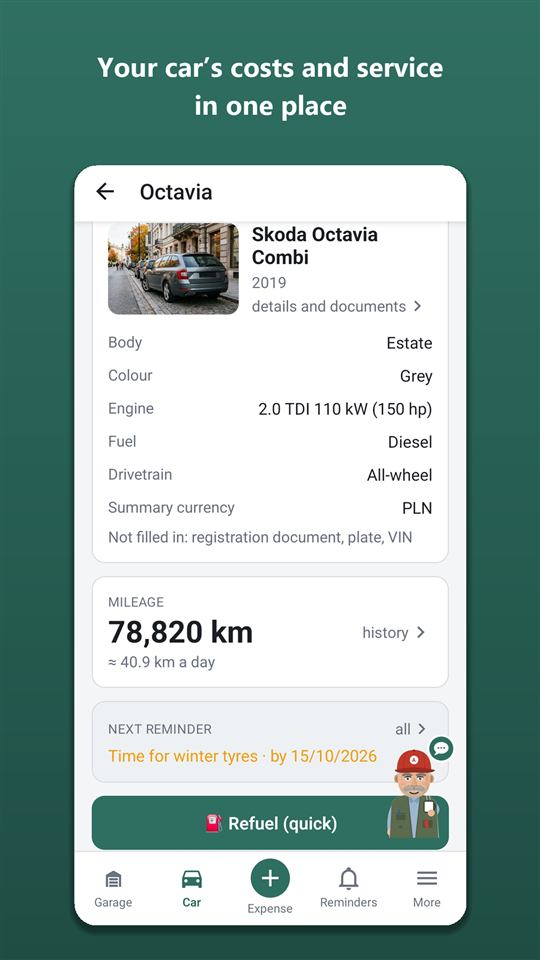
Az autó főképernyője. Felül az autó kártyája (koppints rá — megnyílik az „Autó” képernyő), alatta:
- Orik észrevette — rövid megfigyelések: üzemanyagár, a szokásosnál nagyobb költés, milyen gyakran tankolsz.
- 📷 Gyors kiadás — fotózz le bármilyen blokkot vagy dokumentumot: Orik maga rájön, mi az, és megnyitja a megfelelő űrlapot; + Bejegyzés hozzáadása — minden bejegyzéstípus kézzel.
- Gyorselérési csempék: Kedvezménykártyák Parkolás Garázsszéf Utak Repülőtér Baleset: mi a teendő. Az áttekintés fejlécében lévő nagyító a bejegyzésekben keres. Az áttekintés fejlécében lévő piros ikon is a „Baleset: mi a teendő” oldalt nyitja meg.
- Kilométeróra — koppints a kártyára a „Km-óra előzmények” megnyitásához; a + Km-óra rögzítése gombbal felveheted a km-óra aktuális állását.
- Következő emlékeztető — koppints rá, és megnyílik az autó összes emlékeztetője.
- Költés az időszakban — kapcsolók: Hónap Negyedév Év Mind Egyéni; koppints a kártyára — ugyanarra az időszakra megnyílik a „Statisztika”.
- Orik a jobb alsó sarokban — koppints rá, és megnyílik a csevegés vele.
- Orik tippjei — az áttekintő, a és a „Továbbiak” első megnyitásakor Orik egyszer röviden megmutatja, mi hol van. Az Értem bezárja a tippet, a „Ne mutass több tippet” mindet kikapcsolja.
Alsó sáv és a „Továbbiak” lap
Garázs — az összes autó · Autó — a megnyitott autó irányítópultja · — új bejegyzés (kiadás, bevétel, finanszírozás, km-óra ellenőrzése) · Emlékeztetők · Továbbiak — lap az összes résszel.
A „Továbbiak” lapon a részek csoportokba vannak rendezve: Kiadások és nyilvántartás: Kiadások Tankolások Statisztika Bevételek Finanszírozás Export Excelbe Keresés a bejegyzésekben Karbantartás: Szervizkönyv Állapot Szervizterv Gumik Km-óra előzmények Garanciák Útra: Útkalkulátor Utak Ellenőrzőlisták Parkolás Baleset: mi a teendő Autó és dokumentumok: Garázsszéf Az autó adatai Tagok Csevegés Orikkal Eladásra készülök Alkalmazás: Kedvezménykártyák Eredmények Autó átadása Meghívás elfogadása Orik Pro Beállítások Az alkalmazásról.
Az adatbeviteli űrlapokon nincs alsó sáv — ott csak a Mégse és a rendszer „Vissza” gombja van.
Az „Első lépések” kártya
Egy új autó irányítópultján Orik listát mutat: fotó, forgalmi, érvényes biztosítás, gumigarnitúra, első bejegyzés. Koppints egy tételre — megnyílik a hely, ahol elintézheted; ami kész, magától kipipálódik. A Tippek elrejtése végleg eltünteti a kártyát.
- Ha egy kúthálózatnál érezhetően többet vagy kevesebbet fizetsz, mint a többi kutadnál, Orik ezt is jelzi — ugyanaz az üzemanyag, ugyanazok a hetek, kedvezményekkel.
Az autó adatai
Megnyitás: irányítópult → koppints az autó kártyájára (vagy Az autó adatai a „Továbbiak” lapon) → „Autó” képernyő → ✏️ Adatok szerkesztése.
Mit érdemes kitölteni és miért
- Fotó az autóról — 📷 Fotó vagy 🖼 Galéria: így látod az autót a garázsban és az irányítópulton.
- Márka — kezdd el gépelni, az alkalmazás segít: „dzsili” → „Geely-ra gondolsz?”. A modellt a márka alapján ajánlja.
- Üzemanyag és második üzemanyag (LPG, CNG + benzin) — mindegyik üzemanyagnak saját tartálya és saját fogyasztása van.
- Tank űrtartalma — Orik szól, ha egy tankolásnál több került a tankba, mint amennyi belefér; a kalkulátor „Hol tankolj” részéhez is kell. Elektromos és plug-in hibrid autónál — akkumulátor-kapacitás.
- Hajtás és üzemeltetési körülmények — a szervizterv miatt (az összkerékhajtás osztómű- és hídolajat ad hozzá; nehéz körülmények — rövidebb intervallumok).
- Régió — a város, ahol általában jársz: írd be, és koppints a 🔍 Keresés gombra. Ez alapján nézi Orik az időjárás-előrejelzést és a téli gumikra vonatkozó szabályokat.
- Km-óra a műszerfalon — km vagy mérföld: úgy add meg a futásteljesítményt, ahogy a műszerfalon látod.
- Alap pénznem — ebben számolódik az autó összes összesítése.
- Vásárlás — dátum, km-óra állás vásárláskor és ár. A vásárláskori km-óra állás a statisztikához kell: ebből számolódik a „kilométerköltség a teljes birtoklás alatt”.
- Forgalmi engedély — az oldalak fotói; fel is ismertetheted, és a mezők maguktól kitöltődnek.
Koppints a Mentés gombra.
Okmányok az „Autó” képernyőn
Az adatok alatt az érvényes biztosítások, műszaki vizsga és forgalomba helyezés, a hátralévő napokkal (zöld — több mint egy hónap, narancs — kevesebb, piros — lejárt). A lejártak összecsukott listában. Hozzáadás — + Okmány hozzáadása (részletek az „Okmányok” részben).
Autó törlése
„Az autó adatai” alján — Autó törlése…: az alkalmazás megmutatja, hány kiadás, út, okmány és fájl törlődik. Írd be az autó nevét, és koppints a Végleges törlés gombra. Törölni csak a tulajdonos tud; egy tag a „Tagok” → Kilépés az autóból gombbal lép ki.
Tankolás a blokk fotójából

Tankolás rögzítése
- Az irányítópulton koppints: 📷 Gyors kiadás → 📷 Fotózd le a blokkot vagy a dokumentumot → 🔍 Felismerés (1 oldal). Orik rájön, hogy ez tankolás, és már kitöltve nyitja meg az űrlapot. Vagy → „Üzemanyag” → 📷 Fotózd le a blokkot — ott a blokkot a fotó után azonnal felismeri.
- Orik kitölti a litert, a literárat, az összeget, az üzemanyag fajtáját, a kutat, a dátumot és a km-óra állást (csak ha a blokkon így van feliratozva). A blokk már a telefonodon van — 🖼 Galéria, PDF e-blokk — 📎 Fájl.
- Ellenőrizd a mezőket. Ha a blokkon nincs km-óra állás, írd be a „Km-óra állás, km” mezőbe. A mező alatt látod az „Utolsó állás” értéket — összevetéshez.
- „Tele tank?” — Igen, ha a pisztoly lekattanásáig tankoltál. Az átlagfogyasztás csak két tele tankolás között számolódik.
- Koppints a Mentés gombra.
A felismert adatok csak akkor mentődnek, ha te a „Mentés” gombra koppintasz — ellenőrizd a számokat.
A blokk már a telefonodon van — „Megosztás”
Blokk vagy dokumentum fotóját, illetve PDF-et küldhetsz a galériából, e-mailből vagy üzenetküldőből: „Megosztás” → Autoracle → válaszd ki az autót → megnyílik a 📷 Gyors kiadás, és az oldalakat azonnal felismeri. Mentés, mint mindig, csak a jóváhagyásod után.
Az űrlap mezői
- Liter, literár, összeg összefügg: ha a litert vagy az árat módosítod, az összeg újraszámolódik; ha az összeget, akkor a literár.
- Kedvezmény (törzsvásárlói kártya, kupon, „−0,15 literenként”) — külön mezőben. Az összeg az, amit fizettél, az ár pedig a kúton kiírt ár. Orik maga is megtalálja a kedvezményt a blokkon; a statisztikában megjelenik a „Kedvezményekkel megtakarítva”.
- Üzemanyag típusa és benzin fajtája az autó adataiból jön, de módosítható. Kétüzemanyagos autónál — „Melyik tartályt töltötted”.
- Benzinkút / cím: ha a helymeghatározás engedélyezve van, a legközelebbi kút magától bekerül. 📍 Helymeghatározás — kút keresése a közeledben; 🗺 Térképen — választás a térképen, a ⛽-ra vagy bármely pontra koppintva.
- Dátum és idő — módosítható, így egy régi tankolást is felvehetsz utólag.
- Elektromos autó: a „Tele tank?” helyett „Töltöttség előtte, %” és „Töltöttség utána, %” az autó kijelzőjéről, valamint „Töltés típusa”: Lassú (AC) / Gyors (DC).
- Dízel: + AdBlue — az AdBlue összege és litere; külön bejegyzésként mentődik, és nem rontja el a fogyasztást.
Ellenőrzés mentés előtt
Ha a km-óra állás nem illik a szomszédos bejegyzésekhez, több került a tankba, mint amennyi belefér, vagy az ár nagyon eltér a szokásostól — Orik figyelmeztet. Ha hiba van, javítsd a mezőt; ha minden rendben, koppints a Mentés mégis gombra. Az Annak a bejegyzésnek a megnyitása megmutatja azt a bejegyzést, amellyel a km-óra állás nem egyezik.
„Az előző tankolás nincs rögzítve?”
Kimaradt egy tankolás? Jelöld Igen-nel: az e tankolásig tartó szakasz nem kerül bele az átlagfogyasztásba, különben az hibás lenne.
Km-óra becslés
Ha már legalább öt tankolás van km-óra állással, a mező pedig üres, Orik felajánlja: „úgy tűnik, most nagyjából N áll a km-órán”. Igen, stimmel — elfogadod a becslést (a bejegyzés „≈” jelet kap), Pontosan beírom — magad adod meg. Pontos állást bármikor felvehetsz: → „Km-óra ellenőrzése”.
Blokk, amelyen csak az összeg szerepel
Egyes kutakon (például Fehéroroszországban) a blokkon nincs se liter, se literár — csak az összeg. Orik felajánl egy literárat: a legutóbbi tankolásodét ugyanezzel az üzemanyaggal, ugyanabban a pénznemben, az Autoracle-felhasználók blokkjainak mediánját az országban vagy az uniós árjelentés árát. Ár beírása — a liter az összegből számolódik, és „≈” jelet kap. Emlékszel a kút kijelzőjén látott árra? Javítsd ki, és a liter újraszámolódik.
Kávé, ablakmosó folyadék és más vásárlás ugyanazon a blokkon
Ha a blokkon az üzemanyagon kívül más tétel is van, az összeg alatt megjelenik „A blokkon még” blokk: minden tétel pipával és kategóriával — „Alkatrészek” (ablakmosó, olaj), „Saját karbantartás” (mosás, porszívó) vagy „Kúti bolt” (étel, ital). Koppints a kategóriára a módosításhoz; vedd ki a pipát — a tétel nem kerül rögzítésre. A kipipált tételek külön bejegyzésként mentődnek a tankolással együtt. A „Kúti bolt” nem számít bele az autóra fordított kiadásokba — lásd az „Egyéb kiadások” részt.
Tankolások listája
Továbbiak → Tankolások: minden tankolás literrel, árral és „tele / részleges” jelöléssel. A 📷 Blokk mutatása megnyitja a blokk fotóját, egy tankolásra koppintva pedig a szerkesztő űrlap nyílik meg. Törlés — az űrlap alján: Tankolás törlése.
- Otthoni töltés: villanyautónál válaszd az Otthon lehetőséget — kWh a wallbox mérőjéről, vagy Csak százalék (töltöttség előtte és utána × akkukapacitás). Az összeg az autó adatainál megadott otthoni tarifából számolódik, éjjel az éjszakaiból; otthon a kilométeróra-állás nem kötelező.
Egyéb kiadások
Bejegyzés hozzáadása
- Koppints az alsó sáv gombjára (vagy az irányítópulton a + Bejegyzés hozzáadása gombra).
- Válassz csempét: ⛽ Üzemanyag · 🔧 Szerviz · 🧽 Saját karbantartás · ⚙️ Alkatrészek · 📄 Okmányok · 🛣 Útdíj és parkolás · ⚠️ Bírságok · 🧾 Adó · 🏦 Finanszírozás · 🛒 Kúti bolt · 💰 Bevétel · 📍 Km-óra ellenőrzése.
- Töltsd ki az űrlapot, és koppints a Mentés gombra.
Gyors kiadás: bármilyen blokk egy gombbal
- Az irányítópulton koppints a 📷 Gyors kiadás gombra, és fotózd le a blokkot vagy a dokumentumot — 📷 Fotózd le a blokkot vagy a dokumentumot.
- Ha a dokumentum több oldalas, add hozzá a többit (📷 + Oldal, 🖼 Galéria, 📎 Fájl); semmi sem megy el, amíg meg nem nyomod a 🔍 Felismerés (1 oldal) gombot.
- Orik rájön, mi ez — tankolás, szerviz, alkatrész, mosás, okmány, parkolás, bírság, adó vagy bolti vásárlás —, és a fotókkal együtt megnyitja a megfelelő űrlapot. A tankolási blokk már kitöltve érkezik, a többi dokumentumot a saját űrlapja ismeri fel.
- Nem ismerte fel, vagy nincs internet — válaszd ki magad a kiadás fajtáját, a fotók átkerülnek az űrlapba.
Kreditet csak a megfelelő űrlapban végzett felismerésért vonunk le: ha a dokumentum nem tankolás, a „felismerésért” levont kredit magától visszajár. Ahol az MI nem elérhető, a „Gyors kiadás” rögtön a kiadás fajtájának kiválasztását kínálja.
Okmány felismerése fotóról
- 📷 Fotózd le az okmányt (vagy a befizetési igazolást, a blokkot) — az első oldal.
- Ha az okmány több oldalas, add hozzá a többit: 📷 + Oldal, 🖼 Galéria vagy 📎 Fájl (PDF, Excel .xlsx, Word .docx).
- Koppints az 🔍 Összes oldal felismerése (2) gombra — Orik egyetlen kéréssel elolvassa az összes oldalt, és kitölti a mezőket.
- Ellenőrizd, és koppints a Mentés gombra. A felesleges oldalt a bélyegképén lévő kis kereszttel távolíthatod el.
Minden űrlapon közös
- Dátum és idő — módosítható; jövőbeli dátumot nem adhatsz meg.
- 📎 Mellékletek — Fotó Galéria Fájl: kötvény, számla, szerződés, garancia. A mellékleteket csak tároljuk, nem ismerjük fel. Egy mentett fájlra koppintva megnyílik a nézet a ⬇ Letöltés ↗ Megosztás Megnyitás gombokkal.
- Fejlesztés / tuning? — Igen felnikhez, multimédiához, hangszigeteléshez, chiptuninghoz: a költésbe beleszámít, a kilométerköltségbe nem.
- Privát bejegyzés (csak közös autónál) — csak te és a tulajdonos látjátok.
Kategóriánként
- 🧽 Saját karbantartás — mosás, utántöltés, saját kezű javítás: „Mi történt” és a költség. A munkához tartozó alkatrészek — + Alkatrész hozzáadása. Ha magad cseréltél kereket — „Kerékcsere volt (cseréljem a felszerelt garnitúrát)?” Igen.
- ⚙️ Alkatrészek — a blokk minden tétele külön: megnevezés, márka, cikkszám, darabszám, ár; + Alkatrész hozzáadása — újabb tétel.
- 🛣 Útdíj és parkolás — Fizetős út Parkolás Helybérlet. Bérletnél — időszak (Hónap / Év) és „Kifizetve eddig”: Orik szól, hogy hosszabbíts (havi bérletnél 5 nappal, évesnél egy hónappal előtte).
- ⚠️ Bírság — „Miért” és az összeg. „A bírság már ki van fizetve?” Nem → ország, „Fizetési határidő” és ha van, „Kedvezmény gyors fizetésért?” (Spanyolország, Olaszország, Törökország, Kazahsztán és mások esetén magától kitöltődik). Orik 2 nappal a kedvezmény vége előtt szól. A bírságok soha nem számítanak bele a kilométerköltségbe.
- 🧾 Adó — „Adó fajtája”: Éves — „Fizetve eddig” (alapból egy évvel a befizetés után) és „Emlékeztető”: Egy héttel előtte 2 héttel előtte Egy hónappal előtte Ne emlékeztessen; Egyszeri — forgalomba helyezéskor vagy vásárláskor: beleszámít a költségekbe és a kilométerenkénti költségbe, de nem várható újra, és nem része a havi költségnek; Egyéb — rendszeresség nélkül. Sok országnál az űrlap megmutatja az autós adók hivatalos nevét; az összeget te írod be — az app nem számolja ki.
- 🛒 Kúti bolt — kávé, étel és minden más az útra, ami nem az autónak kell. Rögzítheted kézzel, a blokk fotójáról vagy a tankolás „A blokkon még” blokkjából. Nem számít bele az autóra fordított kiadásokba, a kilométerköltségbe, a havi keretbe és az év összefoglalójába — a „Statisztikában” saját blokkja van („Kúti bolt az időszakban”), és látod, mennyi ez 100 km-re.
- 📄 Okmányok — lásd az „Okmányok és a Garázsszéf” részt.
Bejegyzés szerkesztése és törlése
Nyisd meg a bejegyzést ott, ahol látszik: a tankolások listája, „Km-óra előzmények”, „Szervizkönyv”, „Statisztika” → kategória. Módosítsd a mezőket, és koppints a Mentés gombra. Törlés — az űrlap alján lévő gomb (például Látogatás törlése), majd megerősítés: Igen, törlöm. Szerkeszteni és törölni csak internetkapcsolattal lehet.
Minden kiadás
Továbbiak → Kiadások: minden kiadás dátum szerint — kategória ikonja, összeg, a kiválasztott időszak végösszege. Felül — az időszak Hónap Negyedév Év Mind Egyéni és a kiadások fajtái: Mind vagy bármely kategória koppintással (több is lehet). A „Kúti bolt” nem számít bele az autóra fordított kiadások végösszegébe — az összege külön sorban látszik. Bevételek, utak és kilométeróra-állások itt nincsenek. Koppints egy bejegyzésre a megnyitáshoz; alul — Excel-export ugyanarra az időszakra.
Egy bejegyzésre koppintva — a Kiadásokban, a statisztikában, a tankolásoknál, a kilométer-előzményekben, a keresésben, a bevételeknél és a szerződéses fizetéseknél — előbb a kártyája nyílik meg: mi, mikor, mennyi, részletek, fájlok, ki adta hozzá. Módosítás — a Szerkesztés gombbal.
Hitel, lízing és bevételek
Finanszírozási szerződés felvétele
- → „🏦 Finanszírozás” (vagy Finanszírozás a „Továbbiak” lapon) → + Új szerződés.
- Típus: Hitel Lízing Részletfizetés Előfizetés Egyéb; „Ki / mire”, pénznem, részlet összege, „Milyen gyakran”, „Részletek száma”, az első részlet dátuma.
- Hitelnél és részletfizetésnél add meg a „Hitelösszeg (kamat nélkül)” mezőt — így az alkalmazás kiszámolja a többletköltséget: csak ez kerül a birtoklási költségbe (a tőke maga az autó ára).
- „Emlékeztető a részletekre” — Orik minden részlet előtt időben szól. Koppints a Mentés gombra.
Részlet rögzítése
A „Finanszírozás” képernyőn a szerződésnél — Részlet rögzítése: a dátum és az összeg kitöltődik, koppints a Mentés gombra. A szerződés tetején látod: „N / M kifizetve”, a következő részletet és a hátralékot. Ha a hitelt visszafizetted — a szerződésben Szerződés lezárása (kifizetve).
Bevétel
- → „💰 Bevétel”.
- „Forrás”: Taxi Kiszállítás Költségtérítés Áruszállítás Biztosítói kifizetés Autó eladása Egyéb; összeg, pénznem, dátum.
- „Milyen munkáért” (taxi, kiszállítás, áruszállítás): Új (műszak) — add meg a kezdetet, a végét és a km-t (km-óra szerint, kézzel vagy 🗺 Útvonaltervezés) — „Céges” útként mentődik; Az utak közül — egy meglévő út kiválasztása; Számítás nélkül. Úttal együtt az alkalmazás megmutatja az önköltséget, a nyereséget és a kilométerenkénti nyereséget.
- Biztosítói kifizetés — kiválaszthatod a javítás szervizlátogatását: látszik a kifizetés és a javítás közti különbség.
- Mentés. Az összes bevétel — Bevételek a „Továbbiak” lapon. Bevételt csak internetkapcsolattal lehet menteni.
Szervizlátogatás és szervizkönyv

Látogatás rögzítése munkalapról
- → „🔧 Szerviz”.
- 📷 Fotózd le a munkalapot, a további oldalakat — 📷 + Oldal (vagy PDF-et — 📎 Fájl).
- Koppints az 🔍 Összes oldal felismerése (2) gombra. Orik szétbontja a munkalapot a katalógus munkáira, alkatrészekre (megnevezés, márka, cikkszám, darabszám, ár) és a szerelő javaslataira.
- Ellenőrizd az összes blokkot, javítsd, amit kell, és koppints a Mentés gombra.
Kitöltés kézzel
- Szerviz / elérhetőség és a látogatás dátuma.
- Munkák: írd a keresőbe, hogy „olajcsere”, „fékbetét” — és válassz a listából. Ha nincs a katalógusban — + Egyéb / kézzel, és a név úgy, ahogy a munkalapon áll. Bármely munkához — + Megjegyzés.
- Alkatrészek és anyagok: + Alkatrész hozzáadása.
- Tervezett szerviz? — Igen a gyári előírás szerinti karbantartásnál. Megjelenik a „Melyik tervezett szerviz, km” mező (például 40000) — a szervizterv szerint ehhez a szervizhez tartozó összes munka elvégzettnek lesz jelölve.
- Állapotfelmérés: fékbetétek és féktárcsák tengelyenként (maradék %-ban, 100 — új), profilmélység mm-ben, a hűtő eltömődése, megjegyzések a karosszériáról; minden tételhez — 📷 Fotó.
- A szerelő javaslatai → emlékeztetők: + Javaslat hozzáadása — „Mit kell tenni”, km-óra állás vagy dátum (📅 Vagy dátumra: 2026. 11. 01.). ✓ Emlékeztető létrehozása — Orik szólni fog; ○ Nincs emlékeztető — csak feljegyzés.
Amit az alkalmazás magától elintéz
- A „fékbetét / féktárcsa / hűtő cseréje” munka (vagy ilyen alkatrész a munkalapon) az „Aktuális állapot”-ban újnak jelöli az alkatrészt — mellette a magyarázat: „↺ … a munka alapján …”.
- Ha a féktárcsákat cserélték, de ugyanazon a tengelyen a betétekről nincs adat — megjelenik a A betétek (elöl) is cserélve → 100 % gomb.
- A gumis munkák (szezonális csere, centírozás, tárolás…) megnyitják a „Gumik” blokkot: cseréltek-e garnitúrát az autón, a leszerelt garnitúra mintamélysége és hová került — itt, haza, ismerősökhöz — a tárolás idejével és költségével; van + Régi gumik ártalmatlanítása is. A tárolás külön bejegyzésként mentődik, a csak gumis munkákat tartalmazó látogatás pedig nem kerül a szervizkönyvbe.
- A látogatás végösszege = munkák + alkatrészek.
Szervizkönyv
Továbbiak → Szervizkönyv.
- Felül az autó, az aktuális állapot (koppints rá — „Aktuális állapot”) és a legutóbbi munkák: mikor és milyen km-óra állásnál végezték el az egyes munkákat; Összes (12).
- Szervizbejegyzések évenként. Szűrő: Mind Tervezett szerviz Szerviz Saját kezűleg Fejlesztések Ellenőrzések.
- Koppints egy látogatásra — kinyílnak a munkák, alkatrészek, javaslatok, a munkalap oldalai és a fájlok. A Látogatás megnyitása / szerkesztés megnyitja a látogatás űrlapját.
- Visszahívások — a gyártó visszahívásai a márkádra, modelledre és évjáratodra az EU Safety Gate adatbázisából; naponta ellenőrizzük.
PDF-kivonat vevőnek vagy szerviznek
- A szervizkönyvben koppints a 📤 Megosztás (PDF) gombra.
- Válaszd ki: „Mutassuk a munkadíjakat és az alkatrészárakat?”, „Mutassuk a rendszámot és az alvázszámot?”, „Elvégzett ellenőrzőlisták”.
- 📄 PDF készítése → küldd el a fájlt a „Megosztás” menüvel. Az okmányok, a forgalmi és a vételár soha nem kerül a kivonatba. A kivonat az Orik Pro része.
Aktuális állapot és gumik
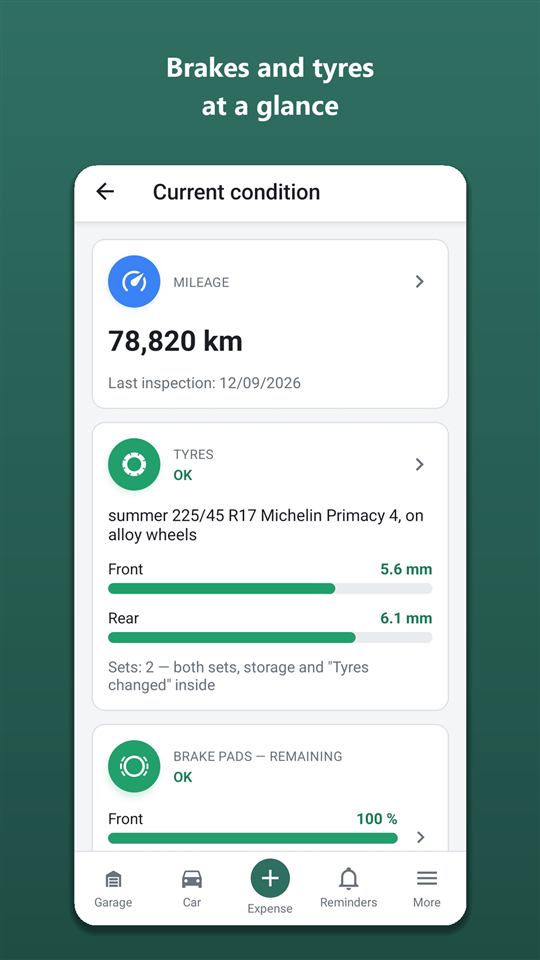
Irányítópult → Állapot. Kártyák: km-óra, gumik, fékbetétek, féktárcsák, hűtő, karosszéria. A kör színe a legrosszabb tengely állapota: zöld — rendben (50 % vagy több), narancs — hamarosan csere (20–50 %), piros — ideje cserélni (20 % alatt), szürke — nincs adat.
Állapot rögzítése kézzel
- Koppints egy kártyára (például „Fékbetétek”) — megnyílik a mérések előzménye.
- + Új bejegyzés → tengely, érték (maradék %-ban vagy profilmélység mm-ben), dátum, km-óra állás, megjegyzés, fotó.
- Mentés. Egy korábbi bejegyzésre koppintva megnyílik — ott szerkesztheted, vagy Bejegyzés törlése.
A szervizlátogatások értékei maguktól ide kerülnek — „🔧 Szervizlátogatáskor rögzítve” jelöléssel.
Gumigarnitúrák
A „Gumik” kártya → „Gumigarnitúrák” képernyő (vagy Gumik a „Továbbiak” lapon).
- + Garnitúra hozzáadása: évszak Nyári Téli Négyévszakos, télinél — „Szöges”; méret (szélesség / oldalfal / átmérő); „Eltérő méret elöl és hátul?” — ha az első és a hátsó eltér; márka és típus; „Felnin?” és milyenen; „Most az autón van?”; fotó.
- Garnitúra mentése. Legfeljebb két garnitúrát vehetsz fel.
- Magad cseréltél — Magam cseréltem: dátum, kilométeróra, melyik garnitúra került fel, mindkettő mintamélysége és hol van a leszerelt. Ha szervizben cseréltek, ezt a látogatás „Gumik” blokkja intézi.
- Profilmélység mérése — a garnitúrában: + Profilmérés.
Gumicsere az időjárás szerint
Add meg a régiót az autó adatainál, és vedd fel mindkét garnitúrát. Orik 16 napra előre nézi az előrejelzést: ha éjszakai fagyok jönnek, szól, hogy válts téli gumira, ha tartósan meleg lesz — nyárira. Az ország szabályait is figyelembe veszi (például Fehéroroszországban, Lettországban és Litvániában a téli gumi a törvényben megadott naptól kötelező). Ha nincs második garnitúra, Orik időben szól, hogy vedd meg, mielőtt felmennek az árak.
- A gumik kora (DOT): a gumiszettnél írd be az oldalfalon lévő gyártási dátum 4 számjegyét (2319 = 2019 23. hete); az ⓘ ikon megmutatja, hol keresd. 6 év felett Orik ellenőrzést javasol, 10 felett cserét — ez látszik a műszerfalon és az úti ellenőrzőlistában.
- Gumitárolás — a garnitúra kártyáján + Tárolás rögzítése, vagy a bizonylat fotójáról a 📷 Gyors kiadás gombbal: hol van (szerviz, otthon, ismerősök), mettől meddig, mintamélység leadáskor, költség, ha fizetős (a kiadások közé kerül, nem a szervizkönyvbe; egy héttel a lejárat előtt emlékeztető). A Kiadásoknál az egy helyről és egy napról származó bejegyzések egy sorban vannak.
- Garnitúra kártyája — koppints egy garnitúrára: mintamélység, kor, ezzel a garnitúrával megtett út, hol tárolják, és az előzmények — mikor szerelték fel, le, mikor adták tárolásra. Szerkesztés — Szerkesztés.
Km-óra állás
Km-óra előzmények
Irányítópult → koppints a „Kilométeróra” kártyára (vagy Km-óra előzmények a „Továbbiak” lapon). A km-óra összes állása: tankolások, látogatások, utak, állapotfelmérések és ellenőrzések, felül a legújabbak, mindegyiknél a növekmény. Ha egy állás kisebb az előzőnél, kiemelve látszik — valószínűleg elírás; koppints rá, nyisd meg a bejegyzést, és javítsd.
Km-óra ellenőrzése
- → „📍 Km-óra ellenőrzése” (vagy + Km-óra rögzítése az irányítópulton vagy a km-óra előzményeknél).
- Írd be a km-órán látható számot — Orik mellé teszi a tippjét: „Becslésem szerint — nagyjából N”.
- Mentés. Internet nélkül is működik.
Az autó km-óra állása a tankolásokból és a látogatásokból magától frissül. Ellenőrzésre akkor van szükség, ha régen nem adtál meg km-óra állást — például amikor Orik megkérdezi: „Ellenőrizzük a km-órát?”.
„≈” a km-óra állás mellett
A „≈” jel azt jelenti, hogy a km-óra állás Orik becslése, nem leolvasott érték. A becslés nem számít bele az üzemanyag-fogyasztásba és a napi futásteljesítménybe. Írd be a pontos állást — a jel eltűnik.
Emlékeztetők
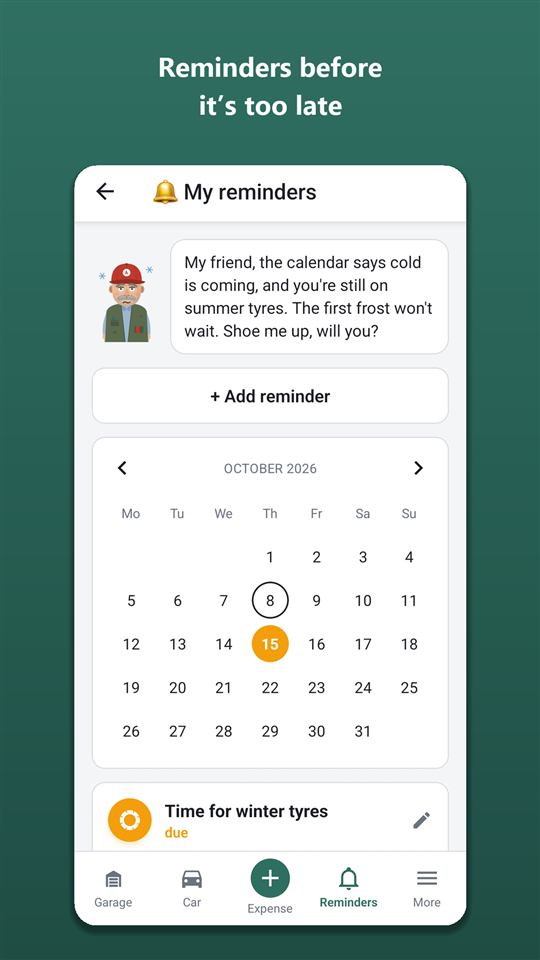
Megnyitás: Emlékeztetők az alsó sávon — az összes autó (felül autóválasztó); az irányítópultról a „Következő emlékeztető” kártyán át — csak ez az autó.
Az emlékeztetők képernyője
- Havi naptár: a határidős napok a legsürgősebb emlékeztető színével vannak jelölve. Koppints egy napra — a lista csak azt mutatja; a 2026. 10. 12. — mind mutatása kikapcsolja a szűrőt.
- Lista: felül a legsürgősebbek — „lejárt”, „esedékes”, utánuk a „tervezett” és az „elhalasztva”. Km-óra alapú emlékeztetőnél látszik: „még N km · ≈ dátum”.
Gombok az emlékeztetőn
- ✓ Kész — elvégezve, az emlékeztető lezárul.
- Halasztás → Egy héttel Egy hónappal vagy Vagy eddig.
- Ne emlékeztess többet — kikapcsolás.
- A lezártak és kikapcsoltak lent vannak: „Kész és kikapcsolt”; a Visszaállítás újra bekapcsolja.
- Koppints a kártya felső részére — megnyílik az űrlap: szerkesztés vagy Emlékeztető törlése.
Saját emlékeztető
- + Emlékeztető hozzáadása.
- Autó, „Emlékeztetés erre” (például „Ablaktörlő lapátok cseréje”), részletek, csoport.
- „Dátum szerint?” — határidő és „Előre szóljak”: Az adott napon Egy héttel előtte Egy hónappal előtte. „Km-óra szerint?” — km-óra állás és Az elérésekor 500 km-rel előtte 1000 km-rel előtte. Mindkettő is megadható — az számít, amelyik előbb jön el.
- Mentés.
Ami magától megjelenik
Szerviz a szervizterv és a szerelő javaslatai alapján, a biztosítás és a műszaki vizsga lejárata, a helybérlet díja, a hitel részletei, gumicsere az időjárás és a szabályok szerint, a második garnitúra megvétele, visszahívások, az autó felkészítése a szezonra, kedvezményes bírságok, km-óra ellenőrzése. A km-óra alapú emlékeztetőknél Orik a napi átlagos futásod alapján kiszámolja a várható dátumot is.
Push-értesítések
Minden nap a választott órában érkeznek, amíg nem koppintasz a „Kész” gombra. Az időpont és a csoportok (szerviz, időjárás és gumik, okmányok, parkolás, finanszírozás) — Beállítások → „Értesítések”. A kikapcsolt csoport nem küld push-értesítést, de az emlékeztetők a listában maradnak.
Statisztika és kilométerköltség
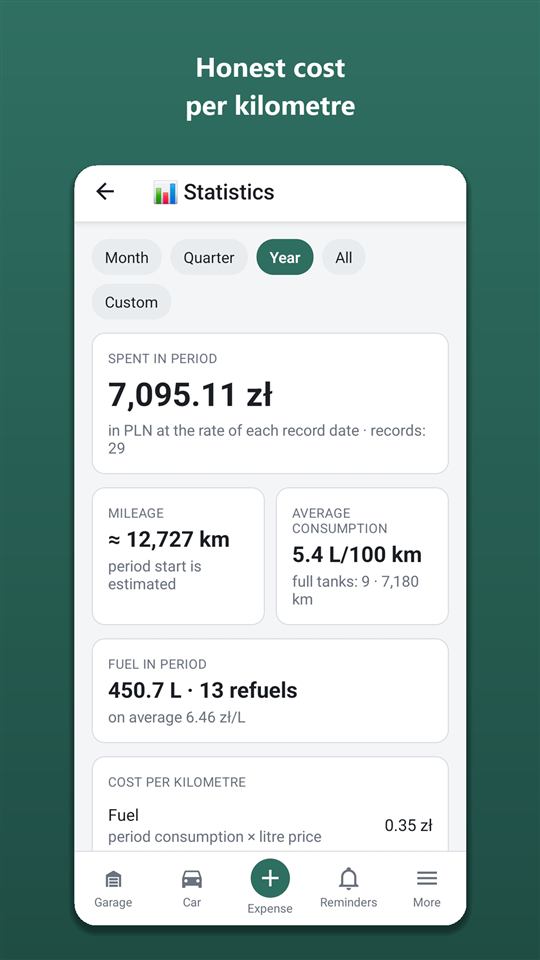
Megnyitás: az irányítópulton koppints a „Költés az időszakban” kártyára (vagy Statisztika a „Továbbiak” lapon). Időszak — Hónap Negyedév Év Mind Egyéni (az „Egyéni”-nél kezdő és záró dátum).
Mi látható a képernyőn
- Költés az időszakban — az autó pénznemében, minden bejegyzés napjának árfolyamán.
- Futásteljesítmény az időszakban (a km-óra állások alapján).
- Átlagfogyasztás — csak két tele tankolás között; alatta a fogyasztás tankolásonként grafikon: koppints egy oszlopra — dátum és érték, a narancssárgák a szokatlan szakaszok.
- Üzemanyag az időszakban — liter, tankolások száma, átlagár; „Kedvezményekkel megtakarítva”.
- Kilométerköltség: „Használat” — üzemanyag + szerviz, alkatrészek, karbantartás a teljes birtoklás alatt; „Birtoklás” — ezen felül biztosítás, adó, útdíjak, hitel többletköltsége. A bírságok soha nem számítanak bele.
- Kategóriánként — arányokat mutató sáv és lista; koppints egy kategóriára — megnyílnak az időszak bejegyzései (onnan szerkesztheted őket).
- Havonta — oszlopok 12 hónapra; koppints egy hónapra — az összeg.
- Kúti bolt az időszakban — külön blokk: mennyi ment el kávéra és ételre útközben, és mennyi ez 100 km-re. Nem számít bele az autóra fordított kiadásokba.
- Bevételek az időszakban és nyereség a munkából, ha rögzítesz bevételeket.
Az év összefoglalója
A statisztikában — 🎉 Az év összefoglalója: válassz évet — költés és eltérés az előző évhez képest, futásteljesítmény, mennyibe került egy kilométer, fogyasztás, szervizlátogatások, mire ment el a legtöbb. Az Összefoglaló megosztása szövegként, a Megosztás képként Orikos kártyaként osztja meg.
Export Excelbe
- ⬇ Kiadások exportja Excelbe (vagy Export Excelbe a „Továbbiak” lapon).
- Időszak, kategóriák, alkatrészeknél — mind / külön vásárolt / javítás részeként, mely munkalapok kerüljenek bele (teljes lista, tankolások, alkatrészek, szervizmunkák, összesítés).
- Készítsd el, és mentsd vagy küldd el a fájlt. Az export az Orik Pro része.
Minden összeget egy pénznemben szeretnél látni? Beállítások → „Összegek megjelenítése”. Maguk a bejegyzések nem változnak.
Fogyasztás: összehasonlítás
A fogyasztási grafikon alatt — „Fogyasztás különböző időjárásban”: minden két teletankolás közötti szakasz az autó régiójában azokon a napokon mért átlaghőmérséklet szerint kerül egy sávba — öt sáv van, a −10° alatti fagytól a +25° feletti kánikuláig —, külön pedig a gumigarnitúra szerint. Ha két garnitúrád van, látod a gumik közti különbséget azonos időjárásban, hőmérséklet-korrekcióval. Alatta — a benzinfajták összevetése 100 km költségével. Egy sáv akkor jelenik meg, ha legalább 300 km teletankolás gyűlt össze benne; ehhez kell a régió az autó adatainál.
Minden statisztikai blokkban van egy „Mi ez?” sor egy kis Orikkal: koppints rá, és elmagyarázza, mit és hogyan számol. Először magától nyílik meg a magyarázat.
„Mennyibe kerül fenntartani az autót” — mennyi megy el havonta akkor is, ha az autó áll (biztosítás, műszaki vizsga, adó, helybérlet, a hitel- és lízingrészletek teljes egészében), és mennyit tesz hozzá minden kilométer (üzemanyag, szerviz, alkatrészek, utak). Az elmúlt 12 hónap bejegyzései alapján.
„Még az év végéig” — előrejelzés december 31-ig: a biztosítás és a műszaki vizsga megújítása, adó, ütemezett részletek, helybérlet, a következő tervezett szerviz és a gumitárolás a korábbi összegek alapján, az üzemanyag az elmúlt 3 havi átlagod alapján. Minden bejegyzéssel újraszámolódik; a váratlan javítások nincsenek benne.
„Javítás és karbantartás: év/év” — a szervizre és a saját kezű munkára fordított kiadások az elmúlt 12 hónapban az előző évhez képest, az autó rendszerei szerint (fékek, futómű, motor…); a tervezett szerviz külön sorban. Akkor jelenik meg, ha a szervizkönyvben legalább két évre visszamenőleg vannak bejegyzések.
Az Excel-exportban vannak „Bevételek” és — ha az autónál be van kapcsolva az ÁFA — „ÁFA a könyvelőnek” lapok.
Havi keret
Irányítópult → + Havi keret beállítása: havi összeg és ha kell, külön az üzemanyagra — az autó pénznemében. Az irányítópulton „elköltve a keretből” sáv látszik. Ha a havi kiadás átlépi a 80 %-ot és a 100 %-ot, Orik a rögzítés után azonnal szól — push nélkül, minden küszöböt havonta egyszer.
Autók összehasonlítása
Garázs → ⚖️ Autók összehasonlítása (Orik Pro; két autótól látható): költség 1 km-re, 12 havi kiadás és futás, üzemanyag és karbantartás 1 km-re, átlagfogyasztás — egymás mellett, egy pénznemben. Zölddel a legolcsóbb autó.
ÁFA vállalkozásoknak
„Az autó adatai” → „ÁFA vállalkozásoknak” → ÁFA nyilvántartása: alapértelmezett kulcs (az autó országa szerint), és az áfa mekkora részét igényli vissza. Ezután minden bejegyzésnek van áfa-mezője; a nyugták és számlák felismerése kitölti az összeget, a kulcsot és az országot. A külföldi áfa külön jelölve — külön eljárásban igényelhető vissza. A bejegyzés megjelölhető: „A könyvelő levonásba helyezte az ÁFÁ-t?”.
A ÁFA mutatása kapcsoló (Orik Pro) a statisztikában, az áttekintésen, a listákban és az utaknál a levonható áfa nélküli összegeket mutatja: fizetett, ebből áfa, levonható, a te költséged. Az Excel-exportban van egy lap a könyvelőnek. Ez segítség a nyilvántartáshoz, nem adótanácsadás.
- CO₂-kibocsátás — az „Üzemanyag az időszakban” alatt és az év összefoglalójában: a tankolt üzemanyagból; villanyautónál az autó régiója szerinti ország erőműveinek kibocsátásával (EEA).
Utak
Megnyitás: irányítópult → Utak. Fülek: Mind Céges Magán, felül a hónap összesítése: utak, km, önköltség.
Út most
- + Út hozzáadása → Indulás most.
- Kategória (Céges / Magán), cél, km-óra állás induláskor (a jelenlegi kerül bele) → ▶ Út indítása.
- Amíg az út tart, az irányítópulton ott van az „Út folyamatban” — az út végén koppints rá. Egy autónál egyszerre csak egy út lehet folyamatban: amíg nincs befejezve, újat „most” nem indíthatsz (utólag — igen).
- ■ Út befejezése: útvonal (honnan, merre, hová), km-óra állás érkezéskor — és kiszámolódik az önköltség.
Út rögzítése
Az androidos alkalmazásban az utat automatikusan is rögzítheted: „Utak” → „Út rögzítése” kártya → Út rögzítése. Rögzül az idő, a kilométer és a megállások: OBD-adapterrel az autó adataiból (sebesség, fordulatszám, fogyasztás, ha az autó megadja), adapter nélkül helymeghatározással.
- A telefont nyugodtan lezárhatod: amíg a rögzítés tart, az értesítési sávban ott az „Orik rögzíti az utat” értesítés. Egy tankolás vagy egy kávé nem szakítja meg a rögzítést — ha továbbmész, az út folytatódik; 2 óra állás után a rögzítés magától befejeződik. Út befejezése — azonnali lezárás.
- Az „Útvonal rögzítése” kapcsoló — útvonal a térképen helymeghatározással. Az útvonal csak az úttal együtt tárolódik.
- A végén — „Az út rögzítve – nézd át és mentsd el” piszkozat: milyen út ez, cél (céges utaknál) → Út mentése vagy Rögzítés törlése. Ha nem nyomod meg, semmi nem kerül az „Utak” közé.
Új utat csak te indítasz — az „Út rögzítése” gombbal. Adapterrel az elindított út a motor leállítása után magától is folytatódhat — lásd az „Automatikus csatlakozás” pontot az „OBD-adapter” részben.
Út utólag
+ Út hozzáadása → Utólag → kezdet és vég, útvonal, km → Út mentése.
Kilométerek
- Km-óra szerint — km-óra állás induláskor és érkezéskor.
- Km megadása — a szám kézzel.
- 🗺 Útvonal a térképen — „Honnan”, + Köztes pont, „Hová” pontok (keresés, „Itt vagyok” vagy koppintás a térképen) → Kész → Használd km-ként.
Önköltség
Az út befejezésekor számolódik, és befagyasztva marad: üzemanyag — az átlagfogyasztásod és a literár alapján (nem a blokkokból), plusz az út alatti útdíjak és parkolás, plusz a karbantartás kilométerenkénti része. A bírságok külön sorban. Ha valamit módosítottál — ↻ Újraszámolás.
- Kiadások az út körül — tankolások, útdíjak és bírságok ±1 napon belül; pipáld ki, ami az úton történt, és koppints az „Újraszámolás” gombra.
- 🧮 Útvonal kiszámítása — az út összevetése a kalkulátor becslésével.
- Az út térképe. Ha az utat a kalkulátorból indítottad, a térképen az az útvonalváltozat látszik, amelyet választottál (például fizetős utak nélkül vagy komppal).
Üzleti útnyilvántartás
Az „Utak” képernyőn — 📄 Üzleti útnyilvántartás (Excel): időszak, sofőr, km-díj (nem kötelező) → Excel letöltése. A nyilvántartásba a befejezett „Céges” utak kerülnek dátummal, útvonallal, céllal és km-rel. A nyilvántartás az Orik Pro része.
Hol parkoltam
Irányítópult → Parkolás → 📍 Parkolóhely megjelölése: pont a térképen és megjegyzés („−2. szint, 45. hely”), 📷 Fotó a helyről. 🚶 Odajutás gyalog — gyalog az autóhoz a Google Térképpel. „Parkolási díj”: +60 perc vagy saját időpont — 10 perccel a vége előtt szólok; Fizetés rögzítése a kiadásokhoz. Minden a telefonon marad, és internet nélkül is működik.
Baleset: mi a teendő
Irányítópult → Baleset: mi a teendő. A 📍 Hol vagyok? GPS alapján megállapítja az országot — internet nélkül is; a nagy piros gomb az ország segélyhívóját hívja. Utána 8 lépés: biztonság és háromszög, sérültek, mikor kell rendőr, baleseti bejelentő (hogy hívják ott a nyomtatványt), fotók lista szerint, a másik fél adatai (nem kötelező; a biztosítása fotóról — Orik Pro), a saját biztosító hívása a kötvényből, mi következik. Egy lépésre koppintva kipipálja. Adatok és fotók csak a telefonon; a ↗ Baleseti adatok megosztása elküldi őket a biztosítónak. A baleseti bejelentő lépésénél — Baleseti bejelentő kitöltése (PDF): a nyomtatvány tervezete ugyanazokkal a mezőszámokkal, a választott nyelven; az autód, a kötvény és a jogosítvány magától kitöltődik. A PDF (Orik Pro) a másik vezetőnek és a biztosítónak szól; az aláírt papír nyomtatványt nem helyettesíti.
Hogyan fizess a parkolásért
A „Hol parkoltam” képernyőn a jelölés alatt — a „Hogyan fizetünk parkolásért” kártya annak az országnak, ahol állsz: zónák, tárcsa és fizetési alkalmazások. Az ország a pontból derül ki, internet nélkül is.
Repülőtér
Irányítópult → Repülőtér: megnyílik a legközelebbi repülőtér (hely alapján, offline is), másikhoz — „Másik repülőtér”. „Kivinni / érte menni” — hány perc ingyenes a terminálnál, és mennyibe kerül tovább; a Megálltam a terminálnál elindít egy időzítőt, és 2 perccel a vége előtt szólok. „Néhány napra elrepülök” — dátumok, a repülőtér hivatalos parkolója (ha a repülőtér közzéteszi a díjat — az összeg a te napjaidra), üzemanyag oda-vissza, összevetés a taxival a te áraddal, Megjegyezni, hol hagytam — a visszaérkezés napján szólok, hol az autó. Adatok csak a repülőterek hivatalos oldalairól; ahol nincs — link az oldalra. Ha az útkalkulátorban a cél repülőtér, megjelenik egy kártya, amely ide vezet. A listán Európa és Ázsia összes menetrend szerinti járatokat fogadó repülőtere szerepel; a kiszállítási szabályokat fokozatosan ellenőrizzük a hivatalos oldalakon, a leglátogatottabbakkal kezdve. Ha a szabályok még nincsenek ellenőrizve, ezt jelezzük — a távolság, az út, a Megjegyezni, hol hagytam és az emlékeztető így is működik. Ahol a kiszállítás az első perctől fizetős, mellette ingyenes alternatíva látható.
- Járattábla és a járatom — a „Repülőtér” képernyőn: az Indulás és Érkezés megnyitja a repülőtér tábláját (hivatalosat vagy a Flightradar24-en); a „Járatom” mezőbe írd be a számot (LO 379), és az állapot a Google-ben vagy a Flightradar24-en nyílik meg. A szám csak a telefonon marad.
OBD-adapter: hibakódok, műszerek, utak
Az OBD-II Bluetooth-adapter (ELM327, Bluetooth 4.0 / BLE) az autó diagnosztikai csatlakozójába kerül — általában a kormány alatt, balra. Az androidos alkalmazásban működik, ingyenesen; ha egy hibáról Orikot kérdezed, az kreditbe kerül, mint egy szokásos csevegés. Az alkalmazás csak olvassa az autó adatait; az egyetlen, amit módosít, a hibák törlése — és csak ha te megnyomod.
Az adapter csatlakoztatása
- Dugd be az adaptert a csatlakozóba, és kapcsold rá a gyújtást.
- Továbbiak → „OBD” csoport → OBD-adapter csatlakoztatása → Adapter keresése. Az Android hozzáférést kér a közeli eszközökhöz (Bluetooth) — engedélyezd.
- Válaszd ki az adaptert a listából. Az első csatlakozás legfeljebb 20 másodpercig tart. Ezután az alkalmazás magától csatlakozik ehhez az adapterhez, amikor megnyitod az „OBD-adapter”, a „Diagnosztika” vagy a „Műszerek” részt. Ha elhagyod a képernyőt, a kapcsolat nem szakad meg; ha mégis megszakadt, az alkalmazás magától újracsatlakozik. Leválasztás — a kapcsolat bontása.
Nem találja az adaptert? Nézd meg, hogy jól ül-e a csatlakozóban, rá van-e kapcsolva a gyújtás, és be van-e kapcsolva a telefonon a Bluetooth. Bluetooth 4.0 / BLE adapter kell.
Az első csatlakozás után a „Továbbiak” lap „OBD” csoportjában megjelenik a „Diagnosztika”, a „Műszerek”, az „Ellenőrzés vásárlás előtt” és az „OBD-adapter”.
OBD-adapter
Amit az autó elárult: adapter és protokoll, VIN, akkumulátorfeszültség, km-óra állás — ha az autó megadja (a legtöbb autó nem ismer ilyen parancsot).
- VIN: VIN mentése az autóhoz, ha az autó adataiban még nincs meg. A vezérlőegység VIN-je eltérhet a papíroktól (helyben összeszerelt autóknál előfordul) — Ez az én autóm, és az alkalmazás megjegyzi ehhez az autóhoz.
- Km-óra állás: Állás mentése — rögzítés a km-óra előzményeibe. A „Kilométeróra frissítése az autó adataiból” kapcsolóval naponta egyszer magától rögzül, és a szervizterv a pontos km-állás szerint számol.
- Beállítások: „Hibaelőzmények mentése”, „Parkolás jelölése a motor leállításakor” (a hely a „Hol parkoltam” részbe kerül, helymeghatározási hozzáférés kell), „Útvonal rögzítése”.
- Automatikus csatlakozás: Ki — csatlakozás, amikor megnyitod az OBD-részeket vagy megnyomod az „Út rögzítése” gombot; az elindított út addig folytatódik, amíg az alkalmazás fut; Adapter várása — az elindított út nem szakad meg: leállítod a motort, visszajössz — az alkalmazás újra csatlakozik az adapterhez, és magától folytatja a rögzítést, akkor is, ha közben bezárták; Autórádió alapján — válaszd ki az autó rádióját: ha az elindított út szünetel, és a telefon csatlakozik hozzá, jön az „Autóban vagy?” értesítés — koppints rá, és folytatódik a rögzítés. Új utat az automatikus csatlakozás sosem indít — csak te, az „Út rögzítése” gombbal.
- Háttérben futás: Akkubeállítások megnyitása → Autoracle → „Nincs optimalizálva”. Különben kikapcsolt kijelzőnél a telefon elaltathatja az út rögzítését.
- Az adapterrel folytatott kommunikáció naplója — ha valami nem jól működik, Napló küldése az ügyfélszolgálatnak: látszik belőle, mit válaszolt az autó.
Diagnosztika: Check Engine és hibakódok
Továbbiak → „OBD” → „Diagnosztika”. Világít-e a Check Engine, a hibák és a függőben lévő (még nem megerősített) hibák kódokkal. Ellenőrzés most — újraolvasás.
- Kérdezd Orikot a kód mellett — megnyílik a csevegés egy kész kérdéssel: mit jelent a kód az autódnál, mennyire sürgős, és mit érdemes ellenőrizni. Hogy elküldöd-e, te döntöd el; az Oriknak küldött üzenet kreditbe kerül (Orik Pro).
- Kimerevített adatok — az autó értékei a hiba pillanatában (ha a vezérlőegység tárolja őket), és ha a hiba útrögzítés közben jelent meg, az azt megelőző perc értékei is.
- A Hibák törlése lekapcsolja a Check Engine lámpát. Törlés előtt az alkalmazás figyelmeztet: ha az ok nincs elhárítva, a hiba visszajön, és a rendszerek műszaki vizsgához szükséges készenléti állapota is nullázódik — az autónak egy ideig mennie kell, hogy újra összegyűjtse. A kódok törlés előtt az előzményekbe mentődnek (ha az előzmények be vannak kapcsolva). Jobb, ha előbb megmutatod őket egy szerelőnek.
- Kiolvasási előzmények — minden kiolvasás dátuma, km-állása és kódjai; egy-egy bejegyzés törölhető. Előzmények megosztása — szövegként, például a szerelőnek; adapter nélkül is működik.
- A „Megjelenítés a szervizkönyvben” és a „Megjelenítés a vevőnek” (a QR-kódos előzményoldalon) kapcsoló alapból ki van kapcsolva.
- Itt vannak az „Akkumulátor” (feszültség indítás előtt, esés indításkor és menet közben — adapterrel rögzített utak alapján) és a „Fogyasztásérzékelő” kártyák (az autó adatai szerinti literek összevetése a teletankolásokkal).
Műszerek
„OBD” → „Műszerek”: sebesség, fordulatszám, motorhőmérséklet, üzemanyag a tankban és feszültség valós időben; alatta a „További adatok az autóból”: csak azok a paraméterek, amelyeket az autód megad.
Útközben
- Adapteres útrögzítés közben az alkalmazás értesítésben figyelmeztet, ha a motor túlmelegszik, a generátor láthatóan nem tölt, vagy kigyulladt a Check Engine (az új hiba a kimerevített adatokkal együtt mentődik).
- Ha az üzemanyagszint érezhetően nőtt, jön az „Úgy tűnik, tankolás volt” értesítés: koppints rá, és fotózd le a blokkot.
- Adapteres útrögzítésnél az út literei az autó adataiból jönnek; a „Statisztikában” ott a „Motorüzem” kártya: mennyit járt a motor, és ebből mennyit egy helyben.
Ellenőrzés vásárlás előtt
„OBD” → „Ellenőrzés vásárlás előtt” (vagy Autó ellenőrzése vásárlás előtt a „Garázsomban”). Dugd be az adaptert a megnézett autóba, add rá a gyújtást, ha akarod, írd be a hirdetésben szereplő VIN-t és a műszerfal km-állását → Autó ellenőrzése. Az alkalmazás megmutatja, nem törölték-e nemrég a hibákat (hány km, bemelegedés és motorüzemóra telt el az utolsó törlés óta), az állandó hibákat, amelyek szkennerrel nem törölhetők, a be nem fejezett önellenőrzéseket, a Check Engine-t, egyezik-e a VIN és a km-állás, valamint az akkumulátor feszültségét. Az autóban semmi nem változik; az ellenőrzések csak a telefonon tárolódnak. Megosztás — jelentés szövegként, Kérdezd Orikot — mit kérdezz az eladótól.
Az ellenőrzés a motorvezérlőt és a kapcsolódó rendszereket nézi szabványos OBD-n. Nem helyettesíti a szervizes átvizsgálást és az autó előéletének ellenőrzését.
Útkalkulátor
Megnyitás: „Utak” → 🧮 Út tervezése vagy Útkalkulátor a „Továbbiak” lapon.
Út kiszámítása
- „Melyik autó” — Ez az autó vagy Másik (bérelt, kölcsönkapott) (másik autónál — üzemanyag típusa és fogyasztás).
- 🗺 Útvonal a térképen — add meg a „Honnan” és a „Hová” pontot, ha kell, köztes pontokat is → Kész.
- „Oda-vissza?”, az indulás és a visszaérkezés dátuma.
- A fogyasztás és az ár a tankolásaid alapján töltődik ki — módosíthatod. Útdíjak és parkolás — írd be, ha tudod.
- Koppints a Számítás gombra.
Mit mutat a számítás
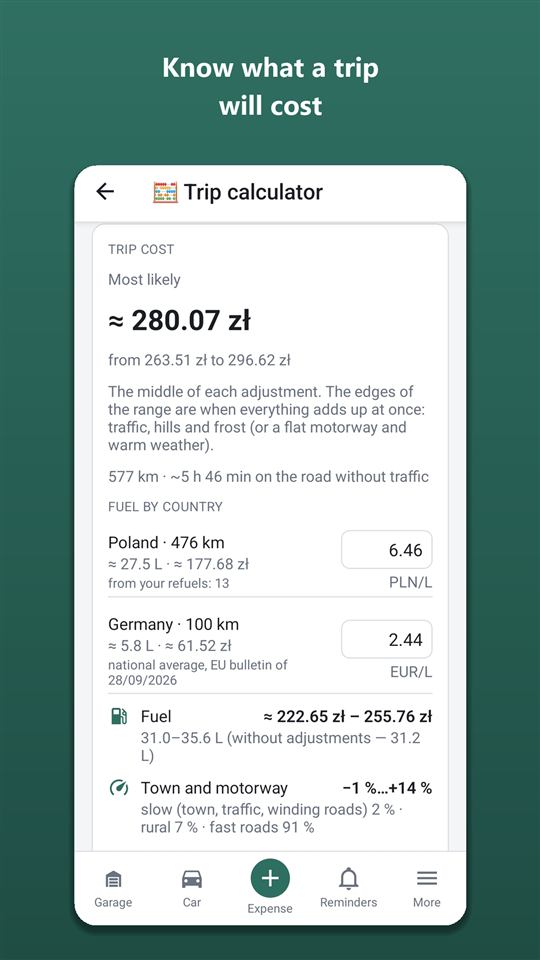
- Legvalószínűbb — nagy betűvel, alatta a sáv „… és … között” (a szabad, sík autópályától melegben a dugókig, hegyekig és fagyig).
- Üzemanyag országonként — liter és ár az útvonal minden országában. Ahol van hivatalos országos átlag (az Európai Bizottság közlönye), azt vesszük, és mellette mutatjuk a havi tankolásaidat — „N%-kal drágább / olcsóbb”. Közlöny nélkül — a friss tankolásaid, aztán a felhasználói blokkok mediánja. Nincs adat — írd be magad az árat.
- Útvonal-változatok — ha útközben van fizetős út vagy komp, az összeg alatt megjelenik a „Leggyorsabb”, „Fizetős utak nélkül”, „Komp nélkül”: km, idő, költség és különbség. Koppints egyre, és a számítás arra készül el. A Megnyitás a Google Térképben átküldi az útvonalat a navigációba; a fizetős utak vagy komp nélküli változathoz kapcsold be ugyanezt a Google útvonal-beállításaiban.
- Benzinkutak, töltők és éjszakázás — minden „Hol tankolj” megállónál 2–3 valódi benzinkút látszik közvetlenül az út mellett (koppints — a pont megnyílik a Google Térképben); „Saját láncaim”: jelöld be az Orlent, BP-t stb., ezek kerülnek előre. Villanyautónál gyorstöltők az út mellett (OpenStreetMap-adatok élő állapot nélkül — ellenőrizd az üzemeltető alkalmazásában). Több mint 9 óra vezetésnél megmondjuk, melyik km-nél és városnál érdemes megszállni. Az útvonal országainak matricái benne vannak az „Útdíj tarifa szerint” sorban (a dátumaidhoz legolcsóbb). Az Útvonal fájlként (GPX) — OsmAndhoz stb. átküldi a kiszámolt útvonalat a navigációba.
- Korrekciók: város és autópálya, domborzat (emelkedők), időjárás az utazás napjain; karbantartás; útdíjak.
- Elektromos autó — akkumulátor-kapacitás és „Töltési megállók”.
Hol tankolj
Az üzemanyag alatt tankolási terv országonként: hol és mennyit tankolj, hogy ne vigyél drága üzemanyagot, és ne maradj üres tankkal. Kell hozzá a tank mérete (az autó adataiból vagy beírva) és „A tankban induláskor” — Tele ½ ¼. A megtakarítást mindenki látja, a megállók részletes terve az Orik Pro része.
Szabályok útközben
Az útvonal minden országára, a te dátumaidra: téli gumi és szöges gumi, nappali menetfény, alapértelmezett sebességhatárok (koppints a kinyitáshoz), matricák és fizetős utak — a hivatalos oldalak linkjeivel, környezetvédelmi zónák, traffipax-tűréshatár és bírságkedvezmények.
Orik Pro nélkül ebben a blokkban az országok hivatalos KRESZ-szövegeinek linkjei és a piros figyelmeztetések látszanak (például ha egy ilyen rendszámú autót nem engednek be az országba); a többi összefoglaló és az „Alapértelmezett sebességhatárok” az Orik Pro része. Azokban az országokban, ahol az MI nem érhető el, ingyenes.
Gombok a számítás alatt
- ↗ Becslés megosztása — szövegként üzenetküldőbe.
- ▶ Út indítása ezen az útvonalon — az út űrlapja a pontokkal és a km-rel; a számítás az úthoz mentődik.
- Úti ellenőrzőlista — mit kell ellenőrizni épp ehhez az úthoz.
- Ha egy útból nyitottad meg a kalkulátort — 💾 Becslés mentése az úthoz és az „Összevetés az úttal” blokk.
Felosztás, PDF és fizetős utak
- Az összeg alatt: „Elosztva, fő” — írd be, hányan vagytok, és látod az egy főre jutó összeget.
- A ↗ Becslés megosztása a számítást küldi: összeg, fizetős utak és linkek; a tankolási terv és a szabályok összefoglalója az Orik Próval. A PDF / nyomtatás — ugyanez PDF-ben vagy nyomtatva (Orik Pro).
- Csak az útvonaladon ténylegesen lévő fizetős utak látszanak. A többi ország egy sorban — koppints a Több gombra, ha másfelé mész. Alatta: linkek az útvonal országainak hivatalos KRESZ-ére.
Időjárás, felszerelés, parkolás
- Időjárás útközben — napok és országok szerint csak a lényeges: havazás, ónos eső, jegesedés, heves eső, széllökések, hőség. Az előrejelzés 16 nappal az út előtt jelenik meg.
- Mit kell magunknál tartani — kötelező felszerelés az útvonal minden országában (háromszög, mellény, elsősegély, tűzoltó készülék, izzók), és mit várnak el csak a helyi autóktól.
- Parkolás — mit jelentenek a felfestések színei és a zónák, hol kell parkolótárcsa, mely alkalmazások fogadják a fizetést.
Kompok
Ha az útvonal kompon vagy autós vonaton (Le Shuttle) vezet át, külön mutatom: a vonal, km és idő, plusz idő a beszállásra. Az átkelés kilométerei nem számítanak bele az üzemanyagba és a kopásba. Írd be a jegy árát, és bekerül a végösszegbe; a gomb megnyitja a társaság menetrendjét, a Jegy rögzítése a kiadásokhoz pedig a „Útdíj és parkolás” → „Komp” alá menti. Az útvonalat a nyílt OpenStreetMap térkép számolja: nem ismer minden kompot, és néha szárazföldön kerül — ilyenkor add meg az indulási kikötőt köztes pontként.
A térkép a leggyorsabb utat választja, és nem ismer minden kompot, ezért például Lengyelországból Svédországba szárazföldön visz. Ha az útvonal irányában van kompjárat, a számítás alatt megjelenik a „Komppal is lehet” blokk: koppintson egy járatra — az útvonal újraszámolódik a kikötőig, komppal és a kikötőtől, mellette marad az összevetés a szárazföldi úttal.
Fizetős alagutak, hidak és városi behajtási díj
Az útvonal fizetős szakaszait a kalkulátor maga számolja — „Útdíj tarifa szerint” sor. Pontosan, az üzemeltetők táblázatai szerint: a lengyel A1, A2 és A4 (felhajtótól lehajtóig), ismert árú alagutak és hidak — Brenner, Tauern, Arlberg, Mont Blanc, Fréjus, Nagy Szent Bernát, Øresund, Millau és mások (oda-vissza — retúrjegy, ha olcsóbb). Hozzávetőleg, átlagos km-díjjal és „≈” jellel: Franciaország, Olaszország, Horvátország, Portugália, Görögország és Szerbia fizetős autópályái. Ami hiányzik (parkolás, más utak), az „Egyéb útdíj és parkolás” mezőbe kerül. Hogyan fizess és a hivatalos oldal — az „Útközbeni szabályok” részben és az utazás ellenőrzőlistáján.
Számításaim (Orik Pro)
- Az eredmény alatt — név és Számítás mentése: az útvonal, a dátumok, a beírt adatok és a nap számai a Számításaim közé kerülnek („Továbbiak” → „Útra” vagy a könyvjelző ikon a kalkulátor fejlécében).
- Koppints egy mentettre — a kalkulátor ugyanazzal az útvonallal és dátumokkal nyílik meg; a Számítás a mai árakkal és időjárással számol újra, a Mentett számítás frissítése megőrzi az új számokat. Átnevezés és törlés — a listában.
- Az eredmény blokkjai — üzemanyag országonként, hol tankolj, szabályok, sebességek — össze vannak csukva; a címre koppintva nyílnak. Az időjárás és a fontosat tartalmazó szabályok maguktól nyílnak.
- Az autó forgalomba helyezésének országa (az autó adatai; „Másik autó” esetén külön mező) változtat a szabályokon: hol kell Zöld kártya vagy határbiztosítás, kell-e BelToll Fehéroroszországban és matrica Moldovában, helyi biztosítás Grúziában és Koszovóban, milyen felszerelés kell.
- Uniós határ. Ha az útvonal az EU-ból EU-n kívüli országba vezet vagy vissza, a „Szabályok útközben” emlékeztetőt mutat: vámmentes keretek az EU-ba (áru, alkohol, cigaretta — határ menti országokban alacsonyabb keret), üzemanyag csak a tankban és legfeljebb 10 l-es kannában, 10 000 € feletti készpénzt be kell jelenteni, az autó iratai. Az Oroszországban forgalomba helyezett autók figyelmeztetést kapnak az EU-ba való belépés tilalmáról.
- Belépés EU-n kívüli országokba. Az útvonal minden EU-n kívüli országára — a vámja: vásárlási, alkohol- és cigarettakeretek, üzemanyag, készpénz, meddig maradhat az autó, és mi kell, ha nem a tiéd. Fehéroroszország, Oroszország, Kazahsztán, Örményország és Kirgizisztán — egy pontban az EAGU közös szabályai szerint: a külföldön nyilvántartott autót belépéskor és kilépéskor is írásban kell bejelenteni. Fehérorosz rendszámú autók — külön: az EU-ba csak a tulajdonossal.
Útvonal a Google Térképből
Tervezz útvonalat a Google Térképben → „Megosztás” → Autoracle → válaszd ki az autót és azt, hogy mi legyen: Út kiszámítása — a kalkulátor ezzel az útvonallal; Út rögzítése — új út az útvonal pontjaival és kilométereivel. Ha a linket nem sikerül beolvasni, az űrlap üresen nyílik meg — a pontokat beírhatod magad.
Szervizterv
Megnyitás: Szervizterv a „Továbbiak” lapon. A szervizterv azt mondja meg, mit és mikor kell cserélni a gyártó előírása szerint. Ebből készül a szervizütemterv és egyetlen emlékeztető a következő szervizre.
Szervizterv beszerzése
- Kész terv (ingyen): 🔎 Terv keresése. Ha egy ugyanilyen autó tulajdonosának már van szervizkönyve az Autoracle-ben, megjelenik a „Találtam tervet…”: ✓ Igen, ezt a tervet használom vagy Nem az én autóm — keresés az interneten.
- A saját szervizkönyvedből (Orik Pro): 📄 Betöltés a saját könyvből → fotózd le a szervizterv táblázatát tartalmazó oldalakat → 🔍 Felismerés. Ellenőrizd a tételeket: javítsd az intervallumokat, a feleslegeset töröld ✕-szel, a hiányzót add hozzá — + Hiányzó tétel hozzáadása → ✓ Rendben — a tervbe.
- Internetes keresés (Orik Pro): 🌐 Keresés az interneten — 1–3 perc; az eredmény „MI-vázlat”, vesd össze a szervizkönyvvel.
- Kézzel (ingyen): koppints egy tételre, és add meg az intervallumot km-ben és/vagy hónapban.
A terv beállítása
- Üzemeltetési körülmények: Normál / Nehéz (rövid utak, dugók, por, taxi, fagy) — nehéz körülmények között rövidebbek az intervallumok.
- Kötelező tételek (olaj, vezérlés, szűrők, gyertyák, folyadékok — üzemanyag és hajtás szerint): ha nincs a tervben, add meg az intervallumot, vagy jelöld „Nem szükséges”-nek.
- Mikor volt utoljára — a szervizlátogatásokból jön; ha nincs ott, add meg a km-óra állást és a dátumot, vagy válaszd a „Nem tudom — mától számold” lehetőséget.
Következő szerviz
A „Következő szerviz — N km-nél” kártya: mi tartozik bele, és hány km múlva esedékes. Az Emlékeztess a szervizre bekapcsolja az emlékeztetőt. A 📅 Szervizütemterv › az összes jövőbeli szervizt mutatja sorszám szerint. A szervizen esedékes ellenőrzések összecsukott listában vannak.
A „Tervezett szerviz” jelölésű szervizlátogatás lezárja az emlékeztetőt, és beállítja a következőt — semmit sem kell kipipálnod.
Csevegés Orikkal
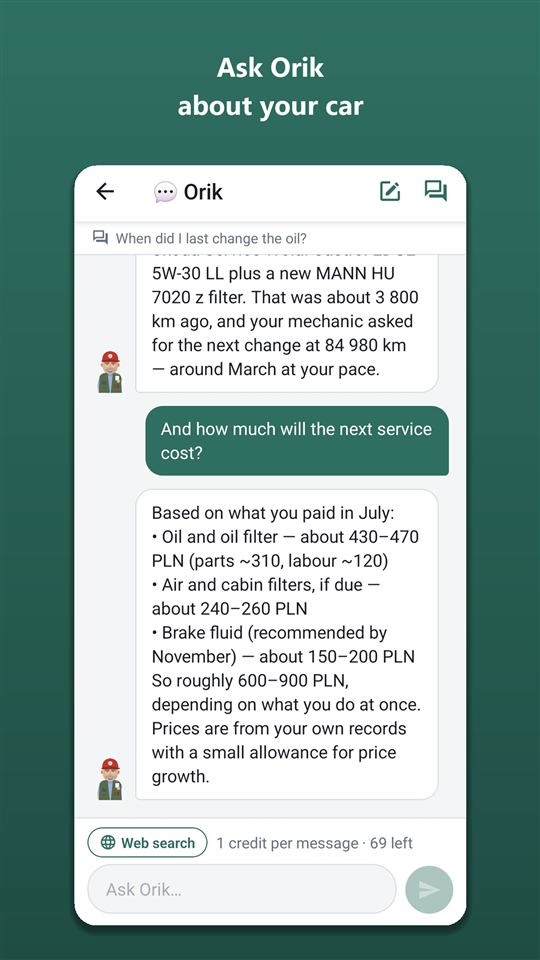
Megnyitás: koppints Orikra az irányítópult jobb alsó sarkában (vagy Csevegés Orikkal a „Továbbiak” lapon). Orik ismeri az autódat: látogatások, költések, fogyasztás, állapot, emlékeztetők, okmányok.
Kérdés feltevése
- Üres csevegésben koppints egy kész kérdésre (például „Mennyibe kerül majd a következő szerviz?”) — bekerül a mezőbe, és átírhatod.
- Vagy írd be a saját kérdésed a „Kérdezd Orikot…” mezőbe.
- Koppints a gombra — a válasz írás közben jelenik meg.
Internetes keresés
Az Internetes keresés kapcsoló a beviteli mező mellett van: kapcsold be alkatrészárakhoz, véleményekhez, visszahívásokhoz — a válasz ársávot és forráslinkeket ad. Küldés után a kapcsoló magától kikapcsol.
Beszélgetések
- a fejlécben — új beszélgetés (Orik nem viszi tovább a régit — így olcsóbb).
- — az összes beszélgetés naponként; keresés név szerint (és a szövegben — a keresés gombbal), átnevezés, törlés.
Fontos
- Orik csak válaszol és tanácsot ad, mit és hol érdemes rögzíteni — maga semmit nem ment.
- Hibáknál csak „valószínű okokat” mond: a pontos diagnózist a szerelő állítja fel. Fék, kormányzás, gumik — azonnal szerelőhöz.
- Ár: üzenetenként 1 kredit, kereséssel legfeljebb 3 (Orik Pro). A kreditegyenleg a beviteli mező fölött látszik.
Közös autó és link a szerelőnek
Megnyitás: Tagok a „Továbbiak” lapon. Ingyen — a tulajdonos és még egy személy, Orik Pro-val — korlátlanul.
Valaki meghívása
- + Meghívás.
- „Szerep”: Tag — mindent lát, saját bejegyzéseket ad hozzá, módosíthatja az autó adatait (család, második sofőr); Megfigyelő — mindent lát, semmit nem módosít (könyvelő, aki fizet).
- „E-mail (nem kötelező)” — a meghívó e-mailben érkezik; ha nincs fiókja, magától létrejön.
- „Hozzáférés” — Határidő nélkül vagy Dátumig.
- Meghívás létrehozása → megjelenik a kód és a QR-kód. A ↗ Kód küldése gombbal továbbíthatod üzenetküldőn. A kód 7 napig érvényes, és egy személy használhatja.
Meghívás elfogadása
A másik személy: Továbbiak → Meghívás elfogadása → beírja a kódot, és koppint az Elfogadás gombra, vagy 📷 QR beolvasása. Az autó megjelenik a garázsában „👥 Közös” jelöléssel.
Tagok kezelése
- Egy tagnál: Legyen megfigyelő / Legyen tag, Eltávolítás.
- Fel nem használt meghívó — Visszavonás.
- A tag maga is kiléphet a Kilépés az autóból gombbal.
- Privát bejegyzés — közös autó űrlapjain a „Privát bejegyzés” kapcsoló: csak a szerző és a tulajdonos látja.
- Közös autó bejegyzéseinél látszik, ki vette fel: „👤 Anna”.
Link a szerelőnek
A szerelőnek nem kell sem alkalmazás, sem fiók.
- Az „Előzmények megosztása” képernyőn — Link létrehozása a szerelőnek.
- „Szerelő vagy szerviz”, „A szerelő e-mailje” (nem kötelező), „Érvényesség” — 1 nap Egy hét Egy hónap Visszavonásig.
- Link létrehozása → a szerelő ráirányítja a kamerát a QR-kódra, vagy megkapja a linket: Link küldése.
- A szerelő látja az autó adatait, a szervizelőzményeket (árak nélkül) és az állapotot, rögzíthet látogatást vagy állapotfelmérést, és felismertetheti a munkalapot (a te kreditjeidből).
- Push-értesítést kapsz, az irányítópulton pedig megjelenik „A szerelőtől” sáv. Látogatás: Átnézés és mentés — megnyílik a szerelő által kitöltött látogatási űrlap; állapotfelmérés: Elfogadás. Ha nem értesz egyet — Elutasítás.
A te „Elfogadás”-od nélkül semmi nem kerül az autóhoz. A linket bármikor visszavonhatod — Visszavonás az „Aktív linkek” között.
Előzmények megosztása: QR-matrica és link a szerelőnek
Megnyitás: Továbbiak → Előzmények megosztása („Autó és dokumentumok” csoport). Ingyenes. Itt két különböző kód van: a matrica bárkinek megmutatja a szerviztörténetet, a link pedig lehetővé teszi, hogy a saját szerelőd azonnal rögzítsen.
Matrica az autón
Az autó állandó QR-kódja. A szerelő vagy a vevő ráirányítja a telefon kameráját, és megnyílik egy autoracle.app oldal a szerviztörténettel: mit, mikor és hány kilométernél cseréltek.
- Látható: márka, modell, évjárat, VIN, szervizlátogatások és saját karbantartás a szervizkönyvből, munkák és a szerelő megjegyzései, alkatrészek (név, márka, cikkszám), el nem végzett javaslatok, állapot, visszahívások, kilométergrafikon.
- Soha nem látható: árak, dokumentumok, rendszám, fotók és fájlok, privát bejegyzések, tankolások és egyéb kiadások.
- A megerősítő jelöléseket – „Az alvázszámot a forgalmi engedély igazolja” és „szerviz dokumentuma igazolja” – a szerver teszi fel, ha egy felismert dokumentumon a VIN egyezik az autóéval. A saját bejegyzések javítása rendben van.
- Oldal megnyitása – nézd meg az oldalt úgy, ahogy mások látják; Link küldése – küldd el a linket.
- „A matrica nyelve (alatta kicsiben angolul)” – alapértelmezés az autó országának nyelve.
- Matrica (PDF) vagy A4-es ív — 12 db → nyomtasd öntapadós, vízálló fóliára vagy egy fénymásoló szalonban.
- Hová ragaszd: a vezetőoldali ajtó oszlopának tetejére vagy a motorháztető alá, a hűtő feletti panelre.
- Kapcsold ki: „Előzmények mutatása QR-kódon” – a QR csak az autót mutatja. Új kód készítése – a régi QR és a matricák azonnal megszűnnek működni.
Hozzáférés-kérés QR-en keresztül
A matricán keresztül semmit sem lehet rögzíteni. Az oldalon van egy „Hozzáférés kérése” gomb: a személy választ – „Szerelő / szerviz” vagy „Vevő” –, megadja a nevét és telefonszámát, te pedig értesítést kapsz.
- A „Hozzáférési kérések” résznél – 1 napra, Egy hétre vagy Elutasítás. A számra koppintva hívhatod.
- Jóváhagyás után a szerelő egyből a látogatás űrlapjára kerül – a bejegyzések hozzád jönnek jóváhagyásra. A vevő akkor is látja az előzményeket, ha rejtve vannak.
- Hozzáférés lezárása – a hozzáférés korábbi visszavonása. Autónként legfeljebb napi 5 kérés; a név és a telefonszám 30 nappal a válasz után törlődik. Nem kérsz kéréseket – kapcsold ki: „Hozzáférési kérések fogadása QR-kódon”.
Link a saját szerelődnek
Az állandó szerelőnek – egy link, amellyel kérés nélkül, azonnal rögzít látogatásokat és ellenőrzéseket. Ugyanezen a képernyőn lejjebb található, ahogy a „Közös autó és link a szerelőnek” rész leírja.
Eladod az autót? Az „Eladásra készülök” részben ugyanez a matrica van: mutasd meg a QR-t a vevőnek, vagy küldd el a linket.
Okmányok és a Garázsszéf
Biztosítás, műszaki vizsga, forgalomba helyezés hozzáadása
- → „📄 Okmányok” (vagy „Autó” → + Okmány hozzáadása).
- Fotózd le a kötvényt (minden oldalát), és koppints a 🔍 Felismerés gombra — kitöltődik a szám, az érvényesség, a biztosító és az elérhetőségek (ügyfélszolgálat, ügynök).
- Ellenőrizd: okmány típusa Biztosítás Műszaki vizsga Forgalomba helyezés, ország (Más… — keresés az összes ország között), „Érvényes ettől / eddig”, költség (ingyenes okmánynál — 0).
- „Szóljak egy hónappal a lejárat előtt?” — Igen. Mentés.
Az azonos típusú és országú új kötvény magától lezárja a régire vonatkozó emlékeztetőt.
Lejárat nélküli okmány (például a forgalmi engedély): „Érvényesség” → Határozatlan — a forgalomba helyezésnél ez az alapbeállítás. Meghosszabbítási emlékeztető nincs, a költség egyszer számít: a statisztikában és a kilométerenkénti költségben, de nem a havi fenntartási költségben és nem az év végéig szóló előrejelzésben. Ha van lejárata — Dátumig.
Részletfizetés
- Az okmány űrlapján „Fizetés” → Részletekben; „Milyen gyakran” — Havonta Negyedévente Félévente; „Részletek száma” (alapból az okmány érvényessége szerint).
- „Egy részlet összege” — egyetlen befizetés; „Dátum és idő” — az első részlet napja.
- „Hogyan rögzítsük a részleteket”: Maguktól a fizetés napján — a részlet magától megjelenik a költségek között (ha a bank más összeget vont le, javítsd a bejegyzést); Kérdezzen meg — a fizetés napján emlékeztető érkezik: az Emlékeztetők fülön koppints a Kifizetve — … rögzítése vagy a Kihagyás gombra.
Minden részlet költség az „Okmányok” között, külön teljes ár nincs — a statisztika és a kilométerköltség semmit sem számol kétszer. A megújítási emlékeztető a lejárat előtt egy hónappal külön marad, mint eddig.
Biztosítási kár
„Autó” → koppints a kötvényre → + Biztosítási kár: dátum, mi történt, ügyszám, állapot Bejelentve Elbírálás alatt Kifizetve Elutasítva, kifizetés és önrész, javítás (szervizlátogatás), fájlok → Mentés. Az állapotot az ügy előrehaladtával frissítsd.
Garázsszéf
Irányítópult → Garázsszéf. Az érvényes okmányok és a forgalmi egy képernyőn: szám, érvényesség, kiállító, elérhetőségek. A fájlok a telefonra másolódnak — a határon és térerő nélkül is megnyílnak. Nyisd meg a széfet legalább egyszer internettel — onnantól a másolatok maguktól frissülnek. Koppints egy fájlra → Megnyitás — a telefon megfelelő alkalmazásában nyílik meg.
Saját dokumentumaim a széfben
A széf a garázsból (Garázsszéf), az irányítópultról és a „Továbbiak” alól nyílik. Fent — „Saját dokumentumaim”: + Saját dokumentum hozzáadása — jogosítvány, nemzetközi jogosítvány, egészségbiztosítás vagy „Egyéb”. Mindegyiknél válassza ki a tárolást: Az Autoracle felhőjében — telefoncserénél sem vész el; Csak ezen a telefonon — a szerverre semmi sem kerül, de ha a telefon elvész, a dokumentum nem állítható helyre. Ha megadja: „Érvényes eddig”, egy hónappal előtte szólok. Alatta — az autók dokumentumai: Összes autó vagy egy autó. Az autó tagjai soha nem látják a saját dokumentumokat.
Garanciák
Garanciák a „Továbbiak” alatt (Orik Pro): + Garancia hozzáadása — mire szól, hol vették, mikortól, meddig és/vagy hány kilométerig, feltételek, a garanciajegy fotója. Egy hónappal (vagy 1000 km-rel) a lejárat előtt szólok. Ha garanciát tartalmazó blokkot vagy munkalapot ismertet fel, az űrlapon „Garancia található…” jelenik meg kapcsolóval, és a garancia a bejegyzéssel együtt mentődik. A már felvett garanciák előfizetés nélkül is láthatók.
A kötvény adatai
Biztosításnál a kötvény adatai is felismerődnek: szerződő és címe, rendszám, VIN és az autó gyártmánya, zöldkártya száma — „A kötvény adatai” blokk az űrlapon, minden javítható. Ha a rendszám vagy a VIN nem egyezik az autóval, Orik megkérdezi, jó kötvény-e. Ezek az adatok baleset esetén bekerülnek a baleseti bejelentőbe.
Kedvezménykártyák
Megnyitás: „Garázsom” → Kedvezménykártyák (vagy Kedvezménykártyák a „Továbbiak” lapon). Benzinkutak, szervizek, autómosók, alkatrészboltok törzsvásárlói kártyái — hogy a pénztárnál meg tudd mutatni a vonalkódot. Bankkártyát ide nem lehet felvenni.
Kártya hozzáadása
- + Kártya hozzáadása.
- Név („Orlen VITAY”), „Mire” — Benzinkút Szerviz Gumiszerviz Autómosó Alkatrész Parkolás Egyéb, melyik autóhoz.
- Kód: 📷 Vonalkód / QR beolvasása — irányítsd a kamerát a kártyára; vagy írd be a számot, és válaszd ki: „Hogyan mutasd a pénztárnál” — Vonalkód EAN-13 vonalkód QR-kód Nincs kód.
- A kártya fotója — az első fotó (az előlap) látszik majd a listában a csempén; a fotóról az alkalmazás megpróbálja leolvasni a vonalkódot.
- Mentés.
A pénztárnál
Koppints a kártyára — a kód megjelenik a képernyőn, a fényerő maximumra nő. A kód alatt — ⛽ Tankolás rögzítése (szerviznél — 🔧 Látogatás rögzítése): a bejegyzés rögtön a megfelelő autóhoz kerül. A kártyák internet nélkül is működnek.
Sok kártyánál a lista fölött típus szerinti szűrő és keresés is van.
Átköltözés másik alkalmazásból és az autó átadása
Importálás Fuelióból, Drivvóból vagy saját táblázatból
Megnyitás: Beállítások → ⬇ Importálás másik alkalmazásból (vagy „Autó átadása” → „Szervizkönyv másik alkalmazásból”).
- Fuelio: a Fuelióban — menü → „Biztonsági mentés” → „Küldés a Google Drive-ra”; itt Fájl kiválasztása → a Drive-on a Fuelio mappa → sync → vehicle-1-sync.csv.zip.
- Drivvo: a Drivvóban — „Előzmények” → „Exportálás” → „Megosztás” → mentsd el a fájlt; itt Fájl kiválasztása.
- Saját táblázat (Excel .xlsx vagy CSV): Fájl kiválasztása → „Az első sorban vannak az oszlopnevek?” → minden mezőhöz (dátum, összeg, km-óra állás, liter, ár, bejegyzés típusa, leírás, tele tank, benzinkút) válassz oszlopot — az alkalmazás a fejlécekből kitalálja, ellenőrizd → „Dátumformátum” → Tovább — autó kiválasztása.
- Az alkalmazás megmutatja, mit talált: tankolások, kiadások, látogatások, km-óra állások, emlékeztetők, bevételek.
- „Hová vigyük át” — meglévő autó vagy Új autó (név és márka); „Az összegek pénzneme a fájlban”.
- Átvitel. Ugyanannak a fájlnak az ismételt importálása biztonságos — nem lesznek duplikátumok.
Eladtad az autót — add át az előzményeket a vevőnek
- Autó átadása a „Továbbiak” lapon → „Eladtad az autót?”.
- „Melyik autó” és „Mit adsz át”: szervizelőzmények, állapotfelmérések, gumigarnitúrák, szervizterv, elvégzett ellenőrzőlisták. Okmányokat, tankolásokat, utakat, kiadásokat, árakat és fotókat soha nem adunk át.
- Kód kérése → Kód küldése a vevőnek. A kód 7 napig érvényes, egyszer használható.
- A vevő beírja a kódot — push-értesítést kapsz. Az „Autó átadása” képernyőn koppints az Az üzlet létrejött — átadás vagy az Elutasítás gombra. A saját autód közben nem változik.
Vettél autót — vedd át az előzményeket
„Autó átadása” → „Vettél autót?” → „Kód az eladótól”, vásárlás dátuma és ára → Autó átvétele. Miután az eladó jóváhagyta, az autó megjelenik a garázsodban; az állapotot a „Kéréseim” részben látod, Állapot ellenőrzése. Az előző tulajdonos látogatásai a szervizkönyvben „az előző tulajdonostól” jelölést kapnak.
Eladásra készülök
Eladásra készülök a „Továbbiak” lapon: mennyibe került az autó (összesen és havonta), PDF-kivonat és előzmény-átadás a vevőnek, „Eladás előtt” és „Eladás után” ellenőrzőlista — koppints egy tételre a magyarázatért, a pipák megmaradnak.
Simply Fleet: készíts a Simply Fleetben biztonsági mentést (Backup) → itt Fájl kiválasztása → a Simply_Fleet_Backup_….zip fájl.
aCar, Spritmonitor, Fuel Manager, Car Expenses: hogy melyik alkalmazásban honnan van a fájl, az importálás képernyője írja; utána ugyanúgy: Fájl kiválasztása → nyisd meg.
Ellenőrzőlisták
Megnyitás: Ellenőrzőlisták a „Továbbiak” lapon.
Utazás előtt
A felső „Utazás előtt” kártya magától áll össze az autó adataiból: fékek és gumik kopása, a gumik évszaka az utazás dátumaira, emlékeztetők, a biztosítás és a műszaki vizsga érvényessége, az útvonal országai (matricák, zöld kártya, szabályok), mit vigyél magaddal. Ha az útkalkulátorból nyitod meg, az útvonal és a dátumok maguktól bekerülnek. A tételeket koppintással pipálhatod ki; a Minden pipa törlése — újrakezdés.
- Orik megjegyzése (Orik Pro, 2 kredit): Kérdezd Orikot · 2 kredit — Orik az autó előzményeivel együtt átnézi a listát, és hozzáírja a legfontosabbakat épp ehhez az úthoz.
Saját ellenőrzőlista
- Az „Új lista” blokkban válassz sablont: Télre Nyárra Vásárlás előtti átvizsgálás Műszak előtt vagy Saját lista.
- A tételeket koppintással pipálhatod ki — a pipák azonnal mentődnek, és az autó minden tagja látja őket.
- a tétel mellett — „Mit és hogyan ellenőrizz”.
- Szerkesztés — átnevezés, tételek átírása vagy törlése, saját tételek hozzáadása → Mentés.
- Újrakezdés — pipák törlése (az elvégzett kör az előzményekben marad). Lista törlése — eltávolítás.
A teljesen elvégzett lista bekerül az előzményekbe: a lista képernyőjén („Korábban elvégezve”), a szervizkönyvben („Ellenőrzések” szűrő) és — ha kéred — a PDF-be. A szezon előtt Orik magától szól, és megnyitja a megfelelő listát.
Keresés és eredmények
Keresés a bejegyzésekben
Keresés a bejegyzésekben a „Továbbiak” lapon → írj be egy szót (benzinkút, szerviz, alkatrész, cikkszám, munka, kötvényszám) → Keresés. Koppints egy találatra — megnyílik a bejegyzés. A keresés csak internettel működik.
Eredmények
Eredmények a „Továbbiak” lapon: 10 kategória — tankolások, tele tankok, különböző benzinkutak, szervizlátogatások, felismerések, időben teljesített emlékeztetők, utak, km-óra ellenőrzések, okmányok, napok az Autoracle-lel. Mindegyikben 5 érem bronztól gyémántig, és mindegyiknek saját rangja; a sáv alatt látod, mennyi van még hátra a következőig. Az új rangot Orik a garázsban ünnepli meg. Az importált bejegyzések nem számítanak.
Új rangot Orik azonnal megmutat — egy ablakban az aktuális képernyő fölött, konfettivel.
Internet nélkül
- Működik: új kiadások (fotóval), km-óra ellenőrzése, a képernyők megtekintése (az utoljára betöltött változat), kedvezménykártyák, garázsszéf.
- A térerő nélkül felvett bejegyzés sorba kerül, és magától elküldődik, amint lesz kapcsolat. Amíg a sor nem üres, felül egy állapotsáv látszik.
- Ha a szerver elutasított egy bejegyzést — a sávon Újra vagy Törlés.
- Csak internettel: felismerés, csevegés Orikkal, bejegyzések szerkesztése és törlése, autó hozzáadása, bevételek, útkalkulátor.
Kijelentkezni és autót törölni csak akkor lehet, ha a sor elküldődött — különben a bejegyzések elvesznének.
Ingyenes funkciók és Orik Pro
Megnyitás: Orik Pro a „Továbbiak” lapon vagy Beállítások → Orik Pro — részletek. Itt látod az állapotot, a kreditegyenleget, az árakat, a vásárlást és a promóciós kódot.
Ami örökre ingyenes
A kiadások és utak teljes kézi nyilvántartása, statisztika és kilométerköltség, szervizkönyv, aktuális állapot, emlékeztetők (a szerviz várható dátumával és időjárás szerinti gumicserével), útkalkulátor, kézi szervizterv, offline működés, „Adataim letöltése”, közös autó két személyre.
Ami az Orik Pro része
Minden, ahol MI dolgozik — kreditekért: blokkok, okmányok, forgalmi, munkalapok felismerése; szervizterv a szervizkönyvből és internetes keresés; csevegés Orikkal. És kredit nélkül: PDF-kivonat, Excel-export, „Hol tankolj”, korlátlan közös autó. Az előfizetésben minden hónapra 30 kredit jár, az előfizetés kezdőnapjától számítva (a fel nem használt kredit ennek a hónapnak a végén elvész); a kreditcsomagok nem járnak le.
Árak kreditben
Tankolási blokk — 1; kötvény, forgalmi, bírság, alkatrészblokk — 2 (+1 minden oldalért kettő fölött); munkalap — 5 (+2 oldalanként kettő fölött); szervizterv a szervizkönyvből — 15; szervizterv keresése — 10; üzenet Oriknak — 1 (+2 kereséssel). Ha nem sikerült a felismerés, a kreditek maguktól visszajárnak.
Előfizetés
- Az androidos alkalmazásban nyisd meg az „Orik Pro” képernyőt — az árak a Google Playről jönnek, az országod pénznemében.
- Az árak alatt — Előfizetek (havi) vagy Előfizetek (éves). A Google Play megmutatja a fizetési ablakot — erősítsd meg.
- Néhány másodperc múlva a Pro és a kreditek maguktól megjelennek: „Kész, köszönjük! Minden a helyén van.” Ha a fizetés megerősítése még folyamatban van, az alkalmazás ezt jelzi — minden megjelenik, amint a Google megerősíti.
Kreditcsomagok
„Kesztyűtartó” (50 kredit), „Csomagtartó” (150) és „Utánfutó” (250) — a „Kreditcsomagok” blokkban, az árat mutató gombbal. Aktív előfizetéssel vásárolhatók; a csomagok kreditjei nem járnak le, és az előfizetés után is megmaradnak.
Megújítás, lemondás, visszaállítás
- Az előfizetés a Google Playen keresztül magától megújul. Lemondani vagy a fizetési módot módosítani az „Orik Pro” képernyőn az Előfizetés kezelése a Google Playen gombbal lehet (vagy a Google Play alkalmazásban → „Fizetések és előfizetések”). Lemondás után a Pro a kifizetett időszak végéig működik.
- Új telefon vagy újratelepített alkalmazás — jelentkezz be ugyanabba az Autoracle-fiókba, és koppints a Vásárlások visszaállítása gombra (ugyanazzal a Google-fiókkal, amellyel vásároltál).
- Pénzvisszatérítés — a Google Play szabályai szerint. Visszatérítés után az adott előfizetés Pro-ja véget ér, a visszatérített csomag fel nem használt kreditjeit pedig levonjuk.
Az előfizetés az Autoracle-fiókodhoz kötődik, és mindenhol érvényes, ahol bejelentkeztél — a webes változatban is. Megvenni csak az androidos alkalmazásban lehet.
Promóciós kód
Az „Orik Pro” képernyőn → „Promóciós kód” mező → Beváltás.
Azokban az országokban, ahol az MI nem érhető el (például Fehéroroszország), a felismerés és a csevegés ki van kapcsolva, a Pro többi része viszont ingyenes.
Beállítások, adatok és biztonság
Megnyitás: „Garázsom” → Beállítások (vagy Beállítások a „Továbbiak” lapon).
Profil
- Fotó, név (Név mentése), e-mail.
- Hogyan szólítson Orik — Főnök (férfi) Főnök (nő) Barátom.
- Nyelv — alapértelmezés szerint a telefon nyelve; alatta — Fordítási javítás javaslata.
- Ország — az új autók pénzneme és az Orik Pro árai.
- ⬇ Adataim letöltése — minden bejegyzés egyetlen Excel-fájlban, ingyen.
Az összesítések pénzneme
„Összegek megjelenítése” — Minden autó saját pénznemében vagy egy pénznem az összes összesítéshez (garázs, irányítópult, statisztika, utak). Maguk a bejegyzések nem változnak; a képernyőkön a Visszaállítás visszavált az autó pénznemére.
Értesítések
Értesítések engedélyezése (ha ki vannak kapcsolva), csoportok: szerviz és karbantartás, időjárás és gumik, okmányok, parkolás és helybérlet, finanszírozás; „Küldés ideje” — a push-értesítések órája.
Biztonság
- PIN-zár — kapcsold be, és adj meg egy 4 jegyű PIN-t: az alkalmazás indításkor és egy perc háttérben töltött idő után kéri. Ujjlenyomat vagy arc — a PIN helyett. PIN módosítása. Elfelejtetted a PIN-t — a zárolási képernyőn Elfelejtetted a PIN-t? Lépj be jelszóval.
- Jelszó módosítása — az új jelszó kétszer → Jelszó módosítása.
- Kijelentkezés minden eszközön — ha elvesztetted a telefonodat, vagy más eszközén jelentkeztél be. A kijelentkezés mindenhol megtörténik, ezen a telefonon is; a többi eszközön legkésőbb egy órán belül. Kijelentkezés minden eszközön.
Adatvédelem
A „Használati statisztika” és az „Összeomlási jelentések” összegek, szövegek és az autó adatai nélkül készülnek; ha kikapcsolod, semmi nem kerül elküldésre.
Ikon menü (Android)
Tartsd lenyomva az Autoracle ikonját a kezdőképernyőn — megjelenik a részek menüje: „Gyors kiadás”, kedvezménykártyák, parkolás, kilométeróra-ellenőrzés, út, baleset. Hogy melyek látszódjanak (legfeljebb 4), a Beállítások → „Ikon menü” alatt választhatod ki. A menü egy elemét külön ikonként a kezdőképernyőre húzhatod. A rész az utoljára használt autónál nyílik meg; ha be van kapcsolva a PIN-kódos belépés, az alkalmazás elkéri a kódot.
Importálás, az alkalmazásról, kijelentkezés
- ⬇ Importálás másik alkalmazásból — lásd az „Átköltözés másik alkalmazásból” részt.
- „Az alkalmazásról”: weboldal, díjcsomagok, adatvédelmi szabályzat, felhasználási feltételek, Használati útmutató (súgó), Írj az ügyfélszolgálatnak, Alkalmazás megosztása, Értékelés a Google Playen, verzió.
- Kijelentkezés — a sor elküldése után.
Fiók törlése
A Beállítások alján — Fiók törlése…: az alkalmazás megmutatja, mi törlődik (az autóid az összes bejegyzéssel és fájllal, kilépés mások autóiból, profil). Írd be az e-mail-címed → Végleges törlés. Visszaállítani nem lehet.