
Come si usa Autoracle
Una guida a tutte le sezioni dell’app: dove si trova cosa e quali pulsanti toccare. I pulsanti nel testo sono disegnati come nell’app: Verde — l’azione principale della schermata, Bianco — tutte le altre, Opzione / Selezionata — selettori, Riquadro — le sezioni del menu «Altro». Le immagini sono vere schermate dell’app (su un’auto dimostrativa). Non trovi la risposta? Scrivi a support@autoracle.app.
Indice
- Primi passi
- Dati dell’auto
- Rifornimento dalla foto dello scontrino
- Altre spese
- Finanziamento, leasing ed entrate
- Visita in officina e libretto di manutenzione
- Stato attuale e pneumatici
- Chilometraggio
- Promemoria
- Statistiche e costo al chilometro
- Viaggi
- Adattatore OBD: errori, strumenti, viaggi
- Calcolatore di viaggio
- Piano di manutenzione
- Chat con Orik
- Auto condivisa e link per l’officina
- Condividi lo storico: adesivo QR e link per l’officina
- Documenti e la cassaforte del garage
- Carte fedeltà
- Arrivare da un’altra app e passaggio dell’auto
- Checklist
- Ricerca e traguardi
- Senza internet
- Gratis e Orik Pro
- Impostazioni, dati e sicurezza
Primi passi
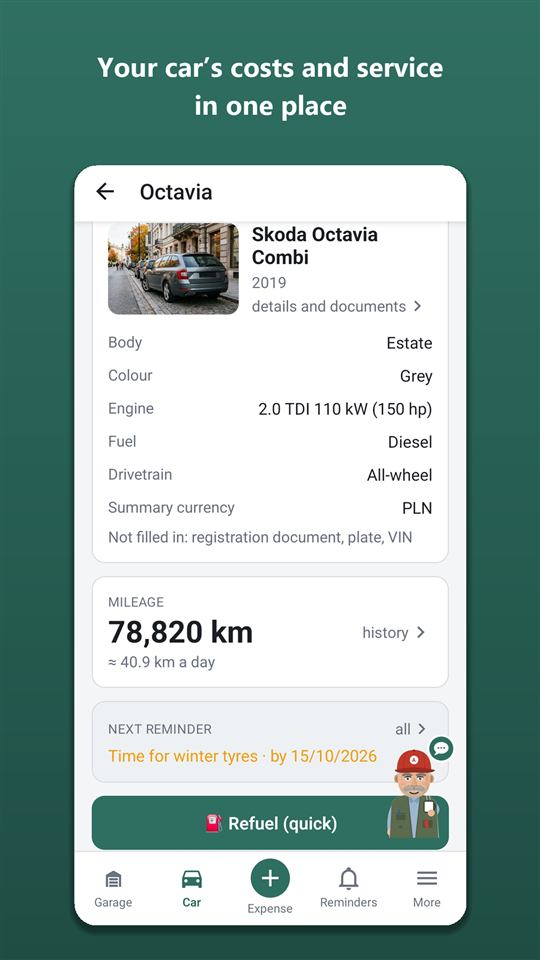
Registrazione e accesso
- Apri l’app e tocca Crea account. Inserisci email e password (almeno 8 caratteri) e tocca Registrati.
- Ti arriverà un’email con un codice. Inseriscilo e tocca Conferma. Nessuna email? Controlla lo spam o tocca Invia di nuovo il codice.
- Password dimenticata: nella schermata di accesso tocca Password dimenticata? → email → Invia codice → il codice dell’email e la nuova password → Salva la password e accedi.
Ti hanno invitato via email nell’auto di qualcun altro? Nella schermata di accesso tocca Ho un invito: email, codice dell’email e nuova password.
Aggiungere un’auto
- In fondo a «Il mio garage» — «Aggiungi un’auto»: Dal libretto di circolazione oppure A mano.
- Dal libretto di circolazione: 📷 Fotografa: libretto di circolazione (tutte le pagine — 📷 + Pagina), poi 🔍 Riconosci. Orik compila marca, modello, anno, VIN, targa, motore e carburante: controlla i campi.
- A mano: servono solo nome, marca, chilometraggio attuale e tipo di carburante; il resto puoi aggiungerlo dopo.
- Tocca Salva: si apre la dashboard dell’auto.
Ogni campo è spiegato nella sezione «Dati dell’auto».
La dashboard dell’auto
È la schermata principale dell’auto. In alto c’è la scheda dell’auto (toccala per aprire «Dati dell’auto»), sotto:
- Orik ha notato — brevi osservazioni: prezzo del carburante, spese sopra il solito, ogni quanto fai rifornimento.
- 📷 Spesa veloce — fotografa qualsiasi scontrino o documento: Orik capisce da solo di cosa si tratta e apre il modulo giusto; + Aggiungi registrazione — tutti i tipi di registrazione, a mano.
- Riquadri di accesso rapido: Carte fedeltà Parcheggio Cassaforte Viaggi Aeroporto Incidente: cosa fare. La lente in alto nel pannello cerca nelle registrazioni. L’icona rossa in alto nel pannello apre anche «Incidente: cosa fare».
- Chilometraggio — tocca la scheda per aprire lo «Storico chilometraggio»; il pulsante + Registra il chilometraggio aggiunge una lettura del contachilometri.
- Prossimo promemoria — toccalo per vedere tutti i promemoria di quest’auto.
- Speso nel periodo — selettori Mese Trimestre Anno Tutto Personalizzato; tocca la scheda per aprire le «Statistiche» dello stesso periodo.
- Orik nell’angolo in basso a destra — toccalo per aprire la chat con lui.
- I suggerimenti di Orik — la prima volta che apri la dashboard, e «Altro», Orik mostra una volta in breve cosa c’è dove. Capito chiude il suggerimento, «Non mostrare più i suggerimenti» li disattiva tutti.
La barra in basso e il menu «Altro»
Garage — tutte le auto · Auto — la dashboard dell’auto aperta · — nuova registrazione (spesa, entrata, finanziamento, verifica del chilometraggio) · Promemoria · Altro — un menu con tutte le sezioni.
Nel foglio «Altro» le sezioni sono raggruppate: Spese e registri: Spese Rifornimenti Statistiche Entrate Finanziamento Esporta in Excel Cerca nelle registrazioni Manutenzione: Libretto di manutenzione Stato Piano di manutenzione Pneumatici Storico chilometraggio Garanzie In viaggio: Calcolatore di viaggio Viaggi Checklist Parcheggio Incidente: cosa fare Auto e documenti: Cassaforte Dati dell’auto Membri Chat con Orik Preparo la vendita App: Carte fedeltà Traguardi Passaggio dell’auto Accetta invito Orik Pro Impostazioni Informazioni.
Nei moduli di inserimento la barra in basso non c’è: solo Annulla e il tasto «Indietro» del telefono.
La scheda «Primi passi»
Sulla dashboard di un’auto nuova Orik mostra un elenco: foto, libretto, assicurazione valida, treno di gomme, prima registrazione. Tocca una voce per andare dove si fa; quelle completate si spuntano da sole. Nascondi i consigli toglie la scheda per sempre.
- Se da un marchio di distributori paghi nettamente di più o di meno che negli altri tuoi, Orik te lo dirà — stesso carburante, stesse settimane, sconti inclusi.
Dati dell’auto
Per aprire: dashboard → tocca la scheda dell’auto (oppure Dati dell’auto in «Altro») → schermata «Dati dell’auto» → ✏️ Modifica dati.
Cosa compilare e perché
- Foto dell’auto — 📷 Scatta foto o 🖼 Galleria: vedrai l’auto nel garage e sulla dashboard.
- Marca — inizia a scrivere e l’app ti suggerisce: «vw» → «È Volkswagen?». I modelli vengono suggeriti in base alla marca.
- Tipo di carburante e secondo carburante (GPL, metano + benzina): ogni carburante ha il suo serbatoio e il suo consumo.
- Capacità del serbatoio — Orik si accorge se in un rifornimento hai messo più di quanto ci sta; serve anche per «Dove fare rifornimento» nel calcolatore. Per le elettriche e le ibride plug-in — capacità della batteria.
- Trazione e condizioni d’uso — per il piano di manutenzione (la trazione integrale aggiunge l’olio del ripartitore e dei differenziali; le condizioni gravose accorciano gli intervalli).
- Regione — la città in cui guidi di solito: scrivila e tocca 🔍 Cerca. Orik la usa per le previsioni meteo e le leggi sulle gomme invernali.
- Contachilometri sul cruscotto — km o miglia: inserisci il chilometraggio come lo vedi sul cruscotto.
- Valuta di base — tutti i riepiloghi dell’auto sono calcolati in questa valuta.
- Acquisto — data, chilometraggio all’acquisto e prezzo. Il chilometraggio all’acquisto serve alle statistiche: da lì parte il «costo al chilometro per tutto il possesso».
- Libretto di circolazione — foto delle pagine; puoi farlo riconoscere e i campi si compilano da soli.
Tocca Salva.
I documenti nella schermata «Dati dell’auto»
Sotto le caratteristiche ci sono assicurazioni, revisione e immatricolazione valide con i giorni che mancano (verde — più di un mese, arancione — meno, rosso — scaduto). Quelli scaduti stanno in un elenco chiuso. Per aggiungerne uno — + Aggiungi documento (dettagli nella sezione «Documenti»).
Eliminare un’auto
In fondo a «Dati dell’auto» — Elimina auto…: l’app mostra quante spese, viaggi, documenti e file verranno eliminati. Scrivi il nome dell’auto e tocca Elimina per sempre. Può eliminarla solo il proprietario; un membro esce dall’auto da «Membri» → Lascia quest’auto.
Rifornimento dalla foto dello scontrino

Registrare un rifornimento
- Sulla dashboard tocca 📷 Spesa veloce → 📷 Fotografa: scontrino o documento → 🔍 Riconosci (1 pagina). Orik capisce che è un rifornimento e apre il modulo già compilato. Oppure → «Carburante» → 📷 Fotografa: scontrino — lì lo scontrino si riconosce subito dopo lo scatto.
- Orik compila litri, prezzo, totale, tipo di benzina, distributore, data e chilometraggio (solo se sullo scontrino è indicato come tale). Lo scontrino è già nel telefono — 🖼 Galleria, scontrino elettronico in PDF — 📎 File.
- Controlla i campi. Se sullo scontrino non c’è il chilometraggio, inseriscilo in «Contachilometri». Sotto il campo vedi l’«Ultima lettura», per confronto.
- «Pieno?» — Sì se hai riempito fino allo scatto della pistola. Il consumo medio si calcola solo tra due pieni.
- Tocca Salva.
Tutto ciò che è stato riconosciuto viene salvato solo dopo il tuo «Salva»: controlla i numeri.
Lo scontrino è già nel telefono — «Condividi»
Puoi inviare la foto di uno scontrino o di un documento, o un PDF, dalla galleria, dall’email o da un’app di messaggistica: «Condividi» → Autoracle → scegli l’auto → si apre 📷 Spesa veloce e le pagine vengono riconosciute subito. Come sempre, si salva solo dopo la tua conferma.
I campi del modulo
- Litri, prezzo al litro e totale sono collegati: se cambi i litri o il prezzo si ricalcola il totale; se cambi il totale si ricalcola il prezzo al litro.
- Sconto (carta fedeltà, coupon, «−0,15 al litro») — in un campo a parte. Il totale è quanto hai pagato, il prezzo è quello alla pompa. Orik trova da solo lo sconto sullo scontrino; nelle statistiche comparirà «Risparmiato con gli sconti».
- Tipo di carburante e numero di ottani arrivano dai dati dell’auto e si possono cambiare. Con un’auto bifuel — «Quale serbatoio hai riempito».
- Distributore / indirizzo: se la posizione è consentita, il distributore più vicino si inserisce da solo. 📍 Rileva — trova un distributore vicino a te; 🗺 Sulla mappa — sceglilo sulla mappa toccando ⛽ o un punto qualsiasi.
- Data e ora — si possono cambiare per inserire un vecchio rifornimento.
- Elettrica: al posto di «Pieno?» ci sono «Carica prima, %» e «Carica dopo, %» dallo schermo dell’auto e il «Tipo di ricarica» Lenta (AC) / Veloce (DC).
- Diesel: + AdBlue — importo e litri di AdBlue; viene salvato come registrazione a parte e non falsa il consumo.
Controllo prima del salvataggio
Se il chilometraggio non torna con le registrazioni vicine, se hai messo più della capacità del serbatoio o se il prezzo è molto diverso dal solito, Orik mostra un avviso. Se è un errore, correggi il campo; se è tutto giusto, tocca Salva comunque. Apri quella voce mostra la registrazione con cui il chilometraggio non torna.
«Rifornimento precedente non registrato?»
Hai saltato la registrazione di un rifornimento? Segna Sì: il tratto fino a questo rifornimento non entrerà nel consumo medio, che altrimenti risulterebbe sbagliato.
Stima del chilometraggio
Quando nell’app ci sono già cinque o più rifornimenti con il chilometraggio e il campo è vuoto, Orik propone: «sul contachilometri dovresti avere circa N». Sì, è giusto — accetti la stima (la registrazione avrà il segno «≈»), Lo scrivo esatto — lo inserisci tu. Una lettura esatta puoi aggiungerla in qualsiasi momento: → «Verifica il chilometraggio».
Scontrino con il solo importo
In alcuni distributori (per esempio in Bielorussia) sullo scontrino non ci sono né litri né prezzo, solo l’importo. Orik propone un prezzo al litro: quello del tuo ultimo rifornimento con questo carburante nella stessa valuta, la mediana degli scontrini degli utenti di Autoracle nel paese o il prezzo del bollettino UE. Usa questo prezzo — i litri si calcolano dall’importo e sono segnati con «≈». Ricordi il prezzo sul display della pompa? Correggilo e i litri si ricalcolano.
Caffè, liquido lavavetri e altri acquisti sullo stesso scontrino
Se sullo scontrino oltre al carburante ci sono altri acquisti, sotto l’importo compare il blocco «Sullo scontrino anche»: ogni voce con una casella e una categoria — «Ricambi» (lavavetri, olio), «Manutenzione fai da te» (lavaggio, aspirapolvere) o «Negozio della stazione» (cibo, bevande). Tocca la categoria per cambiarla; togli la spunta e la voce non verrà registrata. Le voci spuntate si salvano come registrazioni separate insieme al rifornimento. Il «Negozio della stazione» non rientra nelle spese per l’auto — vedi la sezione «Altre spese».
Elenco dei rifornimenti
Altro → Rifornimenti: tutti i rifornimenti con litri, prezzo e l’indicazione «pieno / parziale». 📷 Mostra scontrino apre la foto dello scontrino; toccando un rifornimento si apre il modulo per modificarlo. Per eliminarlo — in fondo al modulo Elimina rifornimento.
- Ricarica a casa: per un’elettrica scegli A casa — kWh dal contatore della wallbox o Solo percentuali (carica prima e dopo × capacità della batteria). L’importo si calcola con la tariffa di casa dai dati dell’auto, di notte con quella notturna; a casa il chilometraggio è facoltativo.
Altre spese
Aggiungere una registrazione
- Tocca nella barra in basso (oppure + Aggiungi registrazione sulla dashboard).
- Scegli un riquadro: ⛽ Carburante · 🔧 Officina · 🧽 Manutenzione fai da te · ⚙️ Ricambi · 📄 Documenti · 🛣 Pedaggi e parcheggio · ⚠️ Multe · 🧾 Bollo · 🏦 Finanziamento · 🛒 Negozio della stazione · 💰 Entrata · 📍 Verifica il chilometraggio.
- Compila il modulo e tocca Salva.
Spesa veloce: qualsiasi scontrino con un solo pulsante
- Sulla dashboard tocca 📷 Spesa veloce e fotografa lo scontrino o il documento — 📷 Fotografa: scontrino o documento.
- Il documento ha più pagine? Aggiungi le altre (📷 + Pagina, 🖼 Galleria, 📎 File); non viene inviato nulla finché non tocchi 🔍 Riconosci (1 pagina).
- Orik capisce di cosa si tratta — rifornimento, officina, ricambi, lavaggio, documento, parcheggio, multa, bollo o negozio — e apre il modulo giusto con le foto. Lo scontrino del carburante arriva già compilato, gli altri documenti si riconoscono nel loro modulo.
- Non l’ha riconosciuto o manca internet? Scegli tu il tipo di spesa: le foto passano nel modulo.
I crediti si scalano solo per il riconoscimento nel modulo giusto: per l’«identificazione» di un documento che non è un rifornimento il credito torna da solo. Dove l’IA non è disponibile, «Spesa veloce» propone subito di scegliere il tipo di spesa.
Riconoscere un documento dalla foto
- 📷 Fotografa: documento (o ricevuta, scontrino) — la prima pagina.
- Il documento ha più pagine? Aggiungi le altre: 📷 + Pagina, 🖼 Galleria o 📎 File (PDF, Excel .xlsx, Word .docx).
- Tocca 🔍 Riconosci tutte le pagine (2): Orik legge tutte le pagine in una sola richiesta e compila i campi.
- Controlla e tocca Salva. Una pagina in più si toglie con la crocetta sulla sua miniatura.
Comune a tutti i moduli
- Data e ora — si possono cambiare; una data futura non è ammessa.
- 📎 Allegati — Foto Galleria File: polizza, fattura, contratto, garanzia. Gli allegati vengono solo conservati, non riconosciuti. Tocca un file salvato per aprire l’anteprima con i pulsanti ⬇ Scarica ↗ Condividi Apri.
- Miglioria / tuning? — Sì per cerchi, impianto multimediale, insonorizzazione, rimappatura: entra nelle spese, ma non nel costo al chilometro.
- Voce privata (solo in un’auto condivisa) — la vedete solo tu e il proprietario.
Le singole categorie
- 🧽 Manutenzione fai da te — lavaggio, rabbocchi, riparazioni fatte da te: «Cosa è stato fatto» e il costo. I ricambi usati — + Aggiungi ricambio. Hai cambiato le ruote da solo — «Hai cambiato le ruote?» Sì.
- ⚙️ Ricambi — ogni voce dello scontrino a parte: nome, marca, codice, quantità, prezzo; + Aggiungi ricambio — un’altra voce.
- 🛣 Pedaggi e parcheggio — Pedaggio Parcheggio Affitto posto auto. Per l’affitto — il periodo (Mese / Anno) e «Pagato fino al»: Orik ti ricorda di rinnovare (5 giorni prima se mensile, un mese prima se annuale).
- ⚠️ Multa — «Per cosa» e l’importo. «Multa già pagata?» No → paese, «Pagare entro» e, se c’è, lo «Sconto per pagamento rapido» (Spagna, Italia, Turchia, Kazakistan e altri si compilano da soli). Orik ti avvisa 2 giorni prima che lo sconto scada. Le multe non entrano mai nel costo al chilometro.
- 🧾 Bollo — «Tipo di tassa»: Annuale — «Pagata fino al» (di default un anno dopo il pagamento) e «Ricordamelo»: Una settimana prima 2 settimane prima Un mese prima Non ricordare; Una tantum — all’immatricolazione o all’acquisto: conta nelle spese e nel costo al km, ma non è attesa di nuovo né entra nel costo mensile; Altro — senza periodicità. Per molti paesi il modulo suggerisce i nomi ufficiali delle tasse sull’auto; l’importo lo inserisci tu: l’app non lo calcola.
- 🛒 Negozio della stazione — caffè, cibo e altro preso per strada che non serve all’auto. Si registra a mano, dalla foto dello scontrino o dal blocco «Sullo scontrino anche» del rifornimento. Non rientra nelle spese per l’auto, nel costo al chilometro, nel budget e nel bilancio dell’anno — in «Statistiche» ha un blocco tutto suo, «Negozio della stazione nel periodo», con il costo ogni 100 km.
- 📄 Documenti — vedi la sezione «Documenti e la cassaforte del garage».
Modificare ed eliminare una registrazione
Apri la registrazione dove la vedi: elenco dei rifornimenti, «Storico chilometraggio», «Libretto di manutenzione», «Statistiche» → categoria. Cambia i campi e tocca Salva. Per eliminarla — il pulsante in fondo al modulo (ad esempio Elimina visita) e la conferma Sì, elimina. Modifica ed eliminazione funzionano solo con internet.
Tutte le spese
Altro → Spese: ogni spesa per data, con icona della categoria, importo e totale del periodo scelto. In alto — il periodo Mese Trimestre Anno Tutto Personalizzato e i tipi di spesa: Tutti o qualsiasi categoria con un tocco (anche più di una). Il «Negozio della stazione» non rientra nel totale delle spese per l’auto: il suo importo è mostrato su una riga a parte. Entrate, viaggi e letture del contachilometri qui non ci sono. Tocca una voce per aprirla; in fondo, l’esportazione in Excel per lo stesso periodo.
Toccando una registrazione — in Spese, statistiche, rifornimenti, storico chilometri, ricerca, entrate e pagamenti del contratto — si apre prima la sua scheda: cosa, quando, quanto, dettagli, file, chi l’ha aggiunta. Per cambiarla: Modifica.
Finanziamento, leasing ed entrate
Inserire un contratto di finanziamento
- → «🏦 Finanziamento» (oppure Finanziamento in «Altro») → + Nuovo contratto.
- Tipo: Finanziamento Leasing Rateizzazione Abbonamento Altro; «Chi / per cosa», valuta, rata, «Ogni quanto», «Numero di rate», data della prima rata.
- Per finanziamento e rateizzazione inserisci l’«Importo del finanziamento (senza interessi)»: così l’app calcola gli interessi pagati in più. Solo questi entrano nel costo di possesso (il capitale è il prezzo dell’auto).
- «Ricorda le rate» — Orik ti avvisa in anticipo di ogni rata. Tocca Salva.
Registrare una rata
Nella schermata «Finanziamento», sul contratto — Registra rata: data e importo sono già inseriti, tocca Salva. In alto nel contratto vedi «Pagate N su M», la prossima rata e il residuo. Finanziamento estinto — nel contratto Chiudi contratto (estinto).
Entrate
- → «💰 Entrata».
- «Provenienza»: Taxi / NCC Consegne Rimborso Trasporto merci Indennizzo assicurativo Vendita dell’auto Altro; importo, valuta, data.
- «Per quale lavoro» (taxi, consegne, trasporto): Nuovo (turno) — indica inizio, fine e km (dal contachilometri, a mano o con 🗺 Traccia percorso): viene salvato come viaggio «Lavoro»; Dai viaggi — scegli un viaggio già registrato; Senza calcolo. Con il viaggio l’app mostra il costo, il guadagno e il guadagno al km.
- Indennizzo assicurativo — puoi scegliere la visita in officina con la riparazione: vedrai la differenza tra indennizzo e riparazione.
- Salva. Tutte le entrate — Entrate in «Altro». Le entrate si salvano solo con internet.
Visita in officina e libretto di manutenzione

Registrare una visita dall’ordine di lavoro
- → «🔧 Officina».
- 📷 Fotografa: ordine di lavoro, le altre pagine — 📷 + Pagina (o un PDF — 📎 File).
- Tocca 🔍 Riconosci tutte le pagine (2). Orik suddivide l’ordine in lavori del catalogo, ricambi (nome, marca, codice, quantità, prezzo) e consigli dell’officina.
- Controlla ogni blocco, correggi quello che serve e tocca Salva.
Compilare a mano
- Officina / contatti e data della visita.
- Lavori: scrivi nella ricerca «cambio olio», «pastiglie» e scegli dall’elenco. Non c’è nel catalogo? + Altro / scrivi a mano e il nome come nell’ordine di lavoro. A ogni lavoro puoi aggiungere un + Commento.
- Ricambi e materiali: + Aggiungi ricambio.
- Tagliando programmato? — Sì per la manutenzione da piano. Compare il campo «Quale tagliando programmato, km» (ad esempio 40000): tutti i lavori di quel tagliando previsti dal piano risulteranno fatti.
- Controllo dello stato: pastiglie e dischi per asse (residuo in %, 100 — nuovi), battistrada in mm, intasamento del radiatore, note sulla carrozzeria; per ogni voce — 📷 Foto.
- Consigli dell’officina → promemoria: + Aggiungi consiglio — «Cosa fare», chilometraggio o 📅 Oppure in data: …. ✓ Crea promemoria — Orik te lo ricorderà; ○ Nessun promemoria — solo una nota.
Cosa fa l’app da sola
- Un lavoro di «sostituzione pastiglie / dischi / radiatore» (o un ricambio del genere nell’ordine) segna il pezzo come nuovo in «Stato attuale», con accanto la spiegazione «↺ … per il lavoro …».
- Hai cambiato i dischi ma non ci sono dati sulle pastiglie dello stesso asse? Compare il pulsante Sostituite anche le pastiglie (anteriori) → 100 %.
- I lavori sulle gomme (cambio stagionale, equilibratura, deposito…) aprono il blocco «Pneumatici»: se hai cambiato il treno sull’auto, il battistrada del treno smontato e dove è finito — qui, a casa, da amici — con durata e costo del deposito; c’è anche + Smaltimento pneumatici usati. Il deposito si salva come voce separata, e una visita solo con lavori sulle gomme non va nel libretto.
- Totale della visita = lavori + ricambi.
Libretto di manutenzione
Altro → Libretto di manutenzione.
- In alto — l’auto, lo stato attuale (toccalo per aprire «Stato attuale») e gli ultimi lavori: quando e a quanti km è stato fatto ciascuno; Mostra tutto (12).
- Voci di manutenzione per anno. Filtro: Tutto Tagliando Officina Fai da te Migliorie Controlli.
- Tocca una visita per vedere lavori, ricambi, consigli, pagine dell’ordine e file. Apri visita / modifica — il modulo della visita.
- Richiami — i richiami del costruttore per la tua marca, modello e anno dalla banca dati UE Safety Gate; controllati ogni giorno.
Estratto PDF per l’acquirente o l’officina
- Nel libretto di manutenzione tocca 📤 Condividi (PDF).
- Scegli: «Mostrare i prezzi di lavori e ricambi?», «Mostrare targa e VIN?», «Checklist completate».
- 📄 Crea PDF → invia il file con «Condividi». Documenti, libretto di circolazione e prezzo di acquisto non finiscono mai nell’estratto. L’estratto è incluso in «Orik Pro».
Stato attuale e pneumatici
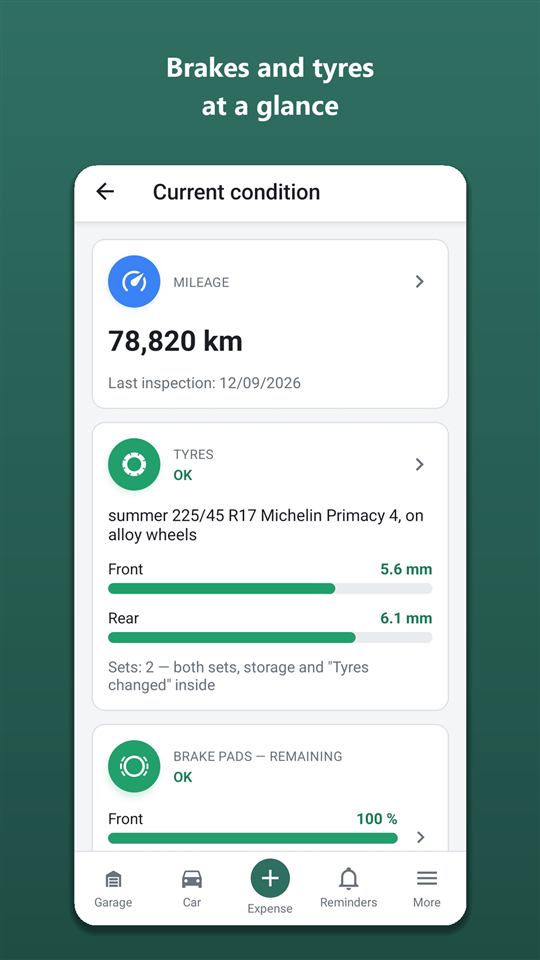
Dashboard → Stato. Schede: chilometraggio, pneumatici, pastiglie, dischi, radiatore, carrozzeria. Il colore del cerchio indica lo stato dell’asse peggiore: verde — ok (50 % e oltre), arancione — da cambiare presto (20–50 %), rosso — da cambiare ora (sotto il 20 %), grigio — nessun dato.
Inserire un controllo a mano
- Tocca una scheda (ad esempio «Pastiglie freno»): si apre lo storico delle misurazioni.
- + Nuova rilevazione → asse, valore (residuo in % o battistrada in mm), data, chilometraggio, nota, foto.
- Salva. Toccando una rilevazione precedente la apri: lì puoi modificarla o usare Elimina rilevazione.
I valori delle visite in officina arrivano qui da soli, con l’indicazione «🔧 Registrato durante una visita in officina».
Treni di gomme
Scheda «Pneumatici» → schermata «Treni di gomme» (oppure Pneumatici in «Altro»).
- + Aggiungi treno: stagione Estive Invernali Quattro stagioni, per le invernali — «Chiodati»; misura (larghezza / spalla / diametro); «Misure diverse davanti e dietro?»; marca e modello; «Su cerchi?» e quali; «Montato ora sull’auto?»; foto.
- Salva treno. Si possono avere fino a due treni.
- Cambio in autonomia — Cambio in autonomia: data, chilometraggio, quale treno è stato montato, battistrada di entrambi e dove sta quello smontato. Se in officina, lo fa il blocco «Pneumatici» della visita.
- Misurazione del battistrada — nel treno, + Misurazione battistrada.
Cambio gomme in base al meteo
Indica la regione nei dati dell’auto e inserisci entrambi i treni. Orik guarda le previsioni a 16 giorni: se arrivano gelate notturne ti ricorda di montare le invernali, se il caldo si stabilizza — le estive. Tiene conto anche delle leggi del paese (ad esempio in Bielorussia, Lettonia e Lituania le gomme invernali sono obbligatorie da una data fissata per legge). Se manca il secondo treno, Orik ti ricorda di comprarlo per tempo, prima che i prezzi salgano.
- Età delle gomme (DOT): nel treno di gomme scrivi le 4 cifre della data di produzione dal fianco (2319 = 23ª settimana del 2019); l’icona ⓘ mostra dove trovarle. Dai 6 anni Orik consiglia un controllo, dai 10 la sostituzione: lo vedi nella dashboard e nella checklist del viaggio.
- Deposito pneumatici — nella scheda del treno + Registra deposito o con la foto della ricevuta da 📷 Spesa veloce: dove si trova (officina, casa, amici), da quando e fino a quando, battistrada alla consegna, costo se a pagamento (va nelle spese, non nel libretto; promemoria una settimana prima della scadenza). In Spese le voci dello stesso luogo e giorno sono su una riga.
- Scheda del treno — tocca un treno: battistrada, età, chilometri con questo treno, dove è tenuto e lo storico — quando è stato montato, smontato, messo in deposito. Modifica — Modifica.
Chilometraggio
Storico chilometraggio
Dashboard → tocca la scheda «Chilometraggio» (oppure Storico chilometraggio in «Altro»). Tutte le letture del contachilometri: rifornimenti, visite, viaggi, controlli e verifiche, le più recenti in alto, ognuna con l’incremento. Una lettura più bassa della precedente è evidenziata — potrebbe essere un errore di battitura; toccala per aprire la registrazione e correggerla.
Verificare il chilometraggio
- → «📍 Verifica il chilometraggio» (oppure + Registra il chilometraggio sulla dashboard o nello storico).
- Inserisci il numero del contachilometri: Orik ti mostra il suggerimento «Secondo la mia stima — circa N».
- Salva. Funziona anche senza internet.
Il chilometraggio dell’auto si aggiorna da solo con rifornimenti e visite. La verifica serve se non lo inserisci da tempo, ad esempio quando Orik ti chiede «Verifichiamo il chilometraggio?».
Il segno «≈» accanto al chilometraggio
Il segno «≈» indica che il chilometraggio è una stima di Orik, non una lettura del contachilometri. La stima non entra nel consumo di carburante né nel calcolo di quanti km fai al giorno. Inserisci la lettura esatta e il segno scompare.
Promemoria
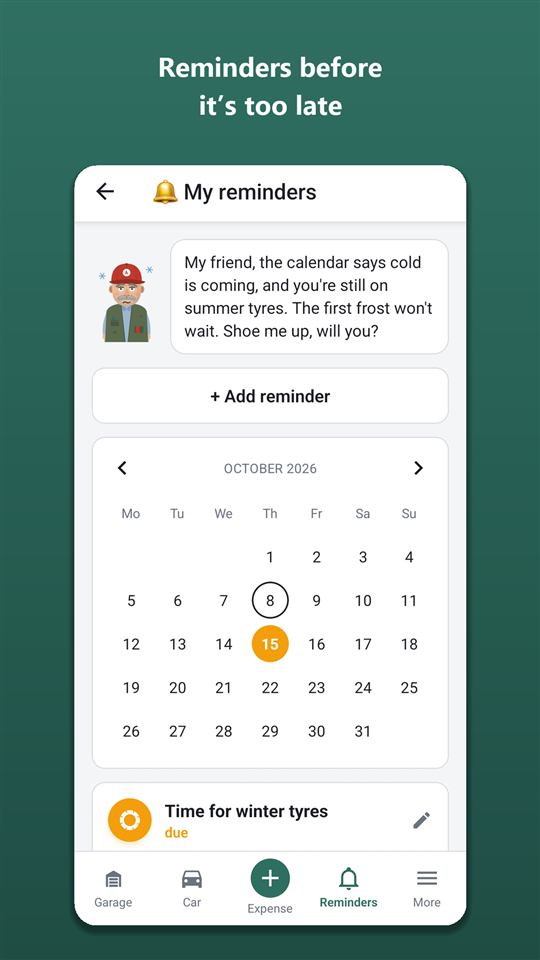
Per aprire: Promemoria nella barra in basso — tutte le auto (in alto scegli l’auto); dalla dashboard, la scheda «Prossimo promemoria» — solo quell’auto.
La schermata dei promemoria
- Calendario del mese: i giorni con scadenze sono segnati con il colore del promemoria più urgente. Tocca un giorno per vedere solo quello; 12.10 — mostra tutto toglie il filtro.
- Elenco: in alto i più urgenti — «scaduto», «è ora», poi «previsto» e «rinviato». Nei promemoria a chilometraggio vedi «mancano N km · ≈ data».
I pulsanti del promemoria
- ✓ Fatto — fatto, il promemoria si chiude.
- Rinvia → Una settimana Un mese oppure Oppure fino al.
- Non ricordare più — lo disattiva.
- Quelli chiusi e disattivati sono in fondo, in «Fatti e disattivati»; Ripristina — lo riattiva.
- Tocca la parte alta della scheda per aprire il modulo: modifica o Elimina promemoria.
Un promemoria tutto tuo
- + Aggiungi promemoria.
- Auto, «Ricordami di» (ad esempio «Cambiare le spazzole tergicristallo»), dettagli, sezione.
- «Per data?» — scadenza e «Avvisa in anticipo»: Il giorno stesso Una settimana prima Un mese prima. «Per chilometraggio?» — chilometraggio e Al raggiungimento 500 km prima 1000 km prima. Puoi impostarli entrambi: scatta quello che arriva prima.
- Salva.
Cosa compare da solo
Tagliandi da piano e da consigli dell’officina, scadenza di assicurazione e revisione, pagamento dell’affitto del posto auto, rate del finanziamento, cambio gomme per meteo e per legge, acquisto del secondo treno, richiami, preparazione dell’auto alla stagione, multe con sconto, verifica del chilometraggio. Per i promemoria a chilometraggio Orik stima una data in base a quanti km fai al giorno.
Notifiche push
Arrivano ogni giorno all’ora scelta, finché non tocchi «Fatto». Ora e gruppi (officina e manutenzione, meteo e pneumatici, documenti, parcheggio, finanziamento) — in Impostazioni → «Notifiche». Un gruppo disattivato non invia push, ma i promemoria restano nell’elenco.
Statistiche e costo al chilometro
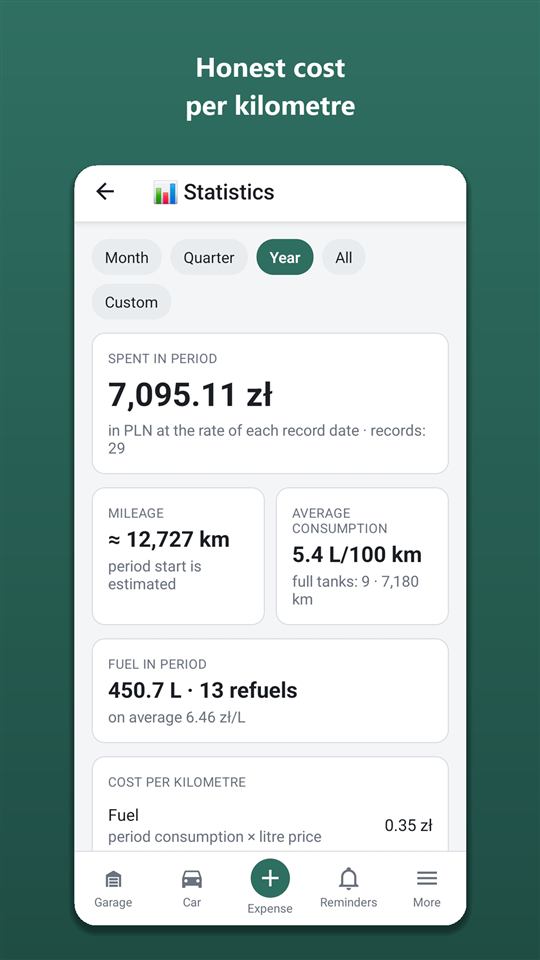
Per aprire: sulla dashboard tocca la scheda «Speso nel periodo» (oppure Statistiche in «Altro»). Periodo — Mese Trimestre Anno Tutto Personalizzato (per «Personalizzato» — le date «Dal» e «Al»).
Cosa c’è nella schermata
- Speso nel periodo — nella valuta dell’auto, al cambio della data di ogni registrazione.
- Chilometraggio del periodo (dalle letture del contachilometri).
- Consumo medio — solo tra due pieni; sotto c’è il grafico dei consumi per rifornimento: tocca una barra per vedere data e valore, quelle arancioni sono intervalli insoliti.
- Carburante nel periodo — litri, numero di rifornimenti, prezzo medio; «Risparmiato con gli sconti».
- Costo al chilometro: «Guida» — carburante + officina, ricambi e manutenzione su tutto il possesso; «Possesso» — in più assicurazione, bollo, pedaggi e interessi del finanziamento. Le multe non sono mai incluse.
- Per categoria — una barra con le quote e un elenco; tocca una categoria per vederne le registrazioni del periodo (e da lì modificarle).
- Per mese — barre degli ultimi 12 mesi; tocca un mese per vedere l’importo.
- Negozio della stazione nel periodo — un blocco a parte: quanto è andato in caffè e cibo per strada e quanto fa ogni 100 km percorsi. Non rientra nelle spese per l’auto.
- Entrate del periodo e guadagno dal lavoro, se registri le entrate.
Il tuo anno
Nelle statistiche — 🎉 Il tuo anno: scegli l’anno e vedi spese e differenza con l’anno precedente, chilometri, quanto è costato ogni chilometro, consumo, visite, dove sono finiti più soldi. Condividi il riepilogo — come testo, Condividi come immagine — una scheda con Orik.
Esportare in Excel
- ⬇ Esporta le spese in Excel (oppure Esporta in Excel in «Altro»).
- Periodo, categorie, per i ricambi — tutti / comprati a parte / parte di una riparazione, quali fogli includere (elenco generale, rifornimenti, ricambi, lavori in officina, riepilogo).
- Crea il file e salvalo o invialo. L’esportazione è inclusa in «Orik Pro».
Vuoi vedere tutti gli importi in un’unica valuta? Impostazioni → «Mostra gli importi in». Le registrazioni non cambiano.
Consumi a confronto
Sotto il grafico dei consumi: «Consumo con meteo diverso». Ogni intervallo tra due pieni completi viene classificato in base alla temperatura media di quei giorni nella regione dell’auto (cinque fasce, dal gelo sotto i −10° al gran caldo sopra i +25°) e, a parte, in base al treno di gomme. Se hai due treni, vedi la differenza tra le gomme con lo stesso meteo, corretta per la temperatura. Più sotto, il confronto tra tipi di benzina con il costo di 100 km. Una fascia compare quando ha almeno 300 km di pieni completi; serve la regione nei dati dell’auto.
Ogni blocco delle statistiche ha una riga «Cos’è?» con un piccolo Orik: toccala e ti spiega cosa viene calcolato e come. La prima volta la spiegazione si apre da sola.
«Quanto costa tenere l’auto» — quanto se ne va ogni mese anche se l’auto è ferma (assicurazione, revisione, bollo, affitto posto auto, rate di finanziamento e leasing per intero) e quanto aggiunge ogni chilometro (carburante, officina, ricambi, strade). In base alle registrazioni degli ultimi 12 mesi.
«Ancora entro fine anno» — previsione fino al 31 dicembre: rinnovo di assicurazione e revisione, bollo, rate in calendario, affitto posto auto, prossimo tagliando e deposito gomme in base agli importi passati, carburante in base alla tua media degli ultimi 3 mesi. Si ricalcola a ogni registrazione; i guasti improvvisi non sono inclusi.
«Riparazioni e manutenzione: anno su anno» — spese per officina e fai da te negli ultimi 12 mesi rispetto all’anno prima, per sistema dell’auto (freni, sospensioni, motore…); il tagliando è una riga a parte. Compare quando il libretto di manutenzione ha registrazioni di almeno due anni.
L’esportazione Excel ha i fogli «Entrate» e, se per l’auto è attiva l’IVA, «IVA per il commercialista».
Budget mensile
Cruscotto → + Imposta un budget mensile: una cifra al mese e, se vuoi, una a parte per il carburante, nella valuta dell’auto. Il cruscotto mostra una barra «speso del budget». Quando le spese del mese superano l’80 % e il 100 %, Orik te lo dice subito dopo il salvataggio: niente push, ogni soglia una volta al mese.
Confronta auto
Garage → ⚖️ Confronta auto (Orik Pro; visibile con due auto o più): costo per km, spese e percorrenza in 12 mesi, carburante e manutenzione per km, consumo medio, affiancati in una valuta. In verde l’auto più conveniente.
IVA per l’azienda
«Dati del veicolo» → «IVA per l’azienda» → Considera l’IVA: aliquota predefinita (in base al paese dell’auto) e quanta IVA detrai. Poi ogni voce ha un campo IVA; il riconoscimento di scontrini e fatture compila importo, aliquota e paese. L’IVA estera è segnata a parte: si recupera con una procedura separata. Una voce può essere segnata «Il commercialista ha detratto l’IVA?».
L’interruttore Mostra IVA (Orik Pro) in statistiche, pannello, elenchi e viaggi mostra gli importi senza IVA detraibile: pagato, di cui IVA, detraibile, il tuo costo. L’esportazione Excel ha un foglio per il commercialista. È un aiuto alla contabilità, non una consulenza fiscale.
- Emissioni di CO₂ — sotto «Carburante nel periodo» e nel riepilogo dell’anno: dal carburante rifornito; per le elettriche, secondo le emissioni delle centrali del Paese della regione dell’auto (EEA).
Viaggi
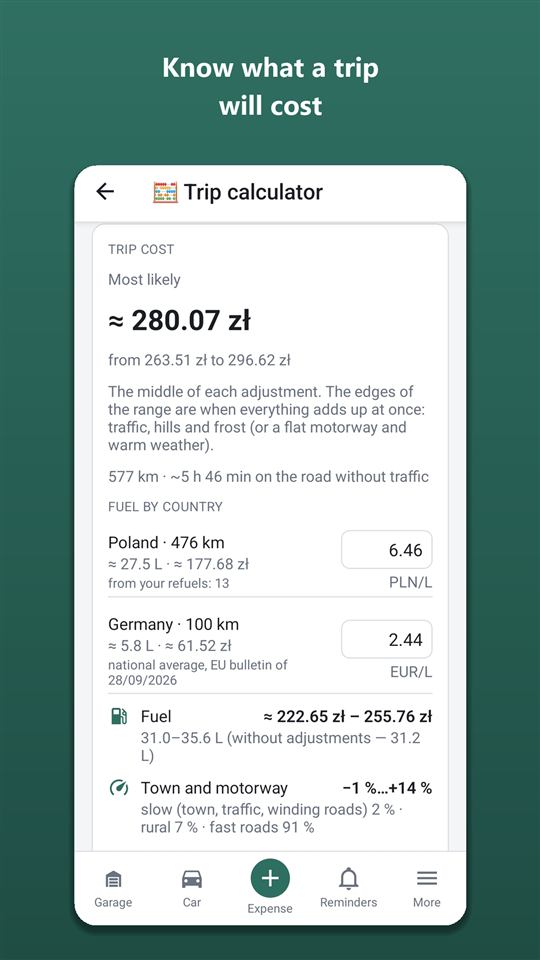
Per aprire: dashboard → Viaggi. Schede Tutti Lavoro Personali, in alto il riepilogo del mese: viaggi, km, costo.
Un viaggio adesso
- + Aggiungi viaggio → Inizia ora.
- Categoria (Lavoro / Personale), scopo, chilometraggio alla partenza (viene inserito quello attuale) → ▶ Inizia il viaggio.
- Mentre il viaggio è in corso, sulla dashboard compare «Viaggio in corso»: toccalo quando arrivi. Per un’auto c’è un solo viaggio in corso: finché non è concluso, non se ne può iniziare uno nuovo «adesso» (a posteriori sì).
- ■ Termina il viaggio: percorso (da, via, a), chilometraggio all’arrivo — e il costo viene calcolato.
Registrare un viaggio
Nell’app per Android puoi registrare un viaggio in automatico: «Viaggi» → scheda «Registra viaggio» → Registra viaggio. Si registrano tempo, chilometri e soste: con un adattatore OBD dai dati dell’auto (velocità, giri, consumo, se l’auto lo fornisce), senza adattatore dalla posizione.
- Puoi bloccare il telefono: durante la registrazione nella tendina resta la notifica «Orik sta registrando il viaggio». Un rifornimento o un caffè non interrompono la registrazione: quando riparti, il viaggio continua; dopo 2 ore di sosta la registrazione si chiude da sola. Termina viaggio — per chiuderla subito.
- L’interruttore «Registra il percorso» traccia il percorso sulla mappa dalla posizione. Il percorso viene conservato solo insieme al viaggio.
- Alla fine c’è la bozza «Viaggio registrato: controlla e salva»: che tipo di viaggio è, scopo (per quelli di lavoro) → Salva viaggio oppure Elimina registrazione. Senza questo tocco in «Viaggi» non entra nulla.
Un viaggio nuovo lo avvii solo tu, con «Registra viaggio». Con un adattatore un viaggio avviato può proseguire da solo dopo che hai spento il motore: vedi «Connessione automatica» nella sezione «Adattatore OBD».
Un viaggio a posteriori
+ Aggiungi viaggio → A posteriori → inizio e fine, percorso, km → Salva viaggio.
I chilometri
- Dal contachilometri — chilometraggio alla partenza e all’arrivo.
- Inserisci i km — il numero a mano.
- 🗺 Percorso sulla mappa — i punti «Da», + Tappa, «A» (ricerca, «Sono qui» o tocco sulla mappa) → Fatto → Usa come km.
Il costo
Si calcola alla fine del viaggio e viene congelato: carburante in base al tuo consumo medio e al prezzo al litro (non agli scontrini), più pedaggi e parcheggi durante il viaggio, più la quota di manutenzione al chilometro. Le multe compaiono su una riga a parte. Hai cambiato qualcosa? ↻ Ricalcola.
- Spese vicine al viaggio — rifornimenti, pedaggi e multe entro ±1 giorno; spunta quelle fatte durante il viaggio e tocca «Ricalcola».
- 🧮 Calcola questo percorso — confronta il viaggio con il calcolo del calcolatore.
- Mappa del viaggio. Se il viaggio è partito dal calcolatore, la mappa mostra la variante di percorso che hai scelto (per esempio senza pedaggi o in traghetto).
Registro dei chilometri di lavoro
In «Viaggi» — 📄 Registro chilometri di lavoro (Excel): periodo, conducente, tariffa al km (facoltativa) → Scarica Excel. Nel registro finiscono i viaggi «Lavoro» terminati, con data, percorso, scopo e km. Il registro è incluso in «Orik Pro».
Dove ho parcheggiato
Cruscotto → Parcheggio → 📍 Segna il parcheggio: un punto sulla mappa e una nota («piano −2, posto 45»), 📷 Foto del posto. 🚶 Come arrivarci — a piedi fino all’auto con Google Maps. «Pagamento della sosta»: +60 min o un orario tuo — ti avviso 10 minuti prima della fine; Registra il pagamento nelle spese. Tutto resta sul telefono e funziona senza internet.
Incidente: cosa fare
Cruscotto → Incidente: cosa fare. 📍 Dove sono? rileva il paese con il GPS, anche offline; il grande pulsante rosso chiama i soccorsi di quel paese. Poi 8 passi: sicurezza e triangolo, feriti, quando serve la polizia, constatazione (come si chiama il modulo lì), foto da elenco, dati dell’altra parte (facoltativo; leggere la sua assicurazione da foto — Orik Pro), chiamata alla tua assicurazione dalla polizza, cosa fare dopo. Tocca un passo per spuntarlo. Dati e foto restano sul telefono; ↗ Condividi i dati dell’incidente li invia alla tua assicurazione. Nel passo sulla constatazione amichevole — Compila il CAI (PDF): una bozza del modulo con gli stessi numeri dei campi nella lingua scelta; auto, polizza e patente si compilano da sole. Il PDF (Orik Pro) è per l’altro conducente e l’assicurazione; non sostituisce il modulo cartaceo firmato.
Come pagare il parcheggio
Nella schermata «Dove ho parcheggiato», sotto il punto, la scheda «Come si paga il parcheggio» per il paese in cui sei: zone, disco e app di pagamento. Il paese si ricava dal punto, anche offline.
Aeroporto
Dashboard → Aeroporto: si apre l’aeroporto più vicino (in base alla posizione, anche offline); per un altro, «Altro aeroporto». «Accompagnare / prendere»: quanti minuti al terminal sono gratis e quanto costa di più; Sosta al terminal avvia un timer e ti avviso 2 minuti prima della fine. «Parto per qualche giorno»: date, parcheggio ufficiale dell’aeroporto (se l’aeroporto pubblica la tariffa, l’importo per i tuoi giorni), carburante andata e ritorno, confronto con il taxi al tuo prezzo, Ricorda dove l’ho lasciata: il giorno del ritorno ti ricordo dov’è l’auto. Dati solo dai siti ufficiali degli aeroporti; dove mancano, un link al sito. Se nel calcolatore del viaggio la destinazione è un aeroporto, compare una scheda con il link qui. Nell’elenco ci sono tutti gli aeroporti d’Europa e d’Asia con voli di linea; verifichiamo le regole di sosta sui siti ufficiali un po’ alla volta, a partire da quelli più frequentati. Se le regole non sono ancora verificate, è indicato — distanza, percorso, Ricorda dove l’ho lasciata e il promemoria funzionano comunque. Dove la sosta è a pagamento dal primo minuto, accanto è indicata un’alternativa gratuita.
- Tabellone voli e il mio volo — nella schermata «Aeroporto»: Partenze e Arrivi aprono il tabellone dell’aeroporto (ufficiale o su Flightradar24); scrivi il numero in «Il mio volo» (LO 379) e lo stato si apre su Google o Flightradar24. Il numero resta solo sul telefono.
Adattatore OBD: errori, strumenti, viaggi
L’adattatore Bluetooth OBD-II (ELM327 con Bluetooth 4.0 / BLE) si inserisce nella presa di diagnosi dell’auto, di solito sotto il volante a sinistra. Funziona nell’app per Android ed è gratis; una domanda a Orik su un errore costa crediti, come una normale chat. L’app legge soltanto i dati dell’auto; l’unica cosa che modifica è la cancellazione degli errori, e solo quando la tocchi tu.
Collegare l’adattatore
- Inserisci l’adattatore nella presa e accendi il quadro.
- Altro → gruppo «OBD» → Collega un adattatore OBD → Trova adattatore. Android chiederà l’accesso ai dispositivi nelle vicinanze (Bluetooth): consentilo.
- Scegli l’adattatore dall’elenco. Il primo collegamento richiede fino a 20 secondi. Poi l’app si collega da sola a quell’adattatore quando apri «Adattatore OBD», «Diagnostica» o «Strumenti». Uscire dalla schermata non interrompe la connessione; se cade, l’app si ricollega da sola. Disconnetti — per chiudere la connessione.
L’adattatore non si trova? Controlla che sia ben inserito nella presa, che il quadro sia acceso e che il Bluetooth del telefono sia attivo. Serve un adattatore con Bluetooth 4.0 / BLE.
Dopo il primo collegamento, nel gruppo «OBD» del menu «Altro» trovi «Diagnostica», «Strumenti», «Controllo prima dell’acquisto» e «Adattatore OBD».
Adattatore OBD
Cosa ha letto l’auto: adattatore e protocollo, VIN, tensione della batteria, chilometraggio, se l’auto lo fornisce (la maggior parte delle auto non ha questo comando).
- VIN: Salva il VIN nell’auto, se nei dati del veicolo non c’è ancora. Il VIN della centralina può essere diverso da quello dei documenti (succede con le auto assemblate localmente): È la mia auto e l’app lo ricorda per quest’auto.
- Chilometraggio: Salva lettura — lo registra nello storico dei chilometri. L’interruttore «Aggiorna i km dai dati dell’auto» lo salva da solo una volta al giorno, e il piano di manutenzione si calcola sui chilometri esatti.
- Impostazioni: «Conserva lo storico errori», «Segna il parcheggio a motore spento» (il posto finisce in «Dove ho parcheggiato», serve l’accesso alla posizione), «Registra il percorso».
- Connessione automatica: Disattivata — collegamento quando apri le sezioni OBD o tocchi «Registra viaggio»; un viaggio avviato continua finché l’app è in funzione; Attendi l’adattatore — un viaggio avviato non si interrompe: spegni il motore, torni — l’app si ricollega all’adattatore e continua da sola la registrazione, anche se era stata chiusa; Tramite autoradio — scegli l’autoradio dell’auto: se un viaggio avviato è in pausa e il telefono si collega, arriva la notifica «In auto?»: toccala e la registrazione continua. La connessione automatica non avvia mai un viaggio nuovo: lo avvii tu con «Registra viaggio».
- Funzionamento in background: Apri impostazioni batteria → Autoracle → «Non ottimizzare». Altrimenti il telefono può sospendere la registrazione del viaggio a schermo spento.
- Registro di comunicazione con l’adattatore: se qualcosa non funziona, Invia registro all’assistenza: mostra cosa ha risposto l’auto.
Diagnostica: Check Engine ed errori
Altro → «OBD» → «Diagnostica». Se la spia Check Engine è accesa, gli errori e gli errori in sospeso (non ancora confermati) con i codici. Controlla ora — per rileggerli.
- Chiedi a Orik accanto a un codice apre la chat con una domanda già pronta: cosa significa il codice per la tua auto, quanto è urgente e cosa controllare. Se inviarla lo decidi tu; un messaggio a Orik costa crediti (Orik Pro).
- Fermo immagine: i valori dell’auto nel momento dell’errore (se la centralina li conserva) e, se l’errore è comparso durante la registrazione di un viaggio, il minuto di valori precedenti.
- Cancella errori spegne la spia Check Engine. Prima della cancellazione l’app ti avvisa: se la causa non è stata risolta, l’errore tornerà, e si azzera la prontezza dei sistemi per la revisione, quindi l’auto dovrà percorrere un po’ di strada per completarla di nuovo. Prima della cancellazione i codici vengono salvati nello storico (se è attivo). Meglio mostrarli prima al meccanico.
- Storico letture: data, chilometraggio e codici di ogni lettura; ogni voce si può eliminare. Condividi lo storico — come testo, per esempio al meccanico; funziona anche senza adattatore.
- Gli interruttori «Mostra nel libretto di manutenzione» e «Mostra all’acquirente» (sulla pagina dello storico tramite codice QR) sono disattivati di default.
- Qui trovi anche le schede «Batteria» (tensione prima dell’avvio, calo all’avviamento e in marcia, dai viaggi registrati con l’adattatore) e «Sensore dei consumi» (confronto tra i litri secondo l’auto e i rifornimenti «pieno»).
Strumenti
«OBD» → «Strumenti»: velocità, giri, temperatura del motore, carburante nel serbatoio e tensione in tempo reale; sotto, «Altro dall’auto»: solo i parametri che la tua auto fornisce.
Durante la guida
- Durante la registrazione di un viaggio con l’adattatore, l’app ti avvisa con una notifica se il motore si surriscalda, se l’alternatore sembra non caricare o se si accende la spia Check Engine (il nuovo errore viene salvato con il fermo immagine).
- Se il livello del carburante sale parecchio, arriva la notifica «Sembra un rifornimento»: toccala e fotografa lo scontrino.
- Con la registrazione tramite adattatore i litri del viaggio si prendono dai dati dell’auto; in «Statistiche» c’è la scheda «Ore motore»: quanto è rimasto acceso il motore e quanto di questo tempo da fermo.
Controllo prima dell’acquisto
«OBD» → «Controllo prima dell’acquisto» (oppure Controlla un’auto prima di comprarla in «Il mio garage»). Inserisci l’adattatore nell’auto che stai guardando, accendi il quadro, se vuoi scrivi il VIN dall’annuncio e i km del cruscotto → Controlla l’auto. L’app mostra se gli errori sono stati cancellati da poco (quanti km, riscaldamenti e ore di motore dall’ultima cancellazione), gli errori permanenti che uno scanner non può cancellare, le autodiagnosi non completate, la spia Check Engine, se VIN e chilometraggio coincidono, la tensione della batteria. Nell’auto non cambia nulla; i controlli restano solo sul telefono. Condividi — il resoconto come testo, Chiedi a Orik — cosa chiedere al venditore.
Il controllo guarda la centralina del motore e i sistemi collegati tramite l’OBD standard. Non sostituisce un’ispezione in officina né la verifica dello storico dell’auto.
Calcolatore di viaggio
Per aprire: «Viaggi» → 🧮 Pianifica un viaggio oppure Calcolatore di viaggio in «Altro».
Calcolare un viaggio
- «Per quale auto» — Questa auto oppure Un’altra (noleggio, in prestito) (per un’altra auto — tipo di carburante e consumo).
- 🗺 Percorso sulla mappa — imposta «Da» e «A» e, se serve, delle tappe → Fatto.
- «Andata e ritorno?», data di partenza e di ritorno.
- Consumo e prezzo arrivano dai tuoi rifornimenti e si possono correggere. Pedaggi e parcheggi — inseriscili se li conosci.
- Tocca Calcola.
Cosa mostra il calcolo
- Più probabilmente — in grande, con la forchetta «da … a» (dall’autostrada libera e pianeggiante col bel tempo fino a code, montagne e gelo).
- Carburante per paese — litri e prezzo in ogni paese del percorso. Dove c’è una media nazionale ufficiale (bollettino della Commissione europea) usiamo quella e mostriamo accanto i tuoi rifornimenti del mese — «N% in più / in meno». Senza bollettino — i tuoi rifornimenti recenti, poi la mediana degli scontrini degli utenti. Nessun dato — inserisci tu il prezzo.
- Varianti di percorso — se ci sono pedaggi o un traghetto, sotto il totale compaiono «Più veloce», «Senza pedaggi», «Senza traghetti»: km, tempo, costo e differenza. Toccane una e il calcolo viene rifatto. Apri in Google Maps manda il percorso al navigatore; per la variante senza pedaggi o traghetti attiva lo stesso nelle opzioni percorso di Google.
- Distributori, colonnine e notte — a ogni sosta «Dove fare rifornimento» ci sono 2–3 distributori reali lungo la strada (tocca per aprire il punto in Google Maps); «Le mie catene»: spunta Orlen, BP, ecc. e compariranno per prime. Per un’auto elettrica, colonnine veloci lungo la strada (dati OpenStreetMap senza stato in tempo reale: controlla nell’app del gestore). Oltre 9 ore al volante: indichiamo a quale km e città fermarsi a dormire. Le vignette dei paesi del percorso sono incluse in «Pedaggi secondo tariffa» (la più conveniente per le tue date). Percorso come file (GPX) — per OsmAnd ecc. manda il percorso calcolato al navigatore.
- Correzioni: città e autostrada, dislivello (salite), meteo nei giorni del viaggio; manutenzione; pedaggi.
- Elettrica — capacità della batteria e «Soste di ricarica».
Dove fare rifornimento
Sotto il carburante c’è un piano dei rifornimenti per paese: dove e quanto mettere per non portarti dietro carburante caro e non restare a secco. Servono la capacità del serbatoio (dai dati dell’auto o inserita qui) e «Nel serbatoio alla partenza» — Pieno ½ ¼. Il risparmio lo vedono tutti, il piano dettagliato delle soste è in «Orik Pro».
Regole lungo la strada
Per ogni paese del percorso, nelle tue date: gomme invernali e chiodate, anabbaglianti di giorno, limiti di velocità predefiniti (tocca per aprirli), vignette e pedaggi — con i link ai siti ufficiali, zone a basse emissioni, tolleranza degli autovelox e sconti sulle multe.
Senza Orik Pro, in questo blocco trovi i link ai codici della strada ufficiali dei paesi e gli avvisi in rosso (per esempio se un’auto con quella immatricolazione non può entrare nel paese); il resto del riepilogo e i «Limiti di velocità predefiniti» sono in Orik Pro. Nei paesi in cui l’IA non è disponibile è gratis.
I pulsanti sotto il calcolo
- ↗ Condividi il calcolo — come testo in una chat.
- ▶ Inizia un viaggio su questo percorso — il modulo del viaggio con tappe e km; il calcolo viene salvato nel viaggio.
- Checklist prima del viaggio — cosa controllare proprio per questo viaggio.
- Se hai aperto il calcolatore da un viaggio — 💾 Salva il calcolo nel viaggio e il blocco «Confronto con il viaggio».
Dividere, PDF e pedaggi
- Sotto il totale c’è «Dividere tra, persone»: scrivi quanti siete e vedrai l’importo a testa.
- ↗ Condividi il calcolo invia il calcolo: totale, pedaggi e link; il piano dei rifornimenti e il riepilogo delle regole — con Orik Pro. PDF / stampa — lo stesso calcolo in PDF o da stampare (Orik Pro).
- Vengono mostrati solo i pedaggi davvero sul tuo percorso. Gli altri paesi stanno in una riga: tocca Altro se fai un’altra strada. Sotto, i link ai codici della strada ufficiali dei paesi del percorso.
Meteo, dotazioni, parcheggio
- Il meteo in viaggio: per giorno e paese solo ciò che conta: nevicate, pioggia gelata, ghiaccio, pioggia forte, raffiche, caldo. La previsione compare 16 giorni prima del viaggio.
- Cosa portare: dotazioni obbligatorie in ogni paese del percorso (triangolo, gilet, kit di pronto soccorso, estintore, lampadine) e cosa è richiesto solo alle auto locali.
- Parcheggio: cosa significano i colori delle strisce e le zone, dove serve il disco orario, quali app accettano il pagamento.
Traghetti
Se il percorso passa per un traghetto o un treno auto (Le Shuttle), è mostrato a parte: linea, km e durata, più il tempo per l’imbarco. I chilometri della traversata non contano per carburante e usura. Inserisci il prezzo del biglietto ed entra nel totale; il pulsante apre gli orari della compagnia, Registra il biglietto nelle spese lo salva in «Pedaggi e parcheggio» → «Traghetto». Il percorso lo calcola la mappa libera OpenStreetMap: non conosce tutti i traghetti e a volte gira via terra — allora aggiungi il porto di partenza come tappa.
La mappa sceglie il percorso più veloce e non conosce tutti i traghetti, quindi, per esempio, dalla Polonia alla Svezia passa via terra. Se nella direzione del percorso c’è una linea di traghetti, sotto il calcolo compare il blocco «Si può in traghetto»: tocchi una linea e il percorso viene ricalcolato fino al porto, in traghetto e dal porto, con accanto il confronto via terra.
Tunnel, ponti a pedaggio e accesso in città
I tratti a pedaggio del percorso il calcolatore li conta da solo: riga «Pedaggi secondo tariffa». Esatto, dalle tabelle dei gestori: A1, A2 e A4 polacche (dall’ingresso all’uscita), tunnel e ponti a prezzo noto — Brennero, Tauri, Arlberg, Monte Bianco, Fréjus, Gran San Bernardo, Øresund, Millau e altri (andata e ritorno: biglietto A/R se costa meno). Indicativo, alla tariffa media al km e con «≈»: autostrade a pedaggio di Francia, Italia, Croazia, Portogallo, Grecia e Serbia. Ciò che manca (parcheggi, altre strade) va in «Altri pedaggi e parcheggi». Come pagare e il sito ufficiale: in «Regole lungo il percorso» e nella checklist del viaggio.
I miei calcoli (Orik Pro)
- Sotto il risultato: il nome e Salva calcolo; percorso, date, dati inseriti e cifre di quel giorno finiscono in I miei calcoli («Altro» → «In viaggio» o l’icona segnalibro nell’intestazione del calcolatore).
- Tocca un calcolo salvato: il calcolatore si apre con lo stesso percorso e le stesse date; Calcola ricalcola con prezzi e meteo di oggi, Aggiorna il calcolo salvato salva le nuove cifre. Rinomina ed elimina: nella lista.
- I blocchi del risultato (carburante per paese, dove fare rifornimento, regole, limiti) sono chiusi; tocca il titolo per aprirli. Meteo e regole con qualcosa di importante si aprono da soli.
- Il paese di immatricolazione dell’auto (dati dell’auto; per «Altra auto» un campo a parte) cambia le regole: dove serve la Carta Verde o l’assicurazione di frontiera, se vale BelToll in Bielorussia e la vignetta in Moldavia, l’assicurazione locale in Georgia e Kosovo, quale dotazione portare.
- Confine UE. Se il percorso va dall’UE a un paese extra UE o viceversa, «Regole lungo la strada» mostra un promemoria: franchigie per l’UE (acquisti, alcol, sigarette, con limite ridotto nei paesi di confine), carburante solo nel serbatoio e in una tanica fino a 10 l, contanti da 10 000 € da dichiarare, documenti dell’auto. Le auto immatricolate in Russia ricevono un avviso sul divieto di ingresso nell’UE.
- Ingresso in paesi extra UE. Per ogni paese extra UE del percorso — la sua dogana: franchigie per acquisti, alcol e sigarette, carburante, contanti, quanto può restare l’auto e cosa serve se non è tua. Bielorussia, Russia, Kazakistan, Armenia e Kirghizistan — un solo punto secondo le regole comuni dell’UEE: l’auto immatricolata all’estero si dichiara per iscritto all’ingresso e di nuovo all’uscita. Auto immatricolate in Bielorussia — a parte: nell’UE solo con il proprietario.
Percorso da Google Maps
Crea un percorso in Google Maps → «Condividi» → Autoracle → scegli l’auto e cosa fare: Calcola viaggio — il calcolatore con questo percorso; Registra viaggio — un nuovo viaggio con le tappe e i chilometri del percorso. Se il link non si riesce a leggere, il modulo si apre vuoto — le tappe puoi inserirle tu.
Piano di manutenzione
Per aprire: Piano di manutenzione in «Altro». Il piano dice cosa sostituire e quando, secondo il costruttore. Da lì nascono il calendario dei tagliandi e un unico promemoria per il prossimo.
Ottenere il piano
- Già pronto (gratis): 🔎 Trova il piano. Se il proprietario di un’auto uguale ha già caricato il libretto in Autoracle, compare «Ho trovato un piano…»: ✓ Sì, usa questo piano oppure Non è la mia auto — cerca online.
- Dal tuo libretto di manutenzione (Orik Pro): 📄 Carica dal mio libretto → fotografa le pagine con la tabella del piano → 🔍 Riconosci. Controlla le voci: correggi gli intervalli, togli quelle in più con ✕, aggiungi quelle mancanti con + Aggiungi un punto mancante → ✓ Corretto — nel piano.
- Ricerca online (Orik Pro): 🌐 Cerca online — 1–3 minuti; il risultato è una «Bozza IA», confrontala con il libretto.
- A mano (gratis): tocca una voce e inserisci l’intervallo in km e/o mesi.
Regolare il piano
- Condizioni d’uso: Normali / Gravose (tragitti brevi, traffico, polvere, taxi, gelo): con quelle gravose gli intervalli sono più brevi.
- Voci obbligatorie (olio, distribuzione, filtri, candele, liquidi — in base a carburante e trazione): se non sono nel piano, inserisci l’intervallo o segna «Non necessario».
- Quando è stato fatto l’ultima volta — si prende dalle visite in officina; se manca, inserisci chilometraggio e data oppure «Non lo so — conta da oggi».
Prossimo tagliando
La scheda «Prossimo tagliando — a N km»: cosa comprende e tra quanti km. Ricordami il tagliando — attiva il promemoria. 📅 Calendario dei tagliandi › — tutti i tagliandi futuri per numero. I controlli del tagliando sono in un elenco chiuso.
Una visita in officina con «Tagliando programmato» chiude il promemoria e imposta il successivo: non devi segnare nulla.
Chat con Orik
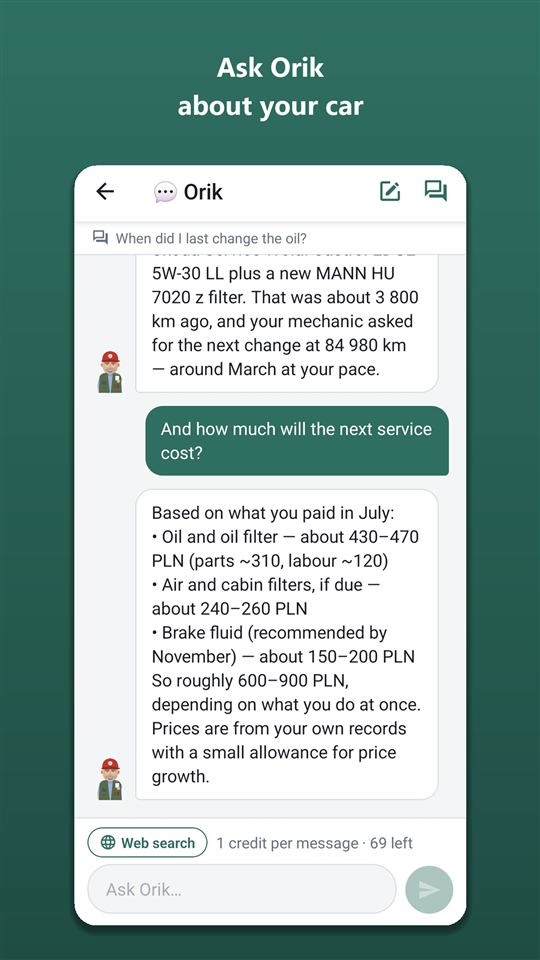
Per aprire: tocca Orik nell’angolo in basso a destra della dashboard (oppure Chat con Orik in «Altro»). Orik conosce la tua auto: visite, spese, consumi, stato, promemoria, documenti.
Fare una domanda
- Nella chat vuota tocca una domanda pronta (ad esempio «Quanto costerà il prossimo tagliando?»): finisce nel campo e puoi modificarla.
- Oppure scrivi la tua nel campo «Chiedi a Orik…».
- Tocca : la risposta compare man mano che viene scritta.
Ricerca su internet
L’interruttore Ricerca web accanto al campo di testo: attivalo per prezzi dei ricambi, recensioni, richiami — la risposta arriva con una forchetta di prezzi e i link alle fonti. Dopo l’invio l’interruttore si spegne da solo.
Conversazioni
- in alto — nuova conversazione (Orik non si porta dietro quella vecchia: costa meno).
- — tutte le conversazioni per giorno; ricerca per titolo (e nel testo, con il pulsante di ricerca), rinomina, elimina.
Importante
- Orik risponde e ti suggerisce cosa registrare e dove, ma non salva niente da solo.
- Guasti — solo «cause probabili»: la diagnosi precisa la fa il meccanico. Freni, sterzo, pneumatici — subito in officina.
- Prezzo: 1 credito a messaggio, con la ricerca fino a 3 (Orik Pro). I crediti rimasti sono indicati sopra il campo di testo.
Auto condivisa e link per l’officina
Per aprire: Membri in «Altro». Gratis — il proprietario e un’altra persona, con «Orik Pro» — senza limiti.
Invitare una persona
- + Invita.
- «Ruolo»: Membro — vede tutto, aggiunge le sue registrazioni, può modificare i dati dell’auto (famiglia, secondo conducente); Osservatore — vede tutto, non cambia niente (commercialista, chi paga).
- «Email (facoltativa)» — l’invito arriva via email; se la persona non ha un account, viene creato da solo.
- «Accesso» — Senza scadenza oppure Fino a una data.
- Crea invito → compaiono un codice e un QR. ↗ Invia il codice — per inoltrarlo in chat. Il codice vale 7 giorni e per una sola persona.
Accettare un invito
L’altra persona: Altro → Accetta invito → inserisce il codice e tocca Accetta oppure 📷 Scansiona QR. L’auto compare nel suo garage con l’etichetta «👥 Condivisa».
Gestire i membri
- Su un membro: Rendi osservatore / Rendi membro, Rimuovi.
- Invito non usato — Revoca.
- Un membro esce da solo con Lascia quest’auto.
- Voce privata — nei moduli di un’auto condivisa c’è l’interruttore «Voce privata»: la vedono solo l’autore e il proprietario.
- Nelle registrazioni di un’auto condivisa si vede chi le ha aggiunte: «👤 Anna».
Link per l’officina
L’officina non ha bisogno né dell’app né di un account.
- In «Condividi lo storico» — Crea un link per l’officina.
- «Meccanico o officina», «Email dell’officina» (facoltativa), «Valido per» — 1 giorno Una settimana Un mese Fino alla revoca.
- Crea link → il meccanico inquadra il QR con la fotocamera o riceve il link: Invia il link.
- Il meccanico vede le caratteristiche dell’auto, lo storico della manutenzione (senza prezzi) e lo stato, inserisce una visita o un controllo e può far riconoscere l’ordine di lavoro (con i tuoi crediti).
- Ti arriva una notifica push e sulla dashboard compare il banner «Dall’officina». Visita: Controlla e salva apre il modulo della visita compilato dal meccanico; controllo: Accetta. Non sei d’accordo? Rifiuta.
Senza il tuo «Accetta» nell’auto non entra nulla. Puoi revocare il link in qualsiasi momento: Revoca in «Link attivi».
Condividi lo storico: adesivo QR e link per l’officina
Apri: Altro → Condividi lo storico (gruppo «Auto e documenti»). Gratis. Qui ci sono due codici diversi: l’adesivo fa vedere a chiunque lo storico di manutenzione, il link permette alla tua officina di inserire subito le registrazioni.
Adesivo sull’auto
Un codice QR permanente dell’auto. Il meccanico o l’acquirente inquadra con la fotocamera del telefono e si apre una pagina di autoracle.app con lo storico: cosa è stato sostituito, quando e a quale chilometraggio.
- Si vede: marca, modello, anno, VIN, interventi in officina e manutenzioni fai-da-te del libretto, lavori e commenti del meccanico, ricambi (nome, marca, codice), consigli non ancora eseguiti, stato, richiami, grafico dei chilometri.
- Non si vede mai: prezzi, documenti, targa, foto e file, registrazioni private, rifornimenti e altre spese.
- I segni di conferma «VIN confermato dal libretto» e «confermato da documento dell’officina» li mette il server quando il VIN su un documento riconosciuto corrisponde all’auto. Correggere le proprie registrazioni è normale.
- Apri la pagina — vedere la pagina come la vedono gli altri; Invia il link — inviare il link.
- «Lingua dell’adesivo (sotto, in piccolo, in inglese)» — di default la lingua del paese dell’auto.
- Adesivo (PDF) o Foglio A4 — 12 pezzi → stampa su pellicola adesiva impermeabile o in copisteria.
- Dove attaccarlo: in alto sul montante della portiera del conducente o sotto il cofano, sul pannello sopra il radiatore.
- Disattiva «Mostra lo storico tramite QR» e il QR mostrerà solo l’auto. Rigenera il codice — il vecchio QR e gli adesivi smettono subito di funzionare.
Richieste di accesso tramite QR
Con l’adesivo non si può registrare nulla. Sulla pagina c’è «Richiedi accesso»: la persona sceglie «Meccanico / officina» o «Acquirente» e scrive nome e telefono — ti arriva una notifica.
- In «Richieste di accesso» — Per 1 giorno, Per una settimana o Rifiuta. Tocca il numero per chiamare.
- Dopo l’approvazione il meccanico entra subito nel modulo dell’intervento — le registrazioni arrivano a te per la conferma. L’acquirente vede lo storico anche se è nascosto.
- Chiudi l’accesso — togliere l’accesso prima della scadenza. Al massimo 5 richieste al giorno per auto; nome e telefono vengono cancellati 30 giorni dopo la risposta. Non vuoi richieste — disattiva «Accetta richieste di accesso via QR».
Link per la tua officina
Per l’officina di fiducia — un link con cui inserisce interventi e controlli subito, senza richieste. Si trova più in basso nella stessa schermata, come descritto in «Auto condivisa e link per l’officina».
Vendi l’auto? In «Preparo la vendita» c’è lo stesso adesivo: mostra il QR all’acquirente o invia il link.
Documenti e la cassaforte del garage
Aggiungere assicurazione, revisione, immatricolazione
- → «📄 Documenti» (oppure «Dati dell’auto» → + Aggiungi documento).
- Fotografa la polizza (tutte le pagine) e tocca 🔍 Riconosci: si compilano numero, date, compagnia e contatti (numero verde, agente).
- Controlla: tipo di documento Assicurazione Revisione Immatricolazione, paese (Altra… — ricerca tra tutti i paesi), «Valido dal / fino al», costo (documento gratuito — 0).
- «Avvisare un mese prima della scadenza?» — Sì. Salva.
Una nuova polizza dello stesso tipo e paese chiude da sola il promemoria della vecchia.
Un documento senza scadenza (per esempio, la carta di circolazione): «Validità» → Senza scadenza — per l’immatricolazione è l’impostazione predefinita. Nessun promemoria di rinnovo, e il costo si conta una volta: nelle statistiche e nel costo al km, ma non nel costo mensile dell’auto né nella previsione fino a fine anno. Con una data di fine — Fino a una data.
Pagamento a rate
- Nel modulo del documento, «Pagamento» → A rate; «Ogni quanto» — Mensile Trimestrale Semestrale; «Numero di rate» (di default, in base alla validità del documento).
- «Importo di una rata» — un singolo pagamento; «Data e ora» — il giorno della prima rata.
- «Come registrare le rate»: Da sole alla scadenza — la rata compare da sola tra le spese (se la banca ha addebitato un altro importo, correggi la voce); Chiedimelo — alla scadenza arriva un promemoria: in Promemoria tocca Pagato — registra … o Salta.
Ogni rata è una spesa in «Documenti» e non c’è un prezzo intero a parte: statistiche e costo al km non contano nulla due volte. Il promemoria di rinnovo un mese prima della scadenza resta a parte, come prima.
Sinistro
«Dati dell’auto» → tocca la polizza → + Sinistro: data, cosa è successo, numero di pratica, stato Denunciato In esame Liquidato Respinto, indennizzo e quota a tuo carico, riparazione (visita in officina), file → Salva. Aggiorna lo stato man mano che la pratica va avanti.
Cassaforte del garage
Dashboard → Cassaforte. Documenti validi e libretto di circolazione in un’unica schermata: numero, scadenza, chi li ha rilasciati, contatti. I file vengono copiati sul telefono: si aprono anche alla frontiera e senza rete. Apri la cassaforte almeno una volta con internet, poi le copie si aggiornano da sole. Tocca un file → Apri: si apre con un’app del telefono.
I miei documenti nella cassaforte
La cassaforte si apre dal garage (Cassaforte del garage), dal cruscotto e da «Altro». In alto, «I miei documenti»: + Aggiungi documento personale — patente, patente internazionale, assicurazione sanitaria o «Altro». Per ciascuno scegli dove conservarlo: Nel cloud di Autoracle — non si perde cambiando telefono; Solo su questo telefono — al server non arriva nulla, ma se perdi il telefono il documento non si recupera. Se indichi «Valido fino al», ti avviso un mese prima. Sotto, i documenti delle auto: Tutte le auto o una sola. I membri dell’auto non vedono mai i documenti personali.
Garanzie
Garanzie in «Altro» (Orik Pro): + Aggiungi garanzia — cosa è coperto, dove è stato acquistato, da quando, fino a quale data e/o chilometraggio, condizioni, foto del certificato. Ti avviso un mese (o 1000 km) prima della scadenza. Se fai riconoscere uno scontrino o un ordine di lavoro con garanzia, il modulo mostra «Trovata una garanzia…» con un interruttore e la garanzia si salva insieme alla voce. Le garanzie già inserite restano visibili anche senza abbonamento.
Dati della polizza
Per l’assicurazione si riconoscono anche i dati della polizza: contraente e indirizzo, targa, VIN e marca dell’auto assicurata, numero della Carta Verde; blocco «Dati della polizza» nel modulo, tutto modificabile. Se targa o VIN non corrispondono all’auto, Orik chiede se è la polizza giusta. Questi dati finiscono nel CAI in caso di incidente.
Carte fedeltà
Per aprire: «Il mio garage» → Carte fedeltà (oppure Carte fedeltà in «Altro»). Carte fedeltà di distributori, officine, autolavaggi e negozi di ricambi, per mostrare il codice a barre alla cassa. Le carte bancarie non si aggiungono qui.
Aggiungere una carta
- + Aggiungi carta.
- Nome («Eni You&Eni»), «Uso» — Distributore Officina Gommista Autolavaggio Ricambi Parcheggio Altro, per quale auto.
- Codice: 📷 Scansiona codice a barre / QR — inquadra la carta con la fotocamera; oppure scrivi il numero e scegli «Come mostrarla alla cassa» — Codice a barre Codice EAN-13 Codice QR Nessun codice.
- Foto della carta — la prima foto (il fronte) comparirà sul riquadro nell’elenco; dalla foto l’app prova a leggere il codice a barre.
- Salva.
Alla cassa
Tocca la carta: il codice viene disegnato sullo schermo e la luminosità sale al massimo. Sotto il codice — ⛽ Registra rifornimento (per l’officina — 🔧 Registra visita): la registrazione va subito all’auto giusta. Le carte funzionano anche senza internet.
Hai tante carte? Sopra l’elenco ci sono il filtro per tipo e la ricerca.
Arrivare da un’altra app e passaggio dell’auto
Importare da Fuelio, Drivvo o da una tua tabella
Per aprire: Impostazioni → ⬇ Importa da un’altra app (oppure «Passaggio dell’auto» → «Libretto da un’altra app»).
- Fuelio: in Fuelio — menu → «Backup» → «Invia a Google Drive»; qui Scegli file → sul Drive la cartella Fuelio → sync → vehicle-1-sync.csv.zip.
- Drivvo: in Drivvo — «Cronologia» → «Esporta» → «Condividi» → salva il file; qui Scegli file.
- Una tua tabella (Excel .xlsx o CSV): Scegli file → «La prima riga contiene i nomi delle colonne?» → per ogni campo (data, importo, chilometraggio, litri, prezzo, tipo di registrazione, descrizione, pieno, distributore) scegli la colonna: l’app la indovina dalle intestazioni, controlla → «Formato della data» → Avanti: scegli l’auto.
- L’app mostra cosa ha trovato: rifornimenti, spese, visite, letture, promemoria, entrate.
- «Trasferisci in» — un’auto esistente o Nuova auto (nome e marca); «Valuta degli importi nel file».
- Trasferisci. Importare di nuovo lo stesso file è sicuro: non ci saranno doppioni.
Hai venduto l’auto: passa lo storico all’acquirente
- Passaggio dell’auto in «Altro» → «Hai venduto l’auto?».
- «Quale auto» e «Cosa passare»: storico della manutenzione, controlli, treni di gomme, piano di manutenzione, checklist completate. Documenti, rifornimenti, viaggi, spese, prezzi e foto non vengono mai passati.
- Ottieni codice → Invia codice all’acquirente. Il codice vale 7 giorni e una sola volta.
- Quando l’acquirente inserisce il codice ti arriva una notifica push. In «Passaggio dell’auto» tocca Vendita conclusa: trasferisci oppure Rifiuta. La tua auto non cambia.
Hai comprato un’auto: ricevi lo storico
«Passaggio dell’auto» → «Hai comprato un’auto?» → «Codice del venditore», data e prezzo di acquisto → Ricevi l’auto. Dopo la conferma del venditore l’auto compare nel garage; lo stato è in «Le mie richieste», Controlla lo stato. Le visite del vecchio proprietario nel libretto di manutenzione sono segnate «dal precedente proprietario».
Preparo la vendita
Preparo la vendita in «Altro»: quanto ti è costata l’auto (in totale e al mese), estratto PDF e passaggio dello storico per l’acquirente, le checklist «Prima della vendita» e «Dopo la vendita» — tocca una voce per aprire la spiegazione; le spunte vengono salvate.
Simply Fleet: fai un backup in Simply Fleet → qui Scegli file → il file Simply_Fleet_Backup_….zip.
aCar, Spritmonitor, Fuel Manager, Car Expenses: dove prendere il file in ogni app lo dice la schermata di importazione; poi uguale: Scegli file → aprilo.
Checklist
Per aprire: Checklist in «Altro».
Prima di un viaggio
La scheda in alto «Prima di un viaggio» si compone da sola con i dati dell’auto: usura di freni e gomme, gomme adatte alla stagione nelle date del viaggio, promemoria, scadenza di assicurazione e revisione, paesi del percorso (vignette, Carta Verde, regole), cosa portare con sé. Se arrivi dal calcolatore di viaggio, percorso e date sono già inseriti. Spunta le voci toccandole; Togli tutte le spunte — per ricominciare.
- Il commento di Orik (Orik Pro, 2 crediti): Chiedi a Orik · 2 crediti — Orik guarda l’elenco insieme allo storico dell’auto e aggiunge l’essenziale proprio per questo viaggio.
Una checklist tutta tua
- Nel blocco «Nuova checklist» scegli un modello: Per l’inverno Per l’estate Controllo prima dell’acquisto Prima del turno oppure Lista personale.
- Spunta le voci toccandole: le spunte si salvano subito e le vedono tutti i membri dell’auto.
- accanto a una voce — «Cosa controllare e come».
- Modifica — rinomina, riscrivi o togli voci, aggiungine di tue → Salva.
- Ricomincia — toglie le spunte (il giro completato resta nello storico). Elimina checklist — la elimina.
Una checklist completata del tutto finisce nello storico: nella schermata della checklist («Completata in passato»), nel libretto di manutenzione (filtro «Controlli») e, se vuoi, nel PDF. Prima di ogni stagione Orik te lo ricorda e apre la checklist giusta.
Ricerca e traguardi
Cercare nelle registrazioni
Cerca nelle registrazioni in «Altro» → scrivi una parola (distributore, officina, ricambio, codice, lavoro, numero di polizza) → Cerca. Tocca un risultato per aprire la registrazione. La ricerca funziona solo con internet.
Traguardi
Traguardi in «Altro»: 10 categorie — rifornimenti, pieni, distributori diversi, visite in officina, riconoscimenti, promemoria rispettati, viaggi, verifiche del chilometraggio, documenti, giorni con Autoracle. Ognuna ha 5 medaglie, dal bronzo al diamante, e il suo titolo; sotto la barra vedi quanto manca al prossimo. Orik festeggia il nuovo titolo nel garage. Le registrazioni importate non contano.
Orik mostra subito un nuovo grado, in una finestra sopra la schermata, con i coriandoli.
Senza internet
- Funzionano: nuove spese (con foto), verifica del chilometraggio, consultazione delle schermate (l’ultima versione caricata), carte fedeltà, cassaforte del garage.
- Una registrazione fatta senza rete va in coda e parte da sola quando torna la connessione. Finché la coda non è vuota, in alto c’è una barra con lo stato.
- Se il server rifiuta una registrazione, nella barra trovi Riprova o Elimina.
- Solo con internet: riconoscimento, chat con Orik, modifica ed eliminazione delle registrazioni, aggiunta di un’auto, entrate, calcolatore di viaggio.
Puoi uscire dall’account ed eliminare un’auto solo dopo che la coda è stata inviata, altrimenti le registrazioni andrebbero perse.
Gratis e Orik Pro
Per aprire: Orik Pro in «Altro» oppure Impostazioni → Orik Pro — dettagli. Lì trovi stato, crediti rimasti, prezzi, acquisto e codice promozionale.
Cosa è gratis per sempre
Tutta la registrazione manuale di spese e viaggi, statistiche e costo al chilometro, libretto di manutenzione, stato attuale, promemoria (con la data stimata del tagliando e il cambio gomme in base al meteo), calcolatore di viaggio, piano di manutenzione a mano, funzionamento offline, «Scarica i miei dati», auto condivisa in due.
Cosa c’è in Orik Pro
Tutto ciò che usa l’IA, a crediti: riconoscimento di scontrini, documenti, libretto di circolazione, ordini di lavoro; piano dal libretto e ricerca online; chat con Orik. E senza crediti: estratto PDF, esportazione in Excel, «Dove fare rifornimento», auto condivisa senza limiti. L’abbonamento include 30 crediti per ogni mese, contato dal giorno dell’attivazione (quelli non usati scadono alla fine di quel mese); i pacchetti di crediti non scadono.
Prezzo in crediti
Scontrino del rifornimento — 1; polizza, libretto di circolazione, multa, scontrino di ricambi — 2 (+1 per ogni pagina oltre la seconda); ordine di lavoro — 5 (+2 per pagina oltre la seconda); piano dal libretto — 15; ricerca del piano — 10; messaggio a Orik — 1 (+2 con la ricerca). Se il riconoscimento non riesce, i crediti tornano da soli.
Abbonarsi
- Nell’app per Android apri «Orik Pro»: i prezzi arrivano da Google Play, nella valuta del tuo paese.
- Sotto i prezzi — Abbonati (mese) o Abbonati (anno). Google Play mostra la finestra di pagamento: conferma.
- Dopo pochi secondi Pro e crediti compaiono da soli: «Fatto, grazie! È tutto a posto.» Se il pagamento è ancora in verifica, l’app te lo dice: tutto comparirà appena Google lo conferma.
Pacchetti di crediti
«Cassetto» (50 crediti), «Bagagliaio» (150) e «Rimorchio» (250): nel blocco «Pacchetti di crediti», pulsante con il prezzo. Si acquistano con un abbonamento attivo; i crediti dei pacchetti non scadono e restano anche dopo la fine dell’abbonamento.
Rinnovo, disdetta, ripristino
- L’abbonamento si rinnova da solo tramite Google Play. Per disdirlo o cambiare metodo di pagamento — Gestisci l’abbonamento in Google Play nella schermata «Orik Pro» (oppure nell’app Google Play → «Pagamenti e abbonamenti»). Dopo la disdetta Pro funziona fino alla fine del periodo pagato.
- Telefono nuovo o app reinstallata: accedi allo stesso account Autoracle e tocca Ripristina acquisti (con lo stesso account Google con cui hai acquistato).
- Rimborsi secondo le regole di Google Play. Dopo un rimborso il Pro di quell’abbonamento termina e i crediti non usati del pacchetto rimborsato vengono tolti.
L’abbonamento è legato all’account Autoracle e vale ovunque tu abbia effettuato l’accesso, anche nella versione web. Si può acquistare solo nell’app per Android.
Codice promozionale
Nella schermata «Orik Pro» → campo «Codice promozionale» → Applica.
Nei paesi in cui l’IA non è disponibile (ad esempio la Bielorussia) riconoscimento e chat sono disattivati, mentre il resto di Pro è gratis.
Impostazioni, dati e sicurezza
Per aprire: «Il mio garage» → Impostazioni (oppure Impostazioni in «Altro»).
Profilo
- Foto, nome (Salva nome), email.
- Come deve chiamarti Orik — Capo (lui) Capo (lei) Collega.
- Lingua — di default quella del telefono; più sotto — Suggerisci una correzione della traduzione.
- Paese — valuta delle nuove auto e prezzi di «Orik Pro».
- ⬇ Scarica i miei dati — tutte le registrazioni in un unico file Excel, gratis.
Valuta dei riepiloghi
«Mostra gli importi in» — Nella valuta di ogni auto oppure un’unica valuta per tutti i riepiloghi (garage, dashboard, statistiche, viaggi). Le registrazioni non cambiano; Ripristina nelle schermate riporta alla valuta dell’auto.
Notifiche
Consenti notifiche (se sono disattivate), gruppi: officina e manutenzione, meteo e pneumatici, documenti, parcheggio e affitto del posto auto, finanziamento; «Invia alle» — l’ora delle notifiche push.
Sicurezza
- Blocco con PIN — attivalo e scegli un PIN di 4 cifre: l’app lo chiede all’avvio e dopo un minuto in background. Impronta o volto — al posto del PIN. Cambia PIN. PIN dimenticato? Nella schermata di blocco tocca PIN dimenticato? Accedi con la password.
- Cambiare la password — la nuova password due volte → Cambia password.
- Esci da tutti i dispositivi — se hai perso il telefono o hai effettuato l'accesso su un dispositivo altrui. L'uscita avverrà ovunque, anche su questo telefono; sugli altri dispositivi — entro un'ora. Esci da tutti i dispositivi.
Privacy
«Statistiche di utilizzo» e «Segnalazioni di arresti anomali» — senza importi, testi né dati dell’auto; se le disattivi, non viene inviato nulla.
Menu dell’icona (Android)
Tieni premuta l’icona di Autoracle nella schermata Home: compare un menu di sezioni — «Spesa veloce», carte sconto, parcheggio, verifica chilometri, viaggio, incidente. Quali mostrare (fino a 4) si sceglie in Impostazioni → «Menu dell’icona». Puoi trascinare una voce del menu nella schermata Home come icona a sé. La sezione si apre sull’ultima auto; se è attivo l’accesso con PIN, l’app te lo chiederà.
Importazione, informazioni, uscita
- ⬇ Importa da un’altra app — vedi la sezione «Arrivare da un’altra app».
- «Informazioni»: sito, piani, informativa sulla privacy, termini, Come si usa (guida), Contatta l’assistenza, Condividi l’app, Valuta su Google Play, versione.
- Esci — dopo l’invio della coda.
Eliminare l’account
In fondo alle Impostazioni — Elimina account…: l’app mostra cosa verrà eliminato (le tue auto con tutte le registrazioni e i file, l’uscita dalle auto di altri, il profilo). Scrivi la tua email → Elimina per sempre. Non sarà possibile recuperarlo.