
Zo gebruik je Autoracle
Een gids door alle onderdelen van de app: waar je wat vindt en op welke knoppen je tikt. Knoppen in de tekst zien eruit zoals in de app: Groen — de hoofdactie op een scherm, Wit — al het andere, Optie / Gekozen — schakelaars, Tegel — onderdelen in het menu “Meer”. De afbeeldingen zijn echte schermen van de app (met een demo-auto). Geen antwoord gevonden? Mail naar support@autoracle.app.
Inhoud
- Aan de slag
- Autogegevens
- Tanken met een foto van de bon
- Andere uitgaven
- Leningen, lease en inkomsten
- Garagebezoek en onderhoudsboekje
- Huidige staat en banden
- Kilometerstand
- Herinneringen
- Statistieken en kosten per kilometer
- Ritten
- OBD-adapter: storingen, meters, ritten
- Ritcalculator
- Onderhoudsschema
- Chat met Orik
- Gedeelde auto en link voor de monteur
- Geschiedenis delen: QR-sticker en link voor de monteur
- Documenten en de “Garagekluis”
- Klantenkaarten
- Overstappen van een andere app en een auto overdragen
- Checklists
- Zoeken en prestaties
- Zonder internet
- Gratis en Orik Pro
- Instellingen, gegevens en beveiliging
Aan de slag
Registreren en inloggen
- Open de app en tik op Account aanmaken. Vul je e-mailadres en een wachtwoord in (minstens 8 tekens) en tik op Registreren.
- Je krijgt een e-mail met een code. Vul die in en tik op Bevestigen. Geen e-mail? Kijk in je spammap of tik op Code opnieuw sturen.
- Wachtwoord vergeten — tik op het inlogscherm op Wachtwoord vergeten? → e-mailadres → Code sturen → de code uit de e-mail en een nieuw wachtwoord → Wachtwoord opslaan en inloggen.
Per e-mail uitgenodigd voor de auto van iemand anders? Tik op het inlogscherm op Ik heb een uitnodiging: je e-mailadres, de code uit de e-mail en een nieuw wachtwoord.
Een auto toevoegen
- Onderaan “Mijn garage” — “Auto toevoegen”: Via kentekenbewijs of Handmatig.
- Via kentekenbewijs: 📷 Fotografeer het kentekenbewijs (beide kanten — 📷 + Pagina), daarna 🔍 Herkennen. Orik vult merk, model, bouwjaar, VIN, kenteken, motor en brandstof in — controleer de velden.
- Handmatig: alleen een naam, het merk, de huidige kilometerstand en de brandstof zijn verplicht — de rest kun je later aanvullen.
- Tik op Opslaan — het dashboard van de auto gaat open.
Wat elk veld betekent, lees je bij “Autogegevens”.
Het dashboard van de auto
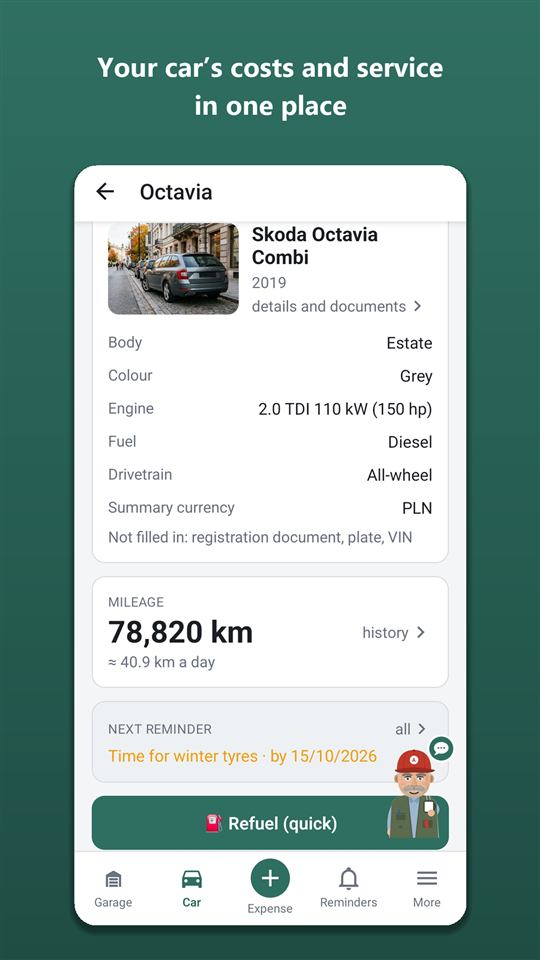
Het hoofdscherm van de auto. Bovenaan staat de autokaart (tik erop om “Autogegevens” te openen), daaronder:
- Orik zag — korte observaties: brandstofprijs, uitgaven hoger dan normaal, hoe vaak je tankt.
- 📷 Snel uitgave — fotografeer een willekeurige bon of een document: Orik begrijpt zelf wat het is en opent het juiste formulier; + Registratie toevoegen — alle soorten registraties met de hand.
- Snelle tegels: Klantenkaarten Parkeren Garagekluis Ritten Luchthaven Ongeluk: wat te doen. Het vergrootglas in de kop van het dashboard zoekt in je registraties. Het rode icoon in de kop opent ook “Ongeluk: wat te doen”.
- Kilometerstand — tik op de kaart om de “Kilometergeschiedenis” te openen; + Kilometerstand vastleggen voegt een tellerstand toe.
- Volgende herinnering — tik om alle herinneringen van deze auto te openen.
- Uitgegeven in periode — schakelaars Maand Kwartaal Jaar Alles Aangepast; tik op de kaart om de statistieken voor dezelfde periode te openen.
- Orik in de rechterbenedenhoek — tik op hem om de chat te openen.
- Tips van Orik — de eerste keer dat je het dashboard, en “Meer” opent, laat Orik kort zien wat waar staat, één keer. Begrepen sluit een tip, “Geen tips meer tonen” zet ze allemaal uit.
Onderbalk en het menu “Meer”
Garage — alle auto’s · Auto — het dashboard van de geopende auto · — een nieuwe registratie (uitgave, inkomen, financiering, kilometerstand controleren) · Herinneringen · Meer — een menu met alle onderdelen.
In het menu “Meer” zijn de onderdelen gegroepeerd: Uitgaven en registraties: Uitgaven Tankbeurten Statistieken Inkomsten Financiering Exporteren naar Excel Registraties zoeken Onderhoud: Onderhoudsboekje Huidige staat Onderhoudsschema Banden Kilometergeschiedenis Garanties Onderweg: Ritcalculator Ritten Checklists Parkeren Ongeluk: wat te doen Auto en documenten: Garagekluis Autogegevens Deelnemers Chat met Orik Verkoop voorbereiden App: Klantenkaarten Prestaties Auto overdragen Uitnodiging accepteren Orik Pro Instellingen Over de app.
Formulieren hebben geen onderbalk — alleen Annuleren en de terugknop van het systeem.
De kaart “Eerste stappen”
Op het dashboard van een nieuwe auto toont Orik een lijstje: foto, kentekenbewijs, geldige verzekering, bandenset, eerste registratie. Tik op een punt om naar de plek te gaan waar je het regelt; afgeronde punten vinken zichzelf af. Tips verbergen haalt de kaart voorgoed weg.
- Betaal je bij één tankstationketen merkbaar meer of minder dan bij je andere, dan meldt Orik dat ook — zelfde brandstof, zelfde weken, kortingen meegerekend.
Autogegevens
Openen: dashboard → tik op de autokaart (of Autogegevens in “Meer”) → “Autogegevens” → ✏️ Gegevens bewerken.
Wat je invult en waarom
- Foto van de auto — 📷 Foto maken of 🖼 Galerij: je ziet de auto dan in de garage en op het dashboard.
- Merk — begin te typen en de app doet suggesties: “vw” → “Bedoel je Volkswagen?”. Bij het merk worden ook modellen voorgesteld.
- Brandstofsoort en tweede brandstof (LPG, CNG + benzine) — elke brandstof heeft een eigen tank en een eigen verbruik.
- Tankinhoud — Orik merkt het op als een tankbeurt groter is dan de tank; ook nodig voor “Waar tanken” in de calculator. Elektrisch en plug-in hybride — accucapaciteit.
- Aandrijving en gebruiksomstandigheden — voor het onderhoudsschema (vierwielaandrijving voegt olie van de verdeelbak en de differentiëlen toe; zware omstandigheden betekenen kortere intervallen).
- Regio — de stad waar je meestal rijdt: typ hem en tik op 🔍 Zoeken. Orik gebruikt hem voor de weersverwachting en de regels voor winterbanden.
- Kilometerteller op het dashboard — km of mijl: vul de stand in zoals je hem op het dashboard ziet.
- Basisvaluta — alle overzichten van de auto staan in deze valuta.
- Aankoop — datum, kilometerstand bij aankoop en prijs. De kilometerstand bij aankoop is nodig voor de statistieken: de “kosten per kilometer over het hele bezit” beginnen daar.
- Kentekenbewijs — foto’s van de pagina’s; je kunt het laten herkennen om de velden in te vullen.
Tik op Opslaan.
Documenten op het scherm “Autogegevens”
Onder de technische gegevens staan de geldige verzekering, APK en registratie met het aantal resterende dagen (groen — meer dan een maand, oranje — minder, rood — verlopen). Verlopen documenten staan in een ingeklapte lijst. Toevoegen — + Document toevoegen (zie “Documenten”).
Een auto verwijderen
Onderaan “Autogegevens” — Auto verwijderen…: de app laat zien hoeveel uitgaven, ritten, documenten en bestanden worden verwijderd. Typ de naam van de auto en tik op Definitief verwijderen. Alleen de eigenaar kan verwijderen; een deelnemer vertrekt via “Deelnemers” → Deze auto verlaten.
Tanken met een foto van de bon

Een tankbeurt vastleggen
- Tik op het dashboard op 📷 Snel uitgave → 📷 Fotografeer de bon of het document → 🔍 Herkennen (1 pagina). Orik begrijpt dat het een tankbeurt is en opent het formulier al ingevuld. Of → “Brandstof” → 📷 Fotografeer de bon — daar wordt de bon direct na de foto herkend.
- Orik vult liters, prijs, totaal, brandstofsoort, tankstation, datum en kilometerstand in (alleen als die op de bon als kilometerstand staat). Staat de bon al op je telefoon — 🖼 Galerij, een digitale bon als pdf — 📎 Bestand.
- Controleer de velden. Geen kilometerstand op de bon — vul hem in bij “Kilometerstand”. Onder het veld zie je de “Laatste stand” om te vergelijken.
- “Tank volgegooid?” — Ja als je hebt getankt tot het pistool afsloeg. Het gemiddelde verbruik wordt alleen berekend tussen twee volle tankbeurten.
- Tik op Opslaan.
Herkende gegevens worden pas opgeslagen als je op “Opslaan” tikt — controleer de getallen.
Bon al op je telefoon — “Delen”
Een foto van een bon of document, of een pdf, kun je vanuit je galerij, e-mail of chat-app sturen: “Delen” → Autoracle → kies de auto → 📷 Snel uitgave opent en herkent de pagina’s meteen. Zoals altijd wordt er pas opgeslagen na jouw bevestiging.
Velden van het formulier
- Liters, prijs per liter en totaal hangen samen: verander je de liters of de prijs, dan past het totaal zich aan; verander je het totaal, dan past de prijs per liter zich aan.
- Korting (klantenkaart, kortingsbon, “−0,15 per liter”) — een apart veld. Het totaal is wat je hebt betaald, de prijs is die op de pomp. Orik vindt de korting op de bon; in de statistieken zie je “Bespaard met kortingen”.
- Brandstofsoort en octaan komen uit de autogegevens en zijn aan te passen. Bij een auto op twee brandstoffen vraagt de app “Welke tank heb je gevuld”.
- Tankstation / adres: als locatie is toegestaan, wordt het dichtstbijzijnde station vanzelf ingevuld. 📍 Bepalen zoekt een station bij jou in de buurt; 🗺 Op de kaart — kies er een op de kaart door op ⛽ of een willekeurig punt te tikken.
- Datum en tijd zijn aan te passen — zo voeg je ook een oude tankbeurt achteraf toe.
- Elektrisch: in plaats van “vol” — “Lading vooraf, %” en “Lading achteraf, %” van het scherm van de auto, en “Soort laden” Langzaam (AC) / Snel (DC).
- Diesel: + AdBlue — het bedrag en de liters AdBlue; wordt als aparte registratie opgeslagen, zodat het verbruik klopt.
Controle voor het opslaan
Past de kilometerstand niet bij de registraties ervoor en erna, is er meer getankt dan in de tank past, of wijkt de prijs sterk af van normaal, dan geeft Orik een waarschuwing. Een tikfout — pas het veld aan; klopt alles — tik op Toch opslaan. Die registratie openen toont de registratie waarmee de kilometerstand botst.
“Vorige tankbeurt niet geregistreerd?”
Een tankbeurt vergeten vast te leggen — zet op Ja: het stuk vóór deze tankbeurt telt dan niet mee voor het gemiddelde verbruik, anders zou dat niet kloppen.
Geschatte kilometerstand
Staan er vijf of meer tankbeurten met kilometerstand in de app en is het veld leeg, dan stelt Orik voor: “de teller staat nu op ongeveer N”. Ja, klopt neemt de schatting over (de registratie krijgt “≈”), Ik vul het precies in laat je hem zelf typen. Een exacte stand kun je altijd toevoegen: → “Kilometerstand controleren”.
Een bon met alleen het bedrag
Bij sommige tankstations (bijvoorbeeld in Belarus) staan er op de bon geen liters en geen prijs — alleen het bedrag. Orik stelt een literprijs voor: die van je vorige tankbeurt met deze brandstof in dezelfde valuta, de mediaan van de bonnen van Autoracle-gebruikers in het land of de prijs uit het EU-bulletin. Deze prijs gebruiken — de liters worden uit het bedrag berekend en krijgen “≈”. Weet je de prijs nog van het display van de pomp? Pas hem aan, dan worden de liters opnieuw berekend.
Koffie, ruitenvloeistof en andere aankopen op dezelfde bon
Staan er naast brandstof nog andere aankopen op de bon, dan verschijnt onder het bedrag het blok “Ook op de bon”: elk artikel met een vinkje en een categorie — “Onderdelen” (ruitenvloeistof, olie), “Zelf onderhoud” (wassen, stofzuigen) of “Tankstationwinkel” (eten, drinken). Tik op de categorie om die te wijzigen; haal je het vinkje weg, dan wordt het artikel niet vastgelegd. Wat aangevinkt is, wordt samen met de tankbeurt als aparte registraties opgeslagen. De “Tankstationwinkel” telt niet mee in de uitgaven aan de auto — zie “Andere uitgaven”.
De lijst met tankbeurten
Meer → Tankbeurten: alle tankbeurten met liters, prijs en “vol / gedeeltelijk”. 📷 Bon tonen opent de foto van de bon; tik op een tankbeurt om hem te bewerken. Verwijderen — Tankbeurt verwijderen onderaan het formulier.
- Thuis laden: kies bij een elektrische auto Thuis — kWh van de meter van je laadpaal, of Alleen percentages (lading vooraf en achteraf × accucapaciteit). Het bedrag wordt berekend met het thuistarief uit de autogegevens, ’s nachts met het nachttarief; de kilometerstand is thuis optioneel.
Andere uitgaven
Een registratie toevoegen
- Tik op in de onderbalk (of op + Registratie toevoegen op het dashboard).
- Kies een tegel: ⛽ Brandstof · 🔧 Garage · 🧽 Zelf onderhoud · ⚙️ Onderdelen · 📄 Documenten · 🛣 Tol en parkeren · ⚠️ Boetes · 🧾 Belasting · 🏦 Financiering · 🛒 Tankstationwinkel · 💰 Inkomen · 📍 Kilometerstand controleren.
- Vul het formulier in en tik op Opslaan.
Snel uitgave: elke bon met één knop
- Tik op het dashboard op 📷 Snel uitgave en fotografeer de bon of het document — 📷 Fotografeer de bon of het document.
- Meerdere pagina’s — voeg de rest toe (📷 + Pagina, 🖼 Galerij, 📎 Bestand); er wordt niets verstuurd tot je op 🔍 Herkennen (1 pagina) tikt.
- Orik begrijpt wat het is — tankbeurt, garage, onderdelen, wassen, document, parkeren, boete, belasting of winkel — en opent het juiste formulier met de foto’s. Een tankbon is al ingevuld, andere documenten worden in hun eigen formulier herkend.
- Niet herkend of geen internet — kies zelf het soort uitgave, de foto’s gaan mee naar het formulier.
Credits worden alleen afgeschreven voor de herkenning in het juiste formulier: voor het “herkennen” van iets wat geen tankbeurt is, krijg je de credit vanzelf terug. Waar AI niet beschikbaar is, laat “Snel uitgave” je meteen het soort uitgave kiezen.
Een document herkennen van een foto
- 📷 Fotografeer het document (of de bon, de factuur) — de eerste pagina.
- Meerdere pagina’s — voeg de rest toe: 📷 + Pagina, 🖼 Galerij of 📎 Bestand (pdf, Excel .xlsx, Word .docx).
- Tik op 🔍 Alle pagina's herkennen (2) — Orik leest alle pagina’s in één verzoek en vult de velden in.
- Controleer en tik op Opslaan. Een overbodige pagina haal je weg met het kruisje op de miniatuur.
Voor alle formulieren
- Datum en tijd zijn aan te passen; een datum in de toekomst kan niet.
- 📎 Bijlagen — Foto Galerij Bestand: polis, factuur, contract, garantiebewijs. Bijlagen worden alleen bewaard, niet herkend. Tik op een opgeslagen bestand om een viewer te openen met ⬇ Downloaden ↗ Delen Openen.
- Upgrade / tuning? — Ja voor velgen, multimedia, geluidsisolatie, chiptuning: telt mee in de uitgaven, niet in de kosten per kilometer.
- Privéregistratie (alleen bij een gedeelde auto) — alleen jij en de eigenaar zien hem.
Per categorie
- 🧽 Zelf onderhoud — wassen, bijvullen, reparaties die je zelf doet: “Wat is er gedaan” en de kosten. Onderdelen voor de klus — + Onderdeel toevoegen. Zelf de wielen gewisseld — “Wielen gewisseld?” Ja.
- ⚙️ Onderdelen — elke regel van de bon apart: naam, merk, artikelnummer, aantal, prijs; + Onderdeel toevoegen — nog een regel.
- 🛣 Tol en parkeren — Tolweg Parkeren Plaatshuur. Bij huur — de periode (Maand / Jaar) en “Betaald tot”: Orik herinnert je aan verlengen (bij maandhuur 5 dagen vooraf, bij jaarhuur een maand vooraf).
- ⚠️ Boete — “Waarvoor” en het bedrag. “Boete al betaald?” Nee → land, “Betalen vóór” en, als die er is, “Korting bij snelle betaling” (Spanje, Italië, Turkije, Kazachstan en andere worden automatisch ingevuld). Orik herinnert je 2 dagen voordat de korting afloopt. Boetes tellen nooit mee in de kosten per kilometer.
- 🧾 Belasting — “Soort belasting”: Jaarlijks — “Betaald tot” (standaard een jaar na betaling) en “Herinneren”: Een week vooraf 2 weken vooraf Een maand vooraf Niet herinneren; Eenmalig — bij registratie of aankoop: telt mee in de uitgaven en de kosten per km, maar wordt niet opnieuw verwacht en zit niet in de maandelijkse kosten; Overig — zonder vaste periode. Voor veel landen toont het formulier de officiële namen van de autobelastingen; het bedrag vul je zelf in — de app berekent het niet.
- 🛒 Tankstationwinkel — koffie, eten en andere dingen onderweg die niet voor de auto zijn. Vastleggen kan met de hand, met een foto van de bon of via het blok “Ook op de bon” bij een tankbeurt. Telt niet mee in de uitgaven aan de auto, de kosten per kilometer, het budget en het jaaroverzicht — in “Statistieken” heeft het een eigen blok “Tankstationwinkel in de periode” en zie je hoeveel dat per 100 km is.
- 📄 Documenten — zie “Documenten en de Garagekluis”.
Een registratie bewerken of verwijderen
Open de registratie waar je hem ziet: lijst met tankbeurten, “Kilometergeschiedenis”, “Onderhoudsboekje”, Statistieken → categorie. Pas de velden aan en tik op Opslaan. Verwijderen — de knop onderaan het formulier (bijv. Bezoek verwijderen) en bevestigen met Ja, verwijderen. Bewerken en verwijderen kan alleen met internet.
Alle uitgaven
Meer → Uitgaven: alle uitgaven op datum — icoon van de categorie, bedrag, totaal over de gekozen periode. Bovenaan — de periode Maand Kwartaal Jaar Alles Aangepast en de soorten uitgaven: Alle of willekeurige categorieën met een tik (meerdere kan). De “Tankstationwinkel” telt niet mee in het totaal van de uitgaven aan de auto — het bedrag staat op een aparte regel. Inkomsten, ritten en kilometercontroles staan hier niet. Tik op een registratie om hem te openen; onderaan — een Excel-export over dezelfde periode.
Tik je op een registratie — in Uitgaven, statistieken, tankbeurten, kilometergeschiedenis, zoeken, inkomsten en betalingen van een contract — dan opent eerst de kaart ervan: wat, wanneer, hoeveel, details, bestanden, wie hem heeft toegevoegd. Om te wijzigen tik je op Bewerken.
Leningen, lease en inkomsten
Een financieringscontract toevoegen
- → “🏦 Financiering” (of Financiering in “Meer”) → + Nieuw contract.
- Soort: Lening Lease Termijnbetaling Abonnement Overig; “Bij wie / waarvoor”, valuta, termijnbedrag, “Hoe vaak”, aantal betalingen, datum van de eerste betaling.
- Vul bij een lening of termijnbetaling het “Leenbedrag (zonder rente)” in — dan berekent de app de betaalde rente: alleen die telt als bezitskosten (de hoofdsom is de prijs van de auto).
- “Herinner me aan betalingen” — Orik herinnert je vóór elke betaling. Tik op Opslaan.
Een betaling vastleggen
Op het scherm “Financiering” heeft het contract de knop Betaling vastleggen: datum en bedrag zijn ingevuld, tik op Opslaan. Het contract toont “N van M betaald”, de volgende betaling en wat er nog openstaat. Lening afgelost — Contract afsluiten (afbetaald) in het contract.
Inkomsten
- → “💰 Inkomen”.
- “Bron”: Taxi Bezorging Vergoeding Vrachtvervoer Verzekeringsuitkering Verkoop van de auto Overig; bedrag, valuta, datum.
- “Voor welk werk” (taxi, bezorging, vrachtvervoer): Nieuw (dienst) — begin, einde en km (volgens de teller, handmatig of 🗺 Route plannen), wordt opgeslagen als zakelijke rit; Uit ritten — kies een bestaande rit; Geen berekening. Met een rit toont de app de kosten, de winst en de winst per km.
- Verzekeringsuitkering — je kunt het garagebezoek met de reparatie kiezen: je ziet het verschil tussen uitkering en reparatie.
- Opslaan. Alle inkomsten — Inkomsten in “Meer”. Inkomsten worden alleen met internet opgeslagen.
Garagebezoek en onderhoudsboekje

Een bezoek vastleggen met de werkorder
- → “🔧 Garage”.
- 📷 Fotografeer de werkorder, andere pagina’s — 📷 + Pagina (of een pdf — 📎 Bestand).
- Tik op 🔍 Alle pagina's herkennen (2). Orik verdeelt de werkorder in werkzaamheden uit de lijst, onderdelen (naam, merk, artikelnummer, aantal, prijs) en de adviezen van de monteur.
- Controleer elk blok, verbeter wat nodig is en tik op Opslaan.
Handmatig invullen
- Garage / contactgegevens en datum van het bezoek.
- Werkzaamheden: typ “olie verversen”, “remblokken” in het zoekveld en kies uit de lijst. Staat het er niet in — + Anders / handmatig invullen met de naam zoals op de werkorder. Bij elke werkzaamheid kan een + Opmerking.
- Onderdelen en materialen: + Onderdeel toevoegen.
- Periodiek onderhoud? — Ja voor een gewone onderhoudsbeurt. Er verschijnt een veld “Welke onderhoudsbeurt, km” (bijv. 40000) — alle werkzaamheden van die beurt in je schema worden als gedaan gemarkeerd.
- Controle van de staat: remblokken en remschijven per as (resterend %, 100 — nieuw), profieldiepte in mm, verstopping van de radiateur, opmerkingen over de carrosserie; bij elk punt kan een 📷 Foto.
- Adviezen van de monteur → herinneringen: + Advies toevoegen — “Wat moet er gebeuren”, kilometerstand of 📅 Of op datum. ✓ Herinnering maken — Orik herinnert je eraan; ○ Geen herinnering — alleen een notitie.
Wat de app zelf doet
- Een werkzaamheid “remblokken / remschijven / radiateur vervangen” (of zo’n onderdeel op de werkorder) markeert het onderdeel als nieuw in “Huidige staat”, met de notitie “↺ … door werkzaamheid …”.
- Remschijven vervangen maar geen gegevens over de remblokken op dezelfde as — dan verschijnt de knop Remblokken (voor) ook vervangen → 100 %.
- Bandenwerk (seizoenswissel, balanceren, opslag…) opent het blok „Banden”: of de set op de auto is gewisseld, het profiel van de afgehaalde set en waar die heen ging — hier, naar huis, naar vrienden — met opslagperiode en kosten; er is ook + Afvoer oude banden. De opslag wordt als aparte registratie bewaard, en een bezoek met alleen bandenwerk komt niet in het onderhoudsboekje.
- Totaal van het bezoek = werkzaamheden + onderdelen.
Onderhoudsboekje
Meer → Onderhoudsboekje.
- Bovenaan — de auto, de huidige staat (tik om hem te openen) en de laatste werkzaamheden: wanneer en bij welke kilometerstand elk is gedaan; Alles tonen (12).
- Onderhoudsregistraties per jaar. Filter: Alle Periodiek onderhoud Garage Zelf gedaan Upgrades Controles.
- Tik op een bezoek om werkzaamheden, onderdelen, adviezen, pagina’s van de werkorder en bestanden te zien. Bezoek openen / bewerken opent het formulier van het bezoek.
- Terugroepacties — terugroepacties van de fabrikant voor jouw merk, model en bouwjaar uit de Europese Safety Gate-database; elke dag gecontroleerd.
Pdf-uittreksel voor een koper of een garage
- Tik in het onderhoudsboekje op 📤 Delen (PDF).
- Kies: “Prijzen van werk en onderdelen tonen?”, “Kenteken en VIN tonen?”, “Afgeronde checklists”.
- 📄 PDF maken → stuur het bestand via “Delen”. Documenten, het kentekenbewijs en de aankoopprijs komen er nooit in. Het uittreksel hoort bij Orik Pro.
Huidige staat en banden
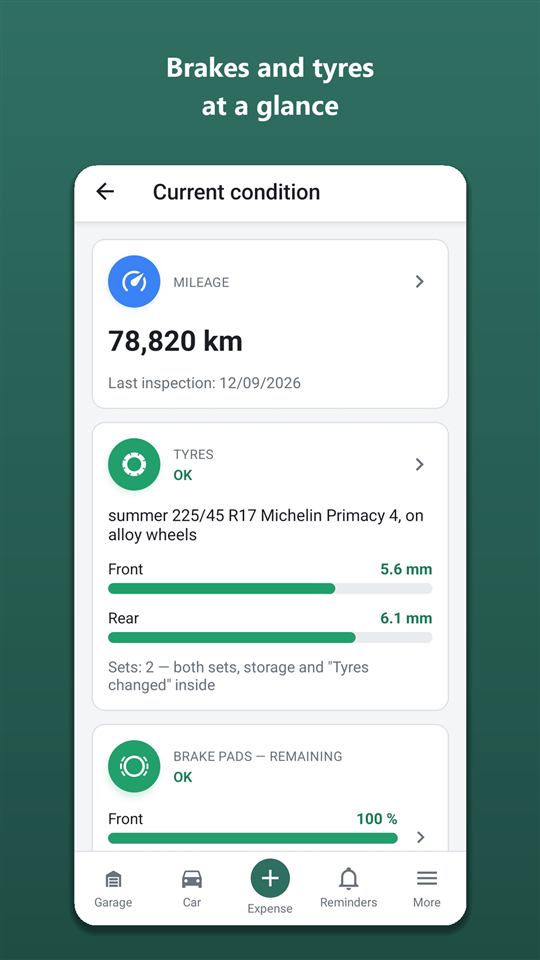
Dashboard → Huidige staat. Kaarten: kilometerstand, banden, remblokken, remschijven, radiateur, carrosserie. De kleur van het rondje is die van de slechtste as: groen — in orde (50 % en meer), oranje — binnenkort vervangen (20–50 %), rood — nu vervangen (onder 20 %), grijs — geen gegevens.
Handmatig een controle toevoegen
- Tik op een kaart (bijv. “Remblokken”) — de geschiedenis van de metingen gaat open.
- + Nieuwe registratie → as, waarde (resterend % of profieldiepte in mm), datum, kilometerstand, notitie, foto.
- Opslaan. Tik op een oudere registratie om hem te openen — daar bewerk je hem of tik je op Registratie verwijderen.
Waarden van garagebezoeken komen hier vanzelf terecht, met de vermelding “🔧 Vastgelegd bij een garagebezoek”.
Bandensets
De kaart “Banden” → “Bandensets” (of Banden in “Meer”).
- + Set toevoegen: seizoen Zomer Winter All-season, winterbanden kunnen “Spijkerbanden” zijn; maat (breedte / profiel / diameter); “Verschillende maten voor en achter?” als die verschillen; merk en model; “Op velgen?” en welke; “Nu onder de auto?”; foto’s.
- Set opslaan. Maximaal twee sets.
- Zelf gewisseld — Zelf gewisseld: datum, kilometerstand, welke set erop ging, profiel van beide en waar de afgehaalde ligt. Gewisseld bij de garage — dat doet het blok „Banden” in het bezoek.
- Profiel meten — + Profielmeting in de set.
Banden wisselen op basis van het weer
Vul de regio in bij de autogegevens en voeg beide sets toe. Orik bekijkt de weersverwachting voor 16 dagen: komen er nachtvorsten — een herinnering om winterbanden te monteren; blijft het warm — zomerbanden. Ook lokale wetten tellen mee (bijv. in Belarus, Letland en Litouwen zijn winterbanden verplicht vanaf een wettelijke datum). Geen tweede set — Orik herinnert je eraan er op tijd een te kopen, voordat de prijzen stijgen.
- Leeftijd van de banden (DOT): vul in de bandenset de 4 cijfers van de productiedatum op de zijwand in (2319 = week 23 van 2019); het icoon ⓘ laat zien waar je die vindt. Bij banden vanaf 6 jaar stelt Orik een controle voor, vanaf 10 jaar vervanging: je ziet het op het dashboard en in de checklist voor de rit.
- Bandenopslag — op de kaart van de set + Opslag vastleggen of vanaf een foto van het bewijs via 📷 Snel uitgave: waar hij ligt (garage, thuis, vrienden), vanaf en tot wanneer, profiel bij inleveren, kosten als het betaald is (telt mee bij de uitgaven, niet in het onderhoudsboekje; een week voor het einde een herinnering). Bij Uitgaven staan registraties van dezelfde plek en dag op één regel.
- Kaart van de set — tik op een set: profiel, leeftijd, kilometers met deze set, waar hij ligt en de geschiedenis — wanneer erop gezet, afgehaald, in opslag gegeven. Bewerken — Bewerken.
Kilometerstand
Kilometergeschiedenis
Dashboard → tik op de kaart “Kilometerstand” (of Kilometergeschiedenis in “Meer”). Alle tellerstanden: tankbeurten, bezoeken, ritten, controles en kilometercontroles, nieuwste bovenaan, elk met het verschil. Een stand die lager is dan de vorige wordt gemarkeerd — misschien een tikfout; tik erop om de registratie te openen en te verbeteren.
Kilometerstand controleren
- → “📍 Kilometerstand controleren” (of + Kilometerstand vastleggen op het dashboard of in de kilometergeschiedenis).
- Vul de stand van de teller in — Orik toont een hint “Mijn schatting — ongeveer N”.
- Opslaan. Werkt ook zonder internet.
De kilometerstand van de auto wordt vanzelf bijgewerkt met tankbeurten en bezoeken. Een controle helpt als je een tijd geen kilometerstand hebt ingevuld — bijvoorbeeld als Orik vraagt “Kilometerstand controleren?”.
“≈” naast de kilometerstand
“≈” betekent dat de kilometerstand een schatting van Orik is, geen tellerstand. Schattingen tellen niet mee voor het brandstofverbruik of het aantal kilometers per dag. Vul een exacte stand in en het teken verdwijnt.
Herinneringen
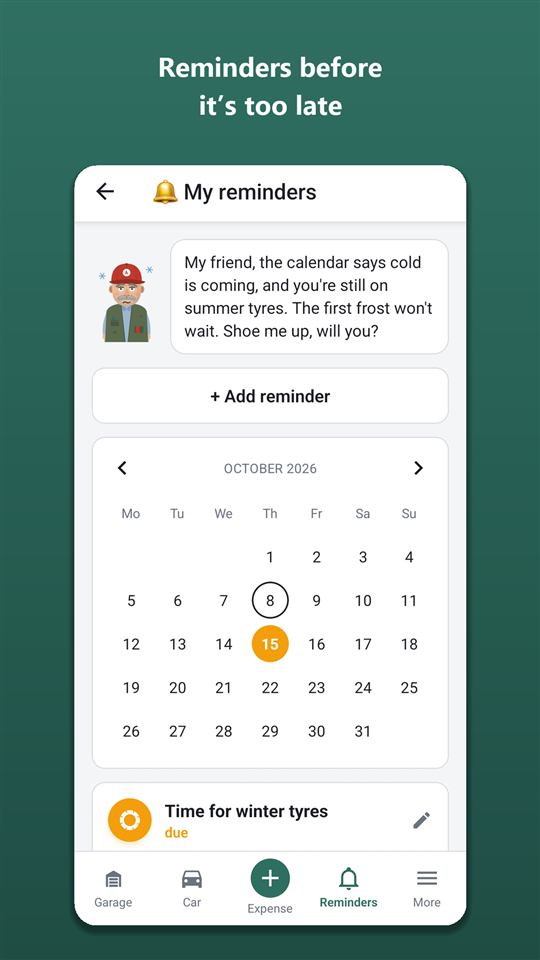
Openen: Herinneringen in de onderbalk — alle auto’s (kies de auto bovenaan); vanaf het dashboard — de kaart “Volgende herinnering” — alleen deze auto.
Het scherm met herinneringen
- Maandkalender: dagen met een deadline krijgen de kleur van de dringendste herinnering. Tik op een dag om alleen die te tonen; 12.10 — alles tonen haalt het filter weg.
- Lijst: de dringendste bovenaan — “te laat”, “nu”, daarna “gepland” en “uitgesteld”. Herinneringen op kilometerstand tonen “nog N km · ≈ datum”.
Knoppen van een herinnering
- ✓ Klaar — gedaan, de herinnering wordt gesloten.
- Uitstellen → Een week Een maand of Of tot een datum.
- Niet meer herinneren — uitzetten.
- Gesloten en uitgezette herinneringen staan onderaan bij “Afgerond en uitgezet”; Terugzetten zet er een weer aan.
- Tik op de bovenkant van een kaart om het formulier te openen: bewerken of Herinnering verwijderen.
Je eigen herinnering
- + Herinnering toevoegen.
- Auto, “Herinneren aan” (bijv. “Ruitenwisserbladen vervangen”), details, onderdeel.
- “Op datum?” — de deadline en “Vooraf herinneren”: Op de dag zelf Een week vooraf Een maand vooraf. “Op kilometerstand?” — de stand en Bij de stand 500 km vooraf 1000 km vooraf. Je kunt beide gebruiken — wat het eerst komt, telt.
- Opslaan.
Automatisch aangemaakt
Onderhoud volgens schema en adviezen van de monteur, einde van verzekering en APK, huur van een parkeerplaats, afbetalingen van leningen, banden wisselen volgens weer en wet, een tweede bandenset kopen, terugroepacties, de auto klaarmaken voor het seizoen, boetes met korting, kilometercontroles. Bij herinneringen op kilometerstand schat Orik de datum op basis van hoeveel je per dag rijdt.
Pushmeldingen
Ze komen elke dag op het gekozen uur, tot je op “Klaar” tikt. Het uur en de groepen (onderhoud, weer en banden, documenten, parkeren, financiering) stel je in bij Instellingen → “Meldingen”. Een uitgezette groep stuurt geen pushmeldingen, maar de herinneringen blijven in de lijst.
Statistieken en kosten per kilometer
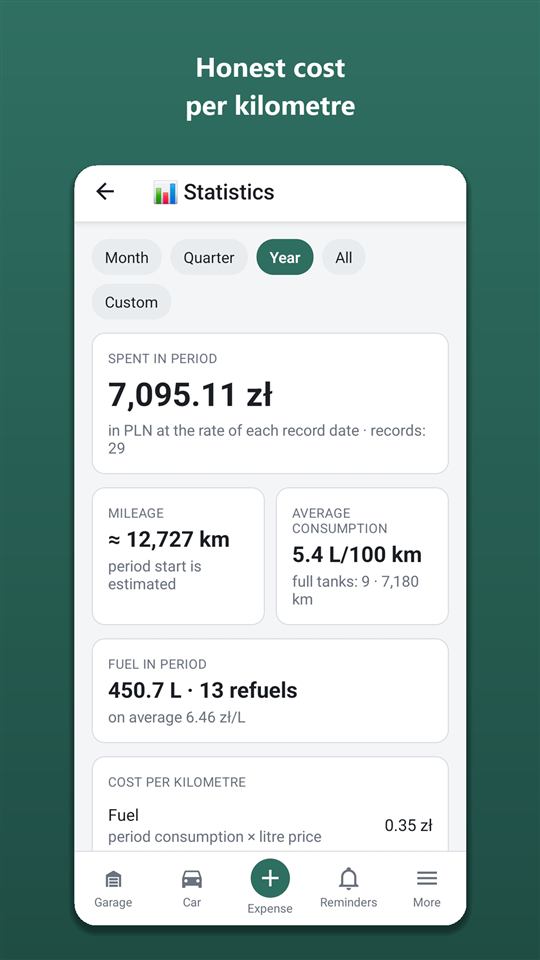
Openen: tik op het dashboard op de kaart “Uitgegeven in periode” (of Statistieken in “Meer”). Periode — Maand Kwartaal Jaar Alles Aangepast (bij “Aangepast” — de datums “Van” en “Tot”).
Wat er op het scherm staat
- Uitgegeven in periode — in de valuta van de auto, tegen de koers op de datum van elke registratie.
- Kilometers in de periode (uit de tellerstanden).
- Gemiddeld verbruik — alleen tussen twee volle tankbeurten; daaronder een verbruiksgrafiek per tankbeurt: tik op een staaf voor datum en waarde, oranje staven zijn ongebruikelijke stukken.
- Brandstof in de periode — liters, aantal tankbeurten, gemiddelde prijs; “Bespaard met kortingen”.
- Kosten per kilometer: “Rijden” — brandstof plus onderhoud, onderdelen en verzorging over het hele bezit; “Bezit” — plus verzekering, belasting, tol en rente van leningen. Boetes tellen nooit mee.
- Per categorie — een balk met aandelen en een lijst; tik op een categorie om de registraties van de periode te zien (en te bewerken).
- Per maand — staven voor 12 maanden; tik op een maand voor het totaal.
- Tankstationwinkel in de periode — een apart blok: hoeveel er onderweg naar koffie en eten ging en hoeveel dat per 100 km is. Telt niet mee in de uitgaven aan de auto.
- Inkomsten in de periode en winst uit werk, als je inkomsten bijhoudt.
Jaaroverzicht
In Statistieken — 🎉 Jaaroverzicht: kies een jaar — uitgaven en het verschil met vorig jaar, kilometers, de kosten van elke kilometer, verbruik, garagebezoeken, wat het meest kostte. Jaar delen — als tekst, Delen als afbeelding — een kaart met Orik.
Exporteren naar Excel
- ⬇ Uitgaven exporteren naar Excel (of Exporteren naar Excel in “Meer”).
- Periode, categorieën, bij onderdelen — alle / los gekocht / als deel van een reparatie, en welke tabbladen erin moeten (volledige lijst, tankbeurten, onderdelen, garagewerk, totalen).
- Maak het bestand en sla het op of verstuur het. De export hoort bij Orik Pro.
Alle totalen in één valuta? Instellingen → “Bedragen tonen in”. De registraties zelf veranderen niet.
Verbruik vergeleken
Onder de verbruiksgrafiek — “Verbruik bij verschillend weer”: elk interval tussen volle tankbeurten wordt ingedeeld naar de gemiddelde temperatuur van die dagen in de regio van de auto — vijf klassen, van vorst onder −10° tot hitte boven +25° — en apart naar bandenset. Heb je twee sets, dan zie je het verschil tussen de banden bij hetzelfde weer, gecorrigeerd voor temperatuur. Daaronder — de vergelijking van octaangetallen met de kosten van 100 km. Een klasse verschijnt zodra die minstens 300 km aan volle tankbeurten heeft; daarvoor is de regio in de autogegevens nodig.
Elk statistiekblok heeft een regel “Wat is dit?” met een kleine Orik: tik erop en hij legt uit wat er berekend wordt en hoe. De eerste keer staat de uitleg vanzelf open.
“Wat de auto kost om te houden” — hoeveel er elke maand uitgaat, ook als de auto stilstaat (verzekering, APK, belasting, plaatshuur, lening- en leasetermijnen volledig), en hoeveel elke kilometer erbij doet (brandstof, garage, onderdelen, wegen). Op basis van de registraties van de afgelopen 12 maanden.
“Nog dit jaar” — een prognose tot 31 december: verlenging van verzekering en APK, belasting, termijnen volgens schema, plaatshuur, het eerstvolgende periodiek onderhoud en bandenopslag op basis van eerdere bedragen, brandstof op basis van je gemiddelde over de afgelopen 3 maanden. Wordt bij elke registratie opnieuw berekend; plotselinge reparaties tellen niet mee.
“Reparaties en onderhoud: jaar op jaar” — uitgaven aan garage en zelf gedaan werk in de afgelopen 12 maanden tegenover het jaar ervoor, per onderdeel van de auto (remmen, ophanging, motor…); periodiek onderhoud staat apart. Verschijnt zodra het onderhoudsboekje registraties van minstens twee jaar bevat.
De Excel-export heeft de tabbladen “Inkomsten” en, als btw-registratie voor de auto aanstaat, “Btw voor de boekhouder”.
Maandbudget
Dashboard → + Maandbudget instellen: een bedrag voor de maand en, als je wilt, een apart bedrag voor brandstof — in de valuta van de auto. Op het dashboard verschijnt een balk “uitgegeven van het budget”. Gaan de kosten van de maand over 80 % en 100 %, dan zegt Orik het meteen na het opslaan van een registratie — zonder pushmelding, elke drempel één keer per maand.
Auto’s vergelijken
Garage → ⚖️ Auto's vergelijken (Orik Pro; zichtbaar vanaf twee auto’s): kosten per km, uitgaven en kilometers over 12 maanden, brandstof en onderhoud per km, gemiddeld verbruik — naast elkaar in één valuta. Groen markeert de goedkoopste auto.
Btw voor bedrijven
“Autogegevens” → “Btw voor bedrijven” → Btw bijhouden: een standaardtarief (volgens het land van de auto) en hoeveel btw je terugvraagt. Daarna heeft elke registratie een btw-veld; herkenning van bonnen en facturen vult bedrag, tarief en land in. Buitenlandse btw wordt apart gemarkeerd — die vraag je via een aparte procedure terug. Een registratie kun je markeren met “Btw teruggevraagd door de boekhouder?”.
De schakelaar Btw tonen (Orik Pro) in de statistieken, op het dashboard, in lijsten en ritten toont bedragen zonder terug te vragen btw: betaald, waarvan btw, aftrekbaar, je eigen kosten. De Excel-export heeft een tabblad voor de boekhouder. Dit helpt bij het bijhouden; het is geen belastingadvies.
- CO₂-uitstoot — onder “Brandstof in de periode” en in het jaaroverzicht: op basis van de getankte brandstof; bij elektrische auto’s — volgens de uitstoot van de elektriciteitscentrales in het land van de regio van de auto (EEA).
Ritten
Openen: dashboard → Ritten. Tabbladen Alle Zakelijk Privé, bovenaan de totalen van de maand: ritten, km, kosten.
Een rit die nu begint
- + Rit toevoegen → Nu starten.
- Categorie (Zakelijk / Privé), doel, kilometerstand bij vertrek (de huidige is ingevuld) → ▶ Rit starten.
- Zolang de rit loopt, toont het dashboard “Rit bezig” — tik erop aan het eind van de reis. Per auto loopt er maar één rit: zolang die niet is afgerond, kun je geen nieuwe “nu” starten (achteraf kan wel).
- ■ Rit afronden: route (van, via, naar) en kilometerstand bij aankomst — en de kosten worden berekend.
Een rit opnemen
In de Android-app kun je een rit automatisch opnemen: “Ritten” → kaart “Rit opnemen” → Rit opnemen. De tijd, de kilometers en de stops worden vastgelegd: met een OBD-adapter uit de gegevens van de auto (snelheid, toerental, verbruik als de auto dat doorgeeft), zonder adapter via de locatie.
- Je kunt je telefoon vergrendelen: zolang de opname loopt, staat in de meldingenbalk “Orik neemt de rit op”. Tanken of een kop koffie breekt de opname niet af — rij je verder, dan loopt de rit door; na 2 uur stilstand stopt de opname vanzelf. Rit afronden — meteen stoppen.
- Schakelaar “Route opnemen” — de route op de kaart via de locatie. De route wordt alleen samen met de rit bewaard.
- Aan het eind — het concept “Rit opgenomen — controleer en sla op”: wat voor rit het is, het doel (bij zakelijke ritten) → Rit opslaan of Opname verwijderen. Zonder tik komt er niets in “Ritten”.
Een nieuwe rit start alleen jij — met “Rit opnemen”. Met een adapter kan een gestarte rit na het uitzetten van de motor vanzelf doorgaan — zie “Automatisch verbinden” in het onderdeel “OBD-adapter”.
Een rit achteraf
+ Rit toevoegen → Achteraf → begin en einde, route, km → Rit opslaan.
Kilometers
- Volgens kilometerteller — kilometerstand bij vertrek en bij aankomst.
- Km invullen — typ het getal.
- 🗺 Route op de kaart — “Van”, + Tussenstop, “Naar” (zoeken, “Ik ben hier” of tikken op de kaart) → Klaar → Als km gebruiken.
Kosten
Worden berekend als de rit eindigt en daarna vastgezet: brandstof volgens je gemiddelde verbruik en literprijs (niet volgens bonnen), plus tol en parkeren tijdens de rit, plus het onderhoudsdeel per kilometer. Boetes staan op een aparte regel. Iets veranderd — ↻ Herberekenen.
- Uitgaven rond de rit — tankbeurten, tol en boetes binnen ±1 dag; vink aan wat onderweg gebeurde en tik op “Herberekenen”.
- 🧮 Deze route berekenen — vergelijk de rit met de schatting van de calculator.
- Kaart van de rit. Is de rit gestart vanuit de calculator, dan toont de kaart de routevariant die je hebt gekozen (bijvoorbeeld zonder tolwegen of met de veerboot).
Zakelijke rittenregistratie
In Ritten — 📄 Zakelijke rittenregistratie (Excel): periode, bestuurder, vergoeding per km (optioneel) → Excel downloaden. Afgeronde zakelijke ritten met datum, route, doel en km komen in de registratie. De rittenregistratie hoort bij Orik Pro.
Waar ik geparkeerd heb
Dashboard → Parkeren → 📍 Parkeerplek markeren: een punt op de kaart en een notitie (“niveau −2, plek 45”), 📷 Foto van de plek. 🚶 Erheen lopen — loop terug naar de auto met Google Maps. “Parkeerbetaling”: +60 min of een eigen tijd — 10 minuten voor het einde krijg je een herinnering; Betaling toevoegen aan uitgaven. Alles blijft op de telefoon en werkt zonder internet.
Ongeluk: wat te doen
Dashboard → Ongeluk: wat te doen. 📍 Waar ben ik? bepaalt het land via gps — ook offline; de grote rode knop belt de hulpdiensten van dat land. Dan 8 stappen: veiligheid en de gevarendriehoek, gewonden, wanneer je de politie nodig hebt, het schadeformulier (hoe het daar heet), foto’s volgens een lijst, de gegevens van de andere partij (optioneel; hun verzekering van een foto laten lezen — Orik Pro), je verzekeraar bellen vanuit de polis, wat daarna. Tik op een stap om hem af te vinken. Gegevens en foto’s blijven op de telefoon; ↗ Gegevens van het ongeluk delen stuurt ze naar je verzekeraar. In de stap over het schadeformulier — Schadeformulier invullen (PDF): een concept van het formulier met dezelfde veldnummers, in de taal die je kiest; je auto, polis en rijbewijs worden automatisch ingevuld. De pdf (Orik Pro) is voor de andere bestuurder en de verzekeraar; hij vervangt het ondertekende papieren formulier niet.
Hoe je parkeren betaalt
Op het scherm “Waar ik geparkeerd heb” staat onder de markering een kaart “Hoe je parkeren betaalt” voor het land waar je bent: zones, parkeerschijf en betaalapps. Het land wordt bepaald aan de hand van de markering, ook offline.
Luchthaven
Dashboard → Luchthaven: de dichtstbijzijnde luchthaven gaat open (op basis van je locatie, ook offline); voor een andere tik je op “Andere luchthaven”. “Afzetten / ophalen” — hoeveel minuten bij de terminal gratis zijn en wat langer kost; Ik sta bij de terminal start een timer, en 2 minuten voor het einde krijg je een herinnering. “Ik vlieg een paar dagen weg” — data, de officiële parkeerplaats van de luchthaven (als de luchthaven het tarief publiceert — het bedrag voor jouw dagen), brandstof heen en terug, een vergelijking met een taxi tegen jouw prijs, Onthoud waar ik hem heb gelaten — op de dag van terugkomst herinner ik je eraan waar de auto staat. Gegevens komen alleen van officiële websites van luchthavens; waar die er niet zijn — een link naar de website. Is de bestemming in de ritcalculator een luchthaven, dan verschijnt er een kaart met een link hierheen. De lijst bevat alle luchthavens in Europa en Azië met lijnvluchten; de regels voor afzetten controleren we stap voor stap op officiële websites, te beginnen met de drukste voor onze gebruikers. Zijn de regels van een luchthaven nog niet gecontroleerd, dan staat dat op het scherm — afstand, de rit, Onthoud waar ik hem heb gelaten en de herinnering bij terugkomst werken gewoon. Waar afzetten vanaf de eerste minuut betaald is, zie je een gratis alternatief in de buurt.
- Vluchtinformatie en mijn vlucht — op het scherm “Luchthaven”: Vertrek en Aankomst openen het bord van de luchthaven (officieel of op Flightradar24); typ je vluchtnummer (LO 379) bij “Mijn vlucht” om de status in Google of Flightradar24 te openen. Het nummer wordt alleen op je telefoon bewaard.
OBD-adapter: storingen, meters, ritten
Een OBD-II Bluetooth-adapter (ELM327 met Bluetooth 4.0 / BLE) steek je in de diagnoseaansluiting van de auto — meestal links onder het stuur. Het werkt in de Android-app en is gratis; een vraag aan Orik over een storing kost credits, net als een gewone chat. De app leest de gegevens van de auto alleen uit; het enige wat hij verandert, is het wissen van storingen, en alleen als jij erop tikt.
Adapter verbinden
- Steek de adapter in de aansluiting en zet het contact aan.
- Meer → groep “OBD” → OBD-adapter verbinden → Adapter zoeken. Android vraagt toegang tot apparaten in de buurt (Bluetooth) — sta dat toe.
- Kies de adapter in de lijst. De eerste verbinding duurt tot 20 seconden. Daarna maakt de app zelf verbinding met deze adapter als je “OBD-adapter”, “Diagnose” of “Meters” opent. Het scherm verlaten verbreekt de verbinding niet; valt ze weg, dan maakt de app vanzelf opnieuw verbinding. Verbinding verbreken — de verbinding verbreken.
Wordt de adapter niet gevonden, kijk dan of hij goed in de aansluiting zit, het contact aan staat en Bluetooth op je telefoon aan is. Je hebt een adapter met Bluetooth 4.0 / BLE nodig.
Na de eerste verbinding staan in de groep “OBD” van het menu “Meer”: “Diagnose”, “Meters”, “Check vóór aankoop” en “OBD-adapter”.
OBD-adapter
Wat de auto heeft doorgegeven: adapter en protocol, VIN, accuspanning, kilometerstand — als de auto die doorgeeft (de meeste auto’s hebben daar geen commando voor).
- VIN: VIN bij auto opslaan als het nog niet in de gegevens van de auto staat. Het VIN van de regeleenheid kan afwijken van de papieren (dat komt voor bij lokaal geassembleerde auto’s) — Dit is mijn auto, en de app onthoudt het voor deze auto.
- Kilometerstand: Stand opslaan — vastleggen in de kilometergeschiedenis. Schakelaar “Kilometerstand bijwerken uit autogegevens” — één keer per dag wordt de stand vanzelf vastgelegd, en het onderhoudsschema rekent met de exacte kilometerstand.
- Instellingen: “Storingsgeschiedenis bewaren”, “Parkeerplek markeren als de motor uit is” (de plek komt in “Waar ik geparkeerd heb”, locatietoegang nodig), “Route opnemen”.
- Automatisch verbinden: Uit — verbinden als je de OBD-onderdelen opent of op “Rit opnemen” tikt; een gestarte rit loopt door zolang de app draait; Op de adapter wachten — een gestarte rit wordt niet afgebroken: motor uit, je komt terug — de app verbindt opnieuw met de adapter en neemt vanzelf verder op, ook als hij gesloten was; Via de autoradio — kies de autoradio van je auto: staat een gestarte rit op pauze en maakt je telefoon daarmee verbinding, dan krijg je de melding “In de auto?” — tik erop en de opname gaat verder. Een nieuwe rit start automatisch verbinden nooit — dat doe je zelf met “Rit opnemen”.
- Werken op de achtergrond: Batterij-instellingen openen → Autoracle → “Niet optimaliseren”. Anders kan de telefoon de ritopname stilleggen als het scherm uit is.
- Communicatielogboek met de adapter — werkt er iets niet goed, Logboek versturen naar support: daarin is te zien wat de auto antwoordde.
Diagnose: Check Engine en storingen
Meer → “OBD” → “Diagnose”. Of het Check Engine-lampje brandt, storingen en storingen in afwachting (nog niet bevestigd) met codes. Nu controleren — opnieuw uitlezen.
- Vraag het Orik bij een code — de chat opent met een kant-en-klare vraag: wat de code bij jouw auto betekent, hoe dringend het is en wat je moet controleren. Of je hem verstuurt, bepaal je zelf; een bericht aan Orik kost credits (Orik Pro).
- Momentopname — de waarden van de auto op het moment van de storing (als de regeleenheid ze bewaart) en, als de storing tijdens een ritopname optrad, een minuut aan waarden daarvoor.
- Storingen wissen dooft het Check Engine-lampje. Vóór het wissen waarschuwt de app: is de oorzaak niet verholpen, dan komt de storing terug, en de gereedheid van de systemen voor de keuring wordt gereset — de auto moet dan een tijdje rijden om die opnieuw op te bouwen. De codes worden vóór het wissen in de geschiedenis bewaard (als die aan staat). Laat ze liever eerst aan de monteur zien.
- Uitleesgeschiedenis — datum, kilometerstand en codes van elke uitlezing; een registratie kun je verwijderen. Geschiedenis delen — als tekst, bijvoorbeeld naar de monteur; werkt ook zonder adapter.
- De schakelaars “Tonen in onderhoudsboekje” en “Tonen aan koper” (op de geschiedenispagina via QR-code) staan standaard uit.
- Ook daar — de kaarten “Accu” (spanning vóór het starten, dip bij het starten en tijdens het rijden — op basis van ritten die met de adapter zijn opgenomen) en “Verbruikssensor” (de liters volgens de auto vergeleken met volle tankbeurten).
Meters
“OBD” → “Meters”: snelheid, toerental, motortemperatuur, brandstof in de tank en spanning, live; daaronder — “Meer van de auto”: alleen de waarden die jouw auto doorgeeft.
Onderweg
- Tijdens een ritopname met de adapter waarschuwt de app met een melding als de motor oververhit raakt, de dynamo waarschijnlijk niet laadt of het Check Engine-lampje aangaat (de nieuwe storing wordt met een momentopname bewaard).
- Is het brandstofniveau duidelijk gestegen, dan krijg je de melding “Lijkt op tanken”: tik erop en maak een foto van de bon.
- Bij een ritopname via de adapter komen de liters van de rit uit de gegevens van de auto; in “Statistieken” — de kaart “Motordraaitijd”: hoe lang de motor draaide en hoeveel daarvan stationair.
Check vóór aankoop
“OBD” → “Check vóór aankoop” (of Auto checken vóór aankoop in “Mijn garage”). Steek de adapter in de auto die je bekijkt, zet het contact aan, vul desgewenst het VIN uit de advertentie en de kilometerstand van het dashboard in → Auto checken. De app laat zien of er onlangs storingen zijn gewist (hoeveel km, opwarmcycli en motoruren sinds het laatste wissen), permanente storingen die je met een scanner niet kunt wissen, niet-afgeronde zelftests, Check Engine, of VIN en kilometerstand overeenkomen, de accuspanning. In de auto verandert niets; de checks blijven alleen op je telefoon. Delen — het rapport als tekst, Vraag het Orik — wat je de verkoper kunt vragen.
De check bekijkt de motorregeleenheid en de bijbehorende systemen via standaard-OBD. Een inspectie bij de garage en een controle van de voorgeschiedenis van de auto vervangt hij niet.
Ritcalculator
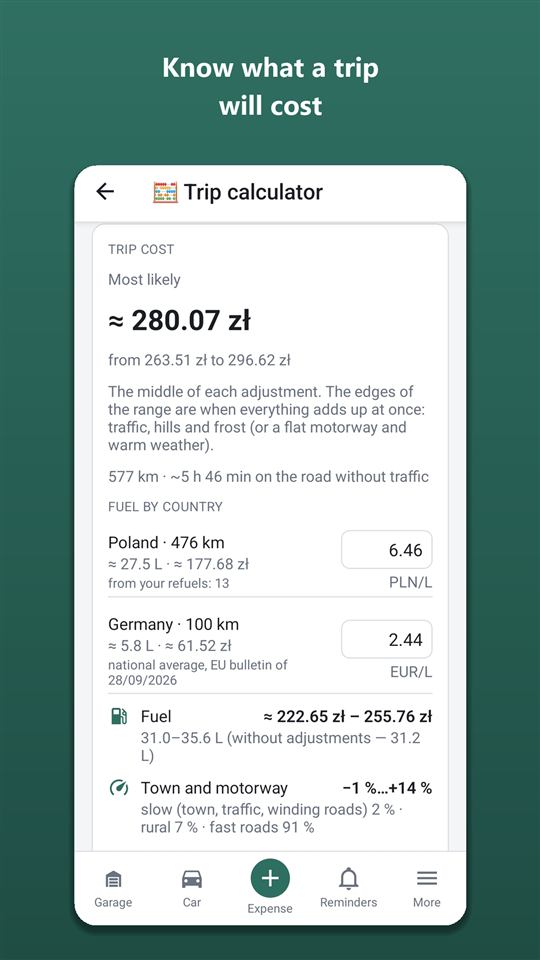
Openen: Ritten → 🧮 Rit plannen of Ritcalculator in “Meer”.
Een rit berekenen
- “Welke auto” — Deze auto of Een andere (huur, geleend) (voor een andere auto — brandstofsoort en verbruik).
- 🗺 Route op de kaart — stel “Van” en “Naar” in, voeg zo nodig tussenstops toe → Klaar.
- “Heen en terug?”, datum van vertrek en terugkomst.
- Verbruik en prijs worden ingevuld op basis van je tankbeurten — je kunt ze aanpassen. Tol en parkeren — vul ze in als je ze weet.
- Tik op Berekenen.
Wat de berekening laat zien
- Meest waarschijnlijk — in grote letters, plus een marge “van … tot” (van een vrije, vlakke snelweg bij warm weer tot files, bergen en vorst).
- Brandstof per land — liters en prijs in elk land op de route. Waar er een officieel landelijk gemiddelde is (het bulletin van de Europese Commissie), gebruiken we dat en tonen we ernaast je tankbeurten van de maand — “N % duurder / goedkoper”. Waar geen bulletin is — je recente tankbeurten, daarna de mediaan van de bonnen van gebruikers. Geen gegevens — vul de prijs zelf in.
- Routeopties — zijn er tolwegen of een veerboot onderweg, dan verschijnen onder het totaal “Snelste”, “Geen tol” en “Geen veerboten”: km, tijd, kosten en het verschil. Tik op een optie en de berekening wordt ervoor opnieuw gedaan. Openen in Google Maps stuurt de route naar de navigatie; zet voor de optie zonder tol of zonder veerboten hetzelfde aan in de routeopties van Google.
- Tankstations, laadpalen en een overnachting — bij elke stop van “Waar tanken” staan 2–3 echte tankstations direct aan de weg (tik om de plek in Google Maps te openen); “Mijn tankmerken” — vink Shell, BP enzovoort aan om die eerst te zien. Voor een elektrische auto — snelladers langs de weg (gegevens van OpenStreetMap zonder actuele status — controleer in de app van de exploitant). Meer dan 9 uur achter het stuur — we stellen voor rond welke kilometer en welke plaats je kunt overnachten. Vignetten van de landen op de route zitten in “Tolwegen volgens tarief” (de goedkoopste voor jouw data). Route als bestand (GPX) — voor OsmAnd e.d. stuurt de berekende route naar een navigatieapp.
- Correcties: stad en snelweg, terrein (hellingen), het weer op jouw data; onderhoud; tol.
- Elektrisch — accucapaciteit en “Laadstops”.
Waar tanken
Onder de brandstof — een tankplan per land: waar en hoeveel je tankt, zodat je geen dure brandstof meesleept of droog komt te staan. Daarvoor is de tankinhoud nodig (uit de autogegevens, of vul hem in) en “Brandstof bij vertrek” — Vol ½ ¼. De besparing ziet iedereen; het gedetailleerde stopplan hoort bij Orik Pro.
Regels onderweg
Voor elk land op de route op jouw data: winterbanden en spijkerbanden, verlichting overdag, standaard snelheidslimieten (tik om uit te klappen), vignetten en tol met links naar officiële websites, milieuzones, tolerantie van flitspalen en kortingen op boetes.
Zonder Orik Pro bevat dit blok links naar de officiële verkeersregels van de landen en de rode waarschuwingen (bijvoorbeeld als een auto met jouw registratie een land niet in mag); de rest van het overzicht en “Standaard snelheidslimieten” horen bij Orik Pro. In landen waar AI niet beschikbaar is, is het gratis.
Knoppen onder de berekening
- ↗ Schatting delen — als tekst naar een chatapp.
- ▶ Rit starten op deze route — het ritformulier met de punten en km; de berekening wordt bij de rit opgeslagen.
- Checklist vóór de reis — wat je voor juist deze rit moet controleren.
- Calculator geopend vanuit een rit — 💾 Schatting bij de rit opslaan en het blok “Vergeleken met de rit”.
Delen, pdf en tolwegen
- Onder het totaal staat “Verdelen over, personen”: vul in met hoeveel je bent om het bedrag per persoon te zien.
- ↗ Schatting delen stuurt de berekening: totaal, tolwegen en links; het tankplan en het overzicht van de regels komen erbij met Orik Pro. PDF / afdrukken — dezelfde berekening als pdf of op papier (Orik Pro).
- Alleen tolwegen die echt op je route liggen, worden getoond. Andere landen staan op één regel — tik op Meer als je een andere weg neemt. Daaronder staan links naar de officiële verkeersregels van de landen op je route.
Weer, uitrusting, parkeren
- Weer onderweg — per dag en per land, alleen de grote dingen: sneeuwval, ijzel, gladheid, zware regen, windstoten, hitte. De verwachting verschijnt 16 dagen voor de rit.
- Wat je meeneemt — verplichte uitrusting in elk land op de route (gevarendriehoek, hesje, verbanddoos, brandblusser, lampjes) en wat alleen lokale auto’s moeten hebben.
- Parkeren — wat de kleuren van lijnen en zones betekenen, waar je een parkeerschijf nodig hebt, met welke apps je betaalt.
Veerboten
Zit er een veerboot of een autotrein (Le Shuttle) in de route, dan wordt die apart getoond: de lijn, km en tijd, plus tijd voor het inschepen. Kilometers van de overtocht tellen niet mee voor brandstof en slijtage. Vul de ticketprijs in en die gaat mee in het totaal; de knop opent de dienstregeling van de maatschappij, Ticket toevoegen aan uitgaven slaat het op onder “Tol en parkeren” → “Veerboot”. Routes komen uit het open OpenStreetMap: dat kent niet elke veerboot en rijdt soms om over land — voeg dan de vertrekhaven toe als tussenstop.
De kaart kiest de snelste route en kent niet elke veerboot, dus van Polen naar Zweden gaat hij bijvoorbeeld over land. Is er een veerverbinding in de richting van je route, dan verschijnt onder de berekening het blok “Je kunt met de veerboot”: tik op een lijn en de route wordt opnieuw berekend naar de haven, met de veerboot over en vanaf de haven, met ernaast een vergelijking met de route over land.
Tolltunnels, -bruggen en stadstol
De calculator berekent tolgedeelten op de route zelf — de regel “Tolwegen volgens tarief”. Exact, uit de tabellen van de exploitanten: de Poolse A1, A2 en A4 (van oprit tot afrit), tunnels en bruggen met een bekende prijs — Brenner, Tauern, Arlberg, Mont Blanc, Fréjus, Grote Sint-Bernhard, Sont, Millau en andere (bij heen en terug — het retourticket, als dat goedkoper is). Bij benadering, met het gemiddelde tarief per km en gemarkeerd met “≈”: tolsnelwegen in Frankrijk, Italië, Kroatië, Portugal, Griekenland en Servië. Wat niet is meegenomen (parkeren, andere wegen) gaat in “Overige tol en parkeren”. Hoe je betaalt en de officiële website staan in “Regels onderweg” en de checklist voor de rit.
Mijn berekeningen (Orik Pro)
- Onder het resultaat — “Naam van de berekening” en Berekening opslaan: route, data, wat je hebt ingevuld en de bedragen van die dag gaan naar Mijn berekeningen (“Meer” → “Onderweg” of het bladwijzericoon in de kop van de calculator).
- Tik op een opgeslagen berekening — de calculator opent met dezelfde route en data; Berekenen rekent opnieuw met de prijzen en het weer van vandaag, Opgeslagen berekening bijwerken bewaart de nieuwe bedragen. Hernoemen en verwijderen — in de lijst.
- Blokken van het resultaat — brandstof per land, waar tanken, regels, snelheidslimieten — zijn ingeklapt; tik op de titel om ze te openen. Weer en regels met iets belangrijks klappen vanzelf open.
- Het land van registratie van de auto (autogegevens; bij “Een andere auto” — een eigen veld) verandert de regels: waar je een groene kaart of grensverzekering nodig hebt, of BelToll in Belarus of het Moldavische vignet geldt, lokale verzekering in Georgië en Kosovo, welke uitrusting je meeneemt.
- EU-grens. Gaat de route van de EU naar een land buiten de EU of terug, dan toont “Regels onderweg” een geheugensteun: belastingvrije hoeveelheden bij invoer in de EU (goederen, alcohol, sigaretten — met een lagere limiet in grenslanden), brandstof alleen in de tank plus een jerrycan tot 10 l, contant geld vanaf € 10.000 moet je aangeven, documenten van de auto. Auto’s met een Russische registratie krijgen een waarschuwing over het verbod om de EU in te rijden.
- Landen buiten de EU binnenkomen. Voor elk land buiten de EU op de route — de douaneregels: limieten voor goederen, alcohol en sigaretten, brandstof, contant geld, hoe lang de auto mag blijven en wat je nodig hebt als de auto niet van jou is. Belarus, Rusland, Kazachstan, Armenië en Kirgizië — één punt volgens de gemeenschappelijke regels van de EAEU: een auto met buitenlandse registratie wordt bij binnenkomst schriftelijk aangegeven en bij vertrek opnieuw. Auto’s met een Belarussische registratie — apart: de EU in alleen met de eigenaar.
Route uit Google Maps
Plan een route in Google Maps → “Delen” → Autoracle → kies de auto en wat je wilt doen: Rit berekenen — de calculator met deze route; Rit vastleggen — een nieuwe rit met de punten en kilometers van de route. Lukt het niet om de link te lezen, dan opent het formulier leeg — de punten kun je zelf invullen.
Onderhoudsschema
Openen: Onderhoudsschema in “Meer”. Een schema is wat je wanneer vervangt, volgens de fabrikant. Daarop zijn het onderhoudsplan en één herinnering aan de volgende beurt gebaseerd.
Een schema krijgen
- Een kant-en-klaar schema (gratis): 🔎 Schema zoeken. Heeft een eigenaar van dezelfde auto al een onderhoudsboekje in Autoracle, dan zie je “Onderhoudsschema gevonden…”: ✓ Ja, gebruik dit schema of Niet mijn auto — zoek op internet.
- Uit je eigen onderhoudsboekje (Orik Pro): 📄 Laden uit je eigen boekje → fotografeer de pagina’s met de onderhoudstabel → 🔍 Herkennen. Controleer de punten: verbeter intervallen, haal overbodige weg met ✕, voeg ontbrekende toe met + Ontbrekend punt toevoegen → ✓ Klopt — in het plan.
- Zoeken op internet (Orik Pro): 🌐 Zoeken op internet — 1–3 minuten; het resultaat is een “AI-concept”, controleer het met het boekje.
- Handmatig (gratis): tik op een punt en vul het interval in km en/of maanden in.
Het plan instellen
- Gebruiksomstandigheden: Normaal / Zwaar (korte ritten, files, stof, taxi, vorst) — zwaar betekent kortere intervallen.
- Verplichte punten (olie, distributieriem, filters, bougies, vloeistoffen — volgens brandstof en aandrijving): ontbreken ze in het schema — vul een interval in of markeer ze als “Niet nodig”.
- Wanneer het voor het laatst is gedaan — uit de garagebezoeken; staat het daar niet, vul dan kilometerstand en datum in of “Weet ik niet — tel vanaf vandaag”.
Volgende beurt
De kaart “Volgende beurt — bij N km”: wat erbij hoort en hoeveel km er nog over zijn. Herinner me aan de beurt zet de herinnering aan. 📅 Onderhoudsschema › — alle komende beurten op nummer. Controles tijdens de beurt staan in een ingeklapte lijst.
Een garagebezoek gemarkeerd als “Periodiek onderhoud” sluit de herinnering en zet de volgende klaar — je hoeft niets met de hand af te vinken.
Chat met Orik
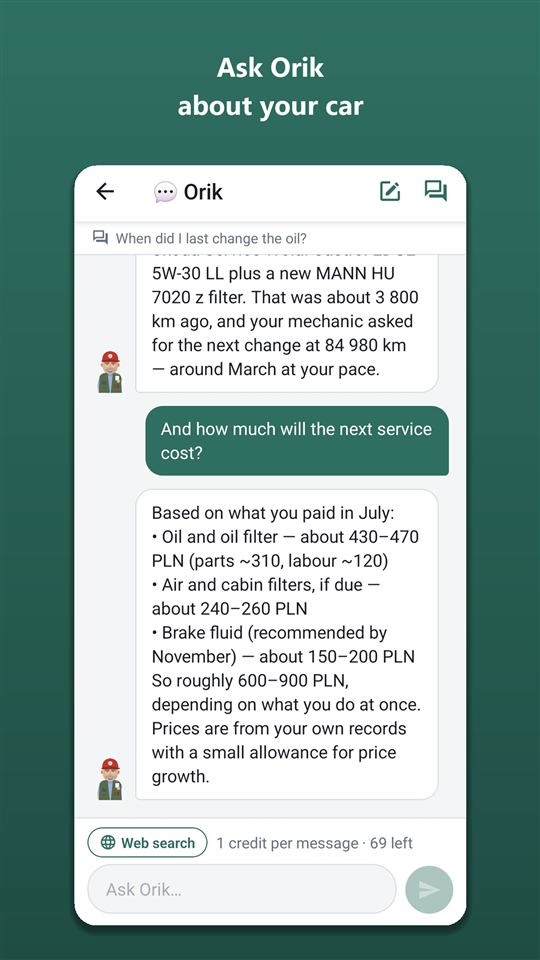
Openen: tik op Orik in de rechterbenedenhoek van het dashboard (of Chat met Orik in “Meer”). Orik kent je auto: bezoeken, uitgaven, verbruik, staat, herinneringen, documenten.
Een vraag stellen
- Tik in een lege chat op een kant-en-klare vraag (bijv. “Wat gaat de volgende onderhoudsbeurt kosten?”) — die komt in het invoerveld, waar je hem kunt aanpassen.
- Of typ je eigen vraag bij “Vraag het Orik…”.
- Tik op — het antwoord verschijnt terwijl het wordt geschreven.
Zoeken op internet
De schakelaar Zoeken op internet naast het invoerveld: zet hem aan voor prijzen van onderdelen, reviews, terugroepacties — het antwoord komt met een prijsmarge en links naar bronnen. Na het versturen gaat hij vanzelf uit.
Gesprekken
- in de kop — een nieuw gesprek (Orik neemt het oude dan niet mee — dat is goedkoper).
- — alle gesprekken per dag; zoeken op titel (en op tekst — met de zoekknop), hernoemen, verwijderen.
Goed om te weten
- Orik geeft alleen antwoord en vertelt je wat je waar kunt vastleggen — zelf slaat hij nooit iets op.
- Bij storingen — alleen “waarschijnlijke oorzaken”: een exacte diagnose stelt een monteur. Remmen, stuurinrichting, banden — meteen naar een monteur.
- Prijs: 1 credit per bericht, tot 3 met zoeken (Orik Pro). Je creditsaldo staat boven het invoerveld.
Gedeelde auto en link voor de monteur
Openen: Deelnemers in “Meer”. Gratis — de eigenaar plus één persoon; met Orik Pro — zonder limiet.
Iemand uitnodigen
- + Uitnodigen.
- “Rol”: Deelnemer — ziet alles, voegt eigen registraties toe, kan de autogegevens bewerken (familie, tweede bestuurder); Kijker — ziet alles, verandert niets (boekhouder, wie betaalt).
- “E-mail (optioneel)” — de uitnodiging komt per e-mail; geen account — dan wordt er automatisch een aangemaakt.
- “Toegang” — Zonder einddatum of Tot een datum.
- Uitnodiging maken → er verschijnen een code en een QR-code. ↗ Code versturen — deel hem via een chatapp. De code is 7 dagen geldig en werkt voor één persoon.
Een uitnodiging accepteren
De andere persoon: Meer → Uitnodiging accepteren → vul de code in en tik op Accepteren of 📷 QR scannen. De auto verschijnt in zijn of haar garage met de markering “👥 Gedeeld”.
Deelnemers beheren
- Bij een deelnemer: Kijker maken / Deelnemer maken, Verwijderen.
- Een ongebruikte uitnodiging — Intrekken.
- Een deelnemer vertrekt met Deze auto verlaten.
- Privéregistratie — formulieren van een gedeelde auto hebben de schakelaar “Privéregistratie”: alleen de maker en de eigenaar zien hem.
- Registraties in een gedeelde auto laten zien wie ze heeft toegevoegd: “👤 Anna”.
Link voor de monteur
De monteur heeft geen app en geen account nodig.
- In “Geschiedenis delen” — Link voor de monteur maken.
- “Monteur of garage”, “E-mail van de monteur” (optioneel), “Geldig” — 1 dag Een week Een maand Tot intrekking.
- Link maken → de monteur richt zijn camera op de QR-code of krijgt de link: Link versturen.
- De monteur ziet de technische gegevens, de onderhoudsgeschiedenis (zonder prijzen) en de staat van de auto, voegt een bezoek of een controle toe en kan de werkorder laten herkennen (met jouw credits).
- Je krijgt een pushmelding en een banner “Van de monteur” op het dashboard. Een bezoek: Controleren en opslaan opent het bezoekformulier, ingevuld door de monteur; een controle: Accepteren. Niet eens — Afwijzen.
Niets komt bij je auto zonder jouw “Accepteren”. Je kunt een link altijd intrekken — Intrekken onder “Actieve links”.
Geschiedenis delen: QR-sticker en link voor de monteur
Openen: Meer → Geschiedenis delen (de groep “Auto en documenten”). Gratis. Hier zijn twee verschillende codes: met de sticker kan iedereen de onderhoudsgeschiedenis zien, met de link kan je eigen monteur meteen registraties toevoegen.
Sticker op de auto
Een vaste QR-code van de auto. Een monteur of koper richt de camera van zijn telefoon erop en er opent een pagina op autoracle.app met de onderhoudsgeschiedenis: wat is vervangen, wanneer en bij welke kilometerstand.
- Zichtbaar: merk, model, bouwjaar, VIN, garagebezoeken en registraties van eigen onderhoud uit het onderhoudsboekje, werkzaamheden en opmerkingen van de monteur, onderdelen (naam, merk, artikelnummer), openstaande adviezen, staat, terugroepacties, grafiek van de kilometerstand.
- Nooit zichtbaar: prijzen, documenten, kenteken, foto’s en bestanden, privéregistraties, tankbeurten en andere uitgaven.
- Bevestigingen “VIN bevestigd door het kentekenbewijs” en “bevestigd door een document van de garage” zet de server, als de VIN op een herkend document overeenkomt met de auto. Je eigen registraties verbeteren mag gewoon.
- Pagina openen — bekijk de pagina zoals anderen hem zien; Link versturen — stuur de link.
- “Taal van de sticker (met een kleine Engelse regel eronder)” — standaard de taal van het land van de auto.
- Sticker (PDF) of A4-vel — 12 stickers → print op zelfklevende waterbestendige folie of bij een copyshop.
- Waar plak je hem: bovenaan de deurstijl aan de kant van de bestuurder of onder de motorkap op het paneel boven de radiateur.
- Zet “Geschiedenis tonen via de QR” uit en de QR-code toont alleen de auto. Nieuwe code aanmaken — de oude QR-code en stickers werken meteen niet meer.
Toegangsverzoeken via de QR-code
Via de sticker kan niemand iets vastleggen. Op de pagina staat de knop “Toegang vragen”: de persoon kiest “Monteur / garage” of “Koper” en vult een naam en telefoonnummer in — jij krijgt een pushmelding.
- In “Toegangsverzoeken” — Voor 1 dag, Voor een week of Weigeren. Tik op het telefoonnummer om te bellen.
- Na goedkeuring gaat de monteur meteen naar het bezoekformulier — registraties komen ter bevestiging bij jou. De koper ziet de geschiedenis, ook als die verborgen is.
- Toegang intrekken — de toegang eerder beëindigen. Maximaal 5 verzoeken per dag per auto; naam en telefoonnummer worden 30 dagen na je antwoord verwijderd. Geen verzoeken gewenst — zet “Toegangsverzoeken via de QR accepteren” uit.
Link voor je eigen monteur
Voor een vaste monteur — een link waarmee hij meteen bezoeken en controles kan toevoegen, zonder verzoeken. Die staat verderop op hetzelfde scherm, zoals beschreven in “Gedeelde auto en link voor de monteur”.
Verkoop je de auto? In “Verkoop voorbereiden” staat dezelfde sticker: laat de QR-code aan de koper zien of stuur de link.
Documenten en de “Garagekluis”
Verzekering, APK, kentekenbewijs toevoegen
- → “📄 Documenten” (of “Autogegevens” → + Document toevoegen).
- Fotografeer de polis (alle pagina’s) en tik op 🔍 Herkennen — nummer, data, verzekeraar en contactgegevens (hulplijn, tussenpersoon) worden ingevuld.
- Controleer: soort document Verzekering APK Kentekenbewijs, land (Andere… — zoeken in alle landen), “Geldig vanaf / tot”, kosten (een gratis document — 0).
- “Een maand voor het einde herinneren?” — Ja. Opslaan.
Een nieuwe polis van hetzelfde soort en land sluit vanzelf de herinnering over de oude.
Een document zonder einddatum (bijvoorbeeld het kentekenbewijs): “Geldigheid” → Onbeperkt — bij Kentekenbewijs staat dat standaard zo. Er is geen herinnering om te verlengen, en de kosten tellen één keer: in de statistieken en de kosten per km, maar niet in de maandelijkse kosten van de auto en niet in de prognose tot het einde van het jaar. Met einddatum — Tot een datum.
Betalen in termijnen
- In het documentformulier “Betaling” → In termijnen; “Hoe vaak” — Maandelijks Per kwartaal Per halfjaar; “Aantal termijnen” (standaard volgens de geldigheid van het document).
- “Bedrag van één termijn” — één betaling; “Datum en tijd” — de dag van de eerste termijn.
- “Termijnen vastleggen”: Vanzelf op de vervaldag — de termijn verschijnt vanzelf bij de uitgaven (heeft de bank een ander bedrag afgeschreven, pas de boeking dan aan); Mij vragen — op de vervaldag komt een herinnering: tik in Herinneringen op Betaald — … vastleggen of Overslaan.
Elke termijn is een uitgave onder “Documenten”, een aparte volle prijs is er niet — statistieken en kosten per km tellen niets dubbel. De herinnering voor verlenging een maand voor het einde blijft apart, zoals voorheen.
Schadeclaim
“Autogegevens” → tik op de polis → + Schadeclaim: datum, wat er gebeurde, dossiernummer, status Gemeld In behandeling Uitbetaald Afgewezen, uitkering en je eigen risico, de reparatie (een garagebezoek), bestanden → Opslaan. Werk de status bij naarmate de claim vordert.
Garagekluis
Dashboard → Garagekluis. Geldige documenten en het kentekenbewijs op één scherm: nummer, geldigheid, uitgever, contactgegevens. Bestanden worden naar de telefoon gekopieerd — ze openen ook aan de grens en zonder bereik. Open de kluis één keer met internet; daarna werken de kopieën zichzelf bij. Tik op een bestand → Openen om het in een app op je telefoon te openen.
Mijn documenten in de kluis
De kluis opent vanuit de garage (Garagekluis), het dashboard en Meer. Bovenaan — “Mijn documenten”: + Persoonlijk document toevoegen — rijbewijs, internationaal rijbewijs, zorgverzekering of “Anders”. Kies voor elk document waar het wordt bewaard: In de Autoracle-cloud — blijft bewaard bij een nieuwe telefoon; Alleen op deze telefoon — er gaat niets naar de server, maar raak je de telefoon kwijt, dan is het document niet terug te halen. Vul “Geldig tot” in en ik herinner je er een maand van tevoren aan. Daaronder — documenten van de auto: Alle auto’s of één auto. Deelnemers van een auto zien persoonlijke documenten nooit.
Garanties
Garanties in Meer (Orik Pro): + Garantie toevoegen — wat gedekt is, waar het is gekocht, vanaf wanneer, tot welke datum en/of kilometerstand, voorwaarden, een foto van het garantiebewijs. Ik herinner je een maand (of 1.000 km) voor het einde. Laat je een bon of werkorder met garantie herkennen, dan toont het formulier “Garantie gevonden…” met een schakelaar, en de garantie wordt samen met de registratie opgeslagen. Garanties die je al hebt toegevoegd, blijven zichtbaar zonder abonnement.
Polisgegevens
Bij een verzekering worden ook de polisgegevens herkend: verzekeringnemer en adres, kenteken, VIN en merk van de verzekerde auto, nummer van de groene kaart — het blok “Polisgegevens” in het formulier, alles is aan te passen. Komt het kenteken of de VIN in de polis niet overeen met de auto, dan vraagt Orik of het de juiste polis is. Deze gegevens gaan bij een ongeluk naar het schadeformulier.
Klantenkaarten
Openen: “Mijn garage” → Klantenkaarten (of Klantenkaarten in “Meer”). Klantenkaarten van tankstations, garages, wasstraten en onderdelenwinkels — om de barcode aan de kassa te laten zien. Bankpassen horen hier niet.
Een kaart toevoegen
- + Kaart toevoegen.
- Naam (“Shell Go+”), “Te gebruiken voor” — Tankstation Garage Bandenservice Autowasstraat Onderdelen Parkeren Overig, en voor welke auto.
- Code: 📷 Barcode / QR scannen — richt de camera op de kaart; of typ het nummer en kies “Zo laat je hem zien aan de kassa” — Barcode EAN-13-barcode QR-code Geen code.
- Foto’s van de kaart — de eerste (voorkant) staat op de tegel in de lijst; de app probeert ook de barcode van de foto te lezen.
- Opslaan.
Aan de kassa
Tik op de kaart — de code wordt op het scherm getekend en de helderheid gaat naar het maximum. Onder de code — ⛽ Tankbeurt vastleggen (bij een kaart van een garage — 🔧 Bezoek vastleggen): de registratie opent voor de juiste auto. Kaarten werken offline.
Veel kaarten? Boven de lijst kun je filteren op soort en zoeken.
Overstappen van een andere app en een auto overdragen
Importeren uit Fuelio, Drivvo of je eigen spreadsheet
Openen: Instellingen → ⬇ Importeren uit een andere app (of “Auto overdragen” → “Onderhoudsboekje uit een andere app”).
- Fuelio: in Fuelio — menu → “Back-up” → “Naar Google Drive sturen”; hier Bestand kiezen → op je Drive de map Fuelio → sync → vehicle-1-sync.csv.zip.
- Drivvo: in Drivvo — “Geschiedenis” → “Exporteren” → “Delen” → sla het bestand op; hier Bestand kiezen.
- Je eigen spreadsheet (Excel .xlsx of CSV): Bestand kiezen → “Bevat de eerste rij kolomnamen?” → kies een kolom voor elk veld (datum, bedrag, kilometerstand, liters, prijs, soort registratie, omschrijving, vol getankt, tankstation) — de app raadt ze aan de hand van de koppen, controleer ze → “Datumnotatie” → Volgende — kies de auto.
- De app laat zien wat hij heeft gevonden: tankbeurten, uitgaven, bezoeken, tellerstanden, herinneringen, inkomsten.
- “Overzetten naar” — een bestaande auto of Nieuwe auto (naam en merk); “Valuta van de bedragen in het bestand”.
- Overzetten. Hetzelfde bestand nog eens importeren is veilig — er komen geen dubbele registraties.
Auto verkocht — geef de geschiedenis aan de koper
- Auto overdragen in “Meer” → “Auto verkocht?”.
- “Welke auto” en “Wat overdragen”: onderhoudsgeschiedenis, controles, bandensets, onderhoudsplan, afgeronde checklists. Documenten, tankbeurten, ritten, uitgaven, prijzen en foto’s worden nooit overgedragen.
- Code aanmaken → Code versturen naar de koper. De code is 7 dagen geldig, één keer.
- Als de koper hem invult, krijg je een pushmelding. Tik in “Auto overdragen” op Koop gesloten — overdragen of Afwijzen. Je eigen auto verandert niet.
Auto gekocht — haal de geschiedenis op
“Auto overdragen” → “Auto gekocht?” → “Code van de verkoper”, aankoopdatum en prijs → Auto ontvangen. Zodra de verkoper bevestigt, verschijnt de auto in je garage; de status staat onder “Mijn verzoeken”, Status controleren. Bezoeken van de vorige eigenaar zijn in het onderhoudsboekje gemarkeerd met “van de vorige eigenaar”.
Verkoop voorbereiden
Verkoop voorbereiden in “Meer”: wat de auto je heeft gekost (in totaal en per maand), het pdf-uittreksel en het overdragen van de geschiedenis aan de koper, checklists “Voor de verkoop” en “Na de verkoop” — tik op een punt om de uitleg uit te klappen; vinkjes worden bewaard.
Simply Fleet: maak een back-up in Simply Fleet → hier Bestand kiezen → het bestand Simply_Fleet_Backup_….zip.
aCar, Spritmonitor, Fuel Manager, Car Expenses: waar je het bestand in elke app vindt, staat op het importscherm; daarna hetzelfde: Bestand kiezen → openen.
Checklists
Openen: Checklists in “Meer”.
Voor een rit
De bovenste kaart “Voor een rit” stelt zichzelf samen uit de gegevens van de auto: slijtage van remmen en banden, het bandenseizoen op de data van de rit, herinneringen, geldigheid van verzekering en APK, landen op de route (vignetten, groene kaart, regels), wat je meeneemt. Geopend vanuit de ritcalculator zijn route en data al ingevuld. Tik op punten om ze af te vinken; Alle vinkjes wissen — opnieuw beginnen.
- Commentaar van Orik (Orik Pro, 2 credits): Vraag het Orik · 2 credits — Orik bekijkt de lijst samen met de geschiedenis van de auto en voegt toe wat voor deze rit het belangrijkst is.
Je eigen checklist
- Kies onder “Nieuwe checklist” een sjabloon: Winterklaar Zomerklaar Aankoopkeuring Voor een dienst of Mijn eigen lijst.
- Tik op punten om ze af te vinken — vinkjes worden meteen opgeslagen en zijn zichtbaar voor alle deelnemers van de auto.
- naast een punt — “Wat en hoe controleren”.
- Bewerken — punten hernoemen, herschrijven of verwijderen, eigen punten toevoegen → Opslaan.
- Opnieuw beginnen wist de vinkjes (een afgeronde ronde blijft in de geschiedenis). Checklist verwijderen haalt hem weg.
Een volledig afgeronde checklist gaat naar de geschiedenis: op het scherm van de checklist (“Eerder afgerond”), in het onderhoudsboekje (het filter “Controles”) en, als je wilt, in de pdf. Voor elk seizoen herinnert Orik je eraan en opent hij de juiste checklist.
Zoeken en prestaties
Registraties zoeken
Registraties zoeken in “Meer” → typ een woord (tankstation, garage, onderdeel, artikelnummer, werkzaamheid, polisnummer) → Zoeken. Tik op een resultaat om de registratie te openen. Zoeken werkt alleen met internet.
Prestaties
Prestaties in “Meer”: 10 categorieën — tankbeurten, volle tanks, verschillende tankstations, garagebezoeken, herkenningen, herinneringen op tijd, ritten, kilometercontroles, documenten, dagen met Autoracle. Elke categorie heeft 5 medailles van brons tot diamant en een eigen titel; onder de balk zie je hoeveel er nog nodig is voor de volgende. Orik viert een nieuwe titel in de garage. Geïmporteerde registraties tellen niet mee.
Orik laat een nieuwe titel meteen zien — in een venster boven het huidige scherm, met confetti.
Zonder internet
- Werkt: nieuwe uitgaven (met foto’s), kilometercontroles, schermen bekijken (de laatst geladen versie), klantenkaarten, de garagekluis.
- Een registratie die je offline maakt, gaat in een wachtrij en wordt automatisch verstuurd zodra je online bent. Zolang de wachtrij niet leeg is, staat er bovenaan een statusbalk.
- Een registratie die de server weigert — de balk biedt Opnieuw of Verwijderen.
- Alleen online: herkenning, chat met Orik, registraties bewerken en verwijderen, een auto toevoegen, inkomsten, de ritcalculator.
Uitloggen of een auto verwijderen kan pas als de wachtrij is verstuurd — anders gaan registraties verloren.
Gratis en Orik Pro
Openen: Orik Pro in “Meer” of Instellingen → Orik Pro — details. Daar — je status, creditsaldo, prijzen, aankopen, promotiecode.
Altijd gratis
Alle handmatige registraties van uitgaven en ritten, statistieken en kosten per kilometer, het onderhoudsboekje, de huidige staat, herinneringen (met de voorspelde datum van de onderhoudsbeurt en banden wisselen op basis van het weer), de ritcalculator, een handmatig onderhoudsschema, offline werken, “Mijn gegevens downloaden”, een auto gedeeld met z’n tweeën.
In Orik Pro
Alles wat met AI werkt — voor credits: herkenning van bonnen, documenten, kentekenbewijzen, werkorders; een schema uit je onderhoudsboekje en zoeken op internet; chat met Orik. En zonder credits: het pdf-uittreksel, de Excel-export, “Waar tanken”, een gedeelde auto zonder limiet. Het abonnement bevat 30 credits voor elke maand, gerekend vanaf de dag dat je het afsloot (ongebruikte vervallen aan het eind van die maand); creditpakketten vervallen nooit.
Prijzen in credits
Tankbon — 1; polis, kentekenbewijs, boete, bon voor onderdelen — 2 (+1 per pagina boven de twee); werkorder — 5 (+2 per pagina boven de twee); schema uit een onderhoudsboekje — 15; schema zoeken op internet — 10; een bericht aan Orik — 1 (+2 met zoeken). Mislukt een herkenning, dan krijg je de credits automatisch terug.
Een abonnement nemen
- Open in de Android-app “Orik Pro” — de prijzen komen daar uit Google Play, in de valuta van je land.
- Onder de prijzen — Abonneren (maand) of Abonneren (jaar). Google Play toont het betaalvenster — bevestig.
- Na een paar seconden staan Pro en de credits er vanzelf: “Klaar, bedankt! Alles staat erin.” Wordt de betaling nog bevestigd, dan meldt de app dat — alles verschijnt zodra Google de betaling bevestigt.
Creditpakketten
“Handschoenenkastje” (50 credits), “Kofferbak” (150) en “Aanhanger” (250) — in het blok “Creditpakketten”, de knop met de prijs. Te koop met een actief abonnement; credits uit pakketten vervallen niet en blijven ook na het abonnement.
Verlengen, opzeggen, herstellen
- Het abonnement wordt automatisch verlengd via Google Play. Opzeggen of de betaalmethode wijzigen — Abonnement beheren in Google Play op het scherm “Orik Pro” (of in de Google Play-app → “Betalingen en abonnementen”). Na het opzeggen werkt Pro tot het einde van de betaalde periode.
- Nieuwe telefoon of de app opnieuw geïnstalleerd — log in met hetzelfde Autoracle-account en tik op Aankopen herstellen (met hetzelfde Google-account waarmee je hebt gekocht).
- Terugbetalingen — volgens de regels van Google Play. Na een terugbetaling stopt Pro uit dat abonnement en worden de ongebruikte credits van het terugbetaalde pakket afgeschreven.
Het abonnement is gekoppeld aan je Autoracle-account en geldt overal waar je bent ingelogd — ook in de webversie. Kopen kan alleen in de Android-app.
Promotiecode
Op het scherm “Orik Pro” → het veld “Promotiecode” → Toepassen.
In landen waar AI niet beschikbaar is (bijv. Belarus), staan herkenning en chat uit en is de rest van Pro gratis.
Instellingen, gegevens en beveiliging
Openen: “Mijn garage” → Instellingen (of Instellingen in “Meer”).
Profiel
- Foto, naam (Naam opslaan), e-mailadres.
- Hoe Orik je aanspreekt — Baas Bazin Vriend.
- Taal — standaard die van de telefoon; daaronder — Een vertaalcorrectie voorstellen.
- Land — de valuta van nieuwe auto’s en de prijzen van Orik Pro.
- ⬇ Mijn gegevens downloaden — al je registraties in één Excel-bestand, gratis.
Valuta van de overzichten
“Bedragen tonen in” — In de valuta van elke auto of één valuta voor alle overzichten (garage, dashboard, statistieken, ritten). De registraties zelf veranderen niet; Terugzetten op de schermen gaat terug naar de valuta van de auto.
Meldingen
Meldingen toestaan (als ze uitstaan), groepen: onderhoud, weer en banden, documenten, parkeren en huur, financiering; “Versturen om” — het uur van de pushmeldingen.
Beveiliging
- Pincodeslot — zet het aan en kies een pincode van 4 cijfers: de app vraagt erom bij het opstarten en na een minuut op de achtergrond. Vingerafdruk of gezicht — in plaats van de pincode. Pincode wijzigen. Pincode vergeten — op het vergrendelscherm Pincode vergeten? Log in met wachtwoord.
- Wachtwoord wijzigen — het nieuwe wachtwoord twee keer → Wachtwoord wijzigen.
- Overal uitloggen — als je je telefoon kwijt bent of op het apparaat van iemand anders hebt ingelogd. Je wordt overal uitgelogd, ook op deze telefoon; op andere apparaten binnen een uur. Overal uitloggen.
Privacy
“Gebruiksstatistieken” en “Crashrapporten” — zonder bedragen, teksten of gegevens van de auto; zet ze uit en er wordt niets verstuurd.
Pictogrammenu (Android)
Houd het Autoracle-pictogram op je startscherm ingedrukt — er verschijnt een menu met onderdelen: “Snel uitgave”, kortingskaarten, parkeren, kilometerstand controleren, rit, ongeval. Welke je ziet (maximaal 4) kies je in Instellingen → “Pictogrammenu”. Een menu-item kun je als apart pictogram naar je startscherm slepen. Het onderdeel opent bij de laatst gebruikte auto; staat inloggen met pincode aan, dan vraagt de app daarom.
Importeren, over de app, uitloggen
- ⬇ Importeren uit een andere app — zie “Overstappen van een andere app”.
- “Over de app”: website, prijzen, privacybeleid, voorwaarden, Zo gebruik je de app (help), Contact met support, App delen, Beoordelen op Google Play, versie.
- Uitloggen — nadat de wachtrij is verstuurd.
Account verwijderen
Onderaan Instellingen — Account verwijderen…: de app laat zien wat er wordt verwijderd (je auto’s met alle registraties en bestanden, het verlaten van auto’s van anderen, je profiel). Typ je e-mailadres → Definitief verwijderen. Dit kan niet ongedaan worden gemaakt.