
Jak korzystać z Autoracle
Przewodnik po wszystkich częściach aplikacji: gdzie co jest i jakie przyciski naciskać. Przyciski w tekście wyglądają tak samo jak w aplikacji: Zielony — główna akcja ekranu, Biały — pozostałe, Opcja / Wybrana — przełączniki, Kafelek — sekcje w arkuszu „Więcej”. Obrazki to prawdziwe ekrany aplikacji (na aucie demonstracyjnym). Nie ma tu odpowiedzi? Napisz na support@autoracle.app.
Spis treści
- Pierwsze kroki
- Dane samochodu
- Tankowanie ze zdjęcia paragonu
- Inne wydatki
- Kredyt, leasing i przychody
- Wizyta w warsztacie i książka serwisowa
- Stan techniczny i opony
- Przebieg
- Przypomnienia
- Statystyki i koszt kilometra
- Podróże
- Adapter OBD: błędy, wskaźniki, podróże
- Kalkulator podróży
- Harmonogram serwisu
- Czat z Orikiem
- Wspólne auto i link dla mechanika
- Udostępnij historię: naklejka QR i link dla mechanika
- Dokumenty i „Sejf w garażu”
- Karty rabatowe
- Przeprowadzka z innej aplikacji i przekazanie auta
- Listy kontrolne
- Wyszukiwanie i osiągnięcia
- Bez internetu
- Za darmo i Orik Pro
- Ustawienia, dane i bezpieczeństwo
Pierwsze kroki
Rejestracja i logowanie
- Otwórz aplikację i stuknij Utwórz konto. Wpisz e-mail i hasło (co najmniej 8 znaków) i stuknij Zarejestruj się.
- Na skrzynkę przyjdzie e-mail z kodem. Wpisz kod i stuknij Potwierdź. Nie ma e-maila — sprawdź folder „Spam” albo stuknij Wyślij kod ponownie.
- Nie pamiętasz hasła — na ekranie logowania Nie pamiętasz hasła? → e-mail → Wyślij kod → kod z e-maila i nowe hasło → Zapisz hasło i zaloguj się.
Ktoś zaprosił cię e-mailem do swojego auta? Na ekranie logowania stuknij Mam zaproszenie: e-mail, kod z wiadomości i nowe hasło.
Dodaj samochód
- Na dole ekranu „Mój garaż” — „Dodaj samochód”: Z dowodu rejestracyjnego albo Ręcznie.
- Z dowodu rejestracyjnego: 📷 Zrób zdjęcie: dowód rejestracyjny (obie strony — 📷 + Strona), potem 🔍 Rozpoznaj. Orik wypełni markę, model, rok, VIN, numer rejestracyjny, silnik i paliwo — sprawdź pola.
- Ręcznie: wymagane są tylko nazwa, marka, aktualny przebieg i rodzaj paliwa — resztę dopiszesz później.
- Stuknij Zapisz — otworzy się pulpit auta.
Każde pole jest opisane w sekcji „Dane samochodu”.
Pulpit auta
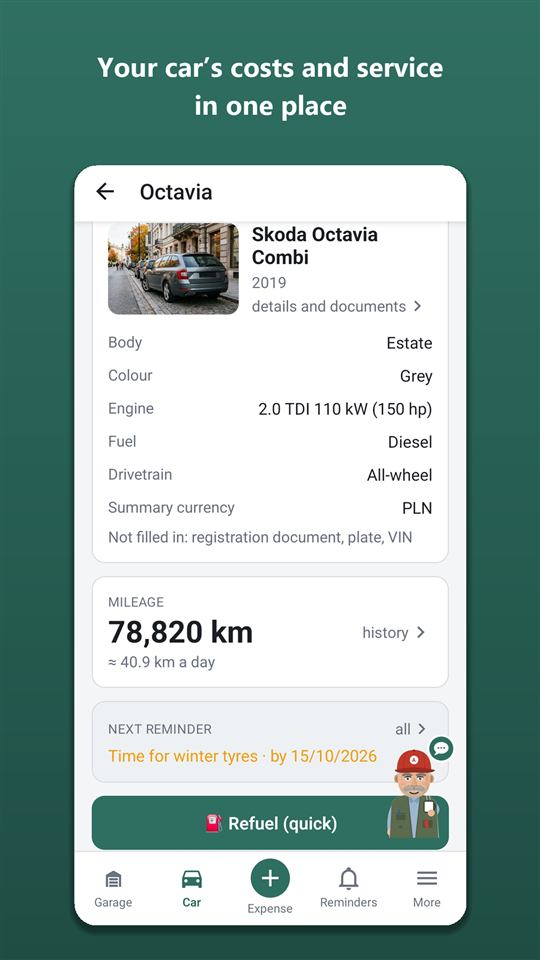
Główny ekran auta. Na górze — karta samochodu (stuknij, aby otworzyć „Dane samochodu”), pod nią:
- Orik zauważył — krótkie obserwacje: cena paliwa, wydatki wyższe niż zwykle, jak często tankujesz.
- 📷 Szybki wydatek — zrób zdjęcie dowolnego paragonu lub dokumentu: Orik sam rozpozna, co to jest, i otworzy właściwy formularz; + Dodaj wpis — wszystkie rodzaje wpisów ręcznie.
- Kafelki szybkiego dostępu: Karty rabatowe Parking Sejf w garażu Podróże Lotnisko Wypadek: co robić. Lupa w nagłówku pulpitu — wyszukiwanie we wpisach. Czerwona ikona w nagłówku pulpitu też otwiera „Kolizja: co robić”.
- Przebieg — stuknij kartę, aby otworzyć „Historię przebiegu”; przycisk + Zapisz przebieg — wpisz stan licznika.
- Najbliższe przypomnienie — stuknij, aby zobaczyć wszystkie przypomnienia auta.
- Wydatki w okresie — przełączniki Miesiąc Kwartał Rok Wszystko Własny; stuknij kartę — otworzą się „Statystyki” za ten sam okres.
- Orik w prawym dolnym rogu — stuknij, aby otworzyć z nim czat.
- Podpowiedzi Orika — przy pierwszym wejściu na pulpit, w i w „Więcej” Orik raz krótko podpowie, co gdzie jest. Rozumiem — zamknąć, „Nie pokazuj więcej podpowiedzi” — wyłączyć wszystkie.
Dolny pasek i arkusz „Więcej”
Garaż — wszystkie auta · Samochód — pulpit otwartego auta · — nowy wpis (wydatek, przychód, finansowanie, sprawdzenie przebiegu) · Przypomnienia · Więcej — arkusz ze wszystkimi sekcjami.
W arkuszu „Więcej” sekcje są pogrupowane: Wydatki i ewidencja: Wydatki Tankowania Statystyki Przychody Finansowanie Eksport do Excela Szukaj we wpisach Obsługa: Książka serwisowa Stan techniczny Harmonogram serwisu Opony Historia przebiegu Gwarancje W drogę: Kalkulator podróży Podróże Listy kontrolne Parking Wypadek: co robić Samochód i dokumenty: Sejf w garażu Dane auta Uczestnicy Czat z Orikiem Przygotowuję do sprzedaży Aplikacja: Karty rabatowe Osiągnięcia Przekazanie auta Przyjmij zaproszenie Orik Pro Ustawienia O aplikacji.
W formularzach nie ma dolnego paska — jest tylko Anuluj i systemowy przycisk „Wstecz”.
Karta „Pierwsze kroki”
Na pulpicie nowego auta Orik pokazuje listę: zdjęcie, dowód rejestracyjny, ważne ubezpieczenie, komplet opon, pierwszy wpis. Stuknij punkt — przeniesiesz się tam, gdzie się to robi; wykonane punkty odhaczają się same. Ukryj wskazówki usuwa kartę na zawsze.
- Jeśli na jednej sieci stacji płacisz wyraźnie więcej lub mniej niż na innych swoich, Orik też o tym powie — to samo paliwo, te same tygodnie, ze zniżkami.
Dane samochodu
Gdzie: pulpit → stuknij kartę samochodu (albo Dane auta w „Więcej”) → ekran „Samochód” → ✏️ Edytuj dane.
Co wypełnić i po co
- Zdjęcie samochodu — 📷 Zrób zdjęcie albo 🖼 Galeria: auto widać w garażu i na pulpicie.
- Marka — zacznij pisać, a aplikacja podpowie: „vw” → „Chodzi o Volkswagen?”. Modele podpowiadają się do marki.
- Rodzaj paliwa i drugie paliwo (LPG, CNG + benzyna) — każde paliwo ma swój zbiornik i swoje spalanie.
- Pojemność baku — Orik zauważy, jeśli w tankowaniu wpisano więcej, niż mieści bak; potrzebna też do „Gdzie zatankować” w kalkulatorze. W aucie elektrycznym i hybrydzie plug-in — pojemność baterii.
- Napęd i warunki eksploatacji — do harmonogramu serwisu (napęd na cztery koła dodaje oleje skrzyni rozdzielczej i mostów; ciężkie warunki — krótsze interwały).
- Region — miasto, w którym zwykle jeździsz: wpisz je i stuknij 🔍 Szukaj. Według niego Orik sprawdza prognozę pogody i przepisy o oponach zimowych.
- Licznik na desce rozdzielczej — km lub mile: wpisuj przebieg tak, jak widzisz go na liczniku.
- Waluta bazowa — w niej liczone są wszystkie podsumowania auta.
- Zakup — data, przebieg w chwili zakupu i cena. Przebieg przy zakupie jest potrzebny statystykom: od niego liczy się „koszt kilometra za cały okres posiadania”.
- Dowód rejestracyjny — zdjęcia stron; można go rozpoznać — pola wypełnią się same.
Stuknij Zapisz.
Dokumenty na ekranie „Samochód”
Pod danymi technicznymi — ważne ubezpieczenia, przegląd techniczny i rejestracja z liczbą pozostałych dni (zielony — ponad miesiąc, pomarańczowy — mniej, czerwony — po terminie). Wygasłe — na zwiniętej liście. Dodawanie — + Dodaj dokument (szczegóły — w sekcji „Dokumenty”).
Usuń samochód
Na dole „Danych samochodu” — Usuń samochód…: aplikacja pokaże, ile wydatków, podróży, dokumentów i plików zostanie usuniętych. Wpisz nazwę auta i stuknij Usuń na zawsze. Usunąć może tylko właściciel; uczestnik wychodzi z auta przez „Uczestnicy” → Opuść auto.
Tankowanie ze zdjęcia paragonu

Zapisz tankowanie
- Na pulpicie stuknij 📷 Szybki wydatek → 📷 Zrób zdjęcie: paragon lub dokument → 🔍 Rozpoznaj (1 str.). Orik zrozumie, że to tankowanie, i otworzy już wypełniony formularz. Albo → „Paliwo” → 📷 Zrób zdjęcie: paragon — tam paragon jest rozpoznawany od razu po zdjęciu.
- Orik uzupełni litry, cenę, kwotę, rodzaj paliwa, stację, datę i przebieg (tylko jeśli jest na paragonie podpisany jako przebieg). Paragon jest już w telefonie — 🖼 Galeria, e-paragon PDF — 📎 Plik.
- Sprawdź pola. Nie ma przebiegu na paragonie — wpisz go w „Stan licznika”. Pod polem widać „Ostatni odczyt” — dla porównania.
- „Do pełna?” — Tak, jeśli tankowałeś do odbicia pistoletu. Średnie spalanie liczy się tylko między dwoma tankowaniami do pełna.
- Stuknij Zapisz.
Rozpoznane dane zapisują się dopiero po „Zapisz” — sprawdź liczby.
Paragon już w telefonie — „Udostępnij”
Zdjęcie paragonu lub dokumentu albo PDF możesz wysłać z galerii, poczty czy komunikatora: „Udostępnij” → Autoracle → wybierz samochód → otworzy się 📷 Szybki wydatek i strony od razu zostaną rozpoznane. Jak zawsze zapis następuje dopiero po twoim potwierdzeniu.
Pola formularza
- Litry, cena za litr i kwota są powiązane: zmieniasz litry lub cenę — przelicza się kwota; zmieniasz kwotę — przelicza się cena za litr.
- Rabat (karta lojalnościowa, kupon, „−0,15 zł/l”) — w osobnym polu. Kwota — ile zapłaciłeś, cena — jak na dystrybutorze. Orik sam znajdzie rabat na paragonie; w statystykach pojawi się „Zaoszczędzone na rabatach”.
- Rodzaj paliwa i rodzaj benzyny podstawiają się z danych auta, można je zmienić. W aucie dwupaliwowym — „Który zbiornik tankowałeś”.
- Stacja / adres: jeśli lokalizacja jest dozwolona, najbliższa stacja podstawi się sama. 📍 Wykryj — znajdź stację obok ciebie; 🗺 Na mapie — wybierz na mapie, stukając ⛽ albo dowolny punkt.
- Data i godzina — można zmienić i wpisać stare tankowanie wstecz.
- Elektryk: zamiast „do pełna” — „Naładowanie przed, %” i „Naładowanie po, %” z ekranu auta oraz „Rodzaj ładowania” Wolne (AC) / Szybkie (DC).
- Diesel: + AdBlue — kwota i litry AdBlue; zapisze się osobnym wpisem i nie zepsuje spalania.
Sprawdzenie przed zapisem
Jeśli przebieg nie pasuje do sąsiednich wpisów, zatankowano więcej, niż mieści bak, albo cena mocno odbiega od zwykłej — Orik pokaże ostrzeżenie. Pomyłka — popraw pole; wszystko się zgadza — stuknij Zapisz mimo to. Otwórz tamten wpis pokaże wpis, z którym nie zgadza się przebieg.
„Poprzednie tankowanie niezapisane?”
Pominąłeś zapis jednego tankowania — zaznacz Tak: odcinek przed tym tankowaniem nie wejdzie do średniego spalania, inaczej wyszłoby błędne.
Szacowanie przebiegu
Gdy w aplikacji jest już pięć lub więcej tankowań z przebiegiem, a pole przebiegu jest puste, Orik zaproponuje: „licznik pokazuje teraz pewnie około N”. Tak, zgadza się — przyjmij szacunek (wpis dostanie „≈”), Wpiszę dokładnie — wpisz sam. Dokładny odczyt możesz dodać w każdej chwili: → „Sprawdź przebieg”.
Paragon, na którym jest tylko kwota
Na niektórych stacjach (np. na Białorusi) na paragonie nie ma ani litrów, ani ceny — tylko kwota. Orik zaproponuje cenę za litr: z twojego poprzedniego tankowania tym paliwem w tej samej walucie, medianę z paragonów użytkowników Autoracle w danym kraju albo cenę z biuletynu UE. Podstaw cenę — litry policzą się z kwoty i dostaną „≈”. Pamiętasz cenę z wyświetlacza dystrybutora — popraw ją, a litry przeliczą się na nowo.
Kawa, płyn do spryskiwaczy i inne zakupy na tym samym paragonie
Jeśli na paragonie oprócz paliwa są inne zakupy, pod kwotą pojawi się blok „Na paragonie jest też”: każda pozycja z zaznaczeniem i kategorią — „Części” (płyn do spryskiwaczy, olej), „Obsługa własna” (myjnia, odkurzacz) albo „Sklep na stacji” (jedzenie, napoje). Stuknij kategorię, by ją zmienić; odznacz pozycję — nie zostanie zapisana. Zaznaczone zapiszą się jako osobne wpisy razem z tankowaniem. „Sklep na stacji” nie wlicza się do wydatków na auto — zob. sekcję „Inne wydatki”.
Lista tankowań
Więcej → Tankowania: wszystkie tankowania z litrami, ceną i oznaczeniem „do pełna / częściowo”. 📷 Pokaż paragon otwiera zdjęcie paragonu, stuknięcie tankowania — formularz do edycji. Usuwanie — na dole formularza Usuń tankowanie.
- Ładowanie w domu: w elektryku wybierz W domu — kWh z licznika ładowarki albo Tylko procenty (ładunek przed i po × pojemność baterii). Kwota policzy się z taryfy domowej z danych auta, w nocy — z nocnej; przebieg w domu — opcjonalnie.
Inne wydatki
Dodaj wpis
- Stuknij na dolnym pasku (albo + Dodaj wpis na pulpicie).
- Wybierz kafelek: ⛽ Paliwo · 🔧 Serwis · 🧽 Obsługa własna · ⚙️ Części · 📄 Dokumenty · 🛣 Opłaty drogowe i parkingi · ⚠️ Mandaty · 🧾 Podatek · 🏦 Finansowanie · 🛒 Sklep na stacji · 💰 Przychód · 📍 Sprawdź przebieg.
- Wypełnij formularz i stuknij Zapisz.
Szybki wydatek: dowolny paragon jednym przyciskiem
- Na pulpicie stuknij 📷 Szybki wydatek i sfotografuj paragon lub dokument — 📷 Zrób zdjęcie: paragon lub dokument.
- Dokument na kilku kartkach — dodaj pozostałe strony (📷 + Strona, 🖼 Galeria, 📎 Plik); nic nie zostanie wysłane, dopóki nie stukniesz 🔍 Rozpoznaj (1 str.).
- Orik zrozumie, co to jest — tankowanie, serwis, części, myjnia, dokument, parking, mandat, podatek czy sklep — i otworzy właściwy formularz ze zdjęciami. Paragon z tankowania będzie już wypełniony, pozostałe dokumenty rozpoznają się w swoim formularzu.
- Nie rozpoznał albo nie ma internetu — wybierz rodzaj wydatku samodzielnie, zdjęcia trafią do formularza.
Kredyty pobierane są tylko za rozpoznanie we właściwym formularzu: za „rozpoznanie rodzaju” dokumentu, który nie jest paragonem z tankowania, kredyt wraca sam. Tam, gdzie AI jest niedostępna, „Szybki wydatek” od razu proponuje wybór rodzaju wydatku.
Rozpoznaj dokument ze zdjęcia
- 📷 Zrób zdjęcie: dokument (albo potwierdzenie, paragon) — pierwsza strona.
- Dokument ma kilka stron — dodaj pozostałe: 📷 + Strona, 🖼 Galeria albo 📎 Plik (PDF, Excel .xlsx, Word .docx).
- Stuknij 🔍 Rozpoznaj wszystkie strony (2) — Orik przeczyta wszystkie strony jednym zapytaniem i wypełni pola.
- Sprawdź i stuknij Zapisz. Zbędną stronę usuń krzyżykiem na jej miniaturze.
Wspólne dla wszystkich formularzy
- Data i godzina — można zmienić; przyszłej daty ustawić się nie da.
- 📎 Załączniki — Zdjęcie Galeria Plik: polisa, faktura, umowa, gwarancja. Załączniki są tylko przechowywane, nie rozpoznawane. Stuknij zapisany plik — otworzy się podgląd z przyciskami ⬇ Pobierz ↗ Udostępnij Otwórz.
- Ulepszenie / tuning? — Tak dla felg, multimediów, wygłuszenia, chiptuningu: liczy się do wydatków, ale nie do kosztu kilometra.
- Wpis prywatny (tylko we wspólnym aucie) — widzisz go ty i właściciel.
Każda kategoria
- 🧽 Obsługa własna — myjnia, dolewki, naprawy własnymi rękami: „Co zrobiono” i koszt. Części do pracy — + Dodaj część. Sam zmieniłeś koła — „Zmieniono koła?” Tak.
- ⚙️ Części — każda pozycja paragonu osobno: nazwa, marka, numer katalogowy, ilość, cena; + Dodaj część — kolejna pozycja.
- 🛣 Opłaty drogowe i parkingi — Droga płatna Parking Wynajem miejsca. Przy wynajmie — okres (Miesiąc / Rok) i „Opłacono do”: Orik przypomni o przedłużeniu (5 dni wcześniej przy miesięcznym, miesiąc wcześniej przy rocznym).
- ⚠️ Mandat — „Za co” i kwota. „Mandat już zapłacony?” Nie → kraj, „Zapłacić do” i, jeśli jest, „Zniżka za szybką płatność” (Hiszpania, Włochy, Turcja, Kazachstan i inne podstawiają się same). Orik przypomni 2 dni przed końcem zniżki. Mandaty nigdy nie wchodzą do kosztu kilometra.
- 🧾 Podatek — „Rodzaj podatku”: Roczny — „Opłacony do” (domyślnie rok po zapłacie) i „Przypomnij”: Tydzień wcześniej 2 tygodnie wcześniej Miesiąc wcześniej Nie przypominaj; Jednorazowy — przy rejestracji lub zakupie: wlicza się do wydatków i kosztu kilometra, ale nie jest oczekiwany ponownie i nie wchodzi do kosztu miesięcznego; Inny — bez cykliczności. Dla wielu krajów formularz podpowie oficjalne nazwy podatków od auta; kwotę wpisujesz ręcznie — aplikacja jej nie oblicza.
- 🛒 Sklep na stacji — kawa, jedzenie i inne rzeczy w trasie, które nie są dla auta. Zapisujesz ręcznie, ze zdjęcia paragonu albo z bloku „Na paragonie jest też” w tankowaniu. Nie wlicza się do wydatków na auto, kosztu kilometra, budżetu ani podsumowania roku — w „Statystykach” ma własny blok „Sklep na stacji w okresie” i koszt na 100 km.
- 📄 Dokumenty — zob. sekcję „Dokumenty i „Sejf w garażu””.
Edytuj i usuń wpis
Otwórz wpis tam, gdzie go widać: lista tankowań, „Historia przebiegu”, „Książka serwisowa”, „Statystyki” → kategoria. Zmień pola i stuknij Zapisz. Usuwanie — przycisk na dole formularza (np. Usuń wizytę) i potwierdzenie Tak, usuń. Edycja i usuwanie — tylko z internetem.
Wszystkie wydatki
Więcej → Wydatki: każdy wpis wydatku według daty — ikona kategorii, kwota, suma za wybrany okres. Na górze — okres Miesiąc Kwartał Rok Wszystko Własny i rodzaje wydatków: Wszystkie albo dowolne kategorie stuknięciem (można kilka). „Sklep na stacji” nie wlicza się do sumy wydatków na auto — jego kwota jest pokazana w osobnej linii. Nie ma tu przychodów, podróży ani odczytów licznika. Dotknij wpisu, by go otworzyć; na dole — eksport do Excela za ten sam okres.
Dotknięcie wpisu — w Wydatkach, statystykach, tankowaniach, historii przebiegu, wyszukiwaniu, przychodach i płatnościach umowy — najpierw otwiera jego kartę: co, kiedy, ile, szczegóły, pliki, kto dodał. Zmiana — przyciskiem Edytuj.
Kredyt, leasing i przychody
Załóż umowę finansowania
- → „🏦 Finansowanie” (albo Finansowanie w „Więcej”) → + Nowa umowa.
- Rodzaj: Kredyt Leasing Raty Abonament Inne; „Kto / za co”, waluta, rata, „Jak często”, liczba rat, data pierwszej raty.
- Przy kredycie i ratach wpisz „Kwotę kredytu (bez odsetek)” — wtedy aplikacja policzy nadpłatę: tylko ona trafia do kosztu posiadania (sam kredyt to cena auta).
- „Przypominaj o racie” — Orik przypomni o każdej racie z wyprzedzeniem. Stuknij Zapisz.
Zapisz ratę
Na ekranie „Finansowanie” przy umowie — Zapisz ratę: data i kwota podstawią się same, stuknij Zapisz. Na górze umowy widać „Zapłacono N z M”, następną ratę i pozostałą kwotę. Kredyt spłacony — w umowie Zamknij umowę (spłacona).
Przychód
- → „💰 Przychód”.
- „Skąd”: Taxi Dostawy Zwrot kosztów Przewóz towarów Odszkodowanie Sprzedaż auta Inne; kwota, waluta, data.
- „Za jaką pracę” (taxi, dostawy, przewóz): Nowy (zmiana) — podaj początek, koniec i km (wg licznika, ręcznie albo 🗺 Wyznacz trasę) — zapisze się jako podróż służbowa; Z przejazdów — wybierz gotową podróż; Bez wyliczenia. Z podróżą aplikacja pokaże koszt, zysk i zysk na km.
- Odszkodowanie — możesz wybrać wizytę w warsztacie z naprawą: pokaże się różnica między wypłatą a naprawą.
- Zapisz. Wszystkie przychody — Przychody w „Więcej”. Przychód zapisuje się tylko z internetem.
Wizyta w warsztacie i książka serwisowa

Zapisz wizytę ze zlecenia naprawy
- → „🔧 Serwis”.
- 📷 Zrób zdjęcie: zlecenie naprawy, kolejne strony — 📷 + Strona (albo PDF — 📎 Plik).
- Stuknij 🔍 Rozpoznaj wszystkie strony (2). Orik rozłoży zlecenie na prace z katalogu, części (nazwa, marka, numer, ilość, cena) i zalecenia mechanika.
- Sprawdź każdy blok, popraw, co trzeba, stuknij Zapisz.
Wypełnij ręcznie
- Warsztat / kontakt i data wizyty.
- Prace: wpisz w wyszukiwarkę „wymiana oleju”, „klocki” — wybierz z listy. Nie ma w katalogu — + Inne / wpisz ręcznie i nazwa jak w zleceniu. Do każdej pracy — + Komentarz.
- Części i materiały: + Dodaj część.
- Przegląd okresowy? — Tak dla obsługi według harmonogramu. Pojawi się pole „Który przegląd według harmonogramu, km” (np. 40000) — wszystkie prace tego przeglądu z harmonogramu oznaczą się jako wykonane.
- Przegląd stanu: klocki i tarcze według osi (pozostało w %, 100 — nowe), bieżnik w mm, zabrudzenie chłodnicy, uwagi do nadwozia; do każdego punktu — 📷 Zdjęcie.
- Zalecenia mechanika → przypomnienia: + Dodaj zalecenie — „Co zrobić”, przebieg albo 📅 Lub do daty. ✓ Utwórz przypomnienie — Orik przypomni; ○ Nie przypominaj — tylko notatka.
Co aplikacja robi sama
- Praca „wymiana klocków / tarcz / chłodnicy” (albo taka część w zleceniu) ustawia część jako nową w „Stanie technicznym” — obok wyjaśnienie „↺ … według pracy …”.
- Wymieniono tarcze, a o klockach tej samej osi brak danych — pojawi się przycisk Klocki (przód) też wymienione → 100 %.
- Prace przy oponach (sezonowa wymiana, wyważanie, przechowanie…) otwierają blok „Opony”: czy wymieniono komplet na aucie, bieżnik zdjętego i dokąd trafił — tutaj, do domu, do znajomych — z okresem i kosztem przechowania; jest też + Utylizacja starych opon. Przechowanie zapisuje się osobno, a wizyta tylko z pracami przy oponach nie trafia do książki serwisowej.
- Razem za wizytę = prace + części.
Książka serwisowa
Więcej → Książka serwisowa.
- Na górze — auto, stan techniczny (stuknij — „Stan techniczny”) i ostatnie prace: kiedy i przy jakim przebiegu robiono każdą; Pokaż wszystkie (12).
- Wpisy serwisowe według lat. Filtr: Wszystkie Przegląd okresowy Serwis Samodzielnie Ulepszenia Kontrole.
- Stuknij wizytę — rozwiną się prace, części, zalecenia, strony zlecenia i pliki. Otwórz wizytę / edytuj — formularz wizyty.
- Akcje serwisowe — wezwania producenta dla twojej marki, modelu i rocznika z unijnej bazy Safety Gate; sprawdzane codziennie.
Wyciąg PDF dla kupującego lub warsztatu
- W książce serwisowej stuknij 📤 Udostępnij (PDF).
- Wybierz: „Pokazywać ceny robocizny i części?”, „Pokazywać nr rejestracyjny i VIN?”, „Ukończone listy kontrolne”.
- 📄 Utwórz PDF → wyślij plik przez „Udostępnij”. Dokumenty, dowód rejestracyjny i cena zakupu nigdy nie trafiają do wyciągu. Wyciąg — w „Orik Pro”.
Stan techniczny i opony
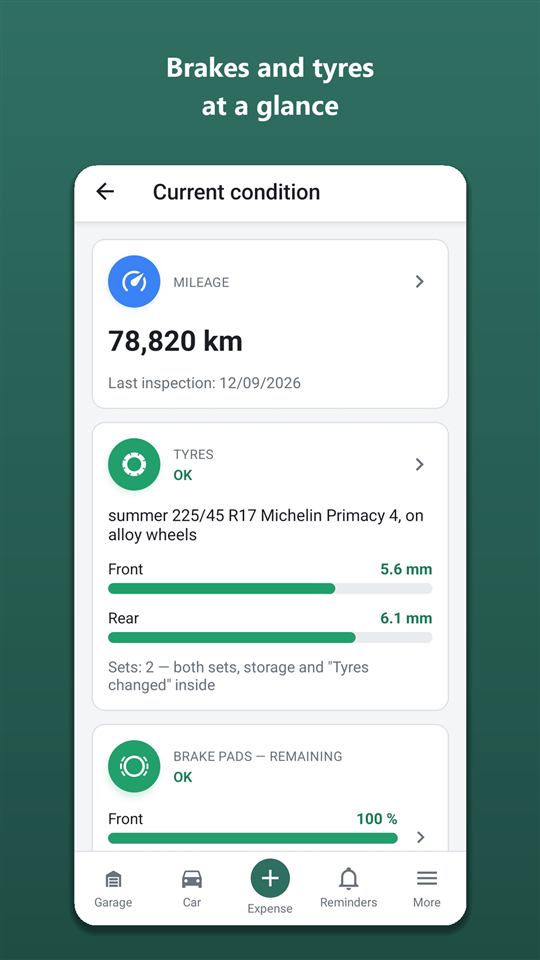
Pulpit → Stan techniczny. Karty: przebieg, opony, klocki, tarcze, chłodnica, nadwozie. Kolor kółka — stan najgorszej osi: zielony — w normie (50 % i więcej), pomarańczowy — wkrótce wymiana (20–50 %), czerwony — czas wymienić (poniżej 20 %), szary — brak danych.
Wpisz przegląd ręcznie
- Stuknij kartę (np. „Klocki”) — otworzy się historia pomiarów.
- + Nowy wpis → oś, wartość (pozostało w % albo bieżnik w mm), data, przebieg, notatka, zdjęcie.
- Zapisz. Stuknięcie starego wpisu go otwiera — tam edycja i Usuń wpis.
Wartości z wizyt w warsztacie trafiają tu same — z oznaczeniem „🔧 Zapisano podczas wizyty w warsztacie”.
Komplety opon
Karta „Opony” → ekran „Komplety opon” (albo Opony w „Więcej”).
- + Dodaj komplet: sezon Letnie Zimowe Całoroczne, przy zimowych — „Z kolcami”; rozmiar (szerokość / profil / średnica); „Różne rozmiary (przód i tył)?” — jeśli przód i tył się różnią; marka i model; „Na felgach?” i jakich; „Założone teraz na samochodzie?”; zdjęcia.
- Zapisz komplet. Można mieć do dwóch kompletów.
- Przełożyłeś sam — Wymiana we własnym zakresie: data, przebieg, który komplet założono, bieżnik obu i gdzie leży zdjęty. Wymiana w serwisie — robi to blok „Opony” w wizycie.
- Pomiar bieżnika — w komplecie + Pomiar bieżnika.
Wymiana opon według pogody
Wpisz region w danych samochodu i dodaj oba komplety. Orik sprawdza prognozę na 16 dni: zapowiadają nocne przymrozki — przypomni o zimowych, ustaliło się ciepło — o letnich. Uwzględnia też przepisy kraju (np. na Litwie, Łotwie, w Białorusi zimowe opony są obowiązkowe od daty w ustawie). Nie masz drugiego kompletu — Orik przypomni, żeby kupić go zawczasu, zanim ceny wzrosną.
- Wiek opon (DOT): w komplecie wpisz 4 cyfry daty produkcji z boku opony (2319 = 23. tydzień 2019), ikona ⓘ pokaże, gdzie ich szukać. Przy oponach od 6 lat Orik radzi kontrolę, od 10 — wymianę: zobaczysz to na pulpicie i w liście przed podróżą.
- Przechowanie opon — w karcie kompletu + Zapisz przechowanie albo ze zdjęcia protokołu przez 📷 Szybki wydatek: gdzie leży (serwis, dom, znajomi), od kiedy i do kiedy, bieżnik przy oddaniu, koszt, jeśli płatne (trafia do wydatków, nie do książki serwisowej; tydzień przed końcem — przypomnienie). W Wydatkach wpisy z jednego miejsca i dnia są w jednym wierszu.
- Karta kompletu — stuknij komplet: bieżnik, wiek, przebieg na tym komplecie, gdzie jest przechowywany i historia — kiedy go zakładano, zdejmowano, oddawano na przechowanie. Edycja — Edytuj.
Przebieg
Historia przebiegu
Pulpit → stuknij kartę „Przebieg” (albo Historia przebiegu w „Więcej”). Wszystkie odczyty licznika: tankowania, wizyty, podróże, przeglądy i sprawdzenia, najnowsze na górze, przy każdym — przyrost. Odczyt mniejszy niż poprzedni jest podświetlony — możliwa literówka; stuknij, aby otworzyć wpis i poprawić.
Sprawdź przebieg
- → „📍 Sprawdź przebieg” (albo + Zapisz przebieg na pulpicie lub w historii przebiegu).
- Wpisz liczbę z licznika — Orik pokaże podpowiedź „Mój szacunek — około N”.
- Zapisz. Działa też bez internetu.
Przebieg auta aktualizuje się sam z tankowań i wizyt. Sprawdzenie przydaje się, gdy dawno nie wpisywałeś przebiegu — na przykład gdy Orik zapyta „Sprawdzimy przebieg?”.
„≈” przy przebiegu
Znak „≈” oznacza, że przebieg to szacunek Orika, a nie odczyt licznika. Szacunek nie liczy się do spalania ani dziennego przebiegu. Wpisz dokładny odczyt — znak zniknie.
Przypomnienia
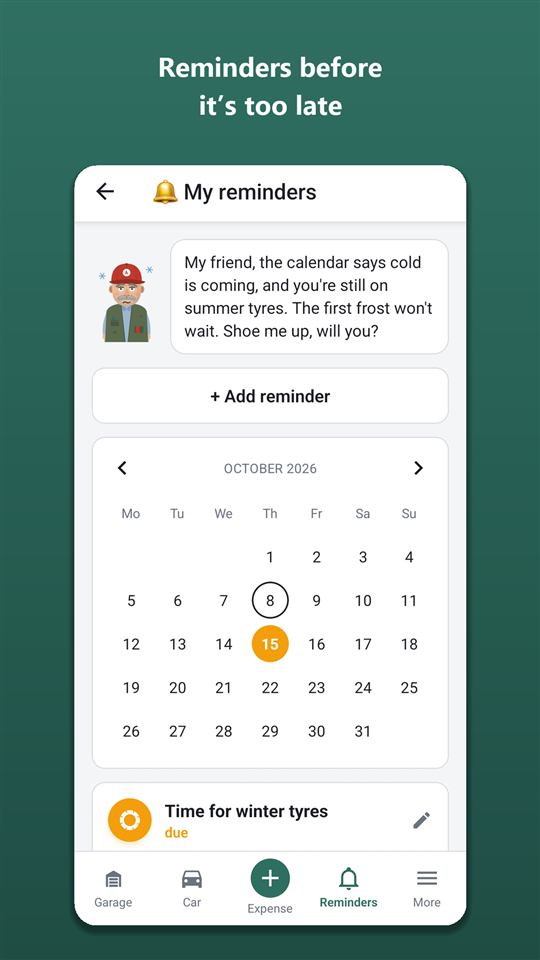
Gdzie: Przypomnienia na dolnym pasku — wszystkie auta (na górze wybór auta); z pulpitu — karta „Najbliższe przypomnienie” — tylko to auto.
Ekran przypomnień
- Kalendarz miesiąca: dni z terminami są oznaczone kolorem najpilniejszego przypomnienia. Stuknij dzień — lista pokaże tylko jego; Na 12.10 — pokaż wszystkie wyłącza filtr.
- Lista: na górze najpilniejsze — „po terminie”, „czas”, dalej „zaplanowane” i „odłożone”. Przy przypomnieniu według przebiegu widać „zostało N km · ≈ data”.
Przyciski przypomnienia
- ✓ Gotowe — zrobione, przypomnienie się zamknie.
- Odłóż → Na tydzień Na miesiąc albo Lub do daty.
- Nie przypominaj więcej — wyłącz.
- Zamknięte i wyłączone — na dole „Wykonane i wyłączone”; Przywróć — włącz ponownie.
- Stuknij górę karty — otworzy się formularz: edycja albo Usuń przypomnienie.
Własne przypomnienie
- + Dodaj przypomnienie.
- Auto, „O czym przypomnieć” (np. „Wymienić pióra wycieraczek”), szczegóły, sekcja.
- „Według daty?” — termin i „Przypomnij wcześniej”: W dniu terminu Tydzień wcześniej Miesiąc wcześniej. „Według przebiegu?” — przebieg i Przy przebiegu 500 km wcześniej 1000 km wcześniej. Można oba — zadziała to, co nastąpi wcześniej.
- Zapisz.
Co pojawia się samo
Przegląd według harmonogramu i zaleceń mechanika, koniec ubezpieczenia i przeglądu technicznego, opłata za wynajem miejsca, raty kredytu, wymiana opon według pogody i przepisów, zakup drugiego kompletu, akcje serwisowe, przygotowanie auta do sezonu, mandaty ze zniżką, sprawdzenie przebiegu. Przy przypomnieniach według przebiegu Orik szacuje datę na podstawie tego, ile przejeżdżasz dziennie.
Powiadomienia push
Przychodzą codziennie o wybranej godzinie, dopóki nie stukniesz „Gotowe”. Godzina i grupy (serwis, pogoda i opony, dokumenty, parking, finansowanie) — w Ustawieniach → „Powiadomienia”. Wyłączona grupa nie wysyła push, ale przypomnienia zostają na liście.
Statystyki i koszt kilometra
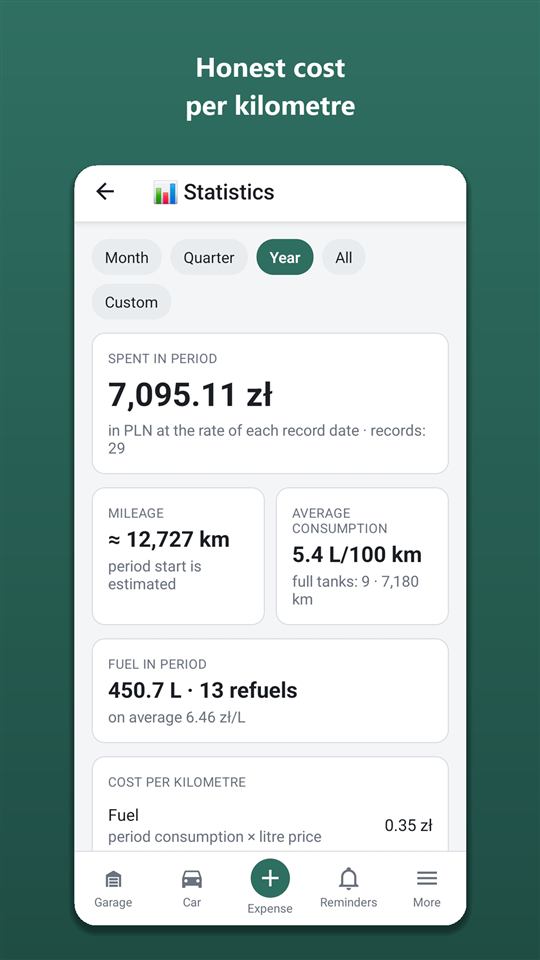
Gdzie: na pulpicie stuknij kartę „Wydatki w okresie” (albo Statystyki w „Więcej”). Okres — Miesiąc Kwartał Rok Wszystko Własny (przy „Własny” — daty „Od” i „Do”).
Co jest na ekranie
- Wydatki w okresie — w walucie auta według kursu z dnia każdego wpisu.
- Przebieg w okresie (według odczytów licznika).
- Średnie spalanie — tylko między dwoma tankowaniami do pełna; niżej — wykres spalania między tankowaniami: stuknij słupek — data i wartość, pomarańczowe — nietypowe odcinki.
- Paliwo w okresie — litry, liczba tankowań, średnia cena; „Zaoszczędzone na rabatach”.
- Koszt kilometra: „Jazda” — paliwo + serwis, części, obsługa za cały okres posiadania; „Posiadanie” — do tego ubezpieczenie, podatek, opłaty drogowe, nadpłata kredytu. Mandaty nie liczą się nigdy.
- Według kategorii — pasek udziałów i lista; stuknij kategorię — otworzą się jej wpisy z okresu (stamtąd — edycja).
- Według miesięcy — słupki za 12 miesięcy; stuknij miesiąc — kwota.
- Sklep na stacji w okresie — osobny blok: ile poszło na kawę i jedzenie w trasie i ile to wychodzi na 100 km przebiegu. Nie wlicza się do wydatków na auto.
- Przychody w okresie i zysk z pracy, jeśli wpisujesz przychody.
Podsumowanie roku
W statystykach — 🎉 Podsumowanie roku: wybierz rok — wydatki i różnica wobec poprzedniego roku, przebieg, ile kosztował każdy kilometr, spalanie, wizyty, na co poszło najwięcej. Udostępnij podsumowanie — tekstem, Udostępnij obrazek — karta z Orikiem.
Eksport do Excela
- ⬇ Eksportuj wydatki do Excela (albo Eksport do Excela w „Więcej”).
- Okres, kategorie, dla części — wszystkie / kupione osobno / w ramach naprawy, które arkusze dodać (lista ogólna, tankowania, części, prace warsztatowe, podsumowanie).
- Utwórz i zapisz albo wyślij plik. Eksport — w „Orik Pro”.
Chcesz widzieć wszystkie kwoty w jednej walucie? Ustawienia → „Pokazuj kwoty w”. Same wpisy się nie zmieniają.
Spalanie: porównanie
Pod wykresem spalania — „Spalanie przy różnej pogodzie”: każdy odcinek między tankowaniami do pełna jest przypisany do średniej temperatury tych dni w regionie auta — pięć przedziałów, od mrozu poniżej −10° do upału powyżej +25° — i osobno do kompletu opon. Jeśli masz dwa komplety, widać różnicę między oponami przy tej samej pogodzie, z poprawką na temperaturę. Niżej — porównanie rodzajów benzyny z kosztem 100 km. Przedział pojawia się, gdy uzbiera się w nim co najmniej 300 km z tankowań do pełna; potrzebny jest region w danych samochodu.
Każdy blok statystyk ma wiersz „Co to jest?” z małym Orikiem: dotknij go, a Orik wyjaśni, co i jak jest liczone. Za pierwszym razem wyjaśnienie otwiera się samo.
„Ile kosztuje utrzymanie auta” — ile wydajesz co miesiąc, nawet gdy auto stoi (ubezpieczenie, przegląd techniczny, podatek, wynajem miejsca, raty kredytu i leasingu — w całości), i ile dokłada każdy kilometr (paliwo, serwis, części, drogi). Według wpisów z ostatnich 12 miesięcy.
„Jeszcze do końca roku” — prognoza do 31 grudnia: odnowienie ubezpieczenia i przeglądu technicznego, podatek, raty według harmonogramu, wynajem miejsca, najbliższy przegląd okresowy i przechowywanie opon — według wcześniejszych kwot, paliwo — według średniej z ostatnich 3 miesięcy. Przelicza się z każdym wpisem; nagłe naprawy nie są tu wliczone.
„Naprawy i obsługa: rok do roku” — wydatki na warsztat i obsługę własną z ostatnich 12 miesięcy w porównaniu z rokiem wcześniej, według układów auta (hamulce, zawieszenie, silnik…); przegląd okresowy — osobną pozycją. Pojawia się, gdy w książce serwisowej są wpisy z co najmniej dwóch lat.
W eksporcie Excel są arkusze „Przychody” i — jeśli auto ma włączony VAT — „VAT dla księgowej”.
Budżet na miesiąc
Pulpit → + Ustaw budżet na miesiąc: kwota na miesiąc i, jeśli chcesz, osobno na paliwo — w walucie auta. Na pulpicie — pasek „wydano z budżetu”. Gdy wydatki miesiąca przekroczą 80 % i 100 %, Orik powie o tym zaraz po zapisaniu wpisu — bez push, każdy próg raz w miesiącu.
Porównanie aut
Garaż → ⚖️ Porównaj auta (Orik Pro; widoczne przy dwóch autach i więcej): koszt 1 km, wydatki i przebieg za 12 miesięcy, paliwo i obsługa na 1 km, średnie spalanie — obok siebie, w jednej walucie. Na zielono — najtańsze auto.
VAT w firmie
„Dane samochodu” → „VAT w firmie” → Uwzględniaj VAT: stawka domyślna (według kraju auta) i jaką część VAT odliczasz. Potem każdy wpis ma pole VAT; rozpoznawanie paragonów i faktur samo wypełnia kwotę, stawkę i kraj. Zagraniczny VAT jest oznaczony osobno — zwraca się go w osobnej procedurze. Wpis można oznaczyć „Księgowy odliczył VAT?”.
Przełącznik Pokaż VAT (Orik Pro) w statystykach, na pulpicie, w listach i podróżach pokazuje kwoty bez odliczanego VAT: zapłacono, w tym VAT, do odliczenia, twój koszt. W eksporcie Excel — arkusz dla księgowej. To pomoc w ewidencji, nie porada podatkowa.
- Emisja CO₂ — pod „Paliwem w okresie” i w podsumowaniu roku: z zatankowanego paliwa; w elektryku — według emisji elektrowni kraju regionu auta (EEA).
Podróże
Gdzie: pulpit → Podróże. Zakładki Wszystkie Służbowe Prywatne, na górze — podsumowanie miesiąca: podróże, km, koszt.
Podróż teraz
- + Dodaj podróż → Zacznij teraz.
- Kategoria (Służbowe / Prywatna), cel, przebieg na starcie (podstawi się aktualny) → ▶ Rozpocznij podróż.
- Dopóki podróż trwa, na pulpicie wisi „Trasa trwa” — stuknij ją na końcu drogi. Auto może mieć tylko jedną trwającą podróż: dopóki jej nie zakończysz, nowej „teraz” nie zaczniesz (wstecz — można).
- ■ Zakończ podróż: trasa (skąd, przez, dokąd), przebieg na mecie — i koszt się policzy.
Nagraj podróż
W aplikacji na Androida podróż można nagrać automatycznie: „Podróże” → karta „Nagraj podróż” → Nagraj podróż. Zapisują się czas, kilometry i postoje: z adapterem OBD — według danych auta (prędkość, obroty, spalanie, jeśli auto je podaje), bez adaptera — według lokalizacji.
- Telefon możesz zablokować: dopóki trwa nagrywanie, w obszarze powiadomień wisi „Orik nagrywa trasę”. Postój na tankowanie czy kawę nie przerywa nagrywania — pojedziesz dalej i podróż będzie trwała; po 2 godzinach postoju nagrywanie zakończy się samo. Zakończ trasę — zakończyć od razu.
- Przełącznik „Zapisuj trasę” — trasa na mapie według lokalizacji. Trasa jest przechowywana tylko razem z podróżą.
- Na końcu — szkic „Trasa nagrana — sprawdź i zapisz”: jaka to podróż, cel (dla służbowych) → Zapisz podróż albo Usuń nagranie. Bez tego stuknięcia nic nie trafi do „Podróży”.
Nową podróż zaczynasz tylko ty — przyciskiem „Nagraj podróż”. Z adapterem rozpoczęta podróż może być kontynuowana sama po wyłączeniu silnika — zob. „Automatyczne łączenie” w sekcji „Adapter OBD”.
Podróż wstecz
+ Dodaj podróż → Wstecz → początek i koniec, trasa, km → Zapisz podróż.
Kilometry
- Wg licznika — przebieg na starcie i na mecie.
- Wpisz km — liczba ręcznie.
- 🗺 Trasa na mapie — punkty „Skąd”, + Punkt pośredni, „Dokąd” (wyszukiwanie, „Jestem tutaj” albo stuknięcie mapy) → Gotowe → Wstaw jako km.
Koszt
Liczy się przy zakończeniu i jest zamrażany: paliwo — według twojego średniego spalania i ceny litra (nie według paragonów), plus płatne drogi i parkingi z czasu podróży, plus udział obsługi na kilometr. Mandaty — osobną linią. Coś się zmieniło — ↻ Przelicz.
- Wydatki obok podróży — tankowania, opłaty i mandaty z ±1 dnia; zaznacz to, co było w drodze, i stuknij „Przelicz”.
- 🧮 Oblicz tę trasę — porównaj podróż z wyliczeniem kalkulatora.
- Mapa podróży. Jeśli podróż została rozpoczęta z kalkulatora, na mapie jest wybrany przez ciebie wariant trasy (np. bez płatnych dróg albo promem).
Ewidencja przebiegu pojazdu
W „Podróżach” — 📄 Ewidencja przebiegu pojazdu (Excel): okres, kierowca, stawka za km (opcjonalnie) → Pobierz Excel. Do ewidencji trafiają zakończone podróże służbowe z datą, trasą, celem i km. Ewidencja — w „Orik Pro”.
Gdzie stoi auto
Pulpit → Parking → 📍 Zaznacz miejsce parkowania: punkt na mapie i notatka („poziom −2, miejsce 45”), 📷 Zdjęcie miejsca. 🚶 Jak dojść — pieszo do auta w Mapach Google. „Opłata za parking”: +60 min albo własna godzina — przypomnę 10 minut przed końcem; Zapisz opłatę w wydatkach. Wszystko zostaje na telefonie i działa bez internetu.
Wypadek: co robić
Pulpit → Wypadek: co robić. 📍 Gdzie jestem? ustali kraj z GPS — także bez internetu; duży czerwony przycisk dzwoni na numer alarmowy tego kraju. Dalej 8 kroków: bezpieczeństwo i trójkąt, ranni, kiedy potrzebna policja, europrotokół (jak nazywa się formularz w tym kraju), zdjęcia według listy, dane drugiej strony (nieobowiązkowo; odczyt jej polisy ze zdjęcia — Orik Pro), telefon do swojego ubezpieczyciela z polisy, co dalej. Naciśnięcie kroku go odhacza. Dane i zdjęcia — tylko na telefonie; ↗ Udostępnij dane zdarzenia — wyślij je ubezpieczycielowi. W kroku o oświadczeniu — Wypełnij oświadczenie (PDF): szkic formularza z tymi samymi numerami pól w wybranym języku; twój samochód, polisa i prawo jazdy wpisują się same. PDF (Orik Pro) — dla drugiego kierowcy i ubezpieczyciela; nie zastępuje podpisanego papierowego formularza.
Jak płacić za parking
Na ekranie „Gdzie stoi auto” pod znacznikiem — karta „Jak płaci się za parking” dla kraju, w którym stoisz: strefy, tarcza i aplikacje. Kraj ustalany jest po punkcie, także bez internetu.
Lotnisko
Pulpit → Lotnisko: otworzy się najbliższe lotnisko (według lokalizacji, także offline), inne — „Inne lotnisko”. „Podwieźć / odebrać” — ile minut przy terminalu jest za darmo i ile kosztuje dłużej; Stoję przy terminalu włącza minutnik, a ja przypomnę 2 minuty przed końcem. „Lecę na kilka dni” — daty, oficjalny parking lotniska (jeśli lotnisko publikuje cennik — kwota za twoje doby), paliwo tam i z powrotem, porównanie z taksówką po twojej cenie, Zapamiętaj miejsce — w dniu powrotu przypomnę, gdzie stoi auto. Dane — tylko z oficjalnych stron lotnisk; gdzie ich brak — link do strony. Jeśli celem w kalkulatorze podróży jest lotnisko, pojawi się karta z linkiem tutaj. Na liście są wszystkie lotniska Europy i Azji z regularnymi lotami; zasady podwożenia sprawdzamy na oficjalnych stronach stopniowo, zaczynając od tych, dokąd jeździ się najczęściej. Jeśli zasady jeszcze nie są sprawdzone, ekran to mówi — odległość, dojazd, Zapamiętaj miejsce i przypomnienie działają. Gdzie podwiezienie jest płatne od pierwszej minuty, obok jest darmowa alternatywa.
- Tablica lotów i mój lot — na ekranie „Lotnisko”: Odloty i Przyloty otwierają tablicę lotniska (oficjalną lub na Flightradar24), a w polu „Mój lot” wpisz numer (LO 379) — status otworzy się w Google lub Flightradar24. Numer jest zapisany tylko na telefonie.
Adapter OBD: błędy, wskaźniki, podróże
Adapter OBD-II na Bluetooth (ELM327 z Bluetooth 4.0 / BLE) wkłada się do gniazda diagnostycznego auta — zwykle pod kierownicą po lewej. Działa w aplikacji na Androida i za darmo; pytanie do Orika o błąd — za kredyty, jak zwykły czat. Aplikacja tylko odczytuje dane auta; jedyne, co zmienia, to kasowanie błędów, i to tylko po twoim stuknięciu.
Podłącz adapter
- Włóż adapter do gniazda i włącz zapłon.
- Więcej → grupa „OBD” → Podłącz adapter OBD → Znajdź adapter. Android zapyta o dostęp do urządzeń w pobliżu (Bluetooth) — zezwól.
- Wybierz adapter z listy. Pierwsze połączenie trwa do 20 sekund. Potem aplikacja łączy się z tym adapterem sama, gdy otwierasz „Adapter OBD”, „Diagnostykę” lub „Wskaźniki”. Wyjście z ekranu nie zrywa połączenia; jeśli się zerwie, aplikacja połączy się ponownie sama. Rozłącz — zakończyć połączenie.
Adapter się nie znajduje — sprawdź, czy dobrze siedzi w gnieździe, zapłon jest włączony, a Bluetooth w telefonie też. Potrzebny jest adapter z Bluetooth 4.0 / BLE.
Po pierwszym połączeniu w grupie „OBD” arkusza „Więcej” są „Diagnostyka”, „Wskaźniki”, „Sprawdzenie przed zakupem” i „Adapter OBD”.
Adapter OBD
Co odczytało auto: adapter i protokół, VIN, napięcie akumulatora, przebieg — jeśli auto go podaje (większość aut nie ma takiej komendy).
- VIN: Zapisz VIN w aucie, jeśli w danych auta jeszcze go nie ma. VIN ze sterownika może różnić się od dokumentów (zdarza się to w autach montowanych lokalnie) — To moje auto, a aplikacja zapamięta go dla tego auta.
- Przebieg: Zapisz odczyt — zapisać w historii przebiegu. Przełącznik „Aktualizuj przebieg z danych auta” — raz dziennie przebieg zapisuje się sam, a harmonogram serwisowy liczy się według dokładnego przebiegu.
- Ustawienia: „Zapisuj historię błędów”, „Zaznaczaj parking po wyłączeniu silnika” (miejsce trafia do „Gdzie stoi auto”, potrzebny dostęp do lokalizacji), „Zapisuj trasę”.
- Automatyczne łączenie: Wyłączone — połączenie, gdy otwierasz sekcje OBD albo stukasz „Nagraj podróż”; rozpoczęta podróż trwa, dopóki aplikacja działa; Czekaj na adapter w tle — rozpoczęta podróż się nie przerwie: wyłączasz silnik, wracasz — aplikacja znów łączy się z adapterem i sama nagrywa dalej, nawet jeśli była zamknięta; Przez radio w aucie — wybierz radio auta: jeśli rozpoczęta podróż jest wstrzymana, a telefon się z nim połączy, przyjdzie powiadomienie „W aucie?” — stuknij i nagrywanie będzie kontynuowane. Nowej podróży automatyczne łączenie nigdy nie zaczyna — tylko ty, przyciskiem „Nagraj podróż”.
- Praca w tle: Otwórz ustawienia baterii → Autoracle → „Nie optymalizuj”. Inaczej telefon może uśpić nagrywanie podróży przy wygaszonym ekranie.
- Dziennik komunikacji z adapterem — jeśli coś działa nie tak, Wyślij dziennik do pomocy technicznej: widać w nim, co odpowiedziało auto.
Diagnostyka: Check Engine i błędy
Więcej → „OBD” → „Diagnostyka”. Czy świeci się Check Engine, błędy i błędy oczekujące (jeszcze niepotwierdzone) z kodami. Sprawdź teraz — odczytać ponownie.
- Zapytaj Orika przy kodzie — otworzy się czat z gotowym pytaniem: co ten kod oznacza dla twojego auta, jak pilna to sprawa i co sprawdzić. Czy je wysłać — decydujesz ty; wiadomość do Orika kosztuje kredyty (Orik Pro).
- Zamrożona ramka — odczyty auta w chwili błędu (jeśli sterownik je przechowuje) i, jeśli błąd pojawił się podczas nagrywania podróży, minuta odczytów przed nim.
- Wyczyść błędy gasi Check Engine. Przed kasowaniem aplikacja ostrzeże: jeśli przyczyna nie zostanie usunięta, błąd wróci, a gotowość systemów do przeglądu się zresetuje — auto będzie musiało trochę pojeździć, żeby ją odzyskać. Kody przed kasowaniem zapisują się w historii (jeśli jest włączona). Lepiej najpierw pokaż je mechanikowi.
- Historia odczytów — data, przebieg i kody każdego odczytu; wpis można usunąć. Udostępnij historię — tekstem, np. mechanikowi; działa też bez adaptera.
- Przełączniki „Pokazuj w książce serwisowej” i „Pokazuj kupującemu” (na stronie historii przez kod QR) — domyślnie wyłączone.
- Tam też — karty „Akumulator” (napięcie przed rozruchem, spadek przy rozruchu i w czasie jazdy — z podróży nagranych z adapterem) i „Czujnik spalania” (porównanie litrów z danych auta z tankowaniami „do pełna”).
Wskaźniki
„OBD” → „Wskaźniki”: prędkość, obroty, temperatura silnika, paliwo w baku i napięcie na żywo; niżej — „Więcej z auta”: tylko te parametry, które podaje twoje auto.
W drodze
- Podczas nagrywania podróży z adapterem aplikacja ostrzeże powiadomieniem, jeśli silnik się przegrzewa, alternator najwyraźniej nie ładuje albo zapali się Check Engine (nowy błąd zapisze się z zamrożoną ramką).
- Poziom paliwa wyraźnie wzrósł — przyjdzie „Wygląda na tankowanie”: stuknij i zrób zdjęcie paragonu.
- Przy nagrywaniu podróży przez adapter litry podróży pochodzą z danych auta; w „Statystykach” — karta „Czas pracy silnika”: ile silnik pracował i ile z tego na postoju.
Sprawdzenie przed zakupem
„OBD” → „Sprawdzenie przed zakupem” (albo Sprawdź auto przed zakupem w „Moim garażu”). Włóż adapter do oglądanego auta, włącz zapłon, opcjonalnie wpisz VIN z ogłoszenia i przebieg z licznika → Sprawdź auto. Aplikacja pokaże, czy niedawno nie kasowano błędów (ile km, rozgrzań i godzin pracy silnika od ostatniego kasowania), błędy stałe, których nie da się skasować skanerem, niezakończone autotesty, Check Engine, czy zgadzają się VIN i przebieg, napięcie akumulatora. W aucie nic się nie zmienia; sprawdzenia są przechowywane tylko w telefonie. Udostępnij — raport tekstem, Zapytaj Orika — o co zapytać sprzedawcę.
Sprawdzenie obejmuje sterownik silnika i powiązane układy przez standardowe OBD. Nie zastępuje oględzin w warsztacie ani sprawdzenia historii auta.
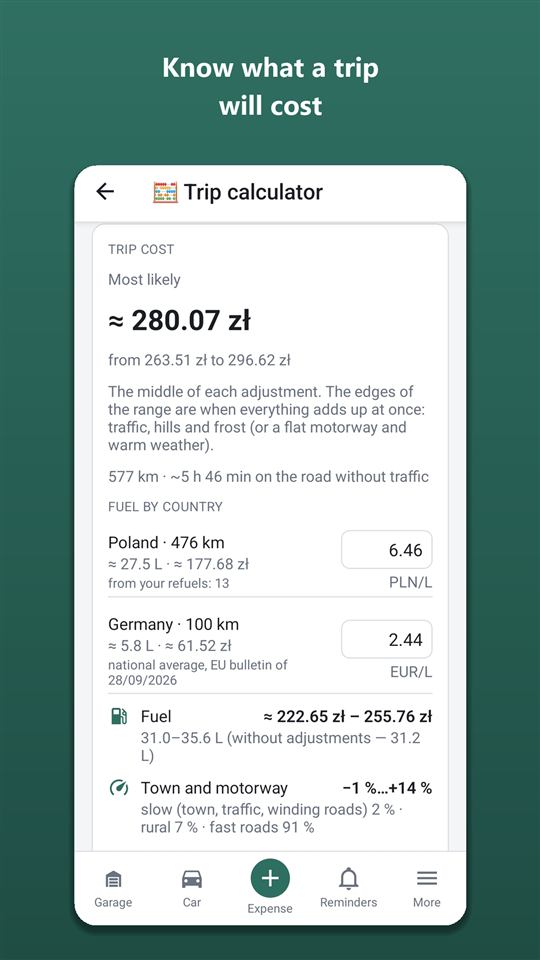
Kalkulator podróży
Gdzie: „Podróże” → 🧮 Zaplanuj podróż albo Kalkulator podróży w „Więcej”.
Policz podróż
- „Dla jakiego auta” — To auto albo Inne (wynajem, cudze) (dla innego — rodzaj paliwa i spalanie).
- 🗺 Trasa na mapie — ustaw „Skąd” i „Dokąd”, w razie potrzeby punkty pośrednie → Gotowe.
- „Tam i z powrotem?”, data wyjazdu i powrotu.
- Spalanie i cena podstawią się z twoich tankowań — można poprawić. Płatne drogi i parkingi — wpisz, jeśli wiesz.
- Stuknij Oblicz.
Co pokaże wyliczenie
- Najprawdopodobniej — dużą czcionką, i widełki „od … do” (od pustej równej autostrady w ciepło po korki, góry i mróz).
- Paliwo według krajów — litry i cena w każdym kraju na trasie. Gdzie jest oficjalna średnia krajowa (biuletyn Komisji Europejskiej), bierzemy ją, a twoje tankowania z miesiąca pokazujemy obok — „o N% drożej / taniej”. Gdzie biuletynu nie ma — według twoich świeżych tankowań, potem mediany paragonów użytkowników. Brak danych — wpisz cenę sam.
- Warianty trasy — jeśli po drodze są płatne drogi albo prom, pod sumą pojawią się „Najszybsza”, „Bez płatnych”, „Bez promów”: km, czas, koszt i różnica. Wybierz wariant — wyliczenie przeliczy się dla niego. Otwórz w Mapach Google — trasa trafi do nawigacji; dla wariantu bez płatnych dróg lub promów włącz to samo w opcjach trasy Google.
- Stacje, ładowarki i nocleg — przy każdym postoju „Gdzie zatankować” są 2–3 prawdziwe stacje tuż przy trasie (dotknij — punkt otworzy się w Mapach Google); „Moje sieci stacji” — zaznacz Orlen, BP itp., pokażemy je jako pierwsze. Dla auta elektrycznego — szybkie ładowarki przy trasie (dane OpenStreetMap bez bieżącego statusu — sprawdź w aplikacji operatora). Ponad 9 godzin za kierownicą — podpowiemy, przy którym km i mieście zatrzymać się na nocleg. Winiety krajów na trasie wchodzą do „Płatnych dróg według taryf” (najtańsza na twoje daty). Trasa jako plik (GPX) — dla OsmAnd i in. wysyła wyliczoną trasę do nawigacji.
- Poprawki: miasto i autostrada, ukształtowanie terenu (podjazdy), pogoda w dniach podróży; obsługa; opłaty drogowe.
- Elektryk — pojemność baterii i „Ładowania w trasie”.
Gdzie zatankować
Pod paliwem — plan tankowań według krajów: gdzie i ile zatankować, żeby nie wozić drogiego paliwa i nie zostać z pustym bakiem. Potrzebna pojemność baku (z danych auta albo wpisz) i „W baku na starcie” — Pełny ½ ¼. Oszczędność widzą wszyscy, szczegółowy plan postojów — w „Orik Pro”.
Przepisy po drodze
Dla każdego kraju trasy na twoje daty: opony zimowe i kolce, światła w dzień, domyślne ograniczenia prędkości (stuknij, aby rozwinąć), winiety i płatne drogi — z linkami do oficjalnych stron, strefy ekologiczne, tolerancja fotoradarów i zniżki na mandaty.
Bez Orik Pro w tym bloku są linki do oficjalnych tekstów przepisów ruchu drogowego krajów i czerwone ostrzeżenia (np. gdy auto z taką rejestracją nie zostanie wpuszczone do kraju); reszta skrótu i „Domyślne limity prędkości” — w Orik Pro. W krajach, w których AI jest niedostępne — za darmo.
Przyciski pod wyliczeniem
- ↗ Udostępnij wyliczenie — tekstem do komunikatora.
- ▶ Rozpocznij podróż tą trasą — formularz podróży z punktami i km; wyliczenie zapisze się w podróży.
- Lista przed podróżą — co sprawdzić właśnie przed tą podróżą.
- Otworzyłeś kalkulator z podróży — 💾 Zapisz wyliczenie w podróży i blok „Porównanie z podróżą”.
Podział, PDF i płatne drogi
- Pod sumą jest pole „Dzielimy na, osób”: wpisz, ile was jest, i zobaczysz kwotę na osobę.
- ↗ Udostępnij wyliczenie wysyła wyliczenie: sumę, płatne drogi i linki; plan tankowań i skrót przepisów — z Orik Pro. PDF / druk — to samo wyliczenie jako PDF lub wydruk (Orik Pro).
- Płatne drogi pokazuję tylko te, które są na twojej trasie. Pozostałe kraje — jedną linijką, naciśnij Więcej, jeśli pojedziesz inaczej. Niżej — linki do oficjalnych przepisów ruchu drogowego krajów na trasie.
Pogoda, wyposażenie, parkowanie
- Pogoda w drodze — według dni i krajów tylko to, co poważne: śnieżyce, marznący deszcz, gołoledź, ulewy, porywy wiatru, upał. Prognoza pojawia się na 16 dni przed wyjazdem.
- Co wozić ze sobą — obowiązkowe wyposażenie w każdym kraju trasy (trójkąt, kamizelka, apteczka, gaśnica, żarówki) i czego wymaga się tylko od miejscowych aut.
- Parkowanie — co znaczą kolory linii i strefy, gdzie potrzebna jest tarcza, jakie aplikacje przyjmują płatność.
Promy
Jeśli trasa prowadzi przez prom lub pociąg z autem (Le Shuttle), pokazuję go osobno: linia, km i czas, zapas na odprawę. Kilometry przeprawy nie wchodzą do paliwa ani zużycia. Wpisz cenę biletu — wejdzie do sumy; przycisk otwiera rozkład przewoźnika, Zapisz bilet w wydatkach — w „Opłaty drogowe i parkingi” → „Prom”. Trasę wyznacza otwarta mapa OpenStreetMap: nie zna wszystkich promów i czasem wybiera objazd lądem — wtedy dodaj port wypłynięcia jako punkt pośredni.
Mapa wybiera najszybszą trasę i nie zna wszystkich promów, dlatego np. z Polski do Szwecji prowadzi lądem. Jeśli w kierunku trasy jest linia promowa, pod wyliczeniem pojawi się blok „Można promem”: stuknij linię — trasa przeliczy się do portu, promem i od portu, a obok zostanie porównanie z trasą lądem.
Płatne tunele, mosty i wjazd do miasta
Płatne odcinki trasy kalkulator liczy sam — wiersz „Płatne drogi według taryf”. Dokładnie, według tabel operatorów: polskie A1, A2 i A4 (od wjazdu do zjazdu), tunele i mosty o znanej cenie — Brenner, Taury, Arlberg, Mont Blanc, Fréjus, Wielki Św. Bernard, Øresund, Millau i inne (w obie strony — bilet powrotny, jeśli tańszy). Szacunkowo, po średniej stawce za km, ze znakiem „≈”: płatne autostrady Francji, Włoch, Chorwacji, Portugalii, Grecji i Serbii. Czego nie ma w taryfach (parkingi, inne drogi), wpisz w „Inne opłaty drogowe i parkingi”. Jak zapłacić i oficjalna strona — w „Zasadach na trasie” i liście kontrolnej podróży.
Moje wyliczenia (Orik Pro)
- Pod wynikiem — pole nazwy i Zapisz wyliczenie: trasa, daty, wpisane dane i liczby z tego dnia trafiają do Moje wyliczenia („Więcej” → „W drogę” lub ikona zakładki w nagłówku kalkulatora).
- Dotknij zapisanego — kalkulator otworzy się z tą samą trasą i datami; Oblicz przelicza po dzisiejszych cenach i pogodzie, Zaktualizuj zapisane wyliczenie zapamiętuje nowe liczby. Zmiana nazwy i usuwanie — na liście.
- Bloki wyniku — paliwo w krajach, gdzie tankować, przepisy, prędkości — są zwinięte; dotknij tytułu, by rozwinąć. Pogoda i przepisy z czymś ważnym rozwijają się same.
- Kraj rejestracji auta (dane auta; dla „innego auta” — osobne pole) zmienia zasady: gdzie potrzebna Zielona Karta lub ubezpieczenie graniczne, czy obowiązuje BelToll na Białorusi i winieta w Mołdawii, lokalne ubezpieczenie w Gruzji i Kosowie, jakie wyposażenie wozić.
- Granica UE. Jeśli trasa prowadzi z UE do kraju spoza UE lub z powrotem, w „Przepisach po drodze” pojawi się ściągawka: przywóz bez cła do UE (towary, alkohol, papierosy — z obniżonym limitem w krajach granicznych), paliwo tylko w zbiorniku i kanistrze do 10 l, gotówkę od 10 000 € trzeba zgłosić, dokumenty auta. Auta zarejestrowane w Rosji dostają ostrzeżenie o zakazie wjazdu do UE.
- Wjazd do krajów spoza UE. Dla każdego kraju spoza UE na trasie — jego przepisy celne: limity zakupów, alkoholu i papierosów, paliwo, gotówka, jak długo może zostać auto i czego potrzeba, gdy auto nie jest twoje. Białoruś, Rosja, Kazachstan, Armenia i Kirgistan — jednym punktem według wspólnych zasad EAEU: auto zarejestrowane za granicą zgłasza się pisemnie przy wjeździe i ponownie przy wyjeździe. Auta z białoruską rejestracją — osobno: do UE tylko z właścicielem.
Trasa z Map Google
Wyznacz trasę w Mapach Google → „Udostępnij” → Autoracle → wybierz samochód i co zrobić: Oblicz podróż — kalkulator z tą trasą; Zapisz podróż — nowa podróż z punktami i kilometrami z trasy. Jeśli linku nie da się odczytać, formularz otworzy się pusty — punkty możesz wpisać sam.
Harmonogram serwisu
Gdzie: Harmonogram serwisu w „Więcej”. Harmonogram — co i kiedy wymieniać według producenta. Na jego podstawie powstaje plan przeglądów i jedno przypomnienie o najbliższym.
Zdobądź harmonogram
- Gotowy (za darmo): 🔎 Znajdź harmonogram. Jeśli właściciel takiego samego auta ma już w Autoracle swoją książkę — pojawi się „Znalazłem harmonogram…”: ✓ Tak, użyj tego harmonogramu albo To nie moje auto — szukaj w sieci.
- Z własnej książki serwisowej (Orik Pro): 📄 Wgraj z własnej książki → sfotografuj strony z tabelą harmonogramu → 🔍 Rozpoznaj. Sprawdź punkty: popraw interwały, zbędne usuń ✕, brakujące — + Dodaj brakujący punkt → ✓ Wszystko się zgadza — do planu.
- Wyszukiwanie w sieci (Orik Pro): 🌐 Szukaj w sieci — 1–3 minuty; wynik to „Szkic AI”, porównaj z książką.
- Ręcznie (za darmo): stuknij punkt i wpisz interwał w km i/lub miesiącach.
Ustaw plan
- Warunki eksploatacji: Normalne / Ciężkie (krótkie trasy, korki, pył, taxi, mróz) — przy ciężkich interwały są krótsze.
- Punkty obowiązkowe (olej, rozrząd, filtry, świece, płyny — według paliwa i napędu): nie ma ich w harmonogramie — wpisz interwał albo zaznacz „Nie wymaga”.
- Kiedy robiono ostatnio — bierze się z wizyt w warsztacie; nie ma — wpisz przebieg i datę albo „Nie wiem — licz od dziś”.
Najbliższy przegląd
Karta „Najbliższy przegląd — na N km”: co do niego wejdzie i za ile km. Przypominaj o przeglądzie — włącz przypomnienie. 📅 Harmonogram przeglądów › — wszystkie przyszłe przeglądy po numerach. Kontrole przy przeglądzie — na zwiniętej liście.
Wizyta w warsztacie z „Przeglądem okresowym” zamyka przypomnienie i ustawia następne — nic nie trzeba odhaczać.
Czat z Orikiem
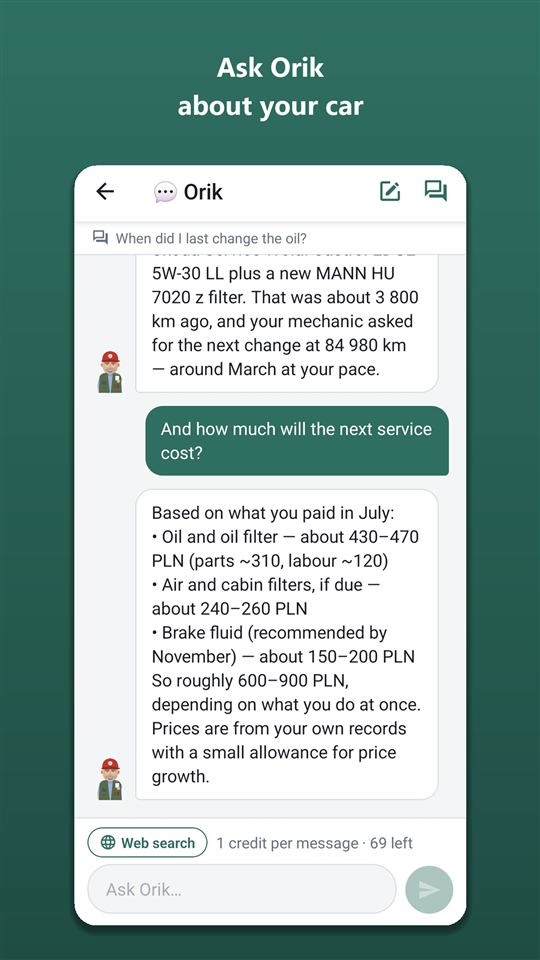
Gdzie: stuknij Orika w prawym dolnym rogu pulpitu (albo Czat z Orikiem w „Więcej”). Orik zna twoje auto: wizyty, wydatki, spalanie, stan, przypomnienia, dokumenty.
Zadaj pytanie
- W pustym czacie stuknij gotowe pytanie (np. „Ile będzie kosztował najbliższy przegląd?”) — wstawi się do pola, możesz je poprawić.
- Albo napisz własne w polu „Zapytaj Orika…”.
- Stuknij — odpowiedź pojawia się w miarę pisania.
Wyszukiwanie w sieci
Przełącznik Szukaj w sieci przy polu tekstowym: włącz dla cen części, opinii, akcji serwisowych — odpowiedź z widełkami i linkami do źródeł. Po wysłaniu przełącznik sam się wyłącza.
Rozmowy
- w nagłówku — nowa rozmowa (Orik nie będzie ciągnął starej — tak jest taniej).
- — wszystkie rozmowy według dni; wyszukiwanie po nazwie (i po treści — przyciskiem wyszukiwania), zmień nazwę, usuń.
Ważne
- Orik tylko odpowiada i podpowiada, co i gdzie zapisać — sam niczego nie zapisuje.
- Awarie — tylko „prawdopodobne przyczyny”: dokładną diagnozę stawia mechanik. Hamulce, układ kierowniczy, opony — od razu do mechanika.
- Cena: 1 kredyt za wiadomość, z wyszukiwaniem — do 3 (Orik Pro). Saldo kredytów widać nad polem tekstowym.
Wspólne auto i link dla mechanika
Gdzie: Uczestnicy w „Więcej”. Za darmo — właściciel i jeszcze jedna osoba, z „Orik Pro” — bez ograniczeń.
Zaproś osobę
- + Zaproś.
- „Rola”: Uczestnik — widzi wszystko, dodaje swoje wpisy, może edytować dane auta (rodzina, drugi kierowca); Obserwator — widzi wszystko, niczego nie zmienia (księgowa, osoba, która płaci).
- „E-mail (opcjonalnie)” — zaproszenie przyjdzie e-mailem; nie ma konta — utworzy się samo.
- „Dostęp” — Bezterminowo albo Do daty.
- Utwórz zaproszenie → pojawi się kod i QR. ↗ Wyślij kod — prześlij do komunikatora. Kod działa 7 dni i pasuje dla jednej osoby.
Przyjmij zaproszenie
Druga osoba: Więcej → Przyjmij zaproszenie → wpisz kod i stuknij Przyjmij albo 📷 Skanuj QR. Auto pojawi się w jej garażu z oznaczeniem „👥 Wspólne”.
Zarządzaj uczestnikami
- Przy uczestniku: Zmień na obserwatora / Zmień na uczestnika, Usuń.
- Niewykorzystane zaproszenie — Wycofaj.
- Uczestnik sam wychodzi przyciskiem Opuść auto.
- Wpis prywatny — w formularzach wspólnego auta jest przełącznik „Wpis prywatny”: widzi go tylko autor i właściciel.
- We wpisach wspólnego auta widać, kto dodał: „👤 Anna”.
Link dla mechanika
Mechanik nie potrzebuje aplikacji ani konta.
- W „Udostępnij historię” — Utwórz link dla mechanika.
- „Mechanik lub serwis”, „E-mail mechanika” (opcjonalnie), „Ważność” — 1 dzień Tydzień Miesiąc Do odwołania.
- Utwórz link → mechanik kieruje aparat na QR albo dostaje link: Wyślij link.
- Mechanik widzi dane auta, historię serwisową (bez cen) i stan, dodaje wizytę lub przegląd, może rozpoznać zlecenie naprawy (kredyty — twoje).
- Dostaniesz push, a na pulpicie — baner „Od mechanika”. Wizyta: Sprawdź i zapisz — otworzy się formularz wizyty wypełniony przez mechanika; przegląd: Przyjmij. Nie zgadzasz się — Odrzuć.
Bez twojego „Przyjmij” nic nie trafi do auta. Link możesz w każdej chwili wycofać — Wycofaj w „Aktywnych linkach”.
Udostępnij historię: naklejka QR i link dla mechanika
Otwórz: Więcej → Udostępnij historię (grupa „Samochód i dokumenty”). Bezpłatnie. Są tu dwa różne kody: naklejka — żeby każdy widział historię serwisu, link — żeby Twój mechanik od razu dodawał wpisy.
Naklejka na auto
Stały kod QR auta. Mechanik lub kupujący kieruje na niego aparat telefonu — otwiera się strona autoracle.app z historią serwisu: co, kiedy i przy jakim przebiegu zostało wymienione.
- Widać: markę, model, rok, VIN, wizyty w serwisie i wpisy samodzielnej obsługi z książki serwisowej, prace i komentarze mechanika, części (nazwa, marka, numer), niewykonane zalecenia, stan, akcje serwisowe, wykres przebiegu.
- Nigdy nie widać: cen, dokumentów, numeru rejestracyjnego, zdjęć i plików, wpisów prywatnych, tankowań i innych wydatków.
- Znaczniki potwierdzenia „VIN potwierdzony dowodem rejestracyjnym” i „potwierdzone dokumentem warsztatu” ustawia serwer, gdy VIN na rozpoznanym dokumencie zgadza się z autem. Poprawianie własnych wpisów jest w porządku.
- Otwórz stronę — zobacz stronę tak, jak widzą ją inni; Wyślij link — wyślij link.
- „Język naklejki (poniżej drobno — po angielsku)” — domyślnie język kraju auta.
- Naklejka (PDF) lub Arkusz A4 — 12 szt. → druk na samoprzylepnej wodoodpornej folii lub w punkcie ksero.
- Gdzie nakleić: górna część słupka drzwi kierowcy albo pod maską — na panelu nad chłodnicą.
- Wyłącz „Pokazuj historię przez QR” — po zeskanowaniu widać tylko auto. Wygeneruj kod na nowo — stary kod i naklejki przestają działać od razu.
Prośba o dostęp przez QR
Przez naklejkę nie da się niczego zapisać. Na stronie jest przycisk „Poproś o dostęp”: osoba wybiera „Mechanik / warsztat” lub „Kupujący”, wpisuje imię i telefon — dostaniesz powiadomienie.
- W „Prośby o dostęp” — Na 1 dzień, Na tydzień lub Odrzuć. Dotknij numeru, aby zadzwonić.
- Po zgodzie mechanik od razu trafia do formularza wizyty — wpisy przyjdą do Ciebie do zatwierdzenia. Kupujący zobaczy historię, nawet jeśli jest ukryta.
- Zamknij dostęp — odbierz dostęp przed czasem. Najwyżej 5 próśb dziennie na auto; imię i telefon są usuwane 30 dni po odpowiedzi. Nie chcesz próśb — wyłącz „Przyjmuj prośby o dostęp przez QR”.
Link dla swojego mechanika
Stałemu mechanikowi — link, przez który od razu dodaje wizyty i przeglądy, bez próśb. Jest niżej na tym samym ekranie, jak opisano w części „Wspólne auto i link dla mechanika”.
Sprzedajesz auto? W „Przygotowuję do sprzedaży” jest ta sama naklejka: pokaż QR kupującemu albo wyślij link.
Dokumenty i „Sejf w garażu”
Dodaj ubezpieczenie, przegląd, rejestrację
- → „📄 Dokumenty” (albo „Samochód” → + Dodaj dokument).
- Sfotografuj polisę (wszystkie strony) i stuknij 🔍 Rozpoznaj — wypełnią się numer, terminy, ubezpieczyciel i kontakty (infolinia, agent).
- Sprawdź: rodzaj dokumentu Ubezpieczenie Przegląd techniczny Rejestracja, kraj (Inna… — wyszukiwanie wśród wszystkich krajów), „Ważny od / do”, koszt (dokument bezpłatny — 0).
- „Przypomnieć miesiąc przed końcem?” — Tak. Zapisz.
Nowa polisa tego samego rodzaju i kraju sama zamyka przypomnienie o starej.
Dokument bez terminu (na przykład dowód rejestracyjny): „Ważność” → Bezterminowo — dla rejestracji to ustawienie domyślne. Nie ma przypomnienia o przedłużeniu, a koszt liczy się raz: w statystykach i koszcie kilometra, ale nie w miesięcznym koszcie utrzymania auta ani w prognozie do końca roku. Ma termin — Do daty.
Płatność w ratach
- W formularzu dokumentu „Płatność” → W ratach; „Jak często” — Co miesiąc Co kwartał Co pół roku; „Liczba rat” (domyślnie — według ważności dokumentu).
- „Kwota jednej raty” — jedna płatność; „Data i godzina” — dzień pierwszej raty.
- „Jak zapisywać raty”: Same w dniu płatności — rata sama pojawi się w wydatkach (jeśli bank pobrał inną kwotę, popraw wpis); Pytaj mnie — w dniu płatności przyjdzie przypomnienie: w Przypomnienia naciśnij Zapłacone — zapisz … lub Pomiń.
Każda rata to wydatek w „Dokumentach”, pełnej ceny osobno nie ma — statystyki i koszt kilometra niczego nie liczą podwójnie. Przypomnienie o odnowieniu na miesiąc przed końcem działa osobno, jak dotąd.
Szkoda
„Samochód” → stuknij polisę → + Zgłoś szkodę: data, co się stało, numer sprawy, status Zgłoszona W rozpatrzeniu Wypłacono Odmowa, wypłata i udział własny, naprawa (wizyta w warsztacie), pliki → Zapisz. Status zmieniaj w miarę rozpatrywania.
Sejf w garażu
Pulpit → Sejf w garażu. Ważne dokumenty i dowód rejestracyjny na jednym ekranie: numer, termin, kto wydał, kontakty. Pliki są kopiowane na telefon — otworzą się na granicy i bez zasięgu. Otwórz sejf choć raz z internetem — dalej kopie aktualizują się same. Stuknij plik → Otwórz — otworzy się w aplikacji telefonu.
Moje dokumenty w sejfie
Sejf otwiera się z garażu (Sejf garażowy), z pulpitu i z „Więcej”. Na górze — „Moje dokumenty”: + Dodaj dokument osobisty — prawo jazdy, międzynarodowe prawo jazdy, ubezpieczenie zdrowotne lub „Inny”. Dla każdego wybierz miejsce: W chmurze Autoracle — nie zginie przy zmianie telefonu; Tylko na tym telefonie — nic nie trafia na serwer, ale po utracie telefonu dokumentu nie da się odzyskać. Podasz „Ważny do” — przypomnę miesiąc wcześniej. Niżej — dokumenty aut: Wszystkie auta albo jedno auto. Współużytkownicy auta nie widzą dokumentów osobistych.
Gwarancje
Gwarancje w „Więcej” (Orik Pro): + Dodaj gwarancję — co jest na gwarancji, gdzie kupione, od kiedy, do jakiej daty i/lub przebiegu, warunki, zdjęcie karty gwarancyjnej. Przypomnę miesiąc (lub 1000 km) przed końcem. Rozpoznasz paragon lub zlecenie z warunkami gwarancji — w formularzu pojawi się „Znaleziono gwarancję…” z przełącznikiem, a gwarancja zapisze się razem z wpisem. Dodane gwarancje są widoczne także bez subskrypcji.
Dane polisy
Przy ubezpieczeniu rozpoznawane są też dane polisy: ubezpieczający i jego adres, numer rejestracyjny, VIN i marka ubezpieczonego auta, numer Zielonej Karty — blok „Dane polisy” w formularzu, wszystko można poprawić. Jeśli numer rejestracyjny lub VIN w polisie nie zgadza się z autem, Orik zapyta, czy to właściwa polisa. Te dane trafią do oświadczenia o zdarzeniu, jeśli dojdzie do kolizji.
Karty rabatowe
Gdzie: „Mój garaż” → Karty rabatowe (albo Karty rabatowe w „Więcej”). Karty lojalnościowe stacji, warsztatów, myjni, sklepów z częściami — żeby pokazać kod kreskowy przy kasie. Kart bankowych tu się nie dodaje.
Dodaj kartę
- + Dodaj kartę.
- Nazwa („Orlen VITAY”), „Do czego” — Stacja Serwis Wulkanizacja Myjnia Części Parking Inne, dla którego auta.
- Kod: 📷 Skanuj kod kreskowy / QR — skieruj aparat na kartę; albo wpisz numer i wybierz „Jak pokazać przy kasie” — Kod kreskowy Kod EAN-13 Kod QR Bez kodu.
- Zdjęcie karty — pierwsze zdjęcie (przód) będzie na kafelku w liście; ze zdjęcia aplikacja spróbuje odczytać kod kreskowy.
- Zapisz.
Przy kasie
Stuknij kartę — kod narysuje się na ekranie, jasność wzrośnie do maksimum. Pod kodem — ⛽ Zapisz tankowanie (przy karcie warsztatu — 🔧 Zapisz wizytę): wpis od razu dla właściwego auta. Karty działają też bez internetu.
Dużo kart — nad listą jest filtr według rodzajów i wyszukiwanie.
Przeprowadzka z innej aplikacji i przekazanie auta
Import z Fuelio, Drivvo lub własnej tabeli
Gdzie: Ustawienia → ⬇ Import z innej aplikacji (albo „Przekazanie auta” → „Książka serwisowa z innej aplikacji”).
- Fuelio: w Fuelio — menu → „Kopia zapasowa” → „Wyślij na Google Drive”; tutaj Wybierz plik → na Dysku folder Fuelio → sync → vehicle-1-sync.csv.zip.
- Drivvo: w Drivvo — „Historia” → „Eksport” → „Udostępnij” → zapisz plik; tutaj Wybierz plik.
- Własna tabela (Excel .xlsx lub CSV): Wybierz plik → „Czy w pierwszym wierszu są nazwy kolumn?” → dla każdego pola (data, kwota, przebieg, litry, cena, rodzaj wpisu, opis, do pełna, stacja) wybierz kolumnę — aplikacja zgadnie po nagłówkach, sprawdź → „Format daty” → Dalej — wybierz auto.
- Aplikacja pokaże, co znalazła: tankowania, wydatki, wizyty, odczyty, przypomnienia, przychody.
- „Dokąd przenieść” — istniejące auto albo Nowe auto (nazwa i marka); „Waluta kwot w pliku”.
- Przenieś. Ponowny import tego samego pliku jest bezpieczny — duplikatów nie będzie.
Sprzedałeś auto — przekaż historię kupującemu
- Przekazanie auta w „Więcej” → „Sprzedałeś auto?”.
- „Które auto” i „Co przekazać”: historia serwisowa, przeglądy stanu, komplety opon, plan przeglądów, ukończone listy kontrolne. Dokumenty, tankowania, podróże, wydatki, ceny i zdjęcia nie są przekazywane nigdy.
- Pobierz kod → Wyślij kod kupującemu. Kod działa 7 dni, jednorazowo.
- Kupujący wpisuje kod — przyjdzie ci push. W „Przekazaniu auta” stuknij Transakcja zawarta — przekaż albo Odrzuć. Twoje auto się przy tym nie zmienia.
Kupiłeś auto — odbierz historię
„Przekazanie auta” → „Kupiłeś auto?” → „Kod od sprzedającego”, data i cena zakupu → Odbierz auto. Po potwierdzeniu sprzedającego auto pojawi się w garażu; status — w „Moich prośbach”, Sprawdź status. Wizyty poprzedniego właściciela w książce serwisowej mają oznaczenie „od poprzedniego właściciela”.
Przygotowuję do sprzedaży
Przygotowuję do sprzedaży w „Więcej”: ile kosztowało auto (łącznie i miesięcznie), wyciąg PDF i przekazanie historii dla kupującego, listy „Przed sprzedażą” i „Po sprzedaży” — stuknij punkt, aby rozwinąć wyjaśnienie, zaznaczenia się zapisują.
Simply Fleet: zrób w Simply Fleet kopię zapasową (Backup) → tutaj Wybierz plik → plik Simply_Fleet_Backup_….zip.
aCar, Spritmonitor, Fuel Manager, Car Expenses: skąd wziąć plik w każdej z nich, podpowiada ekran importu; dalej tak samo: Wybierz plik → otwórz go.
Listy kontrolne
Gdzie: Listy kontrolne w „Więcej”.
Przed podróżą
Górna karta „Przed podróżą” składa się sama z danych auta: zużycie hamulców i opon, sezon opon w dniach podróży, przypomnienia, ważność ubezpieczenia i przeglądu, kraje trasy (winiety, Zielona Karta, przepisy), co zabrać. Z kalkulatora podróży trasa i daty podstawią się same. Zaznaczaj punkty stuknięciem; Odznacz wszystko — zacznij od nowa.
- Komentarz Orika (Orik Pro, 2 kredyty): Zapytaj Orika · 2 kredyty — Orik przejrzy listę razem z historią auta i dopisze to, co najważniejsze właśnie przed tą podróżą.
Własna lista
- W bloku „Nowa lista” wybierz szablon: Na zimę Na lato Oględziny przed zakupem Przed wyjazdem na zmianę albo Własna lista.
- Zaznaczaj punkty stuknięciem — zaznaczenia zapisują się od razu i widzą je wszyscy uczestnicy auta.
- przy punkcie — „Co i jak sprawdzić”.
- Edytuj — zmień nazwę, przepisz lub usuń punkty, dodaj własne → Zapisz.
- Zacznij od nowa — odznacz wszystko (ukończone przejście zostanie w historii). Usuń listę — usuń.
W pełni ukończona lista trafia do historii: na ekranie listy („Ukończona wcześniej”), do książki serwisowej (filtr „Kontrole”) i, jeśli wybierzesz, do PDF. Przed sezonem Orik sam przypomni i otworzy właściwą listę.
Wyszukiwanie i osiągnięcia
Szukaj we wpisach
Szukaj we wpisach w „Więcej” → wpisz słowo (stacja, warsztat, część, numer katalogowy, praca, numer polisy) → Szukaj. Stuknij wynik — otworzy się wpis. Wyszukiwanie działa tylko z internetem.
Osiągnięcia
Osiągnięcia w „Więcej”: 10 kategorii — tankowania, pełne baki, różne stacje, wizyty w warsztacie, rozpoznawania, przypomnienia na czas, podróże, sprawdzenia przebiegu, dokumenty, dni z Autoracle. Każda ma 5 medali od brązu do diamentu i własne tytuły; pod paskiem — ile zostało do następnego. Nowy tytuł Orik pogratuluje ci w garażu. Zaimportowane wpisy się nie liczą.
Nową rangę Orik pokaże od razu — w oknie nad bieżącym ekranem, z konfetti.
Bez internetu
- Działa: nowe wydatki (ze zdjęciami), sprawdzenie przebiegu, przeglądanie ekranów (ostatnia wczytana wersja), karty rabatowe, sejf w garażu.
- Wpis bez sieci trafia do kolejki i wyśle się sam, gdy pojawi się zasięg. Dopóki kolejka nie jest pusta, na górze widać pasek ze statusem.
- Wpis odrzucony przez serwer — na pasku Ponów albo Usuń.
- Tylko z internetem: rozpoznawanie, czat z Orikiem, edycja i usuwanie wpisów, dodawanie auta, przychody, kalkulator podróży.
Wylogować się i usunąć auto można, gdy kolejka się wyśle — inaczej wpisy by przepadły.
Za darmo i Orik Pro
Gdzie: Orik Pro w „Więcej” albo Ustawienia → Orik Pro — szczegóły. Tam — status, saldo kredytów, ceny, zakup, kod promocyjny.
Za darmo na zawsze
Całe ręczne prowadzenie wydatków i podróży, statystyki i koszt kilometra, książka serwisowa, stan techniczny, przypomnienia (z prognozą daty przeglądu i wymianą opon według pogody), kalkulator podróży, ręczny harmonogram serwisu, praca offline, „Pobierz moje dane”, wspólne auto dla dwóch osób.
Co jest w Orik Pro
Wszystko, co działa na AI, — za kredyty: rozpoznawanie paragonów, dokumentów, dowodu rejestracyjnego, zleceń naprawy; harmonogram z książki i wyszukiwanie w sieci; czat z Orikiem. I bez kredytów: wyciąg PDF, eksport do Excela, „Gdzie zatankować”, wspólne auto bez ograniczeń. W subskrypcji — 30 kredytów na każdy miesiąc, licząc od dnia jej wykupienia (niewykorzystane przepadają z końcem tego miesiąca); pakiety kredytów nie przepadają.
Cena w kredytach
Paragon z tankowania — 1; polisa, dowód rejestracyjny, mandat, paragon za części — 2 (+1 za każdą stronę powyżej dwóch); zlecenie naprawy — 5 (+2 za stronę powyżej dwóch); harmonogram z książki — 15; wyszukiwanie harmonogramu — 10; wiadomość do Orika — 1 (+2 z wyszukiwaniem). Nie udało się rozpoznać — kredyty wracają same.
Wykup subskrypcję
- W aplikacji na Androida otwórz „Orik Pro” — ceny są tam z Google Play, w walucie twojego kraju.
- Pod cenami — Wykup (miesiąc) albo Wykup (rok). Google Play pokaże okno płatności — potwierdź.
- Po kilku sekundach Pro i kredyty pojawią się same: „Gotowe, dziękujemy! Wszystko już jest.” Jeśli płatność jest jeszcze potwierdzana, aplikacja tak napisze — wszystko pojawi się, gdy tylko Google ją potwierdzi.
Pakiety kredytów
„Schowek” (50 kredytów), „Bagażnik” (150) i „Przyczepa” (250) — w bloku „Pakiety kredytów”, przycisk z ceną. Kupuje się je przy aktywnej subskrypcji; kredyty z pakietów nie przepadają i zostają także po subskrypcji.
Odnowienie, anulowanie, przywracanie
- Subskrypcja odnawia się sama przez Google Play. Anulować ją lub zmienić metodę płatności możesz przyciskiem Zarządzaj subskrypcją w Google Play na ekranie „Orik Pro” (albo w aplikacji Google Play → „Płatności i subskrypcje”). Po anulowaniu Pro działa do końca opłaconego okresu.
- Nowy telefon albo ponowna instalacja aplikacji — zaloguj się na to samo konto Autoracle i stuknij Przywróć zakupy (z tym samym kontem Google, na którym był zakup).
- Zwrot pieniędzy — według zasad Google Play. Po zwrocie Pro z tej subskrypcji się kończy, a niewykorzystane kredyty ze zwróconego pakietu są odejmowane.
Subskrypcja jest przypisana do konta Autoracle i działa wszędzie, gdzie się zalogujesz — także w wersji webowej. Kupić ją można tylko w aplikacji na Androida.
Kod promocyjny
Na ekranie „Orik Pro” → pole „Kod promocyjny” → Aktywuj.
W krajach, gdzie AI jest niedostępna (np. Białoruś), rozpoznawanie i czat są wyłączone, a reszta z Pro — za darmo.
Ustawienia, dane i bezpieczeństwo
Gdzie: „Mój garaż” → Ustawienia (albo Ustawienia w „Więcej”).
Profil
- Zdjęcie, imię (Zapisz imię), e-mail.
- Jak Orik ma się do ciebie zwracać — Szefie Szefowo Przyjacielu.
- Język — domyślnie jak w telefonie; niżej — Zaproponuj poprawkę tłumaczenia.
- Kraj — waluta nowych aut i ceny w „Orik Pro”.
- ⬇ Pobierz moje dane — wszystkie wpisy w jednym pliku Excel, za darmo.
Waluta podsumowań
„Pokazuj kwoty w” — W walucie każdego samochodu albo jedna waluta dla wszystkich podsumowań (garaż, pulpit, statystyki, podróże). Same wpisy się nie zmieniają; Przywróć na ekranach — powrót do waluty auta.
Powiadomienia
Zezwól na powiadomienia (jeśli są wyłączone), grupy: serwis i obsługa, pogoda i opony, dokumenty, parking i wynajem, finansowanie; „O której wysyłać” — godzina push.
Bezpieczeństwo
- Blokada PIN — włącz i wymyśl 4-cyfrowy PIN: aplikacja zapyta o niego przy uruchomieniu i po minucie w tle. Odcisk palca lub twarz — zamiast PIN. Zmień PIN. Nie pamiętasz PIN — na ekranie blokady Nie pamiętasz PIN? Zaloguj hasłem.
- Zmiana hasła — nowe hasło dwa razy → Zmień hasło.
- Wyloguj na wszystkich urządzeniach — jeśli zgubiłeś telefon albo logowałeś się na cudzym urządzeniu. Wylogowanie nastąpi wszędzie, także na tym telefonie; na innych urządzeniach — najpóźniej w ciągu godziny. Wyloguj na wszystkich urządzeniach.
Prywatność
„Statystyki użycia” i „Raporty o awariach” — bez kwot, tekstów i danych auta; wyłącz — nic nie jest wysyłane.
Menu ikony (Android)
Naciśnij i przytrzymaj ikonę Autoracle na ekranie głównym — pojawi się menu sekcji: „Szybki wydatek”, karty rabatowe, parking, sprawdzenie przebiegu, podróż, kolizja. Które pokazywać (do 4) — Ustawienia → „Menu ikony”. Pozycję menu możesz przeciągnąć na ekran główny jako osobną ikonę. Sekcja otwiera się dla ostatniego samochodu; jeśli włączone jest logowanie PIN-em, aplikacja o niego poprosi.
Import, o aplikacji, wylogowanie
- ⬇ Import z innej aplikacji — zob. sekcję „Przeprowadzka z innej aplikacji”.
- „O aplikacji”: strona, cennik, polityka prywatności, regulamin, Jak korzystać (pomoc), Napisz do wsparcia, Poleć aplikację, Oceń w Google Play, wersja.
- Wyloguj się — po wysłaniu kolejki.
Usuń konto
Na dole Ustawień — Usuń konto…: aplikacja pokaże, co zostanie usunięte (twoje auta ze wszystkimi wpisami i plikami, wyjście z cudzych aut, profil). Wpisz swój e-mail → Usuń na zawsze. Przywrócić się nie da.