
Como usar o Autoracle
Um guia de todas as partes da app: onde está cada coisa e em que botões tocar. Os botões no texto aparecem como na app: Verde — a ação principal do ecrã, Branco — as restantes, Opção / Escolhida — interruptores, Mosaico — secções da folha «Mais». As imagens são ecrãs reais (num carro de demonstração). Não encontraste resposta? Escreve para support@autoracle.app.
Índice
- Primeiros passos
- Dados do carro
- Abastecimento pela foto do talão
- Outras despesas
- Crédito, leasing e receitas
- Ida à oficina e livro de revisões
- Estado atual e pneus
- Quilometragem
- Lembretes
- Estatísticas e custo por quilómetro
- Viagens
- Adaptador OBD: erros, mostradores, viagens
- Calculadora de viagem
- Plano de revisões
- Conversa com o Orik
- Carro partilhado e mecânico por ligação
- Partilhar histórico: autocolante QR e ligação para o mecânico
- Documentos e «Cofre da garagem»
- Cartões de desconto
- Mudar de outra app e transferir o carro
- Listas de verificação
- Pesquisa e conquistas
- Sem internet
- Grátis e Orik Pro
- Definições, dados e segurança
Primeiros passos
Entrar e criar conta
- Abre a app e toca em Criar conta. Escreve o e-mail e uma palavra-passe (pelo menos 8 caracteres) e toca em Registar.
- Vais receber um e-mail com um código. Escreve o código e toca em Confirmar. Não chegou? Vê a pasta de spam ou toca em Enviar o código de novo.
- Esqueceste a palavra-passe? No ecrã de entrada: Esqueceste a palavra-passe? → e-mail → Enviar código → código do e-mail e nova palavra-passe → Guardar palavra-passe e entrar.
Foste convidado por e-mail para o carro de outra pessoa? No ecrã de entrada toca em Tenho um convite: e-mail, código do e-mail e nova palavra-passe.
Adicionar um carro
- Em «A minha garagem», em baixo — «Adicionar carro»: Pelo documento ou Manualmente.
- Pelo documento único: 📷 Fotografar o documento único (as duas faces — 📷 + Página) e depois 🔍 Reconhecer. O Orik preenche marca, modelo, ano, VIN, matrícula, motor e combustível — confirma os campos.
- Manualmente: só são obrigatórios o nome, a marca, a quilometragem atual e o tipo de combustível — o resto podes completar mais tarde.
- Toca em Guardar — abre-se o painel do carro.
Cada campo em pormenor — na secção «Dados do carro».
Painel do carro
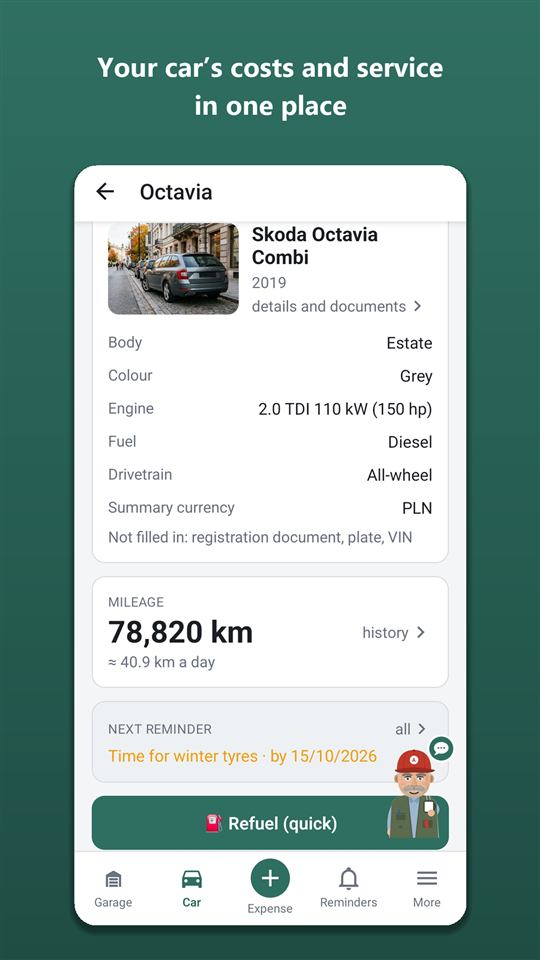
É o ecrã principal do carro. No topo está o cartão do carro (toca nele para abrir o ecrã «Carro»); por baixo:
- O Orik reparou — observações curtas: preço do combustível, gastos acima do habitual, de quanto em quanto tempo abasteces.
- 📷 Despesa rápida — fotografa qualquer talão ou documento: o Orik percebe sozinho o que é e abre o formulário certo; + Adicionar registo — todos os tipos de registo à mão.
- Mosaicos de acesso rápido: Cartões de desconto Estacionamento Cofre da garagem Viagens Aeroporto Acidente: o que fazer. A lupa no topo do painel pesquisa nos registos. O ícone vermelho no topo do painel também abre «Acidente: o que fazer».
- Quilometragem — toca no cartão para abrir o «Histórico de quilometragem»; o botão + Registar quilometragem serve para registar a leitura do conta-quilómetros.
- Próximo lembrete — toca para ver todos os lembretes do carro.
- Gasto no período — interruptores Mês Trimestre Ano Tudo Personalizado; toca no cartão para abrir as «Estatísticas» do mesmo período.
- O Orik, no canto inferior direito — toca nele para abrir a conversa.
- Dicas do Orik — na primeira vez que abres o painel, o e «Mais», o Orik mostra uma vez, em resumo, o que está onde. Percebi fecha a dica, «Não mostrar mais dicas» desliga todas.
Barra inferior e folha «Mais»
Garagem — todos os carros · Carro — painel do carro aberto · — novo registo (despesa, receita, financiamento, confirmar quilometragem) · Lembretes · Mais — folha com todas as secções.
Na folha «Mais» as secções estão agrupadas: Despesas e registos: Despesas Abastecimentos Estatísticas Receitas Financiamento Exportar para Excel Pesquisar registos Manutenção: Livro de revisões Estado Plano de revisões Pneus Histórico de quilometragem Garantias Na estrada: Calculadora de viagem Viagens Listas de verificação Estacionamento Acidente: o que fazer Carro e documentos: Cofre da garagem Dados do carro Membros Conversa com o Orik Preparar a venda App: Cartões de desconto Conquistas Transferência do carro Aceitar convite Orik Pro Definições Sobre a app.
Nos formulários não há barra inferior — só Cancelar e o botão «Voltar» do sistema.
Cartão «Primeiros passos»
No painel de um carro novo, o Orik mostra uma lista: foto, documento único, seguro em vigor, conjunto de pneus, primeiro registo. Toca num item para ir ao sítio onde se faz; o que já está feito fica marcado sozinho. Ocultar dicas remove o cartão de vez.
- Se numa marca de postos pagas bastante mais ou menos do que nos teus outros, o Orik também te diz — mesmo combustível, mesmas semanas, com descontos.
Dados do carro
Para abrir: painel → toca no cartão do carro (ou Dados do carro em «Mais») → ecrã «Carro» → ✏️ Editar dados.
O que preencher e para quê
- Foto do carro — 📷 Tirar foto ou 🖼 Galeria: o carro aparece na garagem e no painel.
- Marca — começa a escrever e a app sugere: «vw» → «É Volkswagen?». O modelo é sugerido a partir da marca.
- Tipo de combustível e segundo combustível (GPL, GNC + gasolina) — cada combustível tem o seu depósito e o seu consumo.
- Capacidade do depósito — o Orik avisa se num abastecimento meteres mais do que o depósito leva; também é precisa para «Onde abastecer» na calculadora. Nos elétricos e híbridos plug-in — capacidade da bateria.
- Tração e condições de utilização — para o plano de revisões (a tração integral junta o óleo da caixa de transferência e dos diferenciais; condições severas — intervalos mais curtos).
- Região — a cidade onde costumas conduzir: escreve-a e toca em 🔍 Procurar. É por ela que o Orik vê a previsão do tempo e as leis sobre pneus de inverno.
- Conta-quilómetros no painel de instrumentos — km ou milhas: escreve a quilometragem tal como a vês no painel.
- Moeda base — todos os resumos do carro são calculados nela.
- Compra — data, quilometragem na compra e preço. A quilometragem na compra serve às estatísticas: é a partir dela que se calcula o «custo por quilómetro desde a compra».
- Documento único — fotos das páginas; pode ser reconhecido e os campos preenchem-se sozinhos.
Toca em Guardar.
Documentos no ecrã «Carro»
Por baixo das características estão os seguros, a inspeção e o registo em vigor, com os dias que faltam (verde — mais de um mês, laranja — menos, vermelho — caducado). Os caducados ficam numa lista fechada. Para adicionar — + Adicionar documento (em pormenor — na secção «Documentos»).
Eliminar o carro
No fundo dos dados do carro — Eliminar carro…: a app mostra quantas despesas, viagens, documentos e ficheiros vão ser apagados. Escreve o nome do carro e toca em Eliminar de vez. Só o proprietário pode eliminar; um membro sai do carro em «Membros» → Sair deste carro.
Abastecimento pela foto do talão

Registar um abastecimento
- No painel, toca em 📷 Despesa rápida → 📷 Fotografar o talão ou o documento → 🔍 Reconhecer (1 página). O Orik percebe que é um abastecimento e abre o formulário já preenchido. Ou → «Combustível» → 📷 Fotografar o talão — aí o talão é reconhecido logo após a foto.
- O Orik preenche os litros, o preço, o total, o tipo de combustível, o posto, a data e a quilometragem (só se estiver indicada no talão). Talão já no telemóvel — 🖼 Galeria; talão eletrónico em PDF — 📎 Ficheiro.
- Confirma os campos. Se o talão não tiver quilometragem, escreve-a em «Conta-quilómetros». Por baixo do campo aparece a «Última leitura» — para comparar.
- «Atestaste?» — Sim, se encheste até a pistola disparar. O consumo médio só se calcula entre dois abastecimentos de depósito cheio.
- Toca em Guardar.
Nada do que foi reconhecido é guardado sem o teu «Guardar» — confirma os números.
O talão já está no telemóvel — «Partilhar»
Podes enviar a foto de um talão ou documento, ou um PDF, a partir da galeria, do e-mail ou de uma app de mensagens: «Partilhar» → Autoracle → escolhe o carro → abre-se a 📷 Despesa rápida e as páginas são logo reconhecidas. Como sempre, só fica guardado depois de confirmares.
Campos do formulário
- Litros, preço por litro e total estão ligados: se mudares os litros ou o preço, o total é recalculado; se mudares o total, recalcula-se o preço por litro.
- Desconto (cartão de fidelização, cupão, «−0,15 por litro») — num campo à parte. O total é o que pagaste, o preço é o da bomba. O Orik encontra sozinho o desconto no talão; nas estatísticas vais ver «Poupado com descontos».
- Tipo de combustível e tipo de gasolina vêm dos dados do carro e podem ser mudados. Num carro bicombustível — «Que depósito abasteceste».
- Posto / morada: se a localização estiver autorizada, o posto mais próximo é preenchido sozinho. 📍 Detetar — procura postos perto de ti; 🗺 No mapa — escolhe no mapa, tocando num ⛽ ou em qualquer ponto.
- Data e hora — podem ser mudadas, para registares um abastecimento antigo com data anterior.
- Elétrico: em vez de «Atestaste?» — «Carga antes, %» e «Carga depois, %» lidas no ecrã do carro, e «Tipo de carregamento» Lento (AC) / Rápido (DC).
- Gasóleo: + AdBlue — valor e litros de AdBlue; fica num registo à parte e não estraga o consumo.
Verificação antes de guardar
Se a quilometragem não bater certo com os registos vizinhos, se meteres mais do que a capacidade do depósito ou se o preço for muito diferente do habitual, o Orik mostra um aviso. Se for engano, corrige o campo; se estiver tudo certo, toca em Guardar na mesma. Abrir esse registo mostra o registo com que a quilometragem não bate certo.
«O abastecimento anterior não foi registado?»
Esqueceste-te de registar um abastecimento? Marca Sim: o troço até este abastecimento fica fora do consumo médio — caso contrário, o valor sairia errado.
Estimativa da quilometragem
Quando a app já tem cinco ou mais abastecimentos com quilometragem e o campo está vazio, o Orik propõe: «parece que o conta-quilómetros marca agora cerca de N». Sim, está certo — aceitar a estimativa (o registo fica com «≈»), Vou escrever o exato — escreves tu. A leitura exata pode ser registada a qualquer momento: → «Confirmar quilometragem».
Talão só com o valor
Em alguns postos (por exemplo, na Bielorrússia) o talão não tem litros nem preço — só o valor. O Orik propõe um preço por litro: o do teu último abastecimento com este combustível na mesma moeda, a mediana dos talões dos utilizadores do Autoracle no país ou o preço do boletim da UE. Usar este preço — os litros são calculados a partir do valor e ficam com «≈». Lembras-te do preço no visor da bomba? Corrige-o e os litros são recalculados.
Café, líquido limpa-vidros e outras compras no mesmo talão
Se o talão tiver outras compras além do combustível, por baixo do total aparece o bloco «No talão também»: cada artigo com uma caixa de seleção e uma categoria — «Peças» (líquido limpa-vidros, óleo), «Manutenção própria» (lavagem, aspirador) ou «Loja do posto» (comida, bebidas). Toca na categoria para a mudar; desmarca a caixa — o artigo não é registado. O que ficar marcado é guardado em registos separados junto com o abastecimento. A «Loja do posto» não entra nos gastos com o carro — ver a secção «Outras despesas».
Lista de abastecimentos
Mais → Abastecimentos: todos os abastecimentos com litros, preço e a indicação «cheio / parcial». 📷 Mostrar talão abre a foto do talão; tocar num abastecimento abre o formulário para editar. Para eliminar — no fundo do formulário, Eliminar abastecimento.
- Carregar em casa: num elétrico escolhe Em casa — kWh do contador da wallbox ou Só percentagens (carga antes e depois × capacidade da bateria). O valor calcula-se pela tarifa de casa dos dados do carro, à noite pela noturna; em casa os quilómetros são opcionais.
Outras despesas
Adicionar um registo
- Toca em na barra inferior (ou + Adicionar registo no painel).
- Escolhe o mosaico: ⛽ Combustível · 🔧 Oficina · 🧽 Manutenção própria · ⚙️ Peças · 📄 Documentos · 🛣 Portagens e estacionamento · ⚠️ Multas · 🧾 IUC · 🏦 Financiamento · 🛒 Loja do posto · 💰 Receita · 📍 Confirmar quilometragem.
- Preenche o formulário e toca em Guardar.
Despesa rápida: qualquer talão com um só botão
- No painel, toca em 📷 Despesa rápida e fotografa o talão ou documento — 📷 Fotografar o talão ou o documento.
- Documento com várias folhas — junta as outras páginas (📷 + Página, 🖼 Galeria, 📎 Ficheiro); nada é enviado até tocares em 🔍 Reconhecer (1 página).
- O Orik percebe o que é — abastecimento, oficina, peças, lavagem, documento, estacionamento, multa, imposto ou loja — e abre o formulário certo com as fotos. O talão de combustível já vem preenchido; os outros documentos são reconhecidos no seu próprio formulário.
- Não percebeu ou não há internet — escolhe tu o tipo de despesa, e as fotos passam para o formulário.
Os créditos só são descontados pelo reconhecimento no formulário certo: pela «identificação» de algo que não é um abastecimento, o crédito volta sozinho. Onde a IA não está disponível, a «Despesa rápida» propõe logo escolher o tipo de despesa.
Reconhecer um documento pela foto
- 📷 Fotografar o documento (ou o comprovativo, o talão) — primeira página.
- O documento tem várias folhas? Junta as restantes: 📷 + Página, 🖼 Galeria ou 📎 Ficheiro (PDF, Excel .xlsx, Word .docx).
- Toca em 🔍 Reconhecer todas as páginas (2) — o Orik lê todas as páginas de uma vez e preenche os campos.
- Confirma e toca em Guardar. Uma página a mais retira-se com a cruz na miniatura.
Comum a todos os formulários
- Data e hora — podem ser mudadas; não se pode pôr uma data futura.
- 📎 Anexos — Foto Galeria Ficheiro: apólice, fatura, contrato, garantia. Os anexos só ficam guardados, não são reconhecidos. Toca num ficheiro guardado para o ver, com os botões ⬇ Descarregar ↗ Partilhar Abrir.
- Melhoria / tuning? — Sim para jantes, multimédia, insonorização, reprogramação: entra nos gastos, mas não no custo por quilómetro.
- Registo privado (só num carro partilhado) — vês tu e o proprietário.
Cada categoria
- 🧽 Manutenção própria — lavagem, atestos, reparação feita por ti: «O que foi feito» e o custo. Peças usadas no trabalho — + Adicionar peça. Trocaste tu as rodas — «Trocaste as rodas?» Sim.
- ⚙️ Peças — cada linha do talão em separado: nome, marca, referência, quantidade, preço; + Adicionar peça — mais uma linha.
- 🛣 Portagens e estacionamento — Portagem Estacionamento Aluguer de lugar. No aluguer — período (Mês / Ano) e «Pago até»: o Orik lembra-te de renovar (5 dias antes no mensal, um mês antes no anual).
- ⚠️ Multa — «Porquê» e valor. «A multa já está paga?» Não → país, «Pagar até» e, se houver, «Desconto por pagamento rápido» (Espanha, Itália, Turquia, Cazaquistão e outros são preenchidos sozinhos). O Orik lembra-te 2 dias antes do fim do desconto. As multas nunca entram no custo por quilómetro.
- 🧾 IUC — «Tipo de imposto»: Anual — «Pago até» (por defeito, um ano depois do pagamento) e «Lembrar»: Uma semana antes 2 semanas antes Um mês antes Não lembrar; Único — no registo ou na compra: conta nas despesas e no custo por km, mas não é esperado de novo nem entra no custo mensal; Outro — sem periodicidade. Para muitos países o formulário mostra os nomes oficiais dos impostos do carro; o valor és tu que o escreves — a app não o calcula.
- 🛒 Loja do posto — café, comida e outras coisas pelo caminho que não são para o carro. Regista-se à mão, pela foto do talão ou a partir do bloco «No talão também» no abastecimento. Não entra nos gastos com o carro, no custo por quilómetro, no orçamento nem no resumo do ano — nas «Estatísticas» tem o seu bloco «Loja do posto no período» e vês quanto isso dá por 100 km.
- 📄 Documentos — ver a secção «Documentos e „Cofre da garagem“».
Editar e eliminar um registo
Abre o registo onde ele aparece: lista de abastecimentos, «Histórico de quilometragem», «Livro de revisões», «Estatísticas» → categoria. Muda os campos e toca em Guardar. Para eliminar — o botão no fundo do formulário (por exemplo, Eliminar visita) e a confirmação Sim, eliminar. Editar e eliminar — só com internet.
Todas as despesas
Mais → Despesas: cada despesa por data — ícone da categoria, valor, total do período escolhido. No topo — o período Mês Trimestre Ano Tudo Personalizado e os tipos de despesa: Todos ou quaisquer categorias com um toque (podem ser várias). A «Loja do posto» não entra no total dos gastos com o carro — o seu valor aparece numa linha à parte. Receitas, viagens e leituras do conta-quilómetros não estão aqui. Toque num registo para o abrir; em baixo — exportação para Excel do mesmo período.
Tocar num registo — em Despesas, estatísticas, abastecimentos, histórico de quilometragem, pesquisa, receitas e pagamentos do contrato — abre primeiro a sua ficha: o quê, quando, quanto, detalhes, ficheiros, quem o adicionou. Para alterar: Editar.
Crédito, leasing e receitas
Criar um contrato de financiamento
- → «🏦 Financiamento» (ou Financiamento em «Mais») → + Novo contrato.
- Tipo: Crédito Leasing Prestações Subscrição Outro; «Quem / para quê», moeda, prestação, «Com que frequência», «Número de prestações», data da primeira prestação.
- No crédito e nas prestações escreve o «Valor do crédito (sem juros)» — assim a app calcula os juros pagos a mais: só eles entram no custo de posse (o capital é o preço do carro).
- «Lembrar as prestações» — o Orik avisa-te antes de cada prestação. Toca em Guardar.
Registar uma prestação
No ecrã «Financiamento», no contrato — Registar prestação: a data e o valor já vêm preenchidos, toca em Guardar. No topo do contrato vês «Pagas N de M», a próxima prestação e o que falta. Crédito liquidado — no contrato, Fechar contrato (liquidado).
Receita
- → «💰 Receita».
- «Origem»: Táxi / TVDE Entregas Reembolso Transporte de mercadorias Indemnização do seguro Venda do carro Outro; valor, moeda, data.
- «Por que trabalho» (TVDE, entregas, transporte): Nova (turno) — indica início, fim e km (pelo conta-quilómetros, à mão ou 🗺 Traçar percurso) — fica guardado como viagem de «Trabalho»; Das viagens — escolhe uma viagem já registada; Sem cálculo. Com uma viagem, a app mostra o custo, o lucro e o lucro por km.
- Indemnização do seguro — podes escolher a ida à oficina com a reparação: aparece a diferença entre a indemnização e a reparação.
- Guardar. Todas as receitas — Receitas em «Mais». As receitas só se guardam com internet.
Ida à oficina e livro de revisões

Registar uma visita pela folha de obra
- → «🔧 Oficina».
- 📷 Fotografar a folha de obra, as outras páginas — 📷 + Página (ou um PDF — 📎 Ficheiro).
- Toca em 🔍 Reconhecer todas as páginas (2). O Orik divide a folha de obra em trabalhos do catálogo, peças (nome, marca, referência, quantidade, preço) e recomendações do mecânico.
- Confirma cada bloco, corrige o que for preciso e toca em Guardar.
Preencher à mão
- Oficina / contactos e data da visita.
- Trabalhos: escreve na pesquisa «mudança de óleo», «pastilhas» — e escolhe da lista. Não está no catálogo? + Outro / escrever à mão e o nome tal como está na folha de obra. Em qualquer trabalho — + Comentário.
- Peças e materiais: + Adicionar peça.
- Revisão programada? — Sim para a manutenção prevista no plano. Aparece o campo «Que revisão programada, km» (por exemplo, 40000) — todos os trabalhos dessa revisão no plano ficam marcados como feitos.
- Inspeção do estado: pastilhas e discos por eixo (o que resta em %, 100 — novos), piso em mm, entupimento do radiador, notas sobre a carroçaria; em cada item — 📷 Foto.
- Recomendações do mecânico → lembretes: + Adicionar recomendação — «O que fazer», quilometragem ou 📅 Ou na data: …. ✓ Criar lembrete — o Orik lembra-te; ○ Sem lembrete — fica só registado.
O que a app faz sozinha
- Um trabalho de «substituição de pastilhas / discos / radiador» (ou essa peça na folha de obra) marca a peça como nova no «Estado atual» — com a nota «↺ … pelo trabalho …».
- Trocaste os discos e não há dados sobre as pastilhas do mesmo eixo? Aparece o botão As pastilhas (frente) também foram trocadas → 100 %.
- Os trabalhos de pneus (troca sazonal, calibragem, armazenamento…) abrem o bloco «Pneus»: se trocaste o jogo do carro, o piso do jogo desmontado e para onde foi — aqui mesmo, para casa, para amigos — com prazo e custo de armazenamento; há também + Reciclagem de pneus usados. O armazenamento fica num registo à parte, e uma visita só com trabalhos de pneus não entra no livro de revisões.
- Total da visita = trabalhos + peças.
Livro de revisões
Mais → Livro de revisões.
- No topo — o carro, o estado atual (toca para abrir o «Estado atual») e os últimos trabalhos: quando e com que quilometragem foi feito cada um; Mostrar tudo (12).
- Registos de manutenção por ano. Filtro: Todos Revisão programada Oficina Por conta própria Melhorias Verificações.
- Toca numa visita para ver trabalhos, peças, recomendações, páginas da folha de obra e ficheiros. Abrir visita / editar — formulário da visita.
- Campanhas de recolha — chamadas do fabricante para a tua marca, modelo e ano, da base de dados europeia Safety Gate; verificadas todos os dias.
Resumo em PDF para um comprador ou uma oficina
- No livro de revisões, toca em 📤 Partilhar (PDF).
- Escolhe: «Mostrar preços de mão de obra e peças?», «Mostrar matrícula e VIN?», «Listas concluídas».
- 📄 Criar PDF → envia o ficheiro com «Partilhar». Os documentos, o documento único e o preço de compra nunca entram no resumo. O resumo faz parte do «Orik Pro».
Estado atual e pneus
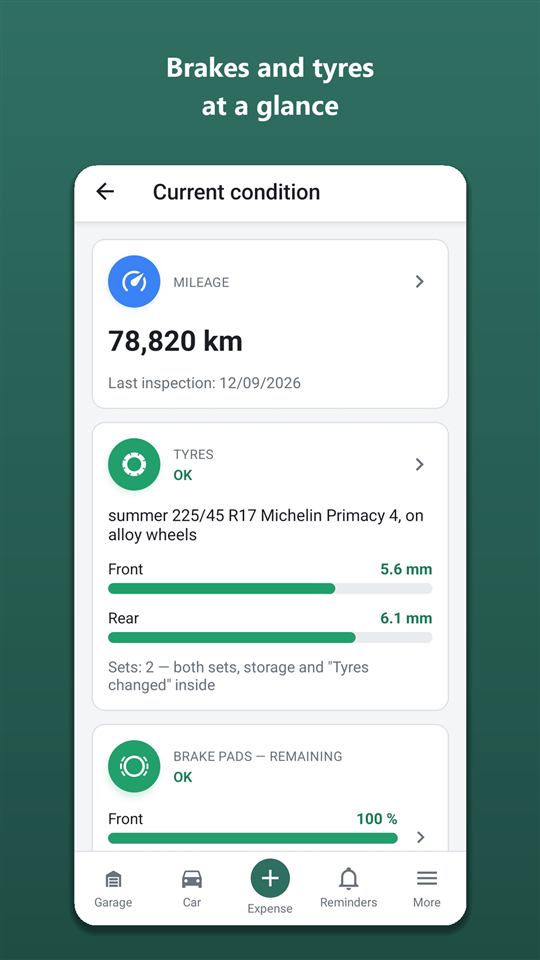
Painel → Estado. Cartões: quilometragem, pneus, pastilhas, discos, radiador, carroçaria. A cor do círculo é o estado do pior eixo: verde — em ordem (50 % ou mais), laranja — trocar em breve (20–50 %), vermelho — é hora de trocar (menos de 20 %), cinzento — sem dados.
Registar uma inspeção à mão
- Toca num cartão (por exemplo, «Pastilhas») — abre-se o histórico de medições.
- + Novo registo → eixo, valor (o que resta em % ou piso em mm), data, quilometragem, nota, foto.
- Guardar. Tocar num registo antigo abre-o — aí podes editar e Eliminar registo.
Os valores das idas à oficina chegam aqui sozinhos — com a nota «🔧 Registado numa ida à oficina».
Conjuntos de pneus
Cartão «Pneus» → ecrã «Conjuntos de pneus» (ou Pneus em «Mais»).
- + Adicionar conjunto: estação Verão Inverno Todas as estações, nos de inverno — «Com pregos»; medida (largura / perfil / diâmetro); «Medidas diferentes à frente e atrás?» — se forem diferentes; marca e modelo; «Com jantes?» e quais; «Montados no carro agora?»; foto.
- Guardar conjunto. Podes ter até dois conjuntos.
- Trocaste tu — Troquei eu: data, quilometragem, que jogo foi montado, piso de ambos e onde fica o desmontado. Se foi na oficina, trata disso o bloco «Pneus» da visita.
- Medição do piso — no conjunto, + Medição do piso.
Troca de pneus conforme o tempo
Indica a região nos dados do carro e cria os dois conjuntos. O Orik consulta a previsão a 16 dias: se vierem geadas noturnas, lembra-te de pôr os de inverno; quando o calor se instalar, os de verão. Também conta a lei de cada país (por exemplo, na Bielorrússia, Letónia e Lituânia os pneus de inverno são obrigatórios a partir de uma data fixada na lei). Não tens o segundo conjunto? O Orik lembra-te de o comprar com antecedência, antes de os preços subirem.
- Idade dos pneus (DOT): no conjunto de pneus escreve os 4 algarismos da data de fabrico do flanco (2319 = semana 23 de 2019); o ícone ⓘ mostra onde os procurar. A partir de 6 anos o Orik aconselha verificar, a partir de 10 trocar — vês isso no painel e na lista da viagem.
- Armazenamento de pneus — na ficha do jogo + Registar armazenamento ou a partir da foto do talão em 📷 Despesa rápida: onde está (oficina, casa, amigos), desde e até quando, piso na entrega, custo se for pago (entra nas despesas, não no livro de revisões; lembrete uma semana antes do fim). Em Despesas, os registos do mesmo local e dia ficam numa linha.
- Ficha do jogo — toca num jogo: piso, idade, quilómetros com este jogo, onde está guardado e o histórico — quando foi montado, desmontado, entregue para armazenar. Editar — Editar.
Quilometragem
Histórico de quilometragem
Painel → toca no cartão «Quilometragem» (ou Histórico de quilometragem em «Mais»). Todas as leituras do conta-quilómetros: abastecimentos, idas à oficina, viagens, inspeções e confirmações, as mais recentes no topo, cada uma com o aumento. Uma leitura menor do que a anterior aparece destacada — pode ser um erro de digitação; toca para abrir o registo e corrigir.
Confirmar quilometragem
- → «📍 Confirmar quilometragem» (ou + Registar quilometragem no painel ou no histórico de quilometragem).
- Escreve o número do conta-quilómetros — o Orik mostra a sugestão «Pela minha estimativa — cerca de N».
- Guardar. Também funciona sem internet.
A quilometragem do carro atualiza-se sozinha com os abastecimentos e as idas à oficina. Confirmar serve quando não registas a quilometragem há muito tempo — por exemplo, quando o Orik pergunta «Confirmamos a quilometragem?».
«≈» na quilometragem
O sinal «≈» quer dizer que a quilometragem é uma estimativa do Orik, não uma leitura do conta-quilómetros. A estimativa não entra no consumo de combustível nem na média de km por dia. Escreve a leitura exata e o sinal desaparece.
Lembretes
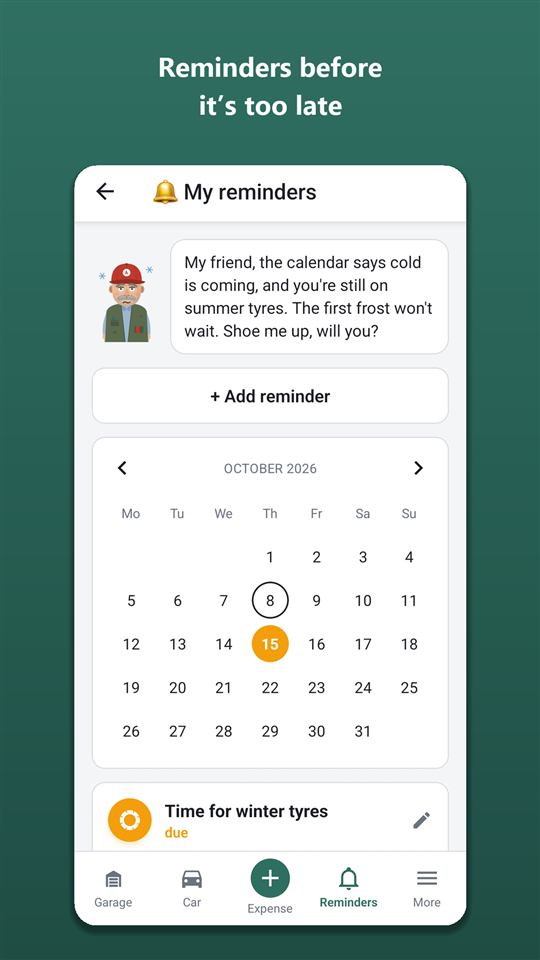
Para abrir: Lembretes na barra inferior — todos os carros (no topo escolhes o carro); no painel — o cartão «Próximo lembrete», só para esse carro.
Ecrã de lembretes
- Calendário do mês: os dias com prazos têm a cor do lembrete mais urgente. Toca num dia e a lista mostra só esse dia; 12/10 — mostrar tudo tira o filtro.
- Lista: no topo, os mais urgentes — «em atraso», «chegou a hora», depois «planeado» e «adiado». Num lembrete por quilometragem vês «faltam N km · ≈ data».
Botões do lembrete
- ✓ Feito — feito, o lembrete fecha-se.
- Adiar → Uma semana Um mês ou Ou até.
- Não lembrar mais — desligar.
- Os fechados e desligados ficam em baixo, em «Feitos e desligados»; Repor — voltar a ligar.
- Toca na parte de cima do cartão para abrir o formulário: editar ou Eliminar lembrete.
O teu próprio lembrete
- + Adicionar lembrete.
- Carro, «Lembrar de» (por exemplo, «Trocar as escovas do limpa-vidros»), pormenores, secção.
- «Por data?» — prazo e «Lembrar com antecedência»: No próprio dia Uma semana antes Um mês antes. «Por quilometragem?» — quilometragem e Ao atingir 500 km antes 1000 km antes. Podes usar os dois — vale o que chegar primeiro.
- Guardar.
O que aparece sozinho
Revisões pelo plano e pelas recomendações do mecânico, fim do seguro e da inspeção, pagamento do aluguer do lugar, prestações do crédito, troca de pneus conforme o tempo e a lei, compra do segundo conjunto, campanhas de recolha, preparação do carro para a estação, multas com desconto, confirmação da quilometragem. Nos lembretes por quilometragem, o Orik calcula a data aproximada pelos quilómetros que fazes por dia.
Notificações push
Chegam todos os dias à hora que escolheres, até tocares em «Feito». A hora e os grupos (revisões, tempo e pneus, documentos, estacionamento, financiamento) — em Definições → «Notificações». Um grupo desligado não envia push, mas os lembretes continuam na lista.
Estatísticas e custo por quilómetro
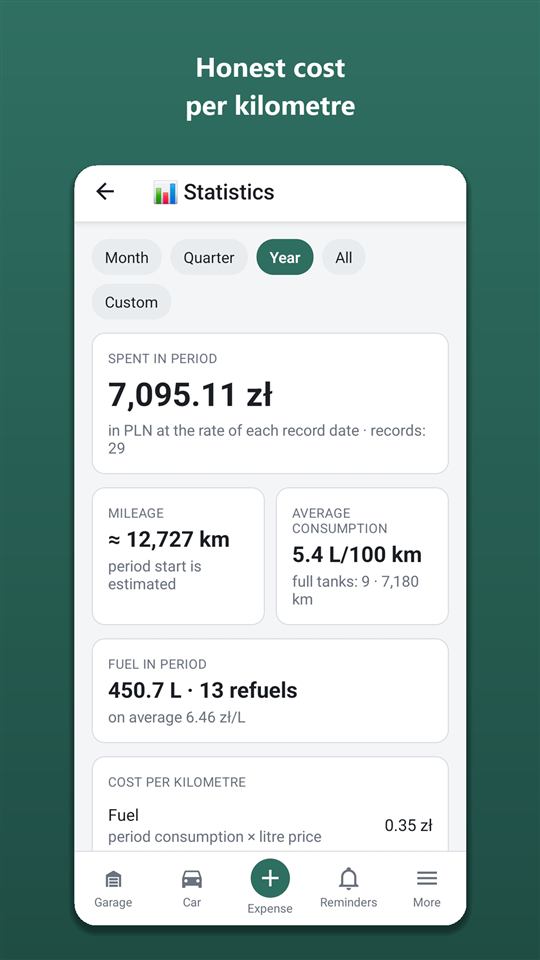
Para abrir: no painel, toca no cartão «Gasto no período» (ou Estatísticas em «Mais»). Período — Mês Trimestre Ano Tudo Personalizado (em «Personalizado» — datas «De» e «Até»).
O que há no ecrã
- Gasto no período — na moeda do carro, à taxa de câmbio da data de cada registo.
- Quilometragem do período (pelas leituras do conta-quilómetros).
- Consumo médio — só entre dois abastecimentos de depósito cheio; por baixo, o gráfico do consumo por abastecimento: toca numa barra para ver a data e o valor; as cor de laranja são intervalos fora do normal.
- Combustível no período — litros, número de abastecimentos, preço médio; «Poupado com descontos».
- Custo por quilómetro: «Condução» — combustível + oficina, peças e manutenção desde a compra; «Posse» — mais seguro, IUC, portagens, juros do crédito. As multas nunca entram.
- Por categoria — barra de proporções e lista; toca numa categoria para ver os seus registos do período (e editá-los a partir daí).
- Por mês — barras dos últimos 12 meses; toca num mês para ver o total.
- Loja do posto no período — um bloco à parte: quanto foi para café e comida pelo caminho e quanto isso dá por 100 km. Não entra nos gastos com o carro.
- Receitas do período e lucro do trabalho, se registares receitas.
O ano em resumo
Nas estatísticas — 🎉 O ano em resumo: escolhe o ano — gastos e diferença face ao ano anterior, quilometragem, quanto custou cada quilómetro, consumo, idas à oficina, onde foi a maior parte do dinheiro. Partilhar o resumo — em texto, Partilhar como imagem — um cartão com o Orik.
Exportar para Excel
- ⬇ Exportar despesas para Excel (ou Exportar para Excel em «Mais»).
- Período, categorias, nas peças — todas / compradas à parte / incluídas numa reparação, que folhas incluir (lista geral, abastecimentos, peças, trabalhos de oficina, totais).
- Cria o ficheiro e guarda-o ou envia-o. A exportação faz parte do «Orik Pro».
Queres ver todos os valores numa só moeda? Definições → «Mostrar valores em». Os registos em si não mudam.
Consumo comparado
Por baixo do gráfico — «Consumo com tempo diferente»: cada intervalo entre abastecimentos até encher é arrumado pela temperatura média desses dias na região do carro — cinco faixas, do gelo abaixo de −10° ao calor acima de +25° — e à parte pelo conjunto de pneus. Se tiveres dois conjuntos, vês a diferença entre os pneus com o mesmo tempo, corrigida pela temperatura. Mais abaixo — a comparação dos tipos de gasolina com o custo de 100 km. Uma faixa aparece quando junta pelo menos 300 km de abastecimentos até encher; é preciso indicar a região nos dados do carro.
Cada bloco das estatísticas tem uma linha «O que é isto?» com um pequeno Orik: toca nela e ele explica o que é calculado e como. Da primeira vez, a explicação abre sozinha.
«Quanto custa ter o carro» — quanto sai todos os meses, mesmo com o carro parado (seguro, inspeção, IUC, aluguer de lugar, prestações do crédito e do leasing por inteiro), e quanto acrescenta cada quilómetro (combustível, oficina, peças, estradas). Com base nos registos dos últimos 12 meses.
«Ainda até ao fim do ano» — previsão até 31 de dezembro: renovação do seguro e da inspeção, IUC, prestações conforme o plano, aluguer de lugar, a próxima revisão programada e a guarda de pneus com base nos valores anteriores, combustível pela tua média dos últimos 3 meses. Recalcula-se a cada registo; avarias súbitas não entram.
«Reparações e manutenção: ano a ano» — gastos na oficina e em manutenção própria nos últimos 12 meses face ao ano anterior, por sistema do carro (travões, suspensão, motor…); a revisão programada aparece à parte. Surge quando o livro de revisões tem registos de pelo menos dois anos.
A exportação Excel tem as folhas «Receitas» e, se o carro tiver IVA ativo, «IVA para o contabilista».
Orçamento mensal
Painel → + Definir orçamento mensal: um valor por mês e, se quiser, outro para combustível — na moeda do carro. O painel mostra uma barra «gasto do orçamento». Quando as despesas do mês passam de 80 % e 100 %, o Orik diz-lho logo depois de guardar o registo — sem push, cada limite uma vez por mês.
Comparar carros
Garagem → ⚖️ Comparar carros (Orik Pro; visível com dois carros ou mais): custo por km, gastos e quilómetros em 12 meses, combustível e manutenção por km, consumo médio — lado a lado numa só moeda. A verde, o carro mais económico.
IVA para empresas
«Dados do veículo» → «IVA para empresas» → Contabilizar IVA: taxa por defeito (pelo país do carro) e que parte do IVA deduz. Depois cada registo tem um campo de IVA; o reconhecimento de recibos e faturas preenche valor, taxa e país. O IVA estrangeiro é marcado à parte — recupera-se por um procedimento próprio. Um registo pode ser marcado «O contabilista deduziu o IVA?».
O interruptor Mostrar IVA (Orik Pro) nas estatísticas, painel, listas e viagens mostra valores sem o IVA dedutível: pago, dos quais IVA, dedutível, o seu custo. A exportação para Excel tem uma folha para o contabilista. É uma ajuda à contabilidade, não aconselhamento fiscal.
- Emissões de CO₂ — sob «Combustível do período» e no resumo do ano: pelo combustível abastecido; nos elétricos, pelas emissões das centrais do país da região do carro (EEA).
Viagens
Para abrir: painel → Viagens. Separadores Todas Trabalho Pessoais; no topo, o resumo do mês: viagens, km, custo.
Uma viagem agora mesmo
- + Adicionar viagem → Começar agora.
- Categoria (Trabalho / Pessoal), objetivo, quilometragem à partida (vem a atual) → ▶ Começar viagem.
- Enquanto a viagem decorre, o painel mostra «Viagem em curso» — toca nela no fim do caminho. Cada carro só tem uma viagem em curso: enquanto não terminar, não podes começar outra «agora» (com data anterior — podes).
- ■ Terminar viagem: percurso (de onde, por onde, para onde), quilometragem à chegada — e o custo é calculado.
Gravar uma viagem
Na app para Android podes gravar a viagem automaticamente: «Viagens» → cartão «Gravar viagem» → Gravar viagem. São registados o tempo, os quilómetros e as paragens: com um adaptador OBD — pelos dados do carro (velocidade, rotações, consumo, se o carro o fornecer), sem adaptador — pela localização.
- Podes bloquear o telemóvel: enquanto grava, a notificação «O Orik está a gravar a viagem» fica na barra de notificações. Abastecer ou tomar um café não interrompe a gravação — quando arrancares, a viagem continua; depois de 2 horas parado, a gravação termina sozinha. Terminar viagem — terminar logo.
- O interruptor «Gravar o percurso» — o percurso no mapa pela localização. O percurso só é guardado juntamente com a viagem.
- No fim — um rascunho «Viagem gravada — verifica e guarda»: que tipo de viagem é, o motivo (para as de serviço) → Guardar viagem ou Apagar gravação. Sem esse toque, nada entra em «Viagens».
Uma viagem nova só a começas tu — com «Gravar viagem». Com o adaptador, uma viagem começada pode continuar sozinha depois de desligares o motor — vê «Ligação automática» na secção «Adaptador OBD».
Uma viagem com data anterior
+ Adicionar viagem → Com data anterior → início e fim, percurso, km → Guardar viagem.
Quilómetros
- Pelo conta-quilómetros — quilometragem à partida e à chegada.
- Escrever km — o número à mão.
- 🗺 Percurso no mapa — pontos «De», + Ponto intermédio, «Para» (pesquisa, «Estou aqui» ou tocar no mapa) → Feito → Usar como km.
Custo
É calculado ao terminar e fica congelado: combustível — pelo teu consumo médio e preço por litro (não pelos talões), mais portagens e estacionamento durante a viagem, mais a parte da manutenção por quilómetro. As multas aparecem numa linha à parte. Mudaste alguma coisa? ↻ Recalcular.
- Despesas à volta da viagem — abastecimentos, portagens e multas num intervalo de ±1 dia; marca o que foi feito pelo caminho e toca em «Recalcular».
- 🧮 Calcular este percurso — comparar a viagem com a estimativa da calculadora.
- Mapa da viagem. Se a viagem foi começada a partir da calculadora, o mapa mostra a variante do percurso que escolheste (por exemplo, sem portagens ou de ferry).
Registo de quilómetros profissionais
Em «Viagens» — 📄 Registo de quilómetros profissionais (Excel): período, condutor, valor por km (opcional) → Descarregar Excel. O registo inclui as viagens de «Trabalho» terminadas, com data, percurso, objetivo e km. O registo faz parte do «Orik Pro».
Onde estacionei
Painel → Estacionamento → 📍 Marcar onde estacionei: um ponto no mapa e uma nota («piso −2, lugar 45»), 📷 Fotografar o lugar. 🚶 Como chegar — a pé até ao carro no Google Maps. «Pagamento do estacionamento»: +60 min ou a sua hora — aviso 10 minutos antes do fim; Registar o pagamento nas despesas. Tudo fica no telemóvel e funciona sem internet.
Acidente: o que fazer
Painel → Acidente: o que fazer. 📍 Onde estou? deteta o país por GPS — também sem internet; o grande botão vermelho liga para a emergência desse país. Depois, 8 passos: segurança e triângulo, feridos, quando é preciso polícia, declaração amigável (como se chama o impresso lá), fotos por lista, dados da outra parte (opcional; ler o seguro dela a partir de uma foto — Orik Pro), ligar à sua seguradora a partir da apólice, o que fazer depois. Tocar num passo marca-o. Dados e fotos ficam no telemóvel; ↗ Partilhar dados do acidente envia-os à seguradora. No passo da declaração amigável — Preencher a declaração amigável (PDF): um rascunho do impresso com os mesmos números de campos no idioma escolhido; o carro, a apólice e a carta preenchem-se sozinhos. O PDF (Orik Pro) é para o outro condutor e a seguradora; não substitui o impresso em papel assinado.
Como pagar o estacionamento
No ecrã «Onde estacionei», por baixo da marca — o cartão «Como se paga o estacionamento» para o país onde está: zonas, disco e apps de pagamento. O país é detetado pelo ponto, também sem internet.
Aeroporto
Painel → Aeroporto: abre o aeroporto mais próximo (pela localização, também sem internet); para outro, «Outro aeroporto». «Levar / ir buscar» — quantos minutos no terminal são grátis e quanto custa mais tempo; Parei no terminal inicia um temporizador e lembro-te 2 minutos antes do fim. «Vou voar por uns dias» — datas, parque oficial do aeroporto (se o aeroporto publicar a tarifa — o valor para os teus dias), combustível ida e volta, comparação com o táxi ao teu preço, Lembrar onde o deixei — no dia do regresso lembro-te onde está o carro. Dados só dos sites oficiais dos aeroportos; onde não há — ligação para o site. Se no calculador de viagem o destino for um aeroporto, aparece um cartão com ligação para aqui. A lista inclui todos os aeroportos da Europa e da Ásia com voos regulares; verificamos as regras de largada nos sites oficiais aos poucos, a começar pelos mais procurados. Se as regras ainda não foram verificadas, isso é indicado — a distância, o trajeto, Lembrar onde o deixei e o lembrete funcionam na mesma. Onde a largada é paga desde o primeiro minuto, é mostrada uma alternativa gratuita próxima.
- Painel de voos e o meu voo — no ecrã «Aeroporto»: Partidas e Chegadas abrem o painel do aeroporto (oficial ou no Flightradar24); escreve o número em «O meu voo» (LO 379) e o estado abre no Google ou no Flightradar24. O número fica só no telemóvel.
Adaptador OBD: erros, mostradores, viagens
O adaptador OBD-II Bluetooth (ELM327 com Bluetooth 4.0 / BLE) liga-se à ficha de diagnóstico do carro — normalmente por baixo do volante, à esquerda. Funciona na app para Android e é grátis; perguntar ao Orik sobre um erro custa créditos, como na conversa normal. A app só lê os dados do carro; a única coisa que altera é o apagamento de erros, e só quando tocas no botão.
Ligar o adaptador
- Liga o adaptador à ficha e liga a ignição.
- Mais → grupo «OBD» → Ligar um adaptador OBD → Procurar adaptador. O Android pede acesso aos dispositivos próximos (Bluetooth) — permite.
- Escolhe o adaptador na lista. A primeira ligação demora até 20 segundos. Depois, a app liga-se sozinha a este adaptador quando abres «Adaptador OBD», «Diagnóstico» ou «Mostradores». Sair do ecrã não corta a ligação; se cair, a app volta a ligar-se sozinha. Desligar — cortar a ligação.
O adaptador não aparece — vê se está bem encaixado na ficha, se a ignição está ligada e se o Bluetooth do telemóvel está ligado. É preciso um adaptador com Bluetooth 4.0 / BLE.
Depois da primeira ligação, no grupo «OBD» da folha «Mais» aparecem «Diagnóstico», «Mostradores», «Verificação antes de comprar» e «Adaptador OBD».
Adaptador OBD
O que o carro forneceu: adaptador e protocolo, VIN, tensão da bateria, quilometragem — se o carro a fornecer (a maioria dos carros não tem esse comando).
- VIN: Guardar VIN no carro, se ainda não estiver nos dados do carro. O VIN da centralina pode ser diferente do dos documentos (acontece em carros de montagem local) — É o meu carro, e a app memoriza-o para este carro.
- Quilometragem: Guardar leitura — registar no histórico de quilometragem. Interruptor «Atualizar quilometragem com dados do carro» — uma vez por dia a quilometragem é registada sozinha, e o plano de revisões é calculado pela quilometragem exata.
- Definições: «Guardar histórico de erros», «Marcar estacionamento ao desligar o motor» (o lugar vai para «Onde estacionei», é preciso acesso à localização), «Gravar o percurso».
- Ligação automática: Desligada — liga quando abres as secções OBD ou tocas em «Gravar viagem»; uma viagem começada continua enquanto a app está a funcionar; Esperar pelo adaptador — uma viagem começada não se interrompe: desligas o motor, voltas — a app volta a ligar-se ao adaptador e continua a gravar sozinha, mesmo que tenha sido fechada; Pelo rádio do carro — escolhe o rádio do carro: se uma viagem começada estiver em pausa e o telemóvel se ligar a ele, chega a notificação «No carro?» — toca e a gravação continua. A ligação automática nunca começa uma viagem nova — só tu, com «Gravar viagem».
- Trabalho em segundo plano: Abrir definições de bateria → Autoracle → «Não otimizar». Caso contrário, o telemóvel pode adormecer a gravação da viagem com o ecrã apagado.
- Registo de comunicação com o adaptador — se algo não funcionar bem, Enviar registo ao suporte: mostra o que o carro respondeu.
Diagnóstico: Check Engine e erros
Mais → «OBD» → «Diagnóstico». Se o Check Engine está aceso, os erros e os erros pendentes (ainda não confirmados) com os códigos. Verificar agora — ler de novo.
- Perguntar ao Orik junto ao código — abre a conversa com a pergunta já escrita: o que significa o código no teu carro, quão urgente é e o que verificar. Enviá-la ou não — decides tu; a mensagem ao Orik custa créditos (Orik Pro).
- Imagem congelada — os valores do carro no momento do erro (se a centralina os guardar) e, se o erro apareceu durante a gravação de uma viagem, o minuto de valores antes dele.
- Apagar erros apaga o Check Engine. Antes de apagar, a app avisa: se a causa não foi resolvida, o erro volta, e a prontidão dos sistemas para a inspeção é reposta — o carro terá de andar um pouco para a recuperar. Antes de apagar, os códigos ficam guardados no histórico (se estiver ligado). É melhor mostrá-los primeiro ao mecânico.
- Histórico de leituras — data, quilometragem e códigos de cada leitura; cada registo pode ser apagado. Partilhar histórico — em texto, por exemplo ao mecânico; funciona também sem adaptador.
- Os interruptores «Mostrar no livro de revisões» e «Mostrar ao comprador» (na página do histórico pelo código QR) — desligados por defeito.
- Também aqui — os cartões «Bateria» (tensão antes do arranque, queda no arranque e em andamento — pelas viagens gravadas com o adaptador) e «Sensor de consumo» (comparação dos litros pelos dados do carro com os abastecimentos «cheios»).
Mostradores
«OBD» → «Mostradores»: velocidade, rotações, temperatura do motor, combustível no depósito e tensão em tempo real; por baixo — «Mais do carro»: só os parâmetros que o teu carro fornece.
Na estrada
- Durante a gravação de uma viagem com o adaptador, a app avisa com uma notificação se o motor estiver a aquecer demais, se o alternador parecer não carregar ou se o Check Engine se acender (o erro novo fica guardado com a imagem congelada).
- Se o nível de combustível subir bastante, chega a notificação «Parece que abasteceste»: toca e fotografa o talão.
- Com a gravação da viagem pelo adaptador, os litros da viagem vêm dos dados do carro; em «Estatísticas» — o cartão «Tempo de motor»: quanto tempo o motor trabalhou e quanto disso parado.
Verificação antes de comprar
«OBD» → «Verificação antes de comprar» (ou Verificar um carro antes de comprar em «A minha garagem»). Liga o adaptador ao carro que estás a ver, liga a ignição, se quiseres escreve o VIN do anúncio e a quilometragem do painel → Verificar o carro. A app mostra se os erros foram apagados há pouco (quantos km, aquecimentos e horas de motor desde o último apagamento), os erros permanentes que um scanner não apaga, os autotestes por concluir, o Check Engine, se o VIN e a quilometragem coincidem, a tensão da bateria. Nada é alterado no carro; as verificações ficam só no telemóvel. Partilhar — relatório em texto, Perguntar ao Orik — o que perguntar ao vendedor.
A verificação olha para a centralina do motor e os sistemas ligados, pelo OBD padrão. Não substitui uma inspeção na oficina nem a verificação do histórico do carro.
Calculadora de viagem
Para abrir: «Viagens» → 🧮 Planear uma viagem ou Calculadora de viagem em «Mais».
Calcular uma viagem
- «Que carro» — Este carro ou Outro (alugado, emprestado) (para outro — tipo de combustível e consumo).
- 🗺 Percurso no mapa — marca «De» e «Para» e, se precisares, pontos intermédios → Feito.
- «Ida e volta?», data de partida e de regresso.
- O consumo e o preço vêm dos teus abastecimentos — podes corrigi-los. Portagens e estacionamento — escreve-os, se souberes.
- Toca em Calcular.
O que a estimativa mostra
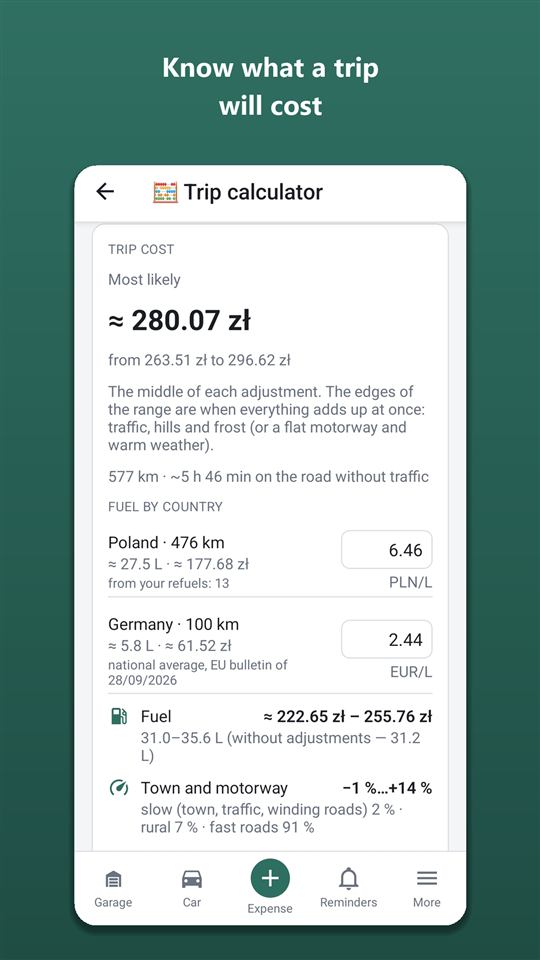
- Mais provável — em grande, e um intervalo «de … a …» (de uma estrada plana e livre com tempo ameno até trânsito, montanhas e frio).
- Combustível por país — litros e preço em cada país do percurso. Onde há média nacional oficial (boletim da Comissão Europeia), usamos essa e mostramos ao lado os teus abastecimentos do mês — «N% mais caro / mais barato». Sem boletim — os teus abastecimentos recentes, depois a mediana de talões dos utilizadores. Sem dados — escreve o preço tu.
- Opções de percurso — se houver portagens ou um ferry no caminho, sob o total aparecem «Mais rápido», «Sem portagens», «Sem ferries»: km, tempo, custo e diferença. Toca numa e o cálculo refaz-se para ela. Abrir no Google Maps envia o percurso para a navegação; para a opção sem portagens ou sem ferries ativa o mesmo nas opções de percurso do Google.
- Postos, carregadores e pernoita — em cada paragem «Onde abastecer» aparecem 2–3 postos reais junto à estrada (toca para abrir o ponto no Google Maps); «As minhas marcas»: marca Orlen, BP, etc. e aparecem primeiro. Para um elétrico, carregadores rápidos junto à estrada (dados do OpenStreetMap sem estado em tempo real — confirma na app do operador). Mais de 9 horas ao volante — dizemos em que km e cidade pernoitar. As vinhetas dos países do percurso entram em «Portagens por tarifa» (a mais barata para as tuas datas). Percurso em ficheiro (GPX) — para OsmAnd, etc. envia o percurso calculado para a navegação.
- Ajustes: cidade e estrada, relevo (subidas), tempo nos dias da viagem; manutenção; portagens.
- Elétrico — capacidade da bateria e «Paragens para carregar».
Onde abastecer
Por baixo do combustível — um plano de abastecimentos por país: onde e quanto meter, para não levares combustível caro nem ficares de depósito vazio. É preciso a capacidade do depósito (dos dados do carro ou escrita por ti) e «No depósito à partida» — Cheio ½ ¼. A poupança vê-se sempre; o plano detalhado das paragens faz parte do «Orik Pro».
Regras pelo caminho
Para cada país do percurso, nas tuas datas: pneus de inverno e pregos, médios de dia, limites de velocidade por defeito (toca para abrir), vinhetas e portagens — com ligações para os sites oficiais, zonas de emissões reduzidas, tolerância dos radares e descontos nas multas.
Sem o Orik Pro, neste bloco tens as ligações para os códigos da estrada oficiais dos países e os avisos a vermelho (por exemplo, se um carro com esta matrícula não puder entrar no país); o resto do resumo e «Limites de velocidade por defeito» fazem parte do Orik Pro. Nos países onde a IA não está disponível — grátis.
Botões por baixo da estimativa
- ↗ Partilhar a estimativa — em texto, para uma app de mensagens.
- ▶ Começar uma viagem neste percurso — formulário da viagem com os pontos e os km; a estimativa fica guardada na viagem.
- Checklist antes da viagem — o que verificar para esta viagem em concreto.
- Abriste a calculadora a partir de uma viagem? 💾 Guardar a estimativa na viagem e o bloco «Comparado com a viagem».
Dividir, PDF e portagens
- Por baixo do total está «Dividir por, pessoas»: escreve quantos são e vês o valor por pessoa.
- ↗ Partilhar a estimativa envia o cálculo: total, portagens e ligações; o plano de abastecimentos e o resumo das regras — com o Orik Pro. PDF / imprimir — o mesmo cálculo em PDF ou para imprimir (Orik Pro).
- Só aparecem as portagens que estão mesmo no teu percurso. Os outros países ficam numa linha — toca em Mais se fores por outro caminho. Por baixo, ligações para os códigos da estrada oficiais dos países do percurso.
Tempo, equipamento, estacionamento
- O tempo pelo caminho — por dia e país, só o importante: neve, chuva gelada, gelo, chuva forte, rajadas, calor. A previsão aparece 16 dias antes da viagem.
- O que levar — equipamento obrigatório em cada país do percurso (triângulo, colete, estojo, extintor, lâmpadas) e o que só se exige aos carros locais.
- Estacionamento — o que significam as cores das linhas e as zonas, onde é preciso disco, que apps aceitam pagamento.
Ferries
Se o percurso passa por um ferry ou um comboio de carros (Le Shuttle), aparece à parte: a linha, km e tempo, mais margem para o embarque. Os quilómetros da travessia não contam para combustível nem desgaste. Escreve o preço do bilhete e entra no total; o botão abre os horários da companhia, Registar o bilhete nas despesas guarda-o em «Portagens e estacionamento» → «Ferry». O percurso vem do mapa aberto OpenStreetMap: não conhece todos os ferries e às vezes contorna por terra — nesse caso junta o porto de partida como ponto intermédio.
O mapa escolhe o caminho mais rápido e não conhece todos os ferries, por isso, por exemplo, da Polónia para a Suécia vai por terra. Se houver uma linha de ferry na direção do percurso, por baixo do cálculo aparece o bloco «Dá para ir de ferry»: toque numa linha — o percurso é recalculado até ao porto, de ferry e a partir do porto, com a comparação por terra ao lado.
Túneis, pontes com portagem e acesso à cidade
Os troços com portagem do percurso a calculadora conta sozinha — linha «Portagens por tarifa». Exato, pelas tabelas dos operadores: as A1, A2 e A4 polacas (da entrada à saída), túneis e pontes de preço conhecido — Brenner, Tauern, Arlberg, Monte Branco, Fréjus, Grande São Bernardo, Øresund, Millau e outros (ida e volta — bilhete de ida e volta, se for mais barato). Aproximado, à tarifa média por km e com «≈»: autoestradas com portagem de França, Itália, Croácia, Portugal, Grécia e Sérvia. O que faltar (estacionamento, outras vias) vai em «Outras portagens e estacionamento». Como pagar e o site oficial — em «Regras no caminho» e na lista da viagem.
Os meus cálculos (Orik Pro)
- Por baixo do resultado — o nome e Guardar cálculo: percurso, datas, o que escreveu e os números desse dia vão para Os meus cálculos («Mais» → «Na estrada» ou o ícone de marcador no cabeçalho da calculadora).
- Toque num guardado — a calculadora abre com o mesmo percurso e datas; Calcular recalcula com os preços e o tempo de hoje, Atualizar o cálculo guardado guarda os novos números. Mudar o nome e apagar — na lista.
- Os blocos do resultado — combustível por país, onde abastecer, regras, velocidades — estão recolhidos; toque no título para abrir. O tempo e as regras com algo importante abrem sozinhos.
- O país de matrícula do carro (dados do carro; para «Outro carro», um campo próprio) muda as regras: onde é precisa Carta Verde ou seguro de fronteira, se se aplica BelToll na Bielorrússia e a vinheta na Moldávia, o seguro local na Geórgia e no Kosovo, que equipamento levar.
- Fronteira da UE. Se o percurso vai da UE para um país fora da UE ou o inverso, «Regras pelo caminho» mostra um lembrete: franquias para a UE (compras, álcool, tabaco — limite menor nos países fronteiriços), combustível só no depósito e num jerricã até 10 l, numerário a partir de 10 000 € é declarado, documentos do carro. Carros matriculados na Rússia recebem um aviso sobre a proibição de entrada na UE.
- Entrada em países fora da UE. Para cada país fora da UE no percurso — a sua alfândega: limites de compras, álcool e tabaco, combustível, numerário, quanto tempo o carro pode ficar e o que é preciso se o carro não for seu. Bielorrússia, Rússia, Cazaquistão, Arménia e Quirguistão — um só ponto pelas regras comuns da UEEA: o carro matriculado no estrangeiro é declarado por escrito à entrada e de novo à saída. Carros matriculados na Bielorrússia — à parte: na UE só com o proprietário.
Percurso do Google Maps
Traça um percurso no Google Maps → «Partilhar» → Autoracle → escolhe o carro e o que fazer: Calcular viagem — a calculadora com este percurso; Registar viagem — uma viagem nova com os pontos e os quilómetros do percurso. Se não for possível ler o link, o formulário abre vazio — podes escrever os pontos tu mesmo.
Plano de revisões
Para abrir: Plano de revisões em «Mais». O plano diz o que trocar e quando, segundo o fabricante. Com ele constrói-se o calendário de revisões e um único lembrete para a próxima.
Obter o plano
- Já pronto (grátis): 🔎 Encontrar o plano. Se o dono de um carro igual já tiver carregado o livro de revisões no Autoracle, aparece «Encontrei um plano…»: ✓ Sim, usar este plano ou Não é o meu carro — procurar na internet.
- Do teu livro de revisões (Orik Pro): 📄 Carregar do teu livro → fotografa as páginas com a tabela do plano → 🔍 Reconhecer. Confirma os itens: corrige os intervalos, retira o que sobra com ✕, junta o que falta com + Adicionar um item que falta → ✓ Certo — para o plano.
- Pesquisa na internet (Orik Pro): 🌐 Procurar na internet — 1–3 minutos; o resultado é um «Rascunho de IA», confere-o com o livro.
- À mão (grátis): toca num item e escreve o intervalo em km e/ou meses.
Ajustar o plano
- Condições de utilização: Normais / Severas (viagens curtas, trânsito, pó, TVDE, frio intenso) — nas severas os intervalos são mais curtos.
- Itens obrigatórios (óleo, distribuição, filtros, velas, líquidos — conforme o combustível e a tração): se não estiverem no plano, escreve o intervalo ou marca «Não é necessário».
- Quando foi feito pela última vez — vem das idas à oficina; se não houver, escreve a quilometragem e a data ou escolhe «Não sei — contar a partir de hoje».
Próxima revisão
O cartão «Próxima revisão — aos N km»: o que vai incluir e daqui a quantos km. Lembrar-me da revisão — ligar o lembrete. 📅 Calendário de revisões › — todas as revisões futuras, por número. As verificações na revisão ficam numa lista fechada.
Uma ida à oficina com «Revisão programada» fecha o lembrete e cria o seguinte — não precisas de marcar nada.
Conversa com o Orik
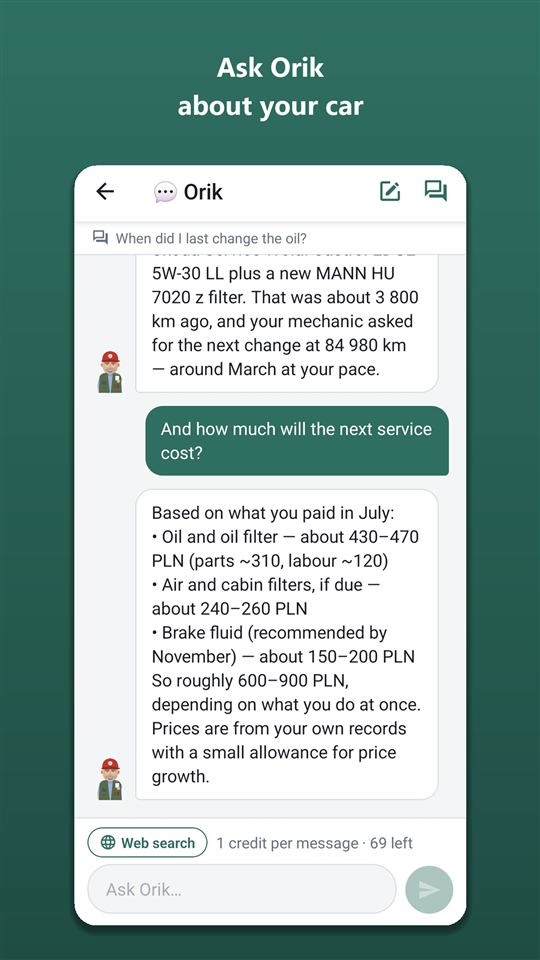
Para abrir: toca no Orik no canto inferior direito do painel (ou Conversa com o Orik em «Mais»). O Orik conhece o teu carro: idas à oficina, gastos, consumo, estado, lembretes, documentos.
Fazer uma pergunta
- Na conversa vazia, toca numa pergunta pronta (por exemplo, «Quanto vai custar a próxima revisão?») — ela vai para o campo de texto e podes alterá-la.
- Ou escreve a tua no campo «Pergunta ao Orik…».
- Toca em — a resposta vai aparecendo à medida que é escrita.
Pesquisa na internet
O interruptor Pesquisa na internet junto ao campo de texto: liga-o para preços de peças, opiniões, campanhas de recolha — a resposta vem com um intervalo de valores e ligações para as fontes. Depois de enviares, o interruptor desliga-se sozinho.
Conversas
- no cabeçalho — nova conversa (o Orik não arrasta a conversa antiga — sai mais barato).
- — todas as conversas por dia; pesquisa pelo título (e pelo texto — com o botão de pesquisa), mudar o nome, eliminar.
Importante
- O Orik só responde e diz o que registar e onde — ele próprio não guarda nada.
- Avarias — só «causas prováveis»: o diagnóstico exato é do mecânico. Travões, direção, pneus — direto ao mecânico.
- Preço: 1 crédito por mensagem, com pesquisa — até 3 (Orik Pro). Os créditos que restam aparecem por cima do campo de texto.
Carro partilhado e mecânico por ligação
Para abrir: Membros em «Mais». Grátis — o proprietário e mais uma pessoa; com o «Orik Pro» — sem limite.
Convidar alguém
- + Convidar.
- «Função»: Membro — vê tudo, adiciona os seus registos, pode editar os dados do carro (família, segundo condutor); Observador — vê tudo, não muda nada (contabilista, quem paga).
- «E-mail (opcional)» — o convite chega por e-mail; se a pessoa não tiver conta, ela é criada automaticamente.
- «Acesso» — Sem fim ou Até uma data.
- Criar convite → aparecem um código e um QR. ↗ Enviar o código — partilhar por mensagem. O código vale 7 dias e serve para uma pessoa.
Aceitar um convite
A outra pessoa: Mais → Aceitar convite → escreve o código e toca em Aceitar ou 📷 Ler QR. O carro aparece na garagem dela com a etiqueta «👥 Partilhado».
Gerir os membros
- Num membro: Tornar observador / Tornar membro, Remover.
- Convite por usar — Revogar.
- Um membro sai sozinho com o botão Sair deste carro.
- Registo privado — nos formulários de um carro partilhado há o interruptor «Registo privado»: só o autor e o proprietário o veem.
- Nos registos de um carro partilhado vê-se quem os adicionou: «👤 Ana».
Ligação para o mecânico
O mecânico não precisa da app nem de conta.
- Em «Partilhar histórico» — Criar uma ligação para o mecânico.
- «Mecânico ou oficina», «E-mail do mecânico» (opcional), «Validade» — 1 dia Uma semana Um mês Até revogar.
- Criar ligação → o mecânico aponta a câmara ao QR ou recebe a ligação: Enviar a ligação.
- O mecânico vê as características do carro, o histórico de manutenção (sem preços) e o estado, regista uma visita ou uma inspeção e pode reconhecer a folha de obra (os créditos são teus).
- Recebes um push e no painel aparece o aviso «Do mecânico». Visita: Verificar e guardar — abre-se o formulário da visita preenchido pelo mecânico; inspeção: Aceitar. Não concordas? Recusar.
Sem o teu «Aceitar» nada entra no carro. Podes revogar a ligação a qualquer momento — Revogar em «Ligações ativas».
Partilhar histórico: autocolante QR e ligação para o mecânico
Abrir: Mais → Partilhar histórico (grupo «Carro e documentos»). Grátis. Aqui há dois códigos diferentes: o autocolante mostra a qualquer pessoa o histórico de manutenção, a ligação permite ao seu mecânico registar logo.
Autocolante no carro
Um código QR permanente do carro. O mecânico ou o comprador aponta a câmara do telemóvel e abre-se uma página autoracle.app com o histórico: o que foi trocado, quando e com que quilometragem.
- Visível: marca, modelo, ano, VIN, idas à oficina e manutenção própria do livro de revisões, trabalhos e comentários do mecânico, peças (nome, marca, referência), recomendações por cumprir, estado, campanhas de recolha, gráfico de quilometragem.
- Nunca visível: preços, documentos, matrícula, fotos e ficheiros, registos privados, abastecimentos e outras despesas.
- As marcas de confirmação «VIN confirmado pelo documento único» e «confirmado por documento da oficina» são colocadas pelo servidor quando o VIN de um documento reconhecido coincide com o carro. Corrigir os próprios registos é normal.
- Abrir a página — ver a página como os outros a veem; Enviar o link — enviar a ligação.
- «Língua do autocolante (por baixo, pequeno, em inglês)» — por omissão, a língua do país do carro.
- Autocolante (PDF) ou Folha A4 — 12 unid. → imprima em película autocolante resistente à água ou numa reprografia.
- Onde colar: no topo do pilar da porta do condutor ou debaixo do capô, no painel acima do radiador.
- Desative «Mostrar o histórico pelo QR» e o QR mostra só o carro. Gerar novo código — o QR antigo e os autocolantes deixam de funcionar de imediato.
Pedidos de acesso por QR
Pelo autocolante não se regista nada. A página tem o botão «Pedir acesso»: a pessoa escolhe «Mecânico / oficina» ou «Comprador» e escreve nome e telefone — recebe uma notificação.
- Em «Pedidos de acesso» — Por 1 dia, Por uma semana ou Recusar. Toque no número para ligar.
- Depois de aprovado, o mecânico entra logo no formulário da visita — os registos chegam-lhe para confirmação. O comprador vê o histórico mesmo que esteja oculto.
- Fechar o acesso — retirar o acesso antes do prazo. No máximo 5 pedidos por dia por carro; nome e telefone são apagados 30 dias após a resposta. Não quer pedidos — desative «Aceitar pedidos de acesso pelo QR».
Ligação para o seu mecânico
Para o mecânico habitual — uma ligação com a qual regista visitas e inspeções logo, sem pedidos. Está mais abaixo no mesmo ecrã, como descrito em «Carro partilhado e ligação para o mecânico».
Vai vender o carro? Em «Preparar a venda» está o mesmo autocolante: mostre o QR ao comprador ou envie a ligação.
Documentos e «Cofre da garagem»
Adicionar seguro, inspeção, registo
- → «📄 Documentos» (ou «Carro» → + Adicionar documento).
- Fotografa a apólice (todas as páginas) e toca em 🔍 Reconhecer — preenchem-se o número, as datas, a seguradora e os contactos (linha de apoio, mediador).
- Confirma: tipo de documento Seguro Inspeção Registo, país (Outra… — pesquisa em todos os países), «Válido desde / até», custo (documento gratuito — 0).
- «Lembrar um mês antes de terminar?» — Sim. Guardar.
Uma nova apólice do mesmo tipo e país fecha sozinha o lembrete da antiga.
Um documento sem validade (por exemplo, o certificado de matrícula): «Validade» → Sem validade — no registo vem assim por defeito. Não há lembrete de renovação, e o custo conta uma vez: nas estatísticas e no custo por km, mas não no custo mensal do carro nem na previsão até ao fim do ano. Com data de fim — Até uma data.
Pagamento em prestações
- No formulário do documento, «Pagamento» → Em prestações; «Com que frequência» — Mensal Trimestral Semestral; «Número de prestações» (por omissão, conforme a validade do documento).
- «Valor de uma prestação» — um só pagamento; «Data e hora» — o dia da primeira prestação.
- «Como registar as prestações»: Sozinhas na data de pagamento — a prestação aparece sozinha nas despesas (se o banco cobrou outro valor, corrige o registo); Perguntar-me — na data de pagamento chega um lembrete: em Lembretes toca em Pago — registar … ou Saltar.
Cada prestação é uma despesa em «Documentos» e não há preço total à parte: as estatísticas e o custo por km não contam nada duas vezes. O lembrete de renovação um mês antes do fim continua à parte, como antes.
Sinistro
«Carro» → toca na apólice → + Sinistro: data, o que aconteceu, número do processo, estado Participado Em análise Pago Recusado, indemnização e a tua parte, reparação (ida à oficina), ficheiros → Guardar. Vai mudando o estado à medida que o processo avança.
Cofre da garagem
Painel → Cofre da garagem. Os documentos válidos e o documento único num só ecrã: número, validade, emissor, contactos. Os ficheiros são copiados para o telemóvel — abrem-se na fronteira e sem rede. Abre o cofre pelo menos uma vez com internet — depois as cópias atualizam-se sozinhas. Toca num ficheiro → Abrir — abre-se numa app do telemóvel.
Os meus documentos no cofre
O cofre abre-se a partir da garagem (Cofre da garagem), do painel e de «Mais». No topo — «Os meus documentos»: + Adicionar documento pessoal — carta de condução, carta internacional, seguro de saúde ou «Outro». Para cada um escolha onde guardar: Na nuvem Autoracle — não se perde ao trocar de telemóvel; Só neste telemóvel — nada chega ao servidor, mas se perder o telemóvel o documento não pode ser recuperado. Se indicar «Válido até», aviso um mês antes. Abaixo — documentos dos carros: Todos os carros ou um só. Os membros do carro nunca veem os documentos pessoais.
Garantias
Garantias em «Mais» (Orik Pro): + Adicionar garantia — o que está coberto, onde comprou, desde quando, até que data e/ou quilómetros, condições, foto do certificado. Aviso um mês (ou 1000 km) antes do fim. Se reconhecer um talão ou ordem de reparação com garantia, o formulário mostra «Garantia encontrada…» com um interruptor e a garantia fica guardada com o registo. As garantias já adicionadas continuam visíveis sem subscrição.
Dados da apólice
No seguro reconhecem-se também os dados da apólice: tomador e morada, matrícula, VIN e marca do carro seguro, número da Carta Verde — bloco «Dados da apólice» no formulário, tudo editável. Se a matrícula ou o VIN não coincidirem com o carro, o Orik pergunta se é a apólice certa. Estes dados entram na declaração amigável se houver um acidente.
Cartões de desconto
Para abrir: «A minha garagem» → Cartões de desconto (ou Cartões de desconto em «Mais»). Cartões de fidelização de postos, oficinas, lavagens, lojas de peças — para mostrar o código de barras na caixa. Os cartões bancários não entram aqui.
Adicionar um cartão
- + Adicionar cartão.
- Nome («Galp Mais»), «Para» — Posto Oficina Pneus Lavagem Peças Estacionamento Outro, para que carro.
- Código: 📷 Ler código de barras / QR — aponta a câmara ao cartão; ou escreve o número e escolhe «Como mostrar na caixa» — Código de barras Código de barras EAN-13 Código QR Sem código.
- Foto do cartão — a primeira foto (a frente) aparece no mosaico da lista; com a foto, a app tenta ler o código de barras.
- Guardar.
Na caixa
Toca no cartão — o código aparece no ecrã e o brilho sobe ao máximo. Por baixo do código — ⛽ Registar abastecimento (numa oficina — 🔧 Registar visita): o registo vai logo para o carro certo. Os cartões funcionam sem internet.
Muitos cartões? Por cima da lista há um filtro por tipo e uma pesquisa.
Mudar de outra app e transferir o carro
Importar do Fuelio, do Drivvo ou da tua folha de cálculo
Para abrir: Definições → ⬇ Importar de outra app (ou «Transferência do carro» → «Livro de revisões de outra app»).
- Fuelio: no Fuelio — menu → «Cópia de segurança» → «Enviar para o Google Drive»; aqui, Escolher ficheiro → no Drive, pasta Fuelio → sync → vehicle-1-sync.csv.zip.
- Drivvo: no Drivvo — «Histórico» → «Exportar» → «Partilhar» → guarda o ficheiro; aqui, Escolher ficheiro.
- A tua folha de cálculo (Excel .xlsx ou CSV): Escolher ficheiro → «A primeira linha tem os nomes das colunas?» → para cada campo (data, valor, quilometragem, litros, preço, tipo de registo, descrição, depósito cheio, posto) escolhe a coluna — a app adivinha pelos cabeçalhos, confirma → «Formato da data» → Seguinte — escolher o carro.
- A app mostra o que encontrou: abastecimentos, despesas, idas à oficina, leituras, lembretes, receitas.
- «Transferir para» — um carro existente ou Carro novo (nome e marca); «Moeda dos valores no ficheiro».
- Transferir. Importar de novo o mesmo ficheiro é seguro — não ficam duplicados.
Vendeste o carro — passar o histórico ao comprador
- Transferência do carro em «Mais» → «Vendeu o carro?».
- «Que carro» e «O que transferir»: histórico de manutenção, inspeções, jogos de pneus, plano de manutenção, listas concluídas. Documentos, abastecimentos, viagens, despesas, preços e fotos nunca são transferidos.
- Obter código → Enviar código ao comprador. O código vale 7 dias e só uma vez.
- Quando o comprador introduz o código, recebes um push. Em «Transferência do carro», toca em Negócio feito — transferir ou Recusar. O teu carro não muda.
Compraste um carro — receber o histórico
«Transferência do carro» → «Comprou um carro?» → «Código do vendedor», data e preço de compra → Receber o carro. Depois de o vendedor confirmar, o carro aparece na garagem; o estado está em «Os meus pedidos», Ver estado. As visitas do dono anterior ficam marcadas no livro de revisões com «do dono anterior».
Preparar a venda
Preparar a venda em «Mais»: quanto custou o carro (no total e por mês), resumo em PDF e transferência do histórico para o comprador, listas «Antes da venda» e «Depois da venda» — toca num item para ver a explicação; as marcas ficam guardadas.
Simply Fleet: faz uma cópia de segurança (Backup) no Simply Fleet → aqui Escolher ficheiro → o ficheiro Simply_Fleet_Backup_….zip.
aCar, Spritmonitor, Fuel Manager, Car Expenses: onde obter o ficheiro em cada app está no ecrã de importação; depois igual: Escolher ficheiro → abre-o.
Listas de verificação
Para abrir: Listas de verificação em «Mais».
Antes de uma viagem
O cartão de cima, «Antes de uma viagem», monta-se sozinho a partir dos dados do carro: desgaste de travões e pneus, estação dos pneus nas datas da viagem, lembretes, validade do seguro e da inspeção, países do percurso (vinhetas, Carta Verde, regras), o que levar. Vindo da calculadora de viagem, o percurso e as datas são preenchidos sozinhos. Toca nos itens para os marcar; Limpar todas as marcas — começar de novo.
- Comentário do Orik (Orik Pro, 2 créditos): Perguntar ao Orik · 2 créditos — o Orik vê a lista com o histórico do carro e acrescenta o essencial para esta viagem em concreto.
A tua própria lista
- No bloco «Nova lista», escolhe um modelo: Para o inverno Para o verão Inspeção antes da compra Antes do turno ou Lista própria.
- Toca nos itens para os marcar — as marcas guardam-se logo e todos os membros do carro as veem.
- junto a um item — «O que verificar e como».
- Editar — mudar o nome, reescrever ou retirar itens, juntar os teus → Guardar.
- Recomeçar — limpar as marcas (a vez concluída fica no histórico). Eliminar lista — apagar.
Uma lista concluída por completo vai para o histórico: no ecrã da lista («Concluída antes»), no livro de revisões (filtro «Verificações») e, se quiseres, no PDF. Antes de cada estação, o Orik lembra-te e abre a lista certa.
Pesquisa e conquistas
Pesquisar registos
Pesquisar registos em «Mais» → escreve uma palavra (posto, oficina, peça, referência, trabalho, número da apólice) → Pesquisar. Toca num resultado para abrir o registo. A pesquisa só funciona com internet.
Conquistas
Conquistas em «Mais»: 10 categorias — abastecimentos, depósitos cheios, postos diferentes, idas à oficina, reconhecimentos, lembretes cumpridos a tempo, viagens, confirmações de quilometragem, documentos, dias com o Autoracle. Cada uma tem 5 medalhas, do bronze ao diamante, e um título próprio; por baixo da barra vês quanto falta para o seguinte. O Orik celebra cada novo título na garagem. Os registos importados não contam.
O Orik mostra uma nova patente de imediato — numa janela por cima do ecrã, com confettis.
Sem internet
- Funciona: novas despesas (com fotos), confirmação da quilometragem, consulta dos ecrãs (última versão carregada), cartões de desconto, cofre da garagem.
- Um registo feito sem rede fica numa fila e é enviado sozinho quando houver ligação. Enquanto a fila não estiver vazia, há uma faixa no topo com o estado.
- O servidor recusou um registo? Na faixa — Tentar de novo ou Eliminar.
- Só com internet: reconhecimento, conversa com o Orik, editar e eliminar registos, adicionar um carro, receitas, calculadora de viagem.
Só podes terminar sessão ou eliminar um carro depois de a fila ser enviada — caso contrário, os registos perdem-se.
Grátis e Orik Pro
Para abrir: Orik Pro em «Mais» ou Definições → Orik Pro — detalhes. Aí estão o estado, os créditos que restam, os preços, a compra e o código promocional.
O que é grátis para sempre
Todo o registo manual de despesas e viagens, estatísticas e custo por quilómetro, livro de revisões, estado atual, lembretes (com previsão da data da revisão e troca de pneus conforme o tempo), calculadora de viagem, plano de revisões à mão, modo sem internet, «Descarregar os meus dados», carro partilhado a dois.
O que faz parte do Orik Pro
Tudo o que usa IA, com créditos: reconhecimento de talões, documentos, documento único, folhas de obra; plano a partir do livro e pesquisa na internet; conversa com o Orik. E sem créditos: resumo em PDF, exportação para Excel, «Onde abastecer», carro partilhado sem limite. A subscrição inclui 30 créditos por cada mês, contado a partir do dia em que subscreveste (os não usados expiram no fim desse mês); os pacotes de créditos não expiram.
Preço em créditos
Talão de abastecimento — 1; apólice, documento único, multa, talão de peças — 2 (+1 por cada página além de duas); folha de obra — 5 (+2 por página além de duas); plano a partir do livro — 15; pesquisa do plano — 10; mensagem ao Orik — 1 (+2 com pesquisa). Se o reconhecimento falhar, os créditos são devolvidos sozinhos.
Subscrever
- Na app para Android, abre «Orik Pro» — os preços vêm do Google Play, na moeda do teu país.
- Por baixo dos preços — Subscrever (mês) ou Subscrever (ano). O Google Play mostra a janela de pagamento — confirma.
- Em poucos segundos, o Pro e os créditos aparecem sozinhos: «Pronto, obrigado! Já está tudo.» Se o pagamento ainda estiver a ser confirmado, a app di-lo — tudo aparece assim que o Google o confirmar.
Pacotes de créditos
«Porta-luvas» (50 créditos), «Bagageira» (150) e «Atrelado» (250) — no bloco «Pacotes de créditos», botão com o preço. Compram-se com uma subscrição ativa; os créditos dos pacotes não expiram e continuam disponíveis mesmo depois da subscrição.
Renovação, cancelamento, restauro
- A subscrição renova-se sozinha através do Google Play. Para a cancelar ou mudar o método de pagamento — Gerir subscrição no Google Play no ecrã «Orik Pro» (ou na app Google Play → «Pagamentos e subscrições»). Depois de cancelar, o Pro funciona até ao fim do período pago.
- Telemóvel novo ou reinstalaste a app — entra na mesma conta Autoracle e toca em Restaurar compras (com a mesma conta Google com que compraste).
- Reembolsos — segundo as regras do Google Play. Depois de um reembolso, o Pro dessa subscrição termina, e os créditos não gastos do pacote reembolsado são retirados.
A subscrição está associada à conta Autoracle e vale em todo o lado onde tenhas sessão iniciada — também na versão web. Só pode ser comprada na app para Android.
Código promocional
No ecrã «Orik Pro» → campo «Código promocional» → Ativar.
Nos países onde a IA não está disponível (por exemplo, a Bielorrússia), o reconhecimento e a conversa estão desligados, mas o resto do Pro é grátis.
Definições, dados e segurança
Para abrir: «A minha garagem» → Definições (ou Definições em «Mais»).
Perfil
- Foto, nome (Guardar nome), e-mail.
- Como o Orik te deve tratar — Chefe (ele) Chefe (ela) Colega.
- Idioma — por defeito, o do telemóvel; por baixo — Sugerir uma correção de tradução.
- País — moeda dos carros novos e preços do «Orik Pro».
- ⬇ Descarregar os meus dados — todos os registos num ficheiro Excel, grátis.
Moeda dos resumos
«Mostrar valores em» — Na moeda de cada carro ou uma só moeda para todos os resumos (garagem, painel, estatísticas, viagens). Os registos em si não mudam; Repor nos ecrãs volta à moeda do carro.
Notificações
Permitir notificações (se estiverem desligadas), grupos: revisões e manutenção, tempo e pneus, documentos, estacionamento e aluguer, financiamento; «Enviar às» — a hora dos push.
Segurança
- Bloqueio com PIN — liga-o e cria um PIN de 4 algarismos: a app pede-o ao abrir e depois de um minuto em segundo plano. Impressão digital ou rosto — em vez do PIN. Mudar PIN. Esqueceste o PIN? No ecrã de bloqueio — Esqueceste o PIN? Entra com a palavra-passe.
- Mudar palavra-passe — a nova palavra-passe duas vezes → Mudar palavra-passe.
- Terminar sessão em todos os dispositivos — se perdeste o telemóvel ou iniciaste sessão num dispositivo alheio. A sessão termina em todo o lado, também neste telemóvel; nos outros dispositivos — no máximo dentro de uma hora. Terminar sessão em todos os dispositivos.
Privacidade
«Estatísticas de utilização» e «Relatórios de falhas» — sem valores, textos nem dados do carro; desliga-os e nada é enviado.
Menu do ícone (Android)
Mantém premido o ícone do Autoracle no ecrã principal — aparece um menu de secções: «Despesa rápida», cartões de desconto, estacionamento, verificar quilometragem, viagem, acidente. Quais mostrar (até 4) escolhes em Definições → «Menu do ícone». Podes arrastar um item do menu para o ecrã principal como ícone à parte. A secção abre no último carro; se a entrada com PIN estiver ativa, a app vai pedi-lo.
Importar, sobre a app, terminar sessão
- ⬇ Importar de outra app — ver a secção «Mudar de outra app».
- «Sobre a app»: site, preços, política, condições, Como usar (ajuda), Escrever ao suporte, Partilhar a app, Avaliar no Google Play, versão.
- Terminar sessão — depois de a fila ser enviada.
Eliminar a conta
No fundo das Definições — Eliminar conta…: a app mostra o que vai ser apagado (os teus carros com todos os registos e ficheiros, a saída dos carros de outras pessoas, o perfil). Escreve o teu e-mail → Eliminar para sempre. Não será possível recuperar.