
Cum se folosește Autoracle
Un ghid pentru fiecare parte a aplicației: unde se află fiecare lucru și ce butoane să atingi. Butoanele din text arată exact ca în aplicație: Verde — acțiunea principală a ecranului, Alb — restul, Opțiune / Selectat — comutatoare, Dală — secțiunile din foaia „Mai mult”. Imaginile sunt ecrane reale ale aplicației (pe o mașină demo). N-ai găsit răspunsul? Scrie-ne la support@autoracle.app.
Cuprins
- Primii pași
- Datele mașinii
- Alimentare din poza bonului
- Alte cheltuieli
- Credit, leasing și venituri
- Vizita la service și cartea de service
- Starea actuală și anvelopele
- Kilometraj
- Mementouri
- Statistici și costul pe kilometru
- Călătorii
- Adaptor OBD: erori, indicatoare, călătorii
- Calculator de călătorie
- Plan de revizii
- Chat cu Orik
- Mașina comună și linkul pentru mecanic
- Partajează istoricul: autocolant QR și link pentru mecanic
- Documente și „Seiful din garaj”
- Carduri de reducere
- Mutarea din altă aplicație și transferul mașinii
- Liste de verificare
- Căutare și realizări
- Fără internet
- Gratuit și Orik Pro
- Setări, date și securitate
Primii pași
Înregistrare și autentificare
- Deschide aplicația și atinge Creează cont. Introdu e-mailul și o parolă (cel puțin 8 caractere) și atinge Înregistrare.
- Vei primi un e-mail cu un cod. Introdu codul și atinge Confirmă. Nu a venit e-mailul? Verifică dosarul „Spam” sau atinge Trimite codul din nou.
- Ai uitat parola — pe ecranul de autentificare atinge Ai uitat parola? → e-mailul → Trimite codul → codul din e-mail și o parolă nouă → Salvează parola și intră.
Ai fost invitat prin e-mail la mașina altcuiva? Pe ecranul de autentificare atinge Am o invitație: e-mailul, codul din e-mail și o parolă nouă.
Adaugă o mașină
- În „Garajul meu”, jos — „Adaugă o mașină”: Din talon sau Manual.
- Din talon: 📷 Fotografiază talonul (ambele fețe — 📷 + Pagină), apoi 🔍 Recunoaște. Orik completează marca, modelul, anul, VIN-ul, numărul de înmatriculare, motorul și combustibilul — verifică câmpurile.
- Manual: sunt obligatorii doar numele, marca, kilometrajul actual și tipul de combustibil — restul poți adăuga mai târziu.
- Atinge Salvează — se deschide panoul mașinii.
Fiecare câmp e explicat în secțiunea „Datele mașinii”.
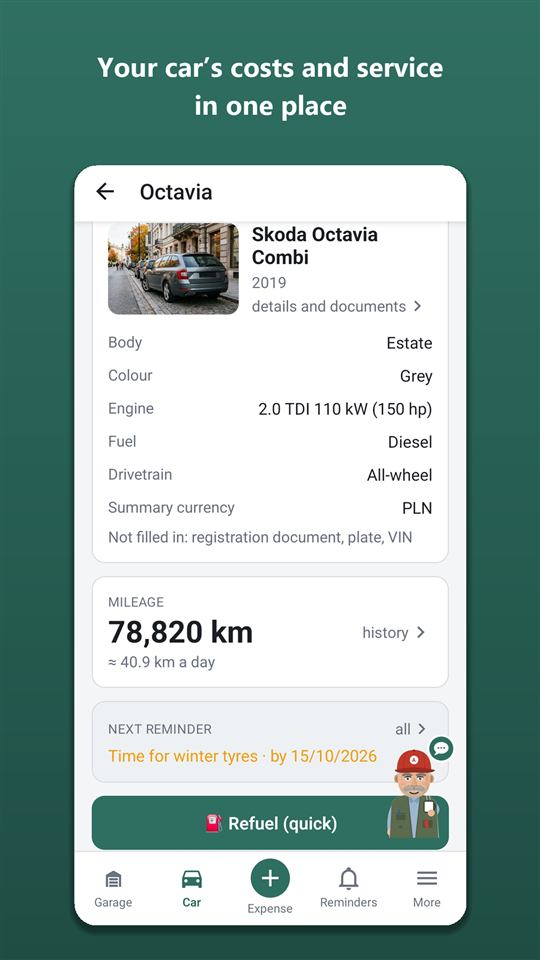
Panoul mașinii
Ecranul principal al mașinii. Sus e cardul mașinii (atinge-l ca să deschizi ecranul „Mașina”), dedesubt:
- Orik a observat — observații scurte: prețul combustibilului, cheltuieli peste obișnuit, cât de des alimentezi.
- 📷 Cheltuială rapidă — fotografiază orice bon sau document: Orik înțelege singur ce este și deschide formularul potrivit; + Adaugă o înregistrare — toate tipurile de înregistrări, manual.
- Plăci de acces rapid: Carduri de reducere Parcare Seiful din garaj Călătorii Aeroport Accident: ce faci. Lupa din antetul panoului caută în înregistrări. Pictograma roșie din antetul panoului deschide și „Accident: ce faci”.
- Kilometraj — atinge cardul ca să deschizi „Istoricul kilometrajului”; butonul + Notează kilometrajul adaugă o citire a kilometrajului.
- Următorul memento — atinge-l ca să vezi toate mementourile mașinii.
- Cheltuit în perioadă — comutatoarele Lună Trimestru An Tot Perioadă; atinge cardul și se deschid „Statistici” pentru aceeași perioadă.
- Orik, în colțul din dreapta jos — atinge-l ca să deschizi chatul cu el.
- Sfaturile lui Orik — la prima deschidere a panoului, a și a „Mai mult”, Orik arată o dată, pe scurt, ce unde este. Am înțeles închide sfatul, „Nu mai afișa sfaturi” le oprește pe toate.
Bara de jos și foaia „Mai mult”
Garaj — toate mașinile · Mașina — panoul mașinii deschise · — o înregistrare nouă (cheltuială, venit, finanțare, verificarea kilometrajului) · Mementouri · Mai mult — o foaie cu toate secțiunile.
În foaia „Mai mult” secțiunile sunt grupate: Cheltuieli și evidență: Cheltuieli Alimentări Statistici Venituri Finanțare Export în Excel Caută în înregistrări Întreținere: Carte de service Stare Plan de revizii Anvelope Istoricul kilometrajului Garanții La drum: Calculator de călătorie Călătorii Liste de verificare Parcare Accident: ce faci Mașina și documente: Seiful din garaj Datele mașinii Membri Chat cu Orik Pregătesc vânzarea Aplicația: Carduri de reducere Realizări Transferul mașinii Acceptă invitația Orik Pro Setări Despre aplicație.
În formulare bara de jos lipsește — acolo ai doar Anulează și butonul „Înapoi” al sistemului.
Cardul „Primii pași”
Pe panoul unei mașini noi, Orik arată o listă: poză, talon, asigurare valabilă, set de anvelope, prima înregistrare. Atinge un punct și ajungi unde se face; ce e gata se bifează singur. Ascunde sfaturile ascunde cardul definitiv.
- Dacă la o rețea de benzinării plătești vizibil mai mult sau mai puțin decât la celelalte ale tale, Orik îți spune și asta — același carburant, aceleași săptămâni, cu reduceri.
Datele mașinii
Deschide: panoul → atinge cardul mașinii (sau Datele mașinii în „Mai mult”) → ecranul „Mașina” → ✏️ Editează datele.
Ce completezi și de ce
- Poza mașinii — 📷 Fă o poză sau 🖼 Galerie: mașina se vede în garaj și pe panou.
- Marca — începe să scrii și aplicația îți sugerează: „vw” → „Este Volkswagen?”. Modelul e sugerat în funcție de marcă.
- Tipul de combustibil și al doilea carburant (GPL, GNC + benzină) — fiecare combustibil are rezervorul și consumul lui.
- Capacitatea rezervorului — Orik observă dacă la o alimentare ai pus mai mult decât încape; e necesară și pentru „Unde să alimentezi” din calculator. La electrice și hibride plug-in — capacitatea bateriei.
- Tracțiunea și condițiile de utilizare — pentru planul de revizii (tracțiunea integrală adaugă uleiul cutiei de transfer și al punților; condițiile grele înseamnă intervale mai scurte).
- Regiune — orașul în care conduci de obicei: scrie-l și atinge 🔍 Caută. După el Orik urmărește prognoza meteo și legile despre anvelopele de iarnă.
- Kilometrajul de pe bord — km sau mile: introdu kilometrajul exact cum îl vezi pe bord.
- Moneda de bază — în ea se calculează toate rapoartele mașinii.
- Cumpărare — data, kilometrajul la cumpărare și prețul. Kilometrajul la cumpărare e necesar statisticilor: de la el se calculează „costul pe kilometru pe toată perioada de proprietate”.
- Talon — poze ale paginilor; îl poți recunoaște și câmpurile se completează singure.
Atinge Salvează.
Documentele de pe ecranul „Mașina”
Sub caracteristici apar asigurările, ITP-ul și înmatricularea valabile, cu zilele rămase (verde — mai mult de o lună, portocaliu — mai puțin, roșu — expirat). Cele expirate sunt într-o listă restrânsă. Adaugi cu + Adaugă document (detalii în secțiunea „Documente”).
Șterge mașina
Jos, în „Datele mașinii” — Șterge mașina…: aplicația arată câte cheltuieli, călătorii, documente și fișiere se vor șterge. Scrie numele mașinii și atinge Șterge definitiv. Doar proprietarul poate șterge; un membru iese din mașină din „Membri” → Părăsește mașina.
Alimentare din poza bonului

Notează o alimentare
- Pe panou atinge 📷 Cheltuială rapidă → 📷 Fotografiază bonul sau documentul → 🔍 Recunoaște (1 pagină). Orik înțelege că e o alimentare și deschide formularul deja completat. Sau → „Combustibil” → 📷 Fotografiază bonul — acolo bonul se recunoaște imediat după poză.
- Orik completează litrii, prețul, suma, tipul de combustibil, benzinăria, data și kilometrajul (doar dacă e scris pe bon ca kilometraj). Bonul e deja în telefon — 🖼 Galerie, bon electronic PDF — 📎 Fișier.
- Verifică câmpurile. Kilometrajul nu e pe bon — scrie-l în „Kilometraj”. Sub câmp vezi „Ultima citire”, pentru comparație.
- „Plinul făcut?” — Da, dacă ai alimentat până s-a oprit pistolul. Consumul mediu se calculează doar între două plinuri.
- Atinge Salvează.
Datele recunoscute se salvează doar după ce atingi „Salvează” — verifică cifrele.
Bonul e deja în telefon — „Distribuie”
Poți trimite poza unui bon sau document, ori un PDF, din galerie, e-mail sau aplicația de mesaje: „Distribuie” → Autoracle → alege mașina → se deschide 📷 Cheltuială rapidă și paginile sunt recunoscute imediat. Ca întotdeauna, se salvează doar după confirmarea ta.
Câmpurile formularului
- Litrii, prețul pe litru și suma sunt legate: schimbi litrii sau prețul — se recalculează suma; schimbi suma — se recalculează prețul pe litru.
- Reducerea (card de fidelitate, cupon, „−0,15 pe litru”) — într-un câmp separat. Suma e cât ai plătit, prețul — cel de pe pompă. Orik găsește singur reducerea pe bon; în statistici apare „Economisit din reduceri”.
- Tipul de combustibil și tipul de benzină vin din datele mașinii și se pot schimba. La o mașină cu doi carburanți — „Ce rezervor ai alimentat”.
- Benzinărie / adresă: dacă locația e permisă, cea mai apropiată benzinărie se completează singură. 📍 Detectează găsește o benzinărie lângă tine; 🗺 Pe hartă — alegi pe hartă, atingând ⛽ sau orice punct.
- Data și ora se pot schimba — poți adăuga și o alimentare mai veche.
- Electrică: în loc de „plin” — „Încărcare înainte, %” și „Încărcare după, %” de pe ecranul mașinii și „Tip de încărcare” Lentă (AC) / Rapidă (DC).
- Diesel: + AdBlue — suma și litrii de AdBlue; se salvează ca înregistrare separată și nu strică consumul.
Verificarea înainte de salvare
Dacă kilometrajul nu se potrivește cu înregistrările vecine, ai pus mai mult decât încape în rezervor sau prețul e mult diferit de cel obișnuit, Orik îți arată un avertisment. E o greșeală — corectează câmpul; totul e corect — atinge Salvează oricum. Deschide înregistrarea aceea arată înregistrarea cu care nu se potrivește kilometrajul.
„Alimentarea anterioară nu a fost înregistrată?”
Ai sărit peste o alimentare — alege Da: porțiunea dinaintea acestei alimentări nu intră în consumul mediu, altfel ar ieși greșit.
Estimarea kilometrajului
Când în aplicație sunt deja cel puțin cinci alimentări cu kilometraj și câmpul de kilometraj e gol, Orik îți propune: „se pare că bordul arată acum cam N”. Da, e corect — accepți estimarea (înregistrarea va avea „≈”), Îl scriu exact — îl introduci tu. O citire exactă poți adăuga oricând: → „Verifică kilometrajul”.
Bon pe care e doar suma
La unele benzinării (de exemplu, în Belarus) pe bon nu sunt nici litri, nici preț — doar suma. Orik îți propune un preț pe litru: de la ultima ta alimentare cu acest combustibil în aceeași monedă, mediana bonurilor utilizatorilor Autoracle din țară sau prețul din buletinul UE. Folosește prețul — litrii se calculează din sumă și sunt marcați cu „≈”. Ții minte prețul de pe afișajul pompei — corectează-l, iar litrii se recalculează.
Cafea, lichid de parbriz și alte cumpărături pe același bon
Dacă pe bon, pe lângă combustibil, sunt și alte cumpărături, sub sumă apare blocul „Pe bon mai sunt”: fiecare poziție cu o bifă și o categorie — „Piese” (lichid de parbriz, ulei), „Întreținere proprie” (spălătorie, aspirator) sau „Magazinul benzinăriei” (mâncare, băuturi). Atinge categoria ca s-o schimbi; debifează — poziția nu se înregistrează. Ce e bifat se salvează ca înregistrări separate odată cu alimentarea. „Magazinul benzinăriei” nu intră în cheltuielile pentru mașină — vezi secțiunea „Alte cheltuieli”.
Lista alimentărilor
Mai mult → Alimentări: toate alimentările cu litri, preț și mențiunea „plin / parțial”. 📷 Arată bonul deschide poza bonului, atingerea unei alimentări — formularul de editare. Ștergi cu Șterge alimentarea, jos în formular.
- Încărcare acasă: la o mașină electrică alege Acasă — kWh de la contorul stației sau Doar procente (încărcare înainte și după × capacitatea bateriei). Suma se calculează după tariful de acasă din datele mașinii, noaptea după cel de noapte; acasă kilometrajul e opțional.
Alte cheltuieli
Adaugă o înregistrare
- Atinge pe bara de jos (sau + Adaugă o înregistrare pe panou).
- Alege o dală: ⛽ Combustibil · 🔧 Service · 🧽 Întreținere proprie · ⚙️ Piese · 📄 Documente · 🛣 Taxe de drum și parcare · ⚠️ Amenzi · 🧾 Impozit · 🏦 Finanțare · 🛒 Magazinul benzinăriei · 💰 Venit · 📍 Verifică kilometrajul.
- Completează formularul și atinge Salvează.
Cheltuială rapidă: orice bon cu un singur buton
- Pe panou atinge 📷 Cheltuială rapidă și fotografiază bonul sau documentul — 📷 Fotografiază bonul sau documentul.
- Documentul are mai multe pagini — adaugă-le pe celelalte (📷 + Pagină, 🖼 Galerie, 📎 Fișier); nu se trimite nimic până nu atingi 🔍 Recunoaște (1 pagină).
- Orik înțelege ce este — alimentare, service, piese, spălătorie, document, parcare, amendă, impozit sau magazin — și deschide formularul potrivit cu pozele. Bonul de benzină vine deja completat, celelalte documente se recunosc în formularul lor.
- Nu l-a recunoscut sau nu ai internet — alege singur tipul cheltuielii, pozele trec în formular.
Creditele se scad doar pentru recunoașterea în formularul potrivit: pentru „identificarea” unui document care nu e alimentare, creditul se returnează singur. Unde AI nu e disponibil, „Cheltuială rapidă” te lasă direct să alegi tipul cheltuielii.
Recunoaște un document din poză
- 📷 Fotografiază documentul (sau chitanța, bonul) — prima pagină.
- Documentul are mai multe pagini — adaugă-le pe celelalte: 📷 + Pagină, 🖼 Galerie sau 📎 Fișier (PDF, Excel .xlsx, Word .docx).
- Atinge 🔍 Recunoaște toate paginile (2) — Orik citește toate paginile într-o singură cerere și completează câmpurile.
- Verifică și atinge Salvează. O pagină în plus o scoți cu crucea de pe miniatura ei.
Comun tuturor formularelor
- Data și ora se pot schimba; o dată din viitor nu se poate pune.
- 📎 Atașamente — Poză Galerie Fișier: poliță, factură, contract, garanție. Atașamentele doar se păstrează, nu se recunosc. Atinge un fișier salvat și se deschide vizualizarea cu ⬇ Descarcă ↗ Distribuie Deschide.
- Îmbunătățire / tuning? — Da pentru jante, multimedia, izolare fonică, chip-tuning: intră în cheltuieli, dar nu în costul pe kilometru.
- Înregistrare privată (doar la o mașină comună) — o vezi tu și proprietarul.
Fiecare categorie
- 🧽 Întreținere proprie — spălare, completări de lichide, reparații făcute de tine: „Ce s-a făcut” și costul. Piese pentru lucrare — + Adaugă piesă. Ai schimbat singur roțile — „Ai schimbat roțile?” Da.
- ⚙️ Piese — fiecare poziție de pe bon separat: nume, marcă, cod, cantitate, preț; + Adaugă piesă — încă o poziție.
- 🛣 Taxe de drum și parcare — Drum cu taxă Parcare Închiriere loc. Pentru închiriere — perioada (Lună / An) și „Plătit până la”: Orik îți amintește să prelungești (cu 5 zile înainte pentru lunar, cu o lună înainte pentru anual).
- ⚠️ Amendă — „Pentru ce” și suma. „Amenda e deja plătită?” Nu → țara, „De plătit până la” și, dacă există, „Reducere la plata rapidă” (Spania, Italia, Turcia, Kazahstan și altele se completează singure). Orik îți amintește cu 2 zile înainte de sfârșitul reducerii. Amenzile nu intră niciodată în costul pe kilometru.
- 🧾 Impozit — „Tipul taxei”: Anual — „Plătit până la” (implicit la un an după plată) și „Amintește-mi”: Cu o săptămână înainte Cu 2 săptămâni înainte Cu o lună înainte Nu aminti; Unic — la înmatriculare sau la cumpărare: intră în cheltuieli și în costul pe km, dar nu e așteptat din nou și nu intră în costul lunar; Altul — fără periodicitate. Pentru multe țări formularul arată denumirile oficiale ale taxelor auto; suma o scrii tu — aplicația nu o calculează.
- 🛒 Magazinul benzinăriei — cafea, mâncare și alte lucruri luate la drum care nu sunt pentru mașină. Se înregistrează manual, din poza bonului sau din blocul „Pe bon mai sunt” al alimentării. Nu intră în cheltuielile pentru mașină, în costul pe kilometru, în buget și în bilanțul anului — în „Statistici” are blocul lui, „Magazinul benzinăriei în perioadă”, și cât înseamnă la 100 km.
- 📄 Documente — vezi secțiunea „Documente și seiful din garaj”.
Editează și șterge o înregistrare
Deschide înregistrarea acolo unde o vezi: lista alimentărilor, „Istoricul kilometrajului”, „Carte de service”, „Statistici” → categoria. Schimbă câmpurile și atinge Salvează. Ștergi cu butonul de jos din formular (de exemplu, Șterge vizita) și confirmi cu Da, șterge. Editarea și ștergerea merg doar cu internet.
Toate cheltuielile
Mai mult → Cheltuieli: fiecare cheltuială după dată — pictograma categoriei, suma, totalul pe perioada aleasă. Sus — perioada Lună Trimestru An Tot Perioadă și tipurile de cheltuieli: Toate sau orice categorii, cu o atingere (poți alege mai multe). „Magazinul benzinăriei” nu intră în totalul cheltuielilor pentru mașină — suma lui apare pe un rând separat. Veniturile, călătoriile și citirile kilometrajului nu sunt aici. Atinge o înregistrare ca s-o deschizi; jos — export în Excel pe aceeași perioadă.
Atingerea unei înregistrări — în Cheltuieli, statistici, alimentări, istoricul kilometrajului, căutare, venituri și plățile contractului — deschide întâi fișa ei: ce, când, cât, detalii, fișiere, cine a adăugat-o. Pentru modificare: Editează.
Credit, leasing și venituri
Adaugă un contract de finanțare
- → „🏦 Finanțare” (sau Finanțare în „Mai mult”) → + Contract nou.
- Tipul: Credit Leasing Rate Abonament Altele; „Cine / pentru ce”, moneda, rata, „Cât de des”, numărul de rate, data primei plăți.
- Pentru credit și cumpărare în rate, scrie „Valoarea creditului (fără dobândă)” — așa aplicația calculează dobânda plătită: doar ea intră în costul de proprietate (creditul în sine e prețul mașinii).
- „Amintește-mi de rate” — Orik îți amintește din timp de fiecare plată. Atinge Salvează.
Înregistrează o rată
Pe ecranul „Finanțare”, la contract — Înregistrează rata: data și suma se completează singure, atinge Salvează. Sus, în contract, vezi „Plătite N din M”, următoarea plată și restul. Creditul e achitat — în contract Închide contractul (achitat).
Venit
- → „💰 Venit”.
- „Sursa”: Taxi / ride-sharing Livrări Decont Transport marfă Despăgubire de asigurare Vânzarea mașinii Altele; suma, moneda, data.
- „Pentru ce muncă” (taxi, livrări, transport): Nouă (tură) — începutul, sfârșitul și km (după kilometraj, manual sau 🗺 Trasează ruta) — se salvează ca o călătorie „De serviciu”; Din curse — alegi o călătorie existentă; Fără calcul. Cu o călătorie, aplicația arată costul, profitul și profitul pe km.
- Despăgubire de asigurare — poți alege vizita la service cu reparația: se arată diferența dintre despăgubire și reparație.
- Salvează. Toate veniturile — Venituri în „Mai mult”. Venitul se salvează doar cu internet.
Vizita la service și cartea de service

Notează o vizită din deviz
- → „🔧 Service”.
- 📷 Fotografiază devizul, celelalte pagini — 📷 + Pagină (sau un PDF — 📎 Fișier).
- Atinge 🔍 Recunoaște toate paginile (2). Orik împarte devizul în lucrări din catalog, piese (nume, marcă, cod, cantitate, preț) și recomandările mecanicului.
- Verifică fiecare bloc, corectează ce trebuie și atinge Salvează.
Completare manuală
- Service / contacte și data vizitei.
- Lucrări: scrie în căutare „schimb ulei”, „plăcuțe” — și alege din listă. Nu e în catalog — + Altele / introdu manual și numele ca în deviz. Oricărei lucrări îi poți adăuga + Comentariu.
- Piese și materiale: + Adaugă piesă.
- Revizie programată? — Da pentru întreținerea din plan. Apare câmpul „Ce revizie programată, km” (de exemplu, 40000) — toate lucrările acelei revizii din plan se marchează ca făcute.
- Verificarea stării: plăcuțele și discurile pe axe (rămas în %, 100 — noi), profilul în mm, colmatarea radiatorului, observații despre caroserie; la fiecare punct — 📷 Poză.
- Recomandările mecanicului → mementouri: + Adaugă recomandare — „Ce trebuie făcut”, kilometrajul sau data (📅 Sau la data: …). ✓ Creează memento — Orik îți va aminti; ○ Fără memento — doar o notă.
Ce face aplicația singură
- O lucrare „schimb plăcuțe / discuri / radiator” (sau o astfel de piesă în deviz) marchează piesa ca nouă în „Starea actuală” — cu explicația „↺ … după lucrarea …”.
- Ai schimbat discurile, dar despre plăcuțele de pe aceeași axă nu există date — apare butonul Și plăcuțele (față) au fost schimbate → 100 %.
- Lucrările la anvelope (schimbare sezonieră, echilibrare, depozitare…) deschid blocul „Anvelope”: dacă s-a schimbat setul de pe mașină, profilul setului demontat și unde a ajuns — chiar aici, acasă, la prieteni — cu perioada și costul depozitării; există și + Reciclarea anvelopelor uzate. Depozitarea se salvează ca înregistrare separată, iar o vizită doar cu lucrări la anvelope nu intră în cartea de service.
- Totalul vizitei = lucrări + piese.
Cartea de service
Mai mult → Carte de service.
- Sus — mașina, starea actuală (atinge — se deschide „Starea actuală”) și ultimele lucrări: când și la ce kilometraj s-a făcut fiecare; Arată tot (12).
- Înregistrări de service pe ani. Filtru: Toate Revizie planificată Service Pe cont propriu Îmbunătățiri Verificări.
- Atinge o vizită — se desfășoară lucrările, piesele, recomandările, paginile devizului și fișierele. Deschide vizita / editează — formularul vizitei.
- Rechemări — campaniile de rechemare ale producătorului pentru marca, modelul și anul tău, din baza de date UE Safety Gate; se verifică zilnic.
Extras PDF pentru cumpărător sau service
- În cartea de service atinge 📤 Distribuie (PDF).
- Alege: „Arăți prețurile manoperei și pieselor?”, „Arăți numărul de înmatriculare și VIN-ul?”, „Liste de verificare completate”.
- 📄 Creează PDF → trimite fișierul prin „Distribuie”. Documentele, talonul și prețul de cumpărare nu ajung niciodată în extras. Extrasul face parte din Orik Pro.
Starea actuală și anvelopele
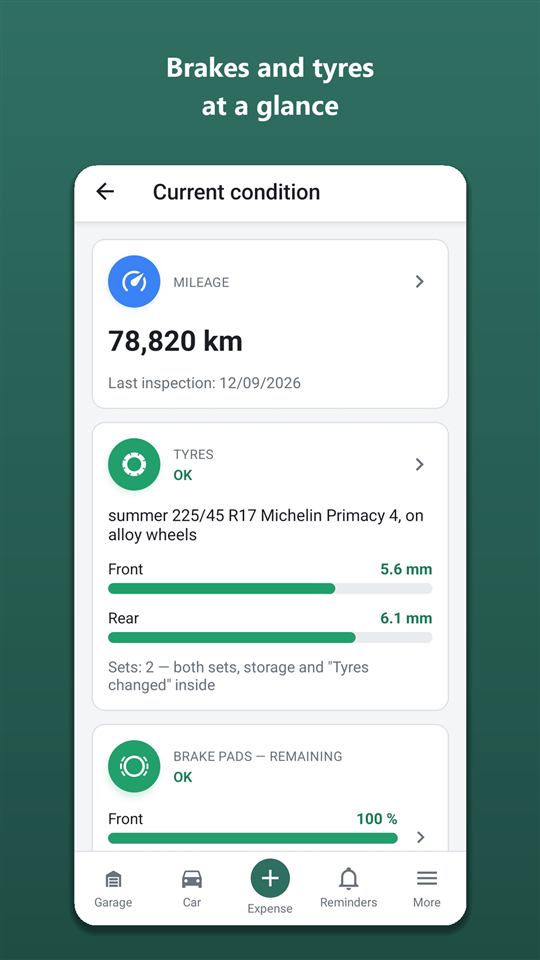
Panou → Stare. Carduri: kilometraj, anvelope, plăcuțe, discuri, radiator, caroserie. Culoarea cercului e starea celei mai uzate axe: verde — în regulă (50 % și peste), portocaliu — de schimbat curând (20–50 %), roșu — de schimbat acum (sub 20 %), gri — fără date.
Adaugă manual o verificare
- Atinge un card (de exemplu, „Plăcuțe de frână”) — se deschide istoricul măsurătorilor.
- + Înregistrare nouă → axa, valoarea (rămas în % sau profil în mm), data, kilometrajul, nota, poza.
- Salvează. O înregistrare mai veche se deschide la atingere — acolo o editezi sau folosești Șterge înregistrarea.
Valorile din vizitele la service ajung aici singure — cu mențiunea „🔧 Înregistrat la o vizită la service”.
Seturi de anvelope
Cardul „Anvelope” → ecranul „Seturi de anvelope” (sau Anvelope în „Mai mult”).
- + Adaugă set: sezonul Vară Iarnă All-season, la cele de iarnă — „Cu ținte”; dimensiunea (lățime / profil / diametru); „Dimensiuni diferite față/spate?” — dacă față și spate diferă; marca și modelul; „Pe jante?” și ce jante; „Montate acum pe mașină?”; poze.
- Salvează setul. Poți avea până la două seturi.
- Ai schimbat singur — Schimbate pe cont propriu: data, kilometrajul, ce set s-a montat, profilul ambelor și unde stă cel demontat. La service — face asta blocul „Anvelope” din vizită.
- Măsurarea profilului — în set, + Măsurătoare profil.
Schimbarea anvelopelor după vreme
Setează regiunea în datele mașinii și adaugă ambele seturi. Orik urmărește prognoza pe 16 zile: se anunță înghețuri nocturne — îți amintește să treci pe iarnă; s-a instalat căldura — pe vară. Se ține cont și de legile țării (de exemplu, în Belarus, Letonia, Lituania anvelopele de iarnă sunt obligatorii de la o dată fixată prin lege). Nu ai al doilea set — Orik îți amintește să-l cumperi din timp, până nu cresc prețurile.
- Vârsta anvelopelor (DOT): în setul de anvelope scrie cele 4 cifre ale datei fabricației de pe flanc (2319 = săptămâna 23 din 2019); pictograma ⓘ arată unde le găsești. De la 6 ani Orik recomandă verificarea, de la 10 — înlocuirea: se vede pe panou și în lista pentru drum.
- Depozitarea anvelopelor — în fișa setului + Înregistrează depozitarea sau din fotografia documentului prin 📷 Cheltuială rapidă: unde stă (service, acasă, prieteni), de când și până când, profilul la predare, costul, dacă e plătită (intră în cheltuieli, nu în cartea de service; reamintire cu o săptămână înainte de termen). La Cheltuieli, înregistrările din același loc și aceeași zi apar pe un rând.
- Fișa setului — atinge un set: profil, vârstă, kilometri cu acest set, unde e depozitat și istoricul — când a fost montat, demontat, lăsat la depozitare. Editare — Editează.
Kilometraj
Istoricul kilometrajului
Panou → atinge cardul „Kilometraj” (sau Istoricul kilometrajului în „Mai mult”). Toate citirile kilometrajului: alimentări, vizite, călătorii, verificări ale stării și ale kilometrajului, cele noi sus, fiecare cu diferența față de precedenta. O citire mai mică decât cea anterioară e evidențiată — poate fi o greșeală de tastare; atinge-o ca să deschizi înregistrarea și s-o corectezi.
Verifică kilometrajul
- → „📍 Verifică kilometrajul” (sau + Notează kilometrajul pe panou ori în istoricul kilometrajului).
- Scrie cifra de pe bord — Orik îți arată sugestia „După estimarea mea — cam N”.
- Salvează. Merge și fără internet.
Kilometrajul mașinii se actualizează singur din alimentări și vizite. Verificarea ajută dacă n-ai mai introdus kilometrajul de mult — de exemplu, când Orik îți amintește să verifici kilometrajul.
„≈” lângă kilometraj
Semnul „≈” înseamnă că kilometrajul e o estimare a lui Orik, nu o citire de pe bord. Estimarea nu intră în consumul de combustibil și nici în media de km pe zi. Introdu citirea exactă și semnul dispare.
Mementouri
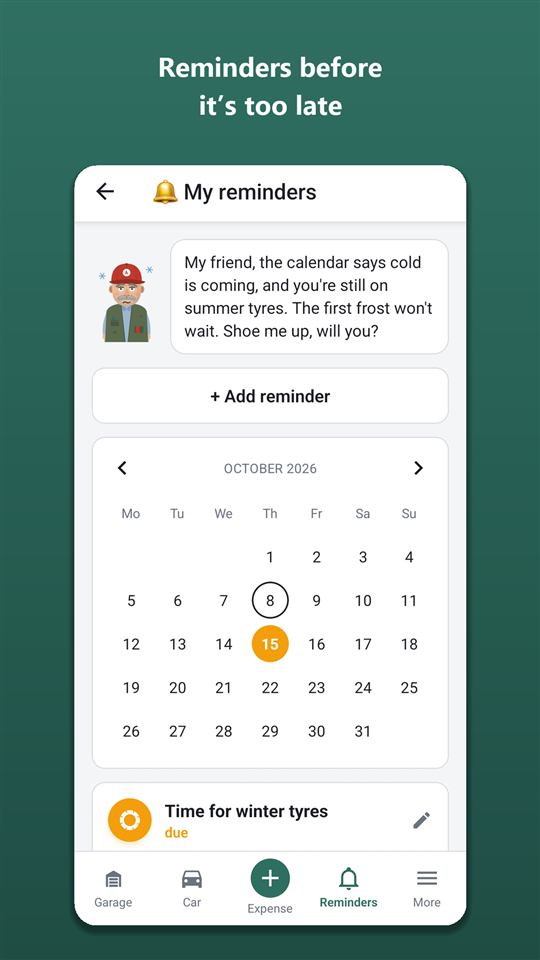
Deschide: Mementouri pe bara de jos — toate mașinile (sus alegi mașina); din panou — cardul „Următorul memento” — doar mașina aceasta.
Ecranul mementourilor
- Calendarul lunii: zilele cu termene sunt marcate cu culoarea celui mai urgent memento. Atinge o zi — lista o arată doar pe ea; 12.10 — arată tot anulează filtrul.
- Lista: sus cele mai urgente — „întârziat”, „e timpul”, apoi „planificat” și „amânat”. La un memento după kilometraj vezi „au rămas N km · ≈ data”.
Butoanele unui memento
- ✓ Gata — făcut, mementoul se închide.
- Amână → O săptămână O lună sau Sau până la o dată.
- Nu-mi mai aminti — îl oprești.
- Cele închise și oprite sunt jos, la „Făcute și oprite”; Reactivează — îl pornești din nou.
- Atinge partea de sus a cardului — se deschide formularul: editare sau Șterge mementoul.
Mementoul tău
- + Adaugă memento.
- Mașina, „Amintește despre” (de exemplu, „Schimbă ștergătoarele”), detalii, secțiune.
- „După dată?” — termenul și „Amintește din timp”: În ziua respectivă Cu o săptămână înainte Cu o lună înainte. „După kilometraj?” — kilometrajul și La atingerea pragului Cu 500 km înainte Cu 1000 km înainte. Le poți folosi pe amândouă — se declanșează cel care vine primul.
- Salvează.
Ce apare singur
Revizii după plan și după recomandările mecanicului, expirarea asigurării și a ITP-ului, plata chiriei locului de parcare, ratele creditului, schimbarea anvelopelor după vreme și după lege, cumpărarea celui de-al doilea set, rechemări, pregătirea mașinii pentru sezon, amenzi cu reducere, verificarea kilometrajului. Pentru mementourile după kilometraj, Orik estimează data după câți km parcurgi pe zi.
Notificări push
Vin în fiecare zi la ora aleasă, până atingi „Gata”. Ora și grupurile (service și întreținere, vreme și anvelope, documente, parcare, finanțare) — în Setări → „Notificări”. Un grup oprit nu trimite push, dar mementourile rămân în listă.
Statistici și costul pe kilometru
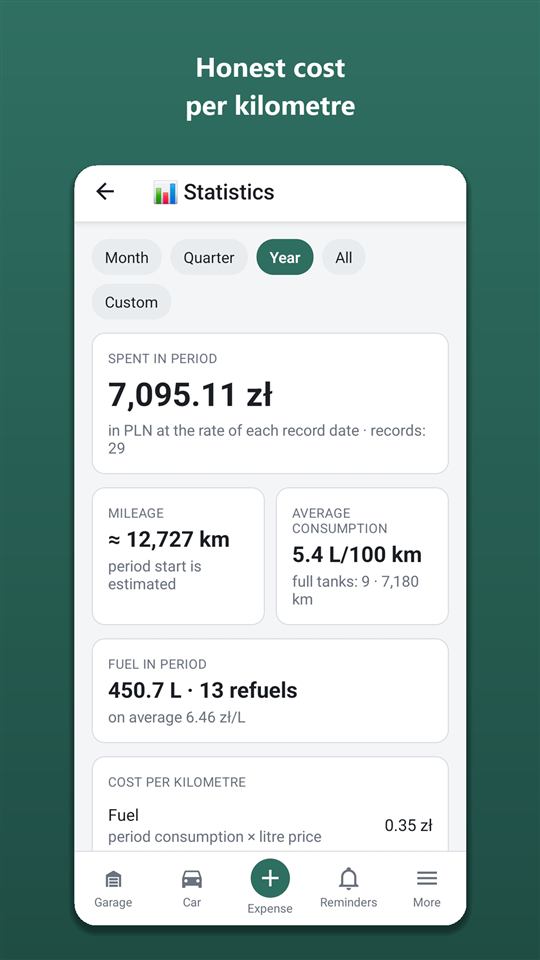
Deschide: pe panou atinge cardul „Cheltuit în perioadă” (sau Statistici în „Mai mult”). Perioada — Lună Trimestru An Tot Perioadă (pentru „Perioadă” — datele „De la” și „Până la”).
Ce vezi pe ecran
- Cheltuit în perioadă — în moneda mașinii, la cursul de la data fiecărei înregistrări.
- Kilometrajul parcurs în perioadă (după citirile de pe bord).
- Consum mediu — doar între două plinuri; dedesubt, graficul consumului pe alimentări: atinge o bară pentru dată și valoare, cele portocalii sunt intervale neobișnuite.
- Combustibil în perioadă — litri, număr de alimentări, preț mediu; „Economisit din reduceri”.
- Costul pe kilometru: „Condus” — combustibil + service, piese și îngrijire pe toată perioada de proprietate; „Proprietate” — plus asigurare, impozit, taxe de drum, dobânda creditului. Amenzile nu intră niciodată.
- Pe categorii — o bară cu ponderi și o listă; atinge o categorie — se deschid înregistrările ei din perioadă (de acolo le poți edita).
- Pe luni — bare pentru 12 luni; atinge o lună pentru total.
- Magazinul benzinăriei în perioadă — un bloc separat: cât s-a dus pe cafea și mâncare la drum și cât înseamnă la 100 km parcurși. Nu intră în cheltuielile pentru mașină.
- Venituri în perioadă și profit din muncă, dacă notezi venituri.
Anul în rezumat
În statistici — 🎉 Anul în rezumat: alege anul — cheltuielile și diferența față de anul trecut, kilometrajul, cât a costat fiecare kilometru, consumul, vizitele, pe ce s-a dus cel mai mult. Distribuie rezumatul — ca text, Distribuie ca imagine — un card cu Orik.
Export în Excel
- ⬇ Exportă cheltuielile în Excel (sau Export în Excel în „Mai mult”).
- Perioada, categoriile, pentru piese — toate / cumpărate separat / ca parte a unei reparații, și ce foi să conțină (lista generală, alimentări, piese, lucrări de service, totaluri).
- Creezi fișierul și îl salvezi sau îl trimiți. Exportul face parte din Orik Pro.
Vrei toate sumele într-o singură monedă? Setări → „Arată sumele în”. Înregistrările în sine nu se schimbă.
Consum: comparație
Sub graficul de consum — „Consumul pe vreme diferită”: fiecare interval dintre alimentările la plin e încadrat după temperatura medie din acele zile în regiunea mașinii — cinci benzi, de la ger sub −10° la caniculă peste +25° — și separat după setul de anvelope. Dacă ai două seturi, vezi diferența dintre anvelope pe aceeași vreme, corectată pentru temperatură. Mai jos — comparația tipurilor de benzină, cu costul pe 100 km. O bandă apare când are cel puțin 300 km din alimentări la plin; e nevoie de regiune în datele mașinii.
Fiecare bloc de statistici are un rând „Ce e aici?” cu un Orik mic: atinge-l și îți explică ce și cum se calculează. Prima dată explicația se deschide singură.
„Cât costă să ții mașina” — cât pleacă în fiecare lună, chiar dacă mașina stă (asigurare, ITP, impozit, închiriere loc, ratele de credit și leasing integral), și cât adaugă fiecare kilometru (combustibil, service, piese, drumuri). După înregistrările din ultimele 12 luni.
„Până la sfârșitul anului” — prognoză până la 31 decembrie: reînnoirea asigurării și a ITP-ului, impozitul, ratele după grafic, închirierea locului, următoarea revizie planificată și depozitarea anvelopelor după sumele anterioare, combustibilul după media ta din ultimele 3 luni. Se recalculează la fiecare înregistrare; reparațiile neașteptate nu intră aici.
„Reparații și întreținere: an la an” — cheltuielile la service și întreținerea proprie din ultimele 12 luni față de anul dinainte, pe sisteme ale mașinii (frâne, suspensie, motor…); revizia planificată apare separat. Apare când cartea de service are înregistrări din cel puțin doi ani.
Exportul Excel are foile „Venituri” și, dacă mașina are TVA activat, „TVA pentru contabil”.
Buget lunar
Panou → + Stabilește un buget lunar: o sumă pe lună și, dacă vrei, separat pentru combustibil — în moneda mașinii. Panoul arată o bară „cheltuit din buget”. Când cheltuielile lunii trec de 80 % și 100 %, Orik îți spune imediat după salvare — fără push, fiecare prag o dată pe lună.
Compară mașinile
Garaj → ⚖️ Compară mașinile (Orik Pro; vizibil de la două mașini): cost pe km, cheltuieli și kilometri în 12 luni, combustibil și întreținere pe km, consum mediu — alături, într-o singură monedă. Cu verde — cea mai avantajoasă mașină.
TVA pentru firme
„Datele mașinii” → „TVA pentru firme” → Ține evidența TVA: cota implicită (după țara mașinii) și ce parte din TVA recuperezi. Apoi fiecare înregistrare are un câmp TVA; recunoașterea bonurilor și facturilor completează singură suma, cota și țara. TVA-ul străin e marcat separat — se recuperează printr-o procedură separată. O înregistrare poate fi marcată „Contabilul a dedus TVA-ul?”.
Comutatorul Arată TVA (Orik Pro) în statistici, panou, liste și călătorii arată sumele fără TVA-ul recuperabil: plătit, din care TVA, deductibil, costul tău. Exportul Excel are o foaie pentru contabil. E un ajutor la evidență, nu consultanță fiscală.
- Emisii de CO₂ — sub „Carburant în perioadă” și în rezumatul anului: din carburantul alimentat; la mașinile electrice, după emisiile centralelor din țara regiunii mașinii (EEA).
Călătorii
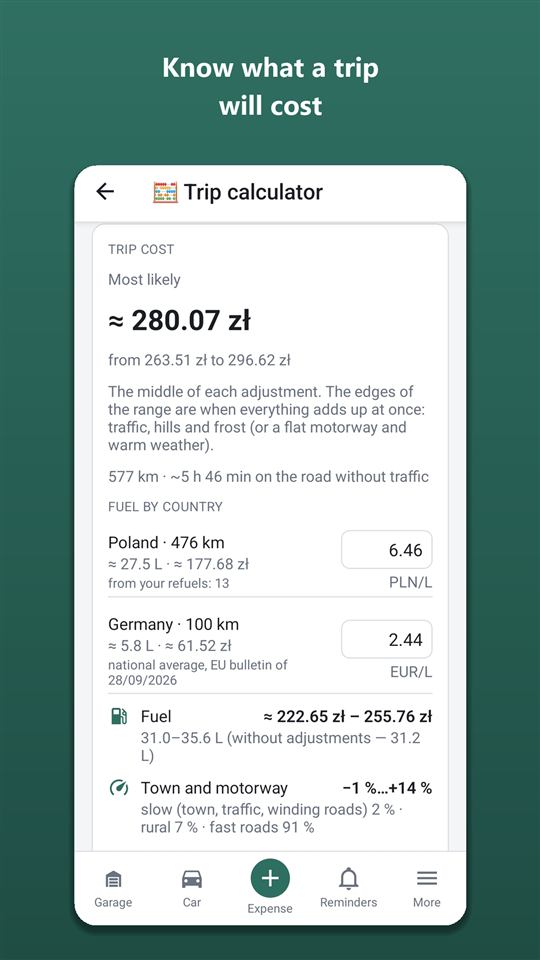
Deschide: panou → Călătorii. File Toate De serviciu Personale, sus — totalul lunii: călătorii, km, cost.
O călătorie chiar acum
- + Adaugă călătorie → Începe acum.
- Categoria (De serviciu / Personală), scopul, kilometrajul la plecare (se completează cel actual) → ▶ Începe călătoria.
- Cât timp merge călătoria, pe panou stă „Călătorie în desfășurare” — atinge-o la capătul drumului. O mașină are o singură călătorie în desfășurare: cât timp nu e încheiată, nu poți începe alta „acum” (retroactiv — se poate).
- ■ Încheie călătoria: traseul (de unde, prin, până unde) și kilometrajul la sosire — iar costul se calculează.
Înregistrarea călătoriei
În aplicația pentru Android poți înregistra automat o călătorie: „Călătorii” → cardul „Înregistrează călătoria” → Înregistrează călătoria. Se notează timpul, kilometrii și opririle: cu un adaptor OBD — din datele mașinii (viteză, turație, consum, dacă mașina îl transmite), fără adaptor — după locație.
- Poți bloca telefonul: cât timp merge înregistrarea, în bara de notificări stă „Orik înregistrează călătoria”. Alimentarea sau o cafea nu întrerup înregistrarea — pleci mai departe și călătoria continuă; după 2 ore de staționare, înregistrarea se încheie singură. Încheie călătoria — o închei imediat.
- Comutatorul „Înregistrează traseul” — traseul pe hartă după locație. Traseul se păstrează doar împreună cu călătoria.
- La final — ciorna „Călătorie înregistrată — verific-o și salveaz-o”: ce fel de călătorie e, scopul (pentru cele de serviciu) → Salvează călătoria sau Șterge înregistrarea. Fără această atingere, în „Călătorii” nu ajunge nimic.
O călătorie nouă o pornești doar tu — cu „Înregistrează călătoria”. Cu adaptorul, călătoria începută poate continua singură după ce ai oprit motorul — vezi „Conectare automată” în secțiunea „Adaptor OBD”.
O călătorie din trecut
+ Adaugă călătorie → În trecut → începutul și sfârșitul, traseul, km → Salvează călătoria.
Kilometrii
- După kilometraj — kilometrajul la plecare și la sosire.
- Introdu km — numărul scris manual.
- 🗺 Traseu pe hartă — punctele „De la”, + Punct intermediar, „Până la” (căutare, „Sunt aici” sau atingere pe hartă) → Gata → Folosește ca km.
Costul
Se calculează la încheiere și apoi se îngheață: combustibilul — după consumul tău mediu și prețul pe litru (nu după bonuri), plus taxele de drum și parcările din timpul călătoriei, plus partea de întreținere pe kilometru. Amenzile — pe un rând separat. Ai schimbat ceva — ↻ Recalculează.
- Cheltuieli în jurul călătoriei — alimentări, taxe de drum și amenzi în ±1 zi; bifează ce a fost pe drum și atinge „Recalculează”.
- 🧮 Calculează acest traseu — compari călătoria cu estimarea calculatorului.
- Harta călătoriei. Dacă ai pornit călătoria din calculator, pe hartă e varianta de traseu pe care ai ales-o (de exemplu, fără drumuri cu taxă sau cu feribotul).
Evidența kilometrilor de serviciu
În „Călătorii” — 📄 Evidența kilometrilor de serviciu (Excel): perioada, șoferul, tariful pe km (opțional) → Descarcă Excel. În raport intră călătoriile „De serviciu” încheiate, cu data, traseul, scopul și km. Raportul face parte din Orik Pro.
Unde am parcat
Panou → Parcare → 📍 Marchează locul de parcare: un punct pe hartă și o notă („nivelul −2, locul 45”), 📷 Fotografiază locul. 🚶 Cum ajung — pe jos până la mașină în Google Maps. „Plata parcării”: +60 min sau ora ta — îți amintesc cu 10 minute înainte de final; Adaugă plata la cheltuieli. Totul rămâne pe telefon și merge fără internet.
Accident: ce faci
Panou → Accident: ce faci. 📍 Unde sunt? stabilește țara după GPS — și fără internet; butonul mare roșu sună la urgențele acelei țări. Apoi 8 pași: siguranță și triunghi, răniți, când e nevoie de poliție, constatarea amiabilă (cum se numește formularul acolo), fotografii după listă, datele celeilalte părți (opțional; citirea asigurării ei din fotografie — Orik Pro), apel la asigurătorul tău din poliță, ce urmează. Apăsarea unui pas îl bifează. Datele și fotografiile rămân pe telefon; ↗ Trimite datele accidentului le trimite asigurătorului. La pasul despre constatarea amiabilă — Completează constatarea (PDF): o ciornă a formularului cu aceleași numere de câmpuri, în limba aleasă; mașina, polița și permisul se completează singure. PDF-ul (Orik Pro) e pentru celălalt șofer și asigurător; nu înlocuiește formularul de hârtie semnat.
Cum plătești parcarea
Pe ecranul „Unde am parcat”, sub marcaj — cardul „Cum se plătește parcarea” pentru țara în care ești: zone, disc și aplicații de plată. Țara se află după punct, și fără internet.
Aeroport
Panou → Aeroport: se deschide cel mai apropiat aeroport (după locație, și fără internet); pentru altul — „Alt aeroport”. „Duc / iau pe cineva” — câte minute la terminal sunt gratuite și cât costă mai mult; Am oprit la terminal pornește un cronometru și îți amintesc cu 2 minute înainte de final. „Zbor pentru câteva zile” — date, parcarea oficială a aeroportului (dacă aeroportul publică tariful — suma pentru zilele tale), combustibil dus-întors, comparație cu taxiul la prețul tău, Ține minte unde am lăsat-o — în ziua întoarcerii îți amintesc unde e mașina. Date doar de pe site-urile oficiale ale aeroporturilor; unde lipsesc — link la site. Dacă în calculatorul de călătorie destinația e un aeroport, apare un card cu link aici. Lista cuprinde toate aeroporturile din Europa și Asia cu zboruri regulate; verificăm treptat regulile de lăsare a pasagerilor pe site-urile oficiale, începând cu cele mai frecventate. Dacă regulile nu sunt încă verificate, scrie asta — distanța, drumul, Ține minte unde am lăsat-o și memento-ul funcționează oricum. Unde lăsarea pasagerilor e plătită din primul minut, alături e o alternativă gratuită.
- Panou de zboruri și zborul meu — pe ecranul „Aeroport”: Plecări și Sosiri deschid panoul aeroportului (oficial sau pe Flightradar24); scrie numărul în „Zborul meu” (LO 379) și statusul se deschide în Google sau Flightradar24. Numărul rămâne doar pe telefon.
Adaptor OBD: erori, indicatoare, călătorii
Adaptorul Bluetooth OBD-II (ELM327 cu Bluetooth 4.0 / BLE) se pune în priza de diagnoză a mașinii — de obicei sub volan, în stânga. Funcționează în aplicația pentru Android și e gratuit; întrebarea către Orik despre o eroare costă credite, ca un chat obișnuit. Aplicația doar citește datele mașinii; singurul lucru pe care îl schimbă e ștergerea erorilor, și doar când atingi tu butonul.
Conectează adaptorul
- Pune adaptorul în priză și pornește contactul.
- Mai mult → grupul „OBD” → Conectează un adaptor OBD → Caută adaptorul. Android îți cere acces la dispozitivele din apropiere (Bluetooth) — permite-l.
- Alege adaptorul din listă. Prima conectare durează până la 20 de secunde. Apoi aplicația se conectează singură la acest adaptor când deschizi „Adaptor OBD”, „Diagnoză” sau „Indicatoare”. Dacă ieși din ecran, legătura nu se întrerupe; dacă se pierde, aplicația se reconectează singură. Deconectează — închide legătura.
Nu găsești adaptorul — verifică dacă stă bine în priză, contactul e pus și Bluetooth-ul telefonului e pornit. Îți trebuie un adaptor cu Bluetooth 4.0 / BLE.
După prima conectare, în grupul „OBD” din foaia „Mai mult” apar „Diagnoză”, „Indicatoare”, „Verificare înainte de cumpărare” și „Adaptor OBD”.
Adaptor OBD
Ce a citit de la mașină: adaptorul și protocolul, VIN-ul, tensiunea bateriei, kilometrajul — dacă mașina îl transmite (majoritatea mașinilor nu au o astfel de comandă).
- VIN: Salvează VIN-ul la mașină, dacă nu e încă în datele mașinii. VIN-ul din calculator poate să difere de acte (se întâmplă la mașinile asamblate local) — E mașina mea, iar aplicația îl reține pentru această mașină.
- Kilometraj: Salvează citirea — o adaugi în istoricul kilometrajului. Comutatorul „Actualizează kilometrajul din datele mașinii” — o dată pe zi kilometrajul se notează singur, iar planul de revizii se calculează după kilometrajul exact.
- Setări: „Păstrează istoricul erorilor”, „Marchează parcarea când motorul e oprit” (locul — în „Unde am parcat”, e nevoie de acces la locație), „Înregistrează traseul”.
- Conectare automată: Oprită — conectare când deschizi secțiunile OBD sau atingi „Înregistrează călătoria”; călătoria începută continuă cât timp aplicația rulează; Așteaptă adaptorul — călătoria începută nu se întrerupe: oprești motorul, revii — aplicația se reconectează la adaptor și continuă singură înregistrarea, chiar dacă a fost închisă; După radioul mașinii — alege radioul mașinii: dacă o călătorie începută e pe pauză și telefonul se conectează la el, primești notificarea „În mașină?” — atinge-o și înregistrarea continuă. O călătorie nouă conectarea automată nu o pornește niciodată — doar tu, cu „Înregistrează călătoria”.
- Funcționare în fundal: Deschide setările bateriei → Autoracle → „Nu optimiza”. Altfel telefonul poate adormi înregistrarea călătoriei cu ecranul stins.
- Jurnalul comunicării cu adaptorul — dacă ceva nu merge cum trebuie, Trimite jurnalul la suport: din el se vede ce a răspuns mașina.
Diagnoză: Check Engine și erori
Mai mult → „OBD” → „Diagnoză”. Dacă e aprins Check Engine, erorile și erorile în așteptare (încă neconfirmate), cu coduri. Verifică acum — citește din nou.
- Întreabă-l pe Orik lângă cod — se deschide chatul cu o întrebare gata scrisă: ce înseamnă codul pentru mașina ta, cât de urgent e și ce să verifici. Tu decizi dacă o trimiți; mesajul către Orik costă credite (Orik Pro).
- Instantaneu — valorile mașinii în momentul erorii (dacă le păstrează calculatorul) și, dacă eroarea a apărut în timpul înregistrării unei călătorii, minutul de valori dinaintea ei.
- Șterge erorile stinge Check Engine. Înainte de ștergere aplicația te avertizează: dacă nu ai eliminat cauza, eroarea revine, iar pregătirea sistemelor pentru ITP se resetează — mașina va trebui să mai meargă o vreme ca s-o refacă. Înainte de ștergere, codurile se salvează în istoric (dacă e activat). Mai bine arată-le întâi mecanicului.
- Istoricul citirilor — data, kilometrajul și codurile fiecărei citiri; o înregistrare se poate șterge. Trimite istoricul — ca text, de exemplu mecanicului; merge și fără adaptor.
- Comutatoarele „Arată în cartea de service” și „Arată cumpărătorului” (pe pagina istoricului prin codul QR) — implicit oprite.
- Tot aici — cardurile „Baterie” (tensiunea înainte de pornire, scăderea la pornire și în mers — din călătoriile înregistrate cu adaptorul) și „Senzor de consum” (comparația litrilor din datele mașinii cu alimentările „la plin”).
Indicatoare
„OBD” → „Indicatoare”: viteza, turația, temperatura motorului, combustibilul din rezervor și tensiunea în timp real; mai jos — „Mai multe de la mașină”: doar valorile pe care le transmite mașina ta.
Pe drum
- În timpul înregistrării unei călătorii cu adaptorul, aplicația te avertizează printr-o notificare dacă motorul se supraîncălzește, alternatorul pare să nu încarce sau s-a aprins Check Engine (eroarea nouă se salvează cu instantaneu).
- Dacă nivelul combustibilului crește vizibil, primești notificarea „Pare o alimentare”: atinge-o și fă o poză bonului.
- La înregistrarea călătoriei prin adaptor, litrii călătoriei se iau din datele mașinii; în „Statistici” — cardul „Funcționare motor”: cât a mers motorul și cât din asta pe loc.
Verificare înainte de cumpărare
„OBD” → „Verificare înainte de cumpărare” (sau Verifică o mașină înainte de cumpărare în „Garajul meu”). Pune adaptorul în mașina pe care o vezi, pornește contactul, dacă vrei, scrie VIN-ul din anunț și kilometrajul de la bord → Verifică mașina. Aplicația arată dacă erorile au fost șterse recent (câți km, câte încălziri și câte ore de funcționare a motorului de la ultima ștergere), erorile permanente, care nu se pot șterge cu un scaner, autotestele nefinalizate, Check Engine, dacă se potrivesc VIN-ul și kilometrajul, tensiunea bateriei. În mașină nu se schimbă nimic; verificările se păstrează doar pe telefon. Trimite — raportul ca text, Întreabă-l pe Orik — ce să-l întrebi pe vânzător.
Verificarea se uită la calculatorul motorului și la sistemele legate de el prin OBD standard. Nu înlocuiește inspecția la service și verificarea istoricului mașinii.
Calculator de călătorie
Deschide: „Călătorii” → 🧮 Planifică o călătorie sau Calculator de călătorie în „Mai mult”.
Calculează o călătorie
- „Ce mașină” — Această mașină sau Alta (închiriată, împrumutată) (pentru alta — tipul de combustibil și consumul).
- 🗺 Traseu pe hartă — pune „De la” și „Până la”, la nevoie și puncte intermediare → Gata.
- „Dus-întors?”, data plecării și a întoarcerii.
- Consumul și prețul se completează după alimentările tale — le poți corecta. Taxele de drum și parcările — scrie-le dacă le știi.
- Atinge Calculează.
Ce arată estimarea
- Cel mai probabil — cu cifre mari, plus intervalul „de la … până la” (de la o autostradă liberă și dreaptă pe vreme caldă până la ambuteiaje, munte și ger).
- Combustibil pe țări — litri și preț în fiecare țară de pe traseu. Unde există o medie națională oficială (buletinul Comisiei Europene), o folosim și arătăm alături alimentările tale din lună — „cu N% mai scump / mai ieftin”. Fără buletin — după alimentările tale recente, apoi mediana bonurilor utilizatorilor. Fără date — scrie singur prețul.
- Variante de traseu — dacă pe drum sunt taxe sau un feribot, sub total apar „Cel mai rapid”, „Fără taxe”, „Fără feriboturi”: km, timp, cost și diferența. Atinge una și calculul se reface pentru ea. Deschide în Google Maps trimite traseul în navigație; pentru varianta fără taxe sau feriboturi activează același lucru în opțiunile traseului Google.
- Benzinării, încărcătoare și înnoptare — la fiecare oprire „Unde să alimentezi” sunt 2–3 benzinării reale chiar lângă drum (atinge — punctul se deschide în Google Maps); „Rețelele mele”: bifează Orlen, BP etc. și apar primele. Pentru mașini electrice — încărcătoare rapide lângă drum (date OpenStreetMap fără stare în timp real — verifică în aplicația operatorului). Peste 9 ore la volan — îți spunem la ce km și oraș să înnoptezi. Vinietele țărilor de pe traseu intră în „Taxe de drum după tarif” (cea mai ieftină pentru datele tale). Traseul ca fișier (GPX) — pentru OsmAnd etc. trimite traseul calculat în navigație.
- Corecții: oraș și autostradă, relief (urcări), vremea din zilele călătoriei; întreținere; taxe de drum.
- Electrică — capacitatea bateriei și „Opriri pentru încărcare”.
Unde să alimentezi
Sub combustibil — un plan de alimentare pe țări: unde și cât să pui, ca să nu cari combustibil scump și să nu rămâi cu rezervorul gol. E nevoie de capacitatea rezervorului (din datele mașinii sau o scrii) și de „În rezervor la plecare” — Plin ½ ¼. Economia o vede oricine, planul detaliat al opririlor face parte din Orik Pro.
Reguli pe drum
Pentru fiecare țară de pe traseu, la datele tale: anvelope de iarnă și ținte, faza scurtă ziua, limitele de viteză implicite (atinge ca să le vezi), viniete și taxe de drum — cu linkuri spre site-urile oficiale, zone cu emisii reduse, toleranța radarelor și reducerile la amenzi.
Fără Orik Pro, în acest bloc ai linkurile la textele oficiale ale regulilor de circulație din țări și avertismentele roșii (de exemplu, dacă o mașină cu o asemenea înmatriculare nu e lăsată să intre în țară); restul rezumatului și „Limite implicite de viteză” sunt în Orik Pro. În țările unde AI-ul nu e disponibil — gratuit.
Butoanele de sub estimare
- ↗ Distribuie estimarea — ca text, într-o aplicație de mesagerie.
- ▶ Pornește o călătorie pe acest traseu — formularul călătoriei cu punctele și km; estimarea se salvează în călătorie.
- Checklist înainte de drum — ce să verifici exact pentru această călătorie.
- Ai deschis calculatorul dintr-o călătorie — 💾 Salvează estimarea în călătorie și blocul „Comparație cu călătoria”.
Împărțire, PDF și drumuri cu taxă
- Sub total e câmpul „Împărțim la, persoane”: scrie câți sunteți și vezi suma de persoană.
- ↗ Distribuie estimarea trimite calculul: total, drumurile cu taxă și linkuri; planul de alimentări și rezumatul regulilor — cu Orik Pro. PDF / tipărire — același calcul în PDF sau la imprimare (Orik Pro).
- Se arată doar drumurile cu taxă care sunt pe traseul tău. Celelalte țări — într-un rând, apasă Mai mult dacă mergi pe altă rută. Dedesubt — linkuri la regulile oficiale de circulație ale țărilor de pe traseu.
Vreme, dotări, parcare
- Vremea pe drum — pe zile și țări doar ce e important: ninsori, ploaie înghețată, polei, ploi puternice, rafale, caniculă. Prognoza apare cu 16 zile înainte de călătorie.
- Ce trebuie să ai în mașină — dotările obligatorii din fiecare țară a traseului (triunghi, vestă, trusă, extinctor, becuri) și ce li se cere doar mașinilor locale.
- Parcare — ce înseamnă culorile marcajelor și zonele, unde e nevoie de disc, ce aplicații acceptă plata.
Feriboturi
Dacă traseul trece printr-un feribot sau un tren auto (Le Shuttle), este arătat separat: linia, km și durata, plus timp pentru îmbarcare. Kilometrii traversării nu intră în combustibil și uzură. Scrie prețul biletului și intră în total; butonul deschide orarul operatorului, Trece biletul la cheltuieli îl salvează la „Taxe de drum și parcare” → „Feribot”. Traseul îl calculează harta liberă OpenStreetMap: nu cunoaște toate feriboturile și uneori ocolește pe uscat — atunci adaugă portul de plecare ca punct intermediar.
Harta alege cel mai rapid traseu și nu cunoaște toate feriboturile, de aceea, de exemplu, din Polonia în Suedia merge pe uscat. Dacă în direcția traseului există o linie de feribot, sub calcul apare blocul „Se poate cu feribotul”: atingeți o linie — traseul se recalculează până la port, cu feribotul și de la port, iar alături rămâne comparația cu drumul pe uscat.
Tuneluri, poduri cu taxă și acces în oraș
Porțiunile cu taxă ale traseului calculatorul le socotește singur — rândul „Taxe de drum după tarif”. Exact, după tabelele operatorilor: A1, A2 și A4 din Polonia (de la intrare la ieșire), tuneluri și poduri cu preț cunoscut — Brenner, Tauern, Arlberg, Mont Blanc, Fréjus, Marele Sf. Bernard, Øresund, Millau și altele (dus-întors — biletul dus-întors, dacă e mai ieftin). Aproximativ, la tariful mediu pe km și cu „≈”: autostrăzile cu taxă din Franța, Italia, Croația, Portugalia, Grecia și Serbia. Ce lipsește (parcări, alte drumuri) treci la „Alte taxe de drum și parcări”. Cum plătești și site-ul oficial — în „Reguli pe drum” și lista de verificare a călătoriei.
Calculele mele (Orik Pro)
- Sub rezultat — numele și Salvează calculul: traseul, datele, ce ai introdus și cifrele zilei ajung în Calculele mele („Mai mult” → „La drum” sau pictograma semn de carte din antetul calculatorului).
- Atinge unul salvat — calculatorul se deschide cu același traseu și aceleași date; Calculează recalculează la prețurile și vremea de azi, Actualizează calculul salvat păstrează cifrele noi. Redenumire și ștergere — în listă.
- Blocurile rezultatului — combustibil pe țări, unde alimentezi, reguli, viteze — sunt pliate; atinge titlul ca să le deschizi. Vremea și regulile cu ceva important se deschid singure.
- Țara de înmatriculare a mașinii (datele mașinii; pentru „Altă mașină” — un câmp separat) schimbă regulile: unde trebuie Carte Verde sau asigurare de frontieră, dacă se aplică BelToll în Belarus și vinieta în Moldova, asigurarea locală în Georgia și Kosovo, ce echipament trebuie avut.
- Frontiera UE. Dacă traseul merge din UE într-o țară din afara UE sau invers, „Reguli pe drum” afișează un memento: scutiri de taxe la intrarea în UE (bunuri, alcool, țigări — limită redusă în țările de frontieră), carburant doar în rezervor și canistră de până la 10 l, numerarul de la 10 000 € se declară, actele mașinii. Mașinile înmatriculate în Rusia primesc un avertisment despre interdicția de intrare în UE.
- Intrarea în țări din afara UE. Pentru fiecare țară din afara UE de pe traseu — vama ei: limite pentru cumpărături, alcool și țigări, carburant, numerar, cât timp poate sta mașina și ce trebuie dacă mașina nu e a ta. Belarus, Rusia, Kazahstan, Armenia și Kârgâzstan — un singur punct după regulile comune ale UEEA: mașina înmatriculată în străinătate se declară în scris la intrare și din nou la ieșire. Mașinile înmatriculate în Belarus — separat: în UE doar cu proprietarul.
Traseu din Google Maps
Creează un traseu în Google Maps → „Distribuie” → Autoracle → alege mașina și ce să faci: Calculează călătoria — calculatorul cu acest traseu; Înregistrează călătoria — o călătorie nouă cu punctele și kilometrii traseului. Dacă linkul nu poate fi citit, formularul se deschide gol — poți completa punctele singur.
Plan de revizii
Deschide: Plan de revizii în „Mai mult”. Planul arată ce și când se schimbă, după datele producătorului. Din el se construiește calendarul reviziilor și un singur memento pentru revizia următoare.
Obține un plan
- Unul gata făcut (gratuit): 🔎 Găsește planul. Dacă proprietarul unei mașini la fel are deja cartea de service în Autoracle, apare „Am găsit un plan…”: ✓ Da, folosește acest plan sau Nu e mașina mea — caută pe internet.
- Din cartea ta de service (Orik Pro): 📄 Încarcă din cartea ta → fotografiază paginile cu tabelul reviziilor → 🔍 Recunoaște. Verifică punctele: corectează intervalele, ce e în plus scoate cu ✕, ce lipsește — + Adaugă o lucrare care lipsește → ✓ Corect — în plan.
- Căutare pe internet (Orik Pro): 🌐 Caută pe internet — 1–3 minute; rezultatul e o „Ciornă AI”, compar-o cu cartea de service.
- Manual (gratuit): atinge un punct și scrie intervalul în km și/sau luni.
Configurează planul
- Condiții de utilizare: Normale / Grele (drumuri scurte, ambuteiaje, praf, taxi, ger) — la cele grele intervalele sunt mai scurte.
- Puncte obligatorii (ulei, distribuție, filtre, bujii, lichide — după tipul de combustibil și tracțiune): lipsesc din plan — scrie intervalul sau marchează „Nu e necesar”.
- Când s-a făcut ultima dată — se ia din vizitele la service; dacă nu există — scrie kilometrajul și data sau „Nu știu — numără de azi”.
Revizia următoare
Cardul „Următoarea revizie — la N km”: ce intră în ea și peste câți km. Amintește-mi de revizie — pornești mementoul. 📅 Calendarul reviziilor › — toate reviziile viitoare, pe numere. Verificările de la revizie — într-o listă restrânsă.
O vizită la service cu „Revizie programată” închide mementoul și îl pune pe următorul — nu trebuie să bifezi nimic.
Chat cu Orik
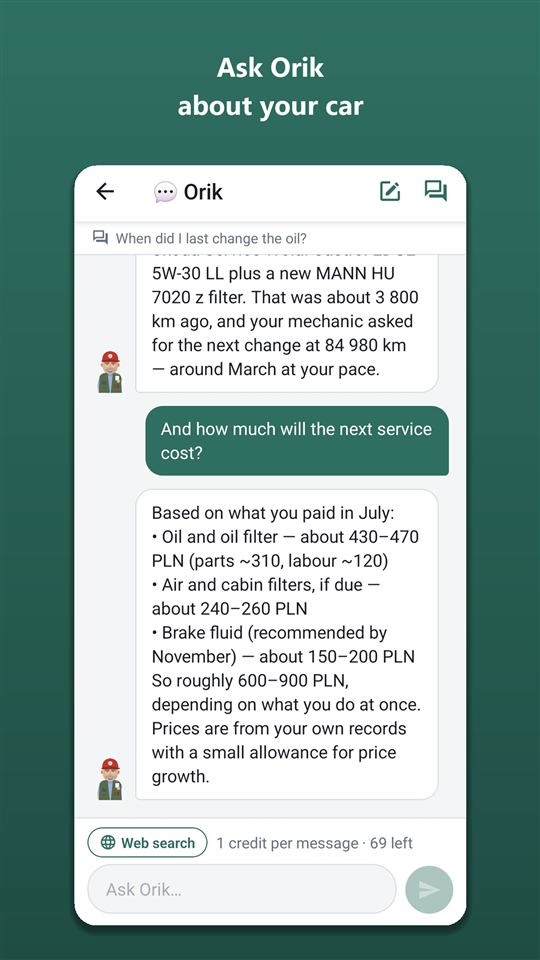
Deschide: atinge-l pe Orik în colțul din dreapta jos al panoului (sau Chat cu Orik în „Mai mult”). Orik îți cunoaște mașina: vizite, cheltuieli, consum, stare, mementouri, documente.
Pune o întrebare
- Într-un chat gol atinge o întrebare gata făcută (de exemplu, „Cât va costa următoarea revizie?”) — ajunge în câmpul de text și o poți modifica.
- Sau scrie-ți propria întrebare în câmpul „Întreabă-l pe Orik…”.
- Atinge — răspunsul apare pe măsură ce e scris.
Căutare pe internet
Comutatorul Căutare pe internet de lângă câmpul de text: pornește-l pentru prețuri de piese, păreri, rechemări — răspunsul vine cu un interval și linkuri spre surse. După trimitere, comutatorul se oprește singur.
Conversații
- în antet — o conversație nouă (Orik nu mai trage după el discuția veche — e mai ieftin).
- — toate conversațiile, pe zile; căutare după titlu (și după text — cu butonul de căutare), redenumire, ștergere.
Bine de știut
- Orik doar răspunde și îți spune ce și unde să notezi — el nu salvează nimic.
- Pentru defecțiuni — doar „cauze probabile”: diagnosticul exact îl pune mecanicul. Frâne, direcție, anvelope — direct la mecanic.
- Preț: 1 credit pe mesaj, cu căutare — până la 3 (Orik Pro). Creditele rămase se văd deasupra câmpului de text.
Mașina comună și linkul pentru mecanic
Deschide: Membri în „Mai mult”. Gratuit — proprietarul și încă o persoană, cu Orik Pro — fără limită.
Invită pe cineva
- + Invită.
- „Rol”: Membru — vede tot, adaugă înregistrările lui, poate edita datele mașinii (familie, al doilea șofer); Observator — vede tot, nu schimbă nimic (contabilul, cel care plătește).
- „E-mail (opțional)” — invitația vine prin e-mail; dacă persoana nu are cont, contul se creează singur.
- „Acces” — Fără termen sau Până la o dată.
- Creează invitația → apar un cod și un QR. ↗ Trimite codul — îl trimiți pe mesagerie. Codul e valabil 7 zile și merge pentru o singură persoană.
Acceptă o invitație
Cealaltă persoană: Mai mult → Acceptă invitația → scrie codul și atinge Acceptă sau 📷 Scanează QR. Mașina apare în garajul ei cu eticheta „👥 Comună”.
Gestionează membrii
- La un membru: Fă-l observator / Fă-l membru, Elimină.
- O invitație nefolosită — Revocă.
- Un membru pleacă singur cu Părăsește mașina.
- Înregistrare privată — în formularele unei mașini comune e comutatorul „Înregistrare privată”: o văd doar autorul și proprietarul.
- În înregistrările unei mașini comune se vede cine le-a adăugat: „👤 Ana”.
Linkul pentru mecanic
Mecanicului nu-i trebuie nici aplicația, nici cont.
- În „Partajează istoricul” — Creează un link pentru mecanic.
- „Mecanic sau service”, „E-mailul mecanicului” (opțional), „Valabil” — 1 zi O săptămână O lună Până la revocare.
- Creează linkul → mecanicul îndreaptă camera spre QR sau primește linkul: Trimite linkul.
- Mecanicul vede caracteristicile mașinii, istoricul de service (fără prețuri) și starea, adaugă o vizită sau o verificare și poate recunoaște devizul (cu creditele tale).
- Primești un push, iar pe panou apare bannerul „De la mecanic”. Vizită: Verifică și salvează — se deschide formularul vizitei, completat de mecanic; verificare: Acceptă. Nu ești de acord — Respinge.
Fără „Acceptă” al tău nu ajunge nimic în mașină. Linkul îl poți revoca oricând — Revocă la „Linkuri active”.
Partajează istoricul: autocolant QR și link pentru mecanic
Deschide: Mai mult → Partajează istoricul (grupul „Mașina și documente”). Gratuit. Aici sunt două coduri diferite: autocolantul arată oricui istoricul de service, linkul îi permite mecanicului tău să adauge înregistrări direct.
Autocolant pe mașină
Un cod QR permanent al mașinii. Mecanicul sau cumpărătorul îndreaptă camera telefonului spre el și se deschide o pagină autoracle.app cu istoricul de service: ce s-a schimbat, când și la ce kilometraj.
- Se vede: marca, modelul, anul, VIN-ul, vizitele la service și întreținerea proprie din cartea de service, lucrările și comentariile mecanicului, piesele (denumire, marcă, cod), recomandările neefectuate, starea, rechemările, graficul kilometrajului.
- Nu se vede niciodată: prețuri, documente, numărul de înmatriculare, fotografii și fișiere, înregistrări private, alimentări și alte cheltuieli.
- Mărcile de confirmare „VIN confirmat de talon” și „confirmat de document de service” le pune serverul când VIN-ul de pe un document recunoscut se potrivește cu mașina. Corectarea propriilor înregistrări este normală.
- Deschide pagina — vezi pagina cum o văd alții; Trimite linkul — trimite linkul.
- „Limba autocolantului (dedesubt, mic, în engleză)” — implicit limba țării mașinii.
- Autocolant (PDF) sau Coală A4 — 12 buc. → tipărește pe folie autoadezivă rezistentă la apă sau la un centru de copiere.
- Unde se lipește: sus pe stâlpul ușii șoferului sau sub capotă, pe panoul de deasupra radiatorului.
- Dezactivează „Arată istoricul prin QR” și QR-ul va arăta doar mașina. Regenerează codul — vechiul QR și autocolantele nu mai funcționează imediat.
Cereri de acces prin QR
Prin autocolant nu se poate înregistra nimic. Pagina are butonul „Cere acces”: persoana alege „Mecanic / service” sau „Cumpărător” și scrie numele și telefonul — primești o notificare.
- În „Cereri de acces” — Pentru 1 zi, Pentru o săptămână sau Respinge. Atinge numărul ca să suni.
- După aprobare, mecanicul ajunge direct în formularul vizitei — înregistrările vin la tine spre confirmare. Cumpărătorul vede istoricul chiar dacă este ascuns.
- Închide accesul — retrage accesul mai devreme. Cel mult 5 cereri pe zi pentru o mașină; numele și telefonul se șterg la 30 de zile după răspuns. Nu vrei cereri — dezactivează „Acceptă cereri de acces prin QR”.
Link pentru mecanicul tău
Pentru mecanicul obișnuit — un link prin care adaugă vizite și inspecții direct, fără cereri. Se află mai jos pe același ecran, așa cum e descris în „Mașină comună și link pentru mecanic”.
Vinzi mașina? În „Pregătesc vânzarea” este același autocolant: arată QR-ul cumpărătorului sau trimite linkul.
Documente și „Seiful din garaj”
Adaugă asigurare, ITP, înmatriculare
- → „📄 Documente” (sau „Mașina” → + Adaugă document).
- Fotografiază polița (toate paginile) și atinge 🔍 Recunoaște — se completează numărul, termenele, asigurătorul și contactele (linie de asistență, agent).
- Verifică: tipul documentului Asigurare ITP Înmatriculare, țara (Alta… — căutare în toate țările), „Valabil de la / până la”, costul (un document gratuit — 0).
- „Îți amintesc cu o lună înainte de expirare?” — Da. Salvează.
O poliță nouă de același tip și din aceeași țară închide singură mementoul despre cea veche.
Un document fără termen (de exemplu, certificatul de înmatriculare): „Valabilitate” → Fără termen — la înmatriculare e setat așa implicit. Nu există memento de reînnoire, iar costul se numără o dată: în statistici și în costul pe km, dar nu în costul lunar al mașinii și nici în prognoza până la sfârșitul anului. Are termen — Până la o dată.
Plata în rate
- În formularul documentului, „Plată” → În rate; „Cât de des” — Lunar Trimestrial Semestrial; „Număr de rate” (implicit, după valabilitatea documentului).
- „Suma unei rate” — o singură plată; „Data și ora” — ziua primei rate.
- „Cum se înregistrează ratele”: Singure la scadență — rata apare singură la cheltuieli (dacă banca a retras altă sumă, corectează înregistrarea); Întreabă-mă — la scadență vine un memento: în Mementouri apasă Plătit — înregistrează … sau Omite.
Fiecare rată e o cheltuială la „Documente”, prețul întreg separat nu există — statisticile și costul pe km nu numără nimic de două ori. Mementoul de reînnoire cu o lună înainte de expirare rămâne separat, ca până acum.
Dosar de daună
„Mașina” → atinge polița → + Dosar de daună: data, ce s-a întâmplat, numărul dosarului, starea Deschis În analiză Plătit Respins, despăgubirea și partea ta, reparația (o vizită la service), fișiere → Salvează. Actualizează starea pe măsură ce dosarul avansează.
Seiful din garaj
Panou → Seiful din garaj. Documentele valabile și talonul pe un singur ecran: număr, termen, emitent, contacte. Fișierele se copiază pe telefon — se deschid și la graniță, și fără semnal. Deschide seiful măcar o dată cu internet — apoi copiile se actualizează singure. Atinge un fișier → Deschide — se deschide într-o aplicație a telefonului.
Documentele mele în seif
Seiful se deschide din garaj (Seiful garajului), din panou și din „Mai mult”. Sus — „Documentele mele”: + Adaugă document personal — permis, permis internațional, asigurare medicală sau „Altul”. Pentru fiecare alegi unde se păstrează: În cloudul Autoracle — nu se pierde la schimbarea telefonului; Doar pe acest telefon — pe server nu ajunge nimic, dar dacă pierzi telefonul, documentul nu mai poate fi recuperat. Dacă indici „Valabil până la”, îți amintesc cu o lună înainte. Mai jos — documentele mașinilor: Toate mașinile sau una. Membrii mașinii nu văd niciodată documentele personale.
Garanții
Garanții în „Mai mult” (Orik Pro): + Adaugă garanție — ce e acoperit, de unde s-a cumpărat, de când, până la ce dată și/sau kilometraj, condiții, fotografia certificatului. Îți amintesc cu o lună (sau 1000 km) înainte de final. Dacă recunoști un bon sau o comandă de service cu garanție, formularul arată „Garanție găsită…” cu un comutator, iar garanția se salvează odată cu înregistrarea. Garanțiile deja adăugate rămân vizibile și fără abonament.
Datele poliței
La asigurare se recunosc și datele poliței: contractantul și adresa lui, numărul de înmatriculare, VIN-ul și marca mașinii asigurate, numărul Cărții Verzi — blocul „Datele poliței” din formular, totul se poate corecta. Dacă numărul sau VIN-ul din poliță nu se potrivește cu mașina, Orik întreabă dacă e polița potrivită. Aceste date intră în constatarea amiabilă dacă are loc un accident.
Carduri de reducere
Deschide: „Garajul meu” → Carduri de reducere (sau Carduri de reducere în „Mai mult”). Cardurile de fidelitate ale benzinăriilor, service-urilor, spălătoriilor și magazinelor de piese — ca să arăți codul de bare la casă. Cardurile bancare nu se adaugă aici.
Adaugă un card
- + Adaugă card.
- Numele („Orlen VITAY”), „Pentru” — Benzinărie Service Vulcanizare Spălătorie Piese Parcare Altele, și pentru ce mașină.
- Codul: 📷 Scanează codul de bare / QR — îndreaptă camera spre card; sau scrie numărul și alege „Cum îl arăți la casă” — Cod de bare Cod de bare EAN-13 Cod QR Fără cod.
- Pozele cardului — prima poză (fața) apare pe dala din listă; din poză aplicația încearcă să citească și codul de bare.
- Salvează.
La casă
Atinge cardul — codul apare pe ecran, iar luminozitatea crește la maximum. Sub cod — ⛽ Notează alimentarea (la service — 🔧 Notează vizita): înregistrarea se deschide direct pentru mașina potrivită. Cardurile merg și fără internet.
Ai multe carduri? Deasupra listei ai filtrul pe tipuri și căutarea.
Mutarea din altă aplicație și transferul mașinii
Import din Fuelio, Drivvo sau din propriul tabel
Deschide: Setări → ⬇ Import din altă aplicație (sau „Transferul mașinii” → „Carte de service din altă aplicație”).
- Fuelio: în Fuelio — meniu → „Backup” → „Trimite în Google Drive”; aici Alege fișierul → pe Drive, dosarul Fuelio → sync → vehicle-1-sync.csv.zip.
- Drivvo: în Drivvo — „Istoric” → „Export” → „Distribuie” → salvează fișierul; aici Alege fișierul.
- Propriul tabel (Excel .xlsx sau CSV): Alege fișierul → „Primul rând conține numele coloanelor?” → pentru fiecare câmp (data, suma, kilometrajul, litrii, prețul, tipul înregistrării, descrierea, plinul, benzinăria) alege coloana — aplicația o ghicește după antete, verifică → „Formatul datei” → Mai departe — alege mașina.
- Aplicația arată ce a găsit: alimentări, cheltuieli, vizite, citiri, mementouri, venituri.
- „Unde le mutăm” — o mașină existentă sau Mașină nouă (nume și marcă); „Moneda sumelor din fișier”.
- Mută. Un nou import al aceluiași fișier e sigur — nu apar dubluri.
Ai vândut mașina — transmite istoricul cumpărătorului
- Transferul mașinii în „Mai mult” → „Ai vândut mașina?”.
- „Ce mașină” și „Ce transferi”: istoricul de service, verificările stării, seturile de anvelope, planul de revizii, listele de verificare completate. Documentele, alimentările, călătoriile, cheltuielile, prețurile și pozele nu se transferă niciodată.
- Obține cod → Trimite codul cumpărătorului. Codul e valabil 7 zile, o singură dată.
- Cumpărătorul introduce codul — primești un push. În „Transferul mașinii” atinge Vânzare încheiată — transferă sau Refuză. Mașina ta nu se schimbă.
Ai cumpărat o mașină — primește istoricul
„Transferul mașinii” → „Ai cumpărat o mașină?” → „Codul de la vânzător”, data și prețul cumpărării → Primește mașina. După confirmarea vânzătorului, mașina apare în garaj; starea cererii — la „Cererile mele”, Verifică starea. Vizitele fostului proprietar sunt marcate în cartea de service cu „de la fostul proprietar”.
Pregătesc vânzarea
Pregătesc vânzarea în „Mai mult”: cât te-a costat mașina (în total și pe lună), extrasul PDF și transferul istoricului pentru cumpărător, listele „Înainte de vânzare” și „După vânzare” — atinge un punct ca să vezi explicația; bifele se salvează.
Simply Fleet: fă în Simply Fleet o copie de rezervă (Backup) → aici Alege fișierul → fișierul Simply_Fleet_Backup_….zip.
aCar, Spritmonitor, Fuel Manager, Car Expenses: de unde iei fișierul în fiecare aplicație scrie pe ecranul de import; apoi la fel: Alege fișierul → deschide-l.
Liste de verificare
Deschide: Liste de verificare în „Mai mult”.
Înainte de o călătorie
Cardul de sus, „Înainte de o călătorie”, se alcătuiește singur din datele mașinii: uzura frânelor și a anvelopelor, sezonul anvelopelor la datele călătoriei, mementouri, valabilitatea asigurării și a ITP-ului, țările de pe traseu (viniete, Carte Verde, reguli), ce să iei cu tine. Deschis din calculatorul de călătorie, traseul și datele se completează singure. Bifează punctele atingându-le; Șterge toate bifele — o iei de la capăt.
- Comentariul lui Orik (Orik Pro, 2 credite): Întreabă-l pe Orik · 2 credite — Orik se uită la listă împreună cu istoricul mașinii și adaugă ce contează cel mai mult pentru această călătorie.
Lista ta
- În blocul „Listă nouă” alege un șablon: Pentru iarnă Pentru vară Verificare înainte de cumpărare Înainte de tură sau Lista mea.
- Bifează punctele atingându-le — bifele se salvează imediat și le văd toți membrii mașinii.
- lângă un punct — „Ce și cum verifici”.
- Editează — redenumești, rescrii sau scoți puncte, adaugi ale tale → Salvează.
- Ia-o de la capăt — șterge bifele (parcurgerea terminată rămâne în istoric). Șterge lista — o elimini.
O listă bifată complet intră în istoric: pe ecranul listei („Completată anterior”), în cartea de service (filtrul „Verificări”) și, dacă alegi, în PDF. Înainte de fiecare sezon, Orik îți amintește singur și deschide lista potrivită.
Căutare și realizări
Caută în înregistrări
Caută în înregistrări în „Mai mult” → scrie un cuvânt (benzinărie, service, piesă, cod, lucrare, număr de poliță) → Caută. Atinge un rezultat — se deschide înregistrarea. Căutarea merge doar cu internet.
Realizări
Realizări în „Mai mult”: 10 categorii — alimentări, plinuri, benzinării diferite, vizite la service, recunoașteri, mementouri la timp, călătorii, verificări ale kilometrajului, documente, zile cu Autoracle. Fiecare are 5 medalii, de la bronz la diamant, și titlul ei; sub bară — cât mai rămâne până la următorul. Noul titlu Orik ți-l sărbătorește în garaj. Înregistrările importate nu se pun la socoteală.
Un rang nou Orik îl arată imediat — într-o fereastră peste ecran, cu confetti.
Fără internet
- Merge: cheltuieli noi (cu poze), verificarea kilometrajului, vizualizarea ecranelor (ultima versiune încărcată), cardurile de reducere, seiful din garaj.
- O înregistrare făcută fără semnal intră într-o coadă și se trimite singură când revine conexiunea. Cât timp coada nu e goală, sus apare o bară cu starea.
- Serverul a respins o înregistrare — în bară ai Reîncearcă sau Șterge.
- Doar cu internet: recunoașterea, chatul cu Orik, editarea și ștergerea înregistrărilor, adăugarea unei mașini, veniturile, calculatorul de călătorie.
Poți ieși din cont și șterge o mașină după ce coada s-a trimis — altfel înregistrările s-ar pierde.
Gratuit și Orik Pro
Deschide: Orik Pro în „Mai mult” sau Setări → Orik Pro — detalii. Acolo ai starea abonamentului, creditele rămase, prețurile, achiziția și codul promoțional.
Gratuit pentru totdeauna
Toată evidența manuală a cheltuielilor și călătoriilor, statisticile și costul pe kilometru, cartea de service, starea actuală, mementourile (cu prognoza datei reviziei și schimbarea anvelopelor după vreme), calculatorul de călătorie, planul de revizii introdus manual, modul offline, „Descarcă datele mele”, o mașină comună pentru două persoane.
Ce e în Orik Pro
Tot ce folosește AI — pe credite: recunoașterea bonurilor, documentelor, talonului, devizelor; planul de revizii din carte și căutarea pe internet; chatul cu Orik. Și fără credite: extrasul PDF, exportul în Excel, „Unde să alimentezi”, mașina comună fără limită. Abonamentul include 30 de credite pentru fiecare lună, socotită de la data abonării (cele nefolosite expiră la sfârșitul acelei luni); pachetele de credite nu expiră.
Prețul în credite
Bon de alimentare — 1; poliță, talon, amendă, bon de piese — 2 (+1 pentru fiecare pagină peste două); deviz — 5 (+2 pentru fiecare pagină peste două); plan de revizii din carte — 15; căutarea planului — 10; un mesaj către Orik — 1 (+2 cu căutare). Dacă recunoașterea nu reușește, creditele se returnează singure.
Abonează-te
- În aplicația pentru Android deschide „Orik Pro” — prețurile sunt din Google Play, în moneda țării tale.
- Sub prețuri — Abonează-te (lunar) sau Abonează-te (anual). Google Play îți arată fereastra de plată — confirm-o.
- În câteva secunde, Pro și creditele apar singure: „Gata, mulțumim! Totul e la locul lui.” Dacă plata încă se confirmă, aplicația îți spune — totul apare imediat ce Google o confirmă.
Pachete de credite
„Torpedou” (50 de credite), „Portbagaj” (150) și „Remorcă” (250) — în blocul „Pachete de credite”, butonul cu prețul. Se cumpără cu abonament activ; creditele din pachete nu expiră și rămân și după abonament.
Reînnoire, anulare, restabilire
- Abonamentul se reînnoiește singur prin Google Play. Îl anulezi sau schimbi metoda de plată cu Gestionează abonamentul în Google Play pe ecranul „Orik Pro” (sau în aplicația Google Play → „Plăți și abonamente”). După anulare, Pro funcționează până la sfârșitul perioadei plătite.
- Telefon nou sau ai reinstalat aplicația — intră în același cont Autoracle și atinge Restabilește achizițiile (cu același cont Google cu care ai cumpărat).
- Rambursarea — după regulile Google Play. După rambursare, Pro din acel abonament se încheie, iar creditele necheltuite din pachetul rambursat se retrag.
Abonamentul e legat de contul Autoracle și funcționează oriunde te-ai conectat — și în versiunea web. Se poate cumpăra doar în aplicația pentru Android.
Cod promoțional
Pe ecranul „Orik Pro” → câmpul „Cod promoțional” → Activează.
În țările unde AI nu e disponibil (de exemplu, Belarus), recunoașterea și chatul sunt oprite, iar restul din Pro e gratuit.
Setări, date și securitate
Deschide: „Garajul meu” → Setări (sau Setări în „Mai mult”).
Profil
- Poză, nume (Salvează numele), e-mail.
- Cum să ți se adreseze Orik — Șefu’ (el) Șefa (ea) Prietene.
- Limba — implicit cea a telefonului; dedesubt — Propune o corectură de traducere.
- Țara — moneda mașinilor noi și prețurile din Orik Pro.
- ⬇ Descarcă datele mele — toate înregistrările într-un singur fișier Excel, gratuit.
Moneda rapoartelor
„Arată sumele în” — În moneda fiecărei mașini sau o singură monedă pentru toate rapoartele (garaj, panou, statistici, călătorii). Înregistrările în sine nu se schimbă; Revino pe ecrane te întoarce la moneda mașinii.
Notificări
Permite notificările (dacă sunt oprite), grupuri: service și întreținere, vreme și anvelope, documente, parcare și închiriere loc, finanțare; „Trimite la” — ora notificărilor push.
Securitate
- Blocare cu PIN — pornește-o și alege un PIN din 4 cifre: aplicația îl cere la pornire și după un minut în fundal. Amprentă sau față — în locul PIN-ului. Schimbă PIN-ul. Ai uitat PIN-ul — pe ecranul de blocare Ai uitat PIN-ul? Intră cu parola.
- Schimbă parola — parola nouă de două ori → Schimbă parola.
- Deconectare de pe toate dispozitivele — dacă ți-ai pierdut telefonul sau te-ai conectat pe dispozitivul altcuiva. Deconectarea se face peste tot, inclusiv pe acest telefon; pe celelalte dispozitive — în cel mult o oră. Deconectare de pe toate dispozitivele.
Confidențialitate
„Statistici de utilizare” și „Rapoarte de erori” — fără sume, texte și datele mașinii; oprește-le și nu se trimite nimic.
Meniul pictogramei (Android)
Ține apăsat pe pictograma Autoracle de pe ecranul de pornire — apare un meniu cu secțiuni: „Cheltuială rapidă”, carduri de reducere, parcare, verificarea kilometrajului, călătorie, accident. Pe care să le afișeze (până la 4) alegi în Setări → „Meniul pictogramei”. Poți trage un element din meniu pe ecranul de pornire ca pictogramă separată. Secțiunea se deschide pentru ultima mașină; dacă e activată intrarea cu PIN, aplicația ți-l va cere.
Import, despre aplicație, ieșire
- ⬇ Import din altă aplicație — vezi secțiunea „Mutarea din altă aplicație”.
- „Despre aplicație”: site, tarife, politica de confidențialitate, condiții, Cum se folosește (ajutor), Scrie la suport, Recomandă aplicația, Evaluează în Google Play, versiunea.
- Ieși din cont — după ce coada s-a trimis.
Șterge contul
Jos în Setări — Șterge contul…: aplicația arată ce se va șterge (mașinile tale cu toate înregistrările și fișierele, ieșirea din mașinile altora, profilul). Scrie-ți e-mailul → Șterge definitiv. Contul nu mai poate fi recuperat.