
Как пользоваться Autoracle
Справочник по всем разделам приложения: где что находится и на какие кнопки нажимать. Кнопки в тексте нарисованы так же, как в приложении: Зелёная — главное действие экрана, Белая — остальные, Выбор / Выбрано — переключатели, Плитка — разделы в листе «Ещё». Картинки — настоящие экраны (на демо-машине). Не нашли ответ — напишите на support@autoracle.app.
Содержание
- Первые шаги
- Данные автомобиля
- Заправка по фото чека
- Другие расходы
- Кредит, лизинг и доходы
- Визит на СТО и сервисная книга
- Текущее состояние и шины
- Пробег
- Напоминания
- Статистика и стоимость километра
- Поездки
- OBD-адаптер: ошибки, приборы, поездки
- Калькулятор поездки
- Регламент ТО
- Чат с Ориком
- Общая машина и мастер по ссылке
- Поделиться историей: QR-наклейка и ссылка для мастера
- Документы и «Гаражный сейф»
- Скидочные карты
- Переезд из другого приложения и передача машины
- Чек-листы
- Поиск и достижения
- Без интернета
- Бесплатно и Орик Про
- Настройки, данные и безопасность
Первые шаги
Вход и регистрация
- Откройте приложение и нажмите Создать аккаунт. Впишите почту и пароль (не короче 8 символов) и нажмите Зарегистрироваться.
- На почту придёт письмо с кодом. Впишите код и нажмите Подтвердить. Письма нет — проверьте «Спам» или нажмите Отправить код ещё раз.
- Забыли пароль — на экране входа Забыли пароль? → почта → Прислать код → код из письма и новый пароль → Сохранить пароль и войти.
Вас пригласили в чужую машину письмом? На экране входа нажмите У меня есть приглашение: почта, код из письма и новый пароль.
Добавить машину
- В «Моём гараже» внизу — «Добавить автомобиль»: По техпаспорту или Вручную.
- По техпаспорту: 📷 Сфотографировать техпаспорт (обе стороны — 📷 + Страница), затем 🔍 Распознать. Орик заполнит марку, модель, год, VIN, госномер, двигатель и топливо — проверьте поля.
- Вручную: обязательны только название, марка, текущий пробег и тип топлива — остальное можно дописать позже.
- Нажмите Сохранить — откроется дашборд машины.
Подробно про каждое поле — в разделе «Данные автомобиля».
Дашборд машины
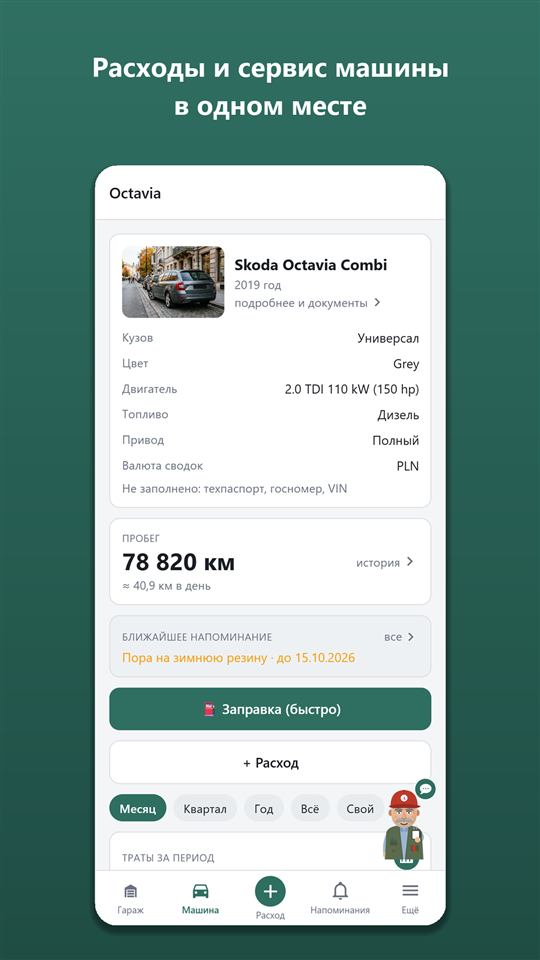
Главный экран машины. Сверху — карточка машины (нажмите — откроется «Автомобиль»), под ней:
- Орик заметил — короткие наблюдения: цена топлива, траты выше обычного, как часто заправляетесь.
- 📷 Расход быстро — сфотографируйте любой чек или документ: Орик сам поймёт, что это, и откроет нужную форму; + Добавить запись — все виды записей вручную.
- Плитки быстрого доступа: Скидочные карты Парковка Гаражный сейф Поездки Аэропорт ДТП: что делать. Лупа в шапке дашборда — поиск по записям. Красный значок в шапке дашборда — тоже «ДТП: что делать».
- Пробег — нажмите на карточку, чтобы открыть «Историю пробега»; кнопка + Записать пробег — внести показание одометра.
- Ближайшее напоминание — нажмите, чтобы открыть все напоминания машины.
- Траты за период — переключатели Месяц Квартал Год Всё Свой; нажмите на карточку — откроется «Статистика» за тот же период.
- Орик в правом нижнем углу — нажмите, чтобы открыть чат с ним.
- Подсказки Орика — при первом входе на дашборд, в и в «Ещё» Орик один раз коротко подскажет, что где. Понятно — закрыть, «Больше не показывать подсказки» — выключить все.
Нижняя панель и лист «Ещё»
Гараж — все машины · Машина — дашборд открытой машины · — новая запись (расход, доход, финансирование, сверка пробега) · Напоминания · Ещё — лист со всеми разделами.
В листе «Ещё» разделы собраны в группы: Расходы и учёт: Расходы Заправки Статистика Доходы Финансирование Выгрузка в Excel Поиск по записям Обслуживание: Сервисная книга Текущее состояние Регламент ТО Шины История пробега Гарантии В дорогу: Калькулятор поездки Поездки Чек-листы Парковка ДТП: что делать Машина и документы: Гаражный сейф Автомобиль Участники Чат с Ориком Готовлюсь к продаже Приложение: Скидочные карты Достижения Передача машины Принять приглашение Орик Про Настройки О приложении.
В формах ввода нижней панели нет — там только Отмена и системная кнопка «Назад».
Карточка «Первые шаги»
На дашборде новой машины Орик показывает список: фото, техпаспорт, действующая страховка, комплект шин, первая запись. Нажмите на пункт — откроется место, где это делается; сделанное отмечается само. Скрыть подсказки убирает карточку навсегда.
- Если на одной сети АЗС вы платите заметно больше или меньше, чем на других своих, Орик скажет и об этом — сравнивается то же топливо в те же недели, со скидками.
Данные автомобиля
Открыть: дашборд → нажмите на карточку машины (или Автомобиль в «Ещё») → экран «Автомобиль» → ✏️ Редактировать данные.
Что заполнить и зачем
- Фото автомобиля — 📷 Снять или 🖼 Галерея: машину видно в гараже и на дашборде.
- Марка — начните писать, приложение подскажет: «джили» → «Это Geely?». Модель подсказывается по марке.
- Тип топлива и второе топливо (ГБО, метан + бензин) — у каждого топлива свой бак и свой расход.
- Объём бака — Орик заметит, если в заправке залито больше, чем вмещает бак; нужен и для «Где заправиться» в калькуляторе. У электро и подключаемого гибрида — ёмкость батареи.
- Привод и условия эксплуатации — для регламента ТО (полный привод добавляет масла раздатки и мостов; тяжёлые условия — короче интервалы).
- Регион — город, где обычно ездите: впишите и нажмите 🔍 Найти. По нему Орик смотрит прогноз погоды и законы о зимних шинах.
- Одометр на приборной панели — км или мили: вводите пробег так, как видите на панели.
- Базовая валюта — в ней считаются все сводки машины.
- Покупка — дата, пробег при покупке и цена. Пробег при покупке нужен статистике: от него считается «стоимость километра за всё владение».
- Техпаспорт — фото страниц; можно распознать — поля заполнятся сами.
Нажмите Сохранить.
Документы на экране «Автомобиль»
Ниже характеристик — действующие страховки, техосмотр и регистрация с остатком дней (зелёный — больше месяца, оранжевый — меньше, красный — истёк). Истёкшие — свёрнутым списком. Добавить — + Добавить документ (подробно — в разделе «Документы»).
Удалить машину
Внизу «Данных автомобиля» — Удалить автомобиль…: приложение покажет, сколько удалится расходов, поездок, документов и файлов. Впишите название машины и нажмите Удалить навсегда. Удалить может только владелец; участник выходит из машины через «Участники» → Покинуть машину.
Заправка по фото чека
Записать заправку
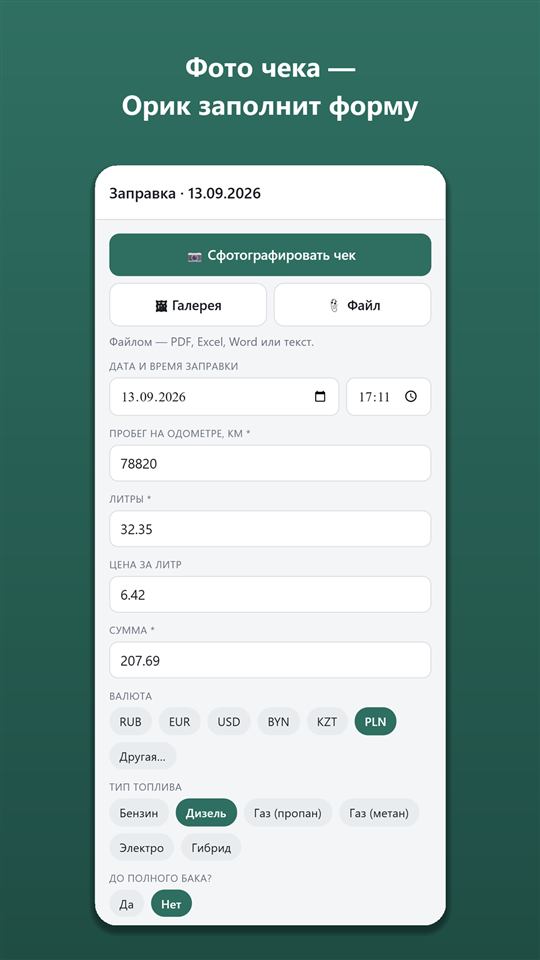
- На дашборде нажмите 📷 Расход быстро → 📷 Сфотографировать чек или документ → 🔍 Распознать (1 стр.). Орик поймёт, что это заправка, и откроет форму уже заполненной. Или → «Топливо» → 📷 Сфотографировать чек — там чек распознаётся сразу после снимка.
- Орик заполнит литры, цену, сумму, марку топлива, АЗС, дату и пробег (только если он подписан на чеке). Чек уже в телефоне — 🖼 Галерея, электронный чек PDF — 📎 Файл.
- Проверьте поля. Пробега на чеке нет — впишите его в «Пробег на одометре». Под полем видно «Последнее показание» — для сверки.
- «До полного бака?» — Да, если заправились до щелчка пистолета. Средний расход считается только между двумя полными заправками.
- Нажмите Сохранить.
Всё распознанное сохраняется только после вашего «Сохранить» — проверьте цифры.
Чек уже в телефоне — «Поделиться»
Фото чека или документа и PDF можно прислать из галереи, почты или мессенджера: «Поделиться» → Autoracle → выберите машину → откроется 📷 Расход быстро, и страницы сразу распознаются. Сохраняется, как всегда, только после вашего подтверждения.
Поля формы
- Литры, цена за литр, сумма связаны: меняете литры или цену — пересчитается сумма; меняете сумму — цена за литр.
- Скидка (карта лояльности, купон, «−0,15 за литр») — отдельным полем. Сумма — сколько заплатили, цена — как на колонке. Орик сам найдёт скидку на чеке; в статистике будет «Сэкономлено на скидках».
- Тип топлива и марка бензина подставляются из данных машины, их можно поменять. У двухтопливной машины — «Каким баком заправлялись».
- АЗС / адрес: если геолокация разрешена, ближайшая АЗС подставится сама. 📍 Определить — найти АЗС рядом с вами; 🗺 На карте — выбрать на карте, нажав на ⛽ или в любую точку.
- Дата и время — можно поменять и внести старую заправку задним числом.
- Электро: вместо «до полного» — «Заряд до, %» и «Заряд после, %» с экрана машины и «Тип зарядки» Медленная (AC) / Быстрая (DC).
- Дизель: + AdBlue — сумма и литры AdBlue; запишется отдельной записью и не испортит расход.
Проверка перед сохранением
Если пробег не сходится с соседними записями, залито больше объёма бака или цена сильно отличается от обычной — Орик покажет предупреждение. Ошибка — исправьте поле; если всё верно — нажмите Сохранить всё равно. Открыть ту запись покажет запись, с которой не сходится пробег.
«Прошлая заправка не записана?»
Пропустили запись одной заправки — отметьте Да: отрезок до этой заправки не войдёт в средний расход, иначе он получится неверным.
Оценка пробега
Когда в приложении уже пять и больше заправок с пробегом, а поле пробега пустое, Орик предложит: «похоже, на одометре сейчас около N». Да, верно — принять оценку (запись будет с «≈»), Впишу точно — ввести самому. Точное показание можно внести в любой момент: → «Сверить пробег».
Чек, на котором только сумма
На некоторых АЗС (например, в Беларуси) на чеке нет ни литров, ни цены — только сумма. Орик предложит цену за литр: вашей прошлой заправки этим топливом в той же валюте, медиану по чекам пользователей Autoracle в стране или цену из бюллетеня ЕС. Подставить цену — литры посчитаются из суммы и будут с «≈». Помните цену с табло колонки — поправьте её, и литры пересчитаются.
Кофе, омывайка и другие покупки на том же чеке
Если на чеке кроме топлива есть другие покупки, под суммой появится блок «На чеке ещё»: каждая позиция с галочкой и категорией — «Запчасти» (омывайка, масло), «Самообслуживание» (мойка, пылесос) или «Магазин АЗС» (еда, напитки). Нажмите на категорию, чтобы сменить её; снимите галочку — позиция не запишется. Отмеченное сохранится отдельными записями вместе с заправкой. «Магазин АЗС» в траты на машину не входит — см. раздел «Другие расходы».
Список заправок
Ещё → Заправки: все заправки с литрами, ценой и пометкой «до полного / частично». 📷 Показать чек открывает фото чека, нажатие на заправку — форму для правки. Удалить — внизу формы Удалить заправку.
- Зарядка дома: у электромобиля выберите Дома — кВт·ч по счётчику зарядной станции или Только проценты (заряд до и после × ёмкость батареи). Сумма посчитается по домашнему тарифу из данных автомобиля, ночью — по ночному; пробег дома — по желанию.
Другие расходы
Добавить запись
- Нажмите на нижней панели (или + Добавить запись на дашборде).
- Выберите плитку: ⛽ Топливо · 🔧 СТО · 🧽 Самообслуживание · ⚙️ Запчасти · 📄 Документы · 🛣 Проезд и стоянка · ⚠️ Штрафы · 🧾 Налог · 🏦 Финансирование · 🛒 Магазин АЗС · 💰 Доход · 📍 Сверить пробег.
- Заполните форму и нажмите Сохранить.
Расход быстро: любой чек одной кнопкой
- На дашборде нажмите 📷 Расход быстро и снимите чек или документ — 📷 Сфотографировать чек или документ.
- Документ на нескольких листах — добавьте остальные страницы (📷 + Страница, 🖼 Галерея, 📎 Файл); ничего не отправляется, пока вы не нажмёте 🔍 Распознать (1 стр.).
- Орик поймёт, что это — заправка, СТО, запчасти, мойка, документ, парковка, штраф, налог или магазин, — и откроет нужную форму со снимками. Чек заправки будет уже заполнен, остальные документы распознаются в своей форме.
- Не узнал или нет интернета — выберите вид расхода сами, снимки перейдут в форму.
Кредиты списываются только за распознавание в нужной форме: за «узнавание» не-заправки кредит возвращается сам. Где ИИ недоступен, «Расход быстро» сразу предлагает выбрать вид расхода.
Распознать документ по фото
- 📷 Сфотографировать документ (или квитанцию, чек) — первая страница.
- Документ на нескольких листах — добавьте остальные: 📷 + Страница, 🖼 Галерея или 📎 Файл (PDF, Excel .xlsx, Word .docx).
- Нажмите 🔍 Распознать все страницы (2) — Орик прочитает все страницы одним запросом и заполнит поля.
- Проверьте и нажмите Сохранить. Лишнюю страницу уберите крестиком на её миниатюре.
Общее во всех формах
- Дата и время — меняется; будущую дату поставить нельзя.
- 📎 Вложения — Фото Галерея Файл: полис, счёт, договор, гарантия. Вложения только хранятся, не распознаются. Нажмите на сохранённый файл — откроется просмотр с кнопками ⬇ Скачать ↗ Поделиться Открыть.
- Улучшение / тюнинг? — Да для дисков, мультимедиа, шумоизоляции, чип-тюнинга: в траты входит, в стоимость километра — нет.
- Личная запись (только в общей машине) — видите вы и владелец.
Каждая категория
- 🧽 Самообслуживание — мойка, доливка, ремонт своими руками: «Что сделали» и стоимость. Запчасти к работе — + Добавить запчасть. Сменили колёса сами — «Переобул колёса?» Да.
- ⚙️ Запчасти — каждая позиция чека отдельно: название, бренд, артикул, кол-во, цена; + Добавить запчасть — ещё позиция.
- 🛣 Проезд и стоянка — Платная дорога Парковка Аренда места. Для аренды — период (Месяц / Год) и «Оплачено до»: Орик напомнит продлить (за 5 дней для месячной, за месяц для годовой).
- ⚠️ Штраф — «За что» и сумма. «Штраф уже оплачен?» Нет → страна, «Оплатить до» и, если есть, «Скидка за раннюю оплату» (Испания, Италия, Турция, Казахстан и другие подставляются сами). Орик напомнит за 2 дня до конца скидки. Штрафы никогда не входят в стоимость километра.
- 🧾 Налог — «Вид налога»: Ежегодный — «Оплачен до» (по умолчанию через год после оплаты) и «Напомнить»: За неделю За 2 недели За месяц Не напоминать; Разовый — при регистрации или покупке: в расходах и цене километра, но снова не ожидается и в ежемесячную стоимость не входит; Другой — без периодичности. Для многих стран форма подскажет официальные названия налогов; сумму вписываете сами — приложение её не рассчитывает.
- 🛒 Магазин АЗС — кофе, еда и прочее в дороге, что не для машины. Записывается вручную, по фото чека или из блока «На чеке ещё» в заправке. В траты на машину, стоимость километра, бюджет и итоги года не входит — в «Статистике» у него свой блок «Магазин АЗС за период» и сколько это на 100 км.
- 📄 Документы — см. раздел «Документы и „Гаражный сейф“».
Править и удалить запись
Откройте запись там, где она видна: список заправок, «История пробега», «Сервисная книга», «Статистика» → категория. Поменяйте поля и нажмите Сохранить. Удалить — кнопка внизу формы (например, Удалить визит) и подтверждение Да, удалить. Правка и удаление — только с интернетом.
Все расходы
Ещё → Расходы: каждая запись расходов по дате — значок категории, сумма, итог за выбранный период. Сверху — период Месяц Квартал Год Всё Свой и виды расходов: Все или любые категории нажатием (можно несколько). «Магазин АЗС» в итог трат на машину не входит — его сумма показана отдельной строкой. Доходов, поездок и сверок пробега здесь нет. Нажатие открывает запись; внизу — выгрузка в Excel за тот же период.
Нажатие на запись — в «Расходах», статистике, заправках, истории пробега, поиске, доходах и платежах по договору — сначала открывает её карточку: что, когда, сколько, подробности, файлы, кто добавил. Править — кнопкой Изменить.
Кредит, лизинг и доходы
Завести договор финансирования
- → «🏦 Финансирование» (или Финансирование в «Ещё») → + Новый договор.
- Вид: Кредит Лизинг Рассрочка Абонемент Другое; «Кто / за что», валюта, платёж, «Как часто платить», «Сколько платежей», дата первого платежа.
- Для кредита и рассрочки впишите «Сумму кредита (без процентов)» — так приложение посчитает переплату: только она идёт в стоимость владения (тело кредита — это цена машины).
- «Напоминать о платеже» — Орик напомнит о каждом платеже заранее. Нажмите Сохранить.
Записать платёж
На экране «Финансирование» у договора — Записать платёж: дата и сумма подставятся, нажмите Сохранить. Вверху договора видно «Оплачено N из M», следующий платёж и остаток. Кредит погашен — в договоре Закрыть договор (погашен).
Доход
- → «💰 Доход».
- «Откуда»: Такси Доставка Возмещение Перевозка грузов Страховая выплата Продажа машины Другое; сумма, валюта, дата.
- «За какую работу» (такси, доставка, перевозка): Новая (смена) — укажите начало, конец и км (по одометру, вручную или 🗺 Построить маршрут) — сохранится поездкой «По делам»; Из поездок — выбрать готовую поездку; Без расчёта. С поездкой приложение покажет себестоимость, прибыль и прибыль на км.
- Страховая выплата — можно выбрать визит на СТО с ремонтом: покажется разница между выплатой и ремонтом.
- Сохранить. Все доходы — Доходы в «Ещё». Доход сохраняется только с интернетом.
Визит на СТО и сервисная книга
Записать визит по заказ-наряду
- → «🔧 СТО».
- 📷 Сфотографировать заказ-наряд, остальные страницы — 📷 + Страница (или PDF — 📎 Файл).
- Нажмите 🔍 Распознать все страницы (2). Орик разложит наряд на работы из справочника, запчасти (название, бренд, артикул, кол-во, цена) и рекомендации мастера.
- Проверьте каждый блок, поправьте что нужно, нажмите Сохранить.
Заполнить вручную
- Автосервис / контакты и дата визита.
- Работы: впишите в поиск «замена масла», «колодки» — выберите из списка. Нет в справочнике — + Другое / указать вручную и название как в наряде. К любой работе — + Комментарий.
- Запчасти и материалы: + Добавить запчасть.
- Плановое ТО? — Да для регламентного обслуживания. Появится поле «Какое ТО по регламенту, км» (например, 40000) — все работы этого ТО из регламента отметятся сделанными.
- Осмотр состояния: колодки и диски по осям (остаток в %, 100 — новые), протектор в мм, засорение радиатора, заметки по кузову; к каждому пункту — 📷 Фото.
- Рекомендации мастера → напоминания: + Добавить рекомендацию — «Что сделать», пробег или 📅 Или к дате. ✓ Создать напоминание — Орик напомнит; ○ Не напоминать — только запись.
Что приложение делает само
- Работа «замена колодок / дисков / радиатора» (или такая запчасть в наряде) ставит деталь новой в «Текущем состоянии» — рядом пояснение «↺ … по работе …».
- Заменили диски, а про колодки той же оси данных нет — появится кнопка Колодки (перед) тоже заменили → 100 %.
- Шинные работы (сезонная замена, балансировка, хранение…) открывают блок «Шины»: поменяли ли комплект на машине, протектор снятого и куда его сдали — здесь же, дома, у знакомых — со сроком и стоимостью хранения; есть и + Утилизация старых шин. Хранение сохраняется отдельной записью, а визит только с шинными работами в сервисную книгу не идёт.
- Итого за визит = работы + запчасти.
Сервисная книга
Ещё → Сервисная книга.
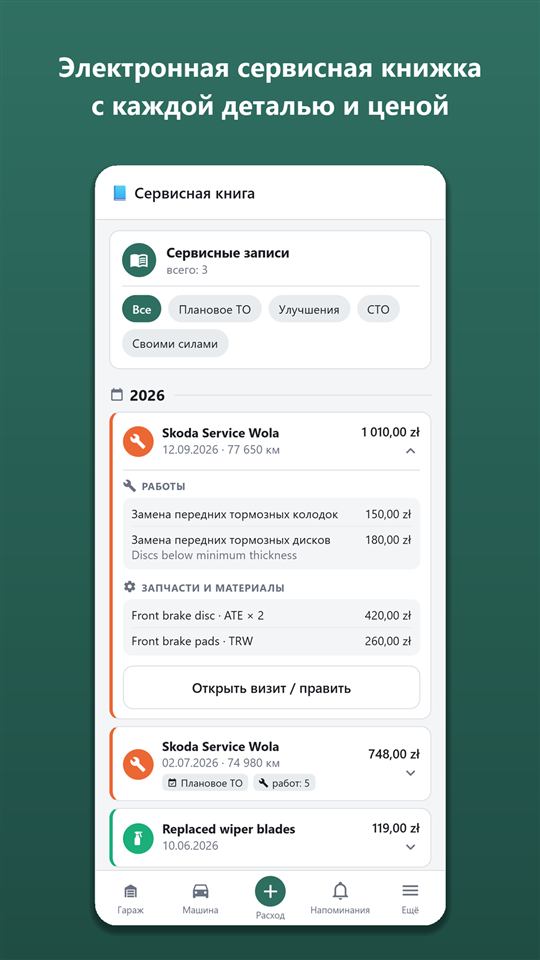
- Сверху — машина, текущее состояние (нажмите — «Текущее состояние») и последние работы: когда и на каком пробеге делали каждую; Показать все (12).
- Сервисные записи по годам. Фильтр: Все Плановое ТО СТО Своими силами Улучшения Проверки.
- Нажмите на визит — раскроются работы, запчасти, рекомендации, страницы наряда и файлы. Открыть визит / править — форма визита.
- Отзывные кампании — отзывы производителя по вашей марке, модели и году из базы ЕС Safety Gate; проверяются каждый день.
Выписка PDF для покупателя или сервиса
- В сервисной книге нажмите 📤 Поделиться (PDF).
- Выберите: «Показывать цены работ и запчастей?», «Показывать госномер и VIN?», «Пройденные чек-листы».
- 📄 Сформировать PDF → отправьте файл через «Поделиться». Документы, техпаспорт и цена покупки в выписку не попадают никогда. Выписка — в «Орик Про».
Текущее состояние и шины
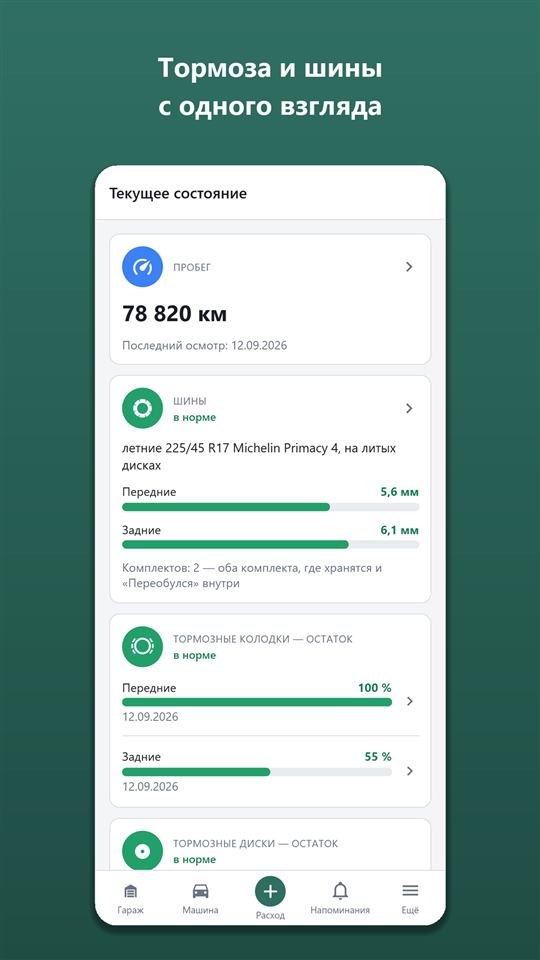
Дашборд → Текущее состояние. Карточки: пробег, шины, колодки, диски, радиатор, кузов. Цвет кружка — состояние худшей оси: зелёный — в норме (50 % и больше), оранжевый — скоро менять (20–50 %), красный — пора менять (меньше 20 %), серый — нет данных.
Внести осмотр вручную
- Нажмите на карточку (например, «Колодки») — откроется история замеров.
- + Новая запись → ось, значение (остаток в % или протектор в мм), дата, пробег, заметка, фото.
- Сохранить. Нажатие на старую запись открывает её — там правка и Удалить запись.
Значения из визитов на СТО попадают сюда сами — с пометкой «🔧 Записано при визите на СТО».
Комплекты шин
Карточка «Шины» → экран «Комплекты шин» (или Шины в «Ещё»).
- + Добавить комплект: сезон Летние Зимние Всесезонные, у зимних — «Шипованные»; размер (ширина / профиль / диаметр); «Разноразмерные?» — если перед и зад разные; бренд и модель; «На дисках?» и какие; «Стоят на машине сейчас?»; фото.
- Сохранить комплект. Заводится до двух комплектов.
- Своими силами — Переобувка своими силами: дата, пробег, какой комплект поставили, протектор обоих и куда лёг снятый. Переобувались на СТО — это делает блок «Шины» в визите.
- Замер протектора — в комплекте + Замер протектора.
Смена шин по погоде
Укажите регион в данных автомобиля и заведите оба комплекта. Орик смотрит прогноз на 16 дней: пообещали ночные заморозки — напомнит переобуться на зимние, установилось тепло — на летние. Учитываются и законы страны (например, в Беларуси, Латвии, Литве зимние шины обязательны с даты в законе). Второго комплекта нет — Орик напомнит купить его заранее, пока цены не выросли.
- Возраст шин (DOT): в комплекте впишите 4 цифры даты выпуска с боковины (2319 — 23-я неделя 2019 года), значок ⓘ покажет, где их искать. Шинам от 6 лет Орик советует проверку, от 10 — замену: это видно на дашборде и в чек-листе поездки.
- Хранение шин — в карточке комплекта + Записать хранение или по фото акта через 📷 Расход быстро: где лежит (сервис, дома, у знакомых), с какого дня и до какого, протектор при сдаче, стоимость, если платное (идёт в траты, но не в сервисную книгу; за неделю до конца срока — напоминание). В «Расходах» записи одного места и одного дня — одной строкой.
- Карточка комплекта — нажмите на комплект: протектор, возраст, пробег на этом комплекте, где он хранится и история — когда ставили, снимали, сдавали на хранение. Правка — Изменить.
Пробег
История пробега
Дашборд → нажмите на карточку «Пробег» (или История пробега в «Ещё»). Все показания одометра: заправки, визиты, поездки, осмотры и сверки, сверху — новые, у каждой записи — прирост. Показание меньше предыдущего подсвечено — возможна опечатка; нажмите, чтобы открыть запись и исправить.
Сверить пробег
- → «📍 Сверить пробег» (или + Записать пробег на дашборде или в истории пробега).
- Впишите число с одометра — Орик покажет подсказку «По моей оценке — около N».
- Сохранить. Работает и без интернета.
Пробег машины обновляется сам по заправкам и визитам. Сверка нужна, если вы давно не вносили пробег — например, когда Орик напомнит «Сверим пробег?».
«≈» у пробега
Знак «≈» значит, что пробег — оценка Орика, а не показание одометра. Оценка не участвует в расходе топлива и скорости пробега. Впишите точное показание — знак исчезнет.
Напоминания
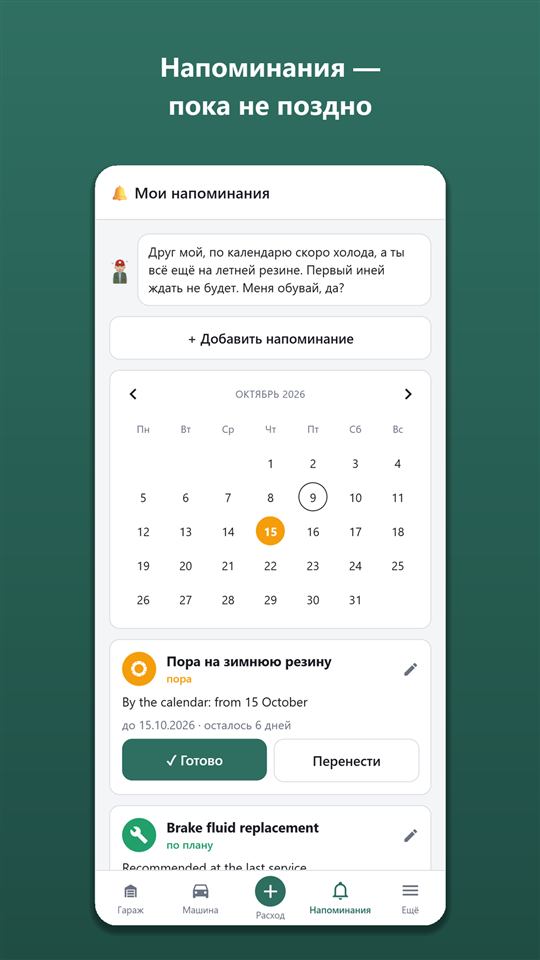
Открыть: Напоминания на нижней панели — все машины (сверху выбор машины); с дашборда — карточка «Ближайшее напоминание» — только эта машина.
Экран напоминаний
- Календарь месяца: дни со сроками отмечены цветом самого срочного напоминания. Нажмите на день — список покажет только его; На 12.10 — показать все сбрасывает фильтр.
- Список: сверху самые срочные — «просрочено», «пора», дальше «по плану» и «перенесено». У напоминания по пробегу видно «осталось N км · ≈ дата».
Кнопки у напоминания
- ✓ Готово — сделано, напоминание закроется.
- Перенести → На неделю На месяц или Или до даты.
- Больше не напоминать — выключить.
- Закрытые и выключенные — внизу «Выполненные и выключенные»; Вернуть — снова включить.
- Нажмите на верх карточки — откроется форма: правка или Удалить напоминание.
Своё напоминание
- + Добавить напоминание.
- Машина, «О чём напомнить» (например, «Заменить щётки стеклоочистителя»), подробности, раздел.
- «По дате?» — срок и «Напомнить заранее»: В день срока За неделю За месяц. «По пробегу?» — пробег и На отметке За 500 км За 1000 км. Можно оба — сработает то, что наступит раньше.
- Сохранить.
Что появляется само
ТО по регламенту и рекомендациям мастера, конец страховки и техосмотра, оплата аренды места, платежи по кредиту, смена шин по погоде и законам, покупка второго комплекта, отзывные кампании, подготовка машины к сезону, штрафы со скидкой, сверка пробега. Для напоминаний по пробегу Орик считает примерную дату по тому, сколько вы проезжаете в день.
Push-уведомления
Приходят каждый день в выбранный час, пока не нажмёте «Готово». Час и группы (ТО, погода и шины, документы, парковка, финансирование) — в Настройках → «Уведомления». Выключенная группа не присылает push, но напоминания остаются в списке.
Статистика и стоимость километра
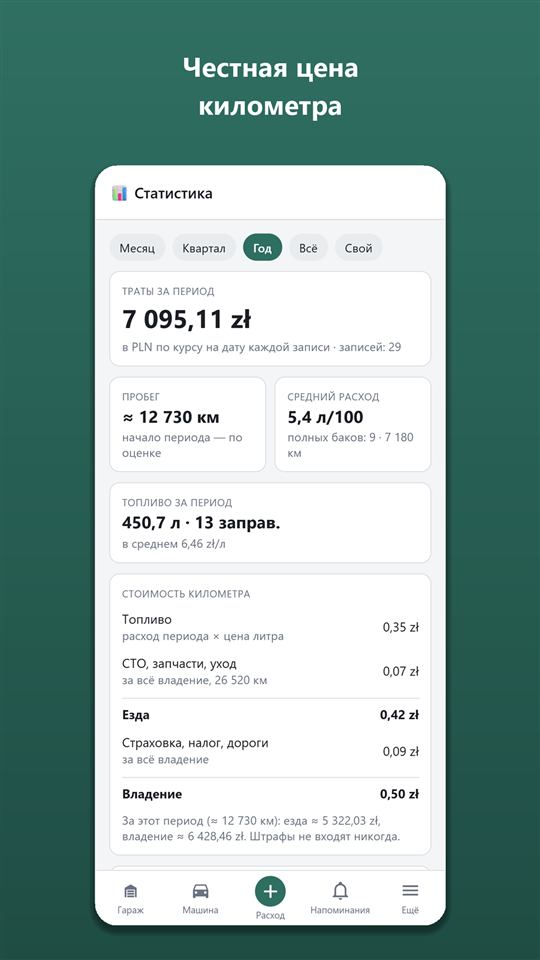
Открыть: на дашборде нажмите на карточку «Траты за период» (или Статистика в «Ещё»). Период — Месяц Квартал Год Всё Свой (для «Свой» — даты «С» и «По»).
Что на экране
- Траты за период — в валюте машины по курсу на дату каждой записи.
- Пробег за период (по показаниям одометра).
- Средний расход — только между двумя заправками «до полного»; ниже — график расхода по заправкам: нажмите на столбик — дата и значение, оранжевые — необычные интервалы.
- Топливо за период — литры, число заправок, средняя цена; «Сэкономлено на скидках».
- Стоимость километра: «Езда» — топливо + СТО, запчасти, уход за всё владение; «Владение» — плюс страховка, налог, дороги, переплата по кредиту. Штрафы не входят никогда.
- По категориям — полоса долей и список; нажмите на категорию — откроются её записи за период (оттуда — правка).
- По месяцам — столбики за 12 месяцев; нажмите на месяц — сумма.
- Магазин АЗС за период — отдельный блок: сколько ушло на кофе и еду в дороге и сколько это на 100 км пробега. В траты на машину не входит.
- Доходы за период и прибыль от работы, если вносите доходы.
Итоги года
В статистике — 🎉 Итоги года: выберите год — траты и разница с прошлым годом, пробег, сколько стоил каждый километр, расход, визиты, на что ушло больше всего. Поделиться итогами — текстом, Поделиться картинкой — карточка с Ориком.
Выгрузка в Excel
- ⬇ Выгрузить расходы в Excel (или Выгрузка в Excel в «Ещё»).
- Период, категории, для запчастей — все / купленные отдельно / в составе ремонта, какие листы положить (общий список, заправки, запчасти, работы СТО, итоги).
- Сформировать и сохранить или отправить файл. Выгрузка — в «Орик Про».
Хотите видеть все суммы в одной валюте? Настройки → «Показывать суммы в». Сами записи не меняются.
Расход: сравнение
Под графиком расхода — «Расход в разную погоду»: каждый путь между заправками «до полного» разложен по средней температуре тех дней в регионе машины — пять полос, от мороза ниже −10° до жары выше +25°, — и отдельно по комплекту шин. Если комплектов два, видна разница шин в одинаковую погоду, с поправкой на температуру. Ниже — сравнение марок бензина с ценой 100 км. Полоса появляется, когда в ней набралось от 300 км по заправкам «до полного»; нужен регион машины в данных автомобиля.
У каждого блока статистики есть строка «Что здесь?» с маленьким Ориком: нажмите — он объяснит, что и как считается. В первый раз объяснение открыто само.
«Сколько стоит держать машину» — сколько уходит каждый месяц, даже если машина стоит (страховка, техосмотр, налог, аренда места, платежи по кредиту и лизингу — целиком), и сколько добавляет каждый километр (топливо, сервис, запчасти, дороги). По записям за последние 12 месяцев.
«Ещё до конца года» — прогноз до 31 декабря: продление страховки и техосмотра, налог, платежи по графику, аренда места, ближайшее плановое ТО и хранение шин — по прошлым суммам, топливо — по среднему за последние 3 месяца. Пересчитывается с каждой записью; внезапный ремонт сюда не входит.
«Ремонт и обслуживание: год к году» — траты на СТО и самообслуживание за последние 12 месяцев против года раньше, по узлам машины (тормоза, подвеска, двигатель…); плановое ТО — отдельной строкой. Появляется, когда в сервисной книге есть записи хотя бы за два года.
В выгрузке Excel есть листы «Доходы» и, если у машины включён учёт НДС, «НДС для бухгалтера».
Бюджет на месяц
Дашборд → + Задать бюджет на месяц: сумма на месяц и, по желанию, отдельно на топливо — в валюте машины. На дашборде — полоска «потрачено из бюджета». Когда траты месяца перейдут 80 % и 100 %, Орик скажет об этом сразу после сохранения записи — без push, каждый порог раз в месяц.
Сравнение машин
Гараж → ⚖️ Сравнить машины (Орик Про; видно, когда машин две и больше): траты на 1 км, траты и пробег за 12 месяцев, топливо и обслуживание на 1 км, средний расход — рядом, в одной валюте. Зелёным — самая выгодная машина.
НДС для бизнеса
«Данные автомобиля» → блок «НДС для бизнеса» → Учитывать НДС: ставка по умолчанию (по стране машины) и какую часть НДС вы возвращаете. Дальше в каждой записи — поле НДС; распознавание чеков и фактур заполняет сумму, ставку и страну сами. НДС другой страны помечается отдельно — его возвращают отдельной процедурой. У записи можно отметить «Бухгалтер принял к вычету?».
Галочка Показать НДС (Орик Про) в статистике, на дашборде, в списках и поездках показывает суммы без возвращаемого НДС: заплачено, в том числе НДС, к вычету, ваши затраты. В выгрузке Excel — лист для бухгалтера. Это помощь в учёте, а не налоговый совет.
- Выбросы CO₂ — под «Топливом за период» и в итогах года: по залитому топливу; у электромобиля — по выбросам электростанций страны региона машины (EEA).
Поездки
Открыть: дашборд → Поездки. Вкладки Все По делам Личные, сверху — итог месяца: поездки, км, себестоимость.
Поездка прямо сейчас
- + Добавить поездку → Начать сейчас.
- Категория (По делам / Личная), цель, пробег на старте (подставится текущий) → ▶ Начать поездку.
- Пока поездка идёт, на дашборде висит «Поездка идёт» — нажмите на неё в конце пути. У машины идёт только одна поездка: пока она не завершена, новую «сейчас» не начать (задним числом — можно).
- ■ Завершить поездку: маршрут (откуда, через, куда), пробег на финише — и себестоимость посчитается.
Записать поездку
В приложении для Android поездку можно записать автоматически: «Поездки» → карточка «Записать поездку» → Записать поездку. Пишутся время, километры и остановки: с OBD-адаптером — по данным машины (скорость, обороты, расход, если машина его отдаёт), без адаптера — по геолокации.
- Телефон можно заблокировать: пока идёт запись, в шторке висит уведомление «Орик записывает поездку». Заправка или кофе запись не обрывают — поедете дальше, и поездка продолжится; после 2 часов стоянки запись закончится сама. Завершить поездку — закончить сразу.
- Переключатель «Писать маршрут» — маршрут на карте по геолокации. Маршрут хранится только вместе с поездкой.
- В конце — черновик «Поездка записана — проверь и сохрани»: какая это поездка, цель (для служебных) → Сохранить поездку или Удалить запись. Без нажатия в «Поездки» ничего не попадает.
Новую поездку начинаете только вы — кнопкой «Записать поездку». С адаптером начатая поездка может продолжиться сама после остановки мотора — см. «Автоподключение» в разделе «OBD-адаптер».
Поездка задним числом
+ Добавить поездку → Задним числом → начало и окончание, маршрут, км → Сохранить поездку.
Километры
- По одометру — пробег на старте и на финише.
- Вписать км — число вручную.
- 🗺 Маршрут на карте — точки «Откуда», + Промежуточная точка, «Куда» (поиск, «Я здесь» или нажатие по карте) → Готово → Подставить в км.
Себестоимость
Считается при завершении и замораживается: топливо — по вашему среднему расходу и цене литра (не по чекам), плюс платные дороги и парковки за время поездки, плюс доля обслуживания на километр. Штрафы — отдельной строкой. Поменяли что-то — ↻ Пересчитать.
- Расходы рядом с поездкой — заправки, дороги и штрафы за ±1 день; отметьте галочкой то, что было в пути, и нажмите «Пересчитать».
- 🧮 Рассчитать этот маршрут — сравнить поездку с расчётом калькулятора.
- Карта поездки. Если поездка начата из калькулятора, на карте — тот вариант маршрута, который вы выбрали (например, без платных дорог или паромом).
Отчёт о служебном пробеге
В «Поездках» — 📄 Отчёт о служебном пробеге (Excel): период, водитель, ставка за км (необязательно) → Скачать Excel. В отчёт попадают завершённые поездки «По делам» с датой, маршрутом, целью и км. Отчёт — в «Орик Про».
Где моя машина
Дашборд → Парковка → 📍 Отметить место парковки: точка на карте и заметка («уровень −2, место 45»), 📷 Сфотографировать место. 🚶 Как дойти — пешком до машины в Google Картах. «Оплата парковки»: +60 мин или своё время — напомню за 10 минут до конца; Записать оплату в расходы. Всё хранится только на телефоне и работает без интернета.
ДТП: что делать
Дашборд → ДТП: что делать. 📍 Где я? определит страну по GPS — без интернета тоже; большая красная кнопка звонит в экстренные службы этой страны. Дальше — 8 шагов: безопасность и знак аварийной остановки, пострадавшие, когда нужна полиция, европротокол (как называется бланк в этой стране), фото по списку, данные второй стороны (необязательно; прочитать её полис по фото — Орик Про), звонок своей страховой из полиса, что дальше. Нажатие на шаг отмечает его. Данные и фото — только на телефоне; ↗ Поделиться данными ДТП — отправить их страховой. В шаге про европротокол — Заполнить европротокол (PDF): черновик бланка с теми же номерами полей на выбранном языке; ваша машина, полис и права подставляются сами. PDF (Орик Про) — для второго водителя и страховой; подписанный бумажный бланк он не заменяет.
Как платить за парковку
На экране «Где моя машина» под отметкой — карточка «Как платят за парковку» для страны, где вы встали: зоны, диск и приложения оплаты. Страна определяется по точке, без интернета тоже.
Аэропорт
Дашборд → Аэропорт: откроется ближайший аэропорт (по геопозиции, без интернета тоже), другой — «Другой аэропорт». «Подвезти / встретить» — сколько минут у терминала бесплатно и сколько стоит дольше; Стою у терминала запускает таймер, и я напомню за 2 минуты до конца. «Улетаю на несколько дней» — даты, официальная парковка аэропорта (если аэропорт публикует тариф — сумма за ваши сутки), топливо туда и обратно, сравнение с такси по вашей цене, Запомнить место — в день возвращения напомню, где машина. Данные — только с официальных сайтов аэропортов; где их нет — ссылка на сайт. Если в калькуляторе поездки пункт назначения — аэропорт, появится карточка со ссылкой сюда. В списке — все аэропорты Европы и Азии с регулярными рейсами; правила высадки сверяем по официальным сайтам постепенно, начиная с тех, куда чаще ездят. Если правила ещё не сверены, так и написано — расстояние, дорога, Запомнить место и напоминание всё равно работают. Где высадка платная с первой минуты, рядом показана бесплатная альтернатива.
- Табло и мой рейс — на экране «Аэропорт»: Вылет и Прилёт открывают табло аэропорта (официальное или на Flightradar24), а в поле «Мой рейс» впишите номер (LO 379) — статус откроется в Google или Flightradar24. Номер хранится только на телефоне.
OBD-адаптер: ошибки, приборы, поездки
Bluetooth-адаптер OBD-II (ELM327 с Bluetooth 4.0 / BLE) вставляется в диагностический разъём машины — обычно под рулём слева. Работает в приложении для Android и бесплатно; вопрос Орику об ошибке — за кредиты, как обычный чат. Приложение только читает данные машины; единственное, что оно меняет, — сброс ошибок, и только по вашему нажатию.
Подключить адаптер
- Вставьте адаптер в разъём и включите зажигание.
- Ещё → группа «OBD» → Подключить OBD-адаптер → Найти адаптер. Android спросит доступ к устройствам поблизости (Bluetooth) — разрешите.
- Выберите адаптер в списке. Первое подключение — до 20 секунд. Дальше приложение подключается к этому адаптеру само, когда вы открываете «Адаптер OBD», «Диагностику» или «Приборы». Уход с экрана связь не рвёт; оборвалась — приложение переподключится само. Отключиться — разорвать связь.
Адаптер не находится — проверьте, что он плотно сидит в разъёме, зажигание включено, а Bluetooth на телефоне включён. Нужен адаптер с Bluetooth 4.0 / BLE.
После первого подключения в группе «OBD» листа «Ещё» — «Диагностика», «Приборы», «Проверка перед покупкой» и «Адаптер OBD».
Адаптер OBD
Что прочитала машина: адаптер и протокол, VIN, напряжение аккумулятора, пробег — если машина его отдаёт (у большинства машин такой команды нет).
- VIN: Записать VIN в машину, если в данных автомобиля его ещё нет. VIN блока управления может отличаться от документов (так бывает у машин местной сборки) — Это моя машина, и приложение запомнит его для этой машины.
- Пробег: Сохранить показание — записать в историю пробега. Переключатель «Обновлять пробег по данным машины» — раз в день пробег записывается сам, и регламент ТО считается по точному пробегу.
- Настройки: «Сохранять историю ошибок», «Отмечать парковку, когда мотор заглушен» (место — в «Где моя машина», нужен доступ к геолокации), «Писать маршрут».
- Автоподключение: Выключено — подключение, когда вы открываете разделы OBD или нажимаете «Записать поездку»; начатая поездка продолжается, пока приложение работает; Ждать адаптер в фоне — начатая поездка не прервётся: заглушили мотор, вернулись — приложение снова подключится к адаптеру и продолжит запись само, даже если его закрывали; По магнитоле — выберите магнитолу машины: если начатая поездка на паузе, а телефон подключился к магнитоле, придёт уведомление «В машине?» — нажмите, и запись продолжится. Новую поездку автоподключение не начинает — только вы, кнопкой «Записать поездку».
- Работа в фоне: Открыть настройки батареи → Autoracle → «Не оптимизировать». Иначе телефон может усыпить запись поездки при погашенном экране.
- Журнал обмена с адаптером — если что-то работает не так, Отправить журнал в поддержку: по нему видно, что ответила машина.
Диагностика: Check Engine и ошибки
Ещё → «OBD» → «Диагностика». Горит ли Check Engine, ошибки и ожидающие ошибки (ещё не подтвердились) с кодами. Проверить сейчас — прочитать заново.
- Спросить Орика у кода — откроется чат с готовым вопросом: что значит код для вашей машины, насколько это срочно и что проверить. Отправлять его или нет — решаете вы; сообщение Орику стоит кредиты (Орик Про).
- Стоп-кадр — показания машины в момент ошибки (если блок управления их хранит) и, если ошибка появилась во время записи поездки, минута показаний до неё.
- Сбросить ошибки гасит Check Engine. Перед сбросом приложение предупредит: если причина не устранена, ошибка вернётся, а готовность систем к техосмотру сбросится — машине нужно будет поездить, чтобы собрать её снова. Коды перед сбросом сохраняются в историю (если она включена). Лучше сначала покажите их мастеру.
- История чтений — дата, пробег и коды каждого чтения; запись можно удалить. Поделиться историей — текстом, например мастеру; работает и без адаптера.
- Переключатели «Показывать в сервисной книжке» и «Показывать покупателю» (на странице истории по QR-коду) — по умолчанию выключены.
- Там же — карточки «Аккумулятор» (напряжение до пуска, провал при пуске и на ходу — по поездкам, записанным с адаптером) и «Датчик расхода» (сверка литров по данным машины с заправками «до полного»).
Приборы
«OBD» → «Приборы»: скорость, обороты, температура двигателя, топливо в баке и напряжение в реальном времени; ниже — «Ещё от машины»: только те параметры, которые ваша машина отдаёт.
В дороге
- Во время записи поездки с адаптером приложение предупредит уведомлением, если двигатель перегревается, генератор, похоже, не заряжает или загорелся Check Engine (новая ошибка сохранится со стоп-кадром).
- Уровень топлива заметно вырос — придёт уведомление «Похоже, была заправка»: нажмите и сфотографируйте чек.
- С записью поездки через адаптер литры поездки — по данным машины; в «Статистике» — карточка «Мотор работал»: сколько мотор работал и сколько из этого на месте.
Проверка перед покупкой
«OBD» → «Проверка перед покупкой» (или Проверить машину перед покупкой в «Моём гараже»). Вставьте адаптер в машину, которую смотрите, включите зажигание, по желанию впишите VIN из объявления и пробег с панели → Проверить машину. Приложение покажет, не стирали ли ошибки недавно (сколько км, прогревов и часов работы мотора с последнего сброса), постоянные ошибки, которые сканером не стереть, незавершённые самопроверки, Check Engine, совпадают ли VIN и пробег, напряжение аккумулятора. В машине ничего не меняется; проверки хранятся только на телефоне. Поделиться — отчёт текстом, Спросить Орика — что спросить у продавца.
Проверка смотрит блок двигателя и связанные системы по стандартному OBD. Осмотр на СТО и проверку истории машины она не заменяет.
Калькулятор поездки
Открыть: «Поездки» → 🧮 Рассчитать поездку или Калькулятор поездки в «Ещё».
Посчитать поездку
- «Для какой машины считать» — Эта машина или Другая (аренда, чужая) (для другой — тип топлива и расход).
- 🗺 Маршрут на карте — поставьте «Откуда» и «Куда», при необходимости промежуточные точки → Готово.
- «Туда и обратно?», дата выезда и возвращения.
- Расход и цена подставятся по вашим заправкам — можно поправить. Платные дороги и парковки — впишите, если знаете.
- Нажмите Рассчитать.
Что покажет расчёт
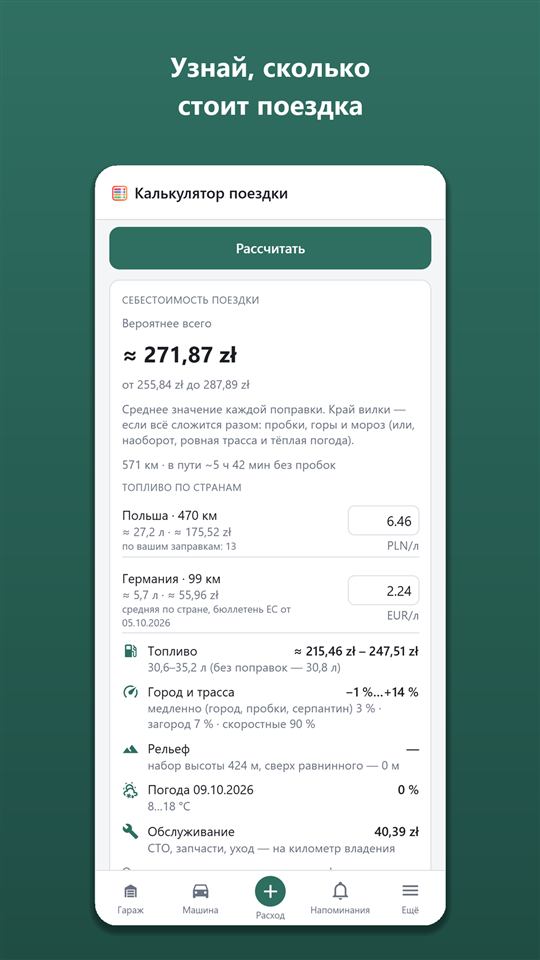
- Вероятнее всего — крупно, и вилка «от … до» (от свободной ровной трассы в тепло до пробок, гор и мороза).
- Топливо по странам — литры и цена в каждой стране маршрута. Где есть официальная средняя по стране (бюллетень Еврокомиссии), берём её, а ваши заправки за месяц показываем рядом — «на N % дороже / дешевле». Где бюллетеня нет — по вашим свежим заправкам, потом по медиане чеков пользователей. Нет данных — впишите цену сами.
- Варианты маршрута — если на пути есть платные дороги или паром, под итогом появятся «Быстрее», «Без платных», «Без паромов»: км, время, сумма и разница. Нажмите вариант — расчёт пересчитается по нему. Открыть в Google Картах — маршрут уйдёт в навигатор; для варианта без платных или паромов включите то же в параметрах маршрута Google.
- АЗС, зарядки и ночёвка — у каждой остановки «Где заправиться» — 2–3 реальные АЗС у самой трассы (нажмите — откроется точка в Google Картах); «Мои сети АЗС» — отметьте Orlen, BP и т. п., их покажем первыми. У электромобиля — быстрые зарядки у трассы (данные OpenStreetMap без текущего статуса — проверяйте в приложении оператора). Больше 9 часов за рулём — подскажем, около какого км и города остановиться на ночёвку. Виньетки стран маршрута входят в «Платные дороги по тарифам» (самая выгодная на ваши даты). Маршрут файлом (GPX) — для OsmAnd и др. — посчитанный маршрут в навигатор.
- Поправки: город и трасса, рельеф (подъёмы), погода в дни поездки; обслуживание; дороги.
- Электро — ёмкость батареи и «Зарядки в пути».
Где заправиться
Под топливом — план заправок по странам: где и сколько залить, чтобы не возить дорогое топливо и не остаться с пустым баком. Нужен объём бака (из данных машины или впишите) и «В баке на старте» — Полный ½ ¼. Экономию видно всем, подробный план остановок — в «Орик Про».
Правила по дороге
По каждой стране маршрута на ваши даты: зимние шины и шипы, ближний свет днём, скорость по умолчанию (нажмите, чтобы раскрыть), виньетки и платные дороги — со ссылками на официальные сайты, экозоны, допуск камер и скидки на штрафы.
Без Орик Про в этом блоке — ссылки на официальные тексты ПДД стран и красные предупреждения (например, если машину с такой регистрацией не пустят в страну); остальная выжимка и «Скорость по умолчанию» — в Орик Про. В странах, где ИИ недоступен, — бесплатно.
Кнопки под расчётом
- ↗ Поделиться расчётом — текстом в мессенджер.
- ▶ Начать поездку по этому маршруту — форма поездки с точками и км; расчёт сохранится в поездку.
- Чек-лист перед поездкой — что проверить именно к этой поездке.
- Открыли калькулятор из поездки — 💾 Сохранить расчёт в поездку и блок «Сравнение с поездкой».
Разделить, PDF и платные дороги
- Под итогом — поле «Делим на, человек»: впишите, сколько вас, и увидите сумму на каждого.
- ↗ Поделиться расчётом отправляет расчёт: итог, платные дороги и ссылки; план заправок и выжимка правил — с Орик Про. PDF / печать — тот же расчёт в PDF или на печать (Орик Про).
- Платные дороги показываются только те, что есть на вашем маршруте. Остальные страны — одной строкой, нажмите Подробнее, если поедете другой дорогой. Ниже — ссылки на официальные тексты ПДД стран маршрута.
Погода, оснащение, парковка
- Погода в пути — по дням и странам только крупное: снегопад, ледяной дождь, гололёд, сильный дождь, порывы ветра, жара. Прогноз появляется за 16 дней до поездки.
- Что возить с собой — обязательное оснащение каждой страны маршрута (знак, жилет, аптечка, огнетушитель, лампы) и что требуют только от местных машин.
- Парковка — что значат цвета разметки и зоны, где нужен парковочный диск, какие приложения принимают оплату.
Паромы
Если маршрут идёт через паром или автопоезд (Le Shuttle), он показан отдельно: линия, км и время, запас на посадку. Километры переправы не входят в топливо и износ. Впишите цену билета — она войдёт в итог; кнопка ведёт на сайт перевозчика с расписанием, Записать билет в расходы — в «Проезд и стоянка» → «Паром». Маршрут строит открытая карта OpenStreetMap: она знает не все паромы и иногда выбирает объезд по суше — тогда задайте порт отправления промежуточной точкой.
Карта выбирает самый быстрый путь и знает не все паромы, поэтому, например, в Швецию из Польши ведёт по суше. Если по направлению маршрута есть паромная линия, под расчётом появится блок «Можно паромом»: нажмите на линию — маршрут пересчитается до порта, через паром и от порта, а рядом останется сравнение с дорогой по суше.
Платные тоннели, мосты и въезд в город
Платные участки маршрута калькулятор считает сам — строка «Платные дороги по тарифам» в расчёте. Точно, по таблицам операторов: польские A1, A2 и A4 (от въезда до выезда), тоннели и мосты с известной ценой — Brenner, Тауэрн, Арльберг, Монблан, Фрежюс, Гран-Сен-Бернар, Эресунн, Мийо и другие (туда-обратно — по билету в обе стороны, если он дешевле). Ориентировочно, по средней ставке за км, со значком «≈», — платные автострады Франции, Италии, Хорватии, Португалии, Греции и Сербии. Чего нет в тарифах (парковки, другие дороги), впишите в «Ещё платные дороги и парковки». Как платить и официальный сайт — в «Правилах по дороге» и чек-листе поездки.
Мои расчёты (Орик Про)
- Под расчётом — «Название расчёта» и Сохранить расчёт: маршрут, даты, вписанное и цифры на этот день попадут в Мои расчёты («Ещё» → «В дорогу» или значок закладки в шапке калькулятора).
- Нажмите сохранённый — откроется калькулятор с тем же маршрутом и датами; Рассчитать пересчитает по сегодняшним ценам и погоде, Обновить сохранённый расчёт — запомнит новые цифры. Переименовать и удалить — в списке.
- Блоки расчёта — «Топливо по странам», «Где заправиться», правила, скорость — свёрнуты; нажмите заголовок, чтобы раскрыть. Погода и правила с важным раскрываются сами.
- Страна регистрации машины (данные автомобиля; для «Другой машины» — своё поле) меняет правила: где нужна Зелёная карта или страховка на границе, нужна ли виньетка BelToll в Беларуси и Молдове, местная страховка в Грузии и Косово, какое оснащение возить.
- Граница ЕС. Если маршрут ведёт из ЕС в страну вне ЕС или обратно, в «Правилах по дороге» появится памятка: беспошлинный ввоз в ЕС (покупки, алкоголь, сигареты — с пониженным лимитом в пограничных странах), топливо — только в баке и канистре до 10 л, наличные от 10 000 € — декларировать, документы на машину. Машинам с российской регистрацией — предупреждение о запрете въезда в ЕС.
- Въезд в страны вне ЕС. Для каждой страны вне ЕС на маршруте — её таможня: лимиты на покупки, алкоголь и сигареты, топливо, наличные, сколько можно держать машину и что нужно, если машина не ваша. Беларусь, Россия, Казахстан, Армения и Кыргызстан — одним пунктом по общим правилам ЕАЭС: машину с иностранным учётом декларируют письменно при въезде и снова при выезде. Машинам с белорусской регистрацией — отдельно: в ЕС только с владельцем.
Маршрут из Google Карт
Постройте маршрут в Google Картах → «Поделиться» → Autoracle → выберите машину и что сделать: Рассчитать поездку — калькулятор с этим маршрутом; Записать поездку — новая поездка с точками и километрами по маршруту. Если ссылку прочитать не получилось, форма откроется пустой — точки можно вписать самому.
Регламент ТО
Открыть: Регламент ТО в «Ещё». Регламент — что и когда менять по данным производителя. По нему строится график ТО и одно напоминание о ближайшем.
Получить регламент
- Готовый (бесплатно): 🔎 Найти регламент. Если у владельца такой же машины уже есть книжка в Autoracle — появится «Нашёлся регламент…»: ✓ Да, взять этот регламент или Не моя машина — искать в интернете.
- Из своей сервисной книжки (Орик Про): 📄 Загрузить из своей книжки → сфотографируйте страницы с таблицей регламента → 🔍 Распознать. Проверьте пункты: поправьте интервалы, лишнее уберите ✕, недостающее — + Добавить пункт, которого нет в списке → ✓ Всё верно — в план.
- Поиск в интернете (Орик Про): 🌐 Искать в интернете — 1–3 минуты; результат — «Черновик ИИ», сверьте с книжкой.
- Вручную (бесплатно): нажмите на пункт и впишите интервал в км и/или месяцах.
Настроить план
- Условия эксплуатации: Обычные / Тяжёлые (короткие поездки, пробки, пыль, такси, мороз) — у тяжёлых интервалы короче.
- Обязательные пункты (масло, ГРМ, фильтры, свечи, жидкости — по типу топлива и приводу): нет в регламенте — впишите интервал или отметьте «Не требуется».
- Когда делали последний раз — берётся из визитов на СТО; нет — впишите пробег и дату или «Не знаю — считать от сегодня».
Ближайшее ТО
Карточка «Ближайшее ТО — на N км»: что в него войдёт и через сколько км. Напоминать о ТО — включить напоминание. 📅 График ТО › — все будущие ТО по номерам. Проверки на ТО — свёрнутым списком.
Визит на СТО с «Плановым ТО» закрывает напоминание и ставит следующее — ничего отмечать не нужно.
Чат с Ориком
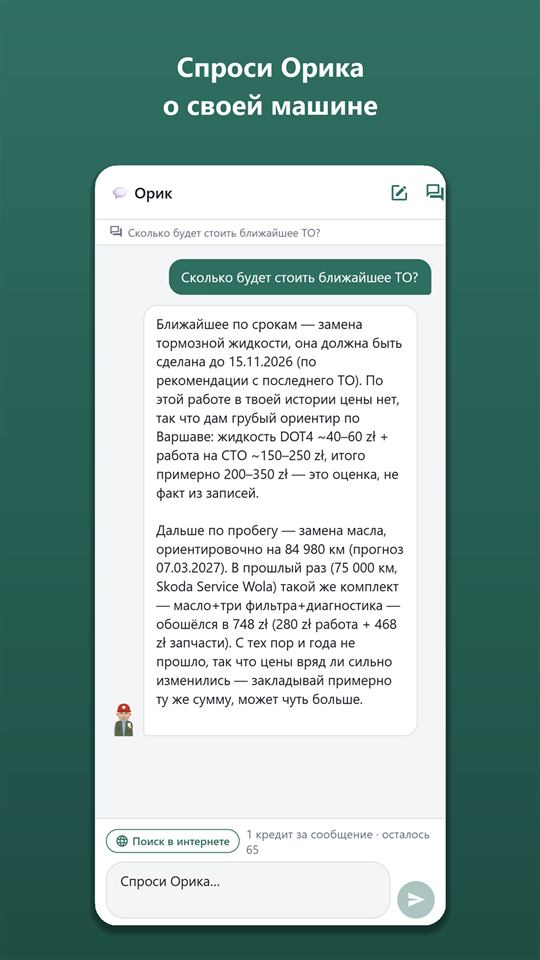
Открыть: нажмите на Орика в правом нижнем углу дашборда (или Чат с Ориком в «Ещё»). Орик знает вашу машину: визиты, траты, расход, состояние, напоминания, документы.
Задать вопрос
- В пустом чате нажмите на готовый вопрос (например, «Сколько будет стоить ближайшее ТО?») — он подставится в поле, его можно поправить.
- Или напишите своё в поле «Спроси Орика…».
- Нажмите — ответ появится по мере написания.
Поиск в интернете
Переключатель Поиск в интернете у поля ввода: включите для цен запчастей, отзывов, отзывных кампаний — ответ с диапазоном и ссылками на источники. После отправки переключатель выключается сам.
Беседы
- в шапке — новая беседа (Орик не будет тащить старый разговор — так дешевле).
- — все беседы по дням; поиск по названию (и по тексту — кнопкой поиска), переименовать, удалить.
Важно
- Орик только отвечает и подсказывает, что и где записать, — сам ничего не сохраняет.
- Поломки — только «вероятные причины»: точный диагноз ставит мастер. Тормоза, рулевое, шины — сразу к мастеру.
- Цена: 1 кредит за сообщение, с поиском — до 3 (Орик Про). Остаток кредитов виден над полем ввода.
Общая машина и мастер по ссылке
Открыть: Участники в «Ещё». Бесплатно — владелец и ещё один человек, с «Орик Про» — без ограничений.
Пригласить человека
- + Пригласить.
- «Кем будет»: Участник — видит всё, добавляет свои записи, может править данные машины (семья, второй водитель); Наблюдатель — видит всё, ничего не меняет (бухгалтер, тот, кто платит).
- «Почта (необязательно)» — приглашение придёт письмом; нет аккаунта — он создастся сам.
- «Доступ» — Бессрочно или До даты.
- Создать приглашение → покажется код и QR. ↗ Отправить код — переслать в мессенджер. Код действует 7 дней и подходит одному человеку.
Принять приглашение
Второй человек: Ещё → Принять приглашение → впишите код и нажмите Принять или 📷 Сканировать QR. Машина появится в его гараже с меткой «👥 Общая».
Управлять участниками
- У участника: Сделать наблюдателем / Сделать участником, Убрать.
- Неиспользованное приглашение — Отозвать.
- Участник сам уходит кнопкой Покинуть машину.
- Личная запись — в формах общей машины переключатель «Личная запись»: её видят только автор и владелец.
- В записях общей машины видно, кто добавил: «👤 Анна».
Ссылка для мастера
Мастеру не нужны приложение и аккаунт.
- В «Поделиться историей» — Создать ссылку для мастера.
- «Мастер или сервис», «Почта мастера» (необязательно), «Сколько действует» — 1 день Неделя Месяц До отзыва.
- Создать ссылку → мастер наводит камеру на QR или получает ссылку: Отправить ссылку.
- Мастер видит характеристики машины, историю обслуживания (без цен) и состояние, вносит визит или осмотр, может распознать заказ-наряд (кредиты — ваши).
- Вам придёт push, на дашборде — баннер «От мастера». Визит: Проверить и сохранить — откроется форма визита, заполненная мастером; осмотр: Принять. Не согласны — Отклонить.
Без вашего «Принять» в машину ничего не попадает. Ссылку можно отозвать в любой момент — Отозвать в «Действующих ссылках».
Поделиться историей: QR-наклейка и ссылка для мастера
Открыть: Ещё → Поделиться историей (группа «Машина и документы»). Бесплатно. Здесь два разных кода: наклейка — чтобы любой видел историю обслуживания, ссылка — чтобы свой мастер сразу записывал.
Наклейка на машину
Постоянный QR-код машины. Мастер или покупатель наводит камеру телефона — открывается страница autoracle.app с историей обслуживания: что, когда и на каком пробеге меняли.
- Видно: марка, модель, год, VIN, визиты на СТО и записи самообслуживания из сервисной книги, работы и комментарии мастера, запчасти (название, бренд, артикул), невыполненные рекомендации, состояние, отзывные кампании, график пробега.
- Не видно никогда: цены, документы, госномер, фото и файлы, личные записи, заправки и другие расходы.
- Отметки подтверждения «VIN подтверждён техпаспортом» и «подтверждён документом СТО» ставит сервер, когда VIN на распознанном документе совпал с машиной. Исправлять свои записи можно — это нормально.
- Открыть страницу — посмотреть, как страницу видят другие; Отправить ссылку — переслать ссылку.
- «Язык наклейки (ниже мелко — по-английски)» — по умолчанию язык страны машины.
- Наклейка (PDF) или Лист A4 — 12 шт. → печать на самоклеящейся влагостойкой плёнке или в копицентре.
- Куда клеить: верх стойки водительской двери или под капотом — на панель над радиатором.
- Выключите «Показывать историю по QR» — по QR будет видна только машина. Перевыпустить код — старый QR и наклейки перестают работать сразу.
Запрос доступа по QR
По наклейке ничего записать нельзя. На странице есть кнопка «Запросить доступ»: человек выбирает «Мастер / СТО» или «Покупатель», пишет имя и телефон — вам придёт push.
- В «Запросы доступа» — На 1 день, На неделю или Отклонить. Нажмите на телефон — позвонить.
- Мастеру после одобрения сразу открывается форма визита — записи придут вам на подтверждение. Покупатель увидит историю, даже если она скрыта.
- Закрыть доступ — забрать доступ раньше срока. Не больше 5 запросов в сутки на машину; имя и телефон удаляются через 30 дней после ответа. Не хотите запросов — выключите «Принимать запросы доступа по QR».
Ссылка для своего мастера
Постоянному мастеру — ссылка, по которой он сразу вносит визиты и осмотры, без запросов. Она ниже на этом же экране, как описано в разделе «Общая машина и мастер по ссылке».
Продаёте машину? В «Готовлюсь к продаже» есть та же наклейка: покажите QR покупателю или отправьте ссылку.
Документы и «Гаражный сейф»
Добавить страховку, техосмотр, регистрацию
- → «📄 Документы» (или «Автомобиль» → + Добавить документ).
- Сфотографируйте полис (все страницы) и нажмите 🔍 Распознать — заполнятся номер, сроки, страховщик и контакты (горячая линия, агент).
- Проверьте: вид документа Страховка Техосмотр Регистрация, страна (Другая… — поиск по всем странам), «Действует с / до», стоимость (бесплатный документ — 0).
- «Напомнить за месяц до окончания?» — Да. Сохранить.
Новый полис того же вида и страны сам закрывает напоминание о старом.
Документ без срока (например, свидетельство о регистрации): «Срок действия» → Бессрочно — для регистрации так стоит по умолчанию. Напоминания о продлении нет, стоимость учитывается один раз: в статистике и цене километра, но не в ежемесячной стоимости содержания и не в прогнозе до конца года. Есть срок — До даты.
Оплата частями
- В форме документа «Оплата» → Частями; «Как часто» — Раз в месяц Раз в квартал Раз в полгода; «Сколько платежей» (по умолчанию — по сроку документа).
- «Сумма одного платежа» — один платёж; «Дата и время» — день первого платежа.
- «Как записывать платежи»: Сами в день платежа — платёж появится в расходах сам (банк списал другую сумму — поправьте запись); Спрашивать меня — в день платежа придёт напоминание: в Напоминания нажмите Списано — записать … или Пропустить.
Каждый платёж — расход в «Документах», полной стоимости отдельно нет: статистика и цена километра не задваиваются. Напоминание о продлении за месяц до конца — отдельно, как раньше.
Страховой случай
«Автомобиль» → нажмите на полис → + Страховой случай: дата, что произошло, номер дела, статус Заявлен Рассматривается Выплачено Отказ, выплата и своя доля, ремонт (визит на СТО), файлы → Сохранить. Статус меняйте по мере рассмотрения.
Гаражный сейф
Дашборд → Гаражный сейф. Действующие документы и техпаспорт одним экраном: номер, срок, кто выдал, контакты. Файлы копируются на телефон — на границе и без связи откроются. Откройте сейф хотя бы раз с интернетом — дальше копии обновляются сами. Нажмите на файл → Открыть — откроется в программе телефона.
Мои документы в сейфе
Сейф открывается из гаража (Гаражный сейф), с дашборда и из «Ещё». Сверху — «Мои документы»: + Добавить личный документ — права, международные права, медицинская страховка или «Другое». Для каждого выберите, где хранить: В облаке Autoracle — не потеряется при смене телефона; Только на этом телефоне — на сервер не попадает ничего, но если телефон потеряется, документ не восстановить. Укажете «Действует до» — напомню за месяц. Ниже — документы машин: Все машины или одна машина. Личные документы участники машины не видят.
Гарантии
Гарантии в «Ещё» (Орик Про): + Добавить гарантию — что на гарантии, где купили, с какой даты, до какой даты и/или до какого пробега, условия, фото талона. Напомню за месяц (или за 1000 км) до конца. Распознали чек или заказ-наряд с условиями гарантии — в форме появится «Найдена гарантия…» с галочкой, и гарантия сохранится вместе с записью. Уже внесённые гарантии видны и без подписки.
Данные полиса
У страховки распознаются и данные полиса: страхователь и его адрес, госномер, VIN и марка застрахованной машины, номер «Зелёной карты» — блок «Данные полиса» в форме, всё можно поправить. Если госномер или VIN в полисе не совпадает с машиной, Орик спросит, тот ли это полис. Эти данные подставятся в европротокол, если случится ДТП.
Скидочные карты
Открыть: «Мой гараж» → Скидочные карты (или Скидочные карты в «Ещё»). Карты лояльности АЗС, СТО, моек, магазинов запчастей — чтобы показать штрихкод на кассе. Банковские карты сюда не добавляются.
Добавить карту
- + Добавить карту.
- Название («Orlen VITAY»), «Где пригодится» — АЗС СТО Шиномонтаж Мойка Запчасти Парковка Другое, для какой машины.
- Код: 📷 Сканировать штрихкод / QR — наведите камеру на карту; или впишите номер и выберите «Как показать на кассе» — Штрихкод Штрихкод EAN-13 QR-код Без кода.
- Фото карты — первое фото (лицевая сторона) будет на плитке в списке; с фото приложение попробует прочитать штрихкод.
- Сохранить.
На кассе
Нажмите на карту — код нарисуется на экране, яркость поднимется до максимума. Под кодом — ⛽ Записать заправку (у СТО — 🔧 Записать визит): запись сразу для нужной машины. Карты работают и без интернета.
Карт много — фильтр по видам и поиск над списком.
Переезд из другого приложения и передача машины
Импорт из Fuelio, Drivvo или своей таблицы
Открыть: Настройки → ⬇ Импорт из другого приложения (или «Передача машины» → «Сервисная книжка из другого приложения»).
- Fuelio: в Fuelio — меню → «Резервное копирование» → «Отправить в Google Drive»; здесь Выбрать файл → на Диске папка Fuelio → sync → vehicle-1-sync.csv.zip.
- Drivvo: в Drivvo — «История» → «Экспорт» → «Поделиться» → сохраните файл; здесь Выбрать файл.
- Своя таблица (Excel .xlsx или CSV): Выбрать файл → «В первой строке — названия столбцов?» → для каждого поля (дата, сумма, пробег, литры, цена, вид записи, описание, до полного, АЗС) выберите столбец — приложение угадает по заголовкам, проверьте → «Формат даты» → Дальше — выбрать машину.
- Приложение покажет, что нашлось: заправки, расходы, визиты, показания, напоминания, доходы.
- «Куда перенести» — существующая машина или Новая машина (название и марка); «Валюта сумм в файле».
- Перенести. Повторный импорт того же файла безопасен — дублей не будет.
Продали машину — передать историю покупателю
- Передача машины в «Ещё» → «Вы продали автомобиль?».
- «Какую машину» и «Что передать»: история обслуживания, осмотры, комплекты шин, план ТО, пройденные чек-листы. Документы, заправки, поездки, траты, цены и фото не передаются никогда.
- Получить код → Отправить код покупателю. Код действует 7 дней, один раз.
- Покупатель вводит код — вам придёт push. В «Передаче машины» нажмите Сделка состоялась — передать или Отклонить. Ваша машина при этом не меняется.
Купили машину — получить историю
«Передача машины» → «Вы купили автомобиль?» → «Код от продавца», дата и цена покупки → Получить машину. После подтверждения продавца машина появится в гараже; статус — в «Мои запросы», Проверить статус. Визиты прежнего владельца в сервисной книге помечены «от прежнего владельца».
Готовлюсь к продаже
Готовлюсь к продаже в «Ещё»: во что обошлась машина (всего и в месяц), выписка PDF и передача истории для покупателя, чек-листы «До продажи» и «После продажи» — нажмите на пункт, чтобы раскрыть пояснение, отметки сохраняются.
Simply Fleet: в Simply Fleet сделайте резервную копию (Backup) → здесь Выбрать файл → файл Simply_Fleet_Backup_….zip.
aCar, Spritmonitor, Fuel Manager, Car Expenses: где в этих приложениях взять файл — написано на экране импорта у каждого; дальше так же: Выбрать файл → открыть его.
Чек-листы
Открыть: Чек-листы в «Ещё».
Перед поездкой
Верхняя карточка «Перед поездкой» собирается сама по данным машины: износ тормозов и шин, сезон шин на даты поездки, напоминания, срок страховки и техосмотра, страны маршрута (виньетки, Зелёная карта, правила), что взять с собой. Из калькулятора поездки маршрут и даты подставятся сами. Отмечайте пункты нажатием; Снять все отметки — начать заново.
- Комментарий Орика (Орик Про, 2 кредита): Спросить Орика · 2 кредита — Орик посмотрит список вместе с историей машины и допишет главное именно для этой поездки.
Свой чек-лист
- В блоке «Новый чек-лист» выберите шаблон: К зиме К лету Осмотр при покупке Перед выходом на линию или Свой список.
- Отмечайте пункты нажатием — отметки сохраняются сразу и видны всем участникам машины.
- у пункта — «Что проверять и как».
- Изменить — переименовать, переписать или убрать пункты, добавить свои → Сохранить.
- Начать заново — снять отметки (пройденный раз останется в истории). Удалить чек-лист — убрать.
Полностью пройденный чек-лист попадает в историю: на экране чек-листа («Пройден раньше»), в сервисной книге (фильтр «Проверки») и, по выбору, в PDF. Перед сезоном Орик сам напомнит и откроет нужный чек-лист.
Поиск и достижения
Поиск по записям
Поиск по записям в «Ещё» → впишите слово (АЗС, сервис, запчасть, артикул, работа, номер полиса) → Найти. Нажмите на найденное — откроется запись. Поиск работает только с интернетом.
Достижения
Достижения в «Ещё»: 10 разрядов — заправки, полные баки, разные АЗС, визиты на СТО, распознавания, напоминания вовремя, поездки, сверки пробега, документы, дни с Autoracle. У каждого — 5 медалей от бронзы до бриллианта и своё звание; под полосой — сколько осталось до следующего.. Импортированные записи не считаются.
Новое звание Орик покажет сразу — окном поверх экрана, с конфетти.
Без интернета
- Работает: новые расходы (с фото), сверка пробега, просмотр экранов (последняя загруженная версия), скидочные карты, гаражный сейф.
- Запись без сети сохраняется в очередь и отправится сама, когда появится связь. Пока очередь не пуста, сверху висит полоска со статусом.
- Запись отклонил сервер — в полоске Повторить или Удалить.
- Только с интернетом: распознавание, чат с Ориком, правка и удаление записей, добавление машины, доходы, калькулятор поездки.
Выйти из аккаунта и удалить машину можно, когда очередь отправится — иначе записи пропадут.
Бесплатно и Орик Про
Открыть: Орик Про в «Ещё» или Настройки → Орик Про — подробнее. Там — статус, остаток кредитов, цены, покупка, промокод.
Что бесплатно навсегда
Весь ручной учёт расходов и поездок, статистика и стоимость километра, сервисная книга, текущее состояние, напоминания (с прогнозом даты ТО и сменой шин по погоде), калькулятор поездки, регламент ТО вручную, офлайн, «Скачать мои данные», общая машина на двоих.
Что в Орик Про
Всё, где работает ИИ, — за кредиты: распознавание чеков, документов, техпаспорта, заказ-нарядов; регламент из книжки и поиск в интернете; чат с Ориком. И без кредитов: выписка PDF, выгрузка в Excel, «Где заправиться», общая машина без ограничений. В подписке — 30 кредитов на каждый месяц, считая от дня оформления (неистраченные сгорают в конце этого месяца); пакеты кредитов не сгорают.
Цена в кредитах
Чек заправки — 1; полис, техпаспорт, штраф, чек запчастей — 2 (+1 за каждую страницу сверх двух); заказ-наряд — 5 (+2 за страницу сверх двух); регламент из книжки — 15; поиск регламента — 10; сообщение Орику — 1 (+2 с поиском). Не распозналось — кредиты возвращаются сами.
Оформить подписку
- В приложении для Android откройте «Орик Про» — цены там из Google Play, в валюте вашей страны.
- Под ценами — Оформить (месяц) или Оформить (год). Google Play покажет окно оплаты — подтвердите.
- Через несколько секунд Про и кредиты появятся сами: «Готово, спасибо! Всё уже на месте.» Если оплата ещё подтверждается, приложение так и напишет — всё появится, как только Google её подтвердит.
Пакеты кредитов
«Бардачок» (50 кредитов), «Багажник» (150) и «Прицеп» (250) — в блоке «Пакеты кредитов», кнопка с ценой. Покупаются при действующей подписке; кредиты из пакетов не сгорают и остаются и после подписки.
Продление, отмена, восстановление
- Подписка продлевается сама через Google Play. Отменить её или сменить способ оплаты — Управлять подпиской в Google Play на экране «Орик Про» (или в приложении Google Play → «Платежи и подписки»). После отмены Про работает до конца оплаченного срока.
- Новый телефон или переустановили приложение — войдите в тот же аккаунт Autoracle и нажмите Восстановить покупки (с тем же аккаунтом Google, с которого покупали).
- Возврат денег — по правилам Google Play. После возврата Про по этой подписке заканчивается, а неистраченные кредиты возвращённого пакета снимаются.
Подписка привязана к аккаунту Autoracle и действует везде, где вы вошли, — в веб-версии тоже. Купить её можно только в приложении для Android.
Промокод
На экране «Орик Про» → поле «Промокод» → Активировать.
В странах, где ИИ недоступен (например, Беларусь), распознавание и чат выключены, а остальное из Про — бесплатно.
Настройки, данные и безопасность
Открыть: «Мой гараж» → Настройки (или Настройки в «Ещё»).
Профиль
- Фото, имя (Сохранить имя), почта.
- Как Орику к вам обращаться — Начальник Хозяйка Друг мой.
- Язык — по умолчанию как на телефоне; ниже — Предложить исправление перевода.
- Страна — валюта новых машин и цены в «Орик Про».
- ⬇ Скачать мои данные — все записи одним файлом Excel, бесплатно.
Валюта сводок
«Показывать суммы в» — В валюте каждой машины или одна валюта для всех сводок (гараж, дашборд, статистика, поездки). Сами записи не меняются; Вернуть на экранах — обратно к валюте машины.
Уведомления
Разрешить уведомления (если выключены), группы: ТО и обслуживание, погода и шины, документы, парковка и аренда, финансирование; «Во сколько присылать» — час push.
Безопасность
- Вход по PIN — включите и придумайте PIN из 4 цифр: приложение спросит его при запуске и после минуты в фоне. Отпечаток или лицо — вместо PIN. Сменить PIN. Забыли PIN — на экране замка Забыли PIN? Войти паролем.
- Сменить пароль — новый пароль дважды → Сменить пароль.
- Выйти на всех устройствах — если потеряли телефон или входили на чужом устройстве. Выход будет везде, и на этом телефоне тоже; на других устройствах — не позже чем через час. Выйти на всех устройствах.
Конфиденциальность
«Статистика использования» и «Отчёты о сбоях» — без сумм, текстов и данных машины; выключите — ничего не отправляется.
Меню на значке (Android)
Нажмите и подержите значок Autoracle на главном экране — появится меню разделов: «Расход быстро», скидочные карты, парковка, сверка пробега, поездка, ДТП. Какие показывать (до 4) — Настройки → «Меню на значке». Пункт меню можно перетащить на главный экран отдельным значком. Раздел открывается у последней машины; если включён вход по PIN, приложение спросит его.
Импорт, о приложении, выход
- ⬇ Импорт из другого приложения — см. раздел «Переезд из другого приложения».
- «О приложении»: сайт, тарифы, политика, условия, Как пользоваться (справочник), Написать в поддержку, Поделиться приложением, Оценить в Google Play, версия.
- Выйти из аккаунта — после отправки очереди.
Удалить аккаунт
Внизу Настроек — Удалить аккаунт…: приложение покажет, что удалится (ваши машины со всеми записями и файлами, выход из чужих машин, профиль). Впишите свою почту → Удалить навсегда. Восстановить будет нельзя.