
Ako používať Autoracle
Sprievodca všetkými časťami aplikácie: kde čo nájdeš a na ktoré tlačidlá ťuknúť. Tlačidlá v texte vyzerajú rovnako ako v aplikácii: Zelené — hlavná akcia obrazovky, Biele — ostatné, Voľba / Vybrané — prepínače, Dlaždica — sekcia v ponuke „Viac“. Obrázky sú skutočné obrazovky aplikácie (na ukážkovom aute). Nenašiel si odpoveď? Napíš na support@autoracle.app.
Obsah
- Prvé kroky
- Údaje o aute
- Tankovanie z fotky bločku
- Ďalšie výdavky
- Úver, lízing a príjmy
- Návšteva servisu a servisná knižka
- Aktuálny stav a pneumatiky
- Stav tachometra
- Pripomienky
- Štatistika a cena za kilometer
- Jazdy
- OBD adaptér: chyby, prístroje, jazdy
- Kalkulačka cesty
- Servisný plán
- Chat s Orikom
- Zdieľané auto a odkaz pre mechanika
- Zdieľať históriu: QR nálepka a odkaz pre mechanika
- Doklady a Garážový trezor
- Zľavové karty
- Prechod z inej aplikácie a odovzdanie auta
- Kontrolné zoznamy
- Hľadanie a úspechy
- Bez internetu
- Zadarmo a Orik Pro
- Nastavenia, údaje a zabezpečenie
Prvé kroky
Prihlásenie a registrácia
- Otvor aplikáciu a ťukni na Vytvoriť účet. Zadaj e-mail a heslo (aspoň 8 znakov) a ťukni na Zaregistrovať.
- Na e-mail ti príde správa s kódom. Zadaj kód a ťukni na Potvrdiť. Správa neprišla? Pozri sa do spamu alebo ťukni na Poslať kód znova.
- Zabudnuté heslo — na prihlasovacej obrazovke Zabudnuté heslo? → e-mail → Poslať kód → kód zo správy a nové heslo → Uložiť heslo a prihlásiť.
Niekto ťa e-mailom pozval do svojho auta? Na prihlasovacej obrazovke ťukni na Mám pozvánku: e-mail, kód zo správy a nové heslo.
Pridať auto
- V „Moja garáž“ dole — „Pridať auto“: Z technického preukazu alebo Ručne.
- Z technického preukazu: 📷 Odfotiť technický preukaz (obe strany — 📷 + Strana), potom 🔍 Rozpoznať. Orik vyplní značku, model, rok, VIN, EČV, motor a palivo — polia skontroluj.
- Ručne: povinné sú len názov, značka, aktuálny stav tachometra a druh paliva — zvyšok môžeš doplniť neskôr.
- Ťukni na Uložiť — otvorí sa prehľad auta.
Podrobne o každom poli — v sekcii „Údaje o aute“.
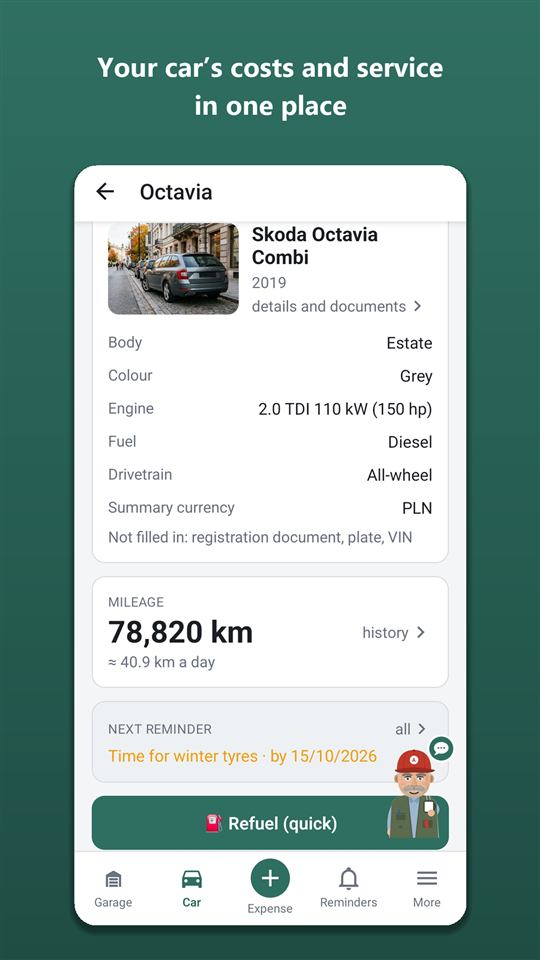
Prehľad auta
Hlavná obrazovka auta. Hore je karta auta (ťuknutím otvoríš obrazovku „Auto“), pod ňou:
- Orik si všimol — krátke postrehy: cena paliva, výdavky vyššie než zvyčajne, ako často tankuješ.
- 📷 Rýchly výdavok — odfoť akýkoľvek bloček alebo doklad: Orik sám spozná, o čo ide, a otvorí správny formulár; + Pridať záznam — všetky druhy záznamov ručne.
- Dlaždice rýchleho prístupu: Zľavové karty Parkovanie Garážový trezor Jazdy Letisko Nehoda: čo robiť. Lupa v hlavičke prehľadu hľadá v záznamoch. Červená ikona v hlavičke prehľadu tiež otvorí „Nehoda: čo robiť“.
- Stav tachometra — ťuknutím na kartu otvoríš „Históriu stavu tachometra“; tlačidlom + Zapísať stav tachometra zadáš údaj z tachometra.
- Najbližšia pripomienka — ťuknutím otvoríš všetky pripomienky auta.
- Minuté za obdobie — prepínače Mesiac Štvrťrok Rok Všetko Vlastné; ťuknutím na kartu otvoríš „Štatistiku“ za to isté obdobie.
- Orik v pravom dolnom rohu — ťukni naňho a otvorí sa chat.
- Tipy od Orika — pri prvom otvorení prehľadu, a „Viac“ ti Orik raz krátko ukáže, čo kde je. Rozumiem tip zavrie, „Už nezobrazovať tipy“ vypne všetky.
Spodná lišta a ponuka „Viac“
Garáž — všetky autá · Auto — prehľad otvoreného auta · — nový záznam (výdavok, príjem, financovanie, overenie stavu tachometra) · Pripomienky · Viac — ponuka so všetkými sekciami.
V hárku „Viac“ sú sekcie zoskupené: Výdavky a evidencia: Výdavky Tankovanie Štatistika Príjmy Financovanie Export do Excelu Hľadať v záznamoch Údržba: Servisná knižka Stav Servisný plán Pneumatiky História tachometra Záruky Na cestu: Kalkulačka cesty Jazdy Kontrolné zoznamy Parkovanie Nehoda: čo robiť Auto a doklady: Garážový trezor Údaje o aute Členovia Chat s Orikom Pripravujem predaj Aplikácia: Zľavové karty Úspechy Odovzdanie auta Prijať pozvánku Orik Pro Nastavenia O aplikácii.
Vo formulároch spodná lišta nie je — je tam len Zrušiť a systémové tlačidlo „Späť“.
Karta „Prvé kroky“
Na prehľade nového auta ti Orik ukáže zoznam: fotka, technický preukaz, platné poistenie, sada pneumatík, prvý záznam. Ťuknutím na položku sa dostaneš tam, kde sa to robí; hotové sa odškrtne samo. Skryť tipy kartu skryje natrvalo.
- Keď na jednej sieti čerpacích staníc platíš citeľne viac alebo menej než na svojich ostatných, Orik ti to povie — rovnaké palivo, rovnaké týždne, so zľavami.
Údaje o aute
Kde: prehľad → ťukni na kartu auta (alebo Údaje o aute vo „Viac“) → obrazovka „Auto“ → ✏️ Upraviť údaje.
Čo vyplniť a prečo
- Fotka auta — 📷 Odfotiť alebo 🖼 Galéria: auto potom spoznáš v garáži aj na prehľade.
- Značka — začni písať a aplikácia napovie: „skoda“ → „Je to Škoda?“. Model sa ponúka podľa značky.
- Druh paliva a druhé palivo (LPG, CNG + benzín) — každé palivo má svoju nádrž a svoju spotrebu.
- Objem nádrže — Orik si všimne, keď pri tankovaní zadáš viac, než sa do nádrže zmestí; potrebuje ho aj „Kde natankovať“ v kalkulačke. Pri elektromobile a plug-in hybride — kapacita batérie.
- Pohon a prevádzkové podmienky — pre servisný plán (pohon všetkých kolies pridáva olej v rozdeľovacej prevodovke a v nápravách; sťažené podmienky znamenajú kratšie intervaly).
- Región — mesto, kde zvyčajne jazdíš: zadaj ho a ťukni na 🔍 Nájsť. Podľa neho Orik sleduje predpoveď počasia a zákony o zimných pneumatikách.
- Tachometer na palubnej doske — km alebo míle: stav zadávaj tak, ako ho vidíš na palubnej doske.
- Základná mena — v nej sa počítajú všetky prehľady auta.
- Kúpa — dátum, stav tachometra pri kúpe a cena. Stav pri kúpe potrebuje štatistika: od neho sa počíta „cena za kilometer za celú dobu vlastníctva“.
- Technický preukaz — fotky strán; dajú sa rozpoznať a polia sa vyplnia samy.
Ťukni na Uložiť.
Doklady na obrazovke „Auto“
Pod technickými údajmi sú platné poistky, STK/EK a registrácia so zostávajúcimi dňami (zelená — viac než mesiac, oranžová — menej, červená — po platnosti). Doklady po platnosti sú v zbalenom zozname. Pridať — + Pridať doklad (podrobne v sekcii „Doklady“).
Zmazať auto
Dole v „Údajoch o aute“ — Vymazať auto…: aplikácia ukáže, koľko výdavkov, jázd, dokladov a súborov sa zmaže. Napíš názov auta a ťukni na Vymazať natrvalo. Zmazať môže len majiteľ; člen z auta odíde cez „Členovia“ → Opustiť auto.
Tankovanie z fotky bločku

Zapísať tankovanie
- Na prehľade ťukni na 📷 Rýchly výdavok → 📷 Odfotiť bloček alebo doklad → 🔍 Rozpoznať (1 strana). Orik spozná, že ide o tankovanie, a otvorí už vyplnený formulár. Alebo → „Palivo“ → 📷 Odfotiť bloček — tam sa bloček rozpozná hneď po odfotení.
- Orik vyplní litre, cenu, sumu, druh paliva, čerpaciu stanicu, dátum a stav tachometra (len ak je na bločku výslovne uvedený). Bloček už máš v telefóne — 🖼 Galéria, elektronický bloček v PDF — 📎 Súbor.
- Skontroluj polia. Stav tachometra na bločku nie je — zadaj ho do „Stav tachometra“. Pod poľom je „Posledný stav“ na kontrolu.
- „Plná nádrž?“ — Áno, ak si tankoval, kým pištoľ necvakla. Priemerná spotreba sa počíta len medzi dvoma tankovaniami do plna.
- Ťukni na Uložiť.
Všetko rozpoznané sa uloží až po tvojom „Uložiť“ — skontroluj čísla.
Bloček už máš v telefóne — „Zdieľať“
Fotku bločku alebo dokladu aj PDF môžeš poslať z galérie, e-mailu alebo messengera: „Zdieľať“ → Autoracle → vyber auto → otvorí sa 📷 Rýchly výdavok a strany sa hneď rozpoznajú. Uloží sa ako vždy až po tvojom potvrdení.
Polia formulára
- Litre, cena za liter a suma sú prepojené: zmeníš litre alebo cenu — prepočíta sa suma; zmeníš sumu — prepočíta sa cena za liter.
- Zľava (vernostná karta, kupón, „−0,05 € za liter“) — samostatné pole. Suma je to, čo si zaplatil, cena je tá zo stojana. Orik zľavu na bločku nájde sám; v štatistike potom uvidíš „Ušetrené na zľavách“.
- Druh paliva a druh benzínu sa doplnia z údajov o aute, môžeš ich zmeniť. Pri aute na dve palivá — „Ktorú nádrž si tankoval“.
- Čerpacia stanica / adresa: keď máš povolenú polohu, najbližšia stanica sa doplní sama. 📍 Určiť — nájde stanicu pri tebe; 🗺 Na mape — vyberieš na mape ťuknutím na ⛽ alebo kamkoľvek do mapy.
- Dátum a čas — dajú sa zmeniť, takže môžeš zapísať aj staršie tankovanie spätne.
- Elektromobil: namiesto „do plna“ sú „Nabitie pred, %“ a „Nabitie po, %“ z displeja auta a „Typ nabíjania“ Pomalé (AC) / Rýchle (DC).
- Diesel: + AdBlue — suma a litre AdBlue; uloží sa ako samostatný záznam a spotrebu nepokazí.
Kontrola pred uložením
Keď stav tachometra nesedí so susednými záznamami, natankoval si viac, než je objem nádrže, alebo sa cena veľmi líši od obvyklej — Orik ukáže upozornenie. Je to chyba — oprav pole; je všetko v poriadku — ťukni na Napriek tomu uložiť. Otvoriť ten záznam ukáže záznam, s ktorým stav tachometra nesedí.
„Predchádzajúce tankovanie nezapísané?“
Jedno tankovanie si zabudol zapísať — označ Áno: úsek pred týmto tankovaním sa nezapočíta do priemernej spotreby, inak by vyšla zle.
Odhad stavu tachometra
Keď už máš v aplikácii päť a viac tankovaní so stavom tachometra a pole je prázdne, Orik ponúkne: „vyzerá to, že na tachometri je teraz zhruba N“. Áno, sedí — prijmeš odhad (záznam bude s „≈“), Zadám presne — zadáš sám. Presný stav môžeš zadať kedykoľvek: → „Overiť stav tachometra“.
Bloček, na ktorom je len suma
Na niektorých čerpacích staniciach (napríklad v Bielorusku) nie sú na bločku litre ani cena — len suma. Orik ponúkne cenu za liter: z tvojho posledného tankovania tohto paliva v rovnakej mene, medián z bločkov používateľov Autoracle v krajine alebo cenu z bulletinu EÚ. Použiť cenu — litre sa dopočítajú zo sumy a budú označené „≈“. Pamätáš si cenu z displeja stojana? Oprav ju a litre sa prepočítajú.
Káva, ostrekovač a ďalšie nákupy na tom istom bločku
Ak sú na bločku okrem paliva aj ďalšie nákupy, pod sumou sa objaví blok „Na bločku je ešte“: každá položka so zaškrtávacím políčkom a kategóriou — „Diely“ (ostrekovač, olej), „Údržba svojpomocne“ (umývanie, vysávač) alebo „Obchod na pumpe“ (jedlo, pitie). Ťuknutím na kategóriu ju zmeníš; keď zrušíš zaškrtnutie, položka sa nezapíše. Zaškrtnuté sa uložia ako samostatné záznamy spolu s tankovaním. „Obchod na pumpe“ sa do výdavkov za auto nepočíta — pozri oddiel „Ďalšie výdavky“.
Zoznam tankovaní
Viac → Tankovanie: všetky tankovania s litrami, cenou a označením „plná / čiastočne“. 📷 Ukázať bloček otvorí fotku bločku, ťuknutím na tankovanie otvoríš formulár na úpravu. Zmazať — dole vo formulári Zmazať tankovanie.
- Nabíjanie doma: pri elektromobile zvoľ Doma — kWh z merača wallboxu alebo Len percentá (nabitie pred a po × kapacita batérie). Suma sa vypočíta podľa domácej tarify z údajov o aute, v noci podľa nočnej; doma je stav tachometra nepovinný.
Ďalšie výdavky
Pridať záznam
- Ťukni na v spodnej lište (alebo na + Pridať záznam na prehľade).
- Vyber dlaždicu: ⛽ Palivo · 🔧 Servis · 🧽 Údržba svojpomocne · ⚙️ Diely · 📄 Doklady · 🛣 Mýto a parkovanie · ⚠️ Pokuty · 🧾 Daň · 🏦 Financovanie · 🛒 Obchod na pumpe · 💰 Príjem · 📍 Overiť stav tachometra.
- Vyplň formulár a ťukni na Uložiť.
Rýchly výdavok: akýkoľvek bloček jedným tlačidlom
- Na prehľade ťukni na 📷 Rýchly výdavok a odfoť bloček alebo doklad — 📷 Odfotiť bloček alebo doklad.
- Doklad má viac strán — pridaj ďalšie (📷 + Strana, 🖼 Galéria, 📎 Súbor); nič sa neodošle, kým neťukneš na 🔍 Rozpoznať (1 strana).
- Orik spozná, o čo ide — tankovanie, servis, diely, umývanie, doklad, parkovanie, pokuta, daň alebo obchod — a otvorí správny formulár aj s fotkami. Bloček z tankovania bude rovno vyplnený, ostatné doklady sa rozpoznajú vo svojom formulári.
- Nespoznal ho alebo nejde internet — vyber druh výdavku sám, fotky sa prenesú do formulára.
Kredity sa strhávajú len za rozpoznanie v správnom formulári: za „spoznanie“ dokladu, ktorý nie je tankovanie, sa kredit vráti sám. Kde AI nie je dostupná, „Rýchly výdavok“ rovno ponúkne vybrať druh výdavku.
Rozpoznať doklad z fotky
- 📷 Odfotiť doklad (alebo potvrdenie, bloček) — prvá strana.
- Doklad má viac listov — pridaj ďalšie: 📷 + Strana, 🖼 Galéria alebo 📎 Súbor (PDF, Excel .xlsx, Word .docx).
- Ťukni na 🔍 Rozpoznať všetky strany (2) — Orik prečíta všetky strany jedným dopytom a vyplní polia.
- Skontroluj a ťukni na Uložiť. Navyše pridanú stranu odstrániš krížikom na jej miniatúre.
Spoločné pre všetky formuláre
- Dátum a čas — dajú sa zmeniť; budúci dátum zadať nejde.
- 📎 Prílohy — Fotka Galéria Súbor: poistka, faktúra, zmluva, záruka. Prílohy sa len ukladajú, nerozpoznávajú sa. Ťuknutím na uložený súbor otvoríš náhľad s tlačidlami ⬇ Stiahnuť ↗ Zdieľať Otvoriť.
- Vylepšenie / tuning? — Áno pre kolesá, multimédiá, odhlučnenie, chiptuning: počíta sa do výdavkov, ale nie do ceny za kilometer.
- Súkromný záznam (len v zdieľanom aute) — uvidíš ho ty a majiteľ.
Jednotlivé kategórie
- 🧽 Údržba svojpomocne — umývanie, dolievanie, oprava vlastnými rukami: „Čo sa robilo“ a cena. Diely k práci — + Pridať diel. Prezul si kolesá sám — „Boli prezuté kolesá (prepnúť sadu na aute)?“ Áno.
- ⚙️ Diely — každá položka bločku zvlášť: názov, značka, katalógové číslo, počet, cena; + Pridať diel — ďalšia položka.
- 🛣 Mýto a parkovanie — Spoplatnená cesta Parkovanie Prenájom miesta. Pri prenájme — obdobie (Mesiac / Rok) a „Zaplatené do“: Orik pripomenie predĺženie (5 dní vopred pri mesačnom, mesiac vopred pri ročnom).
- ⚠️ Pokuta — „Za čo“ a suma. „Pokuta už zaplatená?“ Nie → krajina, „Zaplatiť do“ a prípadne „Zľava za rýchle zaplatenie?“ (Španielsko, Taliansko, Turecko, Kazachstan a ďalšie sa doplnia samy). Orik pripomenie 2 dni pred koncom zľavy. Pokuty sa nikdy nezapočítavajú do ceny za kilometer.
- 🧾 Daň — „Druh dane“: Ročná — „Zaplatené do“ (predvolene rok po zaplatení) a „Pripomenúť“: Týždeň vopred 2 týždne vopred Mesiac vopred Nepripomínať; Jednorazová — pri registrácii alebo kúpe: počíta sa do nákladov a ceny kilometra, ale znova sa neočakáva a do mesačných nákladov nevstupuje; Iná — bez pravidelnosti. Pre mnohé krajiny formulár napovie oficiálne názvy daní z auta; sumu zadávaš ručne — aplikácia ju nepočíta.
- 🛒 Obchod na pumpe — káva, jedlo a ďalšie veci na cestu, ktoré nie sú pre auto. Zapisuje sa ručne, z fotky bločku alebo z bloku „Na bločku je ešte“ pri tankovaní. Do výdavkov za auto, ceny za kilometer, rozpočtu ani ročného zhrnutia sa nepočíta — v „Štatistike“ má vlastný blok „Obchod na pumpe za obdobie“ aj to, koľko to robí na 100 km.
- 📄 Doklady — pozri sekciu „Doklady a Garážový trezor“.
Upraviť a zmazať záznam
Otvor záznam tam, kde ho vidíš: zoznam tankovaní, „História stavu tachometra“, „Servisná knižka“, „Štatistika“ → kategória. Zmeň polia a ťukni na Uložiť. Zmazať — tlačidlom dole vo formulári (napríklad Zmazať návštevu) a potvrdením Áno, zmazať. Úpravy a mazanie fungujú len s internetom.
Všetky výdavky
Viac → Výdavky: každý výdavok podľa dátumu — ikona kategórie, suma, súčet za zvolené obdobie. Hore — obdobie Mesiac Štvrťrok Rok Všetko Vlastné a druhy výdavkov: Všetko alebo ľubovoľné kategórie ťuknutím (aj niekoľko naraz). „Obchod na pumpe“ sa do súčtu výdavkov za auto nepočíta — jeho suma je na samostatnom riadku. Príjmy, jazdy a stavy tachometra tu nie sú. Ťuknutím záznam otvoríš; dole — export do Excelu za to isté obdobie.
Ťuknutie na záznam — vo Výdavkoch, štatistike, tankovaniach, histórii tachometra, hľadaní, príjmoch a platbách zmluvy — najprv otvorí jeho kartu: čo, kedy, koľko, podrobnosti, súbory, kto ho pridal. Úprava — tlačidlom Upraviť.
Úver, lízing a príjmy
Založiť zmluvu o financovaní
- → „🏦 Financovanie“ (alebo Financovanie vo „Viac“) → + Nová zmluva.
- Druh: Úver Lízing Splátky Predplatné Iné; „Kto / za čo“, mena, splátka, „Ako často“, „Počet splátok“, dátum prvej splátky.
- Pri úvere a splátkach zadaj „Výšku úveru (bez úrokov)“ — aplikácia tak vypočíta preplatok: len ten ide do ceny vlastníctva (istina úveru je cena auta).
- „Pripomínať splátky“ — Orik ti každú splátku pripomenie vopred. Ťukni na Uložiť.
Zapísať splátku
Na obrazovke „Financovanie“ pri zmluve — Zapísať splátku: dátum a suma sa doplnia, ťukni na Uložiť. Hore pri zmluve vidíš „Zaplatené N z M“, ďalšiu splátku a zostávajúcu sumu. Úver je splatený — v zmluve Uzavrieť zmluvu (splatené).
Príjem
- → „💰 Príjem“.
- „Odkiaľ“: Taxi Rozvoz Náhrada nákladov Preprava tovaru Poistné plnenie Predaj auta Iné; suma, mena, dátum.
- „Za akú prácu“ (taxi, rozvoz, preprava): Nová (zmena) — zadaj začiatok, koniec a km (podľa tachometra, ručne alebo 🗺 Naplánovať trasu) — uloží sa ako jazda „Služobná“; Z jázd — vyberieš hotovú jazdu; Bez výpočtu. S jazdou ti aplikácia ukáže náklady, zisk a zisk na km.
- Poistné plnenie — môžeš vybrať návštevu servisu s opravou: ukáže sa rozdiel medzi plnením a opravou.
- Uložiť. Všetky príjmy — Príjmy vo „Viac“. Príjem sa ukladá len s internetom.
Návšteva servisu a servisná knižka

Zapísať návštevu zo zákazkového listu
- → „🔧 Servis“.
- 📷 Odfotiť zákazkový list, ďalšie strany — 📷 + Strana (alebo PDF — 📎 Súbor).
- Ťukni na 🔍 Rozpoznať všetky strany (2). Orik rozdelí zákazkový list na práce z katalógu, diely (názov, značka, katalógové číslo, počet, cena) a odporúčania mechanika.
- Skontroluj každý blok, oprav, čo treba, a ťukni na Uložiť.
Vyplniť ručne
- Servis / kontakty a dátum návštevy.
- Práce: napíš do vyhľadávania „výmena oleja“, „platničky“ — a vyber zo zoznamu. V katalógu chýba — + Iné / zadať ručne a názov ako v zákazkovom liste. Ku každej práci — + Komentár.
- Diely a materiál: + Pridať diel.
- Plánovaný servis? — Áno pre pravidelnú údržbu podľa plánu. Objaví sa pole „Ktorý plánovaný servis, km“ (napríklad 40000) — všetky práce tohto servisu zo servisného plánu sa označia ako hotové.
- Kontrola stavu: platničky a kotúče podľa náprav (zostáva v %, 100 — nové), dezén v mm, zanesenie chladiča, poznámky ku karosérii; ku každej položke — 📷 Fotka.
- Odporúčania mechanika → pripomienky: + Pridať odporúčanie — „Čo urobiť“, stav tachometra alebo 📅 Alebo k dátumu: 12.10.2026. ✓ Vytvoriť pripomienku — Orik pripomenie; ○ Bez pripomienky — len záznam.
Čo aplikácia urobí sama
- Práca „výmena platničiek / kotúčov / chladiča“ (alebo taký diel v zákazkovom liste) nastaví diel v „Aktuálnom stave“ ako nový — vedľa je vysvetlivka „↺ … podľa práce …“.
- Vymenili sa kotúče, ale o platničkách na tej istej náprave nie sú údaje — objaví sa tlačidlo Platničky (vpredu) vymenené tiež → 100 %.
- Práce na pneumatikách (sezónne prezutie, vyváženie, úschova…) otvoria blok „Pneumatiky“: či sa vymenila sada na aute, dezén zloženej sady a kam putovala — sem, domov, k známym — s dobou a cenou úschovy; je tu aj + Likvidácia starých pneumatík. Úschova sa ukladá ako samostatný záznam a návšteva len s prácami na pneumatikách do servisnej knižky nejde.
- Spolu za návštevu = práce + diely.
Servisná knižka
Viac → Servisná knižka.
- Hore je auto, aktuálny stav (ťuknutím otvoríš „Aktuálny stav“) a posledné práce: kedy a pri akom stave tachometra sa ktorá robila; Zobraziť všetko (12).
- Servisné záznamy podľa rokov. Filter: Všetko Plánovaný servis Servis Svojpomocne Vylepšenia Kontroly.
- Ťuknutím na návštevu rozbalíš práce, diely, odporúčania, strany zákazkového listu a súbory. Otvoriť návštevu / upraviť — formulár návštevy.
- Zvolávacie akcie — zvolávacie akcie výrobcu pre tvoju značku, model a rok z databázy EÚ Safety Gate; kontrolujú sa každý deň.
Výpis v PDF pre kupca alebo servis
- V servisnej knižke ťukni na 📤 Zdieľať (PDF).
- Vyber: „Zobraziť ceny práce a dielov?“, „Zobraziť EČV a VIN?“, „Dokončené kontrolné zoznamy“.
- 📄 Vytvoriť PDF → pošli súbor cez „Zdieľať“. Doklady, technický preukaz a kúpna cena sa do výpisu nikdy nedostanú. Výpis je súčasťou Orik Pro.
Aktuálny stav a pneumatiky
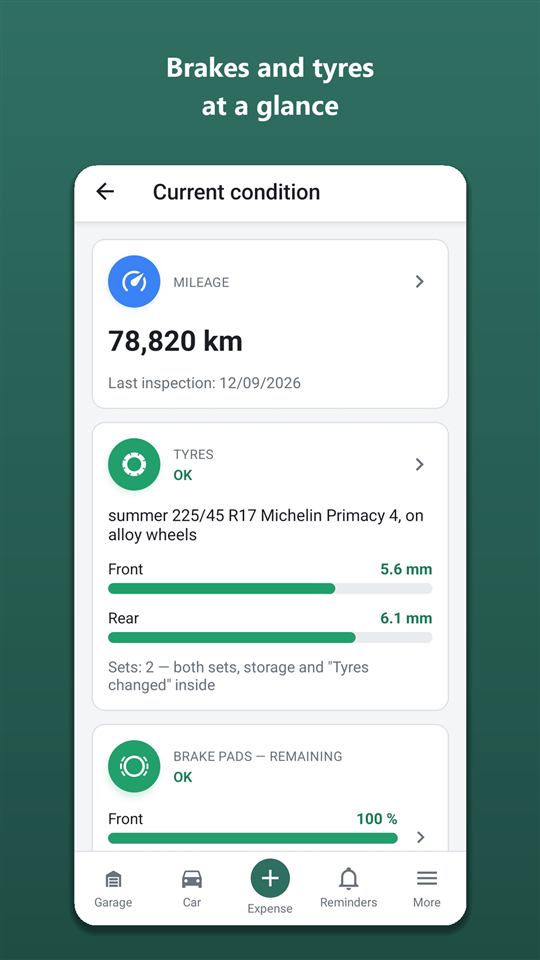
Prehľad → Stav. Karty: stav tachometra, pneumatiky, platničky, kotúče, chladič, karoséria. Farba krúžku ukazuje stav horšej nápravy: zelená — v poriadku (50 % a viac), oranžová — čoskoro vymeniť (20–50 %), červená — čas vymeniť (menej než 20 %), sivá — bez údajov.
Zapísať kontrolu ručne
- Ťukni na kartu (napríklad „Platničky“) — otvorí sa história meraní.
- + Nový záznam → náprava, hodnota (zostáva v % alebo dezén v mm), dátum, stav tachometra, poznámka, fotka.
- Uložiť. Ťuknutím na starší záznam ho otvoríš — tam ho upravíš alebo dáš Vymazať záznam.
Hodnoty z návštev servisu sa sem dostanú samy — s označením „🔧 Zaznamenané pri návšteve servisu“.
Sady pneumatík
Karta „Pneumatiky“ → obrazovka „Sady pneumatík“ (alebo Pneumatiky vo „Viac“).
- + Pridať sadu: sezóna Letné Zimné Celoročné, pri zimných — „S hrotmi“; rozmer (šírka / profil / priemer); „Rôzne rozmery vpredu a vzadu?“ — ak sa predné a zadné líšia; značka a model; „Na diskoch?“ a na akých; „Teraz nasadené na aute?“; fotka.
- Uložiť sadu. Môžeš mať až dve sady.
- Prezuli ste sami — Prezutie svojpomocne: dátum, nájazd, aká sada sa nasadila, dezén oboch a kde leží zložená. Prezúvali ste v servise — to robí blok „Pneumatiky“ v návšteve.
- Meranie dezénu — v sade + Meranie dezénu.
Prezutie podľa počasia
Zadaj región v údajoch o aute a založ obe sady. Orik sleduje predpoveď na 16 dní: hlásia nočné mrazy — pripomenie prezuť na zimné, ustáli sa teplo — na letné. Počíta aj so zákonmi krajiny (napríklad v Bielorusku, Lotyšsku a Litve sú zimné pneumatiky povinné od dátumu daného zákonom). Druhú sadu nemáš — Orik ti pripomenie kúpiť ju včas, kým ceny nevyletia nahor.
- Vek pneumatík (DOT): v sade pneumatík zadaj 4 číslice dátumu výroby z boku (2319 = 23. týždeň 2019); ikona ⓘ ukáže, kde ich hľadať. Od 6 rokov Orik radí kontrolu, od 10 výmenu — uvidíš to na prehľade a v kontrolnom zozname na cestu.
- Úschova pneumatík — v karte sady + Zapísať úschovu alebo z fotky dokladu cez 📷 Rýchly výdavok: kde leží (servis, doma, u známych), od kedy do kedy, dezén pri odovzdaní, cena, ak je platená (ide do výdavkov, nie do servisnej knižky; týždeň pred koncom — pripomienka). Vo Výdavkoch sú záznamy z jedného miesta a dňa v jednom riadku.
- Karta sady — ťuknite na sadu: dezén, vek, nájazd na tejto sade, kde je uložená a história — kedy sa nasádzala, skladala, dávala do úschovy. Úprava — Upraviť.
Stav tachometra
História stavu tachometra
Prehľad → ťukni na kartu „Stav tachometra“ (alebo História tachometra vo „Viac“). Všetky údaje z tachometra: tankovania, návštevy, jazdy, kontroly a overenia, najnovšie hore, pri každom zázname prírastok. Údaj nižší než predchádzajúci je zvýraznený — možno preklep; ťukni, otvor záznam a oprav ho.
Overiť stav tachometra
- → „📍 Overiť stav tachometra“ (alebo + Zapísať stav tachometra na prehľade či v histórii stavu tachometra).
- Zadaj číslo z tachometra — Orik ukáže tip „Podľa môjho odhadu — zhruba N“.
- Uložiť. Funguje aj bez internetu.
Stav tachometra auta sa aktualizuje sám z tankovaní a návštev servisu. Overenie sa hodí, keď si stav dlho nezadával — napríklad keď sa Orik spýta „Overíme stav tachometra?“.
„≈“ pri stave tachometra
Znak „≈“ znamená, že stav tachometra je Orikov odhad, nie údaj z tachometra. Odhad sa nepoužíva na spotrebu paliva ani na priemerný denný nájazd. Zadaj presný stav — znak zmizne.
Pripomienky
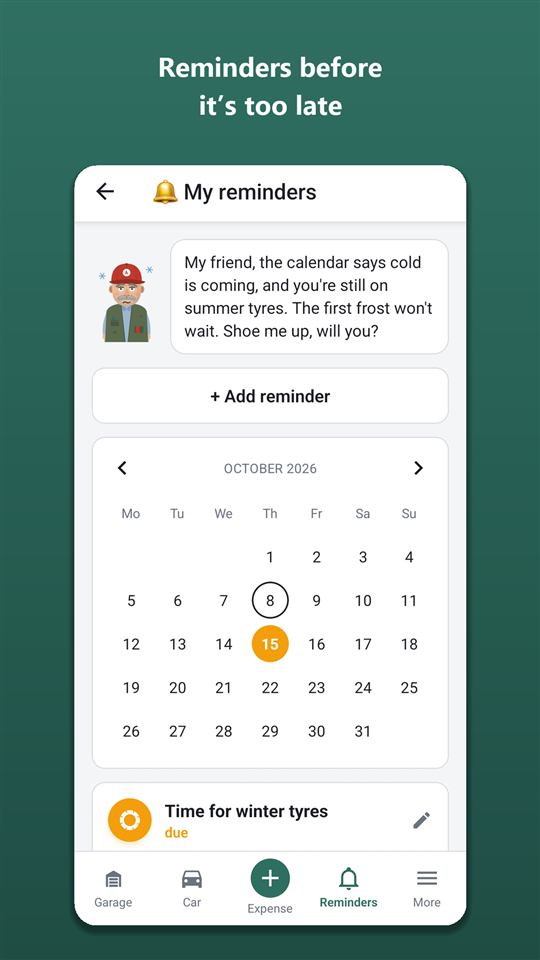
Kde: Pripomienky v spodnej lište — všetky autá (hore výber auta); z prehľadu — karta „Najbližšia pripomienka“ — len toto auto.
Obrazovka pripomienok
- Kalendár mesiaca: dni s termínmi majú farbu najnaliehavejšej pripomienky. Ťuknutím na deň zobrazíš len jeho pripomienky; 12.10 — ukázať všetko filter zruší.
- Zoznam: hore najnaliehavejšie — „po termíne“, „je čas“, ďalej „podľa plánu“ a „odložené“. Pri pripomienke podľa stavu tachometra vidíš „zostáva N km · ≈ dátum“.
Tlačidlá pri pripomienke
- ✓ Hotovo — hotovo, pripomienka sa uzavrie.
- Odložiť → O týždeň O mesiac alebo Alebo do.
- Už nepripomínať — vypnúť.
- Uzavreté a vypnuté sú dole v „Hotové a vypnuté“; Obnoviť — znova zapnúť.
- Ťuknutím na hornú časť karty otvoríš formulár: úpravy alebo Vymazať pripomienku.
Vlastná pripomienka
- + Pridať pripomienku.
- Auto, „Pripomenúť“ (napríklad „Vymeniť stierače“), podrobnosti, sekcia.
- „Podľa dátumu?“ — termín a „Pripomenúť vopred“: V deň termínu Týždeň vopred Mesiac vopred. „Podľa stavu tachometra?“ — stav a Pri dosiahnutí 500 km vopred 1000 km vopred. Môžeš zadať oboje — platí to, čo nastane skôr.
- Uložiť.
Čo sa objaví samo
Servis podľa plánu a odporúčania mechanika, koniec poistenia a STK/EK, platba za prenájom miesta, splátky úveru, prezutie podľa počasia a zákonov, kúpa druhej sady, zvolávacie akcie, príprava auta na sezónu, pokuty so zľavou, overenie stavu tachometra. Pri pripomienkach podľa stavu tachometra Orik odhadne približný dátum podľa toho, koľko denne najazdíš.
Push oznámenia
Chodia každý deň vo zvolenú hodinu, kým neťukneš na „Hotovo“. Hodinu a skupiny (servis, počasie a pneumatiky, doklady, parkovanie, financovanie) nastavíš v Nastavenia → „Oznámenia“. Vypnutá skupina push neposiela, ale pripomienky zostanú v zozname.
Štatistika a cena za kilometer
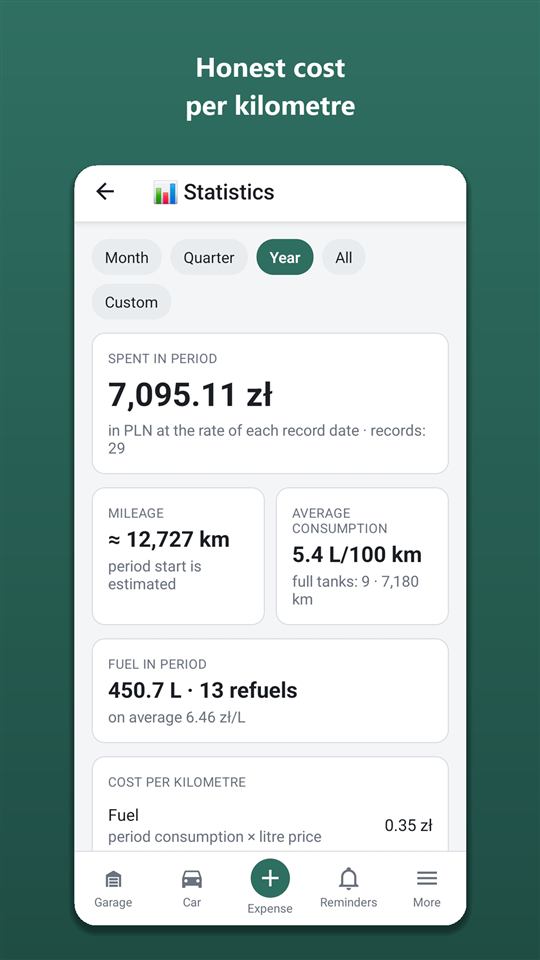
Kde: na prehľade ťukni na kartu „Minuté za obdobie“ (alebo Štatistika vo „Viac“). Obdobie — Mesiac Štvrťrok Rok Všetko Vlastné (pri „Vlastné“ dátumy „Od“ a „Do“).
Čo na obrazovke nájdeš
- Minuté za obdobie — v mene auta podľa kurzu ku dňu každého záznamu.
- Nájazd za obdobie (podľa údajov z tachometra).
- Priemerná spotreba — len medzi dvoma tankovaniami do plna; pod ňou graf spotreby podľa tankovaní: ťuknutím na stĺpec uvidíš dátum a hodnotu, oranžové sú nezvyčajné úseky.
- Palivo za obdobie — litre, počet tankovaní, priemerná cena; „Ušetrené na zľavách“.
- Cena za kilometer: „Jazda“ — palivo + servis, diely a starostlivosť za celú dobu vlastníctva; „Vlastníctvo“ — navyše poistenie, daň, mýto a preplatok na úvere. Pokuty sa nezapočítavajú nikdy.
- Podľa kategórií — pruh s podielmi a zoznam; ťuknutím na kategóriu otvoríš jej záznamy za obdobie (odtiaľ ich môžeš upraviť).
- Podľa mesiacov — stĺpce za 12 mesiacov; ťuknutím na mesiac uvidíš sumu.
- Obchod na pumpe za obdobie — samostatný blok: koľko išlo na kávu a jedlo na cestách a koľko to robí na 100 km. Do výdavkov za auto sa nepočíta.
- Príjmy za obdobie a zisk z práce, ak zapisuješ príjmy.
Rok v kocke
V štatistike — 🎉 Rok v kocke: vyber rok — výdavky a rozdiel oproti minulému roku, nájazd, koľko stál každý kilometer, spotreba, návštevy servisu, na čo išlo najviac peňazí. Zdieľať zhrnutie — ako text, Zdieľať ako obrázok — karta s Orikom.
Export do Excelu
- ⬇ Export výdavkov do Excelu (alebo Export do Excelu vo „Viac“).
- Obdobie, kategórie, pri dieloch — všetky / kúpené zvlášť / súčasť opravy, aké hárky pridať (všetky záznamy, tankovania, diely, práce v servise, súčty).
- Vytvor súbor a ulož ho alebo pošli. Export je súčasťou Orik Pro.
Chceš vidieť všetky sumy v jednej mene? Nastavenia → „Zobrazovať sumy v“. Samotné záznamy sa nemenia.
Spotreba: porovnanie
Pod grafom spotreby — „Spotreba v rôznom počasí“: každý úsek medzi tankovaniami do plna sa zaradí podľa priemernej teploty tých dní v regióne auta — päť pásiem, od mrazu pod −10° po horúčavu nad +25° — a zvlášť podľa sady pneumatík. Ak máš dve sady, vidíš rozdiel pneumatík v rovnakom počasí, s korekciou na teplotu. Nižšie — porovnanie druhov benzínu s cenou za 100 km. Pásmo sa objaví, keď v ňom bude aspoň 300 km z tankovaní do plna; treba región v údajoch o aute.
Každý blok štatistiky má riadok „Čo to je?“ s malým Orikom: ťukni naň a vysvetlí ti, čo a ako sa počíta. Prvýkrát sa vysvetlenie otvorí samo.
„Koľko stojí auto mať“ — koľko odchádza každý mesiac, aj keď auto stojí (poistenie, STK/EK, daň, prenájom miesta, splátky úveru a lízingu celé), a koľko pridá každý kilometer (palivo, servis, diely, cesty). Podľa záznamov za posledných 12 mesiacov.
„Ešte do konca roka“ — odhad do 31. decembra: predĺženie poistenia a STK/EK, daň, splátky podľa plánu, prenájom miesta, najbližší plánovaný servis a uskladnenie pneumatík podľa doterajších súm, palivo podľa tvojho priemeru za posledné 3 mesiace. Prepočítava sa s každým záznamom; náhle opravy sem nepatria.
„Opravy a údržba: medziročne“ — výdavky na servis a údržbu svojpomocne za posledných 12 mesiacov oproti roku predtým, podľa častí auta (brzdy, podvozok, motor…); plánovaný servis zvlášť. Zobrazí sa, keď sú v servisnej knižke záznamy aspoň za dva roky.
Export do Excelu má hárky „Príjmy“ a — ak má auto zapnutú DPH — „DPH pre účtovníka“.
Mesačný rozpočet
Prehľad → + Nastaviť mesačný rozpočet: suma na mesiac a podľa potreby zvlášť na palivo — v mene auta. Na prehľade je pruh „minuté z rozpočtu“. Keď výdavky mesiaca prekročia 80 % a 100 %, Orik ti to povie hneď po uložení záznamu — bez push, každý prah raz za mesiac.
Porovnanie áut
Garáž → ⚖️ Porovnať autá (Orik Pro; zobrazí sa od dvoch áut): náklady na 1 km, výdavky a najazdené za 12 mesiacov, palivo a údržba na 1 km, priemerná spotreba — vedľa seba v jednej mene. Nazeleno — najvýhodnejšie auto.
DPH pre podnikanie
„Údaje o aute“ → „DPH pre podnikanie“ → Evidovať DPH: predvolená sadzba (podľa krajiny auta) a akú časť DPH si odpočítavaš. Potom má každý záznam pole DPH; rozpoznávanie bločkov a faktúr doplní sumu, sadzbu a krajinu. Zahraničná DPH je označená zvlášť — vracia sa samostatným postupom. Záznam možno označiť „Uplatnila účtovníčka odpočet DPH?“.
Prepínač Zobraziť DPH (Orik Pro) v štatistike, prehľade, zoznamoch a jazdách ukazuje sumy bez odpočítateľnej DPH: zaplatené, z toho DPH, na odpočet, tvoje náklady. Export do Excelu má hárok pre účtovníka. Je to pomoc s evidenciou, nie daňové poradenstvo.
- Emisie CO₂ — pod „Palivom za obdobie“ a v ročnom zhrnutí: podľa natankovaného paliva; pri elektromobile podľa emisií elektrární v krajine regiónu auta (EEA).
Jazdy
Kde: prehľad → Jazdy. Záložky Všetko Služobné Súkromné, hore súhrn mesiaca: jazdy, km, náklady.
Jazda práve teraz
- + Pridať jazdu → Začať teraz.
- Kategória (Služobné / Súkromná), účel, stav tachometra na štarte (doplní sa aktuálny) → ▶ Začať jazdu.
- Kým jazda prebieha, na prehľade svieti „Jazda prebieha“ — na konci cesty naň ťukni. Auto môže mať len jednu prebiehajúcu jazdu: kým nie je ukončená, novú „teraz“ nezačneš (spätne áno).
- ■ Ukončiť jazdu: trasa (odkiaľ, cez, kam), stav tachometra v cieli — a náklady sa vypočítajú.
Nahrať jazdu
V aplikácii pre Android môžeš jazdu nahrať automaticky: „Jazdy“ → karta „Nahrať jazdu“ → Nahrať jazdu. Zaznamená sa čas, kilometre a zastávky: s OBD adaptérom podľa údajov z auta (rýchlosť, otáčky, spotreba, ak ju auto poskytuje), bez adaptéra podľa polohy.
- Telefón môžeš zamknúť: kým záznam beží, v lište oznámení je „Orik zaznamenáva jazdu“. Tankovanie alebo káva záznam nepreruší — pôjdeš ďalej a jazda pokračuje; po 2 hodinách státia sa záznam skončí sám. Ukončiť jazdu — ukončiť hneď.
- Prepínač „Zaznamenávať trasu“ — trasa na mape podľa polohy. Trasa sa ukladá iba spolu s jazdou.
- Na konci — koncept „Jazda zaznamenaná – skontroluj a ulož“: aká je to jazda, účel (pri služobných) → Uložiť jazdu alebo Vymazať záznam. Bez tohto ťuknutia sa do „Jázd“ nič nedostane.
Novú jazdu začínaš len ty — tlačidlom „Nahrať jazdu“. S adaptérom môže začatá jazda po vypnutí motora pokračovať sama — pozri „Automatické pripojenie“ v sekcii „OBD adaptér“.
Jazda spätne
+ Pridať jazdu → Spätne → začiatok a koniec, trasa, km → Uložiť jazdu.
Kilometre
- Podľa tachometra — stav na štarte a v cieli.
- Zadať km — číslo ručne.
- 🗺 Trasa na mape — body „Odkiaľ“, + Prejazdový bod, „Kam“ (vyhľadávanie, „Som tu“ alebo ťuknutie do mapy) → Hotovo → Použiť ako km.
Náklady
Počítajú sa pri ukončení a zmrazia sa: palivo podľa tvojej priemernej spotreby a ceny za liter (nie podľa bločkov), plus spoplatnené cesty a parkovanie počas jazdy, plus podiel údržby na kilometer. Pokuty sú na samostatnom riadku. Niečo sa zmenilo — ↻ Prepočítať.
- Výdavky okolo jazdy — tankovania, mýto a pokuty v rozmedzí ±1 dňa; zaškrtni, čo bolo na ceste, a ťukni na „Prepočítať“.
- 🧮 Vypočítať túto trasu — porovnať jazdu s výpočtom kalkulačky.
- Mapa jazdy. Ak si jazdu začal z kalkulačky, mapa ukazuje variant trasy, ktorý si si vybral (napríklad bez mýta alebo trajektom).
Kniha služobných jázd
V „Jazdách“ — 📄 Kniha služobných jázd (Excel): obdobie, vodič, sadzba za km (nepovinné) → Stiahnuť Excel. Do výkazu sa dostanú ukončené „Služobné“ jazdy s dátumom, trasou, účelom a km. Výkaz je súčasťou Orik Pro.
Kde stojí auto
Prehľad → Parkovanie → 📍 Označiť miesto parkovania: bod na mape a poznámka („podlažie −2, miesto 45“), 📷 Odfotiť miesto. 🚶 Ako dôjsť — pešo k autu v Mapách Google. „Platba za parkovanie“: +60 min alebo vlastný čas — pripomeniem 10 minút pred koncom; Zapísať platbu do výdavkov. Všetko zostáva v telefóne a funguje bez internetu.
Nehoda: čo robiť
Prehľad → Nehoda: čo robiť. 📍 Kde som? zistí krajinu podľa GPS — aj bez internetu; veľké červené tlačidlo volá tiesňovú linku tej krajiny. Potom 8 krokov: bezpečnosť a trojuholník, zranenia, kedy treba políciu, správa o nehode (ako sa tlačivo v tej krajine volá), fotky podľa zoznamu, údaje druhej strany (nepovinné; prečítať jej poistku z fotky — Orik Pro), zavolať svojej poisťovni z poistky, čo ďalej. Ťuknutie krok odškrtne. Údaje a fotky zostávajú v telefóne; ↗ Zdieľať údaje o nehode ich pošle poisťovni. V kroku o správe o nehode — Vyplniť správu o nehode (PDF): koncept tlačiva s rovnakými číslami polí vo zvolenom jazyku; auto, poistka a vodičský preukaz sa doplnia samy. PDF (Orik Pro) je pre druhého vodiča a poisťovňu; podpísané papierové tlačivo nenahrádza.
Ako platiť za parkovanie
Na obrazovke „Kde stojí auto“ pod značkou — karta „Ako sa platí parkovanie“ pre krajinu, kde stojíš: zóny, kotúč a aplikácie. Krajina sa určí podľa bodu, aj bez internetu.
Letisko
Prehľad → Letisko: otvorí sa najbližšie letisko (podľa polohy, aj offline), iné — „Iné letisko“. „Odviezť / vyzdvihnúť“ — koľko minút pri termináli je zadarmo a koľko stojí dlhšie státie; Stojím pri termináli spustí odpočet a pripomeniem 2 minúty pred koncom. „Letím na pár dní“ — dátumy, oficiálne parkovisko letiska (ak letisko zverejňuje tarifu — suma za tvoje dni), palivo tam a späť, porovnanie s taxíkom za tvoju cenu, Zapamätať miesto — v deň návratu pripomeniem, kde auto stojí. Údaje len z oficiálnych webov letísk; kde chýbajú — odkaz na web. Ak je v kalkulačke cesty cieľom letisko, objaví sa karta s odkazom sem. V zozname sú všetky letiská Európy a Ázie s pravidelnými letmi; pravidlá pre vysadenie overujeme na oficiálnych weboch postupne, najprv tam, kam sa jazdí najčastejšie. Ak pravidlá ešte overené nie sú, je to tam napísané — vzdialenosť, cesta, Zapamätať miesto a pripomienka aj tak fungujú. Kde je vysadenie spoplatnené od prvej minúty, je vedľa uvedená bezplatná alternatíva.
- Tabuľa letov a môj let — na obrazovke „Letisko“: Odlety a Prílety otvoria tabuľu letiska (oficiálnu alebo na Flightradar24); do poľa „Môj let“ zadaj číslo (LO 379) a stav sa otvorí v Google alebo na Flightradar24. Číslo zostáva len v telefóne.
OBD adaptér: chyby, prístroje, jazdy
Bluetooth adaptér OBD-II (ELM327 s Bluetooth 4.0 / BLE) sa zapája do diagnostického konektora auta — zvyčajne pod volantom vľavo. Funguje v aplikácii pre Android a zadarmo; otázka Orikovi na chybu je za kredity ako bežný chat. Aplikácia údaje auta iba číta; jediné, čo mení, je vymazanie chýb, a to iba po tvojom ťuknutí.
Pripojiť adaptér
- Zapoj adaptér do konektora a zapni zapaľovanie.
- Viac → skupina „OBD“ → Pripojiť adaptér OBD → Nájsť adaptér. Android sa spýta na prístup k zariadeniam v okolí (Bluetooth) — povoľ ho.
- Vyber adaptér zo zoznamu. Prvé pripojenie trvá do 20 sekúnd. Potom sa k tomuto adaptéru aplikácia pripája sama, keď otvoríš „Adaptér OBD“, „Diagnostiku“ alebo „Prístroje“. Odchodom z obrazovky sa spojenie nepreruší; keď spadne, aplikácia sa znova pripojí sama. Odpojiť — ukončiť spojenie.
Adaptér sa nenašiel — skontroluj, či pevne sedí v konektore, je zapnuté zapaľovanie a v telefóne Bluetooth. Potrebuješ adaptér s Bluetooth 4.0 / BLE.
Po prvom pripojení nájdeš v skupine „OBD“ v ponuke „Viac“ — „Diagnostika“, „Prístroje“, „Kontrola pred kúpou“ a „Adaptér OBD“.
Adaptér OBD
Čo auto prečítalo: adaptér a protokol, VIN, napätie batérie, nájazd — ak ho auto poskytuje (väčšina áut taký príkaz nemá).
- VIN: Uložiť VIN k autu, ak ešte nie je v údajoch o aute. VIN riadiacej jednotky sa môže líšiť od dokladov (stáva sa to pri autách z miestnej montáže) — Je to moje auto a aplikácia si ho pre toto auto zapamätá.
- Nájazd: Uložiť stav — zapísať do histórie stavu tachometra. Prepínač „Aktualizovať stav km podľa auta“ — raz denne sa nájazd zapíše sám a servisný plán počíta s presným nájazdom.
- Nastavenia: „Ukladať históriu chýb“, „Označiť parkovanie po vypnutí motora“ (miesto — v „Kde stojí auto“, potrebuje prístup k polohe), „Zaznamenávať trasu“.
- Automatické pripojenie: Vypnuté — pripojenie, keď otvoríš sekcie OBD alebo ťukneš na „Nahrať jazdu“; začatá jazda pokračuje, kým aplikácia beží; Čakať na adaptér — začatá jazda sa nepreruší: vypneš motor, vrátiš sa — aplikácia sa znova pripojí k adaptéru a sama nahráva ďalej, aj keď bola zatvorená; Podľa autorádia — vyber autorádio auta: keď je začatá jazda pozastavená a telefón sa k nemu pripojí, príde oznámenie „V aute?“ — ťukni a záznam pokračuje. Novú jazdu automatické pripojenie nezačína — len ty, tlačidlom „Nahrať jazdu“.
- Práca na pozadí: Otvoriť nastavenia batérie → Autoracle → „Neoptimalizovať“. Inak môže telefón záznam jazdy pri zhasnutej obrazovke uspať.
- Záznam komunikácie s adaptérom — keď niečo nefunguje, ako má, Odoslať záznam podpore: je z neho vidieť, čo auto odpovedalo.
Diagnostika: Check Engine a chyby
Viac → „OBD“ → „Diagnostika“. Či svieti Check Engine, chyby a čakajúce chyby (zatiaľ nepotvrdené) s kódmi. Skontrolovať teraz — prečítať znova.
- Spýtať sa Orika pri kóde — otvorí sa chat s pripravenou otázkou: čo kód znamená pre tvoje auto, aké je to naliehavé a čo skontrolovať. Či ju pošleš, je na tebe; správa Orikovi stojí kredity (Orik Pro).
- Zmrazená snímka — hodnoty auta v okamihu chyby (ak ich riadiaca jednotka ukladá) a, ak sa chyba objavila počas záznamu jazdy, minúta hodnôt pred ňou.
- Vymazať chyby zhasne Check Engine. Pred vymazaním aplikácia upozorní: ak príčina nie je odstránená, chyba sa vráti, a vynuluje sa pripravenosť systémov na technickú a emisnú kontrolu — auto bude musieť nejaký čas jazdiť, aby ju znova získalo. Kódy sa pred vymazaním uložia do histórie (ak je zapnutá). Lepšie je najprv ich ukázať mechanikovi.
- História čítaní — dátum, nájazd a kódy každého čítania; záznam sa dá vymazať. Zdieľať históriu — ako text, napríklad mechanikovi; funguje aj bez adaptéra.
- Prepínače „Zobraziť v servisnej knižke“ a „Ukázať kupujúcemu“ (na stránke histórie cez QR kód) — v predvolenom stave vypnuté.
- Tam aj karty „Batéria“ (napätie pred štartom, pokles pri štarte a počas jazdy — podľa jázd zaznamenaných s adaptérom) a „Snímač spotreby“ (porovnanie litrov podľa auta s tankovaniami „do plna“).
Prístroje
„OBD“ → „Prístroje“: rýchlosť, otáčky, teplota motora, palivo v nádrži a napätie v reálnom čase; nižšie — „Ďalšie údaje z auta“: iba tie hodnoty, ktoré tvoje auto poskytuje.
Na ceste
- Počas záznamu jazdy s adaptérom aplikácia upozorní oznámením, keď sa motor prehrieva, alternátor zrejme nedobíja alebo sa rozsvietil Check Engine (nová chyba sa uloží so zmrazenou snímkou).
- Keď palivo v nádrži výrazne pribudne, príde oznámenie „Vyzerá to na tankovanie“: ťukni a odfoť bloček.
- Pri zázname jazdy cez adaptér sú litre za jazdu podľa údajov z auta; v „Štatistike“ — karta „Chod motora“: ako dlho motor bežal a koľko z toho na mieste.
Kontrola pred kúpou
„OBD“ → „Kontrola pred kúpou“ (alebo Skontrolovať auto pred kúpou na obrazovke „Moja garáž“). Zapoj adaptér do auta, ktoré si pozeráš, zapni zapaľovanie, prípadne zadaj VIN z inzerátu a nájazd z budíkov → Skontrolovať auto. Aplikácia ukáže, či sa chyby nedávno nemazali (koľko km, zahriatí a hodín chodu motora od posledného vymazania), trvalé chyby, ktoré sa skenerom vymazať nedajú, nedokončené autotesty, Check Engine, či súhlasí VIN a nájazd, a napätie batérie. V aute sa nič nemení; kontroly sa ukladajú iba v telefóne. Zdieľať — report ako text, Spýtať sa Orika — na čo sa spýtať predajcu.
Kontrola sa pozerá na riadiacu jednotku motora a súvisiace systémy cez štandardné OBD. Obhliadku v servise ani preverenie histórie auta nenahrádza.
Kalkulačka cesty
Kde: „Jazdy“ → 🧮 Naplánovať cestu alebo Kalkulačka cesty vo „Viac“.
Vypočítať cestu
- „Aké auto“ — Toto auto alebo Iné (požičané, prenajaté) (pri inom zadaj druh paliva a spotrebu).
- 🗺 Trasa na mape — nastav „Odkiaľ“ a „Kam“, prípadne prejazdové body → Hotovo.
- „Tam a späť?“, dátum odchodu a návratu.
- Spotreba a cena sa doplnia podľa tvojich tankovaní — môžeš ich upraviť. Spoplatnené cesty a parkovanie zadaj, ak ich poznáš.
- Ťukni na Vypočítať.
Čo výpočet ukáže
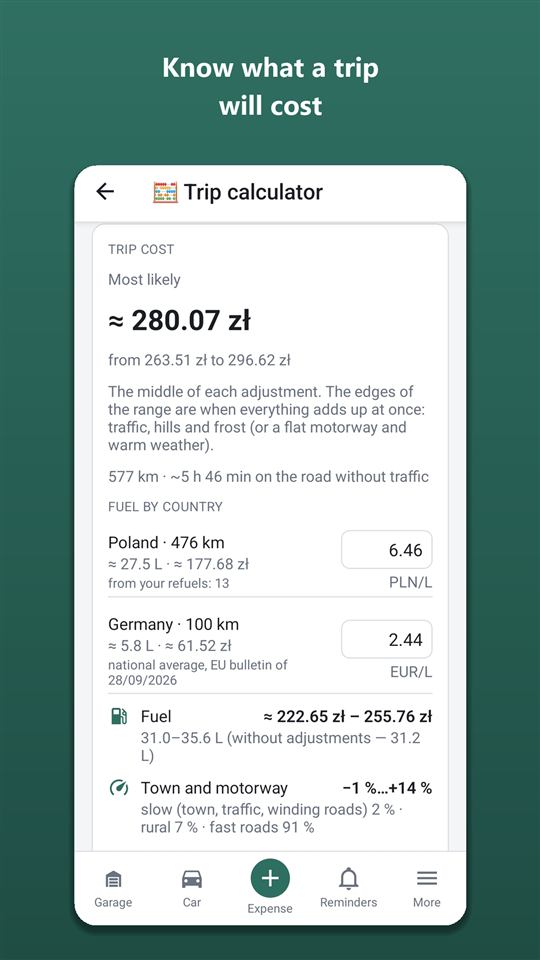
- Najpravdepodobnejšie — veľkým písmom, a rozpätie „od … do“ (od voľnej rovnej diaľnice v teple po zápchy, hory a mráz).
- Palivo podľa krajín — litre a cena v každej krajine na trase. Kde je oficiálny celoštátny priemer (bulletin Európskej komisie), použijeme ho a vedľa ukážeme tvoje tankovania za mesiac — „o N % drahšie / lacnejšie“. Bez bulletinu — podľa tvojich čerstvých tankovaní, potom podľa mediánu bločkov používateľov. Bez údajov — zadaj cenu sám.
- Varianty trasy — ak sú na ceste spoplatnené úseky alebo trajekt, pod súčtom sa objaví „Najrýchlejšia“, „Bez mýta“, „Bez trajektov“: km, čas, náklady a rozdiel. Ťukni na variant a výpočet sa preň prepočíta. Otvoriť v Mapách Google pošle trasu do navigácie; pre variant bez mýta alebo trajektov zapni to isté v možnostiach trasy Google.
- Čerpacie stanice, nabíjačky a nocľah — pri každej zastávke „Kde natankovať“ sú 2–3 skutočné stanice priamo pri trase (ťuknutím otvoríš bod v Mapách Google); „Moje siete“ — zaškrtni Slovnaft, OMV a pod., ukážeme ich ako prvé. Pri elektromobile rýchlonabíjačky pri trase (údaje OpenStreetMap bez aktuálneho stavu — over si v aplikácii prevádzkovateľa). Viac ako 9 hodín za volantom — poradíme, pri ktorom km a meste prenocovať. Diaľničné známky krajín na trase sú v „Mýte podľa taríf“ (najlacnejšie pre tvoje dátumy). Trasa ako súbor (GPX) — pre OsmAnd a iné pošle vypočítanú trasu do navigácie.
- Korekcie: mesto a diaľnica, terén (stúpania), počasie v dňoch cesty; údržba; mýto.
- Elektromobil — kapacita batérie a „Zastávky na nabíjanie“.
Kde natankovať
Pod palivom je plán tankovania podľa krajín: kde a koľko natankovať, aby si nevozil drahé palivo a nezostal s prázdnou nádržou. Potrebuje objem nádrže (z údajov o aute, alebo ho zadaj) a „V nádrži pri štarte“ — Plná ½ ¼. Úsporu vidí každý, podrobný plán zastávok je v Orik Pro.
Pravidlá na ceste
Pre každú krajinu na trase v tvojich termínoch: zimné pneumatiky a hroty, svetlá cez deň, predvolené rýchlostné limity (ťuknutím rozbalíš), diaľničné známky a spoplatnené cesty — s odkazmi na oficiálne weby, nízkoemisné zóny, tolerancia radarov a zľavy na pokuty.
Bez Orik Pro nájdeš v tomto bloku odkazy na oficiálne znenie pravidiel cestnej premávky krajín a červené varovania (napríklad keď auto s touto registráciou do krajiny nepustia); zvyšok prehľadu a „Predvolené rýchlostné limity“ sú v Orik Pro. V krajinách, kde AI nie je dostupná, je to zadarmo.
Tlačidlá pod výpočtom
- ↗ Zdieľať odhad — ako text do messengera.
- ▶ Začať jazdu po tejto trase — formulár jazdy s bodmi a km; výpočet sa uloží k jazde.
- Kontrolný zoznam na cestu — čo skontrolovať práve pred touto cestou.
- Otvoril si kalkulačku z jazdy — 💾 Uložiť odhad do jazdy a blok „Porovnanie s jazdou“.
Rozdeliť, PDF a spoplatnené cesty
- Pod súčtom je pole „Deliť medzi, osôb“: napíš, koľko vás je, a uvidíš sumu na osobu.
- ↗ Zdieľať odhad pošle výpočet: súčet, spoplatnené cesty a odkazy; plán tankovania a prehľad pravidiel — s Orik Pro. PDF / tlač — ten istý výpočet ako PDF alebo na tlač (Orik Pro).
- Ukazujú sa len spoplatnené cesty, ktoré sú naozaj na tvojej trase. Ostatné krajiny jedným riadkom — ťukni na Viac, ak pôjdeš inadiaľ. Nižšie sú odkazy na oficiálne pravidlá cestnej premávky krajín na trase.
Počasie, výbava, parkovanie
- Počasie na ceste — po dňoch a krajinách len to podstatné: sneženie, mrznúci dážď, poľadovica, silný dážď, nárazy vetra, horúčava. Predpoveď sa objaví 16 dní pred cestou.
- Čo voziť so sebou — povinná výbava v každej krajine trasy (trojuholník, vesta, lekárnička, hasiaci prístroj, žiarovky) a čo sa vyžaduje len od miestnych áut.
- Parkovanie — čo znamenajú farby čiar a zóny, kde treba kotúč, ktoré aplikácie prijímajú platbu.
Trajekty
Ak vedie trasa cez trajekt alebo autovlak (Le Shuttle), ukážem ho zvlášť: linka, km a čas, rezerva na nalodenie. Kilometre plavby sa nepočítajú do paliva ani opotrebenia. Zadaj cenu lístka a započíta sa do súčtu; tlačidlo otvorí cestovný poriadok dopravcu, Zapísať lístok do výdavkov ho uloží do „Mýto a parkovanie“ → „Trajekt“. Trasu počíta otvorená mapa OpenStreetMap: nepozná všetky trajekty a niekedy obchádza po súši — vtedy pridaj prístav odchodu ako prejazdový bod.
Mapa vyberá najrýchlejšiu trasu a nepozná všetky trajekty, preto napríklad z Poľska do Švédska vedie po súši. Ak je v smere trasy trajektová linka, pod výpočtom sa objaví blok „Dá sa trajektom“: ťukni na linku — trasa sa prepočíta do prístavu, trajektom a z prístavu a vedľa zostane porovnanie s cestou po súši.
Spoplatnené tunely, mosty a vjazd do mesta
Spoplatnené úseky trasy kalkulačka vypočíta sama — riadok „Mýto podľa taríf“. Presne, podľa tabuliek prevádzkovateľov: poľské A1, A2 a A4 (od nájazdu po zjazd), tunely a mosty so známou cenou — Brenner, Taury, Arlberg, Mont Blanc, Fréjus, Veľký Svätý Bernard, Øresund, Millau a ďalšie (tam a späť — spiatočný lístok, ak je lacnejší). Orientačne, podľa priemernej sadzby za km a so znakom „≈“: spoplatnené diaľnice vo Francúzsku, Taliansku, Chorvátsku, Portugalsku, Grécku a Srbsku. Čo v tarifách chýba (parkovanie, iné cesty), zadaj do „Ďalšie mýto a parkovanie“. Ako platiť a oficiálny web — v „Pravidlách na ceste“ a v kontrolnom zozname na cestu.
Moje výpočty (Orik Pro)
- Pod výsledkom — názov a Uložiť výpočet: trasa, dátumy, zadané údaje a čísla toho dňa sa uložia do Moje výpočty („Viac“ → „Na cestu“ alebo ikona záložky v hlavičke kalkulačky).
- Ťukni na uložený — kalkulačka sa otvorí s rovnakou trasou a dátumami; Vypočítať prepočíta podľa dnešných cien a počasia, Aktualizovať uložený výpočet uloží nové čísla. Premenovať a zmazať — v zozname.
- Bloky výsledku — palivo podľa krajín, kde tankovať, pravidlá, rýchlosti — sú zbalené; ťuknutím na nadpis ich rozbalíš. Počasie a pravidlá s niečím dôležitým sa rozbalia samy.
- Krajina registrácie auta (údaje o aute; pri „Inom aute“ samostatné pole) mení pravidlá: kde treba Zelenú kartu alebo hraničné poistenie, či platí BelToll v Bielorusku a diaľničná známka v Moldavsku, miestne poistenie v Gruzínsku a Kosove, akú výbavu voziť.
- Hranica EÚ. Ak trasa vedie z EÚ do krajiny mimo EÚ alebo späť, v „Pravidlách na ceste“ sa objaví pripomienka: bezcolný dovoz do EÚ (tovar, alkohol, cigarety — v pohraničných krajinách znížený limit), palivo len v nádrži a kanistri do 10 l, hotovosť od 10 000 € treba priznať, doklady k autu. Autá registrované v Rusku dostanú upozornenie na zákaz vjazdu do EÚ.
- Vstup do krajín mimo EÚ. Pre každú krajinu mimo EÚ na trase — jej colné pravidlá: limity nákupov, alkoholu a cigariet, palivo, hotovosť, ako dlho môže auto zostať a čo treba, keď auto nie je tvoje. Bielorusko, Rusko, Kazachstan, Arménsko a Kirgizsko — jedným bodom podľa spoločných pravidiel EAEÚ: auto registrované v zahraničí sa písomne deklaruje pri vstupe a znova pri výjazde. Autá s bieloruskou registráciou — zvlášť: do EÚ len s majiteľom.
Trasa z Máp Google
Naplánuj trasu v Mapách Google → „Zdieľať“ → Autoracle → vyber auto a čo urobiť: Vypočítať jazdu — kalkulačka s touto trasou; Zapísať jazdu — nová jazda s bodmi a kilometrami podľa trasy. Ak sa odkaz nepodarí prečítať, formulár sa otvorí prázdny — body môžeš doplniť sám.
Servisný plán
Kde: Servisný plán vo „Viac“. Servisný plán hovorí, čo a kedy meniť podľa výrobcu. Podľa neho sa zostaví servisný harmonogram a jedna pripomienka na najbližší servis.
Získať servisný plán
- Hotový (zadarmo): 🔎 Nájsť plán. Ak majiteľ rovnakého auta už má v Autoracle svoju knižku, objaví sa „Našiel som plán…“: ✓ Áno, použiť tento plán alebo To nie je moje auto — hľadať na internete.
- Z vlastnej servisnej knižky (Orik Pro): 📄 Nahrať z vlastnej knižky → odfoť strany s tabuľkou servisného plánu → 🔍 Rozpoznať. Skontroluj položky: oprav intervaly, nadbytočné odstráň ✕, chýbajúce pridaj cez + Pridať položku, ktorá chýba → ✓ Správne — do plánu.
- Hľadanie na internete (Orik Pro): 🌐 Hľadať na internete — 1–3 minúty; výsledok je „Návrh AI“, porovnaj ho so svojou knižkou.
- Ručne (zadarmo): ťukni na položku a zadaj interval v km a/alebo mesiacoch.
Nastaviť plán
- Prevádzkové podmienky: Bežné / Sťažené (krátke jazdy, zápchy, prach, taxi, mráz) — pri sťažených sú intervaly kratšie.
- Povinné výmeny (olej, rozvody, filtre, sviečky, kvapaliny — podľa druhu paliva a pohonu): v pláne chýbajú — zadaj interval alebo označ „Nie je potrebné“.
- Kedy sa to robilo naposledy — berie sa z návštev servisu; ak chýba, zadaj stav tachometra a dátum alebo „Neviem — počítať od dnes“.
Ďalší servis
Karta „Ďalší servis — pri N km“: čo doňho patrí a o koľko km. Pripomenúť servis — zapne pripomienku. 📅 Servisný harmonogram › — všetky budúce servisy podľa čísel. Kontroly pri servise sú v zbalenom zozname.
Návšteva servisu s „Plánovaným servisom“ pripomienku uzavrie a nastaví ďalšiu — nič odškrtávať nemusíš.
Chat s Orikom
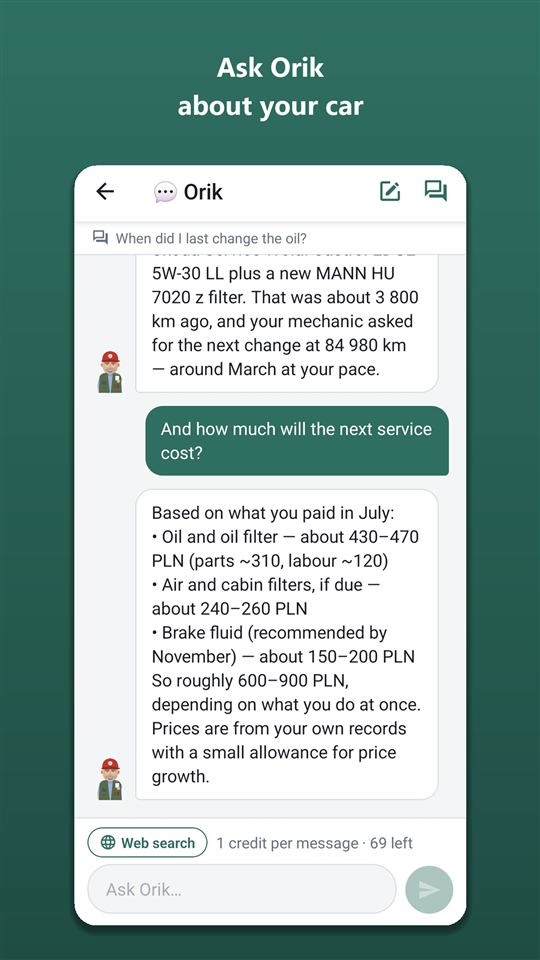
Kde: ťukni na Orika v pravom dolnom rohu prehľadu (alebo Chat s Orikom vo „Viac“). Orik pozná tvoje auto: návštevy servisu, výdavky, spotrebu, stav, pripomienky a doklady.
Opýtať sa
- V prázdnom chate ťukni na pripravenú otázku (napríklad „Koľko bude stáť ďalší servis?“) — vloží sa do poľa a môžeš ju upraviť.
- Alebo napíš vlastnú do poľa „Opýtaj sa Orika…“.
- Ťukni na — odpoveď sa objavuje postupne, ako ju Orik píše.
Hľadanie na internete
Prepínač Hľadanie na internete pri poli na písanie: zapni ho pre ceny dielov, recenzie a zvolávacie akcie — odpoveď príde s rozpätím a odkazmi na zdroje. Po odoslaní sa prepínač sám vypne.
Konverzácie
- v hlavičke — nová konverzácia (Orik nebude ťahať starý rozhovor — je to lacnejšie).
- — všetky konverzácie podľa dní; hľadanie podľa názvu (a podľa textu — tlačidlom hľadania), premenovať, zmazať.
Dôležité
- Orik len odpovedá a radí, čo a kde zapísať — sám nič neukladá.
- Pri poruchách uvádza len „pravdepodobné príčiny“: presnú diagnózu určí mechanik. Brzdy, riadenie, pneumatiky — rovno k mechanikovi.
- Cena: 1 kredit za správu, s hľadaním až 3 (Orik Pro). Zostávajúce kredity vidíš nad poľom na písanie.
Zdieľané auto a odkaz pre mechanika
Kde: Členovia vo „Viac“. Zadarmo — majiteľ a jeden ďalší človek, s Orik Pro bez obmedzenia.
Pozvať človeka
- + Pozvať.
- „Rola“: Člen — vidí všetko, pridáva vlastné záznamy, môže upravovať údaje o aute (rodina, druhý vodič); Pozorovateľ — vidí všetko, nič nemení (účtovník, ten, kto platí).
- „E-mail (nepovinné)“ — pozvánka príde e-mailom; kto účet nemá, tomu sa vytvorí sám.
- „Prístup“ — Bez obmedzenia alebo Do dátumu.
- Vytvoriť pozvánku → ukáže sa kód a QR. ↗ Poslať kód — prepošli ho do messengera. Kód platí 7 dní a hodí sa pre jedného človeka.
Prijať pozvánku
Druhý človek: Viac → Prijať pozvánku → zadá kód a ťukne na Prijať, alebo 📷 Naskenovať QR. Auto sa mu objaví v garáži s označením „👥 Zdieľané“.
Správa členov
- Pri členovi: Urobiť pozorovateľom / Urobiť členom, Odobrať.
- Nepoužitá pozvánka — Zrušiť.
- Člen sám odíde tlačidlom Opustiť auto.
- Súkromný záznam — vo formulároch zdieľaného auta je prepínač „Súkromný záznam“: uvidí ho len autor a majiteľ.
- Pri záznamoch zdieľaného auta je vidieť, kto ich pridal: „👤 Anna“.
Odkaz pre mechanika
Mechanik nepotrebuje aplikáciu ani účet.
- V „Zdieľať históriu“ — Vytvoriť odkaz pre mechanika.
- „Mechanik alebo servis“, „E-mail mechanika“ (nepovinné), „Platnosť“ — 1 deň Týždeň Mesiac Do zrušenia.
- Vytvoriť odkaz → mechanik namieri fotoaparát na QR alebo dostane odkaz: Poslať odkaz.
- Mechanik vidí technické údaje auta, servisnú históriu (bez cien) a stav, zapíše návštevu alebo kontrolu a môže rozpoznať zákazkový list (kredity idú z tvojho účtu).
- Príde ti push a na prehľade sa objaví banner „Od mechanika“. Návšteva: Skontrolovať a uložiť — otvorí sa formulár návštevy vyplnený mechanikom; kontrola: Prijať. Nesúhlasíš — Odmietnuť.
Bez tvojho „Prijať“ sa do auta nič nedostane. Odkaz môžeš kedykoľvek zrušiť — Zrušiť v „Aktívnych odkazoch“.
Zdieľať históriu: QR nálepka a odkaz pre mechanika
Otvoriť: Viac → Zdieľať históriu (skupina „Auto a doklady“). Zadarmo. Sú tu dva rôzne kódy: nálepka ukáže komukoľvek históriu servisu, odkaz umožní tvojmu mechanikovi hneď zapisovať.
Nálepka na auto
Trvalý QR kód auta. Mechanik alebo kupujúci naň namieri fotoaparát telefónu a otvorí sa stránka autoracle.app s históriou servisu: čo, kedy a pri akom nájazde sa menilo.
- Je vidieť: značka, model, rok, VIN, návštevy servisu a vlastná údržba zo servisnej knižky, práce a komentáre mechanika, diely (názov, značka, číslo), nesplnené odporúčania, stav, zvolávacie akcie, graf nájazdu.
- Nikdy nie je vidieť: ceny, doklady, EČV, fotky a súbory, súkromné záznamy, tankovania a ďalšie výdavky.
- Značky potvrdenia „VIN potvrdené technickým preukazom“ a „potvrdené dokladom servisu“ dáva server, keď VIN na rozpoznanom doklade zodpovedá autu. Opravovať vlastné záznamy je v poriadku.
- Otvoriť stránku — pozrieť sa na stránku ako ostatní; Poslať odkaz — poslať odkaz.
- „Jazyk nálepky (pod tým drobne anglicky)“ — predvolený je jazyk krajiny auta.
- Nálepka (PDF) alebo Hárok A4 — 12 ks → tlač na samolepiacu vodeodolnú fóliu alebo v copy centre.
- Kam nalepiť: hore na stĺpik dverí vodiča alebo pod kapotu na panel nad chladičom.
- Vypni „Ukazovať históriu cez QR“ — cez QR bude vidieť len auto. Vystaviť kód znova — starý QR a nálepky okamžite prestanú fungovať.
Žiadosti o prístup cez QR
Cez nálepku nemožno nič zapísať. Na stránke je tlačidlo „Požiadať o prístup“: človek zvolí „Mechanik / servis“ alebo „Kupujúci“, napíše meno a telefón — príde ti oznámenie.
- V „Žiadosti o prístup“ — Na 1 deň, Na týždeň alebo Zamietnuť. Ťuknutím na číslo zavoláš.
- Po schválení sa mechanikovi hneď otvorí formulár návštevy — záznamy ti prídu na schválenie. Kupujúci uvidí históriu, aj keď je skrytá.
- Zavrieť prístup — odobrať prístup skôr. Najviac 5 žiadostí denne na auto; meno a telefón sa mažú 30 dní po odpovedi. Nechceš žiadosti — vypni „Prijímať žiadosti o prístup cez QR“.
Odkaz pre tvojho mechanika
Stálemu mechanikovi — odkaz, cez ktorý hneď zapisuje návštevy a prehliadky, bez žiadostí. Je nižšie na tej istej obrazovke, ako opisuje oddiel „Zdieľané auto a odkaz pre mechanika“.
Predávaš auto? V „Pripravujem predaj“ je tá istá nálepka: ukáž QR kupujúcemu alebo pošli odkaz.
Doklady a Garážový trezor
Pridať poistenie, STK/EK, registráciu
- → „📄 Doklady“ (alebo „Auto“ → + Pridať doklad).
- Odfoť poistku (všetky strany) a ťukni na 🔍 Rozpoznať — vyplní sa číslo, platnosť, poisťovňa a kontakty (asistenčná linka, agent).
- Skontroluj: druh dokladu Poistenie STK/EK Registrácia, krajinu (Iná… — hľadanie vo všetkých krajinách), „Platí od / do“ a cenu (bezplatný doklad — 0).
- „Pripomenúť mesiac pred koncom platnosti?“ — Áno. Uložiť.
Nová poistka rovnakého druhu a krajiny sama uzavrie pripomienku tej starej.
Doklad bez obmedzenia platnosti (napríklad osvedčenie o evidencii): „Platnosť“ → Bez obmedzenia — pri registrácii je to predvolené. Pripomienka predĺženia nie je a cena sa počíta raz: v štatistikách a cene kilometra, ale nie v mesačných nákladoch na auto ani v prognóze do konca roka. S dátumom konca — Do dátumu.
Platba v splátkach
- Vo formulári dokladu „Platba“ → V splátkach; „Ako často“ — Mesačne Štvrťročne Polročne; „Počet splátok“ (predvolene podľa platnosti dokladu).
- „Suma jednej splátky“ — jedna platba; „Dátum a čas“ — deň prvej splátky.
- „Ako zapisovať splátky“: Samy v deň splatnosti — splátka sa v nákladoch objaví sama (ak banka strhla inú sumu, oprav záznam); Pýtať sa ma — v deň splatnosti príde pripomienka: v sekcii Pripomienky ťukni na Zaplatené — zapísať … alebo Preskočiť.
Každá splátka je náklad v „Doklady“, celá cena osobitne nie je — štatistiky a cena za kilometer nič nepočítajú dvakrát. Pripomienka obnovenia mesiac pred koncom zostáva osobitne ako doteraz.
Poistná udalosť
„Auto“ → ťukni na poistku → + Poistná udalosť: dátum, čo sa stalo, číslo poistnej udalosti, stav Nahlásené V riešení Vyplatené Zamietnuté, plnenie a vlastný podiel, oprava (návšteva servisu), súbory → Uložiť. Stav meň podľa toho, ako sa udalosť vybavuje.
Garážový trezor
Prehľad → Garážový trezor. Platné doklady a technický preukaz na jednej obrazovke: číslo, platnosť, kto vydal, kontakty. Súbory sa kopírujú do telefónu — otvoríš ich aj na hranici a bez signálu. Otvor trezor aspoň raz s internetom — potom sa kópie aktualizujú samy. Ťukni na súbor → Otvoriť — otvorí sa v aplikácii telefónu.
Moje doklady v trezore
Trezor sa otvára z garáže (Garážový trezor), z prehľadu a z „Viac“. Hore — „Moje doklady“: + Pridať osobný doklad — vodičský preukaz, medzinárodný vodičský preukaz, zdravotné poistenie alebo „Iný“. Pri každom zvoľ, kde ho uchovávať: V cloude Autoracle — nestratí sa pri výmene telefónu; Len v tomto telefóne — na server sa nedostane nič, ale pri strate telefónu sa doklad nedá obnoviť. Ak zadáš „Platí do“, pripomeniem mesiac vopred. Nižšie — doklady áut: Všetky autá alebo jedno auto. Členovia auta osobné doklady nikdy nevidia.
Záruky
Záruky vo „Viac“ (Orik Pro): + Pridať záruku — na čo je záruka, kde kúpené, od kedy, do kedy a/alebo do koľkých km, podmienky, fotka záručného listu. Pripomeniem mesiac (alebo 1000 km) pred koncom. Ak rozpoznáš bloček alebo zákazkový list so zárukou, formulár ukáže „Nájdená záruka…“ s prepínačom a záruka sa uloží spolu so záznamom. Zadané záruky sú vidieť aj bez predplatného.
Údaje poistky
Pri poistení sa rozpoznajú aj údaje poistky: poistník a jeho adresa, evidenčné číslo, VIN a značka poisteného auta, číslo zelenej karty — blok „Údaje poistky“ vo formulári, všetko sa dá opraviť. Keď EČV alebo VIN v poistke nesúhlasí s autom, Orik sa spýta, či je to správna poistka. Tieto údaje sa pri nehode doplnia do správy o nehode.
Zľavové karty
Kde: „Moja garáž“ → Zľavové karty (alebo Zľavové karty vo „Viac“). Vernostné karty čerpacích staníc, servisov, autoumyvární a obchodov s dielmi — aby si pri pokladni ukázal čiarový kód. Platobné karty sem nepatria.
Pridať kartu
- + Pridať kartu.
- Názov („Slovnaft BONUS“), „Použitie“ — Čerpacia stanica Servis Pneuservis Autoumyváreň Diely Parkovanie Iné, pre aké auto.
- Kód: 📷 Naskenovať čiarový kód / QR — namier fotoaparát na kartu; alebo zadaj číslo a vyber „Ako ukázať pri pokladni“ — Čiarový kód Čiarový kód EAN-13 QR kód Bez kódu.
- Fotka karty — prvá fotka (predná strana) bude na dlaždici v zozname; z fotky sa aplikácia pokúsi prečítať čiarový kód.
- Uložiť.
Pri pokladni
Ťukni na kartu — kód sa vykreslí na displeji a jas sa zvýši na maximum. Pod kódom je ⛽ Zapísať tankovanie (pri servise 🔧 Zapísať návštevu): záznam rovno pre správne auto. Karty fungujú aj bez internetu.
Máš veľa kariet — nad zoznamom je filter podľa druhu a vyhľadávanie.
Prechod z inej aplikácie a odovzdanie auta
Import z Fuelio, Drivvo alebo vlastnej tabuľky
Kde: Nastavenia → ⬇ Import z inej aplikácie (alebo „Odovzdanie auta“ → „Servisná knižka z inej aplikácie“).
- Fuelio: vo Fuelio — menu → „Zálohovanie“ → „Odoslať na Google Drive“; tu Vybrať súbor → na Disku priečinok Fuelio → sync → vehicle-1-sync.csv.zip.
- Drivvo: v Drivvo — „História“ → „Export“ → „Zdieľať“ → ulož súbor; tu Vybrať súbor.
- Vlastná tabuľka (Excel .xlsx alebo CSV): Vybrať súbor → „Sú v prvom riadku názvy stĺpcov?“ → ku každému poľu (dátum, suma, stav tachometra, litre, cena, druh záznamu, popis, do plna, čerpacia stanica) vyber stĺpec — aplikácia ho odhadne podľa hlavičky, skontroluj → „Formát dátumu“ → Ďalej — vybrať auto.
- Aplikácia ukáže, čo našla: tankovania, výdavky, návštevy servisu, stavy tachometra, pripomienky, príjmy.
- „Kam preniesť“ — existujúce auto alebo Nové auto (názov a značka); „Mena súm v súbore“.
- Preniesť. Opakovaný import toho istého súboru je bezpečný — duplicity nevzniknú.
Predal si auto — odovzdaj históriu kupcovi
- Odovzdanie auta vo „Viac“ → „Predali ste auto?“.
- „Ktoré auto“ a „Čo odovzdať“: servisná história, kontroly, sady pneumatík, servisný plán, dokončené kontrolné zoznamy. Doklady, tankovania, jazdy, výdavky, ceny a fotky sa neodovzdávajú nikdy.
- Získať kód → Poslať kód kupcovi. Kód platí 7 dní a len raz.
- Kupec zadá kód — príde ti push. V „Odovzdaní auta“ ťukni na Obchod uzavretý — odovzdať alebo Odmietnuť. Tvoje auto sa tým nijako nemení.
Kúpil si auto — získaj históriu
„Odovzdanie auta“ → „Kúpili ste auto?“ → „Kód od predávajúceho“, dátum a cena kúpy → Prevziať auto. Po potvrdení predávajúcim sa auto objaví v garáži; stav nájdeš v „Moje žiadosti“, Skontrolovať stav. Návštevy predchádzajúceho majiteľa sú v servisnej knižke označené „od predchádzajúceho majiteľa“.
Pripravujem predaj
Pripravujem predaj vo „Viac“: koľko ťa auto stálo (celkovo a mesačne), výpis v PDF a odovzdanie histórie kupcovi, kontrolné zoznamy „Pred predajom“ a „Po predaji“ — ťuknutím na položku rozbalíš vysvetlenie, zaškrtnutia sa ukladajú.
Simply Fleet: urob v Simply Fleet zálohu (Backup) → tu Vybrať súbor → súbor Simply_Fleet_Backup_….zip.
aCar, Spritmonitor, Fuel Manager, Car Expenses: kde v každej aplikácii vziať súbor, píše obrazovka importu; ďalej rovnako: Vybrať súbor → otvor ho.
Kontrolné zoznamy
Kde: Kontrolné zoznamy vo „Viac“.
Pred cestou
Horná karta „Pred cestou“ sa zostaví sama z údajov o aute: opotrebenie bŕzd a pneumatík, sezóna pneumatík v termíne cesty, pripomienky, platnosť poistenia a STK/EK, krajiny na trase (diaľničné známky, zelená karta, pravidlá), čo si vziať so sebou. Z kalkulačky cesty sa trasa a dátumy doplnia samy. Položky odškrtávaš ťuknutím; Zmazať všetky zaškrtnutia — začať odznova.
- Orikov komentár (Orik Pro, 2 kredity): Opýtať sa Orika · 2 kredity — Orik prejde zoznam spolu s históriou auta a doplní to najdôležitejšie práve pre túto cestu.
Vlastný kontrolný zoznam
- V bloku „Nový zoznam“ vyber šablónu: Na zimu Na leto Prehliadka pred kúpou Pred zmenou alebo Vlastný zoznam.
- Položky odškrtávaš ťuknutím — zaškrtnutia sa ukladajú hneď a vidia ich všetci členovia auta.
- pri položke — „Čo a ako skontrolovať“.
- Upraviť — premenovať, prepísať alebo odobrať položky, pridať vlastné → Uložiť.
- Začať znova — zruší zaškrtnutia (dokončený prechod zostane v histórii). Zmazať zoznam — odstrániť.
Úplne dokončený zoznam sa uloží do histórie: na obrazovke zoznamu („Dokončený skôr“), v servisnej knižke (filter „Kontroly“) a podľa voľby aj v PDF. Pred sezónou ti Orik sám pripomenie a otvorí správny zoznam.
Hľadanie a úspechy
Hľadať v záznamoch
Hľadať v záznamoch vo „Viac“ → zadaj slovo (čerpacia stanica, servis, diel, katalógové číslo, práca, číslo poistky) → Hľadať. Ťuknutím na výsledok otvoríš záznam. Hľadanie funguje len s internetom.
Úspechy
Úspechy vo „Viac“: 10 kategórií — tankovania, plné nádrže, rôzne čerpacie stanice, návštevy servisu, rozpoznania, pripomienky splnené včas, jazdy, overenia stavu tachometra, doklady, dni s Autoracle. Každá má 5 medailí od bronzu po diamant a vlastnú hodnosť; pod ukazovateľom vidíš, koľko zostáva do ďalšej. Novú hodnosť ti Orik oslávi v garáži. Importované záznamy sa nepočítajú.
Novú hodnosť Orik ukáže hneď — oknom cez aktuálnu obrazovku, s konfetami.
Bez internetu
- Funguje: nové výdavky (s fotkami), overenie stavu tachometra, prezeranie obrazoviek (posledná načítaná verzia), zľavové karty, garážový trezor.
- Záznam bez signálu sa uloží do frontu a odošle sa sám, hneď ako bude pripojenie. Kým front nie je prázdny, hore je pásik so stavom.
- Záznam odmietol server — v pásiku Skúsiť znova alebo Zmazať.
- Len s internetom: rozpoznávanie, chat s Orikom, úpravy a mazanie záznamov, pridanie auta, príjmy, kalkulačka cesty.
Odhlásiť sa a zmazať auto ide, až keď sa front odošle — inak by sa záznamy stratili.
Zadarmo a Orik Pro
Kde: Orik Pro vo „Viac“ alebo Nastavenia → Orik Pro — podrobnosti. Nájdeš tam stav, zostávajúce kredity, ceny, nákup a promo kód.
Čo je navždy zadarmo
Celá ručná evidencia výdavkov a jázd, štatistika a cena za kilometer, servisná knižka, aktuálny stav, pripomienky (s odhadom dátumu servisu a prezutím podľa počasia), kalkulačka cesty, ručný servisný plán, offline režim, „Stiahnuť moje údaje“ a zdieľané auto pre dvoch.
Čo je v Orik Pro
Všetko, kde pracuje AI, za kredity: rozpoznávanie bločkov, dokladov, technického preukazu a zákazkových listov; servisný plán z knižky a hľadanie na internete; chat s Orikom. A bez kreditov: výpis v PDF, export do Excelu, „Kde natankovať“ a zdieľané auto bez obmedzenia. V predplatnom je 30 kreditov na každý mesiac, počítané odo dňa objednania (nevyužité na konci tohto mesiaca prepadnú); balíčky kreditov neprepadajú.
Cena v kreditoch
Bloček z tankovania — 1; poistka, technický preukaz, pokuta, bloček za diely — 2 (+1 za každú stranu nad dve); zákazkový list — 5 (+2 za stranu nad dve); servisný plán z knižky — 15; hľadanie servisného plánu — 10; správa Orikovi — 1 (+2 s hľadaním). Keď rozpoznanie nevyjde, kredity sa vrátia samy.
Predplatiť si Pro
- V aplikácii pre Android otvor „Orik Pro“ — ceny sú tam z Google Play, v mene tvojej krajiny.
- Pod cenami — Predplatiť (mesiac) alebo Predplatiť (rok). Google Play ukáže okno platby — potvrď ho.
- O pár sekúnd sa Pro a kredity objavia samy: „Hotovo, ďakujeme! Všetko je na mieste.“ Ak sa platba ešte potvrdzuje, aplikácia to napíše — všetko sa objaví, hneď ako ju Google potvrdí.
Balíčky kreditov
„Priehradka“ (50 kreditov), „Kufor“ (150) a „Príves“ (250) — v bloku „Balíčky kreditov“, tlačidlo s cenou. Kupujú sa pri aktívnom predplatnom; kredity z balíčkov neprepadajú a zostanú aj po skončení predplatného.
Predĺženie, zrušenie, obnovenie
- Predplatné sa predlžuje samo cez Google Play. Zrušiť ho alebo zmeniť spôsob platby — Spravovať predplatné v Google Play na obrazovke „Orik Pro“ (alebo v aplikácii Google Play → „Platby a predplatné“). Po zrušení Pro funguje do konca zaplateného obdobia.
- Nový telefón alebo preinštalovaná aplikácia — prihlás sa do toho istého účtu Autoracle a ťukni na Obnoviť nákupy (s tým istým účtom Google, cez ktorý prebehol nákup).
- Vrátenie peňazí — podľa pravidiel Google Play. Po vrátení Pro z tohto predplatného končí a nevyčerpané kredity z vráteného balíčka sa odpočítajú.
Predplatné je viazané na účet Autoracle a platí všade, kde sa prihlásiš — aj vo webovej verzii. Kúpiť ho možno iba v aplikácii pre Android.
Promo kód
Na obrazovke „Orik Pro“ → pole „Promo kód“ → Uplatniť.
V krajinách, kde AI nie je dostupná (napríklad Bielorusko), je rozpoznávanie a chat vypnutý a zvyšok z Pro je zadarmo.
Nastavenia, údaje a zabezpečenie
Kde: „Moja garáž“ → Nastavenia (alebo Nastavenia vo „Viac“).
Profil
- Fotka, meno (Uložiť meno), e-mail.
- Ako ťa má Orik oslovovať — Šéfe (on) Šéfka (ona) Priateľu.
- Jazyk — predvolený podľa telefónu; pod ním — Navrhnúť opravu prekladu.
- Krajina — mena nových áut a ceny Orik Pro.
- ⬇ Stiahnuť moje údaje — všetky záznamy v jednom súbore Excel, zadarmo.
Mena prehľadov
„Zobrazovať sumy v“ — V mene každého auta alebo jedna mena pre všetky prehľady (garáž, prehľad auta, štatistika, jazdy). Samotné záznamy sa nemenia; Vrátiť na obrazovkách — späť na menu auta.
Oznámenia
Povoliť oznámenia (ak sú vypnuté), skupiny: servis a údržba, počasie a pneumatiky, doklady, parkovanie a prenájom, financovanie; „Posielať o“ — hodina push oznámení.
Zabezpečenie
- Zámok PIN — zapni ho a zvoľ štvormiestny PIN: aplikácia sa naň opýta pri spustení a po minúte na pozadí. Odtlačok prsta alebo tvár — namiesto PIN. Zmeniť PIN. Zabudnutý PIN — na obrazovke zámku Zabudnutý PIN? Prihlás sa heslom.
- Zmena hesla — nové heslo dvakrát → Zmeniť heslo.
- Odhlásiť na všetkých zariadeniach — ak si stratil telefón alebo si sa prihlásil na cudzom zariadení. Odhlásenie prebehne všade, aj na tomto telefóne; na ostatných zariadeniach najneskôr do hodiny. Odhlásiť na všetkých zariadeniach.
Súkromie
„Štatistiky používania“ a „Hlásenia o pádoch“ — bez súm, textov a údajov o aute; keď ich vypneš, nič sa neodosiela.
Menu ikony (Android)
Podrž ikonu Autoracle na ploche — zobrazí sa menu sekcií: „Rýchly výdavok“, zľavové karty, parkovanie, overenie tachometra, jazda, nehoda. Ktoré zobraziť (až 4), vyberieš v Nastavenia → „Menu ikony“. Položku menu môžeš pretiahnuť na plochu ako samostatnú ikonu. Sekcia sa otvorí pri poslednom aute; ak máš zapnuté prihlásenie PIN-om, aplikácia si ho vypýta.
Import, o aplikácii, odhlásenie
- ⬇ Import z inej aplikácie — pozri sekciu „Prechod z inej aplikácie“.
- „O aplikácii“: web, tarify, zásady ochrany súkromia, podmienky, Ako používať (nápoveda), Napísať podpore, Zdieľať aplikáciu, Ohodnotiť v Google Play, verzia.
- Odhlásiť sa — až po odoslaní frontu.
Zmazať účet
Dole v Nastaveniach — Zmazať účet…: aplikácia ukáže, čo sa zmaže (tvoje autá so všetkými záznamami a súbormi, odchod z cudzích áut, profil). Zadaj svoj e-mail → Zmazať natrvalo. Obnoviť to už nepôjde.