
Autoracle nasıl kullanılır
Uygulamanın tüm bölümleri için rehber: ne nerede bulunur ve hangi düğmelere dokunmalısınız. Metindeki düğmeler uygulamadaki gibi çizilmiştir: Yeşil — ekranın ana işlemi, Beyaz — diğerleri, Seçenek / Seçili — anahtarlar, Kutucuk — “Daha fazla” sayfasındaki bölümler. Görseller gerçek ekranlardır (demo araç üzerinde). Cevabı bulamadıysanız support@autoracle.app adresine yazın.
İçindekiler
- İlk adımlar
- Araç bilgileri
- Fişin fotoğrafıyla yakıt alımı
- Diğer giderler
- Kredi, leasing ve gelirler
- Servis ziyareti ve servis defteri
- Mevcut durum ve lastikler
- Kilometre
- Hatırlatmalar
- İstatistik ve kilometre maliyeti
- Yolculuklar
- OBD adaptörü: arızalar, göstergeler, yolculuklar
- Yolculuk hesaplayıcı
- Bakım planı
- Orik ile sohbet
- Ortak araç ve bağlantıyla usta
- Geçmişi paylaşma: QR etiket ve usta için bağlantı
- Belgeler ve „Garaj kasası“
- İndirim kartları
- Başka uygulamadan geçiş ve araç devri
- Kontrol listeleri
- Arama ve başarılar
- İnternet olmadan
- Ücretsiz ve Orik Pro
- Ayarlar, veriler ve güvenlik
İlk adımlar
Giriş ve kayıt
- Uygulamayı açın ve Hesap oluştur düğmesine dokunun. E-posta adresinizi ve şifrenizi (en az 8 karakter) yazın, ardından Kaydol düğmesine dokunun.
- E-postanıza kodlu bir mesaj gelir. Kodu yazın ve Doğrula düğmesine dokunun. Mesaj gelmediyse “Spam” klasörüne bakın ya da Kodu tekrar gönder düğmesine dokunun.
- Şifrenizi unuttuysanız — giriş ekranında Şifrenizi mi unuttunuz? → e-posta → Kod gönder → e-postadaki kod ve yeni şifre → Şifreyi kaydet ve giriş yap.
Biri sizi e-postayla kendi aracına davet etti mi? Giriş ekranında Davetim var düğmesine dokunun: e-posta, e-postadaki kod ve yeni şifre.
Araç ekleme
- “Garajım” ekranının altında — “Araç ekle”: Ruhsattan veya Elle.
- Ruhsattan: 📷 ruhsatın fotoğrafını çek (iki yüzü için — 📷 + Sayfa), ardından 🔍 Tanı. Orik marka, model, yıl, VIN, plaka, motor ve yakıtı doldurur — alanları kontrol edin.
- Elle: yalnızca ad, marka, güncel kilometre ve yakıt türü zorunludur — gerisini sonra ekleyebilirsiniz.
- Kaydet düğmesine dokunun — aracın ana ekranı açılır.
Her alanın ayrıntısı — “Araç bilgileri” bölümünde.
Aracın ana ekranı
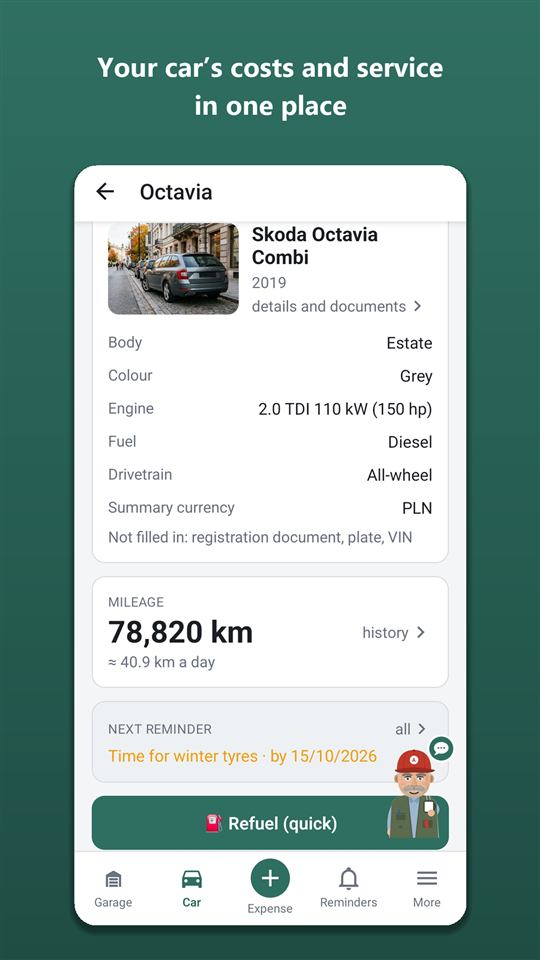
Aracın ana ekranı. En üstte araç kartı (dokunun — “Araç” açılır), altında:
- Orik fark etti — kısa gözlemler: yakıt fiyatı, olağandan yüksek harcamalar, ne sıklıkla yakıt aldığınız.
- 📷 Hızlı gider — herhangi bir fiş veya belgenin fotoğrafını çekin: Orik ne olduğunu kendisi anlar ve doğru formu açar; + Kayıt ekle — tüm kayıt türleri elle.
- Hızlı erişim kutucukları: İndirim kartları Park Garaj kasası Yolculuklar Havalimanı Kaza: ne yapmalı. Ana ekranın üst kısmındaki büyüteç — kayıtlarda arama. Üst kısımdaki kırmızı simge de “Kaza: ne yapmalı” bölümünü açar.
- Kilometre — “Kilometre geçmişi”ni açmak için karta dokunun; + Kilometre kaydet düğmesi — kilometre sayacı değerini girmek için.
- Sıradaki hatırlatma — aracın tüm hatırlatmalarını açmak için dokunun.
- Dönem harcaması — Ay Çeyrek Yıl Tümü Özel anahtarları; karta dokunun — aynı dönem için “İstatistik” açılır.
- Sağ alt köşedeki Orik — onunla sohbeti açmak için dokunun.
- Orik’in ipuçları — ana ekrana, ekranına ve “Daha fazla”ya ilk girişinizde Orik bir kez kısaca neyin nerede olduğunu söyler. Anladım — kapat, “İpuçlarını bir daha gösterme” — hepsini kapat.
Alt çubuk ve “Daha fazla” sayfası
Garaj — tüm araçlar · Araç — açık aracın ana ekranı · — yeni kayıt (gider, gelir, finansman, kilometre doğrulama) · Hatırlatmalar · Daha fazla — tüm bölümlerin bulunduğu sayfa.
“Daha fazla” sayfasında bölümler gruplara ayrılmıştır: Giderler ve kayıtlar: Giderler Yakıt alımları İstatistik Gelirler Finansman Excel'e aktar Kayıtlarda ara Bakım: Servis defteri Mevcut durum Bakım planı Lastikler Kilometre geçmişi Garantiler Yola çıkarken: Yolculuk hesaplayıcı Yolculuklar Kontrol listeleri Park Kaza: ne yapmalı Araç ve belgeler: Garaj kasası Araç bilgileri Üyeler Orik ile sohbet Satışa hazırlanıyorum Uygulama: İndirim kartları Başarılar Araç devri Daveti kabul et Orik Pro Ayarlar Hakkında.
Veri giriş formlarında alt çubuk yoktur — orada yalnızca İptal ve sistemin “Geri” düğmesi bulunur.
“İlk adımlar” kartı
Yeni aracın ana ekranında Orik bir liste gösterir: fotoğraf, ruhsat, geçerli sigorta, lastik takımı, ilk kayıt. Bir maddeye dokunun — bunun yapıldığı yer açılır; yapılanlar kendiliğinden işaretlenir. İpuçlarını gizle kartı kalıcı olarak kaldırır.
- Bir akaryakıt markasında diğer markalara göre belirgin şekilde daha fazla ya da daha az ödüyorsanız Orik bunu da söyler — aynı haftalardaki aynı yakıt, indirimler dahil karşılaştırılır.
Araç bilgileri
Açmak için: ana ekran → araç kartına dokunun (ya da “Daha fazla”da Araç bilgileri) → “Araç” ekranı → ✏️ Bilgileri düzenle.
Neyi neden doldurmalı
- Aracın fotoğrafı — 📷 Fotoğraf çek veya 🖼 Galeri: araç garajda ve ana ekranda görünür.
- Marka — yazmaya başlayın, uygulama önerir: “jili” → “Geely mi?”. Model, markaya göre önerilir.
- Yakıt türü ve ikinci yakıt (LPG, CNG + benzin) — her yakıtın kendi deposu ve kendi tüketimi vardır.
- Depo hacmi — yakıt alımında deponun alabileceğinden fazlası girilirse Orik fark eder; hesaplayıcıdaki “Nerede yakıt alınmalı” için de gereklidir. Elektrikli ve şarj edilebilir hibritte — batarya kapasitesi.
- Çekiş ve kullanım koşulları — bakım planı için (dört çeker, transfer kutusu ve diferansiyel yağlarını ekler; ağır koşullar — daha kısa aralıklar).
- Bölge — genellikle araç kullandığınız şehir: yazın ve 🔍 Bul düğmesine dokunun. Orik buna göre hava tahminine ve kış lastiği yasalarına bakar.
- Gösterge panelindeki kilometre sayacı — km veya mil: kilometreyi panelde gördüğünüz gibi girin.
- Temel para birimi — aracın tüm özetleri bu para biriminde hesaplanır.
- Satın alma — tarih, satın almadaki kilometre ve fiyat. Satın almadaki kilometre istatistik için gereklidir: “tüm sahiplik süresince kilometre maliyeti” bundan itibaren hesaplanır.
- Ruhsat — sayfaların fotoğrafları; tanıtılabilir — alanlar kendiliğinden dolar.
Kaydet düğmesine dokunun.
“Araç” ekranındaki belgeler
Özelliklerin altında — geçerli sigortalar, muayene ve ruhsat, kalan gün sayısıyla (yeşil — bir aydan fazla, turuncu — daha az, kırmızı — süresi dolmuş). Süresi dolanlar — kapalı bir listede. Eklemek için — + Belge ekle (ayrıntılar — “Belgeler” bölümünde).
Aracı silme
“Araç bilgileri”nin en altında — Aracı sil…: uygulama kaç gider, yolculuk, belge ve dosyanın silineceğini gösterir. Aracın adını yazın ve Kalıcı olarak sil düğmesine dokunun. Yalnızca araç sahibi silebilir; üye araçtan “Üyeler” → Bu araçtan ayrıl ile çıkar.
Fişin fotoğrafıyla yakıt alımı

Yakıt alımını kaydetme
- Ana ekranda sırasıyla 📷 Hızlı gider → 📷 fişin veya belgenin fotoğrafını çek → 🔍 Tanı (1 sayfa) düğmelerine dokunun. Orik bunun bir yakıt alımı olduğunu anlar ve formu doldurulmuş olarak açar. Ya da → “Yakıt” → 📷 fişin fotoğrafını çek — orada fiş, fotoğraftan hemen sonra tanınır.
- Orik litreleri, fiyatı, tutarı, yakıt türünü, istasyonu, tarihi ve kilometreyi (yalnızca fişte açıkça yazıyorsa) doldurur. Fiş zaten telefonunuzdaysa — 🖼 Galeri, PDF e-fiş — 📎 Dosya.
- Alanları kontrol edin. Fişte kilometre yoksa “Kilometre sayacı” alanına yazın. Alanın altında karşılaştırma için “Son değer” görünür.
- “Depo full mü dolduruldu?” — tabanca otomatik kesene kadar doldurduysanız Evet. Ortalama tüketim yalnızca iki dolu depo arasında hesaplanır.
- Kaydet düğmesine dokunun.
Tanınan her şey yalnızca siz “Kaydet”e dokunduktan sonra kaydedilir — rakamları kontrol edin.
Fiş zaten telefonunuzda — “Paylaş”
Fiş veya belge fotoğrafını ya da PDF’i galeriden, e-postadan veya mesajlaşma uygulamasından gönderebilirsiniz: “Paylaş” → Autoracle → aracı seçin → 📷 Hızlı gider açılır ve sayfalar hemen tanınır. Her zaman olduğu gibi, yalnızca siz onayladıktan sonra kaydedilir.
Form alanları
- Litre, litre fiyatı, tutar birbirine bağlıdır: litreyi veya fiyatı değiştirirseniz tutar yeniden hesaplanır; tutarı değiştirirseniz litre fiyatı.
- İndirim (indirim kartı, kupon, “litre başına −0,15”) — ayrı bir alan. Tutar — ne ödediğiniz, fiyat — pompadaki gibi. Orik fişteki indirimi kendisi bulur; istatistikte “İndirimlerle tasarruf” görünür.
- Yakıt türü ve benzin oktanı araç bilgilerinden gelir, değiştirilebilir. Çift yakıtlı araçta — “Hangi depoyu doldurdun”.
- İstasyon / adres: konum izni verilmişse en yakın istasyon kendiliğinden gelir. 📍 Belirle — yakınınızdaki istasyonu bulur; 🗺 Haritada — haritada ⛽ simgesine ya da herhangi bir noktaya dokunarak seçin.
- Tarih ve saat — değiştirilebilir, eski bir yakıt alımını geriye dönük girebilirsiniz.
- Elektrikli: “depo full” yerine aracın ekranından “Şarj öncesi, %” ve “Şarj sonrası, %” ile “Şarj türü” Yavaş (AC) / Hızlı (DC).
- Dizel: + AdBlue — AdBlue tutarı ve litresi; ayrı bir kayıt olarak yazılır ve tüketimi bozmaz.
Kaydetmeden önce kontrol
Kilometre komşu kayıtlarla uyuşmuyorsa, depo hacminden fazlası girildiyse ya da fiyat olağandan çok farklıysa Orik bir uyarı gösterir. Hata varsa alanı düzeltin; her şey doğruysa Yine de kaydet düğmesine dokunun. O kaydı aç kilometrenin uyuşmadığı kaydı gösterir.
“Önceki yakıt alımı kaydedilmedi mi?”
Bir yakıt alımını kaydetmeyi atladıysanız Evet işaretleyin: bu yakıt alımına kadar olan aralık ortalama tüketime katılmaz, yoksa sonuç yanlış çıkar.
Kilometre tahmini
Uygulamada kilometresi girilmiş beş veya daha fazla yakıt alımı varsa ve kilometre alanı boşsa Orik şunu önerir: “sayaçta şu an yaklaşık N var gibi”. Evet, doğru — tahmini kabul eder (kayıt “≈” ile olur), Tam olarak gireceğim — kendiniz girersiniz. Kesin değeri istediğiniz zaman girebilirsiniz: → “Kilometreyi doğrula”.
Yalnızca tutarın yazdığı fiş
Bazı istasyonlarda (örneğin Belarus’ta) fişte ne litre ne de fiyat olur — yalnızca tutar. Orik bir litre fiyatı önerir: bu yakıtla aynı para biriminde yaptığınız son alımın fiyatı, ülkedeki Autoracle kullanıcılarının fişlerinin medyanı ya da AB bülteninin fiyatı. Bu fiyatı kullan — litre tutardan hesaplanır ve “≈” ile işaretlenir. Pompa ekranındaki fiyatı hatırlıyorsanız düzeltin, litre yeniden hesaplanır.
Aynı fişte kahve, cam suyu ve diğer alışverişler
Fişte yakıtın dışında başka alışverişler de varsa tutarın altında “Fişte ayrıca” bloğu çıkar: her kalem bir onay kutusu ve kategoriyle — “Yedek parça” (cam suyu, yağ), “Kendin yap bakım” (yıkama, süpürge) ya da “İstasyon marketi” (yiyecek, içecek). Değiştirmek için kategoriye dokunun; işareti kaldırırsanız kalem kaydedilmez. İşaretli olanlar yakıt alımıyla birlikte ayrı kayıtlar olarak saklanır. “İstasyon marketi” araç harcamalarına girmez — “Diğer giderler” bölümüne bakın.
Yakıt alımları listesi
Daha fazla → Yakıt alımları: litre, fiyat ve “full / kısmi” işaretiyle tüm yakıt alımları. 📷 Fişi göster fişin fotoğrafını açar, yakıt alımına dokunmak düzenleme formunu açar. Silmek için — formun altında Yakıt alımını sil.
- Evde şarj: elektrikli araçta Evde seçin — şarj ünitesinin sayacındaki kWh ya da Sadece yüzdeler (şarj öncesi ve sonrası × batarya kapasitesi). Tutar araç bilgilerindeki ev tarifesine göre, gece ise gece tarifesine göre hesaplanır; evdeki kilometre — isteğe bağlı.
Diğer giderler
Kayıt ekleme
- Alt çubukta düğmesine dokunun (ya da ana ekranda + Kayıt ekle).
- Bir kutucuk seçin: ⛽ Yakıt · 🔧 Servis · 🧽 Kendin yap bakım · ⚙️ Yedek parça · 📄 Belgeler · 🛣 Otoyol ve otopark · ⚠️ Cezalar · 🧾 Vergi · 🏦 Finansman · 🛒 İstasyon marketi · 💰 Gelir · 📍 Kilometreyi doğrula.
- Formu doldurun ve Kaydet düğmesine dokunun.
Hızlı gider: her fiş tek düğmeyle
- Ana ekranda 📷 Hızlı gider düğmesine dokunun ve fişin ya da belgenin fotoğrafını çekin — 📷 fişin veya belgenin fotoğrafını çek.
- Belge birkaç sayfaysa diğer sayfaları ekleyin (📷 + Sayfa, 🖼 Galeri, 📎 Dosya); 🔍 Tanı (1 sayfa) düğmesine dokunana kadar hiçbir şey gönderilmez.
- Orik bunun ne olduğunu anlar — yakıt, servis, yedek parça, yıkama, belge, otopark, ceza, vergi ya da market — ve doğru formu fotoğraflarla açar. Yakıt fişi doldurulmuş olarak gelir, diğer belgeler kendi formunda tanınır.
- Tanıyamadıysa ya da internet yoksa gider türünü kendiniz seçin, fotoğraflar forma aktarılır.
Kredi yalnızca doğru formdaki tanıma için düşülür: yakıt alımı olmayan bir belgenin “tanınması” için düşülen kredi kendiliğinden iade edilir. Yapay zekânın kullanılamadığı yerlerde “Hızlı gider” hemen gider türünü seçmeyi önerir.
Belgeyi fotoğraftan tanıtma
- 📷 belgenin fotoğrafını çek (ya da dekont, fiş) — ilk sayfa.
- Belge birkaç sayfaysa diğerlerini ekleyin: 📷 + Sayfa, 🖼 Galeri veya 📎 Dosya (PDF, Excel .xlsx, Word .docx).
- 🔍 Tüm sayfaları tanı (2) düğmesine dokunun — Orik tüm sayfaları tek istekte okur ve alanları doldurur.
- Kontrol edin ve Kaydet düğmesine dokunun. Fazla sayfayı küçük resmindeki çarpıyla kaldırın.
Tüm formlarda ortak
- Tarih ve saat — değiştirilebilir; ileri bir tarih seçilemez.
- 📎 Ekler — Fotoğraf Galeri Dosya: poliçe, fatura, sözleşme, garanti. Ekler yalnızca saklanır, tanınmaz. Kaydedilmiş bir dosyaya dokunun — ⬇ İndir ↗ Paylaş Aç düğmeleriyle görüntüleyici açılır.
- İyileştirme / modifikasyon mu? — jantlar, multimedya, ses yalıtımı, çip tuning için Evet: harcamalara girer, kilometre maliyetine girmez.
- Özel kayıt (yalnızca ortak araçta) — yalnızca siz ve araç sahibi görür.
Her kategori
- 🧽 Kendin yap bakım — yıkama, sıvı takviyesi, kendi yaptığınız onarım: “Ne yapıldı” ve maliyet. İşe ait parçalar — + Parça ekle. Tekerlekleri kendiniz değiştirdiyseniz — “Tekerlekleri değiştirdin mi?” Evet.
- ⚙️ Yedek parça — fişteki her kalem ayrı: ad, marka, parça numarası, adet, fiyat; + Parça ekle — bir kalem daha.
- 🛣 Otoyol ve otopark — Ücretli yol Otopark Yer kiralama. Kiralama için — dönem (Ay / Yıl) ve “Ödendiği tarih”: Orik uzatmayı hatırlatır (aylıkta 5 gün, yıllıkta bir ay önce).
- ⚠️ Ceza — “Ne için” ve tutar. “Ceza ödendi mi?” Hayır → ülke, “Son ödeme tarihi” ve varsa “Erken ödeme indirimi” (İspanya, İtalya, Türkiye, Kazakistan ve diğerleri kendiliğinden gelir). Orik indirim süresinin bitmesine 2 gün kala hatırlatır. Cezalar hiçbir zaman kilometre maliyetine girmez.
- 🧾 Vergi — “Vergi türü”: Yıllık — “Şu tarihe kadar ödendi” (varsayılan olarak ödemeden bir yıl sonra) ve “Hatırlat”: Bir hafta önce 2 hafta önce Bir ay önce Hatırlatma; Tek seferlik — tescilde ya da satın alırken: giderlere ve km maliyetine girer, ama tekrar beklenmez ve aylık maliyete girmez; Diğer — dönemsiz. Birçok ülke için form, araç vergilerinin resmî adlarını gösterir; tutarı siz girersiniz — uygulama hesaplamaz.
- 🛒 İstasyon marketi — yolda alınan kahve, yiyecek ve araç için olmayan diğer şeyler. Elle, fiş fotoğrafından ya da yakıt alımındaki “Fişte ayrıca” bloğundan kaydedilir. Araç harcamalarına, kilometre maliyetine, bütçeye ve yılın özetine girmez — “İstatistik”te kendi bloğu (“Dönemdeki istasyon marketi”) ve bunun 100 km’ye ne kadar düştüğü görünür.
- 📄 Belgeler — “Belgeler ve „Garaj kasası“” bölümüne bakın.
Kaydı düzenleme ve silme
Kaydı göründüğü yerde açın: yakıt alımları listesi, “Kilometre geçmişi”, “Servis defteri”, “İstatistik” → kategori. Alanları değiştirin ve Kaydet düğmesine dokunun. Silmek için — formun altındaki düğme (örneğin Ziyareti sil) ve onay Evet, sil. Düzenleme ve silme yalnızca internet varken yapılır.
Tüm giderler
Daha fazla → Giderler: her gider kaydı tarihe göre — kategori simgesi, tutar, seçilen dönemin toplamı. Üstte — dönem Ay Çeyrek Yıl Tümü Özel ve gider türleri: Tümü ya da dokunarak istediğiniz kategoriler (birkaç tane olabilir). “İstasyon marketi” araç harcamaları toplamına girmez — tutarı ayrı satırda gösterilir. Gelirler, yolculuklar ve kilometre doğrulamaları burada yoktur. Dokunmak kaydı açar; altta — aynı dönem için Excel'e aktarım.
Bir kayda dokunmak — “Giderler”de, istatistikte, yakıt alımlarında, kilometre geçmişinde, aramada, gelirlerde ve sözleşme ödemelerinde — önce kaydın kartını açar: ne, ne zaman, ne kadar, ayrıntılar, dosyalar, kimin eklediği. Düzenlemek için — Düzenle düğmesi.
Kredi, leasing ve gelirler
Finansman sözleşmesi oluşturma
- → “🏦 Finansman” (ya da “Daha fazla”da Finansman) → + Yeni sözleşme.
- Tür: Kredi Leasing Taksit Abonelik Diğer; “Kimden / ne için”, para birimi, ödeme tutarı, “Ne sıklıkla”, “Ödeme sayısı”, ilk ödeme tarihi.
- Kredi ve taksitte “Kredi tutarı (faizsiz)” alanını doldurun — böylece uygulama fazla ödemeyi hesaplar: sahiplik maliyetine yalnızca o girer (kredinin anaparası aracın fiyatıdır).
- “Ödemeleri hatırlat” — Orik her ödemeyi önceden hatırlatır. Kaydet düğmesine dokunun.
Ödeme kaydetme
“Finansman” ekranında sözleşmenin yanında — Ödeme kaydet: tarih ve tutar kendiliğinden gelir, Kaydet düğmesine dokunun. Sözleşmenin üstünde “M ödemeden N ödendi”, sonraki ödeme ve kalan borç görünür. Kredi kapandıysa — sözleşmede Sözleşmeyi kapat (ödendi).
Gelir
- → “💰 Gelir”.
- “Kaynak”: Taksi Kurye Masraf iadesi Yük taşıma Sigorta ödemesi Araç satışı Diğer; tutar, para birimi, tarih.
- “Hangi iş için” (taksi, kurye, taşıma): Yeni (vardiya) — başlangıç, bitiş ve km girin (kilometre sayacına göre, elle ya da 🗺 Rota oluştur) — “İş” yolculuğu olarak kaydedilir; Yolculuklardan — hazır bir yolculuk seçin; Hesaplama yok. Yolculukla birlikte uygulama maliyeti, kârı ve km başına kârı gösterir.
- Sigorta ödemesi — onarımın yapıldığı servis ziyaretini seçebilirsiniz: ödeme ile onarım arasındaki fark gösterilir.
- Kaydet. Tüm gelirler — “Daha fazla”da Gelirler. Gelir yalnızca internet varken kaydedilir.
Servis ziyareti ve servis defteri

İş emrinden ziyaret kaydetme
- → “🔧 Servis”.
- 📷 iş emrinin fotoğrafını çek, diğer sayfalar — 📷 + Sayfa (ya da PDF — 📎 Dosya).
- 🔍 Tüm sayfaları tanı (2) düğmesine dokunun. Orik iş emrini katalogdaki işlere, parçalara (ad, marka, parça numarası, adet, fiyat) ve ustanın önerilerine ayırır.
- Her bloğu kontrol edin, gerekeni düzeltin, Kaydet düğmesine dokunun.
Elle doldurma
- Servis / iletişim ve ziyaret tarihi.
- İşler: aramaya “yağ değişimi”, “balata” yazın — listeden seçin. Katalogda yoksa — + Diğer / elle gir ve iş emrindeki adı. Her işe — + Yorum.
- Parçalar ve malzemeler: + Parça ekle.
- Periyodik bakım mı? — planlı bakım için Evet. “Hangi periyodik bakım, km” alanı çıkar (örneğin 40000) — bakım planındaki bu bakımın tüm işleri yapılmış olarak işaretlenir.
- Durum kontrolü: akslara göre balatalar ve diskler (kalan %, 100 — yeni), mm cinsinden diş derinliği, radyatör tıkanıklığı, kaporta notları; her maddeye — 📷 Fotoğraf.
- Ustanın önerileri → hatırlatmalar: + Öneri ekle — “Ne yapılacak”, kilometre ya da 📅 Ya da tarihte. ✓ Hatırlatma oluştur — Orik hatırlatır; ○ Hatırlatma yok — yalnızca kayıt.
Uygulamanın kendi yaptıkları
- “Balata / disk / radyatör değişimi” işi (ya da iş emrinde böyle bir parça) parçayı “Mevcut durum”da yeni olarak işaretler — yanında “↺ … iş nedeniyle …” açıklaması olur.
- Diskler değişti ama aynı akstaki balatalar hakkında bilgi yoksa — Balatalar (ön) da değişti → 100 % düğmesi çıkar.
- Lastik işleri (sezonluk değişim, balans, saklama…) “Lastikler” bölümünü açar: araçtaki takım değişti mi, sökülen takımın diş derinliği ve nereye gittiği — burada, eve, tanıdıklara — saklama süresi ve ücretiyle; ayrıca + Eski lastiklerin geri dönüşümü var. Saklama ayrı bir kayıt olarak tutulur, yalnızca lastik işleri olan bir ziyaret servis defterine girmez.
- Ziyaret toplamı = işçilik + parçalar.
Servis defteri
Daha fazla → Servis defteri.
- En üstte — araç, mevcut durum (dokunun — “Mevcut durum”) ve son işler: her birinin ne zaman ve hangi kilometrede yapıldığı; Tümünü göster (12).
- Yıllara göre servis kayıtları. Filtre: Tümü Periyodik bakım Servis Kendin yap İyileştirmeler Kontroller.
- Bir ziyarete dokunun — işler, parçalar, öneriler, iş emri sayfaları ve dosyalar açılır. Ziyareti aç / düzenle — ziyaret formu.
- Geri çağırma kampanyaları — üreticinin markanız, modeliniz ve yılınız için AB Safety Gate veritabanındaki geri çağırmaları; her gün kontrol edilir.
Alıcı veya servis için PDF dökümü
- Servis defterinde 📤 Paylaş (PDF) düğmesine dokunun.
- Seçin: “İşçilik ve parça fiyatları gösterilsin mi?”, “Plaka ve VIN gösterilsin mi?”, “Tamamlanan kontrol listeleri”.
- 📄 PDF oluştur → dosyayı “Paylaş” ile gönderin. Belgeler, ruhsat ve satın alma fiyatı dökümde asla yer almaz. Döküm — “Orik Pro”da.
Mevcut durum ve lastikler
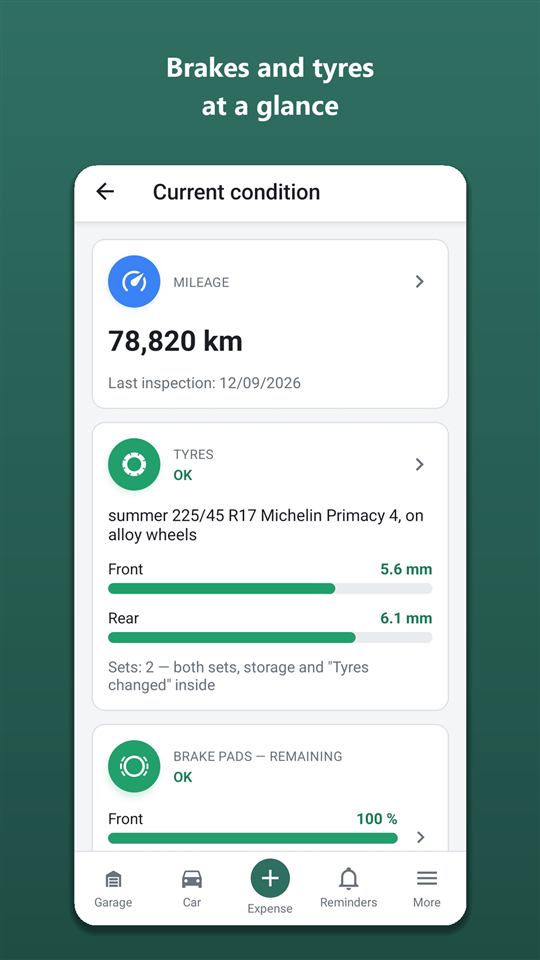
Ana ekran → Mevcut durum. Kartlar: kilometre, lastikler, balatalar, diskler, radyatör, kaporta. Dairenin rengi en kötü aksın durumunu gösterir: yeşil — normal (%50 ve üzeri), turuncu — yakında değişmeli (%20–50), kırmızı — değiştirme zamanı (%20’nin altı), gri — veri yok.
Kontrolü elle girme
- Bir karta dokunun (örneğin “Balatalar”) — ölçüm geçmişi açılır.
- + Yeni kayıt → aks, değer (kalan % veya mm cinsinden diş derinliği), tarih, kilometre, not, fotoğraf.
- Kaydet. Eski bir kayda dokunmak onu açar — orada düzenleme ve Kaydı sil.
Servis ziyaretlerindeki değerler buraya kendiliğinden gelir — “🔧 Servis ziyaretinde kaydedildi” notuyla.
Lastik takımları
“Lastikler” kartı → “Lastik takımları” ekranı (ya da “Daha fazla”da Lastikler).
- + Takım ekle: sezon Yazlık Kışlık Dört mevsim, kışlıkta — “Çivili”; ebat (genişlik / profil / çap); “Ön ve arka farklı ebatta mı?”; marka ve model; “Jantlı mı?” ve hangi jant; “Şu an arabada takılı mı?”; fotoğraf.
- Takımı kaydet. En fazla iki takım tanımlanabilir.
- Kendin değiştirdin — Kendim değiştirdim: tarih, kilometre, hangi takımın takıldığı, ikisinin diş derinliği ve sökülenin nerede durduğu. Serviste değiştirdiysen bunu ziyaretteki “Lastikler” bölümü yapar.
- Diş derinliği ölçümü — takımda + Diş derinliği ölçümü.
Havaya göre lastik değişimi
Araç bilgilerinde bölgeyi belirtin ve iki takımı da tanımlayın. Orik 16 günlük tahmine bakar: gece donu beklenirse kışlığa geçmenizi, sıcaklar oturunca yazlığa geçmenizi hatırlatır. Ülkenin yasaları da dikkate alınır (örneğin Belarus, Letonya ve Litvanya’da kış lastiği yasadaki tarihten itibaren zorunludur). İkinci takım yoksa — Orik fiyatlar yükselmeden önce almanızı hatırlatır.
- Lastik yaşı (DOT): takımda lastik yanağındaki üretim tarihinin 4 hanesini girin (2319 — 2019’un 23. haftası), ⓘ simgesi nerede bulacağınızı gösterir. Orik 6 yaşından büyük lastikler için kontrol, 10 yaşından büyükler için değişim önerir: bu ana ekranda ve yolculuk kontrol listesinde görünür.
- Lastik saklama — takım kartında + Saklama kaydet ya da belgenin fotoğrafıyla 📷 Hızlı gider üzerinden: nerede durduğu (servis, ev, tanıdıklar), ne zamandan ne zamana kadar, teslimdeki diş derinliği, ücretliyse ücret (harcamalara girer, servis defterine değil; sürenin bitmesinden bir hafta önce hatırlatma). Harcamalar’da aynı yer ve günün kayıtları tek satırda görünür.
- Takım kartı — bir takıma dokun: diş derinliği, yaş, bu takımla gidilen yol, nerede saklandığı ve geçmiş — ne zaman takıldı, söküldü, saklamaya verildi. Düzenle — Düzenle.
Kilometre
Kilometre geçmişi
Ana ekran → “Kilometre” kartına dokunun (ya da “Daha fazla”da Kilometre geçmişi). Tüm kilometre sayacı değerleri: yakıt alımları, ziyaretler, yolculuklar, kontroller ve doğrulamalar; en üstte yeniler, her kayıtta artış. Bir öncekinden küçük değer vurgulanır — yazım hatası olabilir; kaydı açıp düzeltmek için dokunun.
Kilometreyi doğrulama
- → “📍 Kilometreyi doğrula” (ya da ana ekranda veya kilometre geçmişinde + Kilometre kaydet).
- Sayaçtaki sayıyı yazın — Orik “Tahminime göre — yaklaşık N” ipucunu gösterir.
- Kaydet. İnternet olmadan da çalışır.
Aracın kilometresi yakıt alımları ve ziyaretlerle kendiliğinden güncellenir. Uzun süredir kilometre girmediyseniz doğrulama gerekir — örneğin Orik “Kilometreyi doğrulayalım mı?” diye hatırlattığında.
Kilometrede “≈”
“≈” işareti, kilometrenin sayaç değeri değil Orik’in tahmini olduğunu gösterir. Tahmin yakıt tüketimine ve günlük kilometre hızına katılmaz. Kesin değeri girin — işaret kaybolur.
Hatırlatmalar
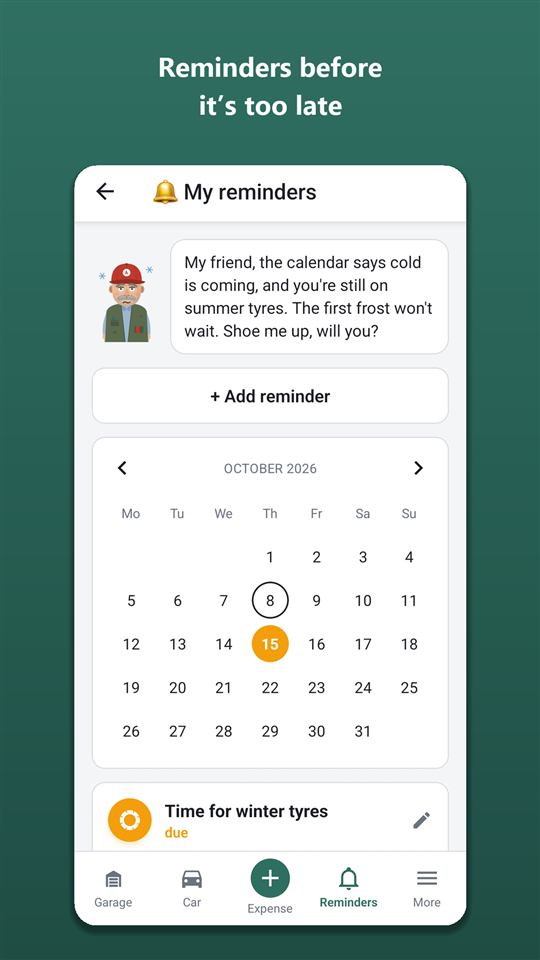
Açmak için: alt çubukta Hatırlatmalar — tüm araçlar (üstte araç seçimi); ana ekrandan — “Sıradaki hatırlatma” kartı — yalnızca bu araç.
Hatırlatmalar ekranı
- Aylık takvim: son tarihi olan günler en acil hatırlatmanın rengiyle işaretlenir. Bir güne dokunun — liste yalnızca o günü gösterir; 12.10 — tümünü göster filtreyi sıfırlar.
- Liste: en üstte en acil olanlar — “gecikmiş”, “zamanı geldi”, ardından “planlı” ve “ertelendi”. Kilometreye bağlı hatırlatmada “N km kaldı · ≈ tarih” görünür.
Hatırlatmadaki düğmeler
- ✓ Tamam — yapıldı, hatırlatma kapanır.
- Ertele → Bir hafta Bir ay ya da Ya da şu tarihe kadar.
- Artık hatırlatma — kapatır.
- Kapatılanlar ve devre dışı bırakılanlar — altta “Tamamlanan ve kapatılan”; Geri al — yeniden açar.
- Kartın üst kısmına dokunun — form açılır: düzenleme veya Hatırlatmayı sil.
Kendi hatırlatmanız
- + Hatırlatma ekle.
- Araç, “Neyi hatırlatayım” (örneğin “Silecek lastiklerini değiştir”), ayrıntılar, bölüm.
- “Tarihe göre mi?” — son tarih ve “Önceden hatırlat”: Son gün Bir hafta önce Bir ay önce. “Kilometreye göre mi?” — kilometre ve Tam kilometrede 500 km önce 1000 km önce. İkisi birden olabilir — hangisi önce gelirse o tetiklenir.
- Kaydet.
Kendiliğinden gelenler
Bakım planına ve ustanın önerilerine göre bakım, sigorta ve muayenenin bitişi, park yeri kira ödemesi, kredi ödemeleri, havaya ve yasalara göre lastik değişimi, ikinci takımın alınması, geri çağırma kampanyaları, aracın sezona hazırlanması, indirimli cezalar, kilometre doğrulama. Kilometreye bağlı hatırlatmalar için Orik günde ne kadar yol yaptığınıza göre yaklaşık tarihi hesaplar.
Push bildirimleri
“Tamam”a dokunana kadar her gün seçtiğiniz saatte gelir. Saat ve gruplar (bakım, hava ve lastikler, belgeler, park, finansman) — Ayarlar → “Bildirimler”de. Kapatılan grup push göndermez, ama hatırlatmalar listede kalır.
İstatistik ve kilometre maliyeti
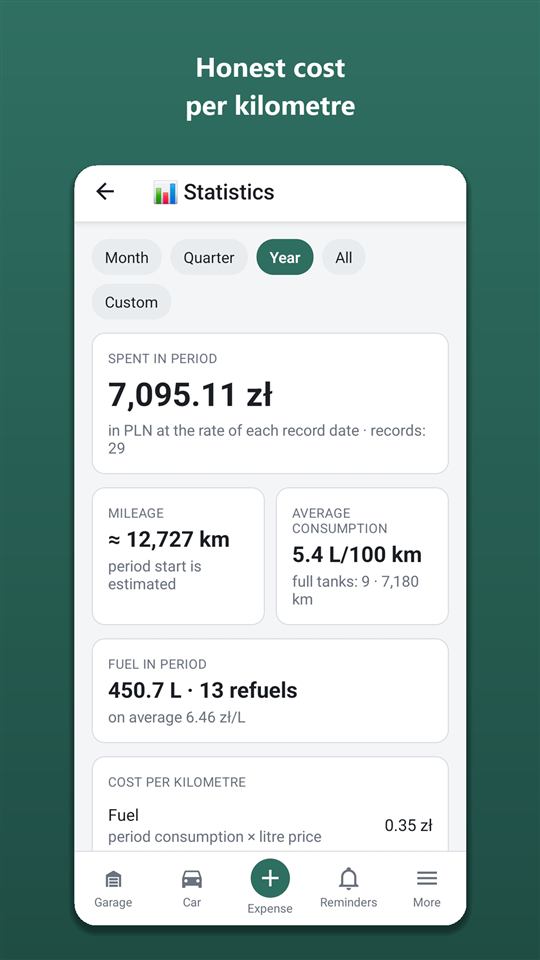
Açmak için: ana ekranda “Dönem harcaması” kartına dokunun (ya da “Daha fazla”da İstatistik). Dönem — Ay Çeyrek Yıl Tümü Özel (“Özel” için — “Başlangıç” ve “Bitiş” tarihleri).
Ekranda neler var
- Dönem harcaması — aracın para biriminde, her kaydın tarihindeki kurla.
- Dönemdeki kilometre (sayaç değerlerine göre).
- Ortalama tüketim — yalnızca iki “full” yakıt alımı arasında; altında — yakıt alımlarına göre tüketim grafiği: bir sütuna dokunun — tarih ve değer, turuncular — olağan dışı aralıklar.
- Dönemdeki yakıt — litre, yakıt alımı sayısı, ortalama fiyat; “İndirimlerle tasarruf”.
- Kilometre maliyeti: “Sürüş” — yakıt + tüm sahiplik süresindeki servis, parça ve bakım; “Sahiplik” — artı sigorta, vergi, yollar, kredideki fazla ödeme. Cezalar hiçbir zaman girmez.
- Kategorilere göre — pay çubuğu ve liste; bir kategoriye dokunun — o dönemdeki kayıtları açılır (oradan — düzenleme).
- Aylara göre — 12 ayın sütunları; bir aya dokunun — tutar.
- Dönemdeki istasyon marketi — ayrı blok: yolda kahveye ve yiyeceğe ne kadar gittiği ve bunun 100 km’ye ne kadar düştüğü. Araç harcamalarına girmez.
- Gelir giriyorsanız dönemdeki gelirler ve işten kâr.
Yılın özeti
İstatistikte — 🎉 Yılın özeti: bir yıl seçin — harcamalar ve geçen yılla fark, kilometre, her kilometrenin maliyeti, tüketim, ziyaretler, en çok neye gittiği. Yılı paylaş — metin olarak, Görsel olarak paylaş — Orik’li kart.
Excel'e aktarma
- ⬇ Giderleri Excel'e aktar (ya da “Daha fazla”da Excel'e aktar).
- Dönem, kategoriler, parçalar için — tümü / ayrı alınanlar / onarım kapsamındakiler, hangi sayfaların ekleneceği (genel liste, yakıt alımları, parçalar, servis işleri, özetler).
- Dosyayı oluşturun ve kaydedin ya da gönderin. Aktarım — “Orik Pro”da.
Tüm tutarları tek para biriminde mi görmek istiyorsunuz? Ayarlar → “Tutarları göster”. Kayıtların kendisi değişmez.
Tüketim: karşılaştırma
Tüketim grafiğinin altında — “Farklı havalarda tüketim”: “full” yakıt alımları arasındaki her aralık, o günlerde aracın bölgesindeki ortalama sıcaklığa göre sınıflandırılır — −10° altındaki dondurucu soğuktan +25° üstündeki sıcağa kadar beş dilim — ve ayrıca lastik takımına göre ayrılır. İki takımınız varsa, aynı havada lastikler arasındaki farkı sıcaklık düzeltmesiyle görürsünüz. Altında — 100 km’nin maliyetiyle benzin oktanlarının karşılaştırması. Bir dilim, içinde “full” yakıt alımlarıyla en az 300 km biriktiğinde çıkar; bunun için araç bilgilerinde bölge gerekir.
Her istatistik bloğunda küçük bir Orik ile “Bu nedir?” satırı vardır: dokunun, neyin nasıl hesaplandığını anlatsın. İlk seferde açıklama kendiliğinden açılır.
“Aracı tutmanın maliyeti” — araç dursa bile her ay ne kadar gittiği (sigorta, muayene, vergi, yer kiralama, kredi ve leasing ödemeleri tamamen) ve her kilometrenin ne kadar eklediği (yakıt, servis, parça, yollar). Son 12 ayın kayıtlarına göre.
“Yıl sonuna kadar” — 31 Aralık’a kadar tahmin: sigorta ve muayene yenilemesi, vergi, plana göre ödemeler, yer kiralama, en yakın periyodik bakım ve lastik saklama geçmiş tutarlara göre, yakıt son 3 aydaki ortalamanıza göre. Her kayıtla yeniden hesaplanır; ani arızalar buna dahil değildir.
“Onarım ve bakım: yıldan yıla” — son 12 aydaki servis ve kendin yap harcamaları bir önceki yılla karşılaştırmalı, aracın sistemlerine göre (frenler, süspansiyon, motor…); periyodik bakım ayrı satırda. Servis defterinde en az iki yıllık kayıt olduğunda görünür.
Excel aktarımında “Gelirler” sayfası ve araçta KDV takibi açıksa “Muhasebeci için KDV” sayfası bulunur.
Aylık bütçe
Ana ekran → + Aylık bütçe belirle: aylık tutar ve isterseniz ayrıca yakıt için — aracın para biriminde. Ana ekranda — “bütçeden harcanan” çubuğu. Ayın harcamaları %80 ve %100’ü geçtiğinde Orik bunu kayıt kaydedilir kaydedilmez söyler — push olmadan, her eşik ayda bir kez.
Araçları karşılaştırma
Garaj → ⚖️ Araçları karşılaştır (Orik Pro; iki veya daha fazla araç olduğunda görünür): 1 km’ye düşen harcama, 12 aydaki harcama ve kilometre, 1 km’ye düşen yakıt ve bakım, ortalama tüketim — yan yana, tek para biriminde. Yeşil — en kârlı araç.
İşletmeler için KDV
“Araç bilgileri” → “İşletmeler için KDV” bloğu → KDV’yi takip et: varsayılan oran (aracın ülkesine göre) ve KDV’nin hangi kısmını geri aldığınız. Ardından her kayıtta — KDV alanı; fiş ve fatura tanıma tutarı, oranı ve ülkeyi kendisi doldurur. Başka ülkenin KDV’si ayrıca işaretlenir — o ayrı bir prosedürle iade edilir. Kayıtta “Muhasebeci KDV’yi indirdi mi?” işaretlenebilir.
KDV’yi göster seçeneği (Orik Pro) istatistikte, ana ekranda, listelerde ve yolculuklarda tutarları iade edilen KDV olmadan gösterir: ödenen, bunun KDV’si, indirilecek, sizin maliyetiniz. Excel aktarımında — muhasebeci için bir sayfa. Bu kayıt tutmaya yardımdır, vergi tavsiyesi değildir.
- CO₂ emisyonu — “Dönemdeki yakıt”ın altında ve yılın özetinde: alınan yakıta göre; elektrikli araçta — aracın bölgesindeki ülkenin elektrik santrali emisyonlarına göre (EEA).
Yolculuklar
Açmak için: ana ekran → Yolculuklar. Sekmeler Tümü İş Özel, üstte — ayın özeti: yolculuklar, km, maliyet.
Şimdi başlayan yolculuk
- + Yolculuk ekle → Şimdi başlat.
- Kategori (İş / Özel), amaç, başlangıçtaki kilometre (güncel değer gelir) → ▶ Yolculuğu başlat.
- Yolculuk sürerken ana ekranda “Yolculuk sürüyor” görünür — yolun sonunda ona dokunun. Bir araçta aynı anda yalnızca bir yolculuk sürebilir: o bitmeden yeni bir “şimdi” yolculuğu başlatılamaz (geçmiş tarihli olan başlatılabilir).
- ■ Yolculuğu bitir: rota (nereden, nereden geçerek, nereye), bitişteki kilometre — maliyet hesaplanır.
Yolculuk kaydı
Android uygulamasında yolculuğu otomatik olarak da kaydedebilirsiniz: “Yolculuklar” → “Yolculuk kaydı” kartı → Kaydı başlat. Süre, kilometre ve molalar kaydedilir: OBD adaptörüyle aracın verilerine göre (araç veriyorsa hız, devir, tüketim), adaptör olmadan konuma göre.
- Telefonu kilitleyebilirsiniz: kayıt sürerken bildirim panelinde “Orik yolculuğu kaydediyor” bildirimi durur. Yakıt ya da kahve molası kaydı kesmez — yola devam ettiğinizde yolculuk sürer; 2 saat park hâlinde kalınca kayıt kendiliğinden biter. Yolculuğu bitir — hemen bitirmek için.
- “Rotayı kaydet” anahtarı — konuma göre haritada rota. Rota yalnızca yolculukla birlikte saklanır.
- Sonunda — “Yolculuk kaydedildi — kontrol et ve kaydet” taslağı: bu nasıl bir yolculuk, amaç (iş yolculukları için) → Kaydet ya da Kaydı sil. Dokunmazsanız “Yolculuklar”a hiçbir şey eklenmez.
Yeni yolculuğu yalnızca siz başlatırsınız — “Yolculuğu kaydet” ile. Adaptörle, başlatılan yolculuk motor kapatıldıktan sonra kendiliğinden devam edebilir — “OBD adaptörü” bölümündeki “Otomatik bağlantı”ya bakın.
Geçmiş tarihli yolculuk
+ Yolculuk ekle → Geçmiş tarihli → başlangıç ve bitiş, rota, km → Yolculuğu kaydet.
Kilometreler
- Kilometre sayacına göre — başlangıç ve bitişteki kilometre.
- Km gir — sayıyı elle.
- 🗺 Haritada rota — “Nereden”, + Ara nokta, “Nereye” noktaları (arama, “Buradayım” ya da haritaya dokunma) → Tamam → Km olarak kullan.
Maliyet
Yolculuk bitince hesaplanır ve dondurulur: yakıt — fişlere göre değil, ortalama tüketiminize ve litre fiyatına göre, artı yolculuk süresince ücretli yollar ve otoparklar, artı kilometre başına bakım payı. Cezalar — ayrı satırda. Bir şey değiştirdiyseniz — ↻ Yeniden hesapla.
- Yolculuğa yakın giderler — ±1 gün içindeki yakıt alımları, yollar ve cezalar; yolda olanları işaretleyin ve “Yeniden hesapla”ya dokunun.
- 🧮 Bu rotayı hesapla — yolculuğu hesaplayıcının tahminiyle karşılaştırır.
- Yolculuk haritası. Yolculuk hesaplayıcıdan başlatıldıysa haritada seçtiğiniz rota seçeneği görünür (örneğin ücretli yollar olmadan ya da feribotla).
İş amaçlı kilometre raporu
“Yolculuklar”da — 📄 İş amaçlı kilometre defteri (Excel): dönem, sürücü, km başına ücret (isteğe bağlı) → Excel’i indir. Rapora tarih, rota, amaç ve km ile tamamlanmış “İş” yolculukları girer. Rapor — “Orik Pro”da.
Nereye park ettim
Ana ekran → Park → 📍 Park yerini işaretle: haritada nokta ve not (“−2. kat, 45 numara”), 📷 Yerin fotoğrafı. 🚶 Yürüyerek git — Google Haritalar’da araca yürüyüş rotası. “Park ücreti”: +60 dk ya da kendi saatiniz — bitmeden 10 dakika önce hatırlatırım; Ödemeyi harcamalara ekle. Her şey yalnızca telefonda saklanır ve internetsiz çalışır.
Kaza: ne yapmalı
Ana ekran → Kaza: ne yapmalı. 📍 Neredeyim? ülkeyi GPS ile belirler — internetsiz de; büyük kırmızı düğme o ülkenin acil servislerini arar. Ardından — 8 adım: güvenlik ve reflektörlü üçgen, yaralılar, polisin ne zaman gerektiği, kaza tespit tutanağı (bu ülkede formun adı ne), listeye göre fotoğraflar, karşı tarafın bilgileri (isteğe bağlı; poliçesini fotoğraftan okumak — Orik Pro), poliçedeki kendi sigortacınızı arama, sonrasında ne olacağı. Bir adıma dokunmak onu işaretler. Veriler ve fotoğraflar — yalnızca telefonda; ↗ Kaza bilgilerini paylaş — sigortacıya gönderir. Tutanak adımında — Kaza tespit tutanağını doldur (PDF): seçilen dilde, aynı alan numaralarıyla formun taslağı; aracınız, poliçeniz ve ehliyetiniz kendiliğinden gelir. PDF (Orik Pro) — karşı sürücü ve sigortacı için; imzalı kâğıt formun yerini tutmaz.
Park ücreti nasıl ödenir
“Nereye park ettim” ekranında işaretin altında — park ettiğiniz ülke için “Park ücreti nasıl ödenir” kartı: bölgeler, park diski ve ödeme uygulamaları. Ülke noktaya göre belirlenir, internetsiz de.
Havalimanı
Ana ekran → Havalimanı: en yakın havalimanı açılır (konuma göre, internetsiz de), bir başkası için — “Başka havalimanı”. “Bırak / karşıla” — terminalde kaç dakika ücretsiz olduğu ve daha uzunun ne kadar tuttuğu; Terminalde durdum zamanlayıcıyı başlatır, bitimine 2 dakika kala hatırlatırım. “Birkaç günlüğüne uçuyorum” — tarihler, havalimanının resmî otoparkı (havalimanı tarifesini yayımlıyorsa — sizin günleriniz için tutar), gidiş-dönüş yakıt, kendi fiyatınızla taksi karşılaştırması, Nereye bıraktığımı hatırla — dönüş gününde aracın nerede olduğunu hatırlatırım. Veriler yalnızca havalimanlarının resmî sitelerinden; olmayanlarda — siteye bağlantı. Yolculuk hesaplayıcıda varış noktası bir havalimanıysa buraya bağlantılı bir kart çıkar. Listede Avrupa ve Asya’daki tarifeli uçuşu olan tüm havalimanları var; bırakma kurallarını resmî sitelerden adım adım, en çok gidilenlerden başlayarak kontrol ediyoruz. Kurallar henüz kontrol edilmediyse bu açıkça yazılır — mesafe, yol, Nereye bıraktığımı hatırla ve hatırlatma yine çalışır. Bırakmanın ilk dakikadan ücretli olduğu yerlerde yanında ücretsiz bir alternatif gösterilir.
- Uçuş tablosu ve uçuşum — “Havalimanı” ekranında: Kalkış ve Varış havalimanının uçuş tablosunu açar (resmî ya da Flightradar24’te), “Uçuşum” alanına numarayı yazın (TK 1980) — durum Google’da veya Flightradar24’te açılır. Numara yalnızca telefonda saklanır.
OBD adaptörü: arızalar, göstergeler, yolculuklar
Bluetooth OBD-II adaptörü (Bluetooth 4.0 / BLE destekli ELM327) aracın teşhis soketine takılır — genelde direksiyonun altında, solda. Android uygulamasında ve ücretsiz çalışır; bir arıza hakkında Orik’e soru sormak, normal sohbet gibi kredi karşılığıdır. Uygulama aracın verilerini yalnızca okur; değiştirdiği tek şey arızaların silinmesidir, o da yalnızca siz dokunduğunuzda.
Adaptörü bağlama
- Adaptörü sokete takın ve kontağı açın.
- Daha fazla → “OBD” grubu → OBD adaptörü bağla → Adaptör bul. Android yakındaki cihazlara (Bluetooth) erişim izni ister — izin verin.
- Listeden adaptörü seçin. İlk bağlantı 20 saniyeye kadar sürer. Sonra “OBD adaptörü”, “Arıza tespiti” ya da “Göstergeler”i açtığınızda uygulama bu adaptöre kendiliğinden bağlanır. Ekrandan çıkmak bağlantıyı koparmaz; koparsa uygulama kendiliğinden yeniden bağlanır. Bağlantıyı kes — bağlantıyı sonlandırır.
Adaptör bulunamıyor mu? Sokete sıkıca oturduğunu, kontağın açık ve telefonda Bluetooth’un açık olduğunu kontrol edin. Bluetooth 4.0 / BLE destekli bir adaptör gerekir.
İlk bağlantıdan sonra “Daha fazla” sayfasındaki “OBD” grubunda “Arıza tespiti”, “Göstergeler”, “Satın almadan önce kontrol” ve “OBD adaptörü” görünür.
OBD adaptörü
Aracın bildirdikleri: adaptör ve protokol, VIN, akü voltajı, kilometre — araç bildiriyorsa (çoğu araçta böyle bir komut yok).
- VIN: araç bilgilerinde henüz yoksa VIN'i araca kaydet. Kontrol ünitesindeki VIN belgelerdekinden farklı olabilir (yerel montajlı araçlarda olur) — Bu benim aracım; uygulama onu bu araç için hatırlar.
- Kilometre: Değeri kaydet — kilometre geçmişine kaydeder. “Kilometreyi araç verisinden güncelle” anahtarı açıksa kilometre günde bir kez kendiliğinden kaydedilir ve bakım planı kesin kilometreye göre hesaplanır.
- Ayarlar: “Arıza geçmişini sakla”, “Motor kapanınca park yerini işaretle” (yer “Nereye park ettim”e kaydedilir, konum erişimi gerekir), “Rotayı kaydet”.
- Otomatik bağlantı: Kapalı — OBD bölümlerini açtığınızda ya da “Yolculuğu kaydet”e dokunduğunuzda bağlanır; başlatılan yolculuk uygulama çalıştığı sürece devam eder; Adaptörü bekle — başlatılan yolculuk yarıda kalmaz: motoru kapatıp geri döndüğünüzde uygulama adaptöre yeniden bağlanır ve kayda kendiliğinden devam eder, uygulama kapatılmış olsa bile; Araç radyosuyla — aracın radyosunu seçin; başlatılan yolculuk duraklatılmışken telefon ona bağlanırsa “Araçta mısın?” bildirimi gelir — dokunun, kayıt devam eder. Otomatik bağlantı hiçbir zaman yeni yolculuk başlatmaz — onu yalnızca siz “Yolculuğu kaydet” ile başlatırsınız.
- Arka planda çalışma: Pil ayarlarını aç → Autoracle → “Optimize etme”. Aksi hâlde telefon, ekran kapalıyken yolculuk kaydını uyutabilir.
- Adaptörle iletişim kaydı — bir şey düzgün çalışmıyorsa Kaydı gönder ile desteğe gönderin: aracın ne yanıt verdiği orada görünür.
Arıza tespiti: Check Engine ve arıza kodları
Daha fazla → “OBD” → “Arıza tespiti”. Check Engine yanıyor mu, kodlarıyla arızalar ve bekleyen (henüz doğrulanmamış) arızalar. Şimdi kontrol et — yeniden okur.
- Kodun yanındaki Orik'e sor — hazır bir soruyla sohbet açılır: kod aracınız için ne anlama geliyor, ne kadar acil ve neyi kontrol etmeli. Göndermek ya da göndermemek sizin kararınız; Orik’e mesaj kredi karşılığıdır (Orik Pro).
- Dondurulmuş veri — arıza anındaki araç değerleri (kontrol ünitesi saklıyorsa) ve arıza yolculuk kaydı sırasında çıktıysa ondan önceki bir dakikanın değerleri.
- Arızaları sil Check Engine’i söndürür. Silmeden önce uygulama uyarır: sebep giderilmediyse arıza geri gelir, sistemlerin muayene hazırlık durumu da sıfırlanır — aracın bunu yeniden toplaması için bir süre yol yapması gerekir. Kodlar silinmeden önce geçmişe kaydedilir (geçmiş açıksa). Önce bir ustaya göstermeniz daha iyi olur.
- Okuma geçmişi — her okumanın tarihi, kilometresi ve kodları; kayıt silinebilir. Geçmişi paylaş — metin olarak, örneğin ustaya; adaptörsüz de çalışır.
- “Servis kitapçığında göster” ve “Alıcıya göster” (QR kodlu geçmiş sayfasında) anahtarları varsayılan olarak kapalıdır.
- Orada ayrıca “Akü” (çalıştırmadan önceki voltaj, çalıştırırken düşüş ve sürüşteki voltaj — adaptörle kaydedilen yolculuklara göre) ve “Yakıt tüketim sensörü” (araç verisine göre litrelerin “depo dolu” yakıt alımlarıyla karşılaştırılması) kartları var.
Göstergeler
“OBD” → “Göstergeler”: hız, devir, motor sıcaklığı, depodaki yakıt ve voltaj gerçek zamanlı; altında “Araçtan diğer veriler”: yalnızca aracınızın bildirdiği parametreler.
Yolda
- Adaptörle yolculuk kaydı sırasında motor aşırı ısınırsa, alternatör şarj etmiyor gibi görünürse ya da Check Engine yanarsa uygulama bildirimle uyarır (yeni arıza dondurulmuş veriyle kaydedilir).
- Yakıt seviyesi belirgin şekilde arttıysa “Yakıt alınmış gibi görünüyor” bildirimi gelir: dokunun ve fişin fotoğrafını çekin.
- Adaptörle kaydedilen yolculuklarda litreler aracın verilerinden gelir; “İstatistik”te “Motor çalışma süresi” kartı var: motor ne kadar çalıştı ve bunun ne kadarı yerinde.
Satın almadan önce kontrol
“OBD” → “Satın almadan önce kontrol” (ya da “Garajım”da Satın almadan önce aracı kontrol et). Adaptörü baktığınız araca takın, kontağı açın, isterseniz ilandaki VIN’i ve göstergedeki kilometreyi yazın → Aracı kontrol et. Uygulama arızaların yakın zamanda silinip silinmediğini (son silmeden bu yana kaç km, ısınma ve motor çalışma saati geçtiğini), tarayıcıyla silinemeyen kalıcı arızaları, tamamlanmamış öz testleri, Check Engine’i, VIN ve kilometrenin uyuşup uyuşmadığını ve akü voltajını gösterir. Araçta hiçbir şey değişmez; kontroller yalnızca telefonda saklanır. Paylaş — rapor metin olarak, Orik'e sor — satıcıya ne sorulacağı.
Kontrol, standart OBD üzerinden motor beynine ve ilgili sistemlere bakar. Servis muayenesinin ve araç geçmişi kontrolünün yerini tutmaz.
Yolculuk hesaplayıcı
Açmak için: “Yolculuklar” → 🧮 Yolculuk planla ya da “Daha fazla”da Yolculuk hesaplayıcı.
Yolculuğu hesaplama
- “Hangi araç” — Bu araç veya Başka (kiralık, ödünç) (başkası için — yakıt türü ve tüketim).
- 🗺 Haritada rota — “Nereden” ve “Nereye” koyun, gerekirse ara noktalar → Tamam.
- “Gidiş-dönüş mü?”, gidiş ve dönüş tarihi.
- Tüketim ve fiyat yakıt alımlarınıza göre gelir — düzeltilebilir. Ücretli yolları ve otoparkları biliyorsanız yazın.
- Hesapla düğmesine dokunun.
Hesaplama neyi gösterir
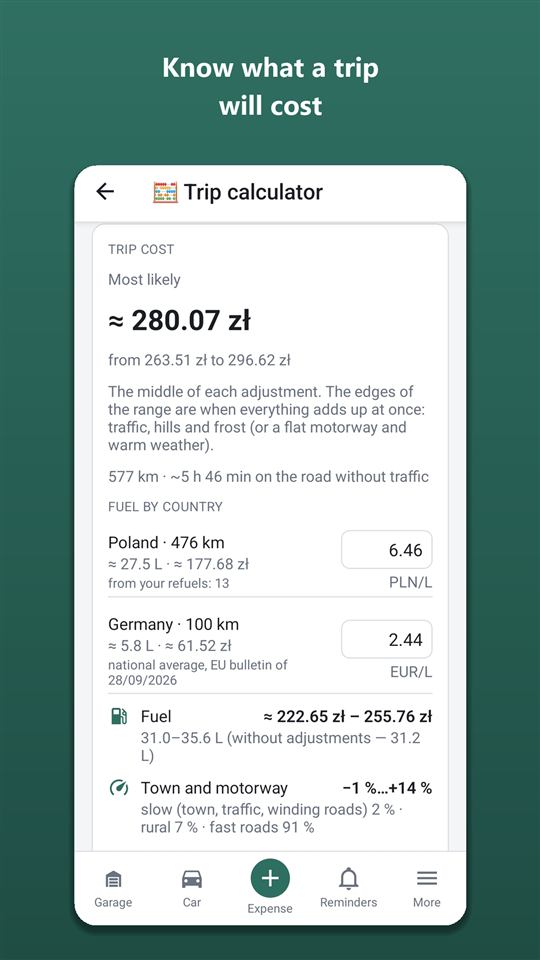
- En olası — büyük yazıyla, ve “… ile … arası” aralığı (sıcak havada boş düz yoldan trafiğe, dağa ve dona kadar).
- Ülkelere göre yakıt — rotadaki her ülkede litre ve fiyat. Ülkenin resmî ortalaması (Avrupa Komisyonu bülteni) varsa onu alırız, bu ayki kendi yakıt alımlarınızı yanında gösteririz — “%N daha pahalı / ucuz”. Bülten yoksa — yakın tarihli yakıt alımlarınıza, sonra kullanıcıların fiş medyanına göre. Veri yoksa — fiyatı kendiniz yazın.
- Güzergâh seçenekleri — yolda ücretli yol ya da feribot varsa toplamın altında “En hızlı”, “Ücretli yol yok”, “Feribot yok” çıkar: km, süre, tutar ve fark. Bir seçeneğe dokunun — hesaplama ona göre yenilenir. Google Haritalar'da aç — güzergâh navigasyona gider; ücretli yol ya da feribot içermeyen seçenek için aynısını Google’ın rota seçeneklerinde açın.
- İstasyonlar, şarj noktaları ve konaklama — “Nerede yakıt alınmalı”daki her durakta — yolun hemen kenarında 2–3 gerçek istasyon (dokunun — nokta Google Haritalar’da açılır); “Akaryakıt markalarım” — Opet, Shell, BP vb. işaretleyin, önce onları gösteririz. Elektrikli araçta — yol kenarındaki hızlı şarj noktaları (anlık durumu olmayan OpenStreetMap verisi — operatörün uygulamasından kontrol edin). Direksiyonda 9 saatten fazlaysa — hangi km ve şehir civarında gece konaklamak için durmanız gerektiğini söyleriz. Rotadaki ülkelerin vinyetleri “Tarifeye göre ücretli yollar”a dahildir (tarihleriniz için en uygunu). Dosya olarak güzergâh (GPX) — OsmAnd vb. için — hesaplanan güzergâh navigasyona.
- Düzeltmeler: şehir ve otoyol, arazi (yokuşlar), yolculuk günlerindeki hava; bakım; yollar.
- Elektrikli — batarya kapasitesi ve “Şarj molaları”.
Nerede yakıt alınmalı
Yakıtın altında — ülkelere göre yakıt planı: pahalı yakıt taşımamak ve depoyu boşaltmamak için nerede ve ne kadar alınacağı. Depo hacmi gerekir (araç bilgilerinden ya da yazın) ve “Başlangıçta depodaki yakıt” — Dolu ½ ¼. Tasarrufu herkes görür, ayrıntılı durak planı — “Orik Pro”da.
Yoldaki kurallar
Rotadaki her ülke için tarihlerinize göre: kış lastiği ve çiviler, gündüz kısa far, varsayılan hız sınırı (açmak için dokunun), vinyetler ve ücretli yollar — resmî sitelere bağlantılarla, düşük emisyon bölgeleri, radar toleransı ve ceza indirimleri.
Orik Pro olmadan bu blokta — ülkelerin resmî trafik kurallarına bağlantılar ve kırmızı uyarılar (örneğin bu tescilli bir aracın ülkeye alınmayacağı durumlar); özetin geri kalanı ve “Varsayılan hız sınırları” — Orik Pro’da. Yapay zekânın kullanılamadığı ülkelerde — ücretsiz.
Hesaplamanın altındaki düğmeler
- ↗ Tahmini paylaş — mesajlaşma uygulamasına metin olarak.
- ▶ Bu güzergâhta yolculuk başlat — noktalar ve km ile yolculuk formu; hesaplama yolculuğa kaydedilir.
- Yolculuk öncesi kontrol listesi — tam da bu yolculuk için neyin kontrol edileceği.
- Hesaplayıcıyı bir yolculuktan açtıysanız — 💾 Tahmini yolculuğa kaydet ve “Yolculukla karşılaştırma” bloğu.
Bölüşme, PDF ve ücretli yollar
- Toplamın altında — “Bölüşülecek kişi sayısı” alanı: kaç kişi olduğunuzu yazın, kişi başı tutarı görün.
- ↗ Tahmini paylaş hesaplamayı gönderir: toplam, ücretli yollar ve bağlantılar; yakıt planı ve kuralların özeti — Orik Pro ile. PDF / yazdır — aynı hesaplama PDF olarak ya da yazıcıya (Orik Pro).
- Yalnızca rotanızdaki ücretli yollar gösterilir. Diğer ülkeler — tek satırda, başka yoldan gidecekseniz Daha fazla düğmesine dokunun. Altında — rotadaki ülkelerin resmî trafik kurallarına bağlantılar.
Hava, donanım, park
- Yoldaki hava — günlere ve ülkelere göre yalnızca büyük olaylar: kar yağışı, dondurucu yağmur, buzlanma, şiddetli yağmur, fırtına, sıcak hava dalgası. Tahmin yolculuktan 16 gün önce çıkar.
- Yanınızda ne bulunmalı — rotadaki her ülkenin zorunlu donanımı (üçgen, yelek, ilk yardım çantası, yangın söndürücü, yedek ampuller) ve yalnızca yerel araçlardan istenenler.
- Park — çizgi ve bölge renklerinin anlamı, nerede park diski gerektiği, hangi uygulamaların ödeme aldığı.
Feribotlar
Rota feribottan ya da araç treninden (Le Shuttle) geçiyorsa ayrıca gösterilir: hat, km ve süre, biniş payı. Geçiş kilometreleri yakıta ve aşınmaya katılmaz. Bilet fiyatını yazın — toplama girer; düğme tarifeli taşıyıcının sitesine götürür, Bileti masraflara ekle — “Otoyol ve otopark” → “Feribot”a. Rotayı açık OpenStreetMap haritası çizer: tüm feribotları bilmez ve bazen karadan dolaşmayı seçer — o zaman kalkış limanını ara nokta olarak ekleyin.
Harita en hızlı yolu seçer ve tüm feribotları bilmez; bu yüzden örneğin Polonya’dan İsveç’e karadan götürür. Rotanın yönünde bir feribot hattı varsa hesaplamanın altında “Feribotla gidebilirsin” bloğu çıkar: hatta dokunun — rota limana kadar, feribotla ve limandan sonrası olarak yeniden hesaplanır, yanında kara yoluyla karşılaştırma kalır.
Ücretli tüneller, köprüler ve şehre giriş
Rotadaki ücretli kesimleri hesaplayıcı kendisi hesaplar — hesaplamadaki “Tarifeye göre ücretli yollar” satırı. Kesin olarak, operatör tablolarına göre: Polonya’daki A1, A2 ve A4 (girişten çıkışa), fiyatı bilinen tüneller ve köprüler — Brenner, Tauern, Arlberg, Mont Blanc, Fréjus, Grand-Saint-Bernard, Øresund, Millau ve diğerleri (gidiş-dönüş — daha ucuzsa çift yön biletiyle). Yaklaşık olarak, km başına ortalama ücretle, “≈” işaretiyle — Fransa, İtalya, Hırvatistan, Portekiz, Yunanistan ve Sırbistan’ın ücretli otoyolları. Tarifelerde olmayanları (otoparklar, diğer yollar) “Diğer geçiş ücretleri ve otopark”a yazın. Nasıl ödeneceği ve resmî site — “Yoldaki kurallar”da ve yolculuk kontrol listesinde.
Hesaplarım (Orik Pro)
- Hesaplamanın altında — “Hesaplama adı” ve Hesaplamayı kaydet: rota, tarihler, girdikleriniz ve o günün rakamları Hesaplarıma gider (“Daha fazla” → “Yola çıkarken” ya da hesaplayıcının üst kısmındaki yer imi simgesi).
- Kaydedilmiş birine dokunun — aynı rota ve tarihlerle hesaplayıcı açılır; Hesapla bugünün fiyatları ve havasıyla yeniden hesaplar, Kayıtlı hesaplamayı güncelle — yeni rakamları saklar. Yeniden adlandırma ve silme — listede.
- Hesaplama blokları — “Ülkelere göre yakıt”, “Nerede yakıt alınmalı”, kurallar, hız — kapalıdır; açmak için başlığa dokunun. Önemli bilgi içeren hava ve kurallar kendiliğinden açılır.
- Aracın tescil ülkesi (araç bilgileri; “Başka araç” için — kendi alanı) kuralları değiştirir: nerede Yeşil Kart ya da sınırda sigorta gerektiği, Belarus’ta BelToll vinyetinin ve Moldova’da vinyetin gerekip gerekmediği, Gürcistan ve Kosova’da yerel sigorta, hangi donanımın taşınacağı.
- AB sınırı. Rota AB’den AB dışındaki bir ülkeye ya da tersine gidiyorsa, “Yoldaki kurallar”da bir hatırlatma çıkar: AB’ye gümrüksüz giriş (alışveriş, alkol, sigara — sınır ülkelerinde düşük limitle), yakıt — yalnızca depoda ve 10 l’ye kadar bidonda, 10 000 € ve üzeri nakit — beyan edilmeli, araç belgeleri. Rusya tescilli araçlara — AB’ye giriş yasağı uyarısı.
- AB dışındaki ülkelere giriş. Rotadaki AB dışı her ülke için — o ülkenin gümrüğü: alışveriş, alkol ve sigara limitleri, yakıt, nakit, aracın ne kadar süre kalabileceği ve araç sizin değilse ne gerektiği. Belarus, Rusya, Kazakistan, Ermenistan ve Kırgızistan — AEB’nin ortak kurallarına göre tek maddede: yabancı tescilli araç girişte ve çıkışta yazılı olarak beyan edilir. Belarus tescilli araçlara — ayrıca: AB’ye yalnızca sahibiyle.
Google Haritalar’dan rota
Google Haritalar’da bir rota oluşturun → “Paylaş” → Autoracle → aracı ve ne yapılacağını seçin: Yolculuğu hesapla — bu rotayla hesaplayıcı; Yolculuğu kaydet — rotadaki noktalar ve kilometrelerle yeni bir yolculuk. Bağlantı okunamazsa form boş açılır — noktaları kendiniz girebilirsiniz.
Bakım planı
Açmak için: “Daha fazla”da Bakım planı. Bakım planı — üretici verilerine göre neyin ne zaman değiştirileceğidir. Buna göre bakım takvimi ve sıradaki bakım için tek bir hatırlatma oluşturulur.
Bakım planı edinme
- Hazır (ücretsiz): 🔎 Bakım planını bul. Aynı aracın bir sahibinin Autoracle’da zaten defteri varsa “Bakım planı bulundu…” çıkar: ✓ Evet, bu planı kullan veya Benim aracım değil — internette ara.
- Kendi servis defterinizden (Orik Pro): 📄 Kendi defterinden yükle → bakım tablosunun bulunduğu sayfaları çekin → 🔍 Tanı. Maddeleri kontrol edin: aralıkları düzeltin, fazlasını ✕ ile kaldırın, eksikleri — + Eksik bir madde ekle → ✓ Doğru — plana ekle.
- İnternette arama (Orik Pro): 🌐 İnternette ara — 1–3 dakika; sonuç — “Yapay zekâ taslağı”, defterinizle karşılaştırın.
- Elle (ücretsiz): bir maddeye dokunun ve aralığı km ve/veya ay olarak yazın.
Planı ayarlama
- Kullanım koşulları: Normal / Ağır (kısa yolculuklar, trafik, toz, taksi, don) — ağırda aralıklar daha kısadır.
- Zorunlu maddeler (yağ, triger, filtreler, bujiler, sıvılar — yakıt türüne ve çekişe göre): bakım planında yoksa aralığı yazın ya da “Gerekli değil” olarak işaretleyin.
- Son ne zaman yapıldı — servis ziyaretlerinden alınır; yoksa kilometre ve tarihi yazın ya da “Bilmiyorum — bugünden say”.
Sıradaki bakım
“Sonraki bakım — N km olduğunda” kartı: neleri kapsayacağı ve kaç km sonra. Bakımı hatırlat — hatırlatmayı açar. 📅 Bakım takvimi › — numaralarına göre gelecekteki tüm bakımlar. Bakımdaki kontroller — kapalı bir listede.
“Periyodik bakım” işaretli servis ziyareti hatırlatmayı kapatır ve sıradakini kurar — hiçbir şey işaretlemeniz gerekmez.
Orik ile sohbet
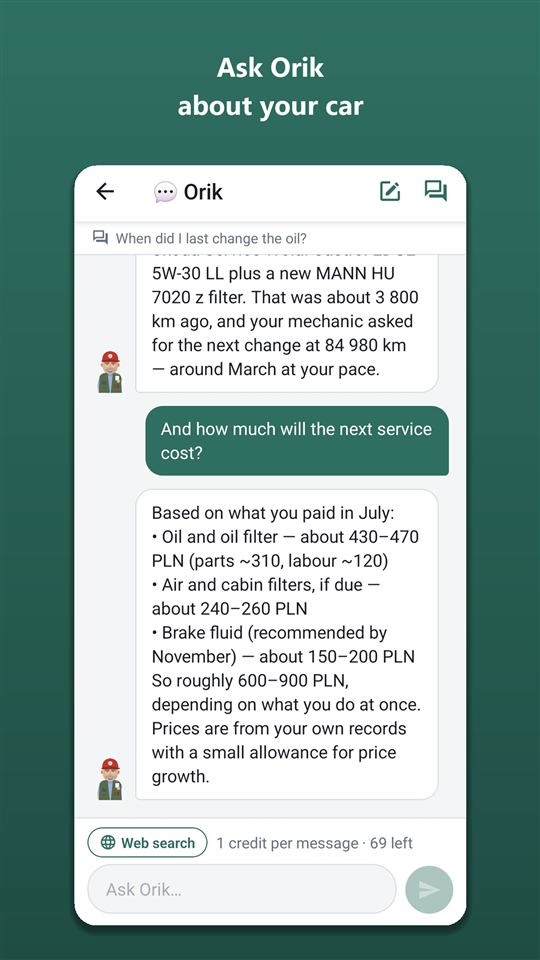
Açmak için: ana ekranın sağ alt köşesindeki Orik’e dokunun (ya da “Daha fazla”da Orik ile sohbet). Orik aracınızı tanır: ziyaretler, harcamalar, tüketim, durum, hatırlatmalar, belgeler.
Soru sorma
- Boş sohbette hazır bir soruya dokunun (örneğin “Bir sonraki bakım ne kadar tutar?”) — alana yerleşir, düzeltebilirsiniz.
- Ya da kendi sorunuzu “Orik’e sor…” alanına yazın.
- düğmesine dokunun — yanıt yazıldıkça görünür.
İnternette arama
Giriş alanının yanındaki İnternet araması anahtarı: parça fiyatları, yorumlar, geri çağırma kampanyaları için açın — yanıt fiyat aralığı ve kaynak bağlantılarıyla gelir. Gönderdikten sonra anahtar kendiliğinden kapanır.
Sohbetler
- Üst kısımdaki — yeni sohbet (Orik eski konuşmayı taşımaz — böylesi daha ucuz).
- — günlere göre tüm sohbetler; ada göre arama (ve metne göre — arama düğmesiyle), yeniden adlandırma, silme.
Önemli
- Orik yalnızca yanıt verir ve neyin nereye kaydedileceğini söyler — kendisi hiçbir şey kaydetmez.
- Arızalar — yalnızca “olası nedenler”: kesin teşhisi usta koyar. Frenler, direksiyon, lastikler — hemen ustaya.
- Fiyat: mesaj başına 1 kredi, aramayla — 3’e kadar (Orik Pro). Kalan kredi giriş alanının üstünde görünür.
Ortak araç ve bağlantıyla usta
Açmak için: “Daha fazla”da Üyeler. Ücretsiz — araç sahibi ve bir kişi daha, “Orik Pro” ile — sınırsız.
Birini davet etme
- + Davet et.
- “Rol”: Üye — her şeyi görür, kendi kayıtlarını ekler, araç bilgilerini düzenleyebilir (aile, ikinci sürücü); İzleyici — her şeyi görür, hiçbir şeyi değiştirmez (muhasebeci, masrafları ödeyen kişi).
- “E-posta (isteğe bağlı)” — davet e-postayla gelir; hesabı yoksa kendiliğinden oluşturulur.
- “Erişim” — Süresiz veya Bir tarihe kadar.
- Davet oluştur → kod ve QR gösterilir. ↗ Kodu gönder — mesajlaşma uygulamasına iletir. Kod 7 gün geçerlidir ve tek kişi içindir.
Daveti kabul etme
Diğer kişi: Daha fazla → Daveti kabul et → kodu yazın ve Kabul et düğmesine dokunun ya da 📷 QR tara. Araç onun garajında “👥 Ortak” etiketiyle görünür.
Üyeleri yönetme
- Üyede: İzleyici yap / Üye yap, Kaldır.
- Kullanılmamış davet — Geri al.
- Üye kendisi Bu araçtan ayrıl düğmesiyle çıkar.
- Özel kayıt — ortak aracın formlarında “Özel kayıt” anahtarı: kaydı yalnızca yazarı ve araç sahibi görür.
- Ortak aracın kayıtlarında kimin eklediği görünür: “👤 Ayşe”.
Usta için bağlantı
Ustanın uygulamaya ve hesaba ihtiyacı yoktur.
- “Geçmişi paylaş”ta — Usta için bağlantı oluştur.
- “Usta veya servis”, “Ustanın e-postası” (isteğe bağlı), “Geçerlilik” — 1 gün Bir hafta Bir ay Geri alınana kadar.
- Bağlantı oluştur → usta kamerayı QR’a tutar ya da bağlantıyı alır: Bağlantıyı gönder.
- Usta aracın özelliklerini, servis geçmişini (fiyatsız) ve durumunu görür, ziyaret ya da kontrol girer, iş emrini tanıtabilir (krediler — sizin).
- Size push gelir, ana ekranda — “Ustadan” bandı. Ziyaret: Kontrol et ve kaydet — ustanın doldurduğu ziyaret formu açılır; kontrol: Kabul et. Katılmıyorsanız — Reddet.
Siz “Kabul et” demeden araca hiçbir şey girmez. Bağlantıyı istediğiniz an geri alabilirsiniz — “Etkin bağlantılar”da Geri al.
Geçmişi paylaşma: QR etiket ve usta için bağlantı
Açmak için: Daha fazla → Geçmişi paylaş (“Araç ve belgeler” grubu). Ücretsiz. Burada iki farklı kod var: etiket — herkes servis geçmişini görebilsin diye, bağlantı — kendi ustanız hemen kayıt girebilsin diye.
Araç için etiket
Aracın kalıcı QR kodu. Usta veya alıcı telefon kamerasını tutar — servis geçmişiyle autoracle.app sayfası açılır: neyin, ne zaman ve hangi kilometrede değiştirildiği.
- Görünenler: marka, model, yıl, VIN, servis defterindeki servis ziyaretleri ve kendin yap kayıtları, işler ve ustanın yorumları, parçalar (ad, marka, parça numarası), yapılmamış öneriler, durum, geri çağırma kampanyaları, kilometre grafiği.
- Asla görünmeyenler: fiyatlar, belgeler, plaka, fotoğraflar ve dosyalar, özel kayıtlar, yakıt alımları ve diğer giderler.
- Doğrulama işaretleri “Şasi numarası ruhsatla doğrulandı” ve “servis belgesiyle doğrulandı” — tanınan belgedeki VIN araçla eşleştiğinde sunucu tarafından konur. Kendi kayıtlarınızı düzeltebilirsiniz — bu normaldir.
- Sayfayı aç — sayfayı başkalarının nasıl gördüğüne bakın; Bağlantıyı gönder — bağlantıyı iletin.
- “Etiket dili (altında küçük bir İngilizce satır)” — varsayılan olarak aracın ülkesinin dili.
- Etiket (PDF) veya A4 sayfa — 12 etiket → kendinden yapışkanlı, suya dayanıklı filme ya da fotokopicide basın.
- Nereye yapıştırılır: sürücü kapısı direğinin üst kısmına ya da kaputun altında radyatörün üstündeki panele.
- “Geçmişi QR üzerinden göster”i kapatın — QR ile yalnızca araç görünür. Kodu yenile — eski QR ve etiketler hemen çalışmaz olur.
QR ile erişim isteği
Etiketle hiçbir şey kaydedilemez. Sayfada “Erişim iste” düğmesi var: kişi “Usta / servis” ya da “Alıcı” seçer, adını ve telefonunu yazar — size push gelir.
- “Erişim istekleri”nde — 1 günlüğüne, Bir haftalığına veya Reddet. Aramak için telefon numarasına dokunun.
- Onaydan sonra ustaya hemen ziyaret formu açılır — kayıtlar size onaya gelir. Alıcı geçmişi gizli olsa bile görür.
- Erişimi kapat — erişimi süresinden önce geri alır. Araç başına günde en fazla 5 istek; ad ve telefon yanıttan 30 gün sonra silinir. İstek istemiyorsanız — “QR üzerinden erişim isteklerini kabul et”i kapatın.
Kendi ustanız için bağlantı
Düzenli ustanıza — istek olmadan hemen ziyaret ve kontrol girebileceği bir bağlantı. Aynı ekranda aşağıdadır, “Ortak araç ve bağlantıyla usta” bölümünde anlatıldığı gibi.
Aracı mı satıyorsunuz? “Satışa hazırlanıyorum”da aynı etiket var: QR’ı alıcıya gösterin ya da bağlantıyı gönderin.
Belgeler ve „Garaj kasası“
Sigorta, muayene, ruhsat ekleme
- → “📄 Belgeler” (ya da “Araç” → + Belge ekle).
- Poliçenin fotoğrafını çekin (tüm sayfalar) ve 🔍 Tanı düğmesine dokunun — numara, süreler, sigortacı ve iletişim bilgileri (çağrı merkezi, acente) dolar.
- Kontrol edin: belge türü Sigorta Muayene Ruhsat, ülke (Diğer… — tüm ülkelerde arama), geçerlilik başlangıç / bitiş, maliyet (ücretsiz belge — 0).
- “Bitmeden bir ay önce hatırlatayım mı?” — Evet. Kaydet.
Aynı tür ve ülkeden yeni bir poliçe eskisinin hatırlatmasını kendiliğinden kapatır.
Süresi olmayan bir belge (örneğin araç tescil belgesi): “Geçerlilik” → Süresiz — ruhsatta varsayılan budur. Yenileme hatırlatması yoktur ve maliyet bir kez sayılır: istatistiklerde ve km maliyetinde, ama aylık araç maliyetinde ve yıl sonuna kadarki tahminde değil. Süresi varsa — Bir tarihe kadar.
Taksitle ödeme
- Belge formunda “Ödeme” → Taksitle; “Ne sıklıkla” — Aylık Üç ayda bir Altı ayda bir; “Taksit sayısı” (varsayılan olarak belgenin geçerlilik süresine göre).
- “Bir taksitin tutarı” — tek bir ödeme; “Tarih ve saat” — ilk taksitin günü.
- “Taksitler nasıl kaydedilsin”: Ödeme gününde kendiliğinden — taksit giderlere kendiliğinden eklenir (banka farklı bir tutar çektiyse kaydı düzeltin); Bana sor — ödeme gününde bir hatırlatma gelir: Hatırlatmalar bölümünde Ödendi — … kaydet ya da Atla düğmesine dokunun.
Her taksit “Belgeler” kategorisinde bir giderdir, ayrıca tam fiyat kaydı yoktur — istatistikler ve km maliyeti hiçbir şeyi iki kez saymaz. Bitişten bir ay önceki yenileme hatırlatması eskisi gibi ayrıdır.
Sigorta hasarı
“Araç” → poliçeye dokunun → + Sigorta hasarı: tarih, ne oldu, dosya numarası, durum Bildirildi İnceleniyor Ödendi Reddedildi, ödeme ve kendi payınız, onarım (servis ziyareti), dosyalar → Kaydet. Durumu inceleme ilerledikçe değiştirin.
Garaj kasası
Ana ekran → Garaj kasası. Geçerli belgeler ve ruhsat tek ekranda: numara, süre, veren kurum, iletişim. Dosyalar telefona kopyalanır — sınırda ve bağlantı yokken açılır. Kasayı en az bir kez internet varken açın — sonra kopyalar kendiliğinden güncellenir. Bir dosyaya dokunun → Aç — telefondaki uygulamada açılır.
Kasadaki belgelerim
Kasa garajdan (Garaj kasası), ana ekrandan ve “Daha fazla”dan açılır. En üstte — “Belgelerim”: + Kişisel belge ekle — ehliyet, uluslararası ehliyet, sağlık sigortası ya da “Diğer”. Her biri için nerede saklanacağını seçin: Autoracle bulutunda — telefon değiştirince kaybolmaz; Yalnızca bu telefonda — sunucuya hiçbir şey gitmez, ama telefon kaybolursa belge geri getirilemez. “Geçerlilik bitişi”ni girerseniz — bir ay önce hatırlatırım. Altında — araç belgeleri: Tüm arabalar ya da tek bir araç. Kişisel belgeleri aracın üyeleri görmez.
Garantiler
“Daha fazla”da Garantiler (Orik Pro): + Garanti ekle — neyin garantili olduğu, nereden alındığı, hangi tarihten, hangi tarihe ve/veya hangi kilometreye kadar, koşullar, garanti belgesinin fotoğrafı. Bitmeden bir ay (ya da 1000 km) önce hatırlatırım. Garanti koşulları içeren bir fiş ya da iş emri tanındıysa formda işaretli “Garanti bulundu…” çıkar ve garanti kayıtla birlikte kaydedilir. Daha önce girilen garantiler abonelik olmadan da görünür.
Poliçe bilgileri
Sigortada poliçe bilgileri de tanınır: sigorta ettiren ve adresi, sigortalı aracın plakası, VIN’i ve markası, “Yeşil Kart” numarası — formdaki “Poliçe bilgileri” bloğu, hepsi düzeltilebilir. Poliçedeki plaka ya da VIN araçla eşleşmezse Orik doğru poliçe olup olmadığını sorar. Kaza olursa bu bilgiler kaza tespit tutanağına kendiliğinden gelir.
İndirim kartları
Açmak için: “Garajım” → İndirim kartları (ya da “Daha fazla”da İndirim kartları). İstasyon, servis, oto yıkama, yedek parça mağazası indirim kartları — kasada barkodu göstermek için. Banka kartları buraya eklenmez.
Kart ekleme
- + Kart ekle.
- Ad (“Opet Kartım”), “Nerede işe yarar” — Akaryakıt Servis Lastikçi Oto yıkama Parçalar Otopark Diğer, hangi araç için.
- Kod: 📷 Barkod / QR tara — kamerayı karta tutun; ya da numarayı yazın ve “Kasada nasıl gösterilecek”i seçin — Barkod EAN-13 barkod QR kod Kodsuz.
- Kartın fotoğrafı — ilk fotoğraf (ön yüz) listedeki kutucukta görünür; fotoğraftan uygulama barkodu okumayı dener.
- Kaydet.
Kasada
Karta dokunun — kod ekranda çizilir, parlaklık en yükseğe çıkar. Kodun altında — ⛽ Yakıt alımını kaydet (serviste — 🔧 Servis ziyaretini kaydet): kayıt hemen doğru araç için. Kartlar internet olmadan da çalışır.
Çok kartınız varsa — listenin üstünde türe göre filtre ve arama.
Başka uygulamadan geçiş ve araç devri
Fuelio, Drivvo veya kendi tablonuzdan içe aktarma
Açmak için: Ayarlar → ⬇ Başka bir uygulamadan içe aktar (ya da “Araç devri” → “Başka bir uygulamadan servis defteri”).
- Fuelio: Fuelio’da — menü → “Yedekleme” → “Google Drive’a gönder”; burada Dosya seç → Drive’da Fuelio klasörü → sync → vehicle-1-sync.csv.zip.
- Drivvo: Drivvo’da — “Geçmiş” → “Dışa aktar” → “Paylaş” → dosyayı kaydedin; burada Dosya seç.
- Kendi tablonuz (Excel .xlsx veya CSV): Dosya seç → “İlk satır sütun adları mı?” → her alan için (tarih, tutar, kilometre, litre, fiyat, kayıt türü, açıklama, depo dolu, istasyon) bir sütun seçin — uygulama başlıklardan tahmin eder, kontrol edin → “Tarih biçimi” → Sonraki — aracı seç.
- Uygulama neler bulunduğunu gösterir: yakıt alımları, giderler, ziyaretler, sayaç değerleri, hatırlatmalar, gelirler.
- “Şuraya aktar” — mevcut bir araç ya da Yeni araç (ad ve marka); “Dosyadaki tutarların para birimi”.
- Aktar. Aynı dosyayı tekrar içe aktarmak güvenlidir — kopya oluşmaz.
Aracı sattınız — geçmişi alıcıya devretme
- “Daha fazla”da Araç devri → “Aracını sattın mı?”.
- “Hangi araç” ve “Neler devredilsin”: servis geçmişi, kontroller, lastik takımları, bakım planı, tamamlanan kontrol listeleri. Belgeler, yakıt alımları, yolculuklar, harcamalar, fiyatlar ve fotoğraflar asla devredilmez.
- Kod al → alıcıya Kodu gönder. Kod 7 gün ve bir kez geçerlidir.
- Alıcı kodu girer — size push gelir. “Araç devri”nde Satış tamam — devret ya da Reddet düğmesine dokunun. Bu sırada sizin aracınız değişmez.
Araç aldınız — geçmişi alma
“Araç devri” → “Araç mı aldın?” → “Satıcıdan gelen kod”, satın alma tarihi ve fiyatı → Aracı al. Satıcı onayladıktan sonra araç garajınızda görünür; durum — “İsteklerim”de, Durumu kontrol et. Önceki sahibin ziyaretleri servis defterinde “önceki sahibinden” olarak işaretlidir.
Satışa hazırlık
“Daha fazla”da Satışa hazırlanıyorum: aracın size maliyeti (toplam ve aylık), PDF dökümü ve alıcı için geçmiş devri, “Satıştan önce” ve “Satıştan sonra” kontrol listeleri — açıklamayı açmak için bir maddeye dokunun, işaretler kaydedilir.
Simply Fleet: Simply Fleet’te yedek alın (Backup) → burada Dosya seç → Simply_Fleet_Backup_….zip dosyası.
aCar, Spritmonitor, Fuel Manager, Car Expenses: bu uygulamalarda dosyanın nereden alınacağı içe aktarma ekranında her biri için yazılıdır; sonrası aynı: Dosya seç → dosyayı açın.
Kontrol listeleri
Açmak için: “Daha fazla”da Kontrol listeleri.
Yolculuk öncesi
En üstteki “Yolculuk öncesi” kartı aracın verilerinden kendiliğinden oluşur: fren ve lastik aşınması, yolculuk tarihlerine göre lastik sezonu, hatırlatmalar, sigorta ve muayene süresi, rotadaki ülkeler (vinyetler, Yeşil Kart, kurallar), yanınıza ne alacağınız. Yolculuk hesaplayıcıdan rota ve tarihler kendiliğinden gelir. Maddeleri dokunarak işaretleyin; Tüm işaretleri temizle — baştan başlayın.
- Orik’in yorumu (Orik Pro, 2 kredi): Orik’e sor · 2 kredi — Orik listeye aracın geçmişiyle birlikte bakar ve tam bu yolculuk için en önemli noktaları ekler.
Kendi kontrol listeniz
- “Yeni kontrol listesi” bloğunda bir şablon seçin: Kışa hazırlık Yaza hazırlık Satın alma öncesi kontrol Vardiya öncesi ya da Kendi listem.
- Maddeleri dokunarak işaretleyin — işaretler hemen kaydedilir ve aracın tüm üyelerine görünür.
- Maddedeki — “Neyi ve nasıl kontrol etmeli”.
- Düzenle — yeniden adlandırın, maddeleri yeniden yazın ya da kaldırın, kendi maddelerinizi ekleyin → Kaydet.
- Baştan başla — işaretleri temizler (tamamlanan tur geçmişte kalır). Kontrol listesini sil — kaldırır.
Tamamen bitirilen kontrol listesi geçmişe girer: kontrol listesi ekranında (“Daha önce tamamlandı”), servis defterinde (“Kontroller” filtresi) ve isteğe bağlı olarak PDF’te. Sezon öncesinde Orik kendisi hatırlatır ve doğru kontrol listesini açar.
Arama ve başarılar
Kayıtlarda arama
“Daha fazla”da Kayıtlarda ara → bir kelime yazın (istasyon, servis, parça, parça numarası, iş, poliçe numarası) → Ara. Bulunana dokunun — kayıt açılır. Arama yalnızca internet varken çalışır.
Başarılar
“Daha fazla”da Başarılar: 10 kategori — yakıt alımları, dolu depolar, farklı istasyonlar, servis ziyaretleri, tanımalar, zamanında kapatılan hatırlatmalar, yolculuklar, kilometre doğrulamaları, belgeler, Autoracle ile geçen günler. Her birinde bronzdan elmasa 5 madalya ve kendi unvanı; çubuğun altında — sonrakine ne kadar kaldığı. İçe aktarılan kayıtlar sayılmaz.
Yeni unvanı Orik hemen gösterir — ekranın üstünde konfetili bir pencereyle.
İnternet olmadan
- Çalışanlar: yeni giderler (fotoğraflı), kilometre doğrulama, ekranları görüntüleme (son yüklenen sürüm), indirim kartları, garaj kasası.
- Bağlantısız kayıt kuyruğa kaydedilir ve bağlantı gelince kendiliğinden gönderilir. Kuyruk boşalana kadar üstte durumunu gösteren bir şerit kalır.
- Sunucu kaydı reddettiyse — şeritte Tekrar dene ya da Sil.
- Yalnızca internetle: tanıma, Orik ile sohbet, kayıtları düzenleme ve silme, araç ekleme, gelirler, yolculuk hesaplayıcı.
Hesaptan çıkmak ve aracı silmek kuyruk gönderildikten sonra mümkündür — yoksa kayıtlar kaybolur.
Ücretsiz ve Orik Pro
Açmak için: “Daha fazla”da Orik Pro ya da Ayarlar → Orik Pro — ayrıntılar. Orada — durum, kalan kredi, fiyatlar, satın alma, promosyon kodu.
Sonsuza dek ücretsiz olanlar
Gider ve yolculukların tüm elle kaydı, istatistik ve kilometre maliyeti, servis defteri, mevcut durum, hatırlatmalar (bakım tarihi tahmini ve havaya göre lastik değişimiyle), yolculuk hesaplayıcı, elle bakım planı, çevrimdışı, “Verilerimi indir”, iki kişilik ortak araç.
Orik Pro’da neler var
Yapay zekânın çalıştığı her şey — kredi karşılığında: fiş, belge, ruhsat ve iş emri tanıma; defterden bakım planı ve internette arama; Orik ile sohbet. Kredisiz olarak da: PDF dökümü, Excel'e aktarma, “Nerede yakıt alınmalı”, sınırsız ortak araç. Abonelikte — abonelik başladığı günden itibaren her ay için 30 kredi (kullanılmayanlar o ayın sonunda sıfırlanır); kredi paketleri sıfırlanmaz.
Kredi karşılığı fiyatlar
Yakıt fişi — 1; poliçe, ruhsat, ceza, parça fişi — 2 (ikiden fazla her sayfa için +1); iş emri — 5 (ikiden fazla her sayfa için +2); defterden bakım planı — 15; bakım planı arama — 10; Orik’e mesaj — 1 (aramayla +2). Tanınmadıysa — krediler kendiliğinden iade edilir.
Abone olma
- Android uygulamasında “Orik Pro”yu açın — fiyatlar Google Play’den, ülkenizin para biriminde gelir.
- Fiyatların altında — Abone ol (aylık) ya da Abone ol (yıllık). Google Play ödeme penceresini gösterir — onaylayın.
- Birkaç saniye içinde Pro ve krediler kendiliğinden görünür: “Tamam, teşekkürler! Her şey yerinde.” Ödeme hâlâ onaylanıyorsa uygulama bunu yazar — Google onaylar onaylamaz her şey görünür.
Kredi paketleri
“Torpido” (50 kredi), “Bagaj” (150) ve “Römork” (250) — “Kredi paketleri” bölümünde, fiyatın yazdığı düğmeyle. Etkin abonelikle satın alınır; paketlerdeki kredilerin süresi dolmaz ve abonelik bittikten sonra da kalır.
Yenileme, iptal, geri yükleme
- Abonelik Google Play üzerinden kendiliğinden yenilenir. İptal etmek ya da ödeme yöntemini değiştirmek için “Orik Pro” ekranında Aboneliği Google Play’de yönet (ya da Google Play uygulamasında → “Ödemeler ve abonelikler”). İptalden sonra Pro, ödenen dönemin sonuna kadar çalışır.
- Yeni telefon ya da uygulamayı yeniden yüklediniz mi — aynı Autoracle hesabıyla giriş yapın ve Satın alımları geri yükle’ye dokunun (satın aldığınız Google hesabıyla).
- Para iadesi — Google Play kurallarına göre. İadeden sonra o aboneliğin Pro’su sona erer, iade edilen paketin harcanmamış kredileri de düşülür.
Abonelik Autoracle hesabınıza bağlıdır ve giriş yaptığınız her yerde — web sürümünde de — geçerlidir. Yalnızca Android uygulamasında satın alınabilir.
Promosyon kodu
“Orik Pro” ekranında → “Promosyon kodu” alanı → Uygula.
Yapay zekânın kullanılamadığı ülkelerde (örneğin Belarus) tanıma ve sohbet kapalıdır, Pro’nun geri kalanı ise ücretsizdir.
Ayarlar, veriler ve güvenlik
Açmak için: “Garajım” → Ayarlar (ya da “Daha fazla”da Ayarlar).
Profil
- Fotoğraf, ad (Adı kaydet), e-posta.
- Orik size nasıl hitap etsin — Şef (erkek) Şef (kadın) Dostum.
- Dil — varsayılan olarak telefondaki gibi; altında — Çeviri düzeltmesi öner.
- Ülke — yeni araçların para birimi ve “Orik Pro”daki fiyatlar.
- ⬇ Verilerimi indir — tüm kayıtlar tek bir Excel dosyasında, ücretsiz.
Özetlerin para birimi
“Tutarları göster” — Her aracın kendi para biriminde ya da tüm özetler için tek para birimi (garaj, ana ekran, istatistik, yolculuklar). Kayıtların kendisi değişmez; ekranlardaki Sıfırla — aracın para birimine geri döner.
Bildirimler
Bildirimlere izin ver (kapalıysa), gruplar: bakım ve servis, hava ve lastikler, belgeler, park ve kiralama, finansman; “Gönderim saati” — push saati.
Güvenlik
- PIN ile giriş — açın ve 4 haneli bir PIN belirleyin: uygulama açılışta ve arka planda bir dakikadan sonra sorar. Parmak izi veya yüz — PIN yerine. PIN’i değiştir. PIN’i unuttuysanız — kilit ekranında PIN'i mi unuttun? Şifreyle giriş yap.
- Şifre değiştirme — yeni şifreyi iki kez → Şifreyi değiştir.
- Tüm cihazlarda oturumu kapat — telefonunu kaybettiysen ya da başkasının cihazında giriş yaptıysan. Oturum her yerde, bu telefonda da kapanır; diğer cihazlarda en geç bir saat içinde. Tüm cihazlarda oturumu kapat.
Gizlilik
“Kullanım istatistikleri” ve “Çökme raporları” — tutarlar, metinler ve araç verileri olmadan; kapatırsanız hiçbir şey gönderilmez.
Simge menüsü (Android)
Ana ekrandaki Autoracle simgesine basılı tutun — bölüm menüsü açılır: “Hızlı gider”, indirim kartları, otopark, kilometre doğrulama, yolculuk, kaza. Hangilerinin görüneceğini (en fazla 4) Ayarlar → “Simge menüsü”nden seçin. Menüdeki bir öğeyi ana ekrana ayrı bir simge olarak sürükleyebilirsiniz. Bölüm son kullanılan araçta açılır; PIN ile giriş açıksa uygulama PIN’i sorar.
İçe aktarma, uygulama hakkında, çıkış
- ⬇ Başka bir uygulamadan içe aktar — “Başka uygulamadan geçiş” bölümüne bakın.
- “Hakkında”: site, tarifeler, gizlilik politikası, koşullar, Nasıl kullanılır (yardım), Destekle iletişime geç, Uygulamayı paylaş, Google Play’de puan ver, sürüm.
- Çıkış yap — kuyruk gönderildikten sonra.
Hesabı silme
Ayarların en altında — Hesabı sil…: uygulama neyin silineceğini gösterir (tüm kayıt ve dosyalarıyla araçlarınız, başkalarının araçlarından çıkış, profil). E-postanızı yazın → Kalıcı olarak sil. Geri getirmek mümkün olmayacak.