
Як користуватися Autoracle
Довідник з усіх розділів застосунку: що де знаходиться і на які кнопки натискати. Кнопки в тексті намальовані так само, як у застосунку: Зелена — головна дія екрана, Біла — решта, Вибір / Вибрано — перемикачі, Плитка — розділи в аркуші «Ще». Зображення — справжні екрани застосунку (на демо-машині). Не знайшли відповіді — напишіть на support@autoracle.app.
Зміст
- Перші кроки
- Дані автомобіля
- Заправка за фото чека
- Інші витрати
- Кредит, лізинг і доходи
- Візит на СТО і сервісна книга
- Поточний стан і шини
- Пробіг
- Нагадування
- Статистика й вартість кілометра
- Поїздки
- OBD-адаптер: помилки, прилади, поїздки
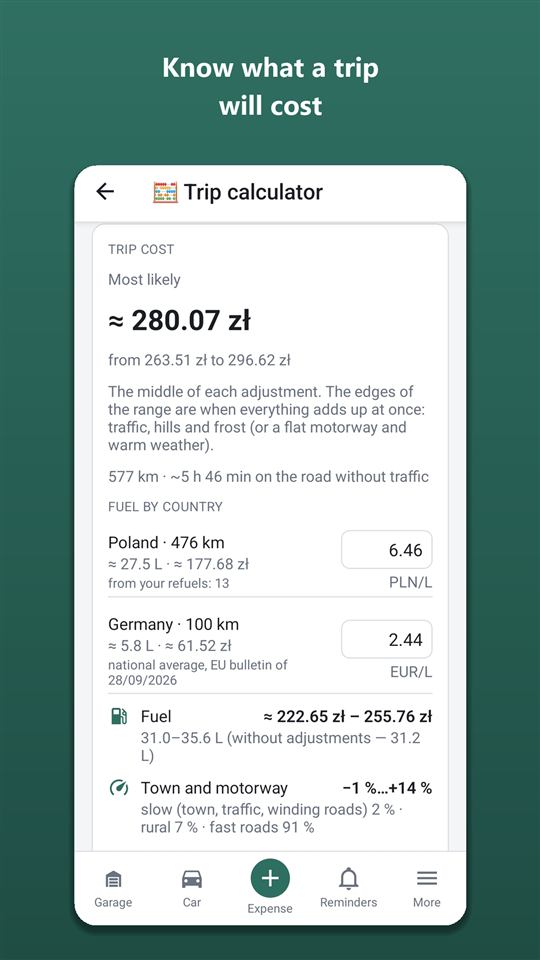
- Калькулятор поїздки
- Регламент ТО
- Чат з Оріком
- Спільна машина і майстер за посиланням
- Поділитися історією: QR-наліпка і посилання для майстра
- Документи і «Гаражний сейф»
- Знижкові картки
- Переїзд з іншого застосунку і передача машини
- Чек-листи
- Пошук і досягнення
- Без інтернету
- Безкоштовно і Орік Про
- Налаштування, дані й безпека
Перші кроки
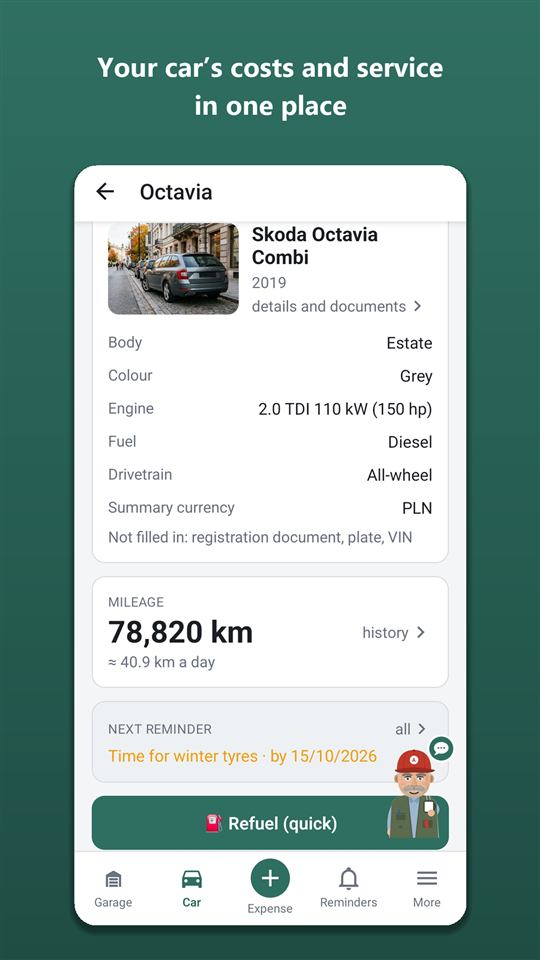
Вхід і реєстрація
- Відкрийте застосунок і натисніть Створити акаунт. Впишіть пошту й пароль (щонайменше 8 символів) і натисніть Зареєструватися.
- На пошту прийде лист із кодом. Впишіть код і натисніть Підтвердити. Листа немає — перевірте «Спам» або натисніть Надіслати код ще раз.
- Забули пароль — на екрані входу Забули пароль? → пошта → Надіслати код → код із листа й новий пароль → Зберегти пароль і увійти.
Вас запросили в чужу машину листом? На екрані входу натисніть У мене є запрошення: пошта, код із листа й новий пароль.
Додати машину
- У «Моєму гаражі» внизу — «Додати автомобіль»: За техпаспортом або Вручну.
- За техпаспортом: 📷 Сфотографувати техпаспорт (обидва боки — 📷 + Сторінка), потім 🔍 Розпізнати. Орік заповнить марку, модель, рік, VIN, номерний знак, двигун і пальне — перевірте поля.
- Вручну: обовʼязкові лише назва, марка, поточний пробіг і тип пального — решту можна дописати пізніше.
- Натисніть Зберегти — відкриється дашборд машини.
Докладно про кожне поле — у розділі «Дані автомобіля».
Дашборд машини
Головний екран машини. Угорі — картка машини (натисніть — відкриється «Автомобіль»), під нею:
- Орик помітив — короткі спостереження: ціна пального, витрати вищі за звичайні, як часто ви заправляєтеся.
- 📷 Витрата швидко — сфотографуйте будь-який чек чи документ: Орік сам зрозуміє, що це, і відкриє потрібну форму; + Додати запис — усі види записів вручну.
- Плитки швидкого доступу: Знижкові картки Паркування Гаражний сейф Поїздки Аеропорт ДТП: що робити. Лупа в шапці дашборда — пошук у записах. Червоний значок у шапці дашборда теж відкриває «ДТП: що робити».
- Пробіг — натисніть на картку, щоб відкрити «Історію пробігу»; кнопка + Записати пробіг — внести показник одометра.
- Найближче нагадування — натисніть, щоб відкрити всі нагадування машини.
- Витрати за період — перемикачі Місяць Квартал Рік Усе Свій; натисніть на картку — відкриється «Статистика» за той самий період.
- Орік у правому нижньому куті — натисніть, щоб відкрити з ним чат.
- Підказки Оріка — під час першого входу на дашборд, у та в «Ще» Орік один раз коротко підкаже, що де. Зрозуміло — закрити, «Більше не показувати підказки» — вимкнути всі.
Нижня панель і аркуш «Ще»
Гараж — усі машини · Машина — дашборд відкритої машини · — новий запис (витрата, дохід, фінансування, звірка пробігу) · Нагадування · Ще — аркуш з усіма розділами.
У аркуші «Ще» розділи зібрано в групи: Витрати й облік: Витрати Заправки Статистика Доходи Фінансування Вивантаження в Excel Пошук у записах Обслуговування: Сервісна книжка Поточний стан Регламент ТО Шини Історія пробігу Гарантії У дорогу: Калькулятор поїздки Поїздки Чек-листи Паркування ДТП: що робити Машина й документи: Гаражний сейф Автомобіль Учасники Чат з Оріком Готуюся до продажу Застосунок: Знижкові картки Досягнення Передача авто Прийняти запрошення Орік Про Налаштування Про застосунок.
У формах введення нижньої панелі немає — там лише Скасувати і системна кнопка «Назад».
Картка «Перші кроки»
На дашборді нової машини Орік показує список: фото, техпаспорт, чинна страховка, комплект шин, перший запис. Натисніть на пункт — відкриється місце, де це робиться; виконане позначається само. Сховати підказки прибирає картку назавжди.
- Якщо на одній мережі АЗС ви платите помітно більше чи менше, ніж на інших своїх, Орик скаже й про це — те саме пальне, ті самі тижні, зі знижками.
Дані автомобіля
Відкрити: дашборд → натисніть на картку машини (або Автомобіль у «Ще») → екран «Автомобіль» → ✏️ Редагувати дані.
Що заповнити і навіщо
- Фото автомобіля — 📷 Зняти або 🖼 Галерея: машину видно в гаражі й на дашборді.
- Марка — почніть писати, застосунок підкаже: «джилі» → «Це Geely?». Моделі підказуються за маркою.
- Тип пального і друге пальне (ГБО, метан + бензин) — у кожного пального свій бак і свої витрати.
- Обʼєм бака — Орік помітить, якщо в заправці залито більше, ніж вміщує бак; потрібен і для «Де заправитися» в калькуляторі. В електромобіля й гібрида, що заряджається від розетки, — ємність батареї.
- Привід і умови експлуатації — для регламенту ТО (повний привід додає оливи роздавальної коробки й мостів; важкі умови — коротші інтервали).
- Регіон — місто, де зазвичай їздите: впишіть і натисніть 🔍 Знайти. За ним Орік дивиться прогноз погоди й закони про зимові шини.
- Одометр на приладовій панелі — км або милі: вводьте пробіг так, як бачите на панелі.
- Базова валюта — у ній рахуються всі зведення машини.
- Купівля — дата, пробіг на момент купівлі й ціна. Пробіг на момент купівлі потрібен статистиці: від нього рахується «вартість кілометра за весь час володіння».
- Техпаспорт — фото сторінок; його можна розпізнати — поля заповняться самі.
Натисніть Зберегти.
Документи на екрані «Автомобіль»
Нижче характеристик — чинні страховки, техогляд і реєстрація із залишком днів (зелений — більше місяця, помаранчевий — менше, червоний — минув). Прострочені — згорнутим списком. Додати — + Додати документ (докладно — у розділі «Документи»).
Видалити машину
Унизу «Даних автомобіля» — Видалити автомобіль…: застосунок покаже, скільки видалиться витрат, поїздок, документів і файлів. Впишіть назву машини й натисніть Видалити назавжди. Видалити може лише власник; учасник виходить із машини через «Учасники» → Залишити машину.
Заправка за фото чека

Записати заправку
- На дашборді натисніть 📷 Витрата швидко → 📷 Сфотографувати чек або документ → 🔍 Розпізнати (1 стор.). Орік зрозуміє, що це заправка, і відкриє вже заповнену форму. Або → «Пальне» → 📷 Сфотографувати чек — там чек розпізнається одразу після знімка.
- Орік заповнить літри, ціну, суму, марку пального, АЗС, дату й пробіг (лише якщо він підписаний на чеку). Чек уже в телефоні — 🖼 Галерея, електронний чек PDF — 📎 Файл.
- Перевірте поля. Пробігу на чеку немає — впишіть його в «Пробіг на одометрі». Під полем видно «Останній показник» — для звірки.
- «До повного бака?» — Так, якщо заправилися до клацання пістолета. Середні витрати рахуються лише між двома повними заправками.
- Натисніть Зберегти.
Усе розпізнане зберігається лише після вашого «Зберегти» — перевірте цифри.
Чек уже в телефоні — «Поділитися»
Фото чека чи документа й PDF можна надіслати з галереї, пошти або месенджера: «Поділитися» → Autoracle → виберіть машину → відкриється 📷 Витрата швидко, і сторінки одразу розпізнаються. Зберігається, як завжди, лише після вашого підтвердження.
Поля форми
- Літри, ціна за літр і сума повʼязані: змінюєте літри або ціну — перераховується сума; змінюєте суму — ціна за літр.
- Знижка (картка лояльності, купон, «−1 грн/л») — окремим полем. Сума — скільки заплатили, ціна — як на колонці. Орік сам знайде знижку на чеку; у статистиці буде «Зекономлено на знижках».
- Тип пального і марка бензину підставляються з даних машини, їх можна змінити. У двопаливної машини — «Яким баком заправлялися».
- АЗС / адреса: якщо геолокацію дозволено, найближча АЗС підставиться сама. 📍 Визначити — знайти АЗС поруч; 🗺 На мапі — вибрати на мапі, натиснувши ⛽ або будь-яку точку.
- Дата й час — змінюються, можна внести стару заправку заднім числом.
- Електро: замість «до повного» — «Заряд до, %» і «Заряд після, %» з екрана машини та «Тип заряджання» Повільне (AC) / Швидке (DC).
- Дизель: + AdBlue — сума й літри AdBlue; запишеться окремим записом і не зіпсує витрати.
Перевірка перед збереженням
Якщо пробіг не сходиться із сусідніми записами, залито більше обʼєму бака або ціна сильно відрізняється від звичайної — Орік покаже попередження. Помилка — виправте поле; якщо все правильно — натисніть Зберегти все одно. Відкрити той запис покаже запис, з яким не сходиться пробіг.
«Попередню заправку не записано?»
Пропустили запис однієї заправки — позначте Так: відрізок до цієї заправки не ввійде в середні витрати, інакше вони вийдуть неправильними.
Оцінка пробігу
Коли в застосунку вже пʼять і більше заправок із пробігом, а поле пробігу порожнє, Орік запропонує: «схоже, на одометрі зараз близько N». Так, правильно — прийняти оцінку (запис буде з «≈»), Впишу точно — ввести самому. Точний показник можна внести будь-коли: → «Звірити пробіг».
Чек, на якому лише сума
На деяких АЗС (наприклад, у Білорусі) на чеку немає ні літрів, ні ціни — лише сума. Орік запропонує ціну за літр: з вашої попередньої заправки цим пальним у тій самій валюті, медіану за чеками користувачів Autoracle у країні або ціну з бюлетеня ЄС. Підставити ціну — літри порахуються із суми й будуть із «≈». Памʼятаєте ціну з табло колонки — виправте її, і літри перерахуються.
Кава, омивач та інші покупки на тому самому чеку
Якщо на чеку крім пального є інші покупки, під сумою зʼявиться блок «На чеку ще»: кожна позиція з галочкою й категорією — «Запчастини» (омивач, олива), «Самообслуговування» (мийка, пилосос) або «Магазин АЗС» (їжа, напої). Натисніть на категорію, щоб змінити її; зніміть галочку — позиція не запишеться. Позначене збережеться окремими записами разом із заправкою. «Магазин АЗС» до витрат на машину не входить — див. розділ «Інші витрати».
Список заправок
Ще → Заправки: усі заправки з літрами, ціною й позначкою «до повного / частково». 📷 Показати чек відкриває фото чека, натискання на заправку — форму для редагування. Видалити — унизу форми Видалити заправку.
- Зарядка вдома: в електромобілі виберіть Удома — кВт·год із лічильника зарядної станції або Лише відсотки (заряд до і після × ємність батареї). Сума порахується за домашнім тарифом із даних автомобіля, уночі — за нічним; пробіг удома — за бажанням.
Інші витрати
Додати запис
- Натисніть на нижній панелі (або + Додати запис на дашборді).
- Виберіть плитку: ⛽ Пальне · 🔧 СТО · 🧽 Самообслуговування · ⚙️ Запчастини · 📄 Документи · 🛣 Проїзд і стоянка · ⚠️ Штрафи · 🧾 Податок · 🏦 Фінансування · 🛒 Магазин АЗС · 💰 Дохід · 📍 Звірити пробіг.
- Заповніть форму й натисніть Зберегти.
Витрата швидко: будь-який чек однією кнопкою
- На дашборді натисніть 📷 Витрата швидко і зніміть чек або документ — 📷 Сфотографувати чек або документ.
- Документ на кількох аркушах — додайте решту сторінок (📷 + Сторінка, 🖼 Галерея, 📎 Файл); нічого не надсилається, доки ви не натиснете 🔍 Розпізнати (1 стор.).
- Орік зрозуміє, що це — заправка, СТО, запчастини, мийка, документ, паркування, штраф, податок чи магазин, — і відкриє потрібну форму зі знімками. Чек заправки буде вже заповнений, інші документи розпізнаються у своїй формі.
- Не впізнав або немає інтернету — виберіть вид витрати самі, знімки перейдуть у форму.
Кредити списуються лише за розпізнавання в потрібній формі: за «впізнавання» документа, що не є чеком заправки, кредит повертається сам. Де ШІ недоступний, «Витрата швидко» одразу пропонує вибрати вид витрати.
Розпізнати документ за фото
- 📷 Сфотографувати документ (або квитанцію, чек) — перша сторінка.
- Документ на кількох аркушах — додайте решту: 📷 + Сторінка, 🖼 Галерея або 📎 Файл (PDF, Excel .xlsx, Word .docx).
- Натисніть 🔍 Розпізнати всі сторінки (2) — Орік прочитає всі сторінки одним запитом і заповнить поля.
- Перевірте й натисніть Зберегти. Зайву сторінку приберіть хрестиком на її мініатюрі.
Спільне в усіх формах
- Дата й час — змінюються; майбутню дату поставити не можна.
- 📎 Вкладення — Фото Галерея Файл: поліс, рахунок, договір, гарантія. Вкладення лише зберігаються, не розпізнаються. Натисніть на збережений файл — відкриється перегляд із кнопками ⬇ Завантажити ↗ Поділитися Відкрити.
- Покращення / тюнінг? — Так для дисків, мультимедіа, шумоізоляції, чип-тюнінгу: у витрати входить, у вартість кілометра — ні.
- Особистий запис (лише в спільній машині) — бачите ви й власник.
Кожна категорія
- 🧽 Самообслуговування — мийка, доливання, ремонт власними руками: «Що зробили» і вартість. Запчастини до роботи — + Додати запчастину. Змінили колеса самі — «Перевзув колеса?» Так.
- ⚙️ Запчастини — кожна позиція чека окремо: назва, бренд, артикул, кількість, ціна; + Додати запчастину — ще позиція.
- 🛣 Проїзд і стоянка — Платна дорога Паркування Оренда місця. Для оренди — період (Місяць / Рік) і «Оплачено до»: Орік нагадає продовжити (за 5 днів для місячної, за місяць для річної).
- ⚠️ Штраф — «За що» і сума. «Штраф уже сплачено?» Ні → країна, «Сплатити до» і, якщо є, «Знижка за ранню оплату» (Іспанія, Італія, Туреччина, Казахстан та інші підставляються самі). Орік нагадає за 2 дні до кінця знижки. Штрафи ніколи не входять у вартість кілометра.
- 🧾 Податок — «Вид податку»: Щорічний — «Сплачено до» (за замовчуванням через рік після оплати) і «Нагадати»: За тиждень За 2 тижні За місяць Не нагадувати; Разовий — під час реєстрації чи купівлі: у витратах і ціні кілометра, але знову не очікується й до щомісячної вартості не входить; Інший — без періодичності. Для багатьох країн форма підкаже офіційні назви податків; суму вписуєте самі — застосунок її не розраховує.
- 🛒 Магазин АЗС — кава, їжа й інше в дорозі, що не для машини. Записується вручну, за фото чека або з блоку «На чеку ще» в заправці. До витрат на машину, вартості кілометра, бюджету й підсумків року не входить — у «Статистиці» в нього свій блок «Магазин АЗС за період» і скільки це на 100 км.
- 📄 Документи — див. розділ «Документи і „Гаражний сейф“».
Редагувати й видалити запис
Відкрийте запис там, де його видно: список заправок, «Історія пробігу», «Сервісна книга», «Статистика» → категорія. Змініть поля й натисніть Зберегти. Видалити — кнопка внизу форми (наприклад, Видалити візит) і підтвердження Так, видалити. Редагування й видалення — лише з інтернетом.
Усі витрати
Ще → Витрати: кожен запис витрат за датою — значок категорії, сума, підсумок за вибраний період. Угорі — період Місяць Квартал Рік Усе Свій і види витрат: Усі або будь-які категорії натисканням (можна кілька). «Магазин АЗС» до підсумку витрат на машину не входить — його сума показана окремим рядком. Доходів, поїздок і звірок пробігу тут немає. Натискання відкриває запис; унизу — вивантаження в Excel за той самий період.
Натискання на запис — у «Витратах», статистиці, заправках, історії пробігу, пошуку, доходах і платежах за договором — спершу відкриває його картку: що, коли, скільки, подробиці, файли, хто додав. Змінити — кнопкою Змінити.
Кредит, лізинг і доходи
Завести договір фінансування
- → «🏦 Фінансування» (або Фінансування у «Ще») → + Новий договір.
- Вид: Кредит Лізинг Розстрочка Абонемент Інше; «Хто / за що», валюта, платіж, «Як часто платити», кількість платежів, дата першого платежу.
- Для кредиту й розстрочки впишіть «Суму кредиту (без відсотків)» — так застосунок порахує переплату: лише вона йде у вартість володіння (тіло кредиту — це ціна машини).
- «Нагадувати про платіж» — Орік нагадає про кожен платіж заздалегідь. Натисніть Зберегти.
Записати платіж
На екрані «Фінансування» біля договору — Записати платіж: дата й сума підставляться, натисніть Зберегти. Угорі договору видно «Сплачено N з M», наступний платіж і залишок. Кредит погашено — у договорі Закрити договір (погашено).
Дохід
- → «💰 Дохід».
- «Звідки»: Таксі Доставка Відшкодування Перевезення вантажів Страхова виплата Продаж авто Інше; сума, валюта, дата.
- «За яку роботу» (таксі, доставка, перевезення): Нова (зміна) — вкажіть початок, кінець і км (за одометром, вручну або 🗺 Побудувати маршрут) — збережеться поїздкою «У справах»; З поїздок — вибрати готову поїздку; Без розрахунку. З поїздкою застосунок покаже собівартість, прибуток і прибуток на км.
- Страхова виплата — можна вибрати візит на СТО з ремонтом: покажеться різниця між виплатою і ремонтом.
- Зберегти. Усі доходи — Доходи у «Ще». Дохід зберігається лише з інтернетом.
Візит на СТО і сервісна книга

Записати візит за замовленням-нарядом
- → «🔧 СТО».
- 📷 Сфотографувати замовлення-наряд, решту сторінок — 📷 + Сторінка (або PDF — 📎 Файл).
- Натисніть 🔍 Розпізнати всі сторінки (2). Орік розкладе наряд на роботи з довідника, запчастини (назва, бренд, артикул, кількість, ціна) і рекомендації майстра.
- Перевірте кожен блок, виправте, що потрібно, натисніть Зберегти.
Заповнити вручну
- Автосервіс / контакти і дата візиту.
- Роботи: впишіть у пошук «заміна оливи», «колодки» — виберіть зі списку. Немає в довіднику — + Інше / вказати вручну і назва як у наряді. До будь-якої роботи — + Коментар.
- Запчастини й матеріали: + Додати запчастину.
- Планове ТО? — Так для регламентного обслуговування. Зʼявиться поле «Яке ТО за регламентом, км» (наприклад, 40000) — усі роботи цього ТО з регламенту позначаться виконаними.
- Огляд стану: колодки й диски за осями (залишок у %, 100 — нові), протектор у мм, засміченість радіатора, нотатки щодо кузова; до кожного пункту — 📷 Фото.
- Рекомендації майстра → нагадування: + Додати рекомендацію — «Що зробити», пробіг або 📅 Або до дати. ✓ Створити нагадування — Орік нагадає; ○ Не нагадувати — лише запис.
Що застосунок робить сам
- Робота «заміна колодок / дисків / радіатора» (або така запчастина в наряді) робить деталь новою в «Поточному стані» — поруч пояснення «↺ … за роботою …».
- Замінили диски, а про колодки тієї ж осі даних немає — зʼявиться кнопка Колодки (перед) теж замінили → 100 %.
- Шинні роботи (сезонна заміна, балансування, зберігання…) відкривають блок «Шини»: чи поміняли комплект на машині, протектор знятого і куди його здали — тут же, вдома, у знайомих — із терміном і вартістю зберігання; є й + Утилізація старих шин. Зберігання зберігається окремим записом, а візит лише з шинними роботами до сервісної книжки не йде.
- Разом за візит = роботи + запчастини.
Сервісна книга
Ще → Сервісна книжка.
- Угорі — машина, поточний стан (натисніть — «Поточний стан») і останні роботи: коли й на якому пробігу робили кожну; Показати всі (12).
- Сервісні записи за роками. Фільтр: Усі Планове ТО СТО Власними силами Покращення Перевірки.
- Натисніть на візит — розгорнуться роботи, запчастини, рекомендації, сторінки наряду й файли. Відкрити візит / редагувати — форма візиту.
- Відкличні кампанії — відкликання виробника для вашої марки, моделі й року з бази ЄС Safety Gate; перевіряються щодня.
Виписка PDF для покупця або сервісу
- У сервісній книзі натисніть 📤 Поділитися (PDF).
- Виберіть: «Показувати ціни робіт і запчастин?», «Показувати номерний знак і VIN?», «Пройдені чек-листи».
- 📄 Сформувати PDF → надішліть файл через «Поділитися». Документи, техпаспорт і ціна купівлі у виписку не потрапляють ніколи. Виписка — в «Орік Про».
Поточний стан і шини
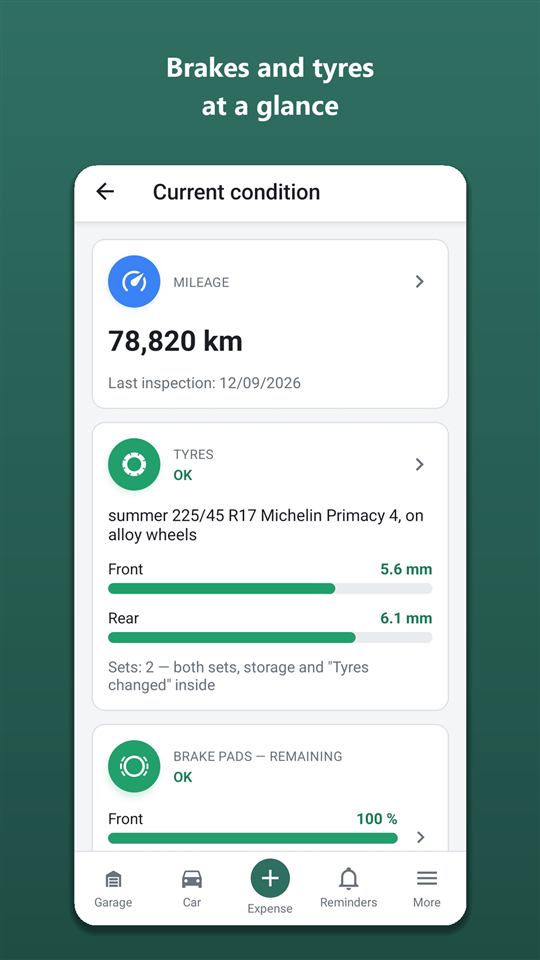
Дашборд → Поточний стан. Картки: пробіг, шини, колодки, диски, радіатор, кузов. Колір кружечка — стан найгіршої осі: зелений — у нормі (50 % і більше), помаранчевий — скоро міняти (20–50 %), червоний — час міняти (менше 20 %), сірий — немає даних.
Внести огляд вручну
- Натисніть на картку (наприклад, «Колодки») — відкриється історія замірів.
- + Новий запис → вісь, значення (залишок у % або протектор у мм), дата, пробіг, нотатка, фото.
- Зберегти. Натискання на старий запис відкриває його — там редагування й Видалити запис.
Значення з візитів на СТО потрапляють сюди самі — з позначкою «🔧 Записано під час візиту на СТО».
Комплекти шин
Картка «Шини» → екран «Комплекти шин» (або Шини у «Ще»).
- + Додати комплект: сезон Літні Зимові Всесезонні, у зимових — «Шиповані»; розмір (ширина / профіль / діаметр); «Різнорозмірні?» — якщо перед і зад різні; бренд і модель; «На дисках?» і яких; «Стоять на машині зараз?»; фото.
- Зберегти комплект. Можна завести до двох комплектів.
- Перевзулися самі — Перевзування власними силами: дата, пробіг, який комплект поставили, протектор обох і де лежить знятий. Перевзувалися на СТО — це робить блок «Шини» у візиті.
- Замір протектора — у комплекті + Замір протектора.
Зміна шин за погодою
Вкажіть регіон у даних автомобіля й заведіть обидва комплекти. Орік дивиться прогноз на 16 днів: обіцяють нічні заморозки — нагадає перевзутися на зимові, встановилося тепло — на літні. Враховуються й закони країни (наприклад, у Литві, Латвії, Білорусі зимові шини обовʼязкові з дати в законі). Другого комплекту немає — Орік нагадає купити його заздалегідь, поки ціни не зросли.
- Вік шин (DOT): у комплекті впишіть 4 цифри дати випуску з боковини (2319 — 23-й тиждень 2019 року), значок ⓘ покаже, де їх шукати. Шинам від 6 років Орик радить перевірку, від 10 — заміну: це видно на дашборді й у чек-листі поїздки.
- Зберігання шин — у картці комплекту + Записати зберігання або за фото акта через 📷 Витрата швидко: де лежить (сервіс, вдома, у знайомих), з якого дня й до якого, протектор під час здачі, вартість, якщо платне (йде у витрати, але не в сервісну книжку; за тиждень до кінця терміну — нагадування). У «Витратах» записи одного місця й одного дня — одним рядком.
- Картка комплекту — натисніть на комплект: протектор, вік, пробіг на цьому комплекті, де він зберігається, та історія — коли ставили, знімали, здавали на зберігання. Правка — Змінити.
Пробіг
Історія пробігу
Дашборд → натисніть на картку «Пробіг» (або Історія пробігу у «Ще»). Усі показники одометра: заправки, візити, поїздки, огляди й звірки, угорі — нові, біля кожного — приріст. Показник, менший за попередній, підсвічено — можлива помилка; натисніть, щоб відкрити запис і виправити.
Звірити пробіг
- → «📍 Звірити пробіг» (або + Записати пробіг на дашборді чи в історії пробігу).
- Впишіть число з одометра — Орік покаже підказку «За моєю оцінкою — близько N».
- Зберегти. Працює й без інтернету.
Пробіг машини оновлюється сам за заправками й візитами. Звірка потрібна, якщо ви давно не вносили пробіг — наприклад, коли Орік нагадає «Звіримо пробіг?».
«≈» біля пробігу
Знак «≈» означає, що пробіг — оцінка Оріка, а не показник одометра. Оцінка не бере участі у витратах пального й швидкості пробігу. Впишіть точний показник — знак зникне.
Нагадування
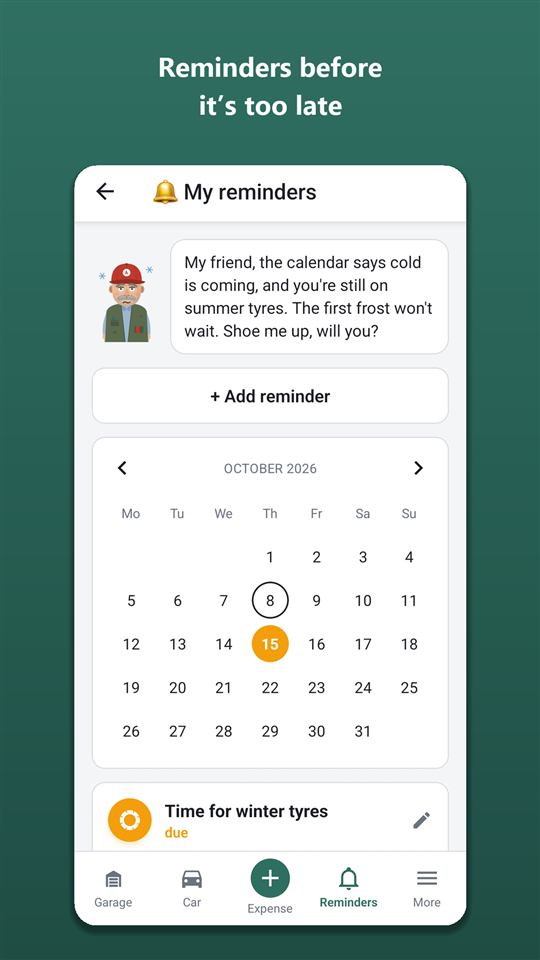
Відкрити: Нагадування на нижній панелі — усі машини (угорі вибір машини); з дашборду — картка «Найближче нагадування» — лише ця машина.
Екран нагадувань
- Календар місяця: дні зі строками позначені кольором найтерміновішого нагадування. Натисніть на день — список покаже лише його; На 12.10 — показати всі скидає фільтр.
- Список: угорі найтерміновіші — «прострочено», «пора», далі «за планом» і «перенесено». Біля нагадування за пробігом видно «залишилося N км · ≈ дата».
Кнопки нагадування
- ✓ Готово — зроблено, нагадування закриється.
- Перенести → На тиждень На місяць або Або до дати.
- Більше не нагадувати — вимкнути.
- Закриті й вимкнені — унизу «Виконані й вимкнені»; Повернути — знову ввімкнути.
- Натисніть на верх картки — відкриється форма: редагування або Видалити нагадування.
Своє нагадування
- + Додати нагадування.
- Машина, «Про що нагадати» (наприклад, «Замінити щітки склоочисника»), подробиці, розділ.
- «За датою?» — строк і «Нагадати заздалегідь»: У день строку За тиждень За місяць. «За пробігом?» — пробіг і На позначці За 500 км За 1000 км. Можна обидва — спрацює те, що настане раніше.
- Зберегти.
Що зʼявляється саме
ТО за регламентом і рекомендаціями майстра, кінець страховки й техогляду, оплата оренди місця, платежі за кредитом, зміна шин за погодою й законами, купівля другого комплекту, відкличні кампанії, підготовка машини до сезону, штрафи зі знижкою, звірка пробігу. Для нагадувань за пробігом Орік рахує приблизну дату за тим, скільки ви проїжджаєте на день.
Push-сповіщення
Приходять щодня у вибрану годину, поки не натиснете «Готово». Година й групи (ТО, погода й шини, документи, паркування, фінансування) — у Налаштуваннях → «Сповіщення». Вимкнена група не надсилає push, але нагадування залишаються в списку.
Статистика й вартість кілометра
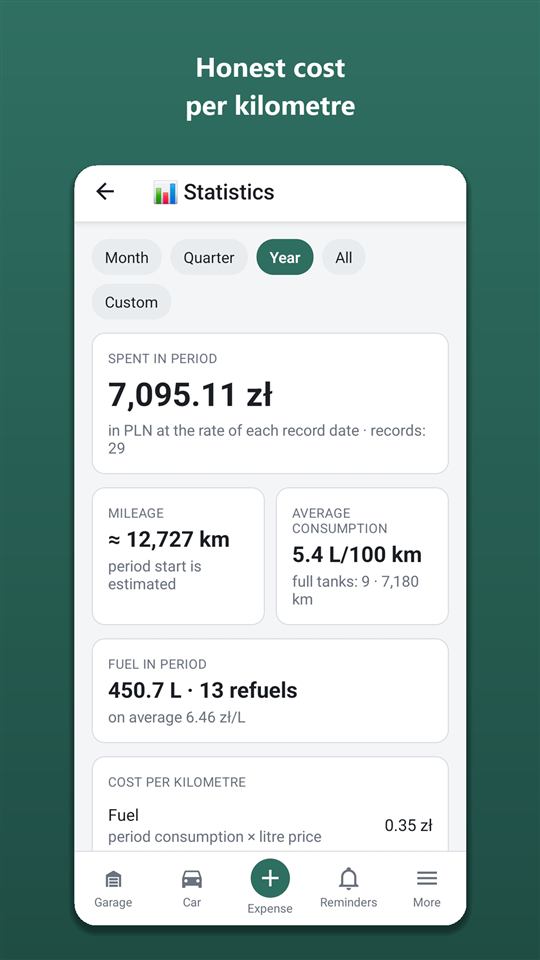
Відкрити: на дашборді натисніть на картку «Витрати за період» (або Статистика у «Ще»). Період — Місяць Квартал Рік Усе Свій (для «Свій» — дати «З» і «По»).
Що на екрані
- Витрати за період — у валюті машини за курсом на дату кожного запису.
- Пробіг за період (за показниками одометра).
- Середні витрати — лише між двома заправками «до повного»; нижче — графік витрат між заправками: натисніть на стовпчик — дата й значення, помаранчеві — незвичні інтервали.
- Пальне за період — літри, кількість заправок, середня ціна; «Зекономлено на знижках».
- Вартість кілометра: «Їзда» — пальне + СТО, запчастини, догляд за весь час володіння; «Володіння» — плюс страховка, податок, дороги, переплата за кредитом. Штрафи не входять ніколи.
- За категоріями — смуга часток і список; натисніть на категорію — відкриються її записи за період (звідти — редагування).
- За місяцями — стовпчики за 12 місяців; натисніть на місяць — сума.
- Магазин АЗС за період — окремий блок: скільки пішло на каву та їжу в дорозі і скільки це на 100 км пробігу. До витрат на машину не входить.
- Доходи за період і прибуток від роботи, якщо вносите доходи.
Підсумки року
У статистиці — 🎉 Підсумки року: виберіть рік — витрати й різниця з минулим роком, пробіг, скільки коштував кожен кілометр, витрати пального, візити, на що пішло найбільше. Поділитися підсумками — текстом, Поділитися картинкою — картка з Оріком.
Вивантаження в Excel
- ⬇ Вивантажити витрати в Excel (або Вивантаження в Excel у «Ще»).
- Період, категорії, для запчастин — усі / куплені окремо / у складі ремонту, які аркуші додати (загальний список, заправки, запчастини, роботи СТО, підсумки).
- Сформуйте й збережіть або надішліть файл. Вивантаження — в «Орік Про».
Хочете бачити всі суми в одній валюті? Налаштування → «Показувати суми в». Самі записи не змінюються.
Витрата: порівняння
Під графіком витрати — «Витрата в різну погоду»: кожен шлях між заправками «до повного» розкладено за середньою температурою тих днів у регіоні машини — п’ять смуг, від морозу нижче −10° до спеки вище +25°, — і окремо за комплектом шин. Якщо комплектів два, видно різницю шин в однакову погоду, з поправкою на температуру. Нижче — порівняння марок бензину з ціною 100 км. Смуга з’являється, коли в ній набралося від 300 км за заправками «до повного»; потрібен регіон машини в даних автомобіля.
У кожного блоку статистики є рядок «Що тут?» з маленьким Оріком: натисніть — він пояснить, що й як рахується. Уперше пояснення відкривається саме.
«Скільки коштує тримати машину» — скільки йде щомісяця, навіть якщо машина стоїть (страховка, техогляд, податок, оренда місця, платежі за кредитом і лізингом — повністю), і скільки додає кожен кілометр (пальне, сервіс, запчастини, дороги). За записами за останні 12 місяців.
«Ще до кінця року» — прогноз до 31 грудня: продовження страховки й техогляду, податок, платежі за графіком, оренда місця, найближче планове ТО і зберігання шин — за минулими сумами, пальне — за середнім за останні 3 місяці. Перераховується з кожним записом; раптовий ремонт сюди не входить.
«Ремонт і обслуговування: рік до року» — витрати на СТО й самообслуговування за останні 12 місяців проти року раніше, за вузлами машини (гальма, підвіска, двигун…); планове ТО — окремим рядком. З’являється, коли в сервісній книзі є записи щонайменше за два роки.
У вивантаженні Excel є аркуші «Доходи» і, якщо в авто ввімкнено облік ПДВ, «ПДВ для бухгалтера».
Бюджет на місяць
Дашборд → + Задати бюджет на місяць: сума на місяць і, за бажанням, окремо на пальне — у валюті машини. На дашборді — смужка «витрачено з бюджету». Коли витрати місяця перейдуть 80 % і 100 %, Орік скаже про це одразу після збереження запису — без push, кожен поріг раз на місяць.
Порівняння машин
Гараж → ⚖️ Порівняти машини (Орік Про; видно, коли машин дві й більше): витрати на 1 км, витрати й пробіг за 12 місяців, пальне й обслуговування на 1 км, середня витрата — поруч, в одній валюті. Зеленим — найвигідніша машина.
ПДВ для бізнесу
«Дані автомобіля» → блок «ПДВ для бізнесу» → Враховувати ПДВ: ставка за замовчуванням (за країною машини) і яку частину ПДВ ви повертаєте. Далі в кожному записі — поле ПДВ; розпізнавання чеків і рахунків заповнює суму, ставку й країну самі. ПДВ іншої країни позначається окремо — його повертають окремою процедурою. У запису можна позначити «Бухгалтер відніс до податкового кредиту?».
Перемикач Показати ПДВ (Орик Про) у статистиці, на дашборді, у списках і поїздках показує суми без ПДВ, що повертається: сплачено, зокрема ПДВ, до відрахування, ваші витрати. У вивантаженні Excel — аркуш для бухгалтера. Це допомога в обліку, а не податкова порада.
- Викиди CO₂ — під «Пальним за період» і в підсумках року: за залитим пальним; в електромобіля — за викидами електростанцій країни регіону машини (EEA).
Поїздки
Відкрити: дашборд → Поїздки. Вкладки Усі У справах Особисті, угорі — підсумок місяця: поїздки, км, собівартість.
Поїздка просто зараз
- + Додати поїздку → Почати зараз.
- Категорія (У справах / Особиста), мета, пробіг на старті (підставиться поточний) → ▶ Почати поїздку.
- Поки поїздка триває, на дашборді висить «Поїздка триває» — натисніть на неї наприкінці шляху. У машини може тривати лише одна поїздка: доки її не завершено, нову «зараз» не почати (заднім числом — можна).
- ■ Завершити поїздку: маршрут (звідки, через, куди), пробіг на фініші — і собівартість порахується.
Записати поїздку
У застосунку для Android поїздку можна записати автоматично: «Поїздки» → картка «Записати поїздку» → Записати поїздку. Записуються час, кілометри й зупинки: з OBD-адаптером — за даними машини (швидкість, оберти, витрата, якщо машина її віддає), без адаптера — за геолокацією.
- Телефон можна заблокувати: поки йде запис, у шторці висить сповіщення «Орік записує поїздку». Заправка чи кава запис не обривають — поїдете далі, і поїздка продовжиться; після 2 годин стоянки запис завершиться сам. Завершити поїздку — завершити одразу.
- Перемикач «Записувати маршрут» — маршрут на карті за геолокацією. Маршрут зберігається лише разом із поїздкою.
- Наприкінці — чернетка «Поїздку записано — перевір і збережи»: яка це поїздка, мета (для службових) → Зберегти поїздку або Видалити запис. Без цього натискання в «Поїздки» нічого не потрапляє.
Нову поїздку починаєте тільки ви — кнопкою «Записати поїздку». З адаптером розпочата поїздка може продовжитися сама після зупинки мотора — див. «Автопідключення» в розділі «OBD-адаптер».
Поїздка заднім числом
+ Додати поїздку → Заднім числом → початок і кінець, маршрут, км → Зберегти поїздку.
Кілометри
- За одометром — пробіг на старті й на фініші.
- Вписати км — число вручну.
- 🗺 Маршрут на карті — точки «Звідки», + Проміжна точка, «Куди» (пошук, «Я тут» або натискання на мапу) → Готово → Підставити в км.
Собівартість
Рахується під час завершення й заморожується: пальне — за вашими середніми витратами й ціною літра (а не за чеками), плюс платні дороги й паркування за час поїздки, плюс частка обслуговування на кілометр. Штрафи — окремим рядком. Щось змінили — ↻ Перерахувати.
- Витрати поруч із поїздкою — заправки, дороги й штрафи за ±1 день; позначте галочкою те, що було в дорозі, і натисніть «Перерахувати».
- 🧮 Розрахувати цей маршрут — порівняти поїздку з розрахунком калькулятора.
- Карта поїздки. Якщо поїздку розпочато з калькулятора, на карті — той варіант маршруту, який ви вибрали (наприклад, без платних доріг або поромом).
Звіт про службовий пробіг
У «Поїздках» — 📄 Звіт про службовий пробіг (Excel): період, водій, ставка за км (необовʼязково) → Завантажити Excel. У звіт потрапляють завершені поїздки «У справах» з датою, маршрутом, метою й км. Звіт — в «Орік Про».
Де моя машина
Дашборд → Паркування → 📍 Позначити місце паркування: точка на карті й нотатка («рівень −2, місце 45»), 📷 Сфотографувати місце. 🚶 Як дійти — пішки до машини в Google Картах. «Оплата паркування»: +60 хв або свій час — нагадаю за 10 хвилин до кінця; Записати оплату у витрати. Усе зберігається лише на телефоні й працює без інтернету.
ДТП: що робити
Дашборд → ДТП: що робити. 📍 Де я? визначить країну за GPS — і без інтернету; велика червона кнопка телефонує в екстрені служби цієї країни. Далі — 8 кроків: безпека й знак аварійної зупинки, постраждалі, коли потрібна поліція, європротокол (як називається бланк у цій країні), фото за списком, дані другої сторони (необов’язково; прочитати її поліс з фото — Орік Про), дзвінок своїй страховій з поліса, що далі. Натискання на крок позначає його. Дані й фото — лише на телефоні; ↗ Поділитися даними ДТП — надіслати їх страховій. У кроці про європротокол — Заповнити європротокол (PDF): чернетка бланка з тими самими номерами полів обраною мовою; ваша машина, поліс і посвідчення підставляються самі. PDF (Орик Про) — для другого водія та страховика; підписаний паперовий бланк він не замінює.
Як платити за паркування
На екрані «Де моя машина» під позначкою — картка «Як платять за паркування» для країни, де ви стали: зони, диск і застосунки оплати. Країна визначається за точкою, без інтернету теж.
Аеропорт
Дашборд → Аеропорт: відкриється найближчий аеропорт (за геопозицією, і без інтернету), інший — «Інший аеропорт». «Підвезти / зустріти» — скільки хвилин біля терміналу безкоштовно і скільки коштує довше; Стою біля терміналу вмикає таймер, і я нагадаю за 2 хвилини до кінця. «Лечу на кілька днів» — дати, офіційна парковка аеропорту (якщо аеропорт публікує тариф — сума за ваші доби), пальне туди й назад, порівняння з таксі за вашою ціною, Запам’ятати місце — у день повернення нагадаю, де машина. Дані — лише з офіційних сайтів аеропортів; де їх немає — посилання на сайт. Якщо в калькуляторі поїздки пункт призначення — аеропорт, з’явиться картка з посиланням сюди. У списку — усі аеропорти Європи та Азії з регулярними рейсами; правила висадки звіряємо з офіційними сайтами поступово, починаючи з тих, куди їздять найчастіше. Якщо правила ще не звірені, так і написано — відстань, дорога, Запам’ятати місце і нагадування все одно працюють. Де висадка платна з першої хвилини, поруч показано безкоштовну альтернативу.
- Табло і мій рейс — на екрані «Аеропорт»: Виліт і Приліт відкривають табло аеропорту (офіційне або на Flightradar24), а в полі «Мій рейс» впишіть номер (LO 379) — статус відкриється в Google або Flightradar24. Номер зберігається лише на телефоні.
OBD-адаптер: помилки, прилади, поїздки
Bluetooth-адаптер OBD-II (ELM327 з Bluetooth 4.0 / BLE) вставляється в діагностичний роз’єм машини — зазвичай під кермом ліворуч. Працює в застосунку для Android і безкоштовно; запитання Орікові про помилку — за кредити, як звичайний чат. Застосунок лише читає дані машини; єдине, що він змінює, — скидання помилок, і лише за вашим натисканням.
Підключити адаптер
- Вставте адаптер у роз’єм і ввімкніть запалювання.
- Ще → група «OBD» → Підключити OBD-адаптер → Знайти адаптер. Android запитає доступ до пристроїв поблизу (Bluetooth) — дозвольте.
- Виберіть адаптер у списку. Перше підключення — до 20 секунд. Далі застосунок підключається до цього адаптера сам, коли ви відкриваєте «Адаптер OBD», «Діагностику» чи «Прилади». Перехід з екрана зв’язок не рве; обірвався — застосунок перепідключиться сам. Від'єднатися — розірвати зв’язок.
Адаптер не знаходиться — перевірте, що він щільно сидить у роз’ємі, запалювання ввімкнене, а Bluetooth на телефоні ввімкнений. Потрібен адаптер з Bluetooth 4.0 / BLE.
Після першого підключення в групі «OBD» аркуша «Ще» — «Діагностика», «Прилади», «Перевірка перед купівлею» й «Адаптер OBD».
Адаптер OBD
Що прочитала машина: адаптер і протокол, VIN, напруга акумулятора, пробіг — якщо машина його віддає (у більшості машин такої команди немає).
- VIN: Записати VIN у машину, якщо в даних автомобіля його ще немає. VIN блока керування може відрізнятися від документів (так буває в машин місцевого складання) — Це моя машина, і застосунок запам’ятає його для цієї машини.
- Пробіг: Зберегти показник — записати в історію пробігу. Перемикач «Оновлювати пробіг за даними машини» — раз на день пробіг записується сам, і регламент ТО рахується за точним пробігом.
- Налаштування: «Зберігати історію помилок», «Позначати паркування, коли мотор заглушено» (місце — у «Де моя машина», потрібен доступ до геолокації), «Записувати маршрут».
- Автопідключення: Вимкнено — підключення, коли ви відкриваєте розділи OBD або натискаєте «Записати поїздку»; розпочата поїздка триває, поки застосунок працює; Чекати адаптер у фоні — розпочата поїздка не перерветься: заглушили мотор, повернулися — застосунок знову підключиться до адаптера й продовжить запис сам, навіть якщо його закривали; За магнітолою — виберіть магнітолу машини: якщо розпочата поїздка на паузі, а телефон підключився до магнітоли, прийде сповіщення «У машині?» — натисніть, і запис продовжиться. Нову поїздку автопідключення не починає — тільки ви, кнопкою «Записати поїздку».
- Робота у фоні: Відкрити налаштування батареї → Autoracle → «Не оптимізувати». Інакше телефон може приспати запис поїздки при згаслому екрані.
- Журнал обміну з адаптером — якщо щось працює не так, Надіслати журнал у підтримку: з нього видно, що відповіла машина.
Діагностика: Check Engine і помилки
Ще → «OBD» → «Діагностика». Чи горить Check Engine, помилки й очікувані помилки (ще не підтвердилися) з кодами. Перевірити зараз — прочитати знову.
- Запитати Оріка біля коду — відкриється чат із готовим запитанням: що означає код для вашої машини, наскільки це терміново і що перевірити. Надсилати його чи ні — вирішуєте ви; повідомлення Орікові коштує кредити (Орік Про).
- Стоп-кадр — показники машини в момент помилки (якщо блок керування їх зберігає) і, якщо помилка з’явилася під час запису поїздки, хвилина показників перед нею.
- Скинути помилки гасить Check Engine. Перед скиданням застосунок попередить: якщо причину не усунуто, помилка повернеться, а готовність систем до техогляду скинеться — машині треба буде поїздити, щоб зібрати її знову. Коди перед скиданням зберігаються в історію (якщо її ввімкнено). Краще спершу покажіть їх майстрові.
- Історія зчитувань — дата, пробіг і коди кожного зчитування; запис можна видалити. Поділитися історією — текстом, наприклад майстрові; працює й без адаптера.
- Перемикачі «Показувати в сервісній книжці» і «Показувати покупцеві» (на сторінці історії за QR-кодом) — за замовчуванням вимкнені.
- Там само — картки «Акумулятор» (напруга до пуску, просідання під час пуску й на ходу — за поїздками, записаними з адаптером) і «Датчик витрати» (звірка літрів за даними машини із заправками «до повного»).
Прилади
«OBD» → «Прилади»: швидкість, оберти, температура двигуна, пальне в баку й напруга в реальному часі; нижче — «Ще від машини»: лише ті параметри, які віддає ваша машина.
У дорозі
- Під час запису поїздки з адаптером застосунок попередить сповіщенням, якщо двигун перегрівається, генератор, схоже, не заряджає або загорівся Check Engine (нова помилка збережеться зі стоп-кадром).
- Рівень пального помітно зріс — прийде сповіщення «Схоже, була заправка»: натисніть і сфотографуйте чек.
- Із записом поїздки через адаптер літри поїздки — за даними машини; у «Статистиці» — картка «Мотор працював»: скільки мотор працював і скільки з цього на місці.
Перевірка перед купівлею
«OBD» → «Перевірка перед купівлею» (або Перевірити машину перед купівлею у «Моєму гаражі»). Вставте адаптер у машину, яку оглядаєте, увімкніть запалювання, за бажанням впишіть VIN з оголошення й пробіг з панелі → Перевірити машину. Застосунок покаже, чи не стирали помилки нещодавно (скільки км, прогрівів і годин роботи мотора від останнього скидання), постійні помилки, які сканером не стерти, незавершені самоперевірки, Check Engine, чи збігаються VIN і пробіг, напругу акумулятора. У машині нічого не змінюється; перевірки зберігаються лише на телефоні. Поділитися — звіт текстом, Запитати Оріка — що запитати в продавця.
Перевірка дивиться блок двигуна й пов’язані системи за стандартним OBD. Огляду на СТО й перевірки історії машини вона не замінює.
Калькулятор поїздки
Відкрити: «Поїздки» → 🧮 Розрахувати поїздку або Калькулятор поїздки у «Ще».
Порахувати поїздку
- «Для якої машини рахувати» — Ця машина або Інша (оренда, чужа) (для іншої — тип пального й витрати).
- 🗺 Маршрут на карті — поставте «Звідки» і «Куди», за потреби проміжні точки → Готово.
- «Туди й назад?», дата виїзду й повернення.
- Витрати й ціна підставляться за вашими заправками — можна виправити. Платні дороги й паркування — впишіть, якщо знаєте.
- Натисніть Розрахувати.
Що покаже розрахунок
- Найімовірніше — великим шрифтом, і вилка «від … до» (від вільної рівної траси в теплу погоду до заторів, гір і морозу).
- Пальне за країнами — літри й ціна в кожній країні маршруту. Де є офіційна середня по країні (бюлетень Єврокомісії), беремо її, а ваші заправки за місяць показуємо поруч — «на N % дорожче / дешевше». Де бюлетеня немає — за вашими свіжими заправками, потім за медіаною чеків користувачів. Немає даних — впишіть ціну самі.
- Варіанти маршруту — якщо на шляху є платні дороги чи пором, під підсумком з’являться «Швидше», «Без платних», «Без поромів»: км, час, сума й різниця. Натисніть варіант — розрахунок перерахується для нього. Відкрити в Google Картах — маршрут піде в навігатор; для варіанта без платних чи поромів увімкніть те саме в параметрах маршруту Google.
- АЗС, зарядки й ночівля — біля кожної зупинки «Де заправитися» — 2–3 справжні АЗС просто біля траси (натисніть — точка відкриється в Google Картах); «Мої мережі АЗС» — позначте Orlen, BP тощо, їх покажемо першими. Для електромобіля — швидкі зарядки біля траси (дані OpenStreetMap без поточного статусу — перевіряйте в застосунку оператора). Понад 9 годин за кермом — підкажемо, біля якого км і міста зупинитися на ночівлю. Віньєтки країн маршруту входять у «Платні дороги за тарифами» (найвигідніша на ваші дати). Маршрут файлом (GPX) — для OsmAnd та ін. — розрахований маршрут у навігатор.
- Поправки: місто й траса, рельєф (підйоми), погода в дні поїздки; обслуговування; дороги.
- Електро — ємність батареї й «Зарядки в дорозі».
Де заправитися
Під пальним — план заправок за країнами: де і скільки заливати, щоб не возити дороге пальне й не лишитися з порожнім баком. Потрібен обʼєм бака (з даних машини або впишіть) і «У баку на старті» — Повний ½ ¼. Економію видно всім, докладний план зупинок — в «Орік Про».
Правила на дорозі
Для кожної країни маршруту на ваші дати: зимові шини й шипи, ближнє світло вдень, швидкість за замовчуванням (натисніть, щоб розгорнути), віньєтки й платні дороги — з посиланнями на офіційні сайти, екозони, допуск камер і знижки на штрафи.
Без Орік Про в цьому блоці — посилання на офіційні тексти ПДР країн і червоні попередження (наприклад, якщо машину з такою реєстрацією не пустять у країну); решта вижимки й «Швидкість за замовчуванням» — в Орік Про. У країнах, де ШІ недоступний, — безкоштовно.
Кнопки під розрахунком
- ↗ Поділитися розрахунком — текстом у месенджер.
- ▶ Почати поїздку цим маршрутом — форма поїздки з точками й км; розрахунок збережеться в поїздку.
- Чек-лист перед поїздкою — що перевірити саме перед цією поїздкою.
- Відкрили калькулятор із поїздки — 💾 Зберегти розрахунок у поїздку і блок «Порівняння з поїздкою».
Поділити, PDF і платні дороги
- Під підсумком — поле «Ділимо на, осіб»: впишіть, скільки вас, і побачите суму на кожного.
- ↗ Поділитися розрахунком надсилає розрахунок: підсумок, платні дороги й посилання; план заправок і вижимка правил — з Орік Про. PDF / друк — той самий розрахунок у PDF чи на друк (Орік Про).
- Платні дороги показуються лише ті, що є на вашому маршруті. Інші країни — одним рядком, натисніть Детальніше, якщо поїдете іншою дорогою. Нижче — посилання на офіційні тексти ПДР країн маршруту.
Погода, оснащення, паркування
- Погода в дорозі — за днями й країнами лише велике: снігопад, крижаний дощ, ожеледиця, сильний дощ, пориви вітру, спека. Прогноз з’являється за 16 днів до поїздки.
- Що возити з собою — обов’язкове оснащення кожної країни маршруту (знак, жилет, аптечка, вогнегасник, лампи) і що вимагають лише від місцевих машин.
- Паркування — що означають кольори розмітки й зони, де потрібен паркувальний диск, які застосунки приймають оплату.
Пороми
Якщо маршрут іде через пором чи автопотяг (Le Shuttle), його показано окремо: лінія, км і час, запас на посадку. Кілометри переправи не входять у пальне та знос. Впишіть ціну квитка — вона ввійде в підсумок; кнопка веде на сайт перевізника з розкладом, Записати квиток у витрати — у «Проїзд і стоянка» → «Пором». Маршрут будує відкрита мапа OpenStreetMap: вона знає не всі пороми й іноді вибирає об’їзд суходолом — тоді задайте порт відправлення проміжною точкою.
Карта вибирає найшвидший шлях і знає не всі пороми, тому, наприклад, із Польщі до Швеції веде суходолом. Якщо в напрямку маршруту є поромна лінія, під розрахунком з’явиться блок «Можна поромом»: натисніть на лінію — маршрут перерахується до порту, поромом і від порту, а поруч залишиться порівняння з дорогою суходолом.
Платні тунелі, мости й в’їзд до міста
Платні ділянки маршруту калькулятор рахує сам — рядок «Платні дороги за тарифами». Точно, за таблицями операторів: польські A1, A2 і A4 (від в’їзду до виїзду), тунелі й мости з відомою ціною — Brenner, Тауерн, Арльберг, Монблан, Фрежюс, Великий Сен-Бернар, Ересунн, Мійо та інші (туди-назад — квиток в обидва боки, якщо дешевший). Орієнтовно, за середньою ставкою за км, зі знаком «≈» — платні автостради Франції, Італії, Хорватії, Португалії, Греції та Сербії. Чого немає в тарифах (паркування, інші дороги), впишіть у «Ще платні дороги й паркування». Як платити й офіційний сайт — у «Правилах у дорозі» та чек-листі поїздки.
Мої розрахунки (Орик Про)
- Під розрахунком — назва й Зберегти розрахунок: маршрут, дати, вписане й цифри цього дня потраплять у Мої розрахунки («Ще» → «У дорогу» або значок закладки в шапці калькулятора).
- Натисніть збережений — відкриється калькулятор із тим самим маршрутом і датами; Розрахувати перерахує за сьогоднішніми цінами й погодою, Оновити збережений розрахунок — запам’ятає нові цифри. Перейменувати й видалити — у списку.
- Блоки розрахунку — пальне за країнами, де заправитися, правила, швидкість — згорнуті; натисніть заголовок, щоб розгорнути. Погода й правила з важливим розгортаються самі.
- Країна реєстрації машини (дані автомобіля; для «Іншої машини» — своє поле) змінює правила: де потрібна Зелена картка чи страховка на кордоні, чи потрібна BelToll у Білорусі та віньєтка в Молдові, місцева страховка в Грузії й Косові, яке оснащення возити.
- Кордон ЄС. Якщо маршрут веде з ЄС до країни поза ЄС або назад, у «Правилах дорогою» з’явиться пам’ятка: безмитне ввезення до ЄС (покупки, алкоголь, сигарети — зі зниженим лімітом у прикордонних країнах), пальне — лише в баку й каністрі до 10 л, готівку від 10 000 € — декларувати, документи на машину. Машинам із російською реєстрацією — попередження про заборону в’їзду до ЄС.
- В’їзд до країн поза ЄС. Для кожної країни поза ЄС на маршруті — її митниця: ліміти на покупки, алкоголь і сигарети, пальне, готівка, скільки може перебувати машина і що потрібно, якщо машина не ваша. Білорусь, Росія, Казахстан, Вірменія та Киргизстан — одним пунктом за спільними правилами ЄАЕС: машину з іноземною реєстрацією декларують письмово при в’їзді й знову при виїзді. Машинам із білоруською реєстрацією — окремо: до ЄС лише з власником.
Маршрут із Google Карт
Побудуйте маршрут у Google Картах → «Поділитися» → Autoracle → виберіть машину й що зробити: Розрахувати поїздку — калькулятор із цим маршрутом; Записати поїздку — нова поїздка з точками й кілометрами за маршрутом. Якщо посилання прочитати не вдалося, форма відкриється порожньою — точки можна вписати самостійно.
Регламент ТО
Відкрити: Регламент ТО у «Ще». Регламент — що й коли міняти за даними виробника. За ним будується графік ТО й одне нагадування про найближче.
Отримати регламент
- Готовий (безкоштовно): 🔎 Знайти регламент. Якщо у власника такої ж машини вже є книжка в Autoracle — зʼявиться «Знайшовся регламент…»: ✓ Так, взяти цей регламент або Не моя машина — шукати в інтернеті.
- Зі своєї сервісної книжки (Орік Про): 📄 Завантажити зі своєї книжки → сфотографуйте сторінки з таблицею регламенту → 🔍 Розпізнати. Перевірте пункти: виправте інтервали, зайве приберіть ✕, відсутнє — + Додати пункт, якого немає в списку → ✓ Усе вірно — у план.
- Пошук в інтернеті (Орік Про): 🌐 Шукати в інтернеті — 1–3 хвилини; результат — «Чернетка ШІ», звірте з книжкою.
- Вручну (безкоштовно): натисніть на пункт і впишіть інтервал у км та/або місяцях.
Налаштувати план
- Умови експлуатації: Звичайні / Важкі (короткі поїздки, затори, пил, таксі, мороз) — у важких інтервали коротші.
- Обовʼязкові пункти (олива, ГРМ, фільтри, свічки, рідини — за типом пального й приводом): немає в регламенті — впишіть інтервал або позначте «Не потрібно».
- Коли робили востаннє — береться з візитів на СТО; немає — впишіть пробіг і дату або «Не знаю — рахувати від сьогодні».
Найближче ТО
Картка «Найближче ТО — на N км»: що до нього ввійде і через скільки км. Нагадувати про ТО — увімкнути нагадування. 📅 Графік ТО › — усі майбутні ТО за номерами. Перевірки на ТО — згорнутим списком.
Візит на СТО з «Плановим ТО» закриває нагадування й ставить наступне — нічого позначати не потрібно.
Чат з Оріком
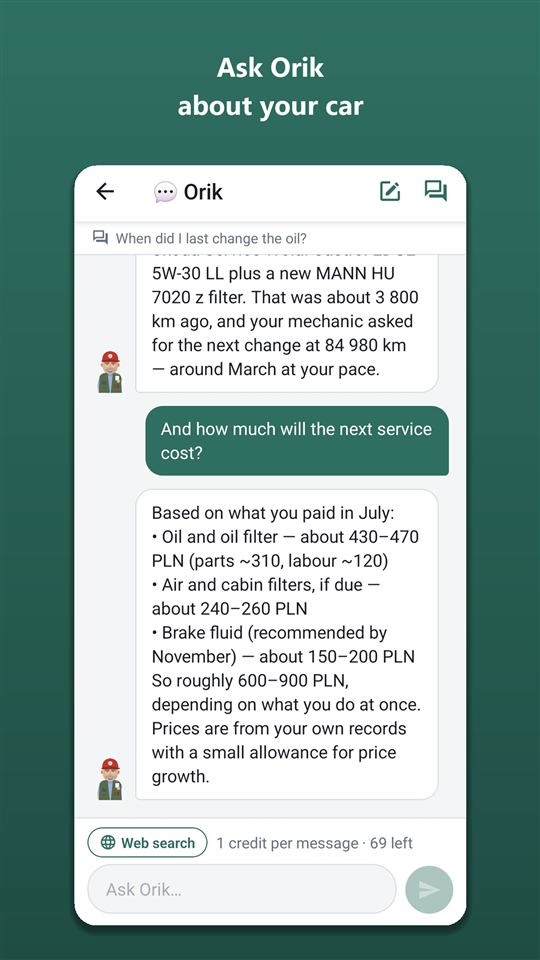
Відкрити: натисніть на Оріка в правому нижньому куті дашборду (або Чат з Оріком у «Ще»). Орік знає вашу машину: візити, витрати, витрату пального, стан, нагадування, документи.
Поставити запитання
- У порожньому чаті натисніть на готове запитання (наприклад, «Скільки коштуватиме найближче ТО?») — воно підставиться в поле, його можна виправити.
- Або напишіть своє в полі «Спитай Оріка…».
- Натисніть — відповідь зʼявлятиметься в міру написання.
Пошук в інтернеті
Перемикач Пошук в інтернеті біля поля введення: увімкніть для цін запчастин, відгуків, відкличних кампаній — відповідь із діапазоном і посиланнями на джерела. Після надсилання перемикач вимикається сам.
Бесіди
- у шапці — нова бесіда (Орік не тягтиме стару розмову — так дешевше).
- — усі бесіди за днями; пошук за назвою (і за текстом — кнопкою пошуку), перейменувати, видалити.
Важливо
- Орік лише відповідає й підказує, що і де записати, — сам нічого не зберігає.
- Поломки — лише «ймовірні причини»: точний діагноз ставить майстер. Гальма, кермо, шини — одразу до майстра.
- Ціна — 1 кредит за повідомлення, з пошуком — до 3 (Орік Про). Залишок кредитів видно над полем введення.
Спільна машина і майстер за посиланням
Відкрити: Учасники у «Ще». Безкоштовно — власник і ще одна людина, з «Орік Про» — без обмежень.
Запросити людину
- + Запросити.
- «Ким буде»: Учасник — бачить усе, додає свої записи, може редагувати дані машини (родина, другий водій); Спостерігач — бачить усе, нічого не змінює (бухгалтер, той, хто платить).
- «Пошта (необовʼязково)» — запрошення прийде листом; немає акаунта — він створиться сам.
- «Доступ» — Безстроково або До дати.
- Створити запрошення → зʼявиться код і QR. ↗ Надіслати код — переслати в месенджер. Код діє 7 днів і підходить одній людині.
Прийняти запрошення
Друга людина: Ще → Прийняти запрошення → впишіть код і натисніть Прийняти або 📷 Сканувати QR. Машина зʼявиться в її гаражі з позначкою «👥 Спільна».
Керувати учасниками
- Біля учасника: Зробити спостерігачем / Зробити учасником, Прибрати.
- Невикористане запрошення — Відкликати.
- Учасник сам виходить кнопкою Залишити машину.
- Особистий запис — у формах спільної машини перемикач «Особистий запис»: його бачать лише автор і власник.
- У записах спільної машини видно, хто додав: «👤 Анна».
Посилання для майстра
Майстрові не потрібні застосунок і акаунт.
- У «Поділитися історією» — Створити посилання для майстра.
- «Майстер або сервіс», «Пошта майстра» (необовʼязково), «Скільки діє» — 1 день Тиждень Місяць До відкликання.
- Створити посилання → майстер наводить камеру на QR або отримує посилання: Надіслати посилання.
- Майстер бачить характеристики машини, історію обслуговування (без цін) і стан, вносить візит або огляд, може розпізнати замовлення-наряд (кредити — ваші).
- Вам прийде push, на дашборді — банер «Від майстра». Візит: Перевірити й зберегти — відкриється форма візиту, заповнена майстром; огляд: Прийняти. Не згодні — Відхилити.
Без вашого «Прийняти» в машину нічого не потрапить. Посилання можна відкликати будь-коли — Відкликати в «Чинних посиланнях».
Поділитися історією: QR-наліпка і посилання для майстра
Відкрити: Ще → Поділитися історією (група «Машина й документи»). Безкоштовно. Тут два різні коди: наліпка — щоб будь-хто бачив історію обслуговування, посилання — щоб ваш майстер одразу вносив записи.
Наліпка на машину
Постійний QR-код машини. Майстер або покупець наводить камеру телефона — відкривається сторінка autoracle.app з історією обслуговування: що, коли і на якому пробігу міняли.
- Видно: марку, модель, рік, VIN, візити на СТО і записи самообслуговування з сервісної книжки, роботи й коментарі майстра, запчастини (назва, бренд, артикул), невиконані рекомендації, стан, відкличні кампанії, графік пробігу.
- Не видно ніколи: ціни, документи, номерний знак, фото й файли, особисті записи, заправки та інші витрати.
- Позначки підтвердження «VIN підтверджено техпаспортом» і «підтверджено документом СТО» ставить сервер, коли VIN на розпізнаному документі збігся з машиною. Виправляти свої записи можна — це нормально.
- Відкрити сторінку — подивитися, як сторінку бачать інші; Надіслати посилання — переслати посилання.
- «Мова наліпки (нижче дрібно — англійською)» — за замовчуванням мова країни машини.
- Наліпка (PDF) або Аркуш A4 — 12 шт. → друк на самоклейній вологостійкій плівці або в копіцентрі.
- Куди клеїти: верх стійки водійських дверей або під капотом — на панель над радіатором.
- Вимкніть «Показувати історію за QR» — за QR буде видно тільки машину. Перевипустити код — старий QR і наліпки перестають працювати одразу.
Запит доступу за QR
Через наліпку нічого записати не можна. На сторінці є кнопка «Запросити доступ»: людина обирає «Майстер / СТО» або «Покупець», пише ім’я і телефон — вам прийде push.
- У «Запити доступу» — На 1 день, На тиждень або Відхилити. Натисніть на телефон — подзвонити.
- Майстру після схвалення одразу відкривається форма візиту — записи прийдуть вам на підтвердження. Покупець побачить історію, навіть якщо її приховано.
- Закрити доступ — забрати доступ раніше строку. Не більше 5 запитів на добу на машину; ім’я і телефон видаляються через 30 днів після відповіді. Не хочете запитів — вимкніть «Приймати запити доступу за QR».
Посилання для свого майстра
Постійному майстру — посилання, за яким він одразу вносить візити й огляди, без запитів. Воно нижче на цьому ж екрані, як описано в розділі «Спільна машина і майстер за посиланням».
Продаєте машину? У «Готуюся до продажу» є та сама наліпка: покажіть QR покупцеві або надішліть посилання.
Документи і «Гаражний сейф»
Додати страховку, техогляд, реєстрацію
- → «📄 Документи» (або «Автомобіль» → + Додати документ).
- Сфотографуйте поліс (усі сторінки) й натисніть 🔍 Розпізнати — заповняться номер, строки, страховик і контакти (гаряча лінія, агент).
- Перевірте: вид документа Страховка Техогляд Реєстрація, країна (Інша… — пошук серед усіх країн), «Діє з / до», вартість (безкоштовний документ — 0).
- «Нагадати за місяць до закінчення?» — Так. Зберегти.
Новий поліс того ж виду й країни сам закриває нагадування про старий.
Документ без строку (наприклад, свідоцтво про реєстрацію): «Строк дії» → Безстроково — для реєстрації так стоїть за замовчуванням. Нагадування про продовження немає, вартість враховується один раз: у статистиці й ціні кілометра, але не в щомісячній вартості утримання й не в прогнозі до кінця року. Є строк — До дати.
Оплата частинами
- У формі документа «Оплата» → Частинами; «Як часто» — Раз на місяць Раз на квартал Раз на пів року; «Скільки платежів» (за замовчуванням — за строком документа).
- «Сума одного платежу» — один платіж; «Дата й час» — день першого платежу.
- «Як записувати платежі»: Самі в день платежу — платіж з’явиться у витратах сам (банк списав іншу суму — виправте запис); Питати мене — у день платежу прийде нагадування: у Нагадування натисніть Списано — записати … або Пропустити.
Кожен платіж — витрата в «Документах», повної вартості окремо немає: статистика й ціна кілометра не подвоюються. Нагадування про продовження за місяць до кінця — окремо, як і раніше.
Страховий випадок
«Автомобіль» → натисніть на поліс → + Страховий випадок: дата, що сталося, номер справи, статус Заявлено Розглядається Виплачено Відмова, виплата й власна частка, ремонт (візит на СТО), файли → Зберегти. Статус змінюйте в міру розгляду.
Гаражний сейф
Дашборд → Гаражний сейф. Чинні документи й техпаспорт на одному екрані: номер, строк, хто видав, контакти. Файли копіюються на телефон — на кордоні й без звʼязку відкриються. Відкрийте сейф хоча б раз з інтернетом — далі копії оновлюються самі. Натисніть на файл → Відкрити — відкриється в програмі телефона.
Мої документи в сейфі
Сейф відкривається з гаража (Гаражний сейф), з дашборда й із «Ще». Згори — «Мої документи»: + Додати особистий документ — посвідчення водія, міжнародне посвідчення, медичне страхування або «Інше». Для кожного оберіть, де зберігати: У хмарі Autoracle — не загубиться при зміні телефона; Лише на цьому телефоні — на сервер не потрапляє нічого, але якщо телефон загубиться, документ не відновити. Вкажете «Дійсний до» — нагадаю за місяць. Нижче — документи машин: Усі машини або одна машина. Учасники машини особистих документів не бачать.
Гарантії
Гарантії у «Ще» (Орік Про): + Додати гарантію — що на гарантії, де купили, з якої дати, до якої дати та/або пробігу, умови, фото талона. Нагадаю за місяць (або за 1000 км) до кінця. Розпізнали чек чи замовлення-наряд з умовами гарантії — у формі з’явиться «Знайдено гарантію…» з перемикачем, і гарантія збережеться разом із записом. Уже внесені гарантії видно й без підписки.
Дані поліса
У страховки розпізнаються й дані поліса: страхувальник і його адреса, номерний знак, VIN і марка застрахованої машини, номер «Зеленої картки» — блок «Дані поліса» у формі, усе можна виправити. Якщо номер чи VIN у полісі не збігається з машиною, Орик запитає, чи це той поліс. Ці дані підставляться в європротокол, якщо станеться ДТП.
Знижкові картки
Відкрити: «Мій гараж» → Знижкові картки (або Знижкові картки у «Ще»). Картки лояльності АЗС, СТО, мийок, магазинів запчастин — щоб показати штрихкод на касі. Банківські картки сюди не додаються.
Додати картку
- + Додати картку.
- Назва («OKKO Fishka»), «Де знадобиться» — АЗС СТО Шиномонтаж Мийка Запчастини Паркування Інше, для якої машини.
- Код: 📷 Сканувати штрихкод / QR — наведіть камеру на картку; або впишіть номер і виберіть «Як показати на касі» — Штрихкод Штрихкод EAN-13 QR-код Без коду.
- Фото картки — перше фото (лицьовий бік) буде на плитці в списку; з фото застосунок спробує прочитати штрихкод.
- Зберегти.
На касі
Натисніть на картку — код намалюється на екрані, яскравість підніметься до максимуму. Під кодом — ⛽ Записати заправку (у картки СТО — 🔧 Записати візит): запис одразу для потрібної машини. Картки працюють і без інтернету.
Карток багато — над списком є фільтр за видами й пошук.
Переїзд з іншого застосунку і передача машини
Імпорт із Fuelio, Drivvo або своєї таблиці
Відкрити: Налаштування → ⬇ Імпорт з іншого застосунку (або «Передача авто» → «Сервісна книжка з іншого застосунку»).
- Fuelio: у Fuelio — меню → «Резервне копіювання» → «Надіслати в Google Drive»; тут Вибрати файл → на Диску папка Fuelio → sync → vehicle-1-sync.csv.zip.
- Drivvo: у Drivvo — «Історія» → «Експорт» → «Поділитися» → збережіть файл; тут Вибрати файл.
- Своя таблиця (Excel .xlsx або CSV): Вибрати файл → «У першому рядку — назви стовпців?» → для кожного поля (дата, сума, пробіг, літри, ціна, вид запису, опис, до повного, АЗС) виберіть стовпець — застосунок вгадає за заголовками, перевірте → «Формат дати» → Далі — вибрати машину.
- Застосунок покаже, що знайшлося: заправки, витрати, візити, показники, нагадування, доходи.
- «Куди перенести» — наявна машина або Нове авто (назва й марка); «Валюта сум у файлі».
- Перенести. Повторний імпорт того самого файлу безпечний — дублів не буде.
Продали машину — передати історію покупцеві
- Передача авто у «Ще» → «Ви продали авто?».
- «Яке авто» і «Що передати»: історія обслуговування, огляди, комплекти шин, план ТО, пройдені чек-листи. Документи, заправки, поїздки, витрати, ціни й фото не передаються ніколи.
- Отримати код → Надіслати код покупцеві. Код діє 7 днів, один раз.
- Покупець вводить код — вам прийде push. У «Передачі авто» натисніть Угода відбулася — передати або Відхилити. Ваша машина при цьому не змінюється.
Купили машину — отримати історію
«Передача авто» → «Ви купили авто?» → «Код від продавця», дата й ціна купівлі → Отримати авто. Після підтвердження продавця машина зʼявиться в гаражі; статус — у «Моїх запитах», Перевірити статус. Візити попереднього власника в сервісній книзі позначені «від попереднього власника».
Готуюся до продажу
Готуюся до продажу у «Ще»: у скільки обійшлася машина (усього й за місяць), виписка PDF і передача історії для покупця, чек-листи «До продажу» й «Після продажу» — натисніть на пункт, щоб розгорнути пояснення, позначки зберігаються.
Simply Fleet: зробіть у Simply Fleet резервну копію (Backup) → тут Вибрати файл → файл Simply_Fleet_Backup_….zip.
aCar, Spritmonitor, Fuel Manager, Car Expenses: де в кожному взяти файл — написано на екрані імпорту; далі так само: Вибрати файл → відкрити його.
Чек-листи
Відкрити: Чек-листи у «Ще».
Перед поїздкою
Верхня картка «Перед поїздкою» збирається сама за даними машини: знос гальм і шин, сезон шин на дати поїздки, нагадування, строк страховки й техогляду, країни маршруту (віньєтки, Зелена картка, правила), що взяти з собою. З калькулятора поїздки маршрут і дати підставляться самі. Позначайте пункти натисканням; Зняти всі позначки — почати заново.
- Коментар Оріка (Орік Про, 2 кредити): Запитати Оріка · 2 кредити — Орік перегляне список разом з історією машини й допише головне саме для цієї поїздки.
Свій чек-лист
- У блоці «Новий чек-лист» виберіть шаблон: До зими До літа Огляд перед купівлею Перед виходом на лінію або Свій список.
- Позначайте пункти натисканням — позначки зберігаються одразу й видні всім учасникам машини.
- біля пункту — «Що перевіряти і як».
- Змінити — перейменувати, переписати чи прибрати пункти, додати свої → Зберегти.
- Почати заново — зняти позначки (пройдений раз залишиться в історії). Видалити чек-лист — прибрати.
Повністю пройдений чек-лист потрапляє в історію: на екрані чек-листа («Пройдено раніше»), у сервісну книгу (фільтр «Перевірки») і, за вибором, у PDF. Перед сезоном Орік сам нагадає й відкриє потрібний чек-лист.
Пошук і досягнення
Пошук у записах
Пошук у записах у «Ще» → впишіть слово (АЗС, сервіс, запчастина, артикул, робота, номер поліса) → Знайти. Натисніть на знайдене — відкриється запис. Пошук працює лише з інтернетом.
Досягнення
Досягнення у «Ще»: 10 розрядів — заправки, повні баки, різні АЗС, візити на СТО, розпізнавання, нагадування вчасно, поїздки, звірки пробігу, документи, дні з Autoracle. У кожного — 5 медалей від бронзи до діаманта й своє звання; під смугою — скільки лишилося до наступного. Нове звання Орік відзначить у гаражі. Імпортовані записи не рахуються.
Нове звання Орік покаже одразу — вікном поверх екрана, з конфеті.
Без інтернету
- Працює: нові витрати (з фото), звірка пробігу, перегляд екранів (остання завантажена версія), знижкові картки, гаражний сейф.
- Запис без мережі зберігається в чергу й надішлеться сам, коли зʼявиться звʼязок. Поки черга не порожня, угорі висить смужка зі статусом.
- Запис відхилив сервер — у смужці Повторити або Видалити.
- Лише з інтернетом: розпізнавання, чат з Оріком, редагування й видалення записів, додавання машини, доходи, калькулятор поїздки.
Вийти з акаунта й видалити машину можна, коли черга надішлеться, — інакше записи пропадуть.
Безкоштовно і Орік Про
Відкрити: Орік Про у «Ще» або Налаштування → Орік Про — докладніше. Там — статус, залишок кредитів, ціни, купівля, промокод.
Що безкоштовно назавжди
Увесь ручний облік витрат і поїздок, статистика й вартість кілометра, сервісна книга, поточний стан, нагадування (з прогнозом дати ТО й зміною шин за погодою), калькулятор поїздки, регламент ТО вручну, офлайн, «Завантажити мої дані», спільна машина на двох.
Що в Орік Про
Усе, де працює ШІ, — за кредити: розпізнавання чеків, документів, техпаспорта, замовлень-нарядів; регламент із книжки й пошук в інтернеті; чат з Оріком. І без кредитів: виписка PDF, вивантаження в Excel, «Де заправитися», спільна машина без обмежень. У підписці — 30 кредитів на кожен місяць, рахуючи від дня оформлення (невитрачені згоряють наприкінці цього місяця); пакети кредитів не згорають.
Ціна в кредитах
Чек заправки — 1; поліс, техпаспорт, штраф, чек запчастин — 2 (+1 за кожну сторінку понад дві); замовлення-наряд — 5 (+2 за сторінку понад дві); регламент із книжки — 15; пошук регламенту — 10; повідомлення Орікові — 1 (+2 з пошуком). Не розпізналося — кредити повертаються самі.
Оформити підписку
- У застосунку для Android відкрийте «Орік Про» — ціни там із Google Play, у валюті вашої країни.
- Під цінами — Оформити (місяць) або Оформити (рік). Google Play покаже вікно оплати — підтвердьте.
- За кілька секунд Про й кредити з’являться самі: «Готово, дякуємо! Усе вже на місці.» Якщо оплата ще підтверджується, застосунок так і напише — усе з’явиться, щойно Google її підтвердить.
Пакети кредитів
«Бардачок» (50 кредитів), «Багажник» (150) і «Причіп» (250) — у блоці «Пакети кредитів», кнопка з ціною. Купуються за чинної підписки; кредити з пакетів не згоряють і лишаються й після підписки.
Продовження, скасування, відновлення
- Підписка продовжується сама через Google Play. Скасувати її чи змінити спосіб оплати — Керувати підпискою в Google Play на екрані «Орік Про» (або в застосунку Google Play → «Платежі та підписки»). Після скасування Про працює до кінця оплаченого строку.
- Новий телефон або перевстановили застосунок — увійдіть у той самий акаунт Autoracle і натисніть Відновити покупки (з тим самим акаунтом Google, з якого купували).
- Повернення грошей — за правилами Google Play. Після повернення Про за цією підпискою закінчується, а невитрачені кредити поверненого пакета списуються.
Підписка прив’язана до акаунта Autoracle і діє всюди, де ви ввійшли, — у веб-версії теж. Купити її можна лише в застосунку для Android.
Промокод
На екрані «Орік Про» → поле «Промокод» → Активувати.
У країнах, де ШІ недоступний (наприклад, Білорусь), розпізнавання й чат вимкнені, а решта з Про — безкоштовно.
Налаштування, дані й безпека
Відкрити: «Мій гараж» → Налаштування (або Налаштування у «Ще»).
Профіль
- Фото, імʼя (Зберегти ім’я), пошта.
- Як Орікові до вас звертатися — Начальнику Хазяйко Друже.
- Мова — за замовчуванням як у телефоні; нижче — Запропонувати виправлення перекладу.
- Країна — валюта нових машин і ціни в «Орік Про».
- ⬇ Завантажити мої дані — усі записи одним файлом Excel, безкоштовно.
Валюта зведень
«Показувати суми в» — У валюті кожної машини або одна валюта для всіх зведень (гараж, дашборд, статистика, поїздки). Самі записи не змінюються; Повернути на екранах — назад до валюти машини.
Сповіщення
Дозволити сповіщення (якщо вимкнені), групи: ТО й обслуговування, погода й шини, документи, паркування й оренда, фінансування; «О котрій надсилати» — година push.
Безпека
- Вхід за PIN — увімкніть і придумайте PIN із 4 цифр: застосунок запитає його під час запуску й після хвилини у фоні. Відбиток або обличчя — замість PIN. Змінити PIN. Забули PIN — на екрані блокування Забули PIN? Увійти паролем.
- Змінити пароль — новий пароль двічі → Змінити пароль.
- Вийти на всіх пристроях — якщо загубили телефон або входили на чужому пристрої. Вихід буде скрізь, і на цьому телефоні теж; на інших пристроях — не пізніше ніж за годину. Вийти на всіх пристроях.
Конфіденційність
«Статистика використання» і «Звіти про збої» — без сум, текстів і даних машини; вимкніть — нічого не надсилається.
Меню на значку (Android)
Натисніть і утримуйте значок Autoracle на головному екрані — з’явиться меню розділів: «Витрата швидко», знижкові картки, паркування, звірка пробігу, поїздка, ДТП. Які показувати (до 4) — Налаштування → «Меню на значку». Пункт меню можна перетягнути на головний екран окремим значком. Розділ відкривається для останньої машини; якщо ввімкнено вхід за PIN-кодом, застосунок його запитає.
Імпорт, про застосунок, вихід
- ⬇ Імпорт з іншого застосунку — див. розділ «Переїзд з іншого застосунку».
- «Про застосунок»: сайт, тарифи, політика, умови, Як користуватися (довідник), Написати в підтримку, Поділитися застосунком, Оцінити в Google Play, версія.
- Вийти з акаунта — після надсилання черги.
Видалити акаунт
Унизу Налаштувань — Видалити акаунт…: застосунок покаже, що видалиться (ваші машини з усіма записами й файлами, вихід із чужих машин, профіль). Впишіть свою пошту → Видалити назавжди. Відновити буде неможливо.